En este artículo se explica cómo transferir la suscripción de Avast de un dispositivo Android a otro y cómo restaurar una suscripción adquirida en Google Play Store.
Seleccione el producto:
Avast Mobile Security
Transferir su suscripción
Estos pasos solo se aplican si ha adquirido su suscripción de Avast en el sitio web oficial de Avast. Si ha adquirido una suscripción en Google Play, siga los pasos para restaurar su suscripción.
- Abra Avast Mobile Security y toque
 Cuenta.
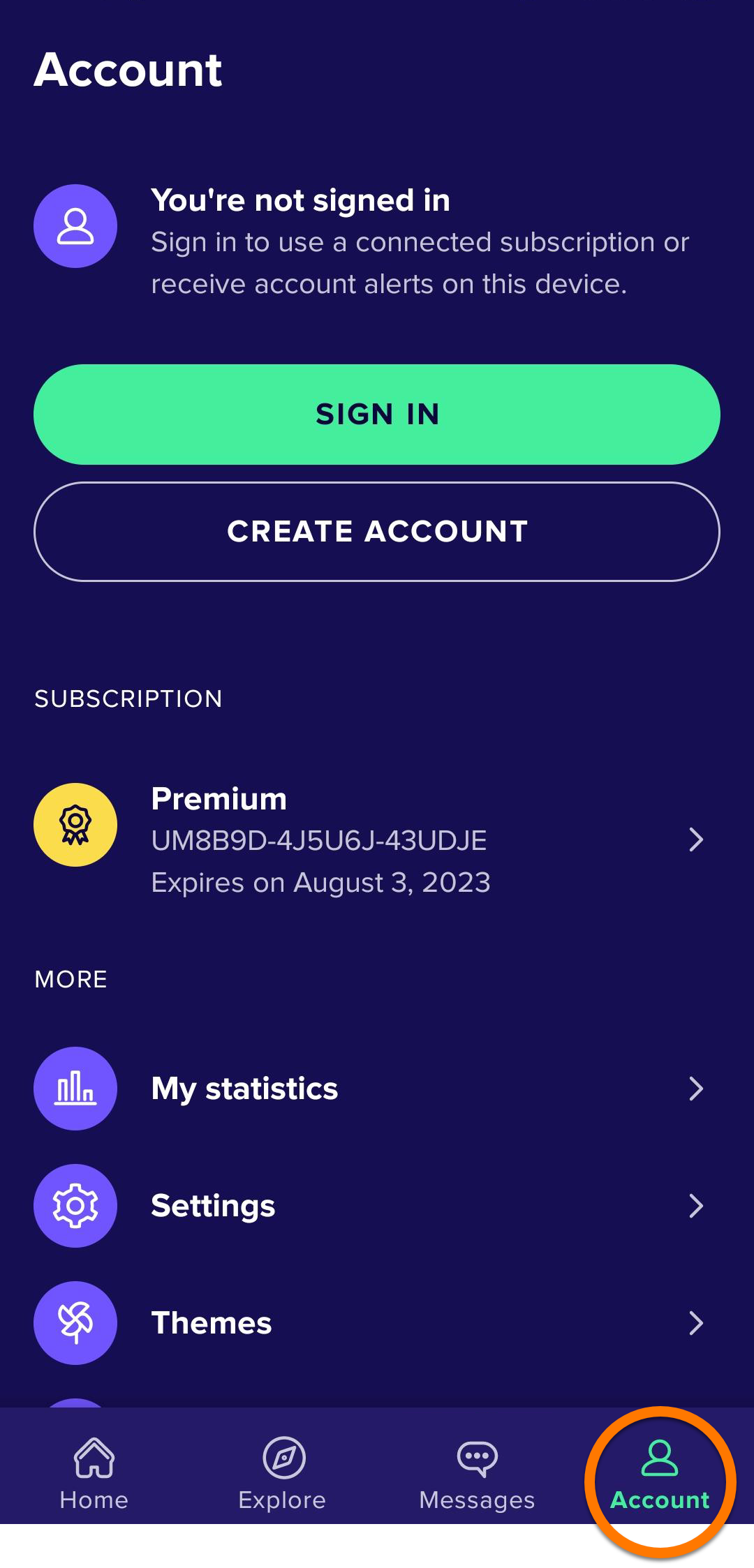
- Asegúrese de haber cerrado sesión en su Cuenta Avast. Si ha iniciado sesión, toque el icono Cerrar sesión, situado a la derecha de las credenciales de su Cuenta Avast; a continuación, toque Sí, desconectar.
- Anote el código de activación.
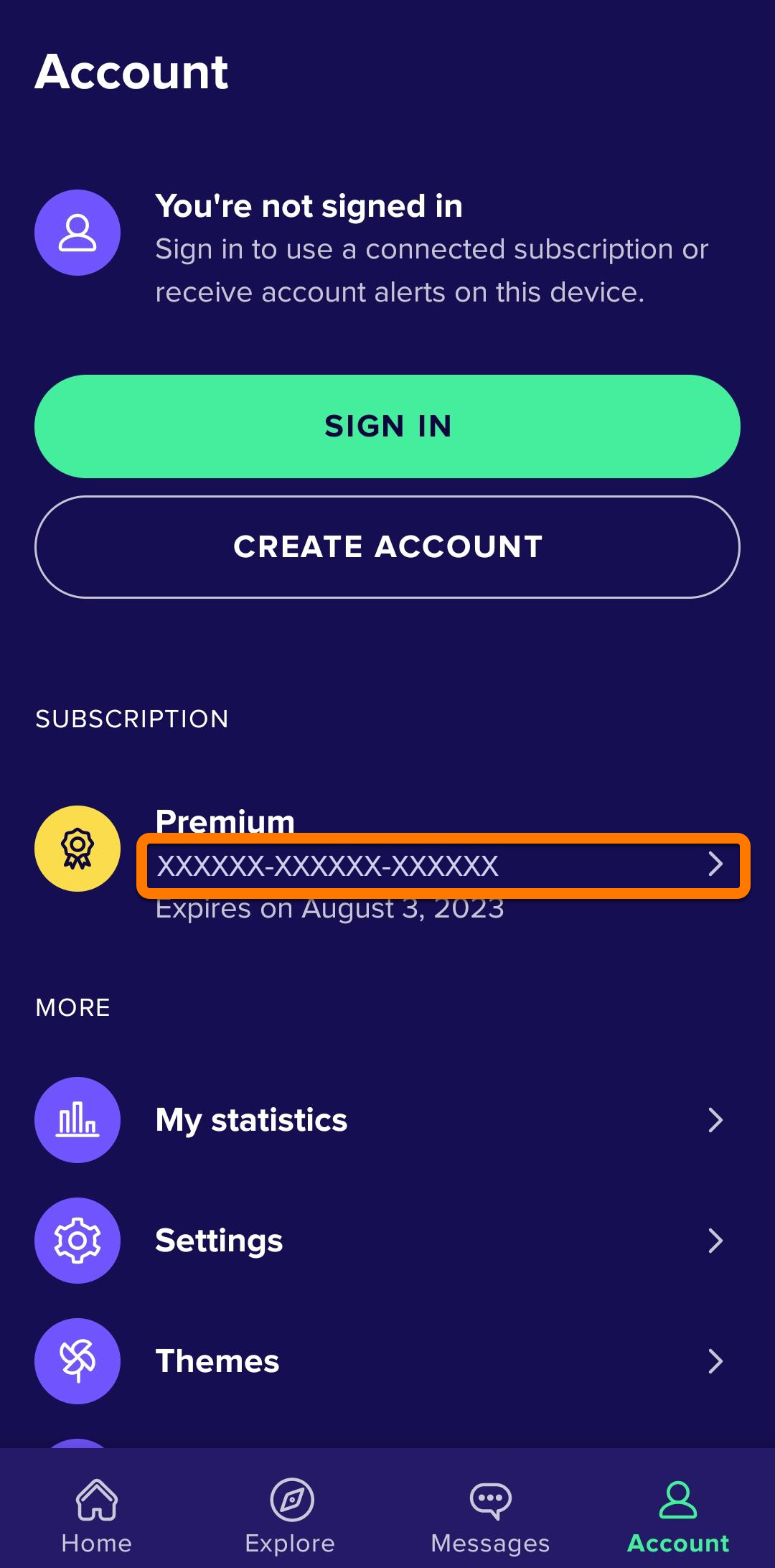
- Seleccione su suscripción y toque Eliminar suscripción ▸ Eliminar para confirmar.
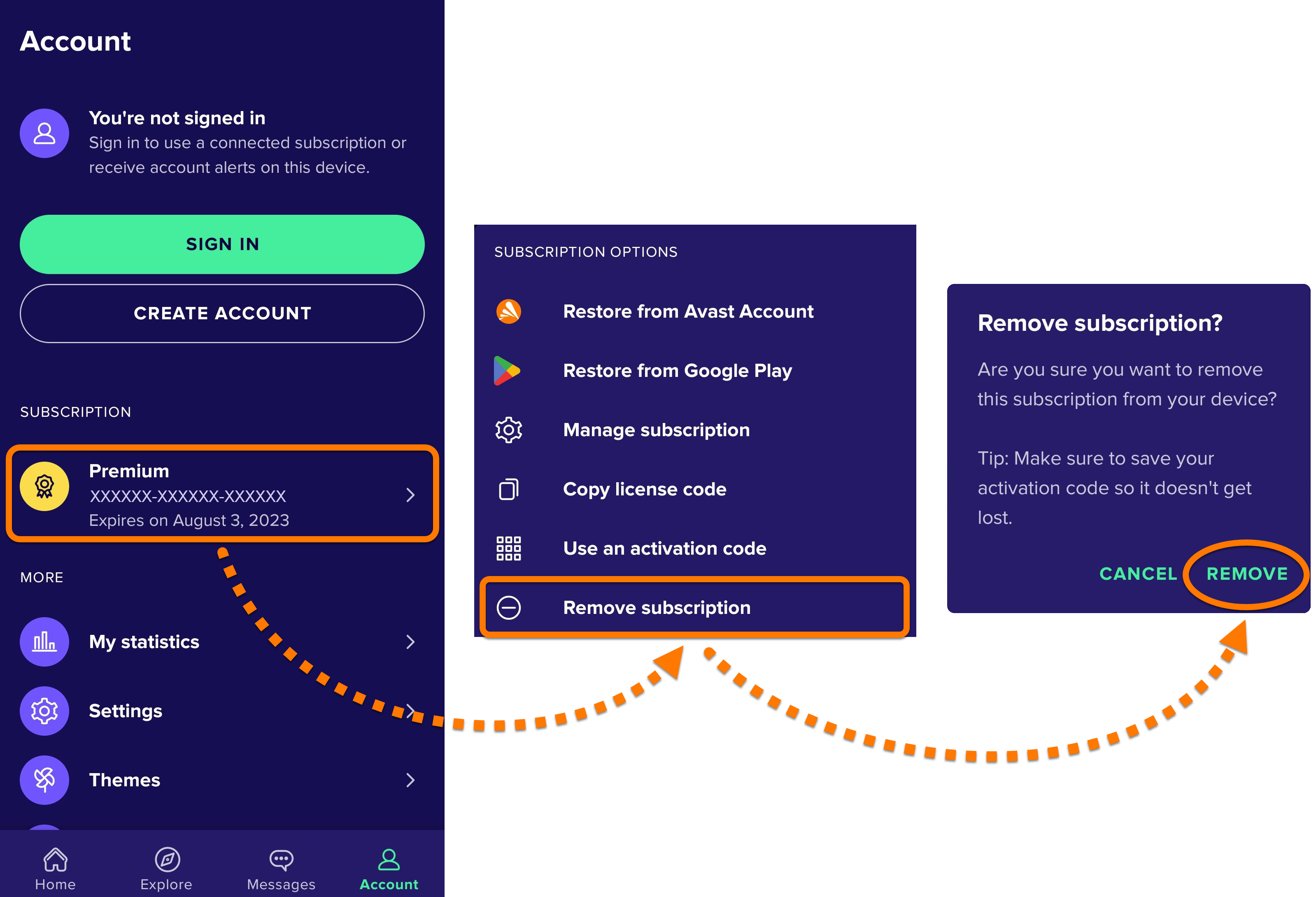
- Opcionalmente, desinstale Avast Mobile Security Premium del dispositivo original. Como alternativa puede seguir usando la versión gratuita de la aplicación.
- En el nuevo dispositivo, instale Avast Mobile Security desde Google Play Store.
- Active su suscripción en el nuevo dispositivo.
Su suscripción a Avast Mobile Security ya está activa en el nuevo dispositivo.
Restaurar su suscripción
Estos pasos solo se aplican si ha adquirido su suscripción a Avast a través de Google Play Store.
- Asegúrese de que ha iniciado sesión en Google Play con la misma cuenta de Google que utilizó para comprar Avast Mobile Security Premium. Consulte las instrucciones para comprobarlo en el artículo siguiente de la Ayuda de Google Play:
- Instale Avast Mobile Security Premium desde Google Play Store.
- Abra Avast Mobile Security Premium y toque Actualizar.
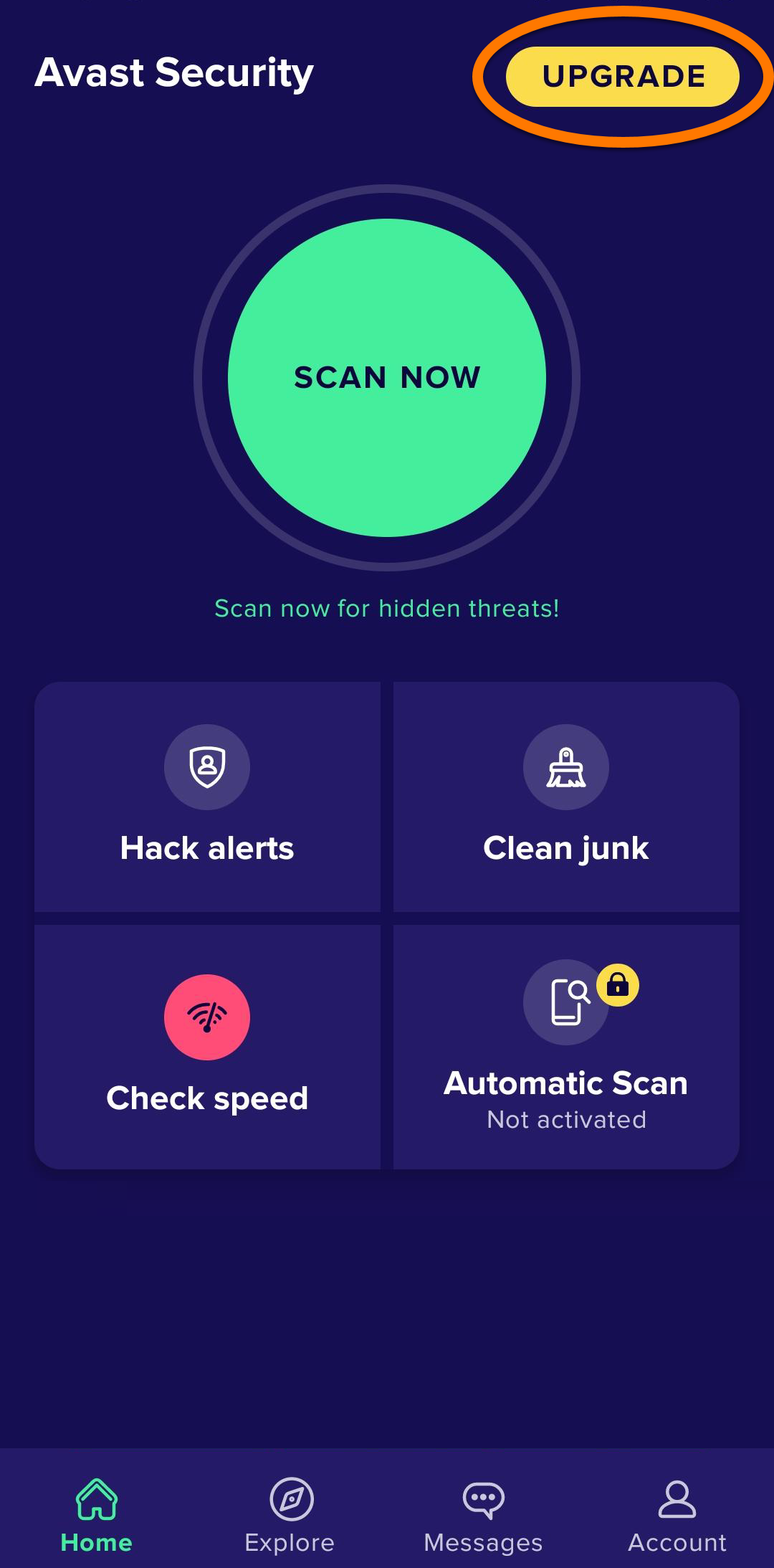
- Toque
⋮ Opciones (tres puntos) ▸ ¿Ya lo ha comprado? ▸ Restaurar desde Google Play. 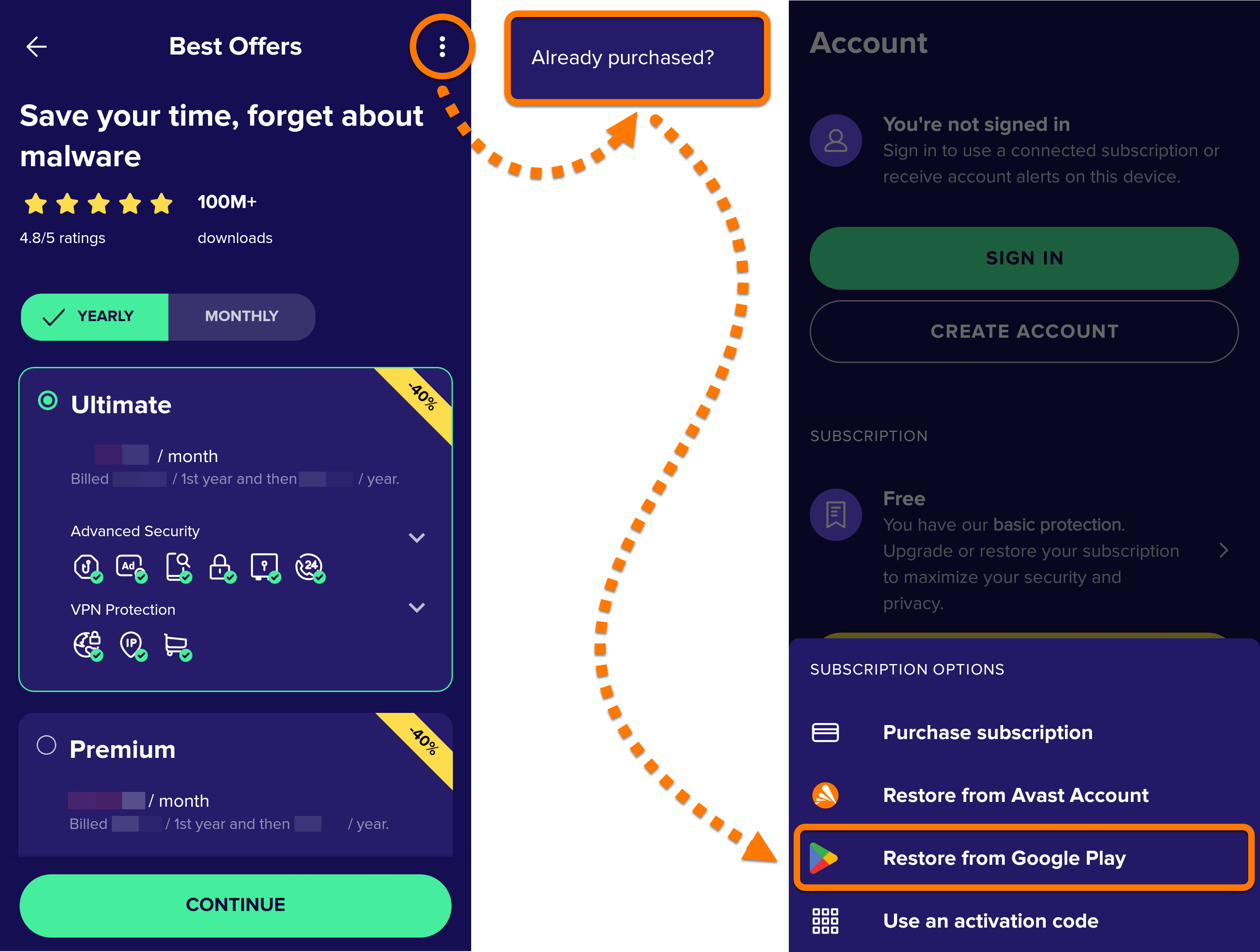
La aplicación recupera y activa automáticamente su suscripción de Avast Mobile Security Premium desde Google Play Store.
Avast Cleanup Premium
Transferir su suscripción
Estos pasos solo se aplican si ha adquirido su suscripción de Avast en el sitio web oficial de Avast. Si ha adquirido una suscripción en Google Play, siga los pasos para restaurar su suscripción.
- Abra Avast Cleanup Premium y toque el Menú
☰ (tres líneas) ▸ Mi suscripción. 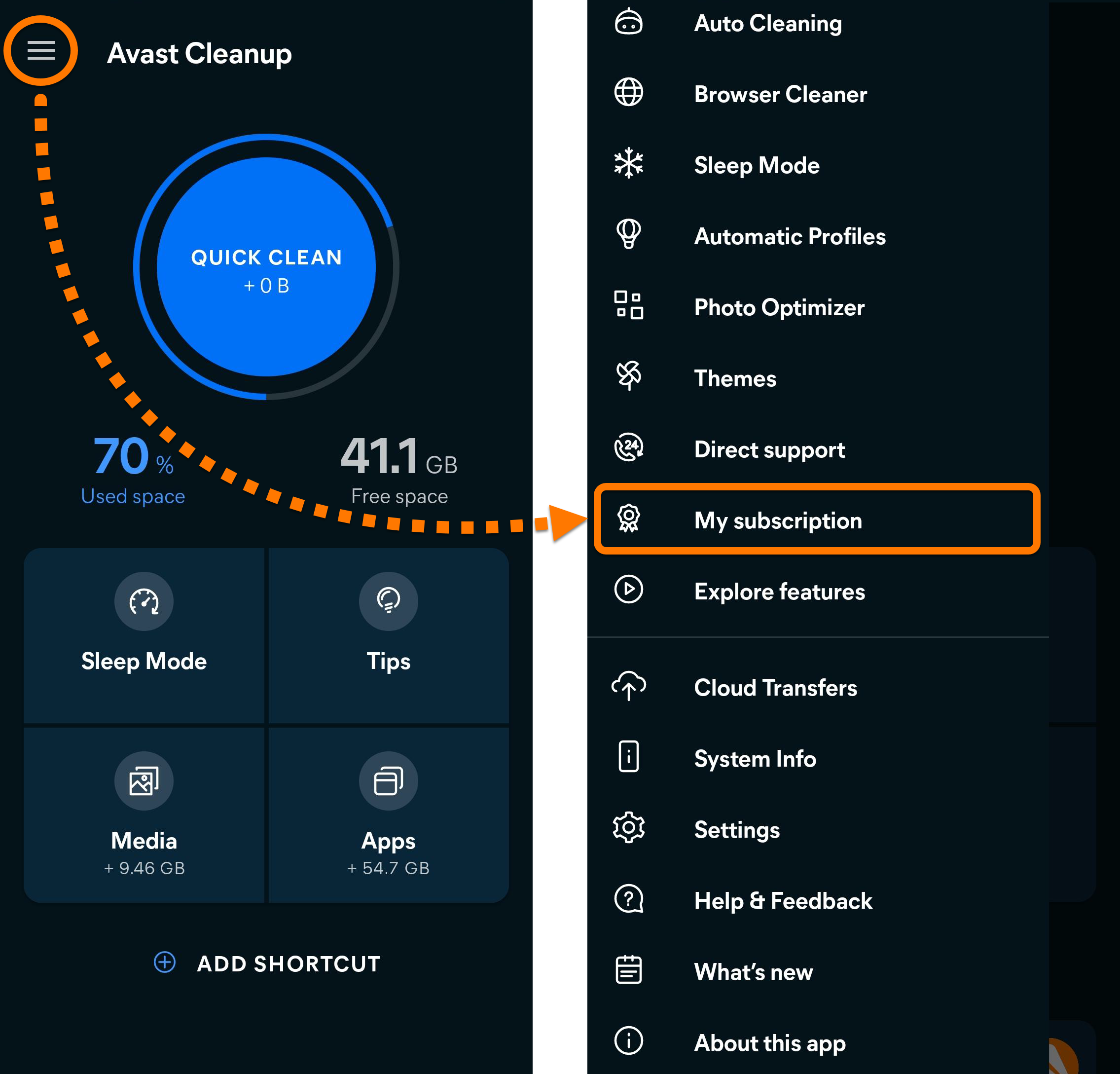
- Anote el Código de activación.
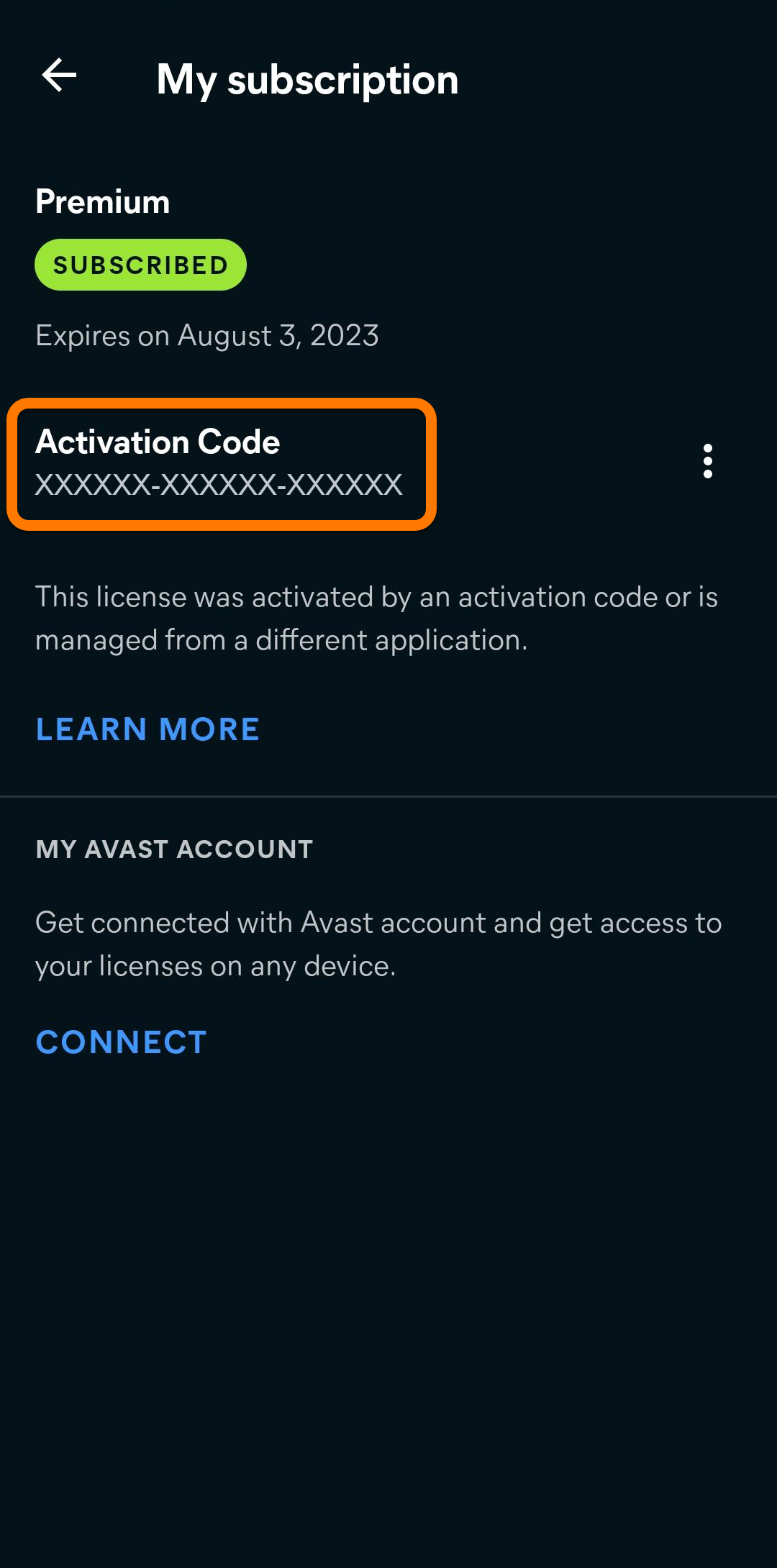
- Toque
⋮ Más opciones ▸ Eliminar ▸ Desvincular para confirmar. 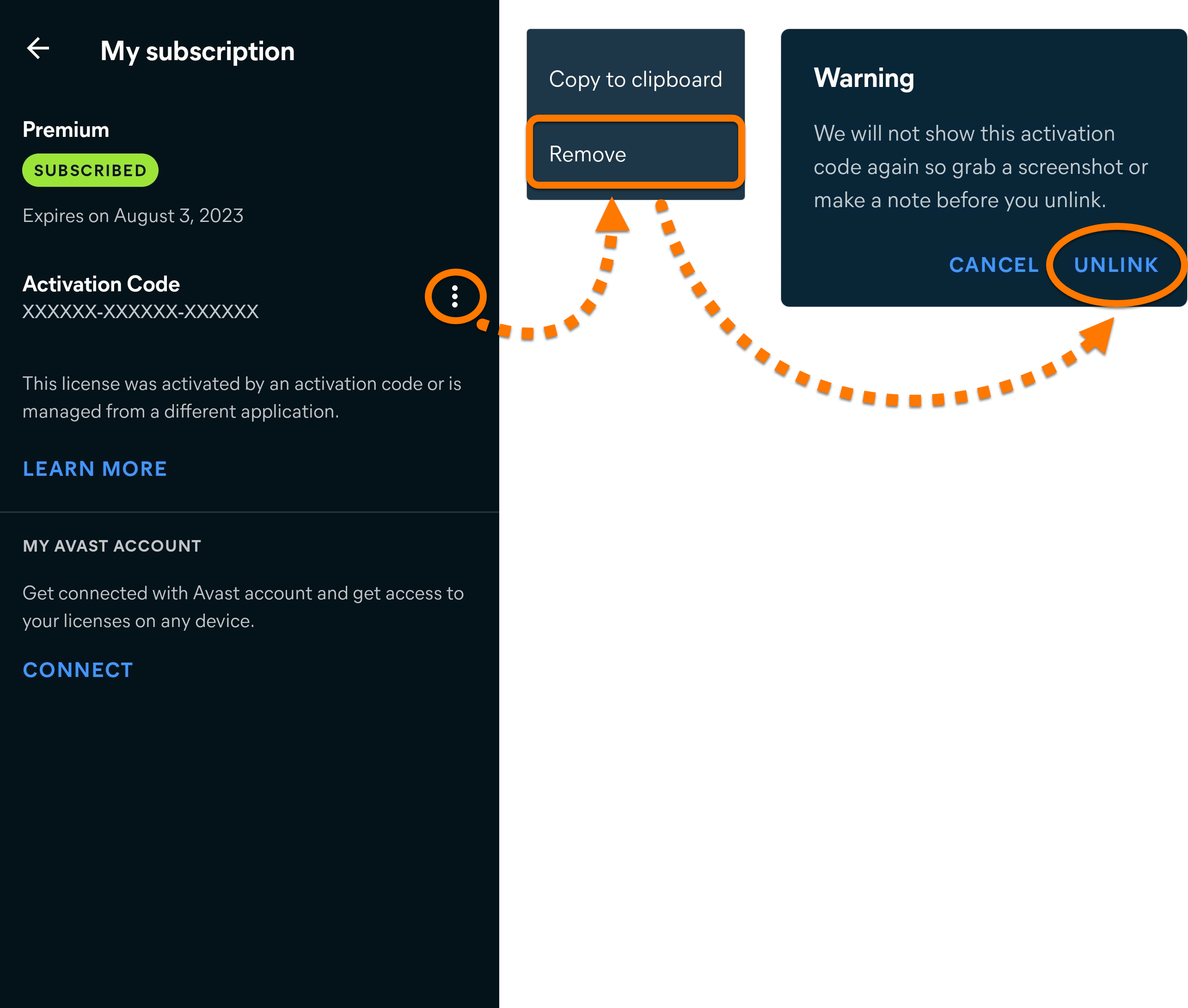
- Opcionalmente, desinstale Avast Cleanup Premium del dispositivo original. Como alternativa puede seguir usando la versión gratuita de la aplicación.
- En el nuevo dispositivo, instale Avast Cleanup Premium desde Google Play Store.
- Active su suscripción en el nuevo dispositivo.
Su suscripción de Avast Cleanup Premium ya está activa en el nuevo dispositivo.
Restaurar su suscripción
Estos pasos solo se aplican si ha adquirido su suscripción a Avast a través de Google Play Store.
- Asegúrese de que ha iniciado sesión en Google Play con la misma cuenta de Google que utilizó para comprar Avast Cleanup Premium. Consulte las instrucciones para comprobarlo en el artículo siguiente de la Ayuda de Google Play:
- Instale Avast Cleanup Premium desde Google Play Store.
- Abra Avast Cleanup Premium y toque Actualizar.
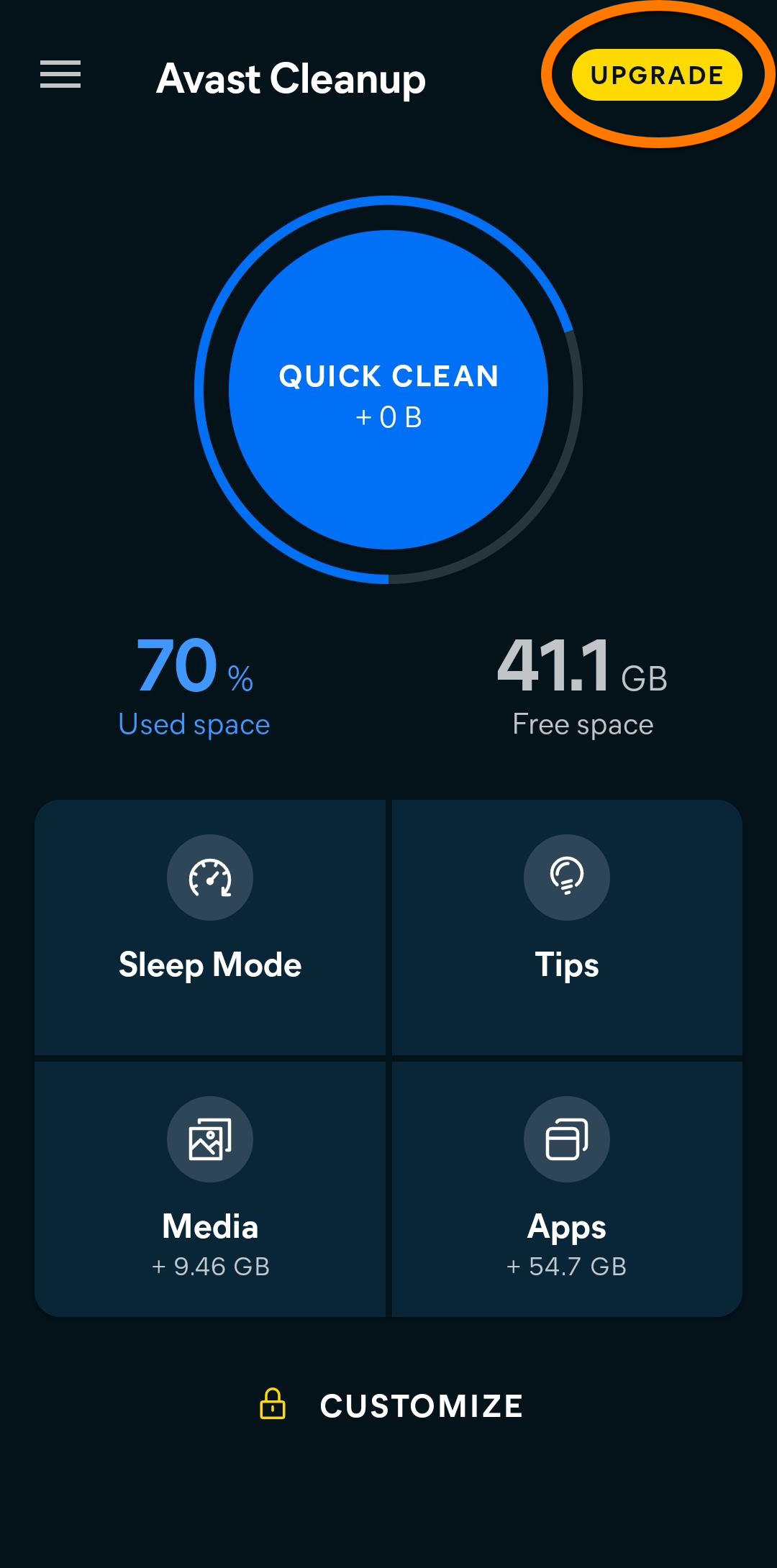
- Toque
⋮ Opciones (tres puntos) ▸ ¿Ya lo ha comprado? ▸ Restaurar desde Google Play. 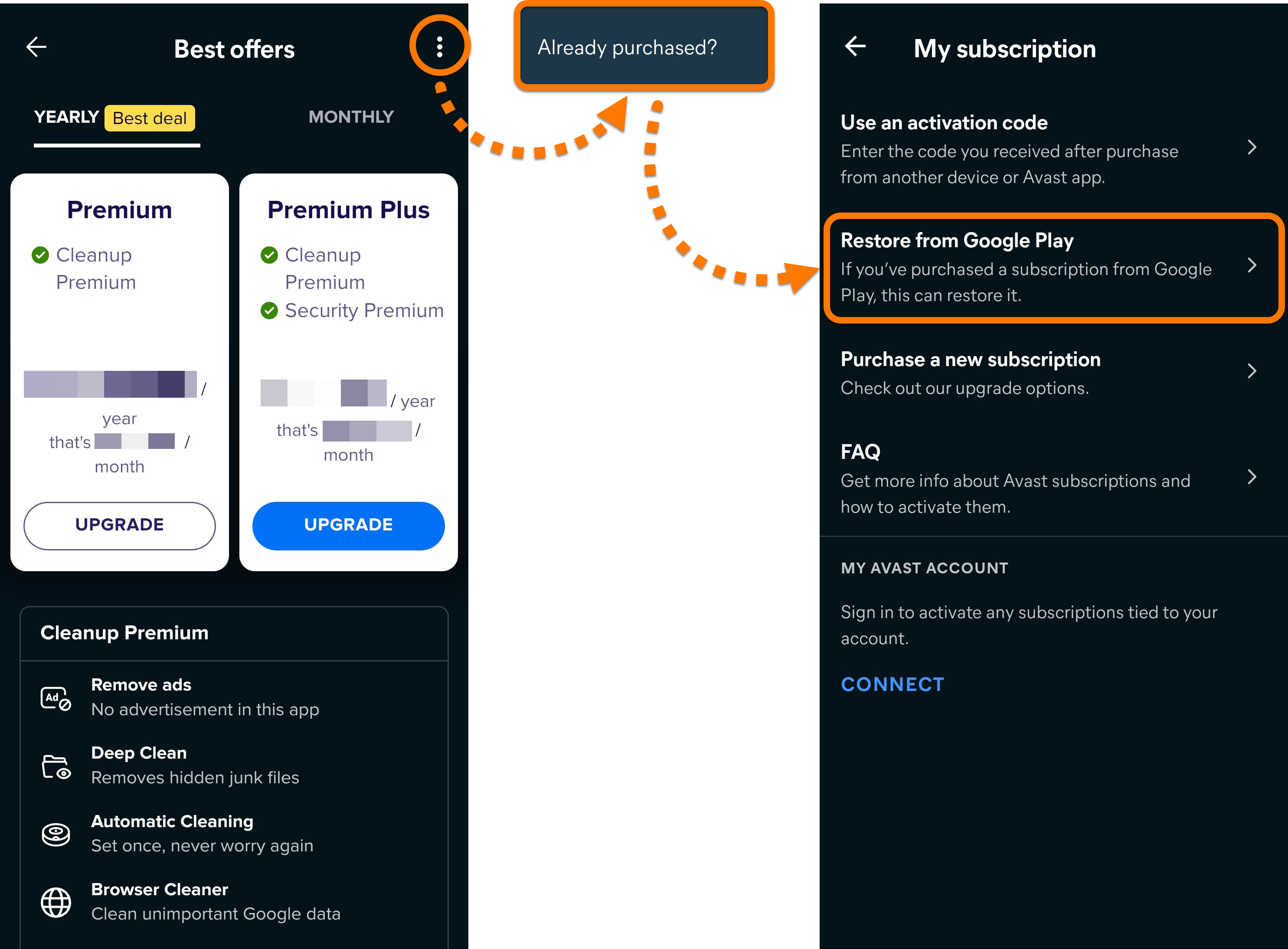
La aplicación recupera y activa automáticamente su suscripción de Avast Cleanup Premium desde Google Play.
Avast SecureLine VPN
Transferir su suscripción
Estos pasos solo se aplican si ha adquirido su suscripción de Avast en el sitio web oficial de Avast. Si ha adquirido una suscripción en Google Play, siga los pasos para restaurar su suscripción.
- Abra Avast SecureLine VPN y toque Opciones
 (el icono de engranaje) ▸ Suscripción.
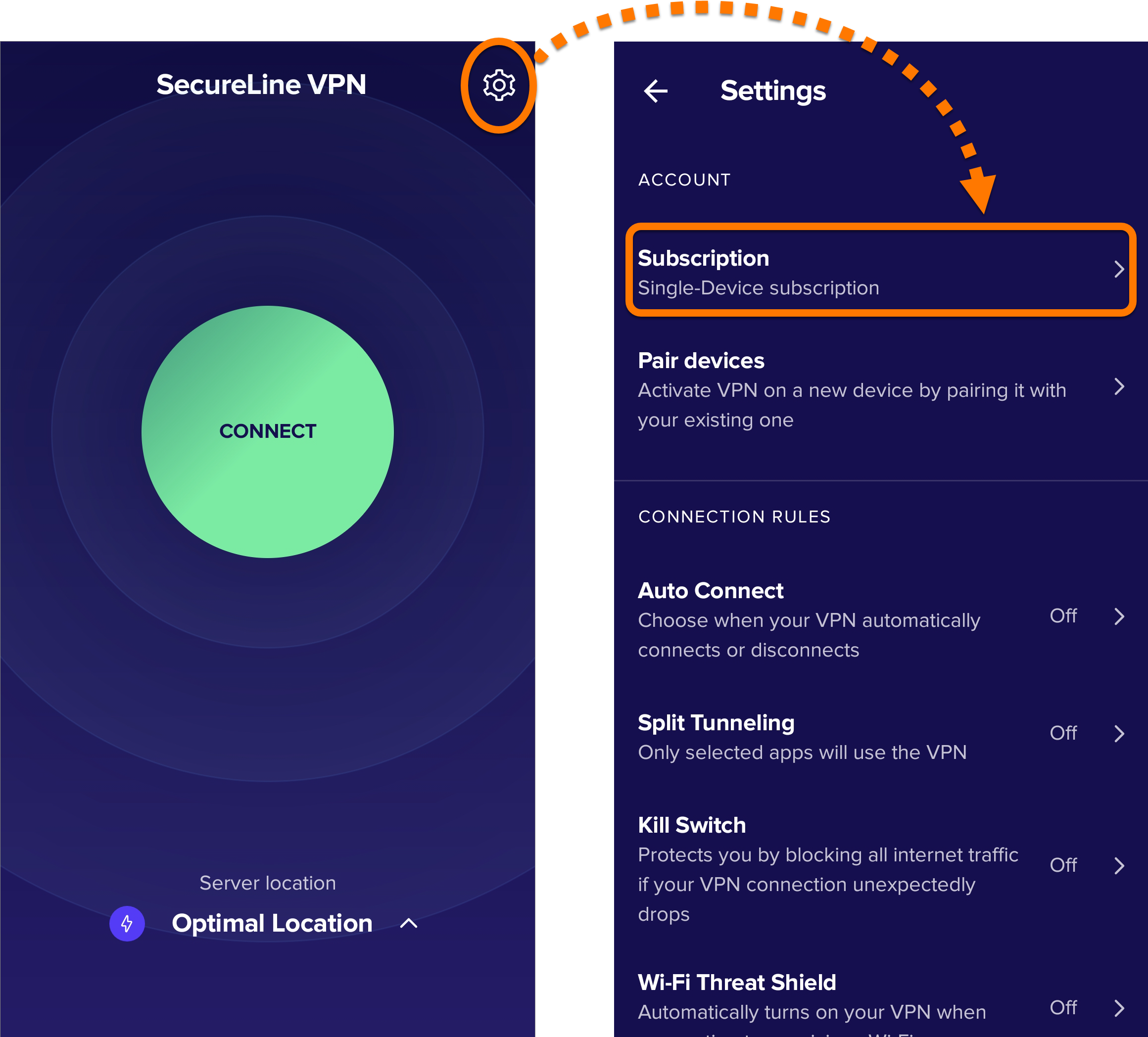
- Anote el código de activación.
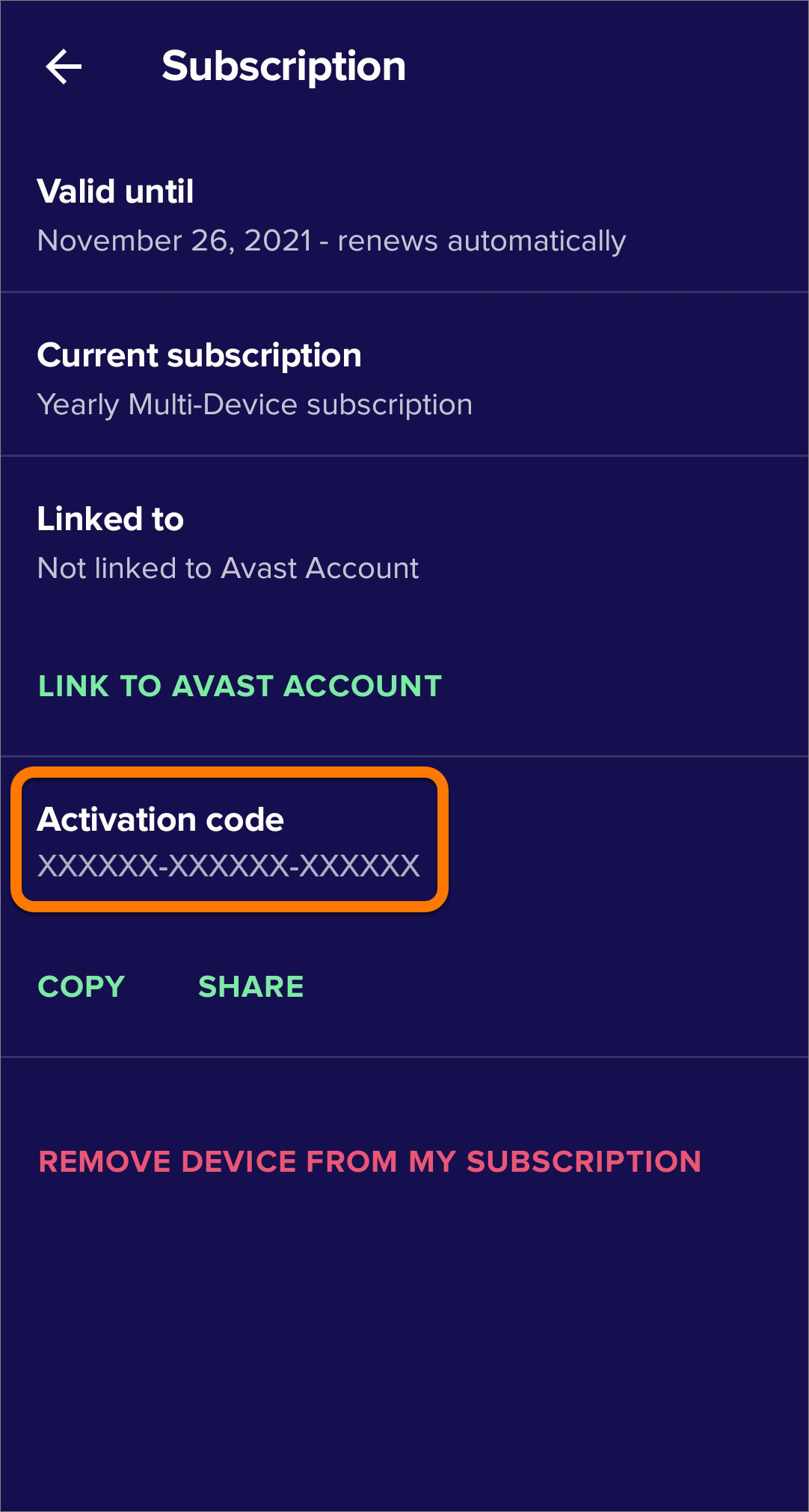
- Toque Eliminar dispositivo de mi suscripción y después toque Sí, deseo quitarlo para confirmar.
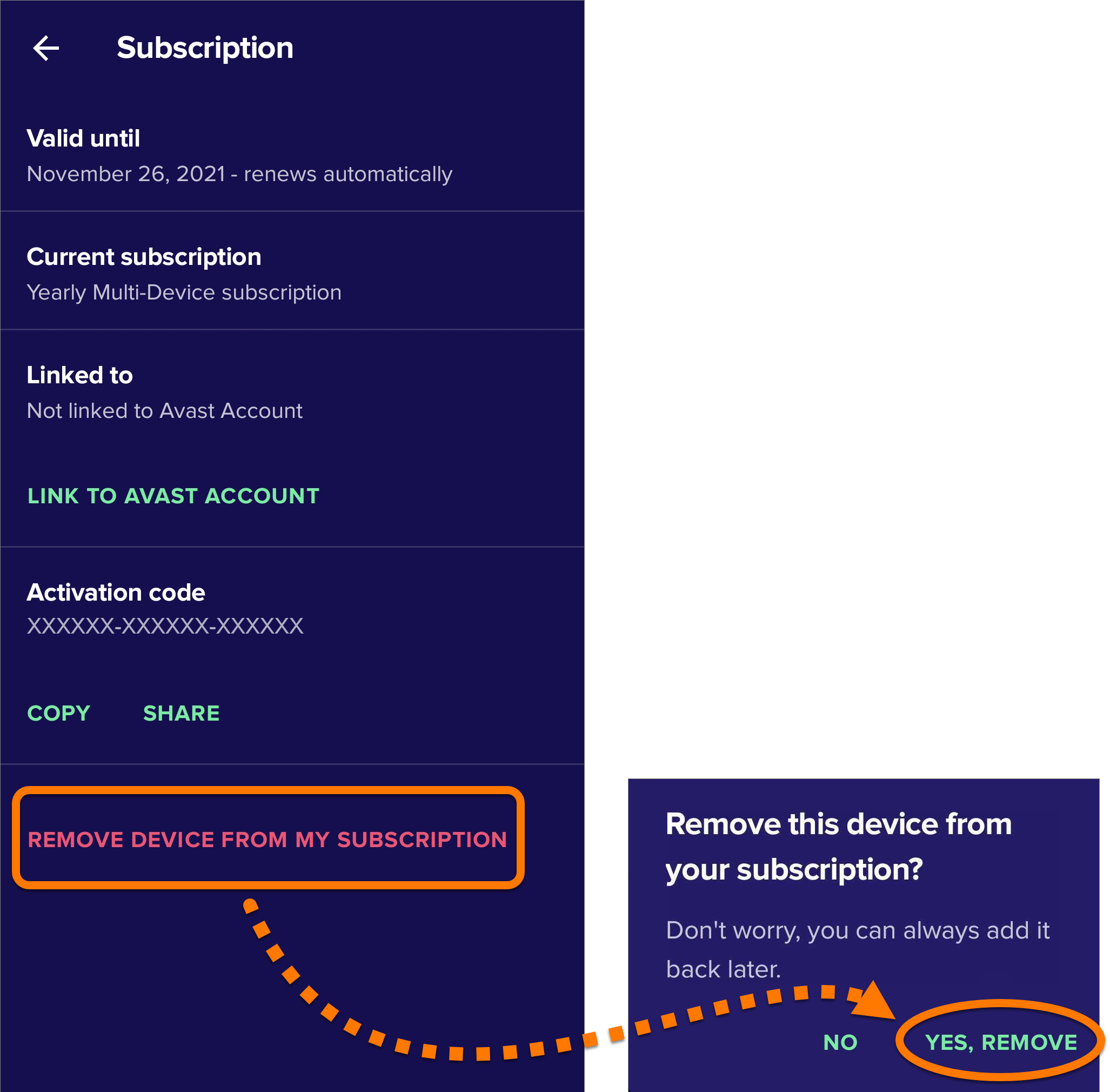
- Desinstale Avast SecureLine VPN del dispositivo original.
- En el nuevo dispositivo, instale Avast SecureLine VPN desde Google Play Store.
- Active su suscripción en el nuevo dispositivo.
Su suscripción a Avast SecureLine VPN ya está activa en el nuevo dispositivo.
Restaurar su suscripción
Estos pasos solo se aplican si ha adquirido su suscripción a Avast a través de Google Play Store.
- Asegúrese de que ha iniciado sesión en Google Play con la misma cuenta de Google que utilizó para comprar Avast SecureLine VPN. Consulte las instrucciones para comprobarlo en el artículo siguiente de la Ayuda de Google Play:
- Instale Avast SecureLine VPN desde Google Play Store.
- Toque
⋮ Opciones (tres puntos) ▸ ¿Ya lo ha comprado? ▸ Restaurar desde Google Play. 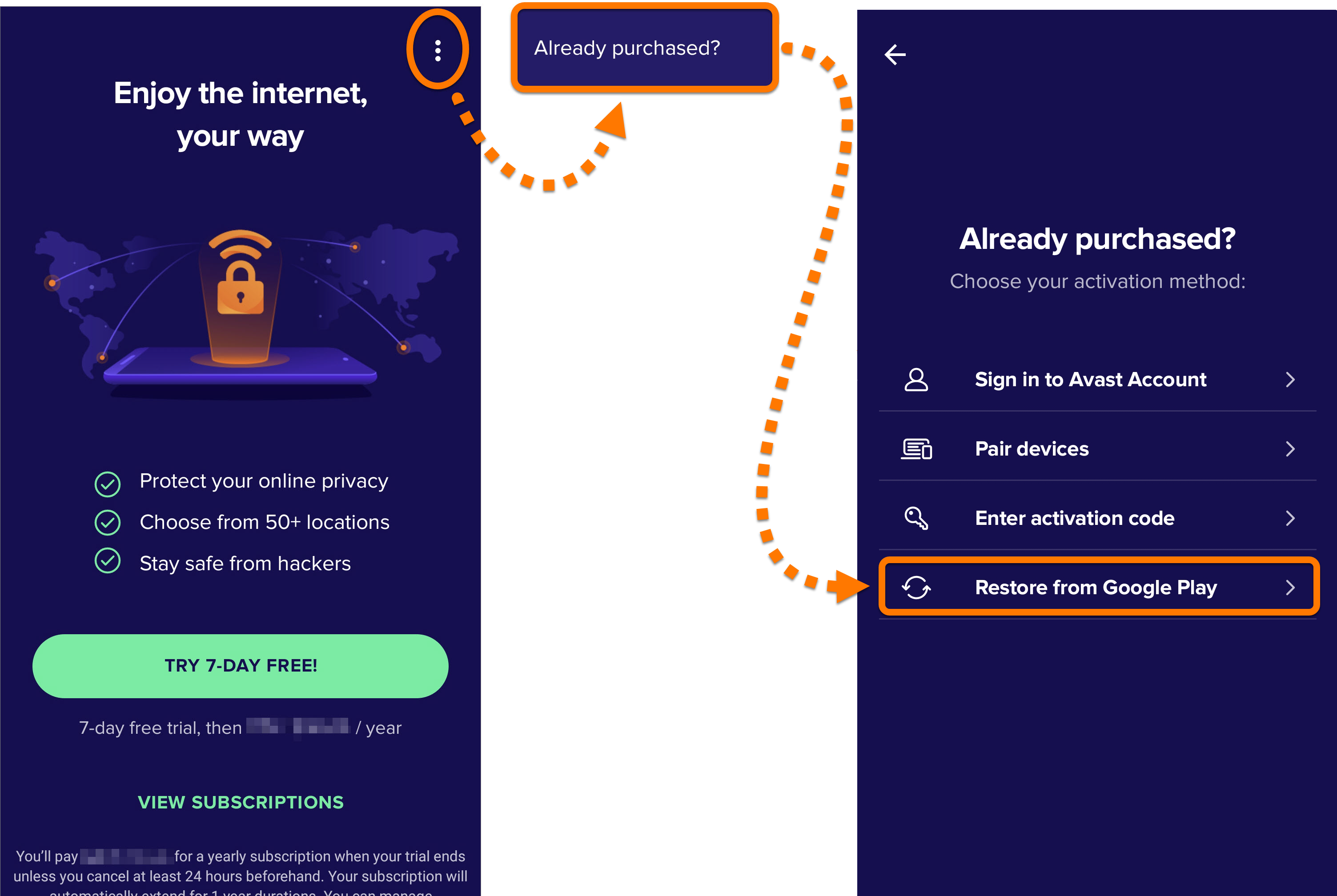
La aplicación recupera y activa automáticamente su suscripción de Avast SecureLine VPN desde Google Play.
Resolución de problemas de activación
Si experimenta problemas de activación, consulte la información siguiente, en la que se explica cómo resolver algunos de los problemas de activación habituales.
Pruebe estas soluciones:
Otras recomendaciones
Para obtener más información sobre productos de Avast para dispositivos móviles, consulte los artículos siguientes:
Este artículo explica cómo transferir o restaurar las suscripciones de Avast en su iPhone o iPad.
Seleccione el producto:
Avast Mobile Security Premium
Transferir su suscripción
- Desinstale Avast Mobile Security Premium del dispositivo original.
- En el nuevo dispositivo, instale Avast Mobile Security desde la App Store.
- Active su suscripción en el nuevo dispositivo.
Su suscripción a Avast Mobile Security ya está activa en el nuevo dispositivo.
Restaurar su suscripción
Estos pasos solo se aplican si ha adquirido la suscripción a Avast en la App Store.
- Asegúrese de haber iniciado sesión en la App Store con el ID de Apple que utilizó para comprar Avast Mobile Security Premium. Consulte las instrucciones para comprobarlo en el artículo siguiente de Soporte de Apple:
- Instale Avast Mobile Security Premium de la App Store.
- Abra Avast Mobile Security Premium y toque Actualizar ▸ ¿Ya lo ha comprado?.
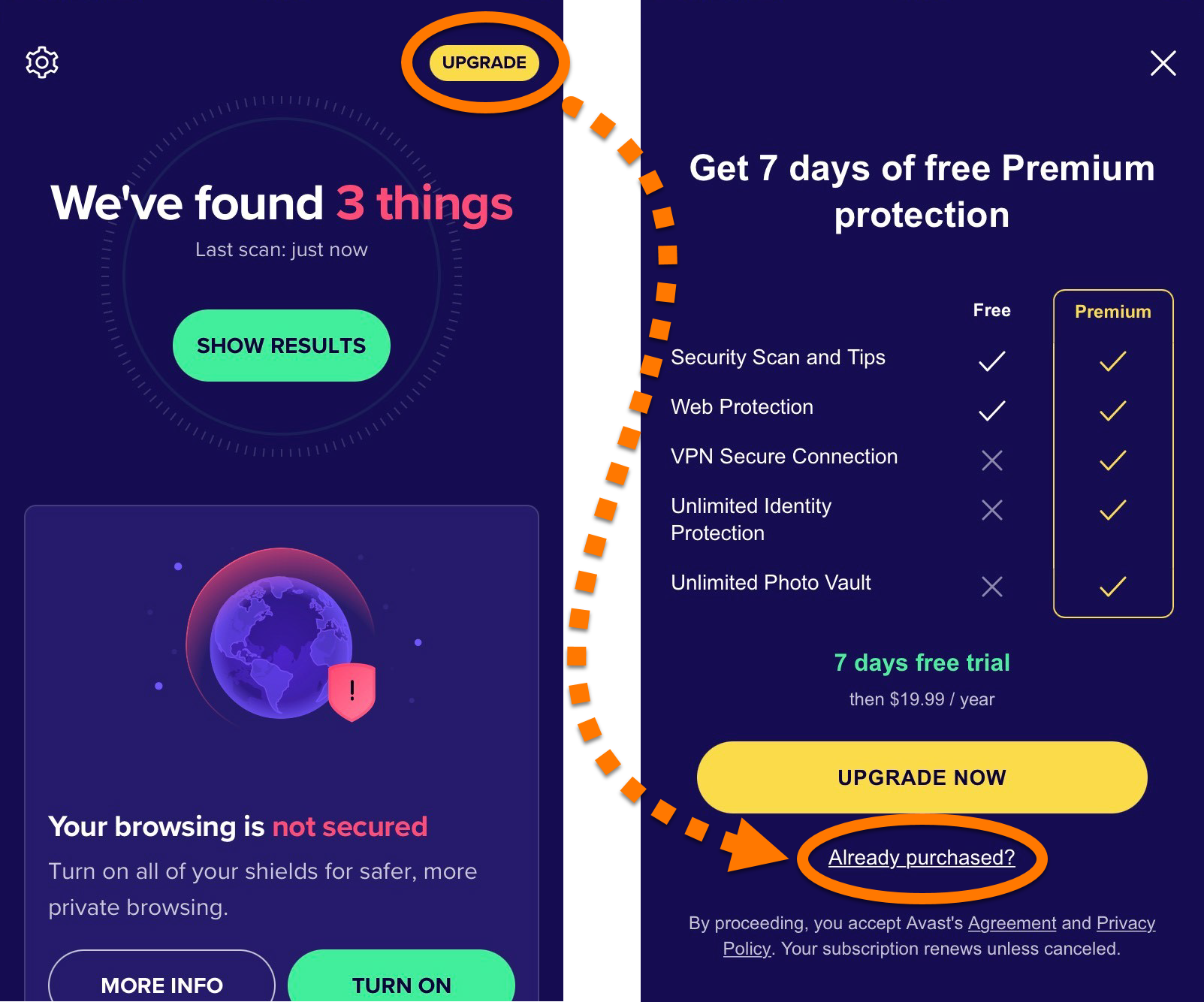
- Seleccione Restaurar desde la App Store.
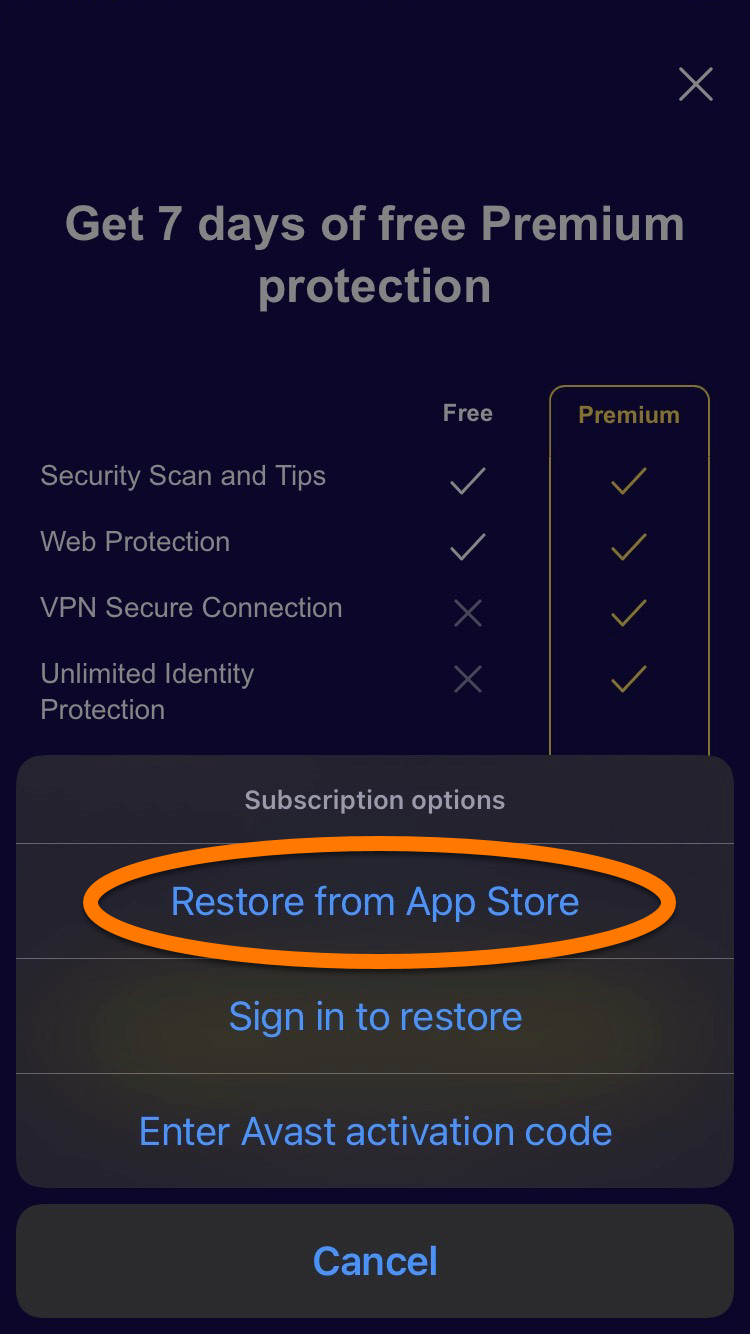
La aplicación recupera y activa automáticamente la suscripción de Avast Mobile Security Premium desde la App Store.
Avast SecureLine VPN
Transferir su suscripción
Estos pasos solo se aplican si ha adquirido su suscripción de Avast en el sitio web oficial de Avast. Si ha adquirido una suscripción en Google Play, siga los pasos para restaurar su suscripción.
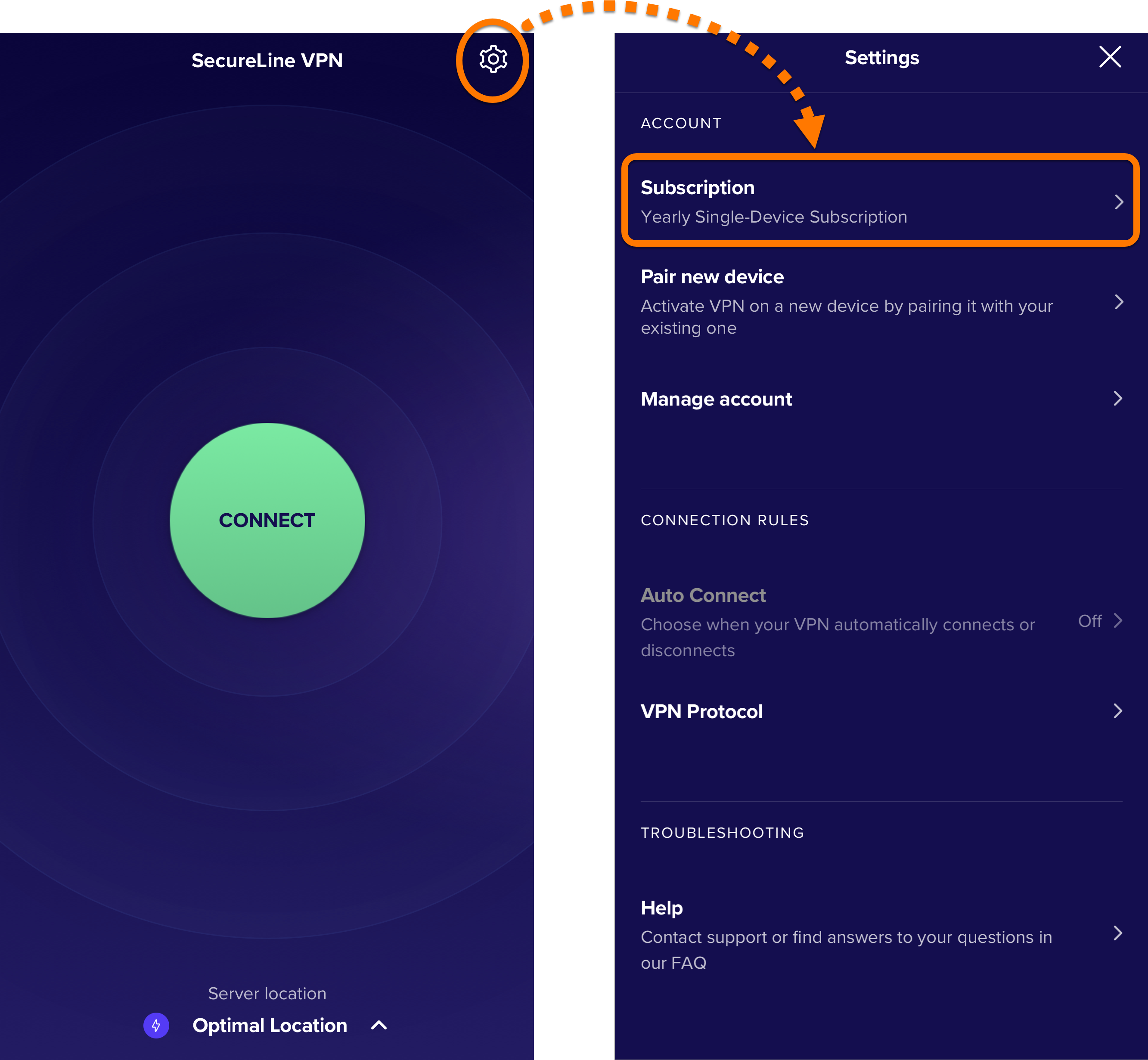
- Abra Avast SecureLine VPN y toque Opciones (el icono de engranaje) ▸ Suscripción.
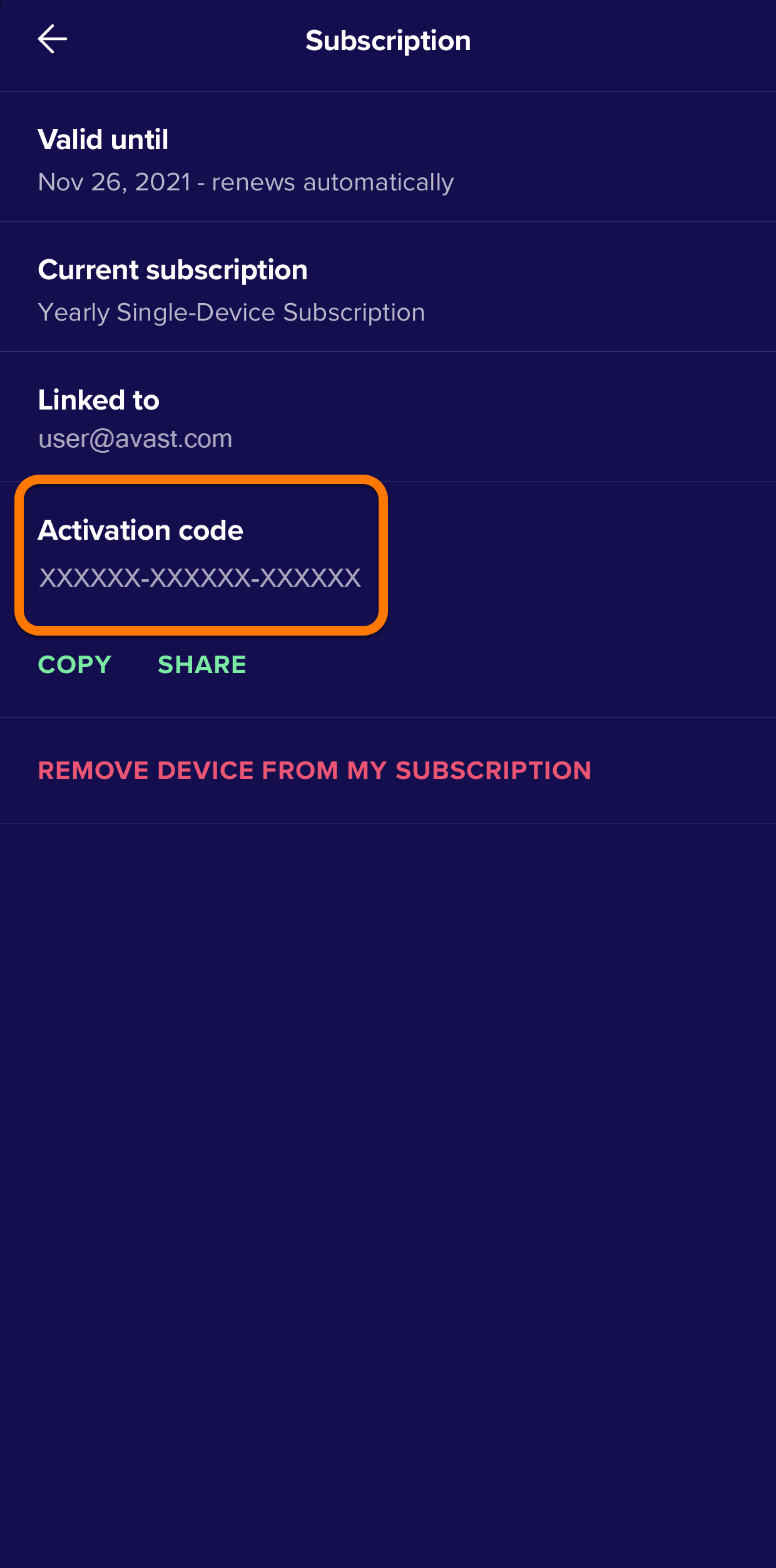
- Anote el código de activación.
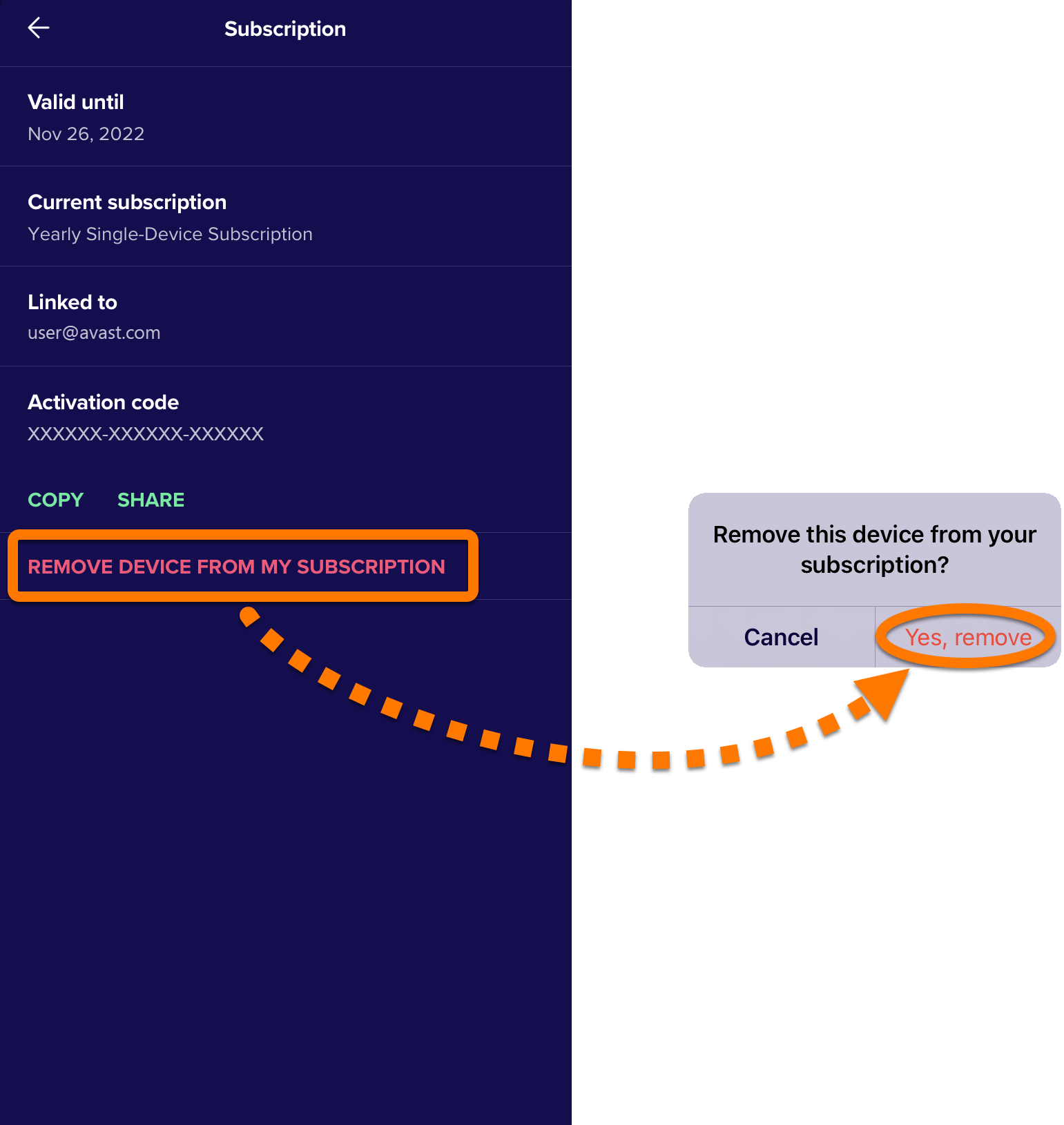
- Toque Eliminar dispositivo de mi suscripción y después toque Sí, deseo quitarlo para confirmar.
- Desinstale Avast SecureLine VPN del dispositivo original.
- En el nuevo dispositivo, instale Avast SecureLine VPN desde la App Store.
- Active su suscripción en el nuevo dispositivo.
Su suscripción a Avast SecureLine VPN ya está activa en el nuevo dispositivo.
Restaurar su suscripción
Estos pasos solo se aplican si ha adquirido la suscripción a Avast en la App Store.
- Asegúrese de haber iniciado sesión en el App Store con el ID de Apple que utilizó para comprar Avast SecureLine VPN. Consulte las instrucciones para comprobarlo en el artículo siguiente de Soporte de Apple:
- Instale Avast SecureLine VPN de la App Store.
- Abra Avast SecureLine VPN y toque ¿Ya lo ha comprado? ▸ Restaurar desde la App Store.
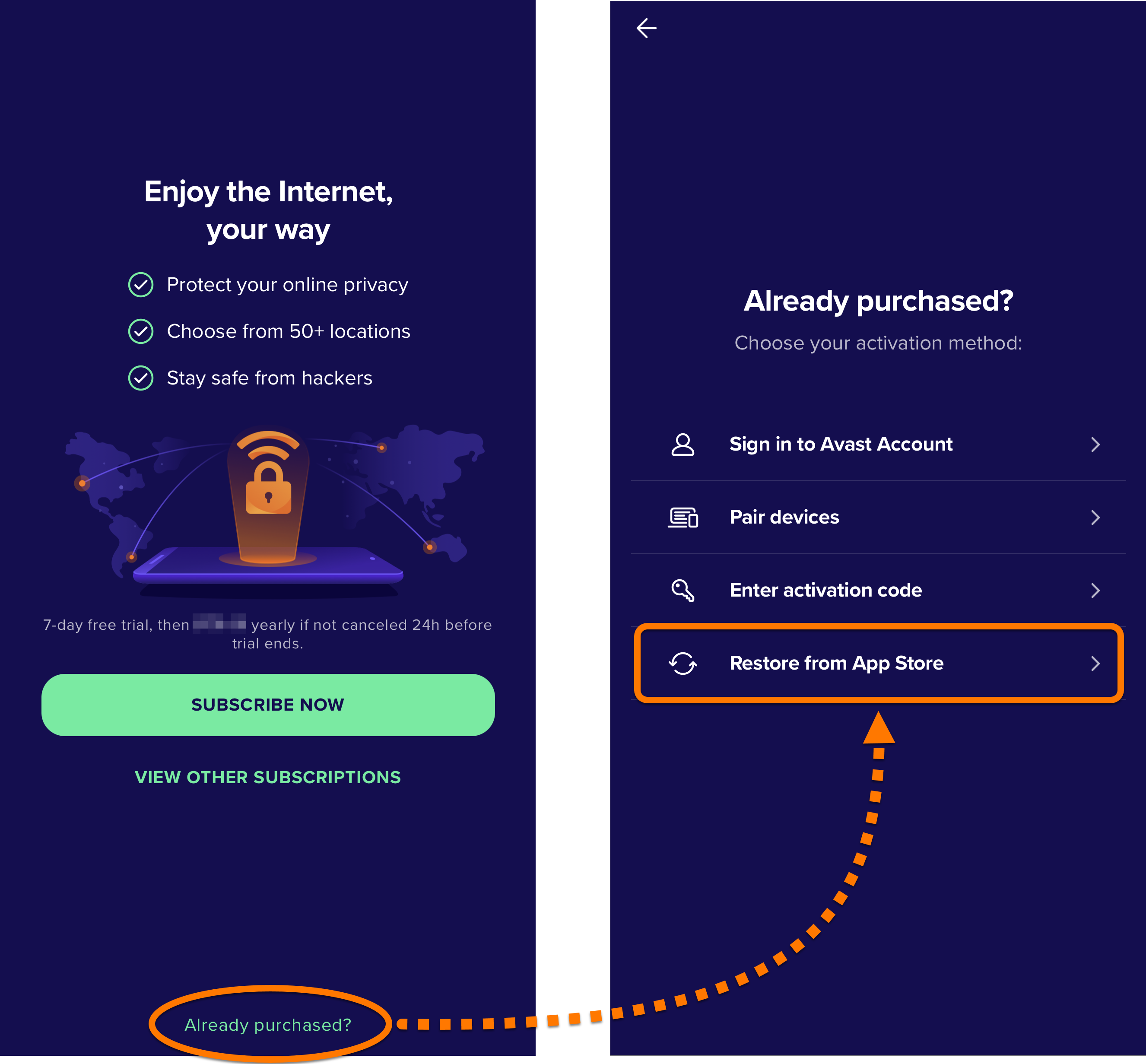
La aplicación recupera y activa automáticamente su suscripción de Avast SecureLine VPN desde App Store.
Resolución de problemas de activación
Si experimenta problemas de activación, consulte la información siguiente, en la que se explica cómo resolver algunos de los problemas de activación habituales.
Pruebe estas soluciones:
Otras recomendaciones
Para obtener más información sobre productos de Avast para dispositivos móviles, consulte los artículos siguientes:

