
Windows 11
- Asegúrate de que no se estén ejecutando otras aplicaciones en tu PC.
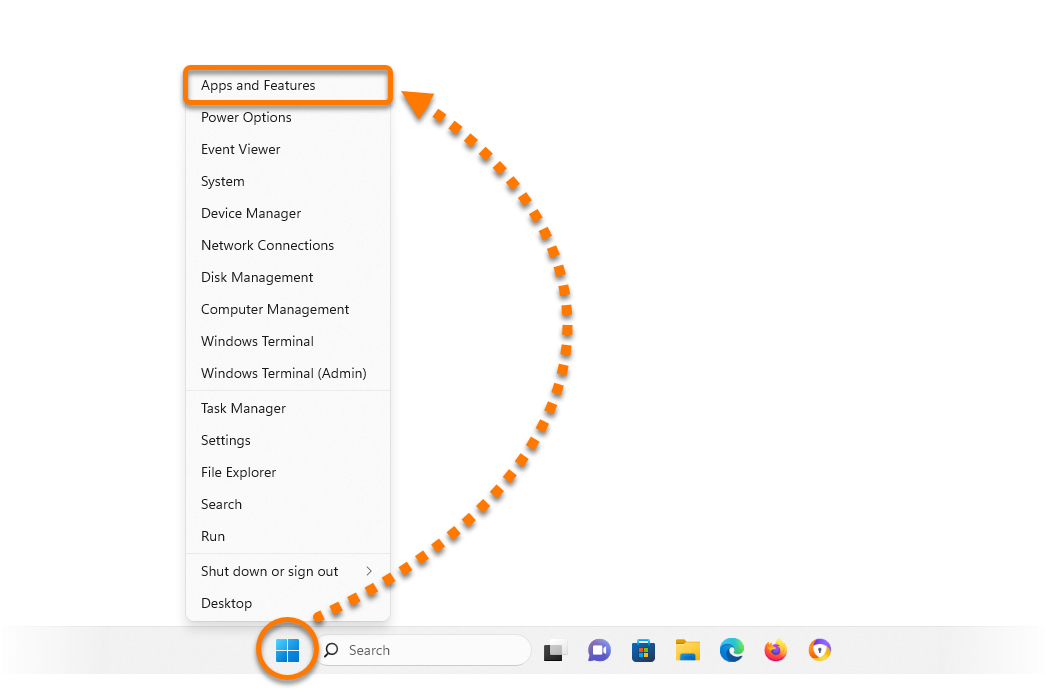
- Haz clic con el botón derecho en el icono
 Inicio de Windows y selecciona Aplicaciones y Características en el menú que aparece.
- Junto a Avast One, haz clic en
⋮Opciones (los tres puntos) y selecciona Desinstalar dos veces.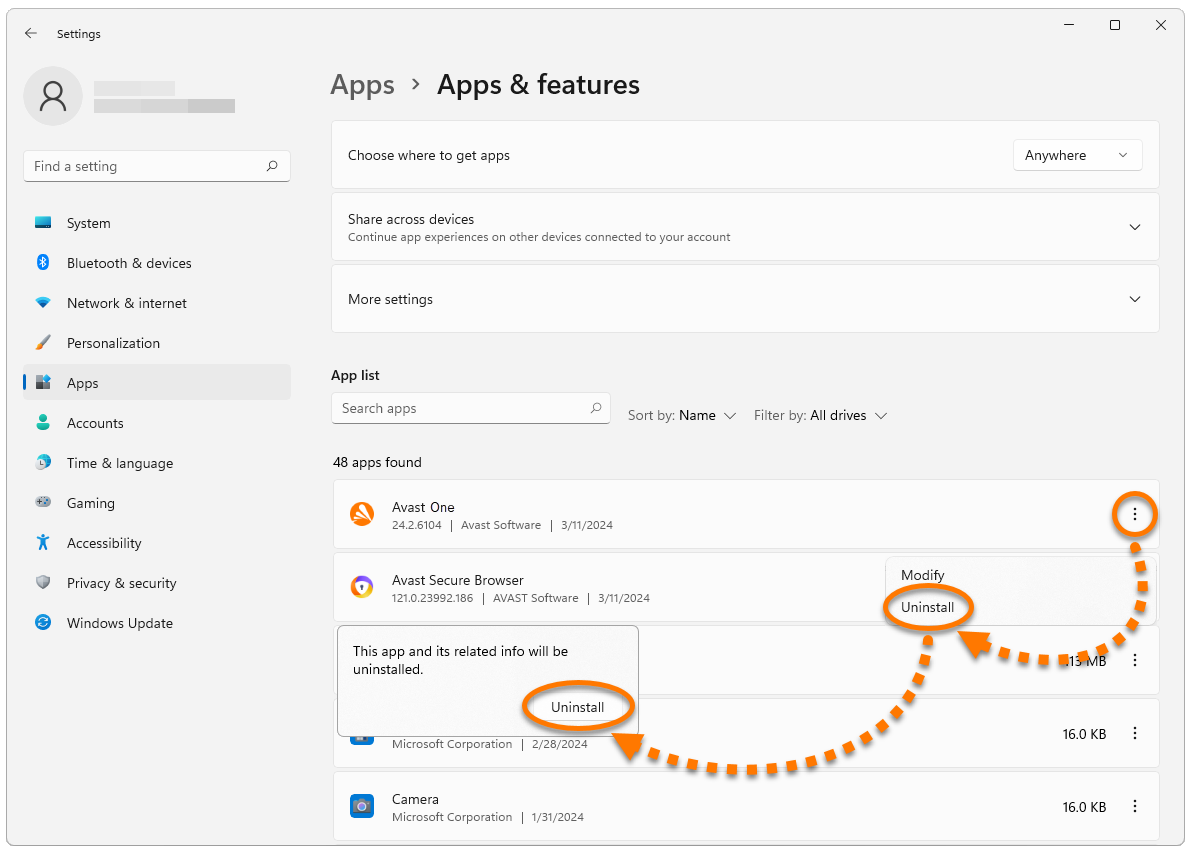
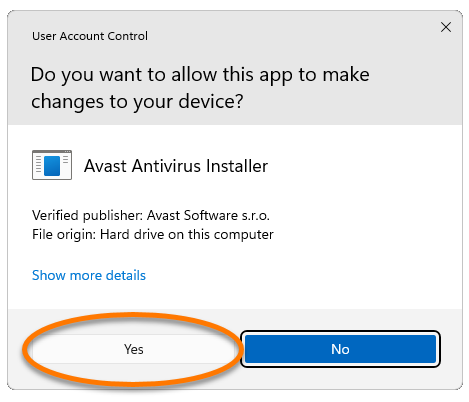
- Si te piden permisos en el cuadro de diálogo Control de cuentas de usuario, haz clic en Sí.
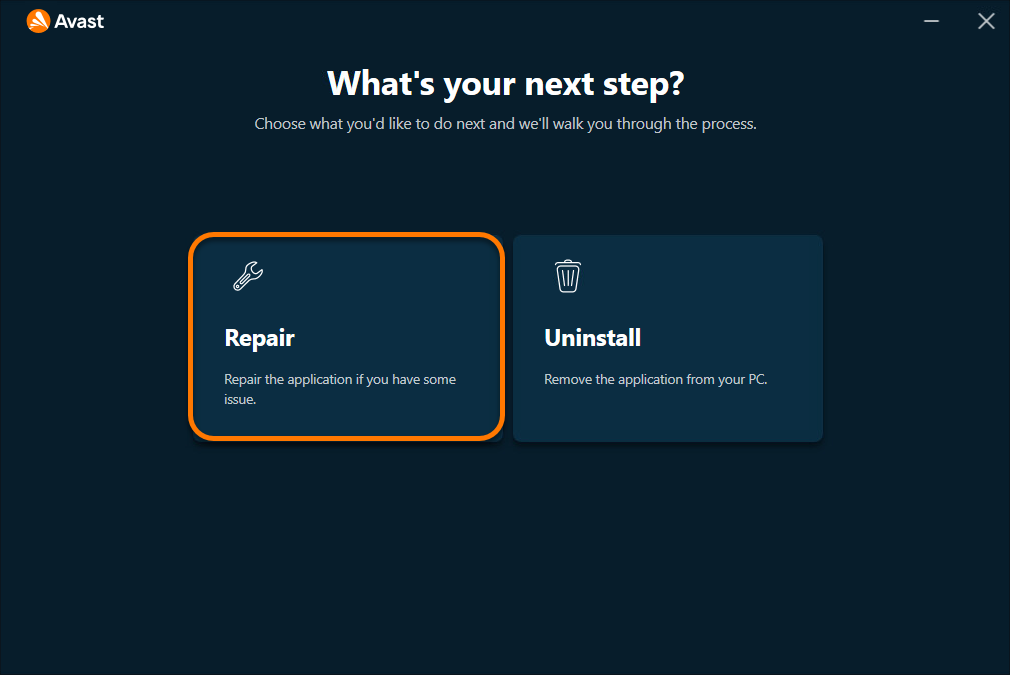
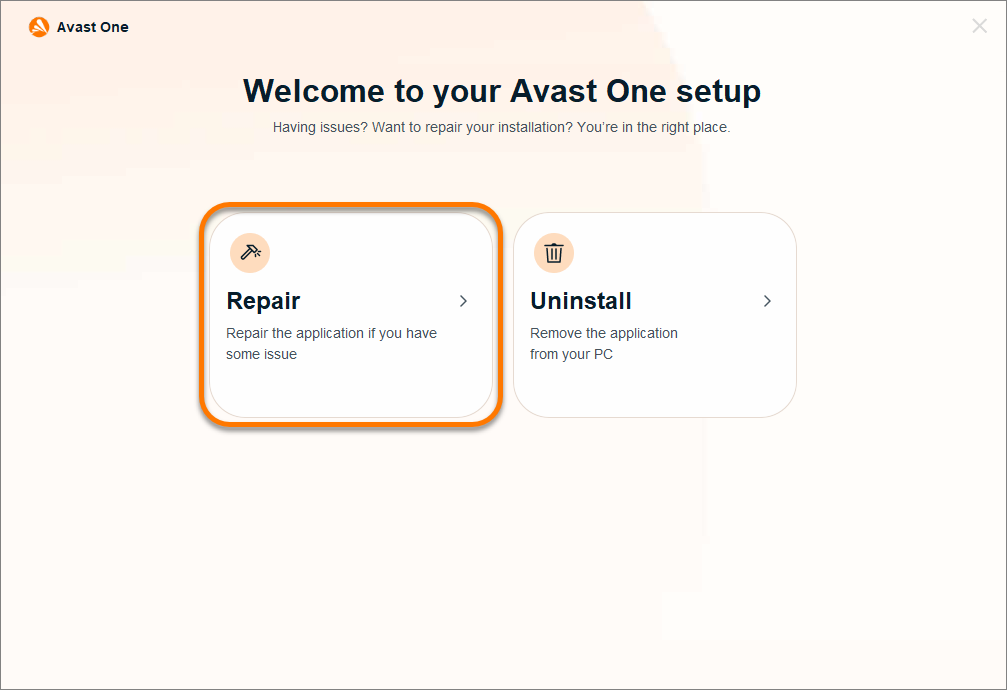
- Cuando se abra la ventana Avast Setup, haz clic en Reparar.
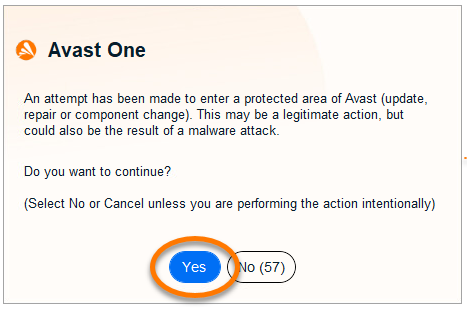
- Selecciona Sí para confirmar que has solicitado de forma intencionada reparar la aplicación.
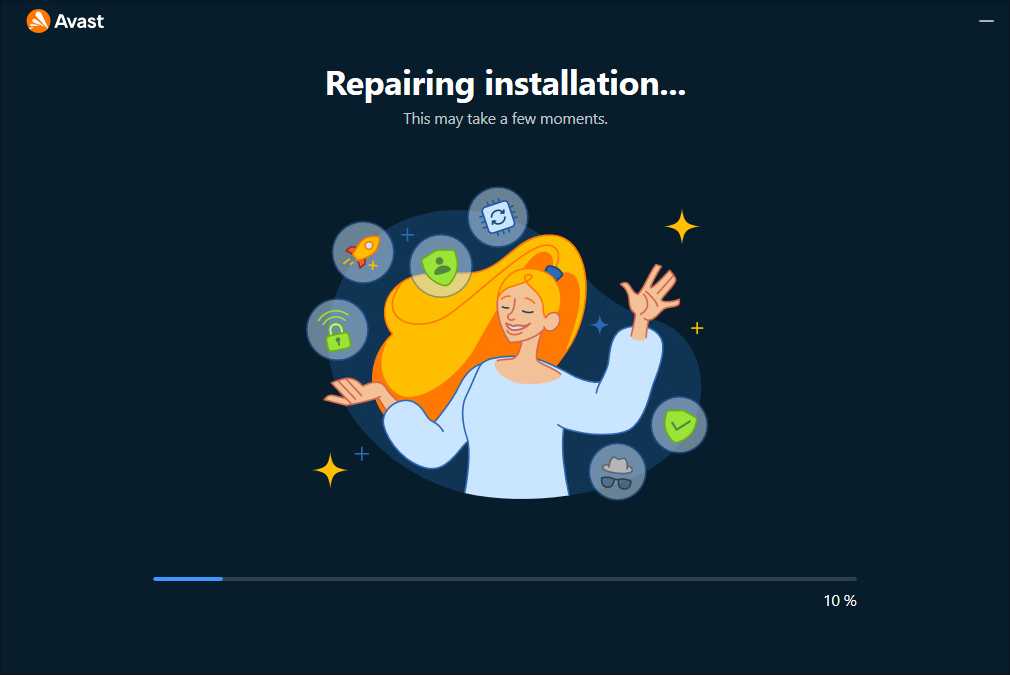
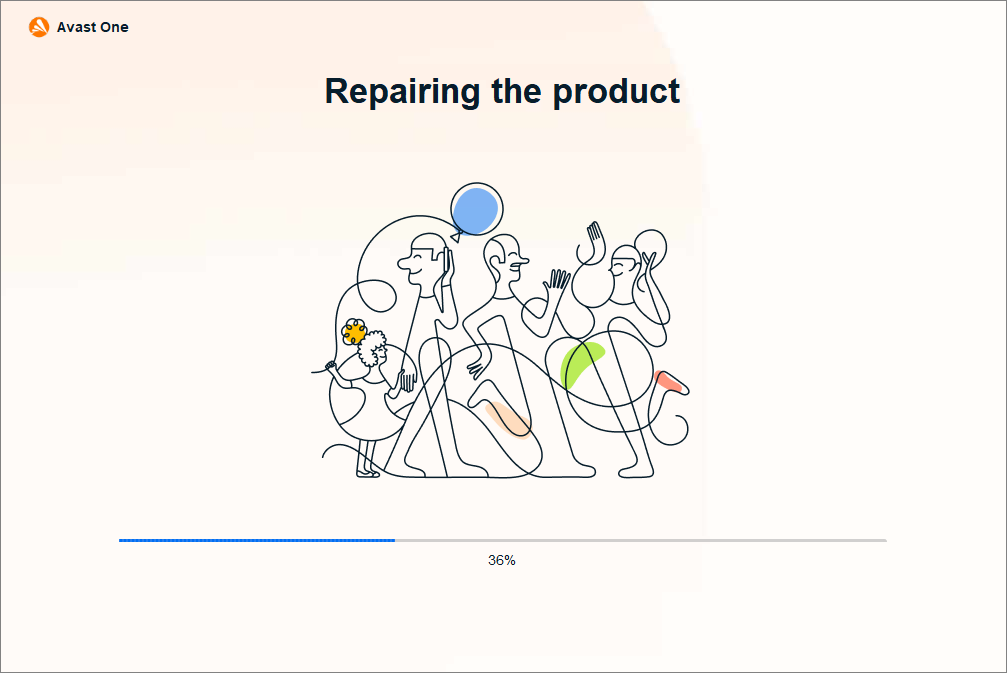
- Espérate mientras el instalador repara tu aplicación de Avast.
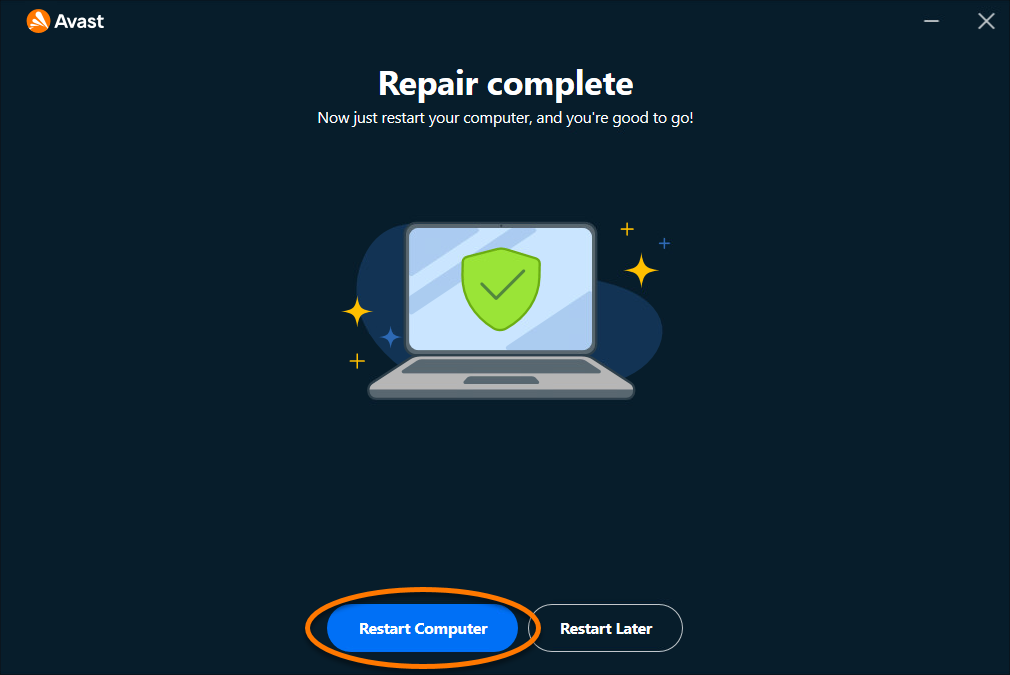
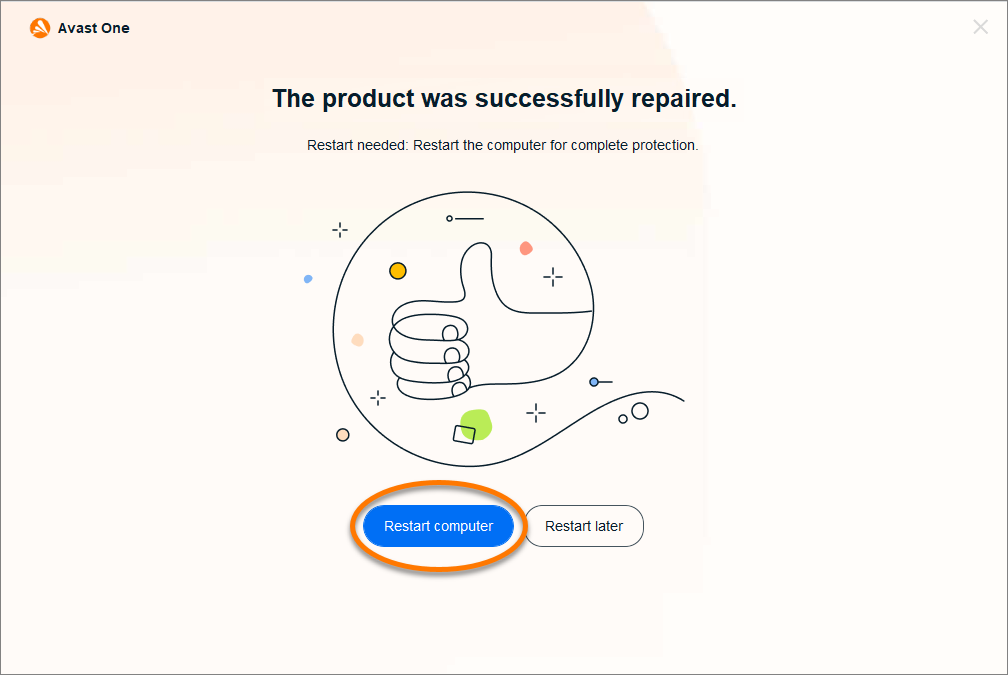
- Si te lo piden, haz clic en Reiniciar el equipo para reiniciar inmediatamente el PC y completar la reparación. Haz clic en Listo si no es necesario un reinicio.
Windows 10
- Asegúrate de que no se estén ejecutando otras aplicaciones en tu PC.
- Haz clic con el botón derecho en el icono
 Inicio de Windows y selecciona Aplicaciones y Características en el menú que aparece.
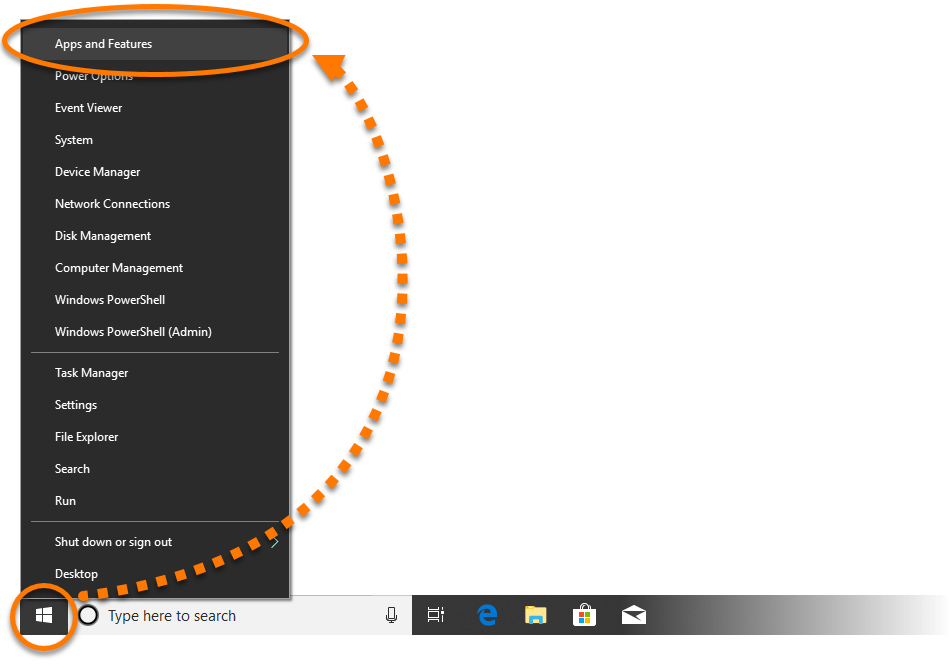
- Haz clic en Avast One y selecciona Desinstalar dos veces.
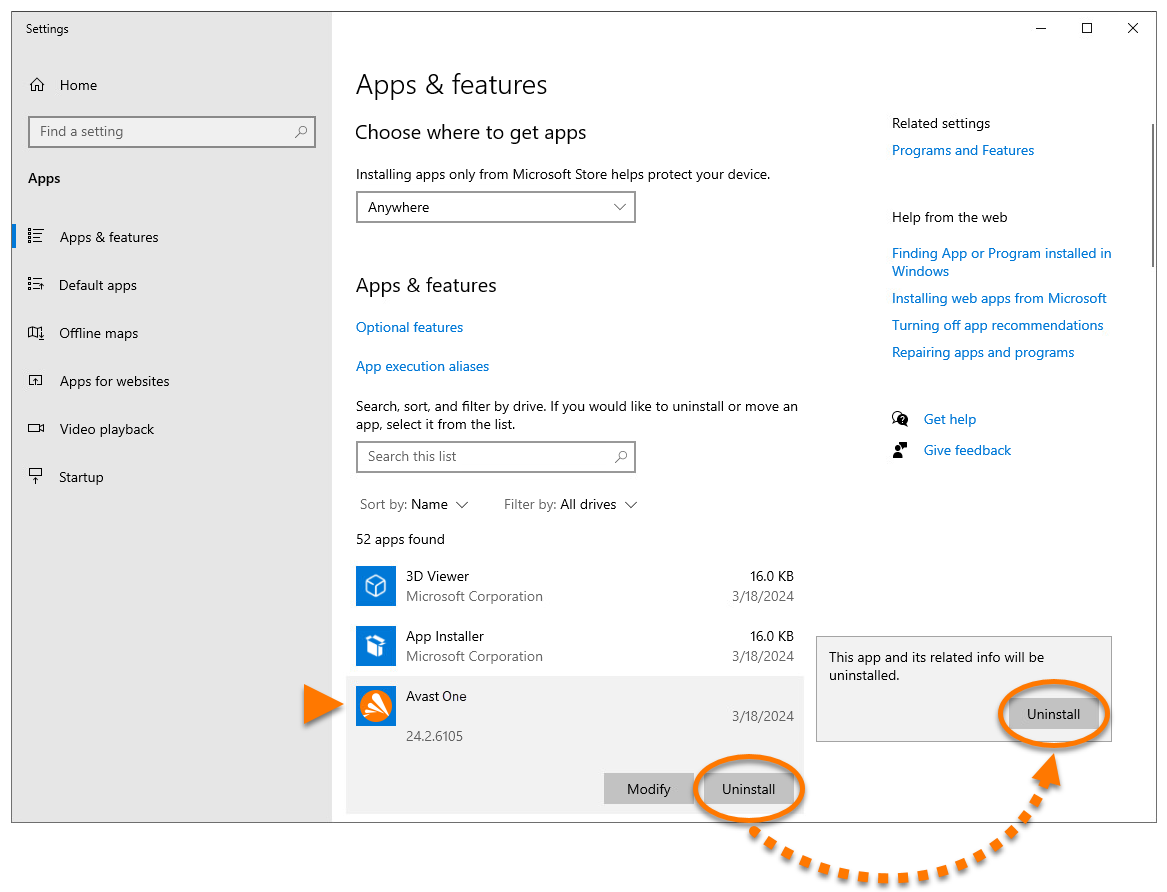
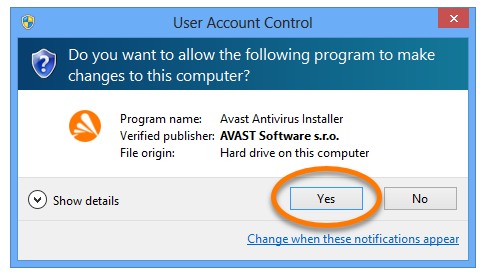
- Si te piden permisos en el cuadro de diálogo Control de cuentas de usuario, haz clic en Sí.
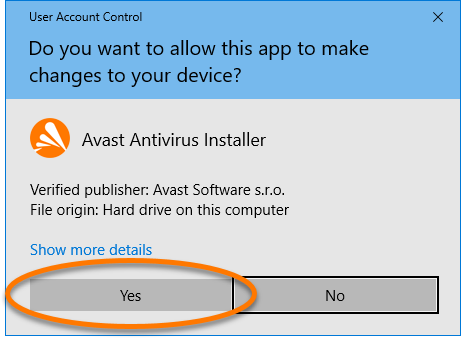
- Cuando se abra la ventana Avast Setup, haz clic en Reparar.
- Selecciona Sí para confirmar que has solicitado de forma intencionada reparar la aplicación.
- Espérate mientras el instalador repara tu aplicación de Avast.
- Si te lo piden, haz clic en Reiniciar el equipo para reiniciar inmediatamente el PC y completar la reparación. Haz clic en Listo si no es necesario un reinicio.
Windows 8
- Comprueba que no se estén ejecutando otras aplicaciones en tu PC.
- En el teclado, pulsa la tecla del logotipo de Windows
 .
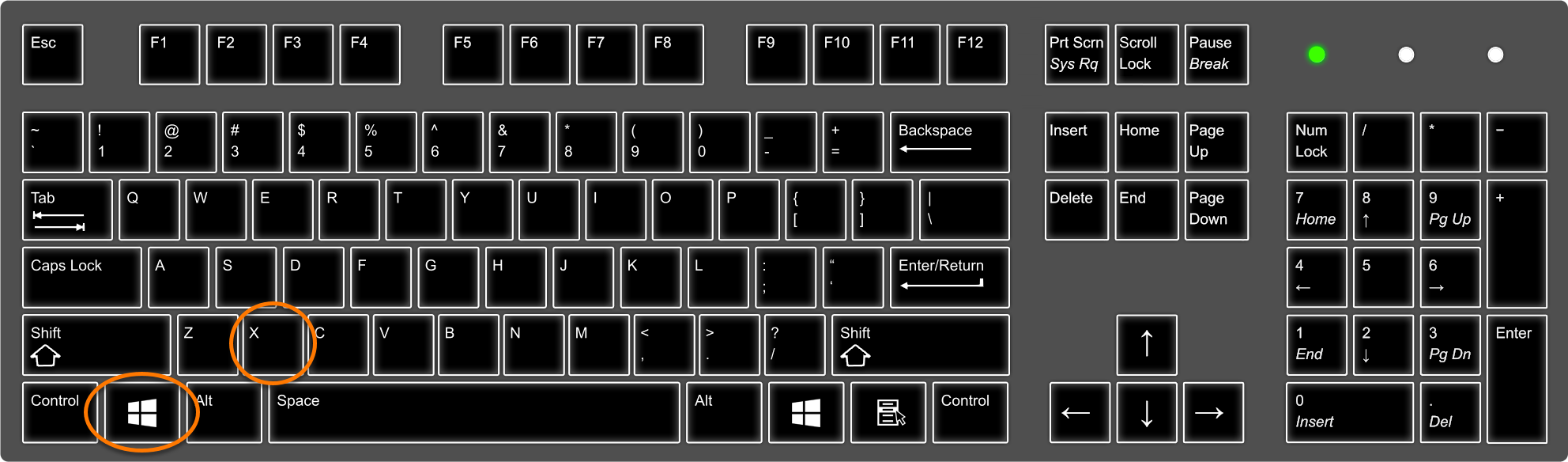
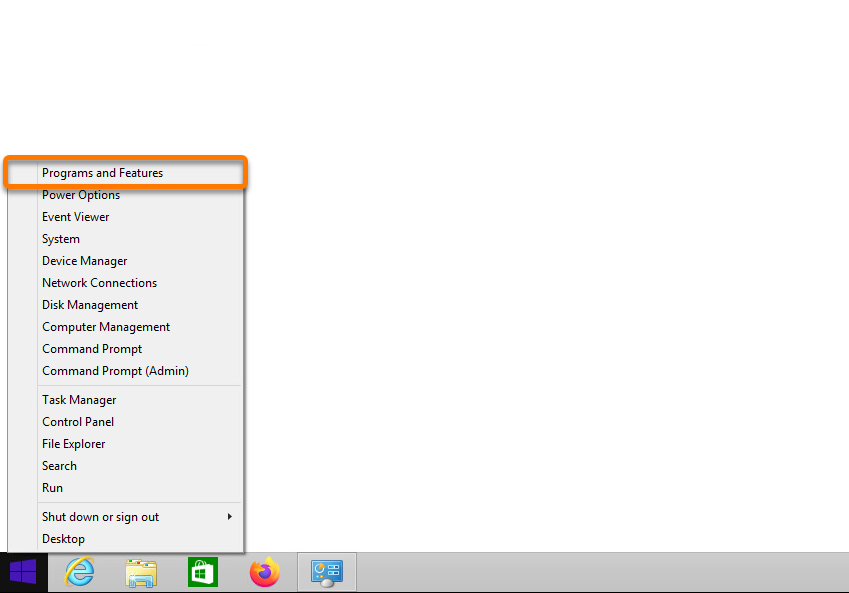
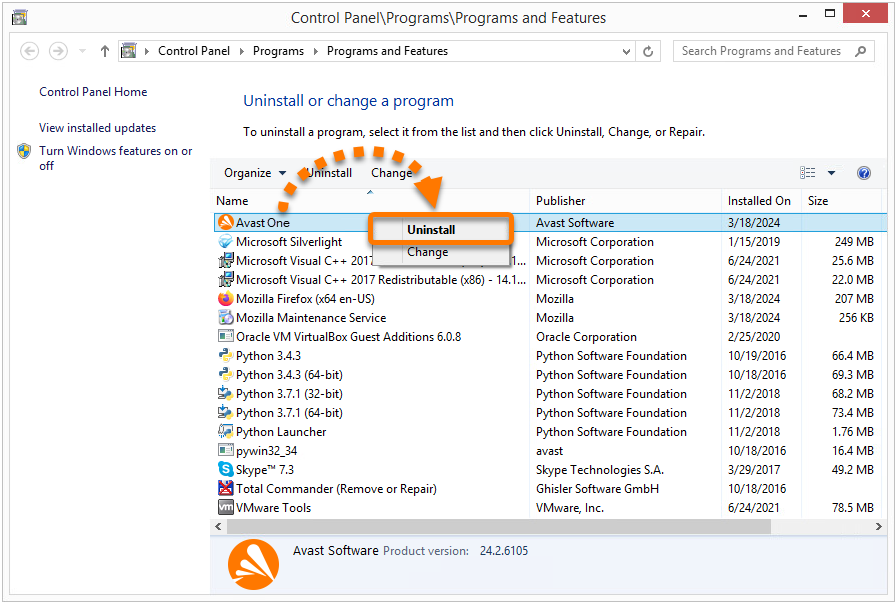
- Seleccione Programas y características en el menú que aparece.
- Haz clic con el botón derecho en Avast One y selecciona Desinstalar.
- Si te piden permisos en el cuadro de diálogo Control de cuentas de usuario, haz clic en Sí.
- Cuando se abra la ventana Avast Setup, haz clic en Reparar.
- Selecciona Sí para confirmar que has solicitado de forma intencionada reparar la aplicación.
- Espérate mientras el instalador repara tu aplicación de Avast.
- Si te lo piden, haz clic en Reiniciar el equipo para reiniciar inmediatamente el PC y completar la reparación. Haz clic en Listo si no es necesario un reinicio.
Windows 7
- Asegúrate de que no se estén ejecutando otras aplicaciones en tu PC.
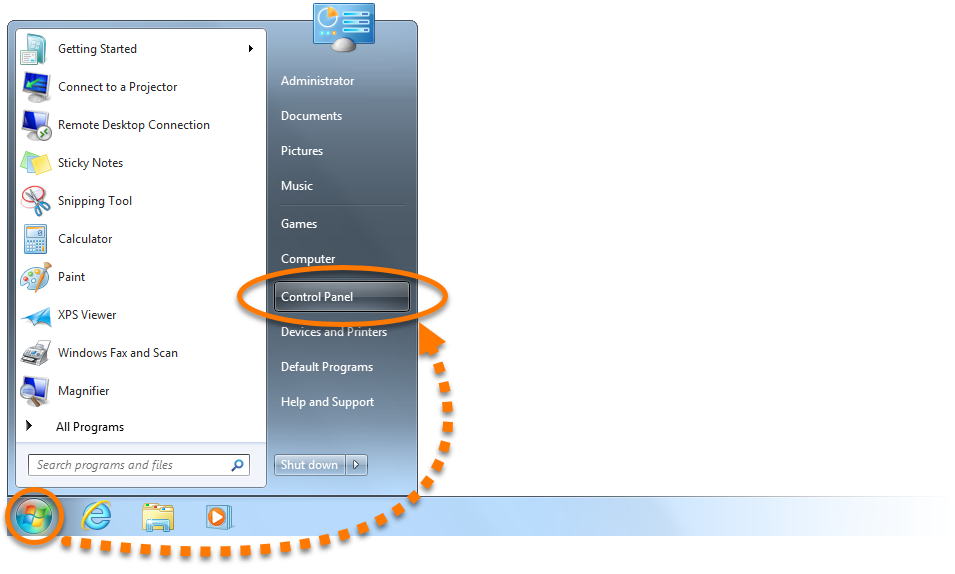
- Haz clic en el icono
 Inicio de Windows y selecciona Panel de control.
- Sigue la opción A o la opción B a continuación según la vista:
- Opción A (vista de categoría predeterminada): En Programas, haz clic en Desinstalar un programa.

- Opción B (vista de iconos grandes/pequeños): Haz clic en Programas y características.

- Opción A (vista de categoría predeterminada): En Programas, haz clic en Desinstalar un programa.
- Haz clic con el botón derecho en Avast One y selecciona Desinstalar.
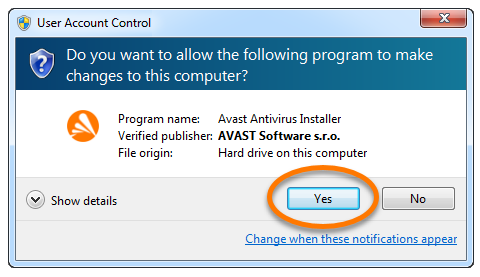
- Si te piden permisos en el cuadro de diálogo Control de cuentas de usuario, haz clic en Sí.
- Cuando se abra la ventana Avast Setup, haz clic en Reparar.
- Selecciona Sí para confirmar que has solicitado de forma intencionada reparar la aplicación.
- Espérate mientras el instalador repara tu aplicación de Avast.
- Si te lo piden, haz clic en Reiniciar el equipo para reiniciar inmediatamente el PC y completar la reparación. Haz clic en Listo si no es necesario un reinicio.
Tu aplicación de Avast estará reparada.
