Alerta del Inspector de red de Avast: Se ha encontrado una vulnerabilidad en el Escritorio remoto
En este artículo se explica cómo resolver el problema si el Inspector de red de Avast Antivirus muestra la siguiente alerta:
- Se ha encontrado una vulnerabilidad en el Escritorio remoto
Descripción
El Protocolo de escritorio remoto (RDP), más conocido como Escritorio remoto, te permite conectarte a un PC desde cualquier lugar. Si ves la alerta anterior después de ejecutar un análisis de Inspector de red en Avast Antivirus, hemos detectado que la configuración de Escritorio remoto de tu PC no es segura. Esto se debe a una regla de redirección de puertos expuesta en tu router y a la autenticación a nivel de red deshabilitada en tu PC.
Un atacante podría conectarse a tu PC y usar vulnerabilidades conocidas en el Protocolo de escritorio remoto de Microsoft para ejecutar código malicioso o instalar software malicioso. Un atacante también podría intentar acceder a zonas protegidas de tu PC realizando intentos repetidamente para adivinar la contraseña (lo que se conoce como un ataque de fuerza bruta).
Además, si la redirección de puertos está habilitada en tu router, tu PC puede estar expuesto a internet, aumentando el riesgo de intentos de acceso remoto.
Exponer el Protocolo de escritorio remoto a la red pública de internet sin la autenticación de nivel de red es extremadamente arriesgado. Incluso con la autenticación de nivel de red habilitada, esta práctica debería desalentarse, ya que los exploits de día cero pueden surgir inesperadamente.
Solución
Desactiva la regla de redirección de puertos
Para mitigar el riesgo, es recomendable acceder a la configuración de tu router y eliminar o desactivar la regla de redirección de puertos que dirige el tráfico de internet a tu PC. Selecciona la marca del router para obtener instrucciones detalladas:
ASUS
Debido a la amplia gama de diferentes tipos de router que ofrece Asus, solo podemos proporcionar instrucciones generales para los modelos utilizados con frecuencia. Para obtener instrucciones detalladas, consulta la documentación de tu modelo de router específico. Si necesitas ayuda adicional, ponte en contacto con ASUS directamente.
- Introduce la dirección IP de tu router (generalmente 192.168.1.1 o 192.168.0.1) en tu navegador.
- Introduce el nombre de usuario y la contraseña del router. Si no conoces tus credenciales de inicio de sesión, ponte en contacto con la persona que proporcionó el router. Normalmente será tu proveedor de servicios de Internet (ISP).
- Ve a Configuración avanzada ▸ WAN ▸ Servidor virtual / Redirección de puertos.
- Busca la regla de redirección para el puerto 3389 y desmárcala o elimínala.
- Guarda tus cambios.
Belkin
Debido a la amplia gama de diferentes tipos de router que ofrece Belkin, solo podemos proporcionar instrucciones generales para los modelos utilizados con frecuencia. Para obtener instrucciones detalladas, consulta la documentación de tu modelo de router específico. Si necesitas ayuda adicional, ponte en contacto con Belkin directamente.
- Introduce la dirección IP de tu router (generalmente 192.168.1.1 o 192.168.0.1) en tu navegador.
- Introduce el nombre de usuario y la contraseña del router. Si no conoces tus credenciales de inicio de sesión, ponte en contacto con la persona que proporcionó el router. Normalmente será tu proveedor de servicios de Internet (ISP).
- Ve a Configuración ▸ Seguridad.
- Ve a Reenvío de un solo puerto o Redirección de puertos.
- Busca la regla de redirección para el puerto 3389 y desmárcala o elimínala.
- Guarda tus cambios.
Cisco
Debido a la amplia gama de diferentes tipos de router que ofrece Cisco, solo podemos proporcionar instrucciones generales para los modelos utilizados con frecuencia. Para obtener instrucciones detalladas, consulta la documentación de tu modelo de router específico. Si necesitas ayuda adicional, ponte en contacto con Cisco directamente.
- Introduce la dirección IP de tu router (generalmente 192.168.1.1 o 192.168.0.1) en tu navegador.
- Introduce el nombre de usuario y la contraseña del router. Si no conoces tus credenciales de inicio de sesión, ponte en contacto con la persona que proporcionó el router. Normalmente será tu proveedor de servicios de Internet (ISP).
- Ve a Cortafuegos ▸ Redirección de puertos.
- Encuentra la regla de redirección para el puerto 3389 y desmárcala o elimínala.
- Guarda tus cambios.
D-Link
Debido a la amplia gama de diferentes tipos de router que ofrece D-Link, solo podemos proporcionar instrucciones generales para los modelos utilizados con frecuencia. Para obtener instrucciones detalladas, consulta la documentación de tu modelo de router específico. Si necesitas ayuda adicional, ponte en contacto con D-Link directamente.
- Introduce la dirección IP de tu router (normalmente 192.168.1.1 o 192.168.0.1) en tu navegador.
- Introduce el nombre de usuario y la contraseña del router. Si no conoces tus credenciales de inicio de sesión, ponte en contacto con la persona que proporcionó el router. Normalmente será tu proveedor de servicios de Internet (ISP).
- Ve a la pestaña Advanced y selecciona Port Forwarding o Virtual Server.
- Busca la regla de redirección de puertos para el puerto 3389 y desmárcala o elimínala.
- Guarda tus cambios.
Huawei
Debido a la amplia gama de diferentes tipos de router que ofrece Huawei, solo podemos proporcionar instrucciones generales para los modelos utilizados con frecuencia. Para obtener instrucciones detalladas, consulta la documentación de tu modelo de router específico. Si necesitas ayuda adicional, ponte en contacto con Huawei directamente.
- Introduce la dirección IP de tu router (generalmente 192.168.1.1 o 192.168.0.1) en tu navegador.
- Introduce el nombre de usuario y la contraseña del router. Si no conoces tus credenciales de inicio de sesión, ponte en contacto con la persona que proporcionó el router. Normalmente será tu proveedor de servicios de Internet (ISP).
- Ve a la pestaña Configuración avanzada y selecciona NAT o Redirección de puertos.
- Encuentra la regla de redirección para el puerto 3389 y desmarca o elimínala.
- Guarda tus cambios.
Linksys
Debido a la amplia gama de diferentes tipos de router que ofrece Linksys, solo podemos proporcionar instrucciones generales para los modelos utilizados con frecuencia. Para obtener instrucciones detalladas, consulta la documentación de tu modelo de router específico. Si necesitas ayuda adicional, ponte en contacto con Linksys directamente.
- Introduce la dirección IP de tu router (generalmente 192.168.1.1 o 192.168.0.1) en tu navegador.
- Introduce el nombre de usuario y la contraseña del router. Si no conoces tus credenciales de inicio de sesión, ponte en contacto con la persona que proporcionó el router. Normalmente será tu proveedor de servicios de Internet (ISP).
- Ve a Aplicaciones y juegos ▸ Reenvío de intervalo de puertos.
- Encuentra la regla de redirección para el puerto 3389 y desmárcala o elimínala.
- Guarda tus cambios.
NETGEAR
Debido a la amplia gama de diferentes tipos de router que ofrece NETGEAR, solo podemos proporcionar instrucciones generales para los modelos utilizados con frecuencia. Para obtener instrucciones detalladas, consulta la documentación de tu modelo de router específico. Si necesitas ayuda adicional, ponte en contacto con NETGEAR directamente.
- Introduce la dirección IP de tu router (generalmente 192.168.1.1 o 192.168.0.1) en tu navegador.
- Introduce el nombre de usuario y la contraseña del router. Si no conoces tus credenciales de inicio de sesión, ponte en contacto con la persona que proporcionó el router. Normalmente será tu proveedor de servicios de Internet (ISP).
- Ve a Advanced ▸ Advanced Setup ▸ Redirección de Puertos/Port Triggering.
- Encuentra la regla de redirección para el puerto 3389 y desmarca o elimina la regla.
- Guarda tus cambios.
TP-Link
Debido a la amplia gama de diferentes tipos de router que ofrece TP-Link, solo podemos proporcionar instrucciones generales para los modelos utilizados con frecuencia. Para obtener instrucciones detalladas, consulta la documentación de tu modelo de router específico. Si necesitas ayuda adicional, ponte en contacto con TP-Link directamente.
- Introduce la dirección IP de tu router (normalmente 192.168.1.1 o 192.168.0.1) en tu navegador.
- Introduce el nombre de usuario y la contraseña del router. Si no conoces tus credenciales de inicio de sesión, ponte en contacto con la persona que proporcionó el router. Normalmente será tu proveedor de servicios de Internet (ISP).
- Ve a Reenvío ▸ Servidores virtuales o Reenvío NAT.
- Busca la regla de redirección para el puerto 3389 y desmárcala o elimínala.
- Guarda tus cambios.
TRENDnet
Debido a la amplia gama de diferentes tipos de router que ofrece TRENDnet, solo podemos proporcionar instrucciones generales para los modelos utilizados con frecuencia. Para obtener instrucciones detalladas, consulta la documentación de tu modelo de router específico. Si necesitas ayuda adicional, ponte en contacto con TRENDnet directamente.
- Introduce la dirección IP de tu router (generalmente 192.168.1.1 o 192.168.0.1) en tu navegador.
- Introduce el nombre de usuario y la contraseña del router. Si no conoces tus credenciales de inicio de sesión, ponte en contacto con la persona que proporcionó el router. Normalmente será tu proveedor de servicios de Internet (ISP).
- Ve a la Advanced Setup ▸ redirección de puertos.
- Busca la regla de redirección para el puerto 3389 y desmárcala o elimínala.
- Guarda tus cambios.
Habilitar la autenticación a nivel de red
Si bien esta acción aborda la amenaza inmediata, no resuelve completamente el problema. El Inspector de red seguirá emitiendo advertencias a menos que también actives la autenticación a nivel de red, como se explica a continuación. Puede resolver este problema activando la autenticación a nivel de red en tu PC. De esta forma te aseguras de que cualquier intento de conexión deberá autenticarse antes de poder establecer una sesión con el servidor.
Sigue estos pasos para activar la autenticación a nivel de red en tu PC:
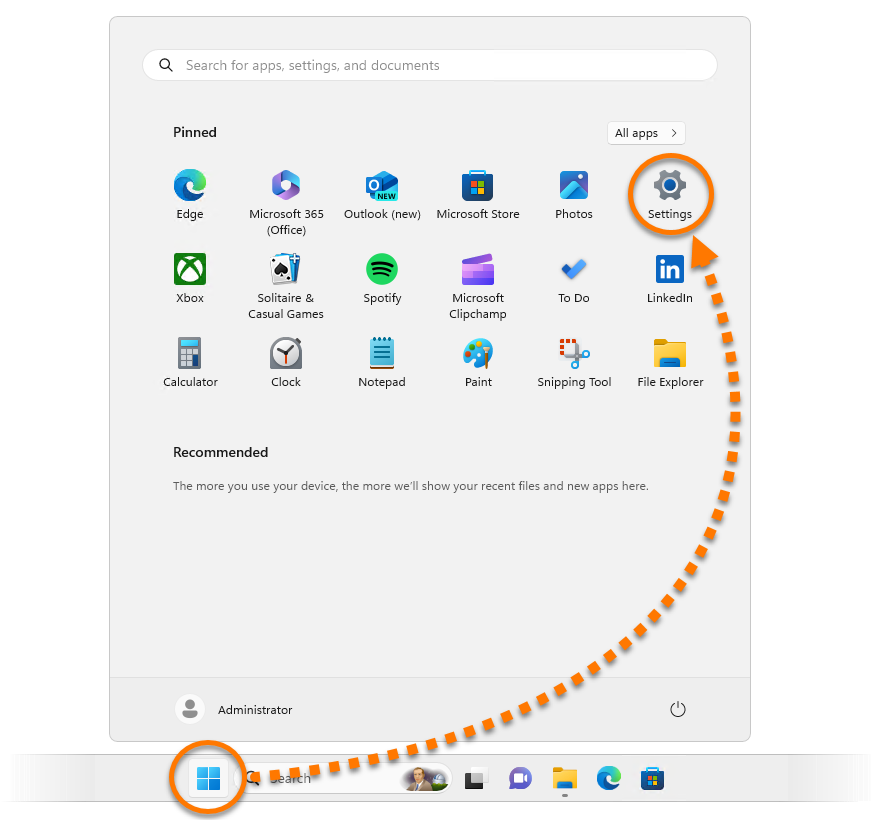
- Haz clic en el botón
 Inicio de Windows y selecciona
 Configuración (el icono del engranaje).
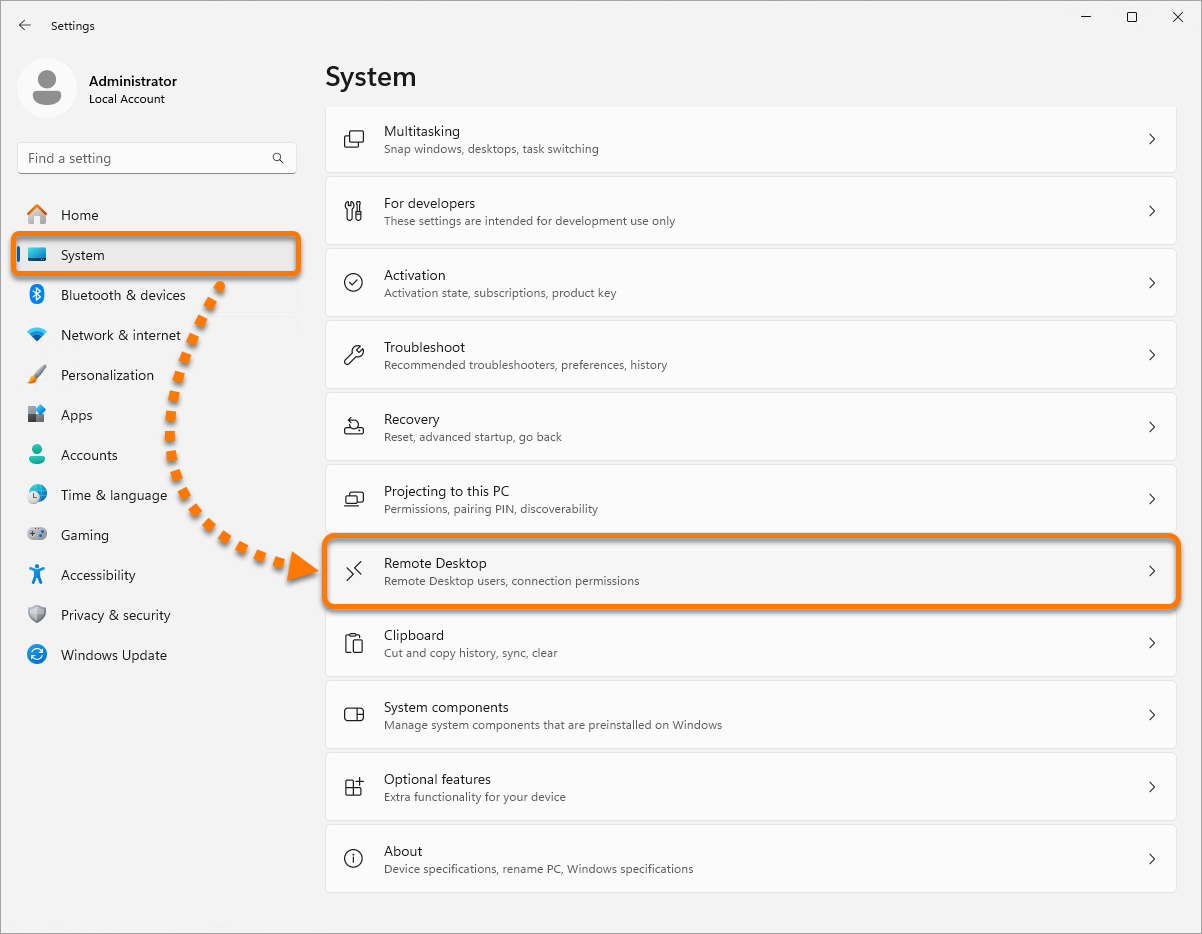
- Selecciona Sistema en el panel izquierdo, luego selecciona el mosaico Escritorio remoto.
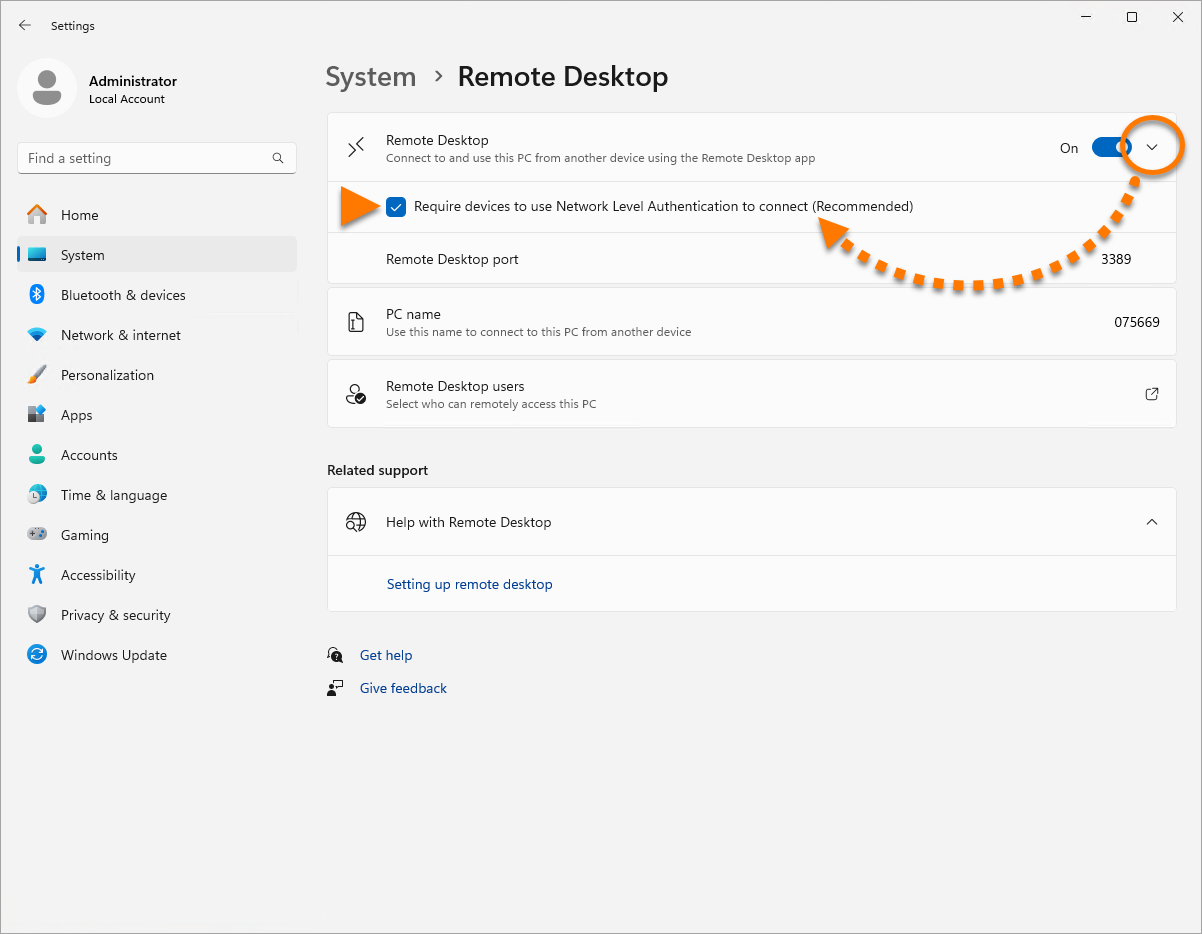
- Haz clic en la flecha junto al control deslizante de Escritorio remoto y marca la casilla junto a Requerir que los dispositivos usen la autenticación a nivel de red para conectarse (recomendado).

 Inicio de Windows y selecciona
 Configuración (el icono del engranaje).


 Win


 Inicio de Windows y selecciona Panel de control.


