Inicio de Windows y selecciona
 Configuración (el icono del engranaje).
Los pasos para activar la autenticación a nivel de red varían en función de la versión de Windows 10 que tengas. Sigue los pasos pertinentes que se detallan a continuación:
Versiones más recientes de Windows 10
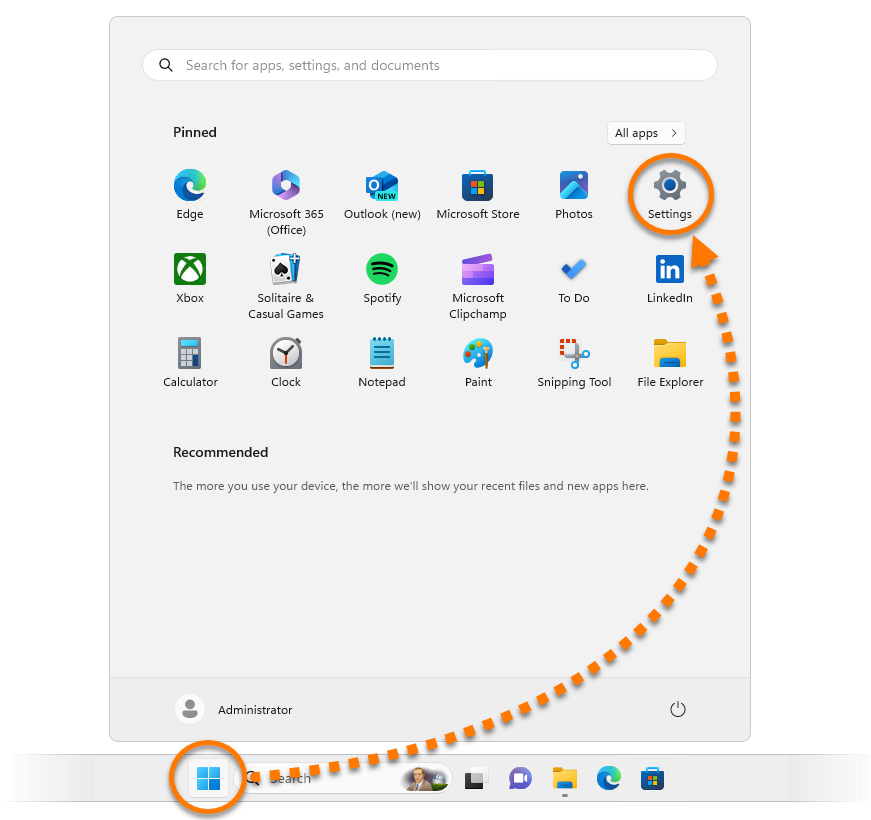
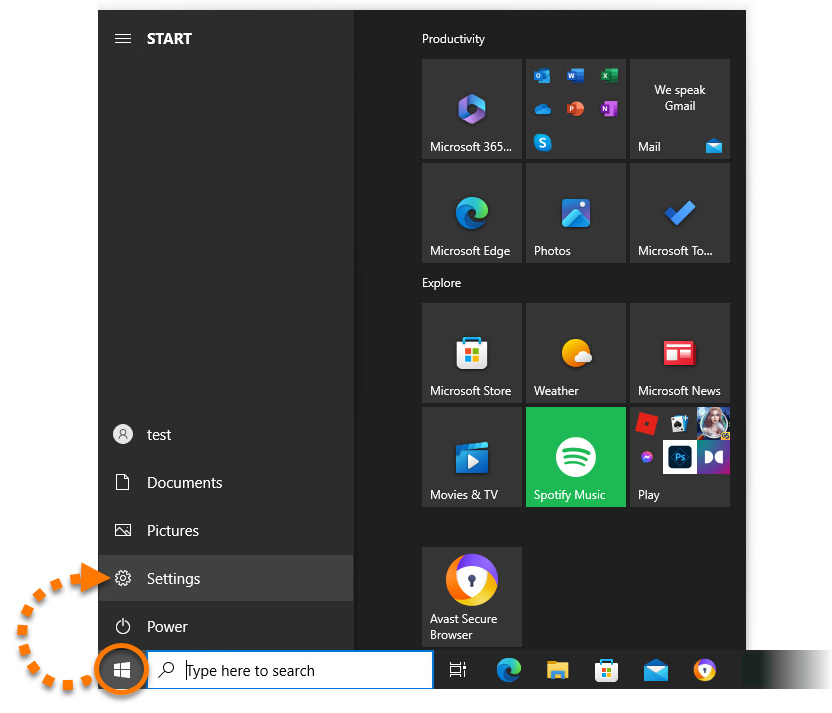
- Haz clic en el botón
 Inicio de Windows y selecciona
 Configuración (el icono del engranaje).
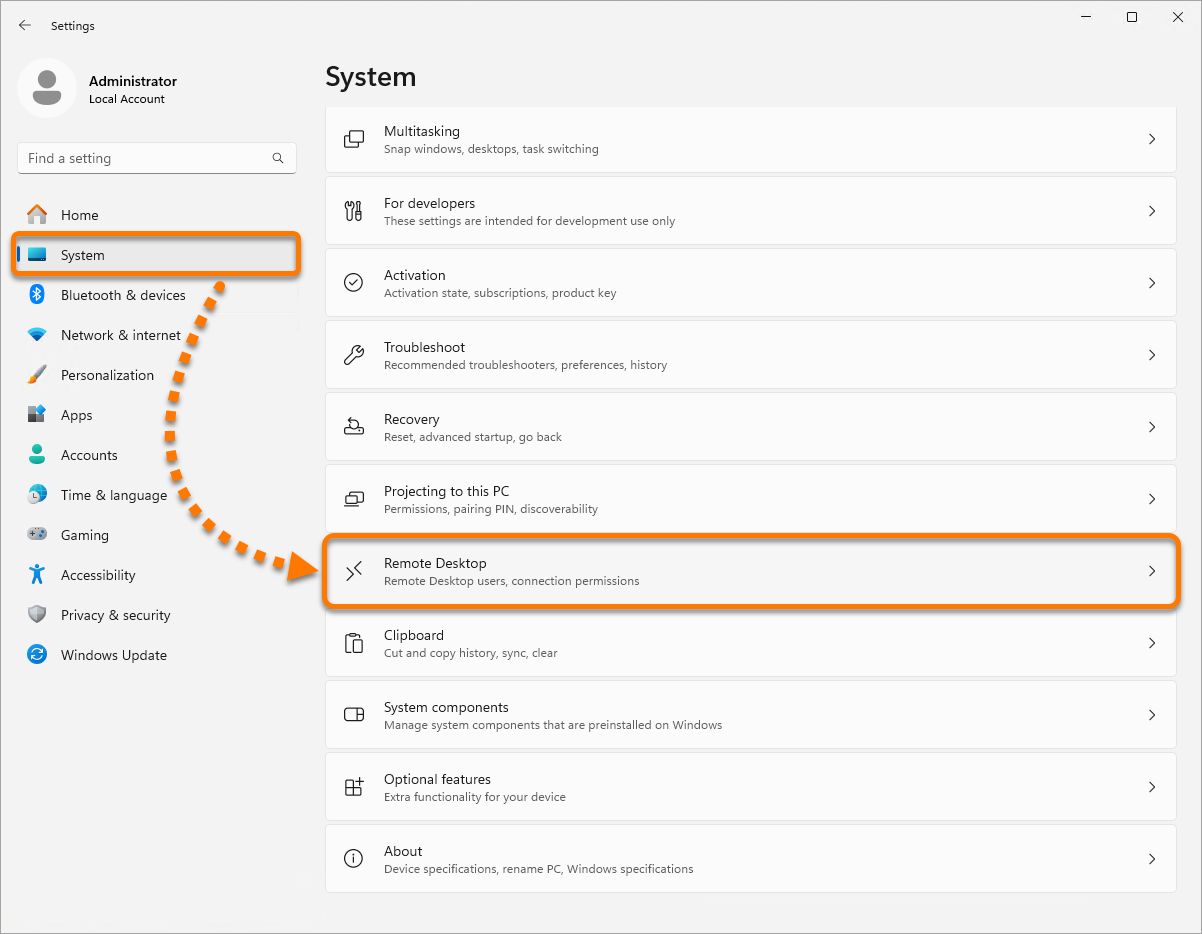
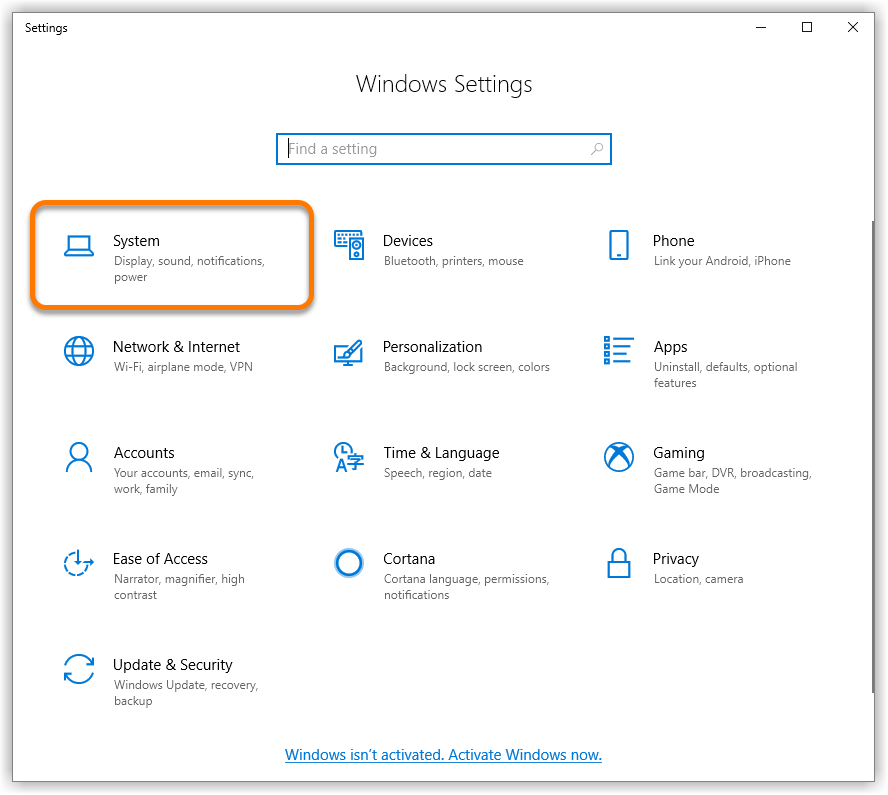
- Selecciona el mosaico Sistema.
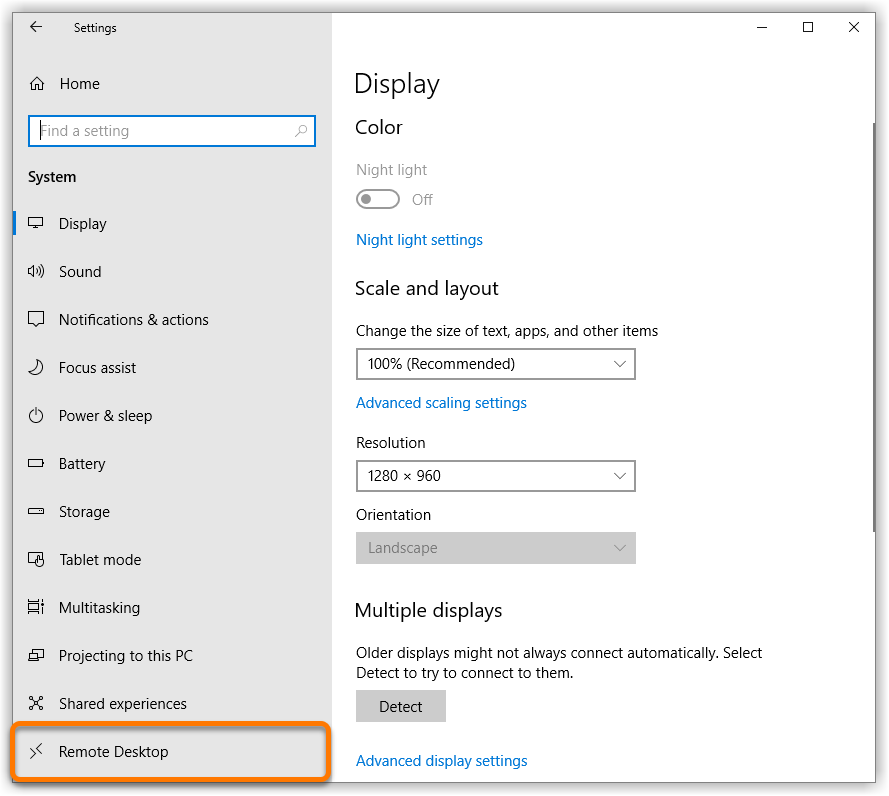
- Haz clic en Escritorio remoto en el panel izquierdo.
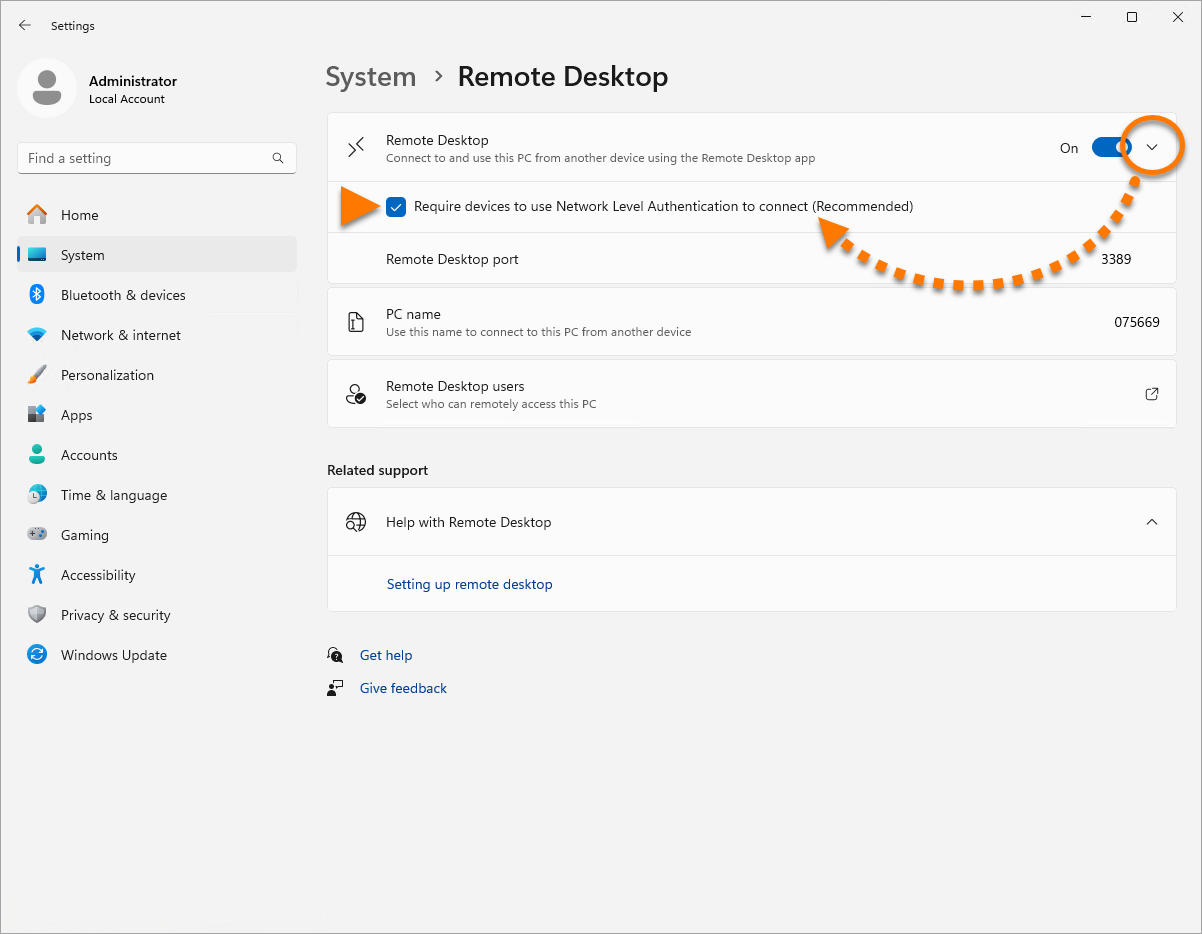
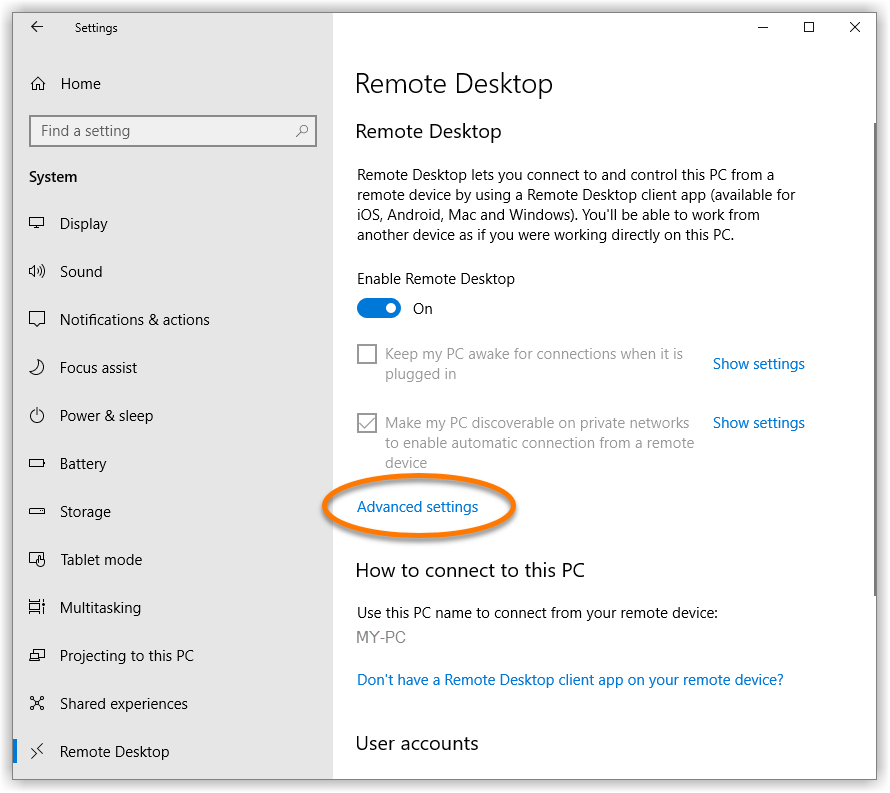
- Haz clic en Configuración avanzada.
- Marcar la casilla junto a Requerir que los equipos usen la autenticación a nivel de red para conectarse (recomendado).
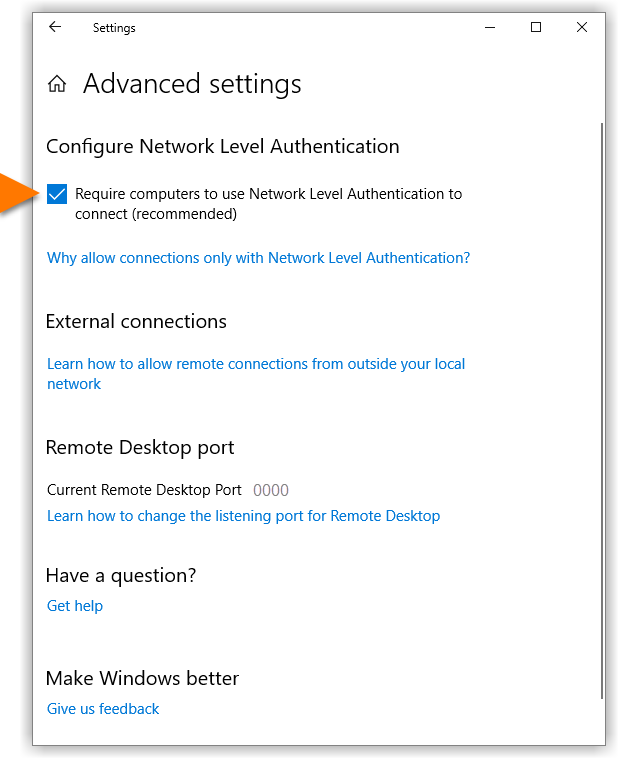
La autenticación a nivel de red ya está activada y tu PC está protegido contra las conexiones no deseadas a través del Escritorio remoto.
Versiones anteriores de Windows 10
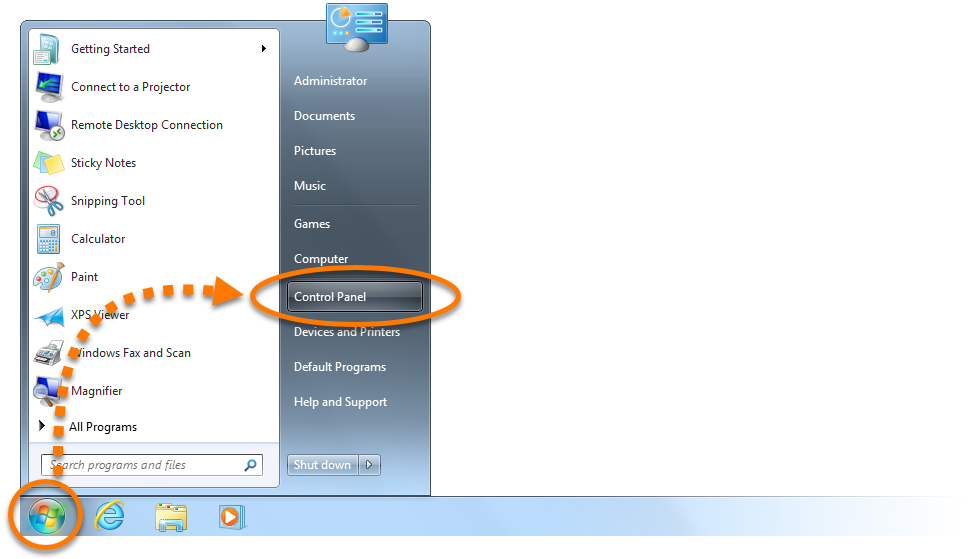
- Haz clic en el botón Inicio de Windows, comienza a escribir
Panel de controlpara abrir la casilla de búsqueda y selecciona Panel de control en los resultados de búsqueda.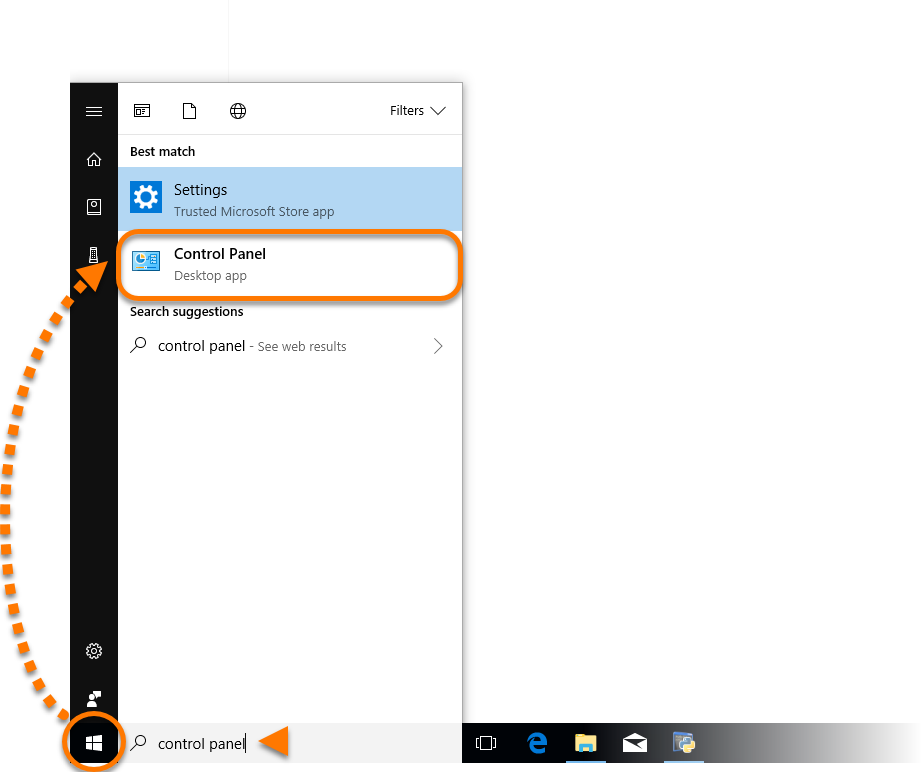
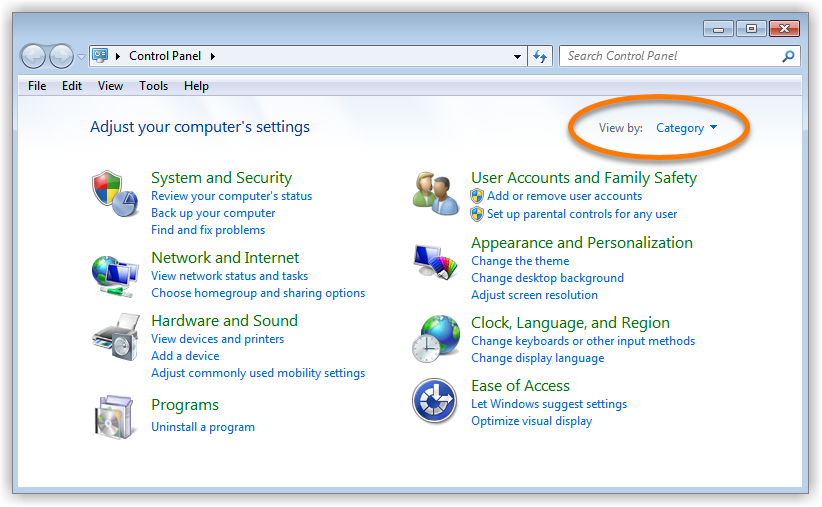
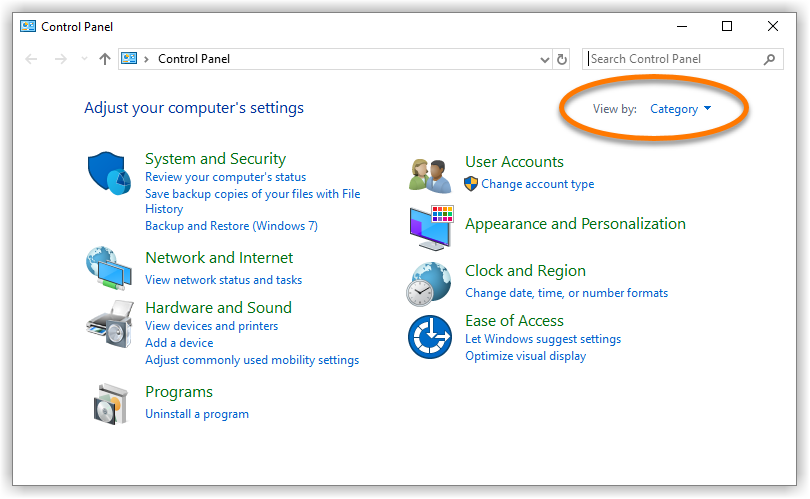
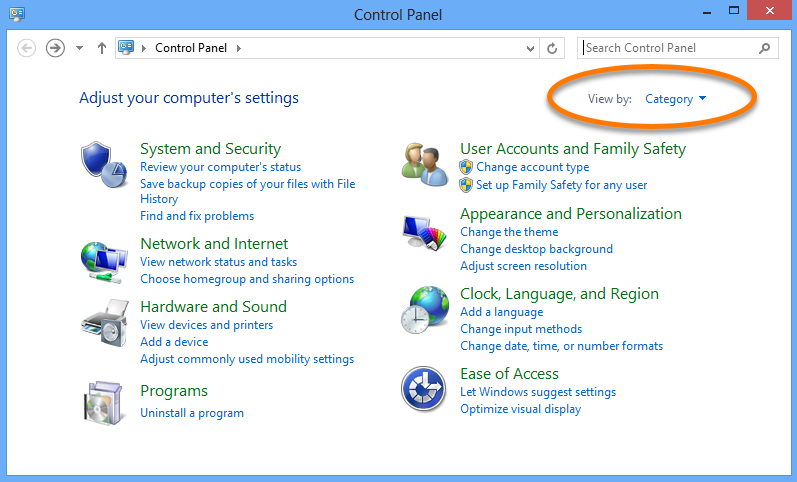
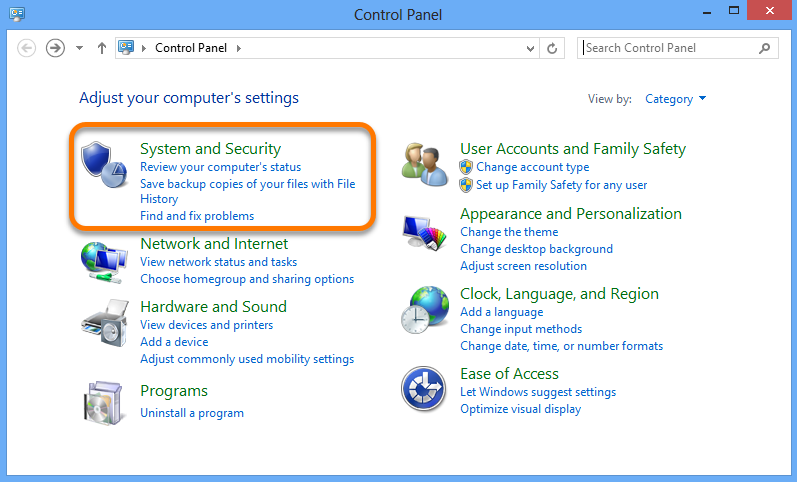
- Junto a Ver por, asegúrate de que estás usando la vista Categoría.
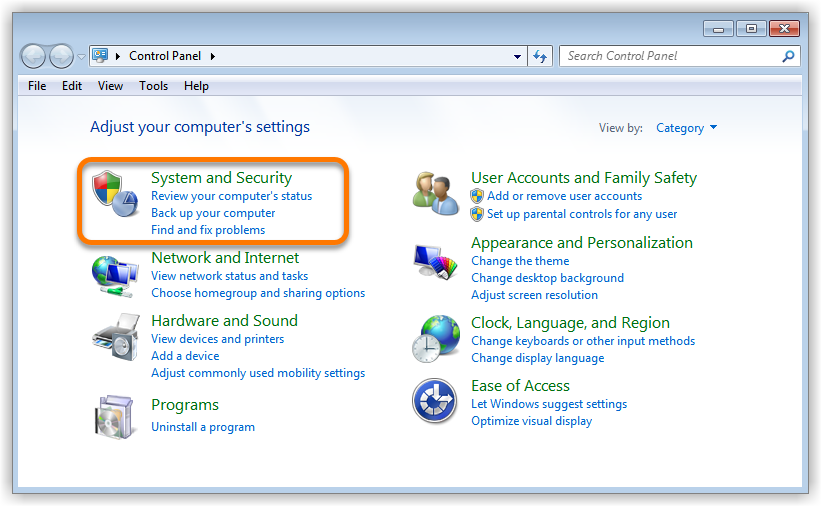
- Seleccione el mosaico Sistema y seguridad.
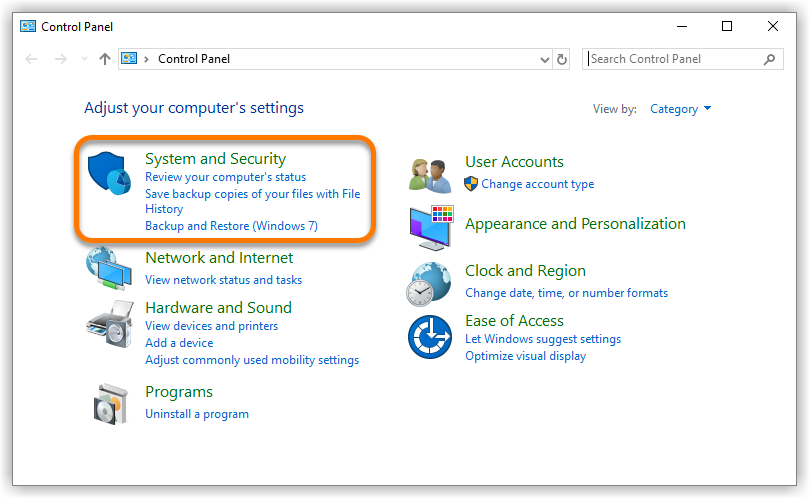
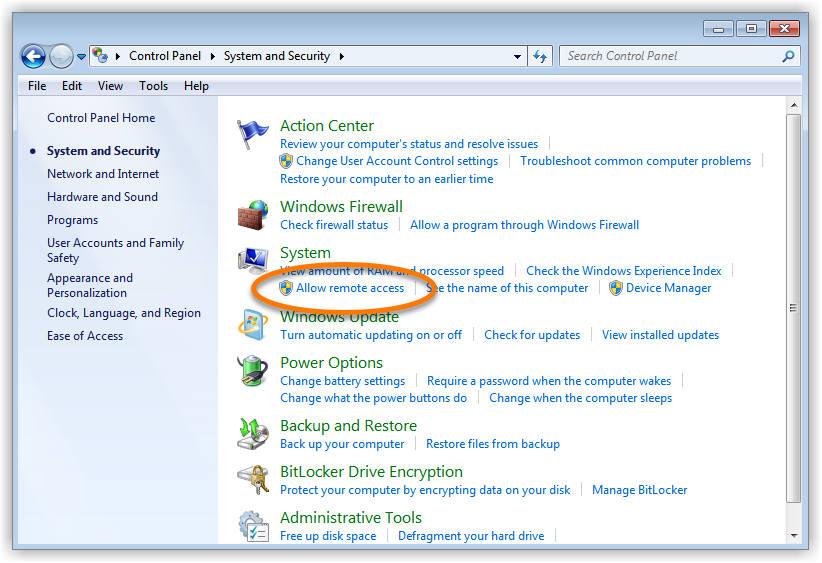
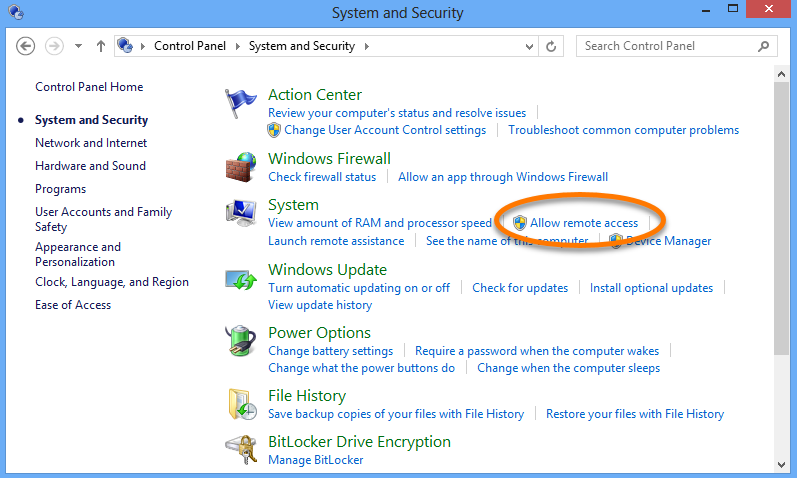
- En Sistema, selecciona Permitir el acceso remoto.
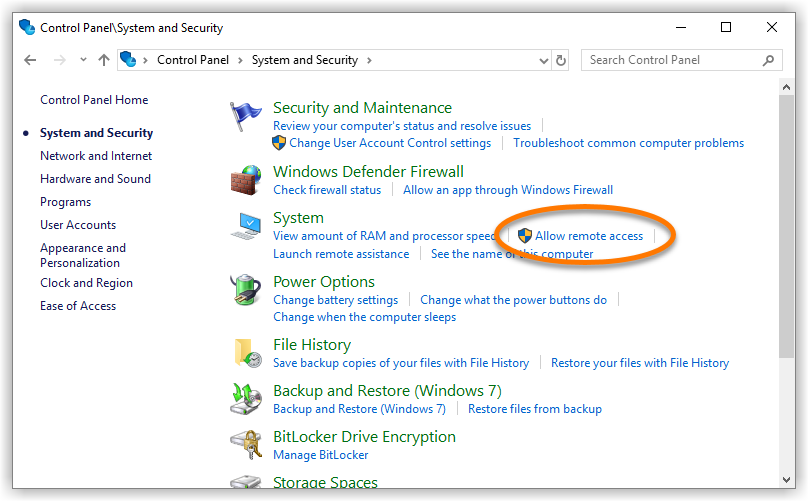
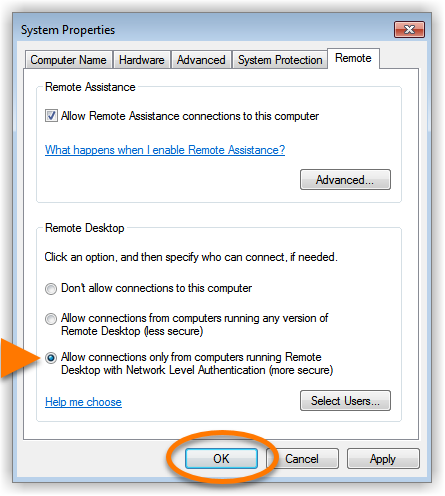
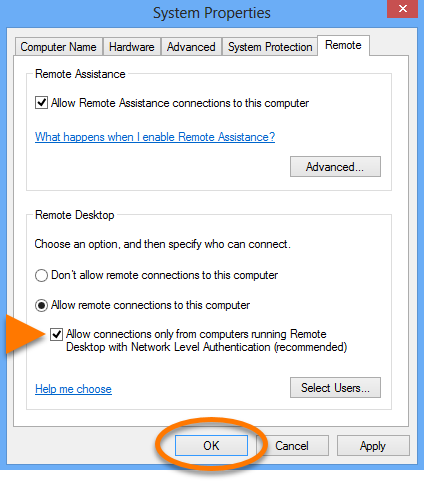
- En Permitir las conexiones remotas a este equipo, asegúrate de que la casilla junto a Permitir conexiones solo de equipos que ejecuten Escritorio remoto con Autenticación a nivel de red (recomendado) está activada. A continuación, haz clic en Aceptar.
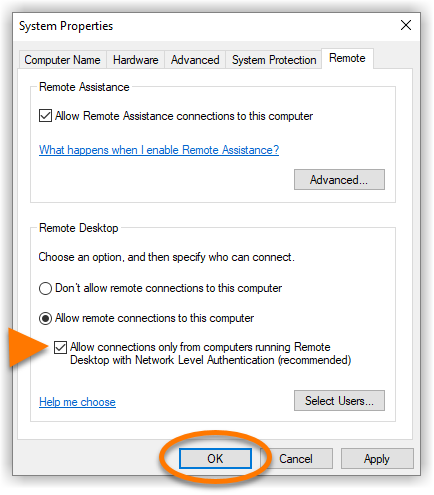
La autenticación a nivel de red ya está activada y tu PC está protegido contra las conexiones no deseadas a través del Escritorio remoto.
 Win
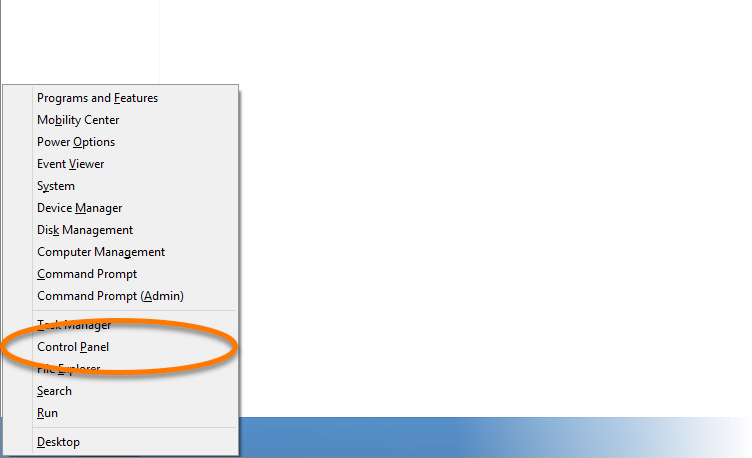
 Inicio de Windows y selecciona Panel de control.