Promotional banner image

¿TU EQUIPO VA LENTO? FUNCIONA COMO NUEVO

Si no se les da mantenimiento, los equipos pierden rendimiento con el tiempo. Avast Cleanup Premium puede ayudar a mejorar significativamente el rendimiento de tu equipo.

Evitar filtraciones de DNS en Avast VPN

Windows

Las filtraciones del sistema de nombres de dominio (DNS) pueden producirse a veces incluso aunque uses Avast VPN. Puedes evitar filtraciones de DNS mediante uno de estos métodos:

Los pasos en este artículo no son válidos para sistemas con Windows Vista o Windows XP. Si experimentas problemas de filtración de DNS en estos sistemas operativos, se recomienda actualizar a una versión más reciente de Windows.

Usar Avast Antivirus

La versión más reciente de Avast Antivirus previene activamente las filtraciones de DNS en IPv4 para Windows 11, Windows 10, Windows 8 / 8.1 y Windows 7 (Service Pack 1 con Convenient Rollup Update).

Si ya usas una versión de Avast Antivirus, asegúrate de que tu aplicación esté actualizada. Para obtener información sobre las instrucciones, lee el artículo siguiente:

También puedes instalar Avast Free Antivirus. Para obtener información sobre las instrucciones, lee el artículo siguiente:

Gestiona los ajustes de Windows

Si no quieres usar Avast Antivirus, te recomendamos que desactives el servicio «resolución de nombres con multiconexión inteligente» en Microsoft Windows 8 o posterior para impedir las filtraciones de DNS. Esta configuración está destinada a optimizar las consultas DNS y mejorar el rendimiento. No obstante, cuando está habilitada, puede crear una vulnerabilidad frente al secuestro de DNS y filtraciones de DNS.

Para desactivar el servicio «resolución de nombres con multiconexión inteligente»:

  1. Haz clic en el botón Inicio de Windows, comienza a escribir gpedit.msc para abrir la barra de búsqueda y selecciona Editar política de grupo.
  2. En la ventana del Editor de políticas de grupo local, bajo Configuración del equipo, selecciona Plantillas administrativas ▸ Red ▸ Cliente DNS.
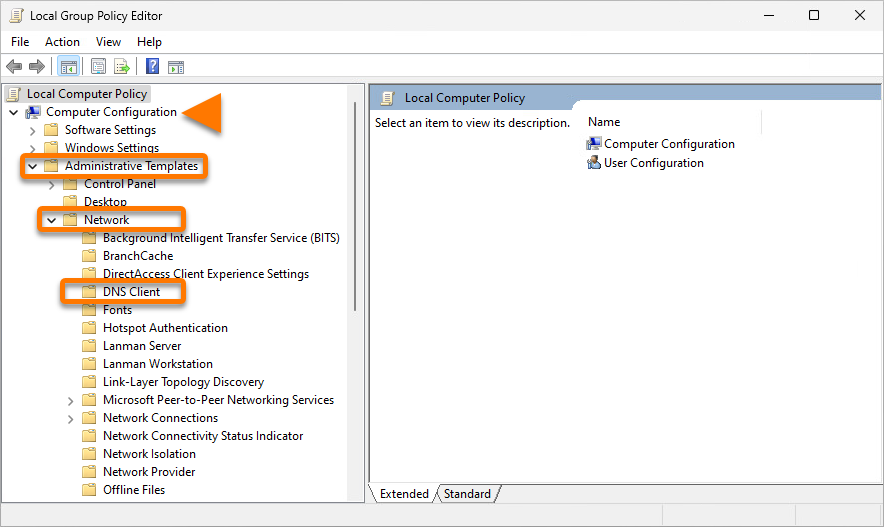
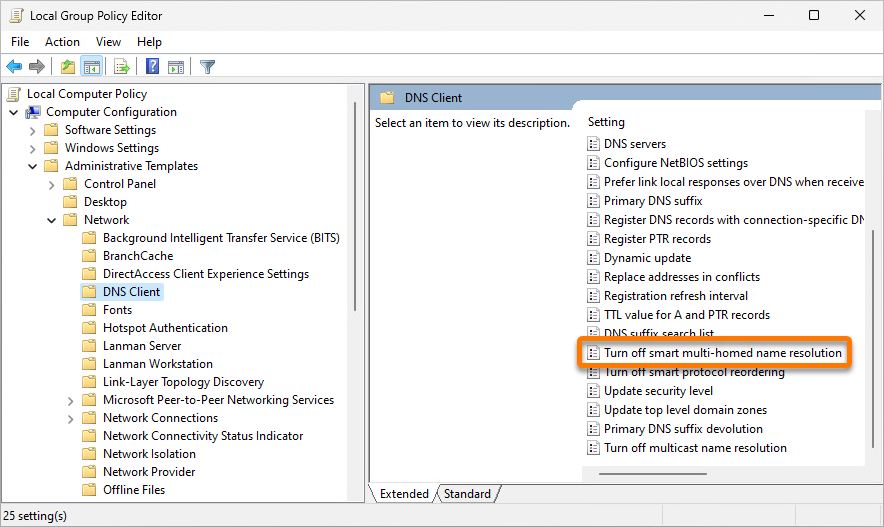
  3. Haz doble clic en Desactivar la resolución de nombres con multiconexión inteligente.
  4. Selecciona Activado y haz clic en Aplicar.
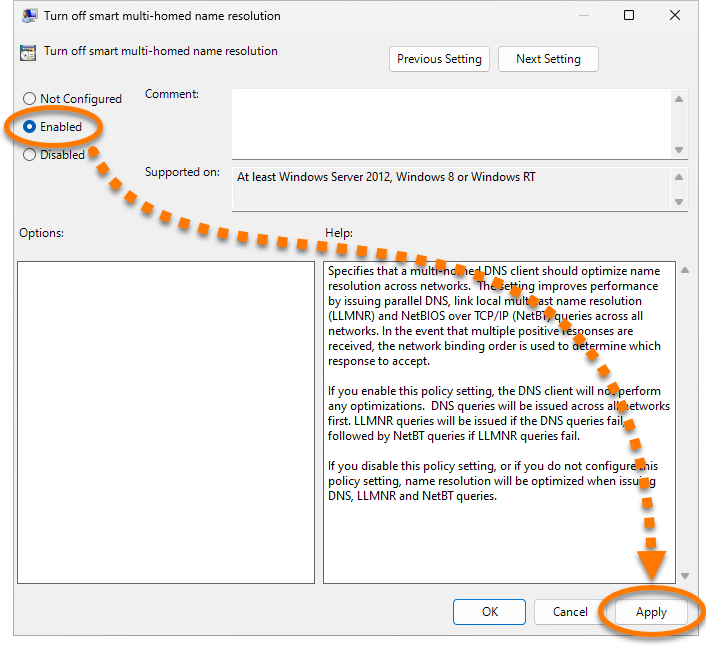
El «servicio resolución de nombres con multiconexión inteligente» ahora está deshabilitado.

Para desactivar el servicio «resolución de nombres con multiconexión inteligente»:

  1. Haz clic en el botón Inicio de Windows, comienza a escribir gpedit.msc para abrir la barra de búsqueda y selecciona Editar política de grupo.
  2. En la ventana del Editor de políticas de grupo local, bajo Configuración del equipo, selecciona Plantillas administrativas ▸ Red ▸ Cliente DNS.
  3. Haz doble clic en Desactivar la resolución de nombres con multiconexión inteligente.
  4. Selecciona Activado y haz clic en Aplicar.

El «servicio resolución de nombres con multiconexión inteligente» ahora está deshabilitado.

Para desactivar el servicio «resolución de nombres con multiconexión inteligente»:

  1. Presiona la tecla Win en el teclado.
  2. Escribe gpedit.msc en la barra de búsqueda y selecciona gpedit.
  3. En la ventana del Editor de políticas de grupo local, bajo Configuración del equipo, selecciona Plantillas administrativas ▸ Red ▸ Cliente DNS.
  4. Haz doble clic en Desactivar la resolución de nombres con multiconexión inteligente.
  5. Selecciona Activado y haz clic en Aplicar.

El «servicio resolución de nombres con multiconexión inteligente» ahora está deshabilitado.

Para desactivar el servicio «resolución de nombres con multiconexión inteligente»:

  1. En la ventana del Editor de políticas de grupo local, bajo Configuración del equipo, selecciona Plantillas administrativas ▸ Red ▸ Cliente DNS.
  2. Haz doble clic en Desactivar la resolución de nombres con multiconexión inteligente.
  3. Selecciona Activado y haz clic en Aplicar.

El «servicio resolución de nombres con multiconexión inteligente» ahora está deshabilitado.

ID del documento: prevent-secureline-vpn-dns-leakÚltima modificación: 11/16/2026

¿Te resultó útil este artículo?

Promotional banner image

¡Mantén tu identidad en línea privada!

Navega como si nadie te estuviera mirando con el software Antiseguimiento de Avast.

¿Necesitas más ayuda?

Cuenta de Avast
Comunidad
Visitar el Centro de enseñanza
