Promotional banner image

¿TU EQUIPO VA LENTO? FUNCIONA COMO NUEVO

Si no se les da mantenimiento, los equipos pierden rendimiento con el tiempo. Avast Cleanup Premium puede ayudar a mejorar significativamente el rendimiento de tu equipo.

Cambiar la configuración en un Mac para mejorar la Puntuación de seguridad en línea en Avast One

Mac

Mientras utiliza Avast One, es posible que le aparezca un mensaje de la Puntuación de seguridad en línea, indicándole que debe cambiar la configuración del Mac para proteger completamente el dispositivo. Puede aparecer un mensaje parecido a alguno de los siguientes:

  • Su sistema operativo MacOS no está actualizado.
  • Habilite Gatekeeper para asegurarse de que solo se ejecute en su Mac software de confianza.
  • Habilite la Protección de la integridad del sistema para ayudar a evitar que el malware modifique archivos y carpetas fundamentales para el sistema operativo del Mac.

Para cambiar la configuración del Mac, siga los pasos de la sección correspondiente, a continuación:

Actualizar macOS

Las siguientes instrucciones se aplican a macOS 13.x (Ventura), 12.x (Monterey), 11.x (Big Sur), 10.15.x (Catalina), y 10.14.x (Mojave).

Si está ejecutando macOS 10.13.x (High Sierra), vaya a Aplicaciones ▸ App Store ▸ Actualizaciones y haga clic en Actualizar (u Obtener) junto a la actualización de macOS correspondiente.

Su versión de macOS:

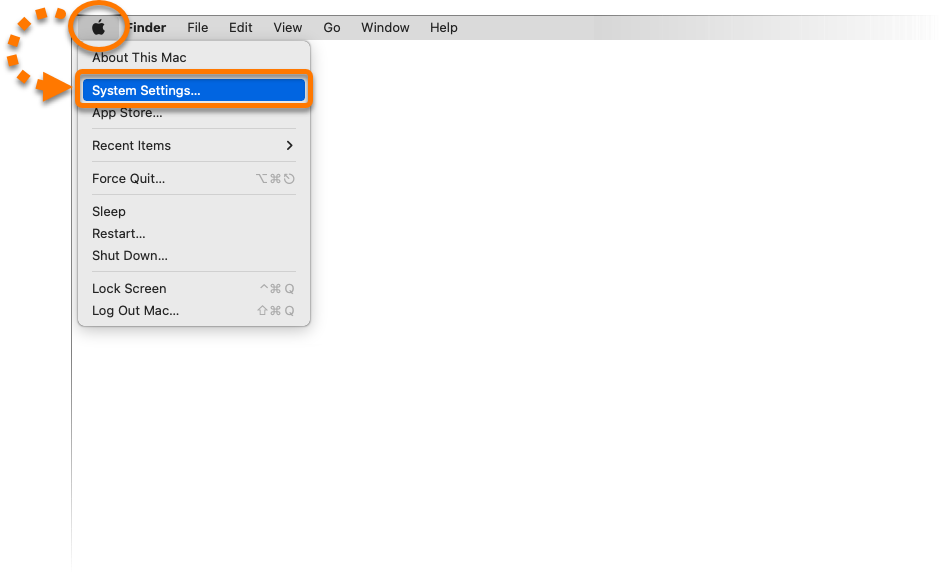
  1. En el menú Apple, haga clic en el icono de Apple y seleccione Ajustes del sistema...
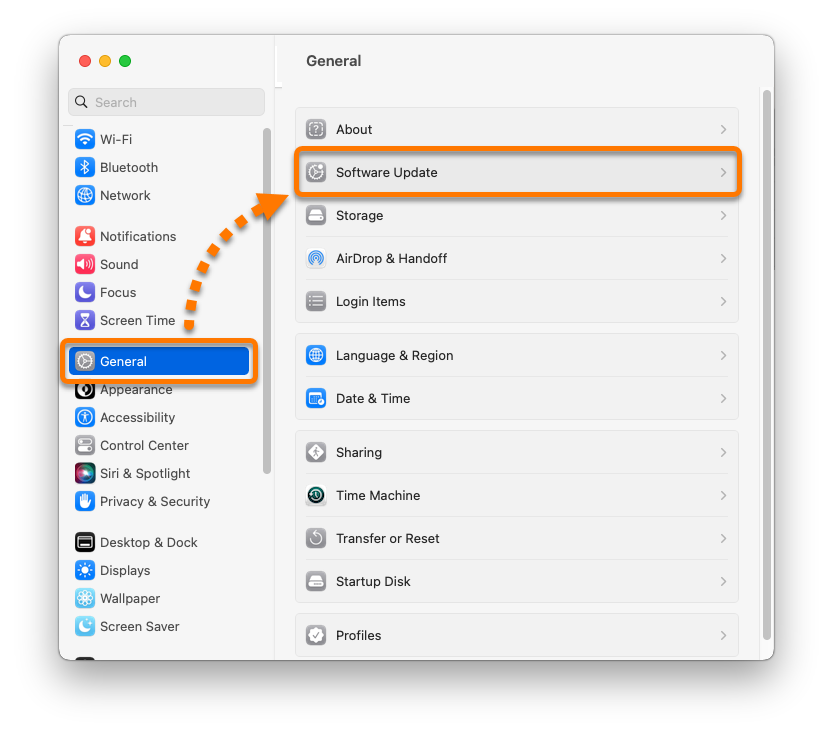
  2. Haga clic en General y seleccione Actualización de software.
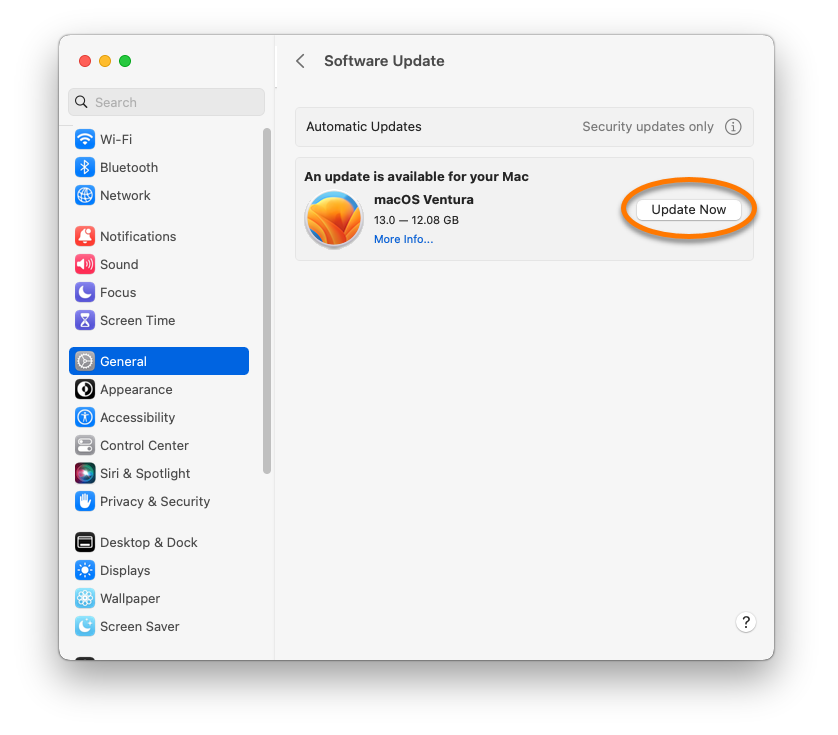
  3. Seleccione Actualizar ahora para instalar las actualizaciones más recientes para la versión de macOS instalada actualmente (por ejemplo, de Ventura 13.0 a 13.1) o Actualizar ahora para instalar una nueva versión de macOS (por ejemplo, pasar de Ventura 13.x a la siguiente versión 14.x).
  4. Si se le pide, introduzca la contraseña que usa cuando inicia su Mac y haga clic en Desbloquear
  5. Espere mientras el Mac se reinicia e instala la actualización.

El sistema operativo macOS ya está actualizado.

Habilitar Gatekeeper

  1. En el menú Apple, haga clic en el icono de Apple y seleccione Ajustes del sistema...
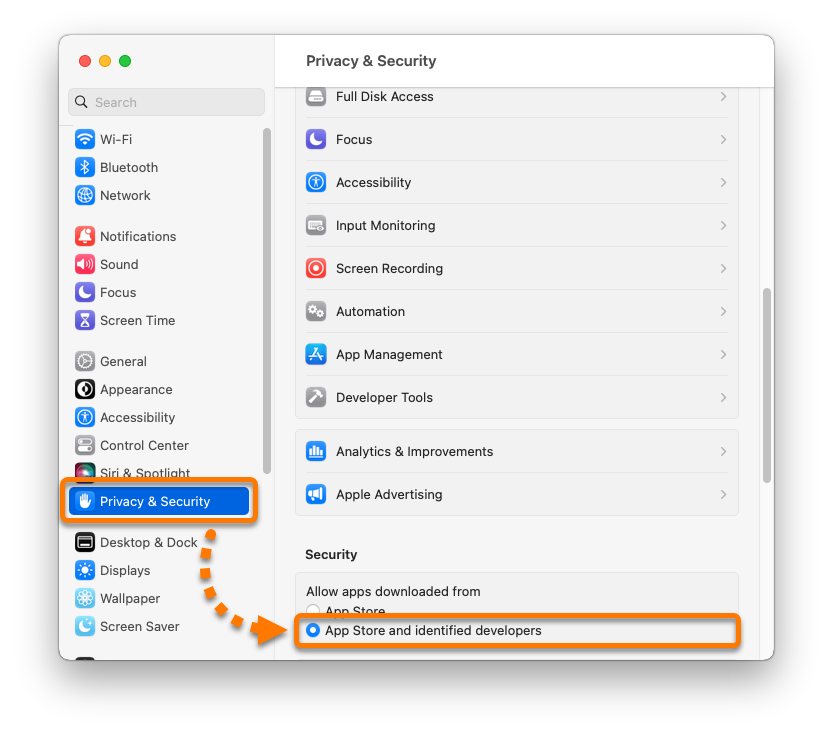
  2. Seleccione Privacidad y Seguridad, desplácese a la sección Seguridad y en Permitir apps descargadas de seleccione la opción App Store y desarrolladores identificados.

Gatekeeper ya está habilitado.

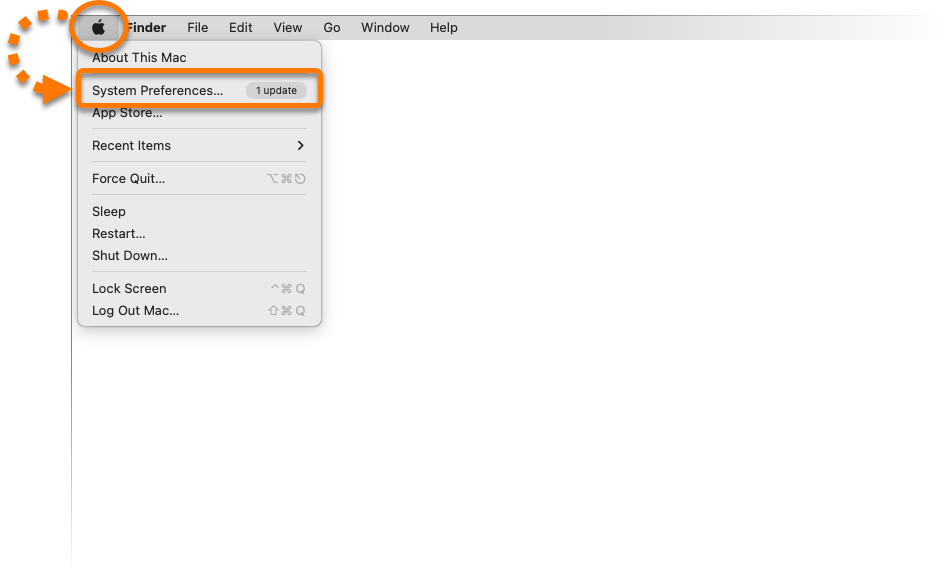
  1. En el menú Apple, haga clic en el icono de Apple y seleccione Preferencias del sistema...
  2. Haga clic en Actualización de software.
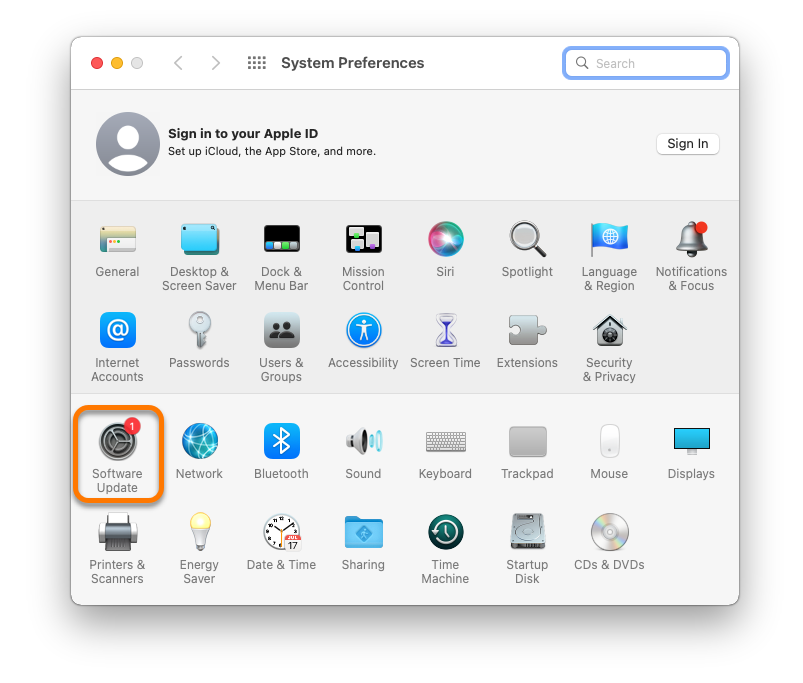
  3. Seleccione Actualizar ahora para instalar las actualizaciones más recientes para la versión de macOS (por ejemplo, de Monterey 12.4 a 12.5) o Actualizar ahora para instalar una nueva versión de macOS (por ejemplo, de Monterey 12.x a Ventura 13.x).
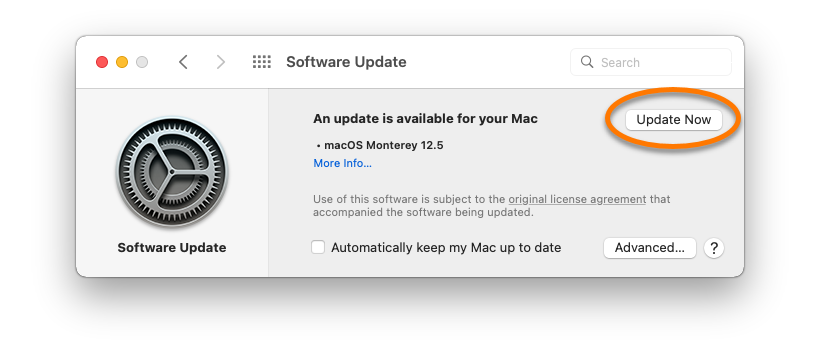
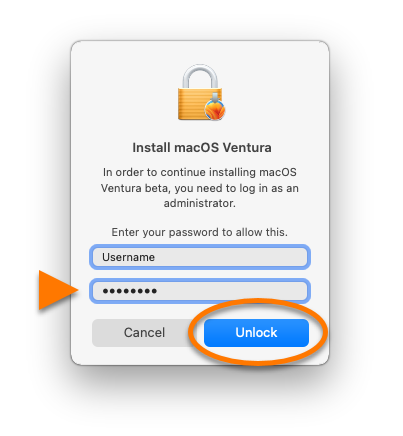
  4. Si se le pide, introduzca la contraseña que usa cuando inicia su Mac y haga clic en Desbloquear
  5. Espere mientras el Mac se reinicia e instala la actualización.

El sistema operativo macOS ya está actualizado.

Habilitar Gatekeeper

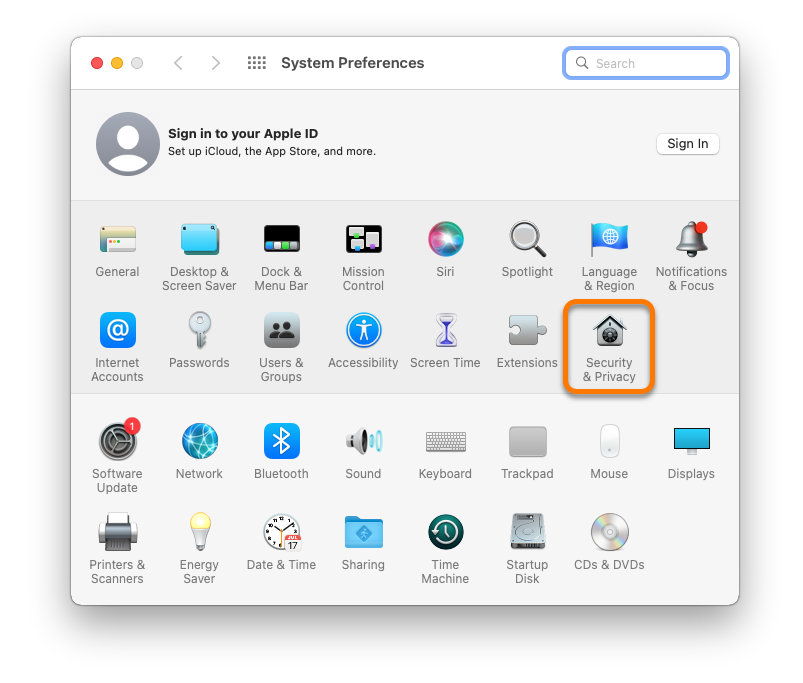
  1. En el menú Apple, haga clic en el icono de Apple y seleccione Preferencias del sistema...
  2. Haga clic en Seguridad y privacidad.
  3. Haga clic en el icono de bloqueo en la esquina inferior izquierda y, a continuación, introduzca la contraseña que utiliza al iniciar su Mac y haga clic en Desbloquear.
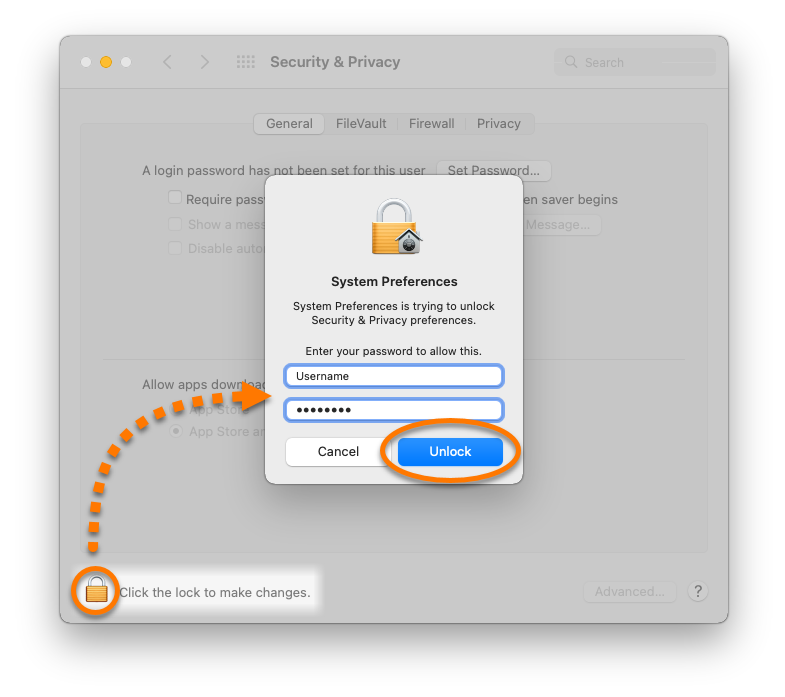
  4. Asegúrese de que la pestaña General esté seleccionada, y en Permitir apps descargadas de seleccione la opción App Store y desarrolladores identificados.
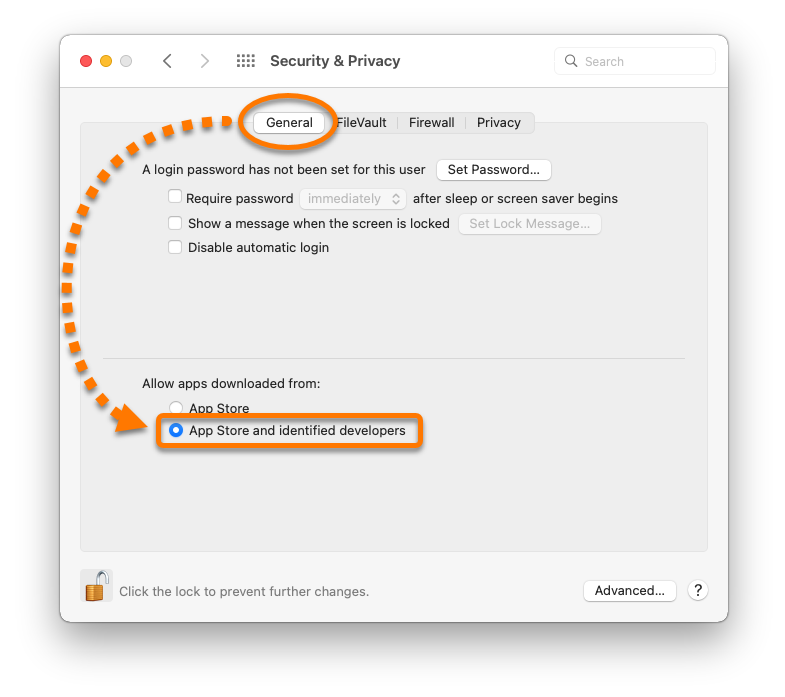
Gatekeeper ya está habilitado.


Habilitar la Protección de la integridad del sistema

  1. Reinicie el Mac en modo de recuperación, encendiendo el Mac e inmediatamente manteniendo pulsadas las teclas ⌘ Comando y R del teclado.

    Para obtener instrucciones detalladas sobre cómo reiniciar el Mac en modo de recuperación, consulte los artículos de Soporte de Apple:

  2. En la barra de menú de Apple, seleccione Utilidades ▸ Terminal.
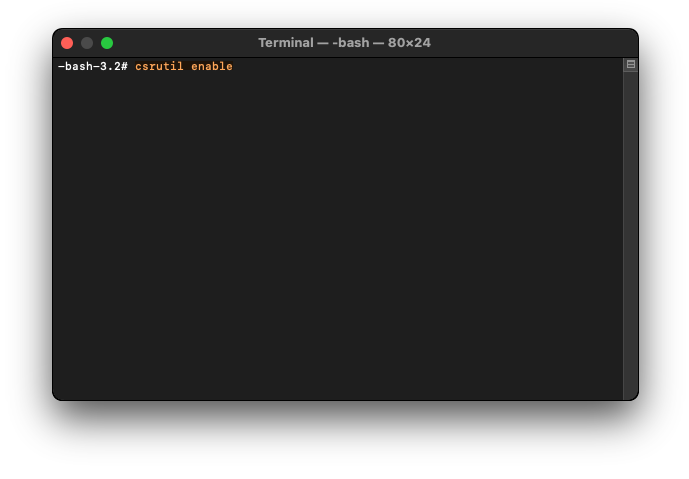
  3. Escriba csrutil enable en el símbolo del sistema.
  4. En el teclado, pulse Retorno.

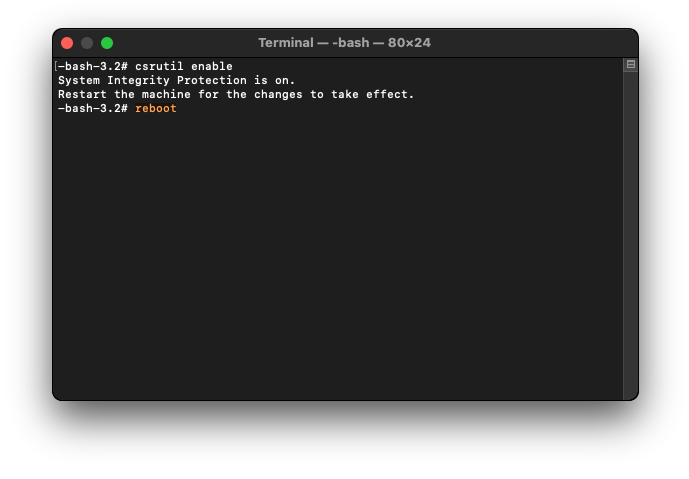
    Si se le pide, introduzca la contraseña que usa cuando inicia su Mac y haga clic en la tecla Retorno de su teclado.

  5. Introduzca reboot en el símbolo del sistema, y luego pulse la tecla Retorno en el teclado de su Mac para reiniciarlo.

La Protección de la integridad del sistema ya está habilitada.

ID del documento: mac-online-safety-score-settingsÚltima modificación: 10/23/2026

¿Te resultó útil este artículo?

Promotional banner image

¡Mantén tu identidad en línea privada!

Navega como si nadie te estuviera mirando con el software Antiseguimiento de Avast.

¿Necesitas más ayuda?

Cuenta de Avast
Comunidad
Visitar el Centro de enseñanza