Promotional banner image

¿TU EQUIPO VA LENTO? FUNCIONA COMO NUEVO

Si no se les da mantenimiento, los equipos pierden rendimiento con el tiempo. Avast Cleanup Premium puede ayudar a mejorar significativamente el rendimiento de tu equipo.

Importar y exportar contraseñas en Avast Secure Browser

Windows, Mac

Avast Secure Browser te permite exportar tus contraseñas a un archivo CSV y luego importarlas a otros navegadores web.

Como alternativa, si quieres importar contraseñas desde otro navegador web, primero exporta tus contraseñas desde ese navegador a un archivo CSV y, a continuación, importa el archivo CSV a Avast Secure Browser.

Exportar contraseñas desde Avast Secure Browser

Para exportar tus contraseñas a un archivo CSV:

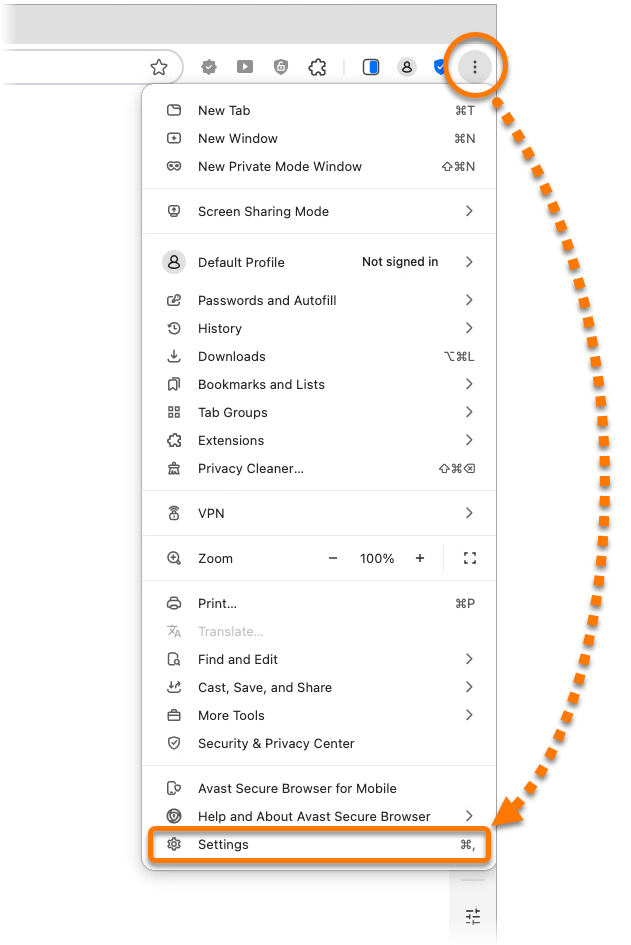
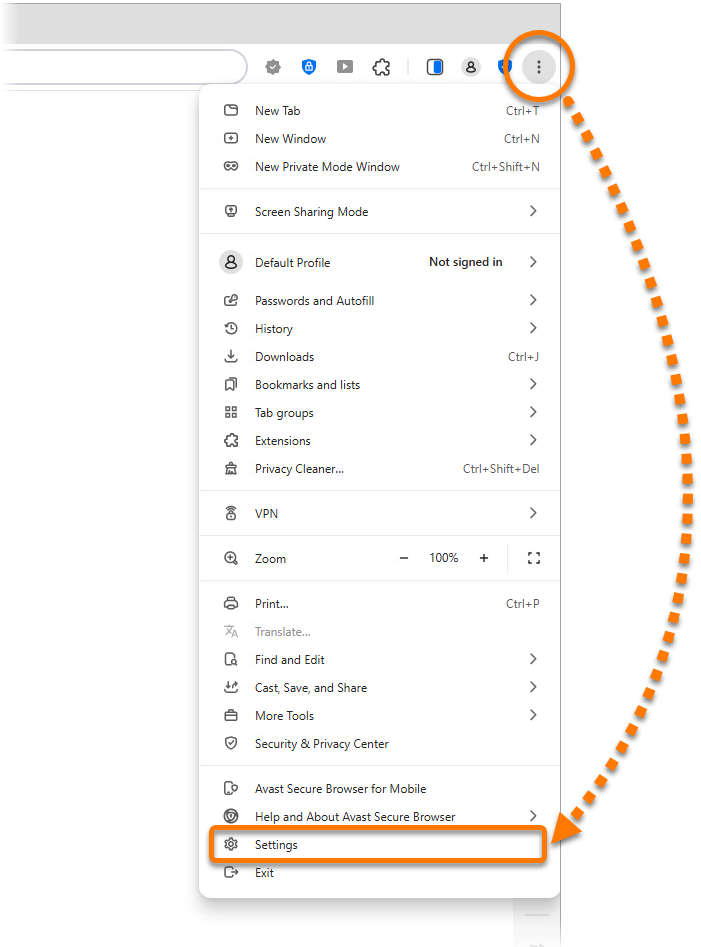
  1. Abre Avast Secure Browser y ve a ⋮ Menú (los tres puntos) ▸ Configuración.
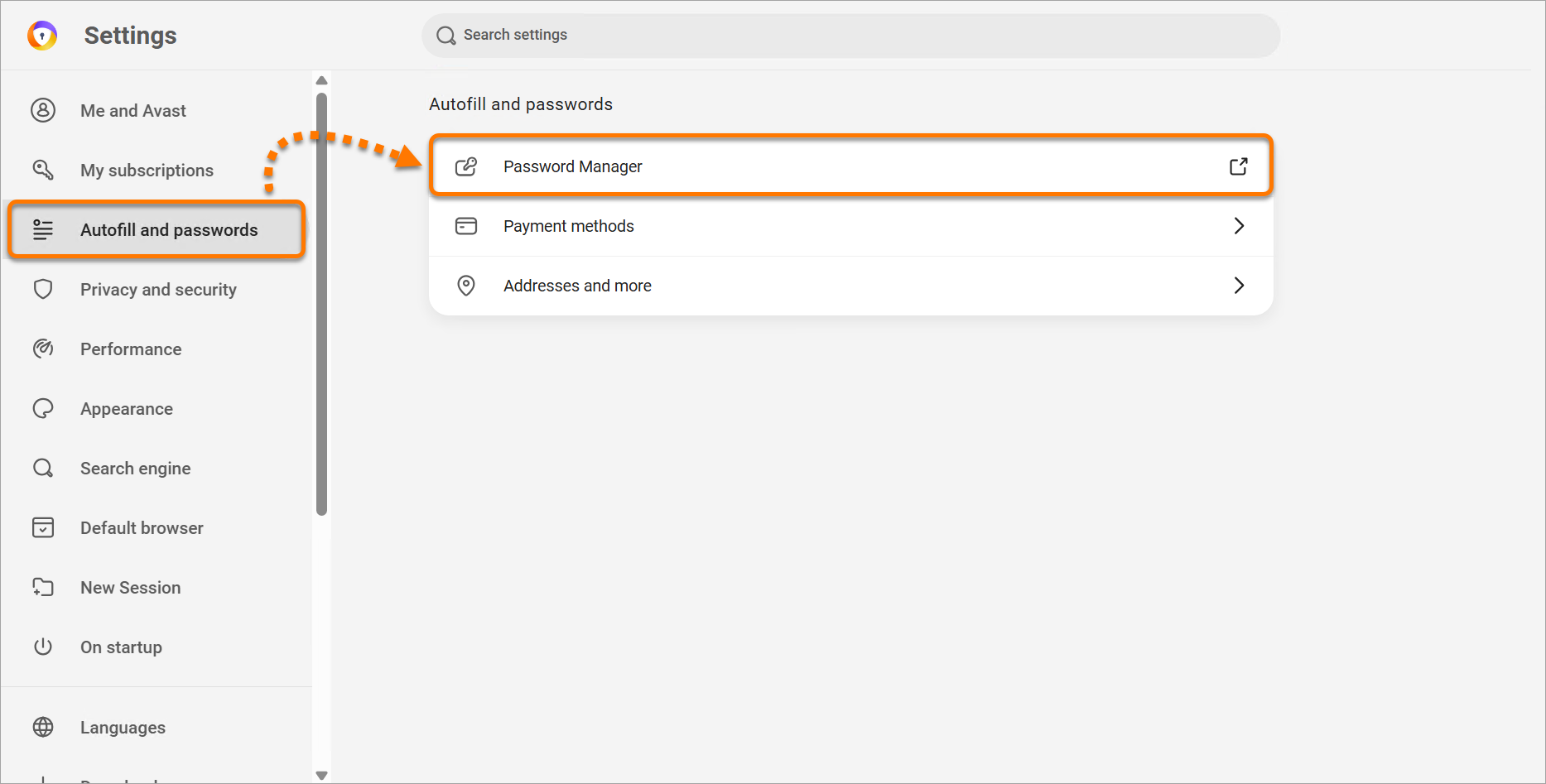
  2. En el panel izquierdo, selecciona Autorrelleno y contraseñas y luego selecciona Administrador de contraseñas.
  3. En la esquina superior izquierda, selecciona Configuración.
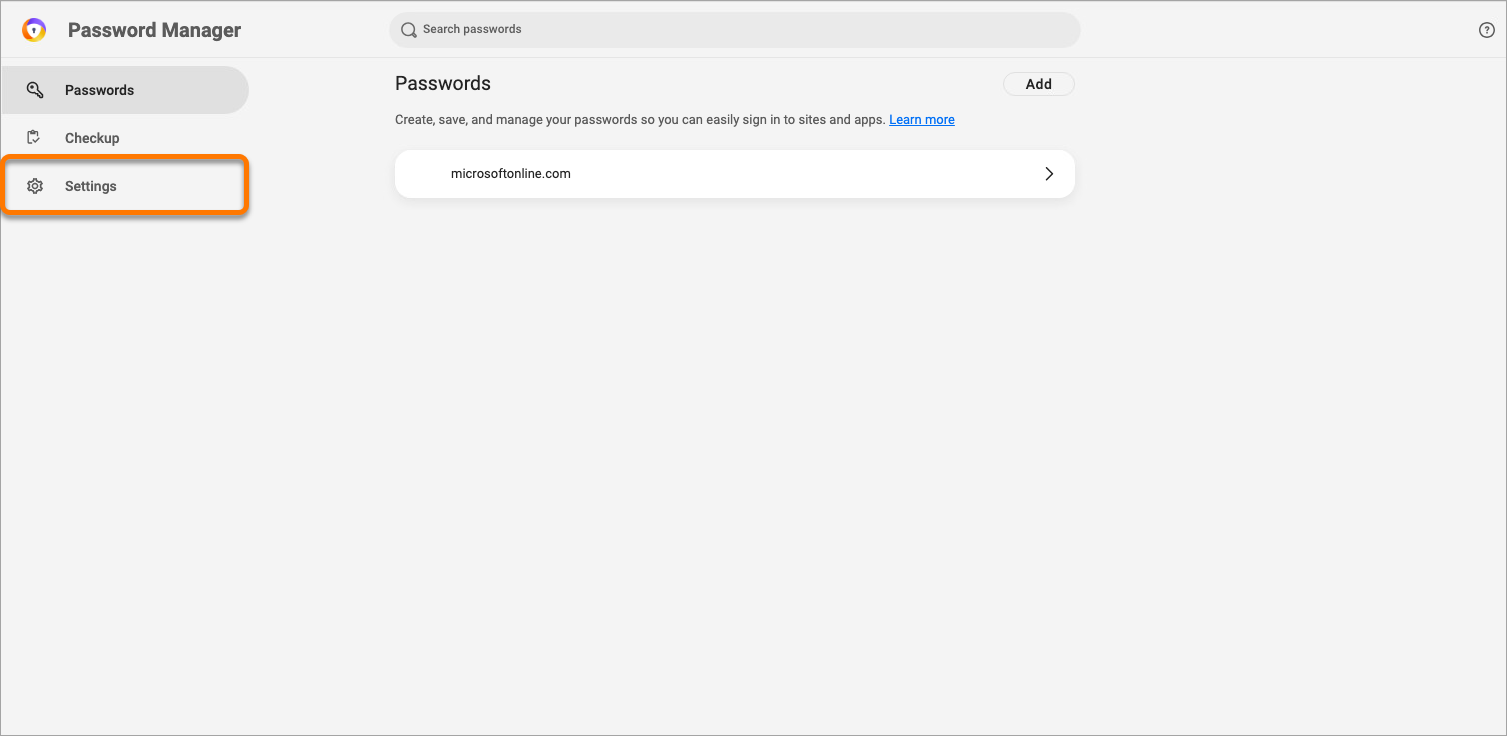
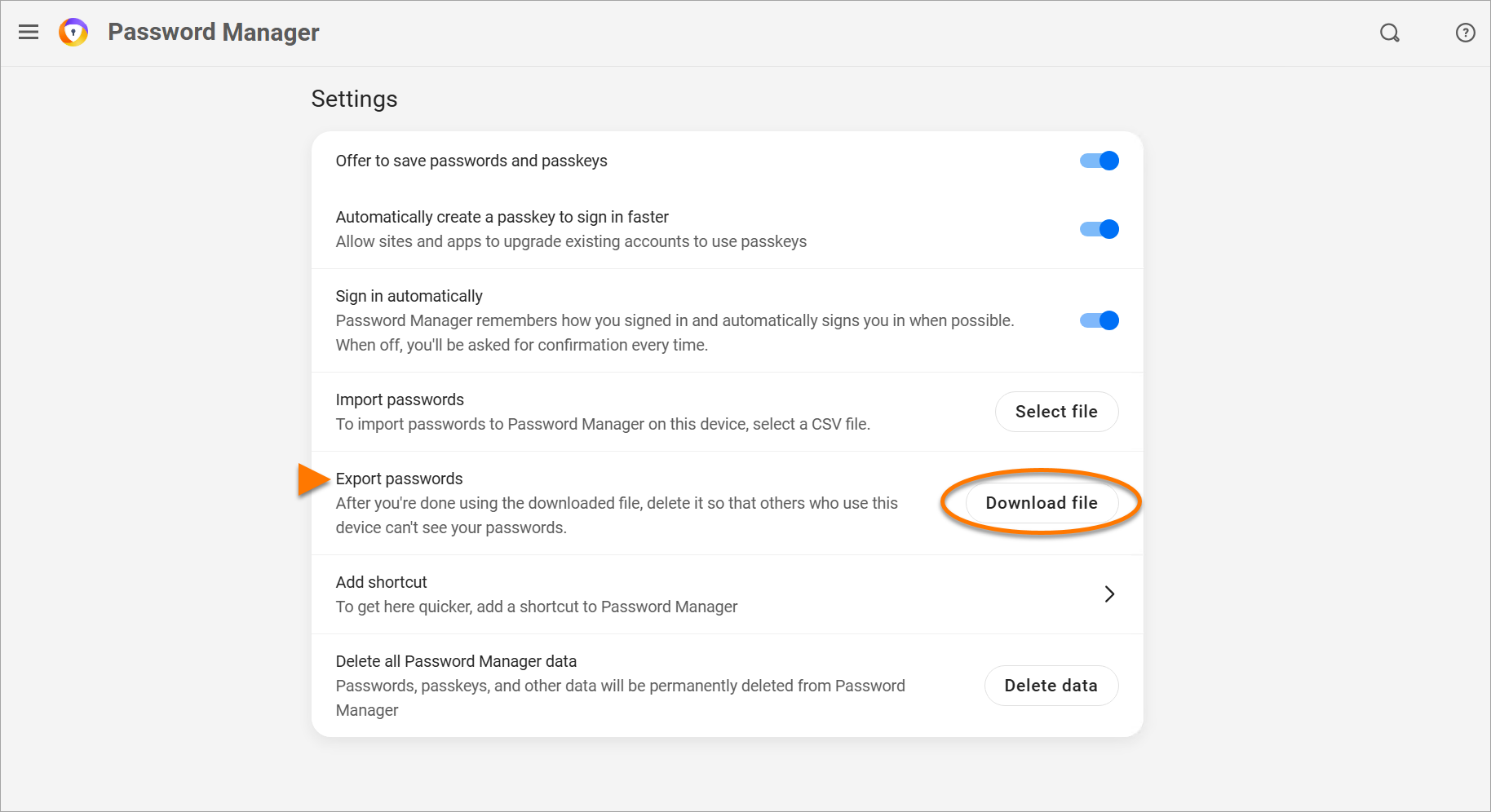
  4. Junto a Exportar contraseñas, haz clic en Descargar archivo.

    Si te lo piden, escribe la contraseña que usas para iniciar el dispositivo.
  5. Elige una ubicación habitual para guardar el archivo Avast Secure Browser Passwords.csv (por ejemplo, el escritorio) y haz clic en Guardar.

Tus contraseñas ya se han exportado a un archivo CSV y están listas para importarlas a tus otros navegadores.

Importar contraseñas desde otro navegador web

Antes de seguir los pasos que se indican a continuación, debes exportar tus contraseñas del navegador web original a un archivo HTML. Para obtener instrucciones, consulta las páginas de asistencia de tu navegador web.

Para importar contraseñas de otro navegador web a Avast Secure Browser:

  1. Abre Avast Secure Browser y ve a ⋮ Menú (los tres puntos) ▸ Configuración.
  2. En el panel izquierdo, selecciona Autorrelleno y contraseñas y luego selecciona Administrador de contraseñas.
  3. En la esquina superior izquierda, selecciona Configuración.
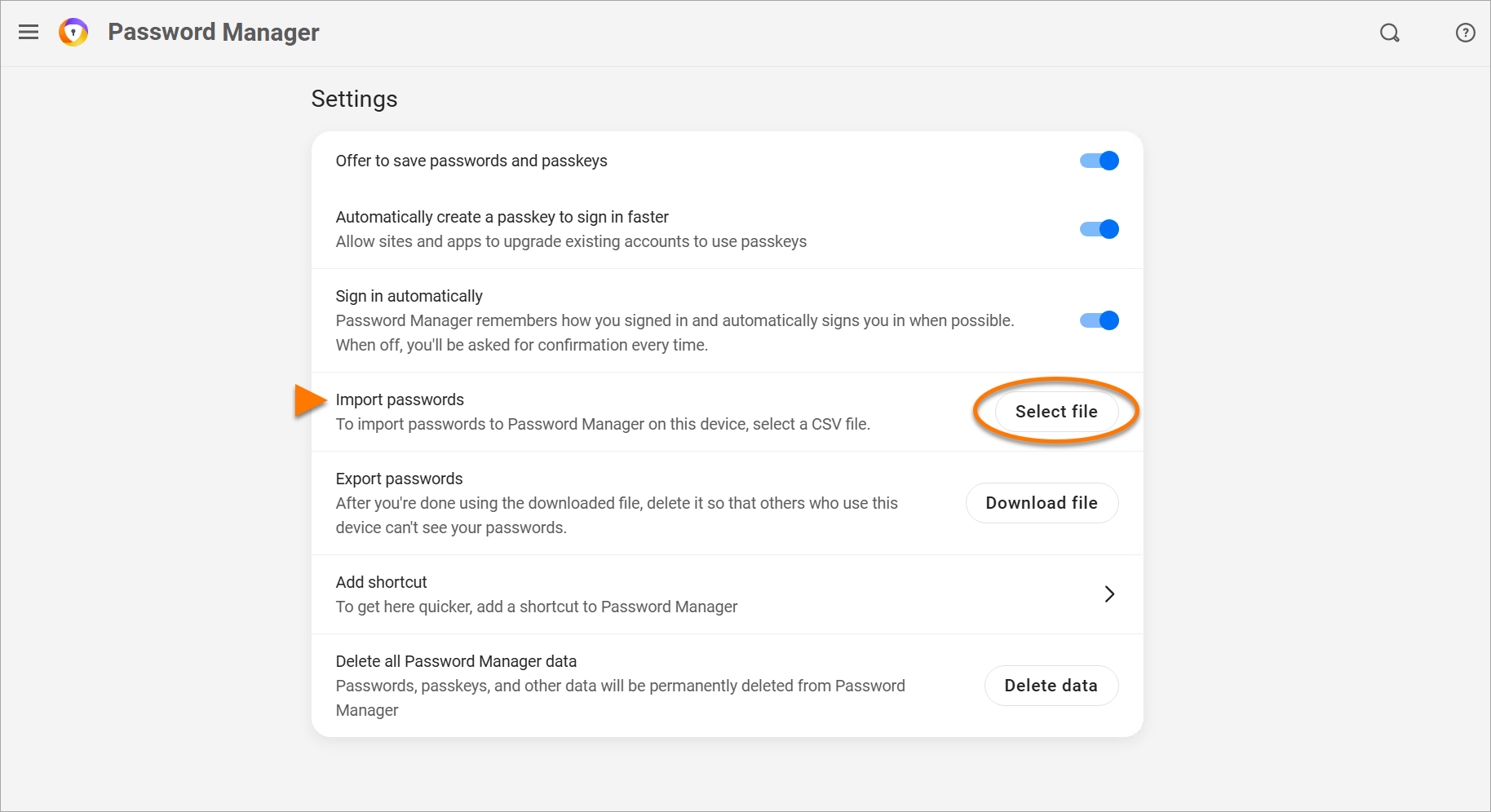
  4. Junto a Importar contraseñas, haz clic en Seleccionar archivo.
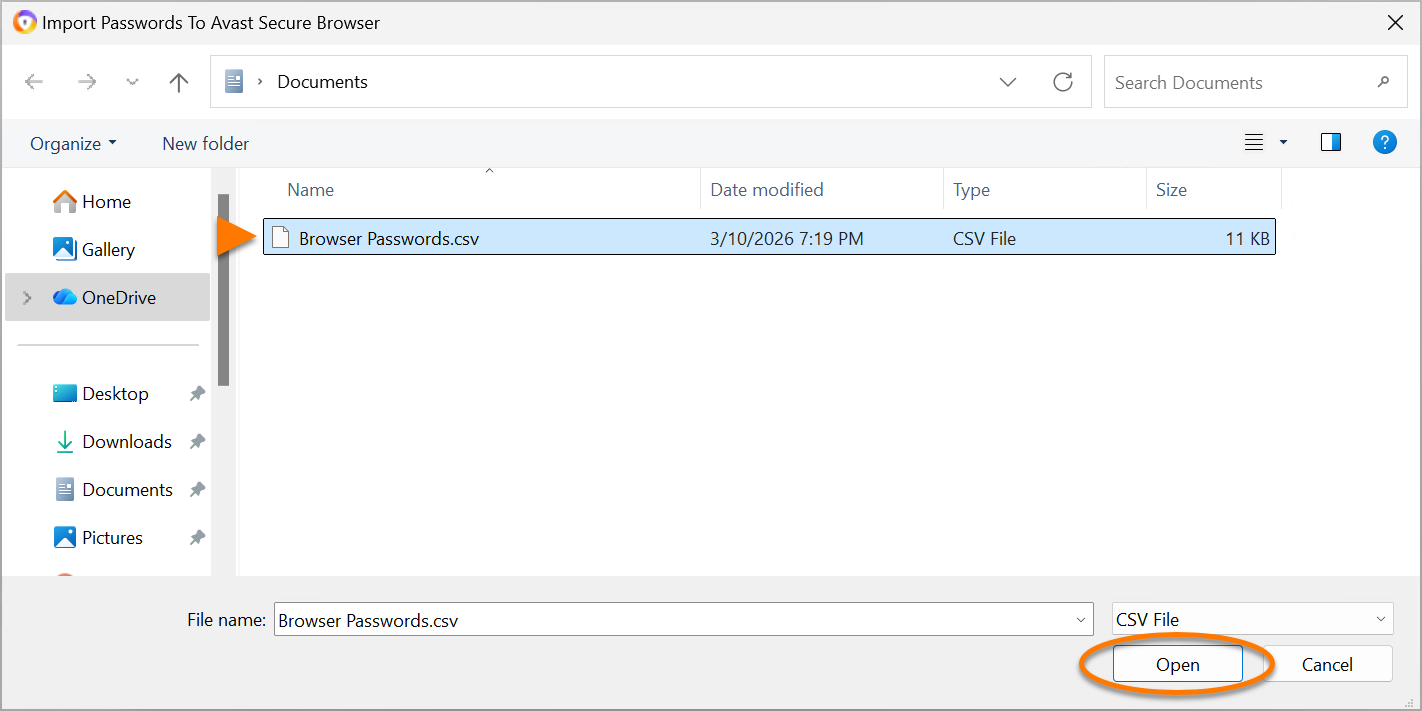
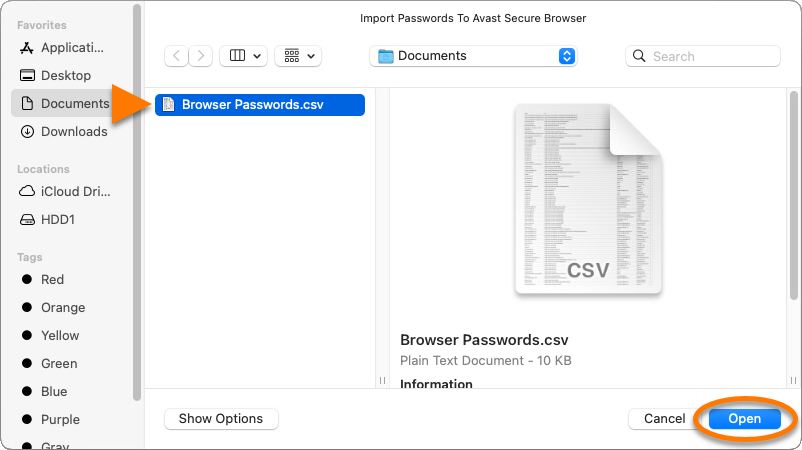
  5. Localiza el archivo CSV en tu dispositivo y haz clic en Abrir.
  6. Cuando la importación esté completa, haz clic en Ver contraseñas. Opcionalmente, elige eliminar el archivo CSV.
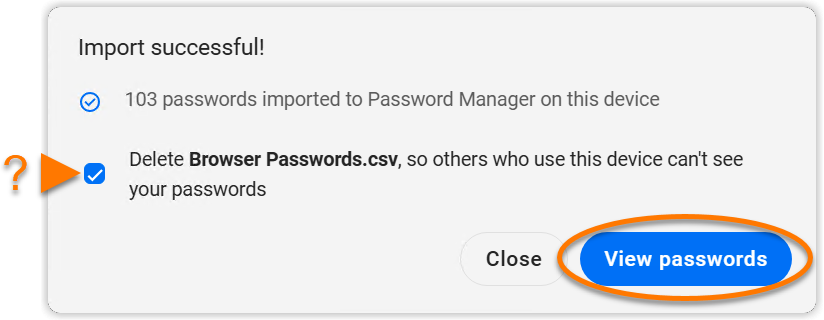
Tus datos del navegador importados ya están disponibles en Avast Secure Browser.

Más recomendaciones:

Para obtener instrucciones sobre cómo importar o exportar marcadores y datos en Avast Secure Browser, consulta el artículo siguiente:

Exportar contraseñas desde Avast Secure Browser

Para exportar tus contraseñas a un archivo CSV:

  1. Abre Avast Secure Browser y ve a ⋮ Menú (los tres puntos) ▸ Configuración.
  2. En el panel izquierdo, selecciona Autorrelleno y contraseñas y luego selecciona Administrador de contraseñas.
  3. En la esquina superior izquierda, selecciona Configuración.
  4. Junto a Exportar contraseñas, haz clic en Descargar archivo.

    Si te lo piden, escribe la contraseña que usas para iniciar el dispositivo.

  5. Elige una ubicación habitual para guardar el archivo Avast Secure Browser Passwords.csv (por ejemplo, el escritorio) y haz clic en Guardar.

Tus contraseñas ya se han exportado a un archivo CSV y están listas para importarlas a tus otros navegadores.

Importar contraseñas desde otro navegador web

Antes de seguir los pasos que se indican a continuación, debes exportar tus contraseñas del navegador web original a un archivo HTML. Para obtener instrucciones, consulta las páginas de asistencia de tu navegador web.

Para importar contraseñas de otro navegador web a Avast Secure Browser:

  1. Abre Avast Secure Browser y ve a ⋮ Menú (los tres puntos) ▸ Configuración.
  2. En el panel izquierdo, selecciona Autorrelleno y contraseñas y luego selecciona Administrador de contraseñas.
  3. En la esquina superior izquierda, selecciona Configuración.
  4. Junto a Importar contraseñas, haz clic en Seleccionar archivo.
  5. Localiza el archivo CSV en tu dispositivo y haz clic en Abrir.
  6. Cuando la importación esté completa, haz clic en Ver contraseñas. Opcionalmente, elige eliminar el archivo CSV.

Tus datos del navegador importados ya están disponibles en Avast Secure Browser.

Más recomendaciones:

Para obtener instrucciones sobre cómo importar o exportar marcadores y datos en Avast Secure Browser, consulta el artículo siguiente:

ID del documento: import-secure-browser-passwordsÚltima modificación: 09/03/2026

¿Te resultó útil este artículo?

Promotional banner image

¡Mantén tu identidad en línea privada!

Navega como si nadie te estuviera mirando con el software Antiseguimiento de Avast.

¿Necesitas más ayuda?

Cuenta de Avast
Comunidad
Visitar el Centro de enseñanza