Promotional banner image

¿TU EQUIPO VA LENTO? FUNCIONA COMO NUEVO

Si no se les da mantenimiento, los equipos pierden rendimiento con el tiempo. Avast Cleanup Premium puede ayudar a mejorar significativamente el rendimiento de tu equipo.

Permitir el acceso a Internet cuando el Cortafuegos de Avast bloquea un programa

Windows

De forma predeterminada, la función Cortafuegos de Avast Free Antivirus, Avast Premium Security y Avast One restringe el acceso a Internet a determinados programas y redes. El acceso puede estar restringido a redes públicas, programas de streaming, juegos en red o aplicaciones empresariales personalizadas proporcionadas por su empresa.

En este artículo se explica cómo cambiar manualmente la configuración del Cortafuegos para permitir el acceso a una red o una aplicación si sabe que son seguras.

Su producto Avast:

Añadir una red de confianza

Cada vez que se conecta a una nueva red, el Cortafuegos de Avast detecta si la red es privada o pública, y aplica automáticamente la configuración correspondiente. Si el Cortafuegos de Avast restringe el acceso a su red, puede especificar manualmente que la red es de confianza siguiendo los pasos que se indican a continuación:

No se recomienda modificar las reglas de red a menos que sea absolutamente necesario. En la mayoría de los casos de uso, el Cortafuegos elabora reglas óptimas sin necesidad de que usted haga nada.

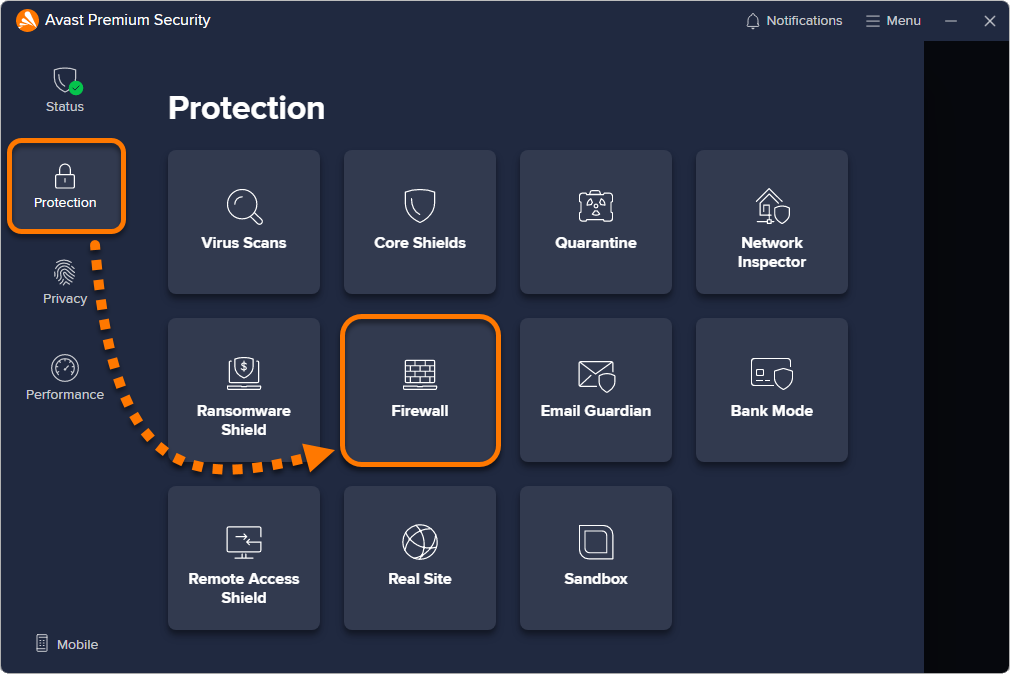
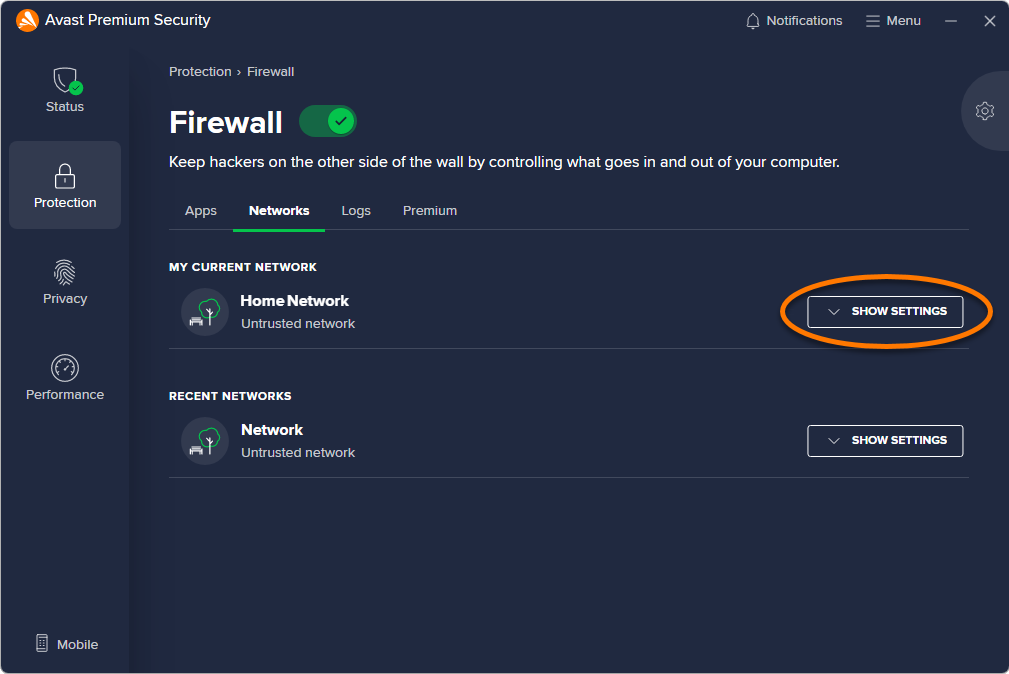
  1. Abra Avast Antivirus y vaya a Protección ▸ Cortafuegos.
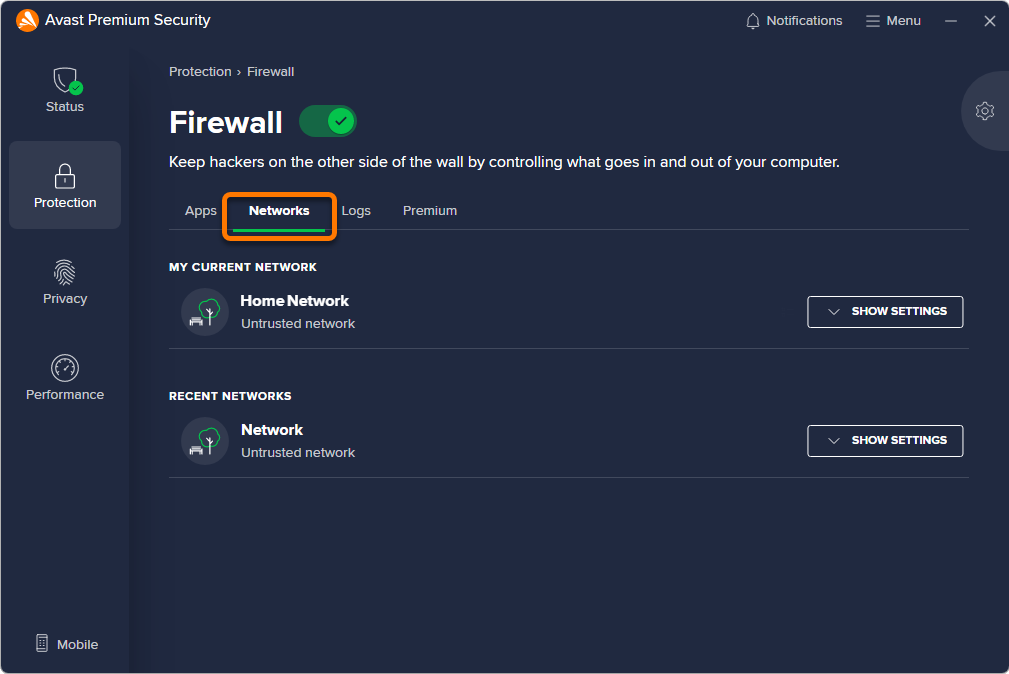
  2. Seleccione la pestaña Redes.
  3. Haga clic en Mostrar configuración junto a la red correspondiente.
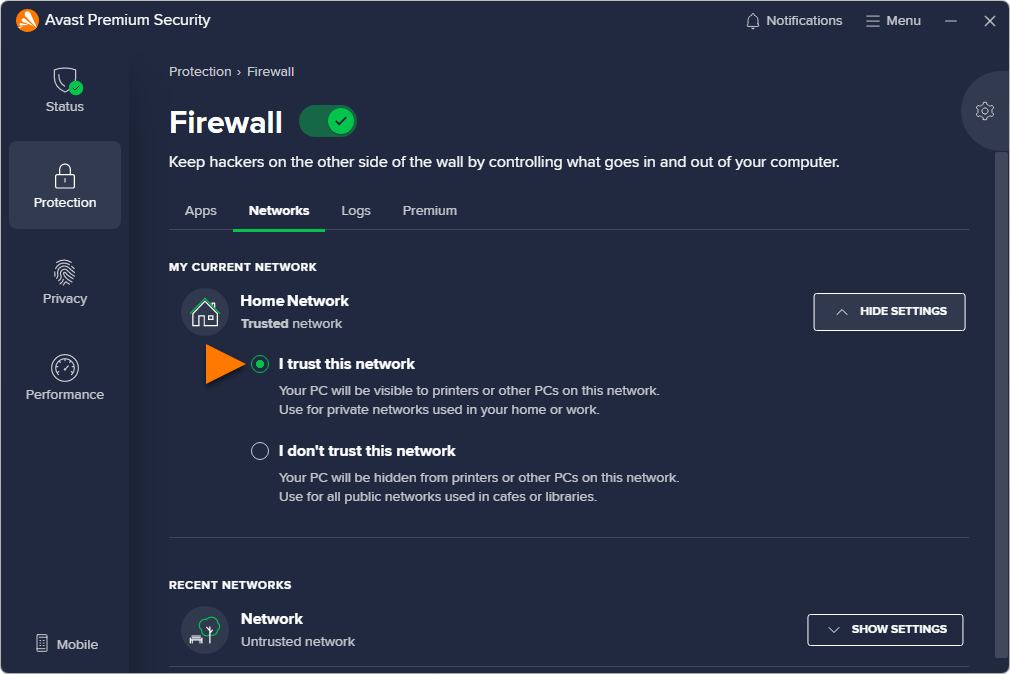
  4. Seleccione Confío en esta red.

Su red se ha configurado como de confianza. Cuando está conectado a una red de confianza, se permite la mayoría de aplicaciones y dispositivos porque se imponen menos restricciones del Cortafuegos.

Permitir el acceso a Internet a una aplicación

Las reglas de aplicación predeterminadas se crean cuando una aplicación intenta conectarse por primera vez a Internet o a otra red. Si el Cortafuegos de Avast bloquea una aplicación de confianza, puede configurar manualmente las reglas de la aplicación siguiendo los pasos que se indican a continuación:

No se recomienda modificar las reglas de aplicación a menos que sea absolutamente necesario. En la mayoría de los casos de uso, el Cortafuegos elabora reglas óptimas sin necesidad de que usted haga nada.

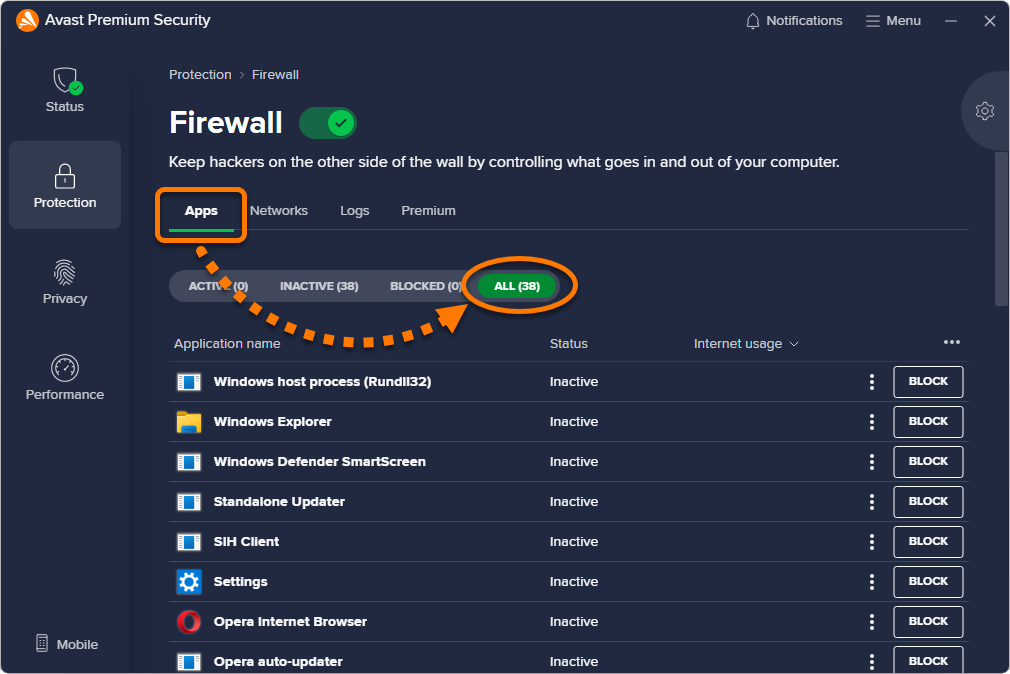
  1. Abra Avast Antivirus y vaya a Protección ▸ Cortafuegos.
  2. Asegúrese de que la pestaña Aplicaciones está seleccionada y cambie la vista a Todas.
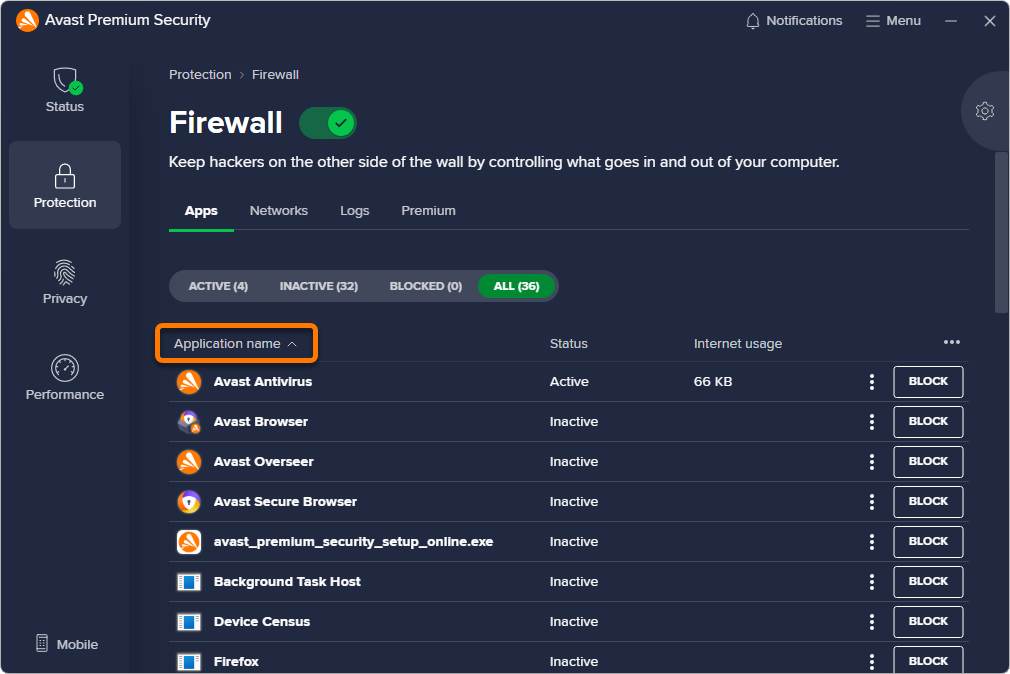
  3. Haga clic en Nombre de la aplicación para ordenar las aplicaciones alfabéticamente.
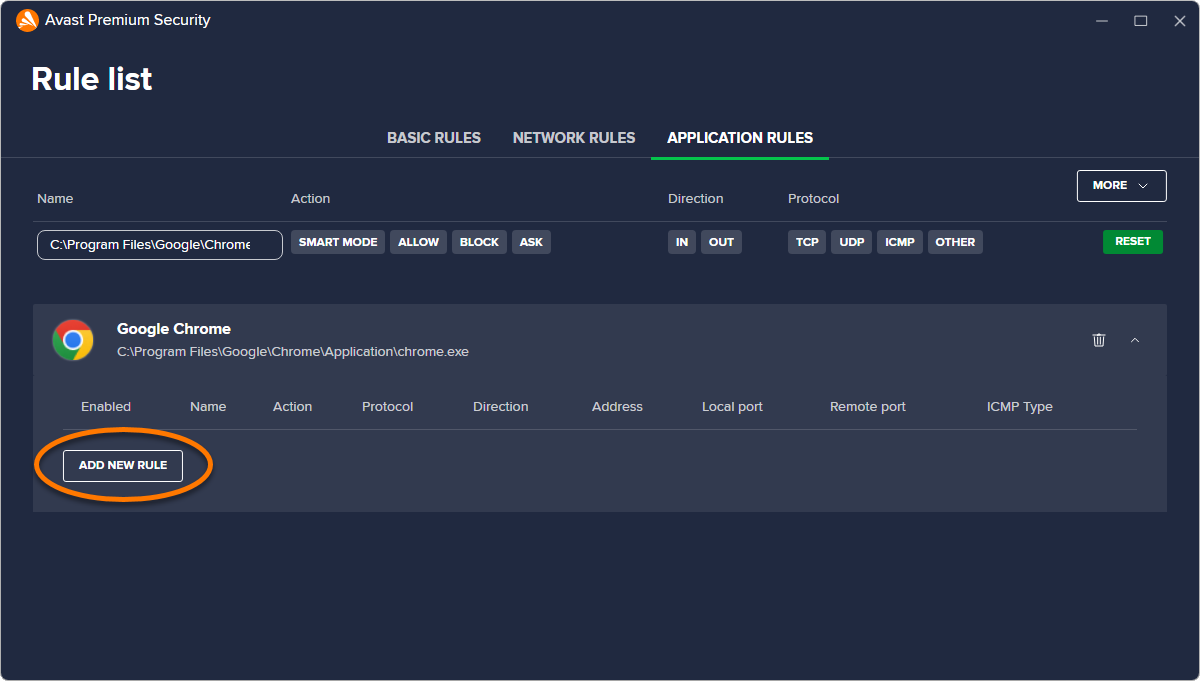
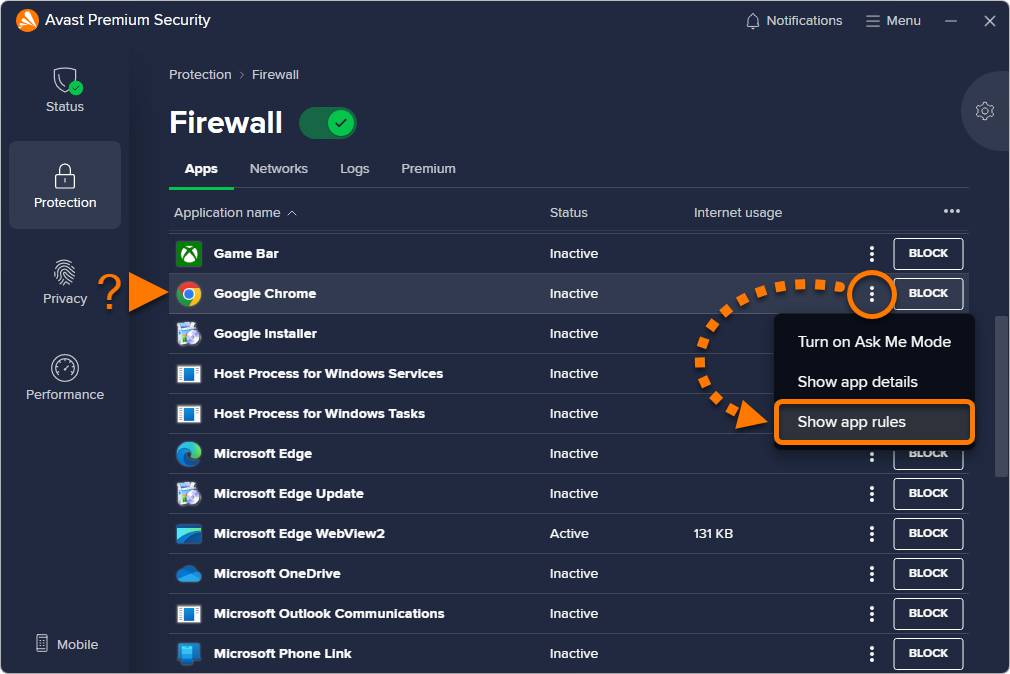
  4. Busque la aplicación correspondiente en la lista y haga clic en ⋮ Opciones (tres puntos) ▸ Mostrar reglas de aplicación.
  5. Haga clic en el icono de la papelera situado junto a todas las reglas existentes.
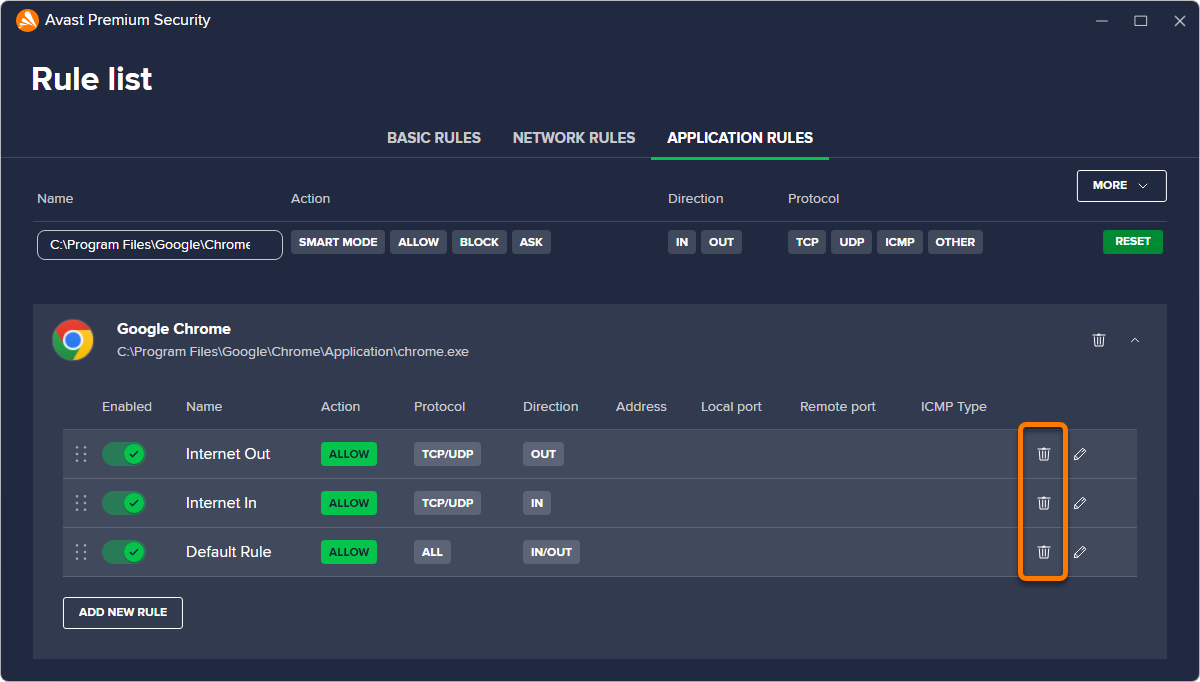
  6. Haga clic en Añadir nueva regla.
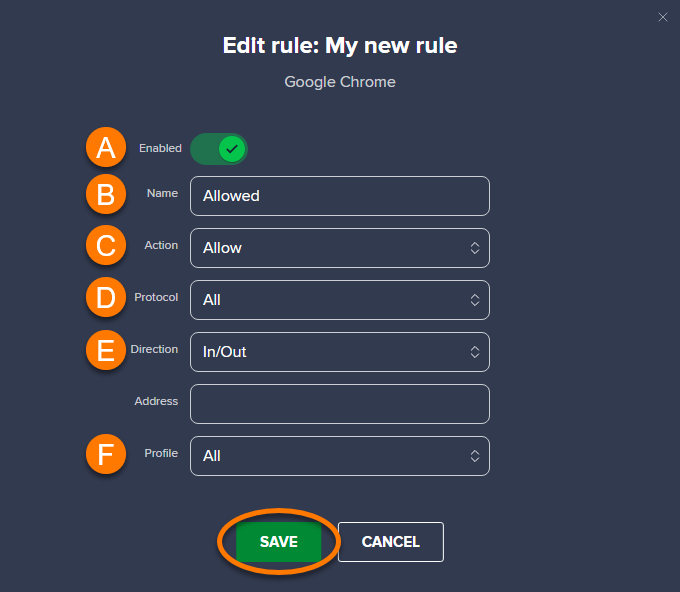
  7. Configure la regla como se indica a continuación:
    1. Activada: asegúrese de que el control deslizante se muestre en verde (Activado).
    2. Nombre: dele un nombre a su nueva regla.
    3. Acción: elija Permitir.
    4. Protocolo: elija Todas.
    5. Dirección: elija Entrada/Salida.
    6. Perfil: elija Todas.
  8. Haga clic en Guardar.

Cada vez que utilice esta aplicación, el Cortafuegos aplicará las reglas elegidas para la aplicación.

¿Aún necesita ayuda?

Para consultar otros temas relacionados con el Cortafuegos de Avast, lea los siguientes artículos:

Añadir una red de confianza

Cada vez que se conecta a una nueva red, el Cortafuegos de Avast detecta si la red es privada o pública, y aplica automáticamente la configuración correspondiente. Si el Cortafuegos de Avast restringe el acceso a su red, puede especificar manualmente que la red es de confianza siguiendo los pasos que se indican a continuación:

No se recomienda modificar las reglas de red a menos que sea absolutamente necesario. En la mayoría de los casos de uso, el Cortafuegos elabora reglas óptimas sin necesidad de que usted haga nada.

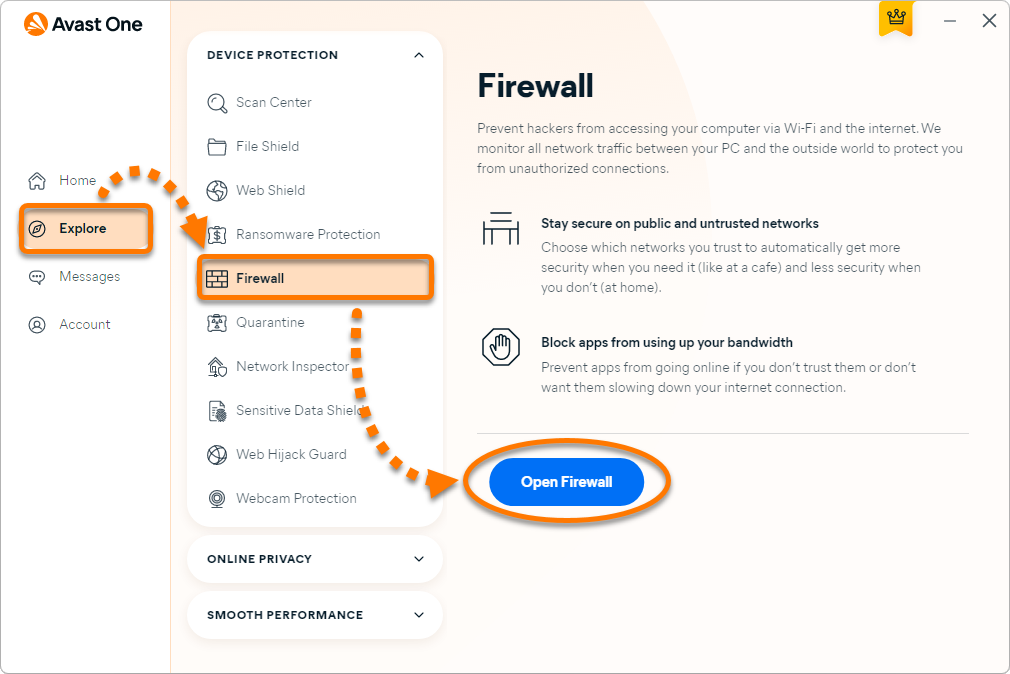
  1. Abra Avast One y seleccione Explorar ▸ Cortafuegos, después, haga clic en Abrir Cortafuegos.
  2. Para ver la red correspondiente, haga clic en la flecha hacia abajo junto a Red que no es de confianza y seleccione Confiar en esta red.
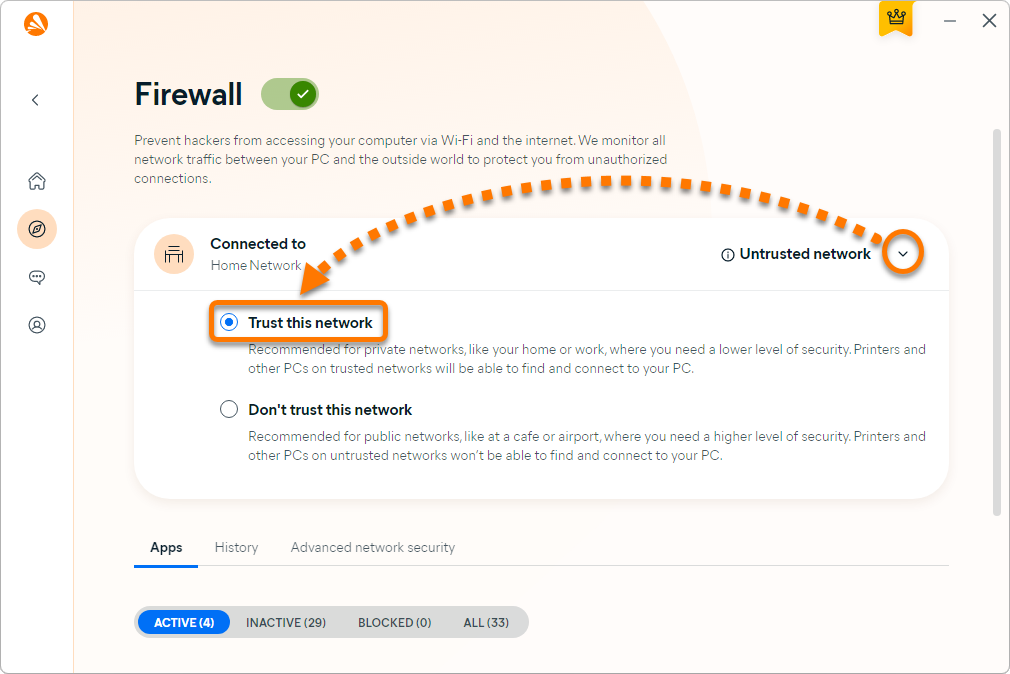
Su red se ha configurado como de confianza. Cuando está conectado a una red de confianza, se permite la mayoría de aplicaciones y dispositivos.

Permitir el acceso a Internet a una aplicación

Si Avast One bloquea una aplicación de confianza, puede permitir el acceso a Internet a la aplicación siguiendo los pasos que se indican a continuación:

  1. Abra Avast One y seleccione Explorar ▸ Cortafuegos, después, haga clic en Abrir Cortafuegos.
  2. Asegúrese de que la pestaña Aplicaciones está seleccionada y cambie la vista a Todas.
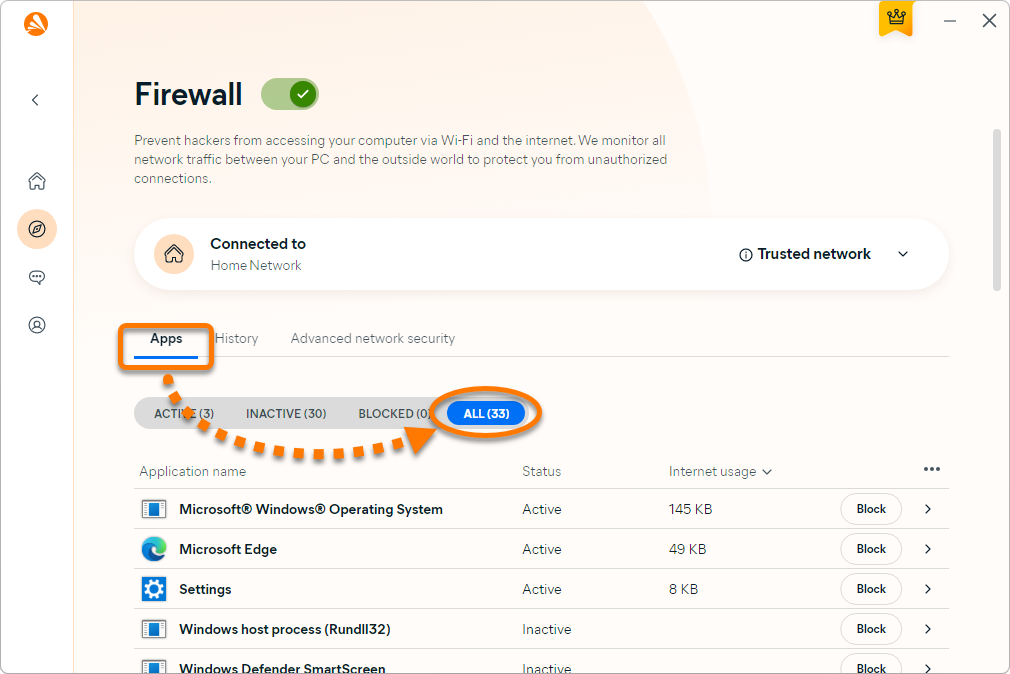
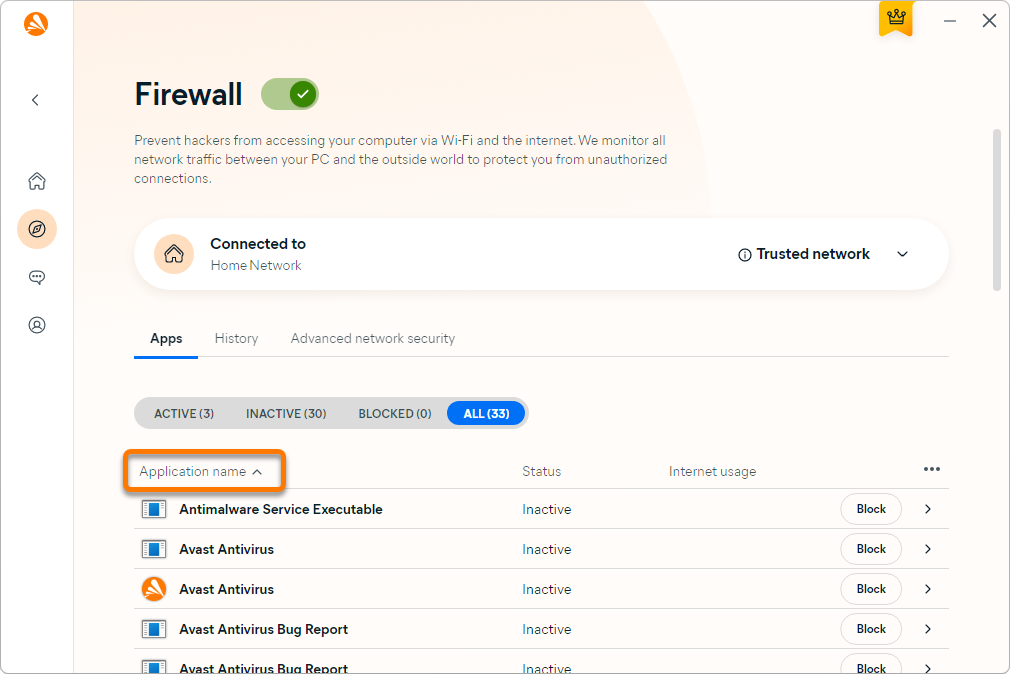
  3. Haga clic en Nombre de la aplicación para ordenar las aplicaciones alfabéticamente.
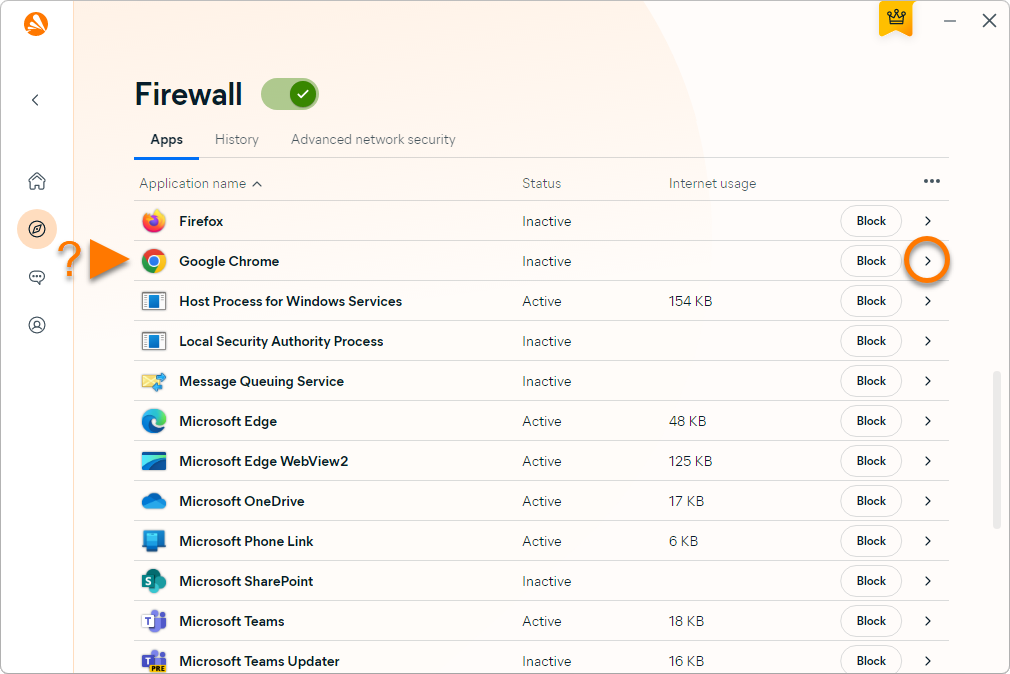
  4. Busque la aplicación correspondiente en la lista y haga clic en la flecha para abrir los detalles de la aplicación.
  5. Asegúrese de que el control deslizante Acceso a Internet se muestre en verde (Activado).
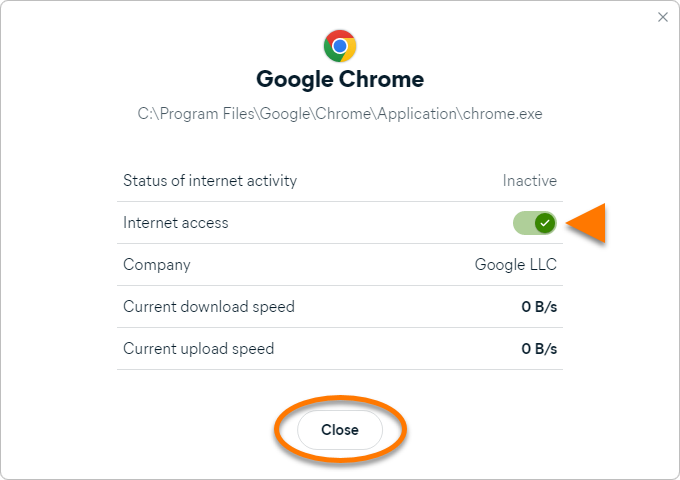
El acceso a Internet se ha activado para la aplicación elegida.

¿Aún necesita ayuda?

Para consultar otros temas relacionados con el Cortafuegos de Avast, lea los siguientes artículos:

ID del documento: firewall-internet-accessÚltima modificación: 09/04/2026

¿Te resultó útil este artículo?

Promotional banner image

¡Mantén tu identidad en línea privada!

Navega como si nadie te estuviera mirando con el software Antiseguimiento de Avast.

¿Necesitas más ayuda?

Cuenta de Avast
Comunidad
Visitar el Centro de enseñanza