Promotional banner image

¿TU EQUIPO VA LENTO? FUNCIONA COMO NUEVO

Si no se les da mantenimiento, los equipos pierden rendimiento con el tiempo. Avast Cleanup Premium puede ayudar a mejorar significativamente el rendimiento de tu equipo.

Exportar los datos de Avast Passwords e importarlos a una cuenta de Google o a Google Chrome

Windows

La compatibilidad con Avast Passwords está terminando en todas las plataformas, incluidas Windows, Mac, Android y iOS. Se anima a los usuarios a migrar a la nueva extensión del navegador independiente Avast Password Manager y a la nueva aplicación móvil. Para obtener más información, consulta el artículo siguiente: Migración de Avast Passwords: preguntas frecuentes.

Este artículo describe cómo exportar tus datos de contraseñas almacenados en Avast Passwords e importarlos a tu Cuenta de Google o al navegador Google Chrome.

Exporta datos

Para exportar los datos de contraseñas desde Avast Passwords:

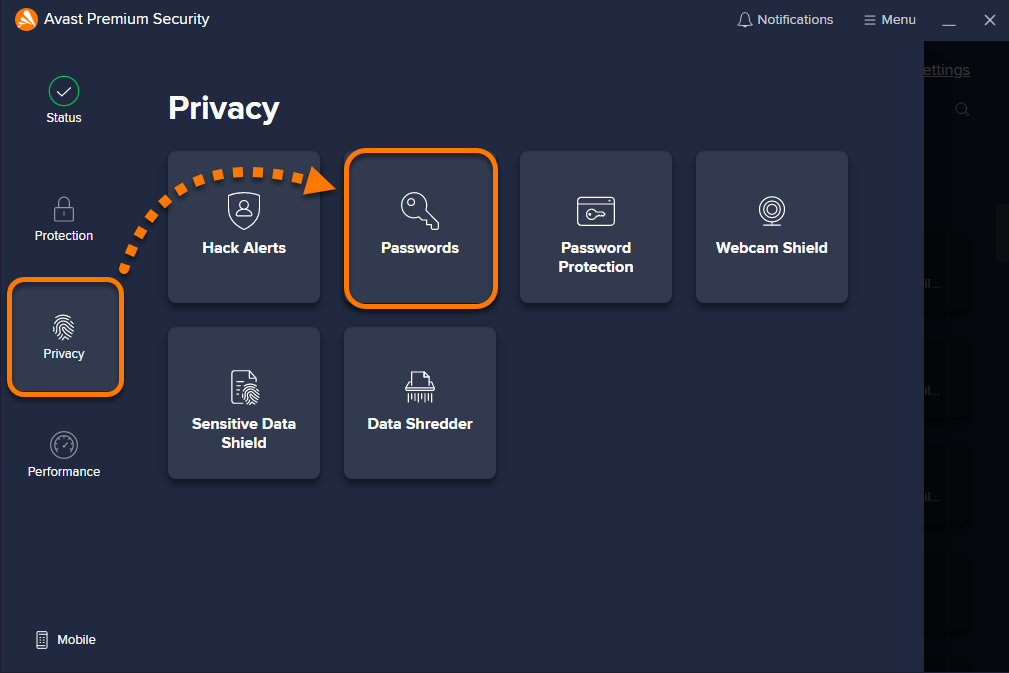
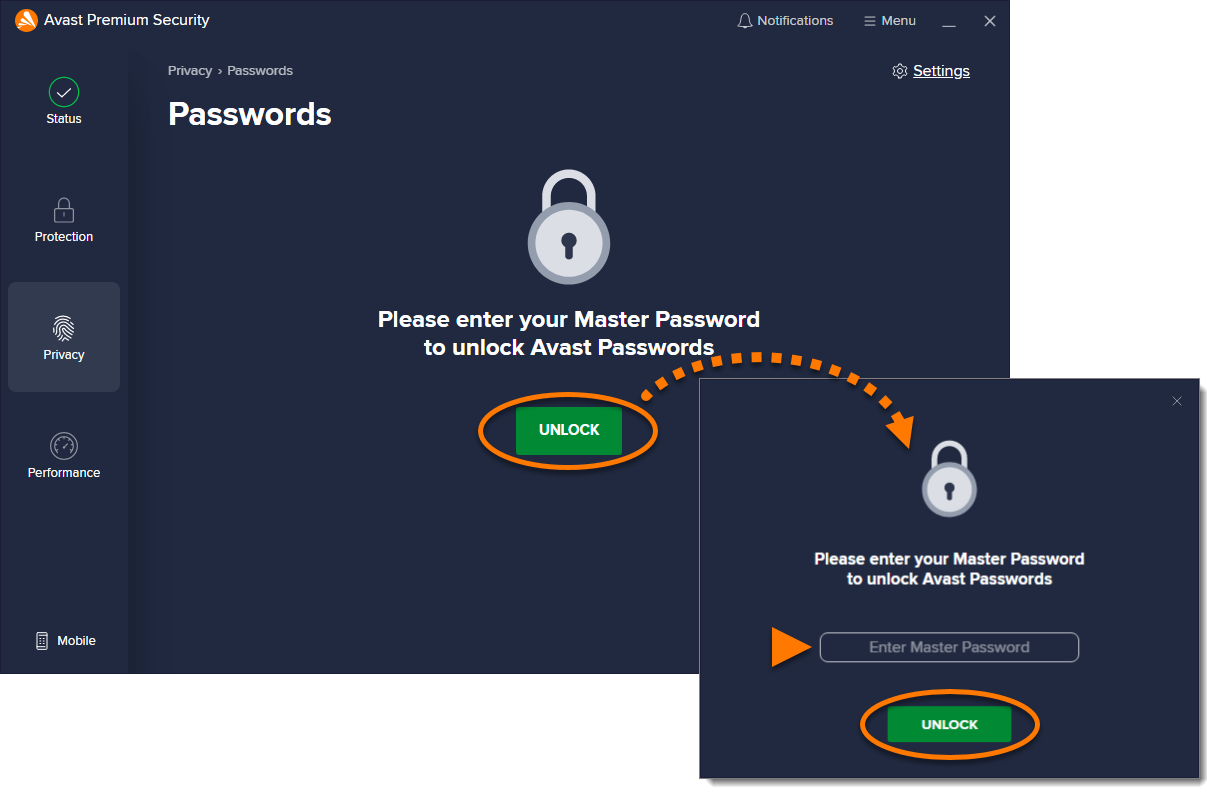
  1. Abre Avast Antivirus y selecciona Privacidad ▸ Passwords.
  2. Si se te solicita, haz clic en Desbloquear. Luego introduce tu contraseña principal y haz clic en Desbloquear.
  3. Haz clic en Configuración en la esquina superior derecha.
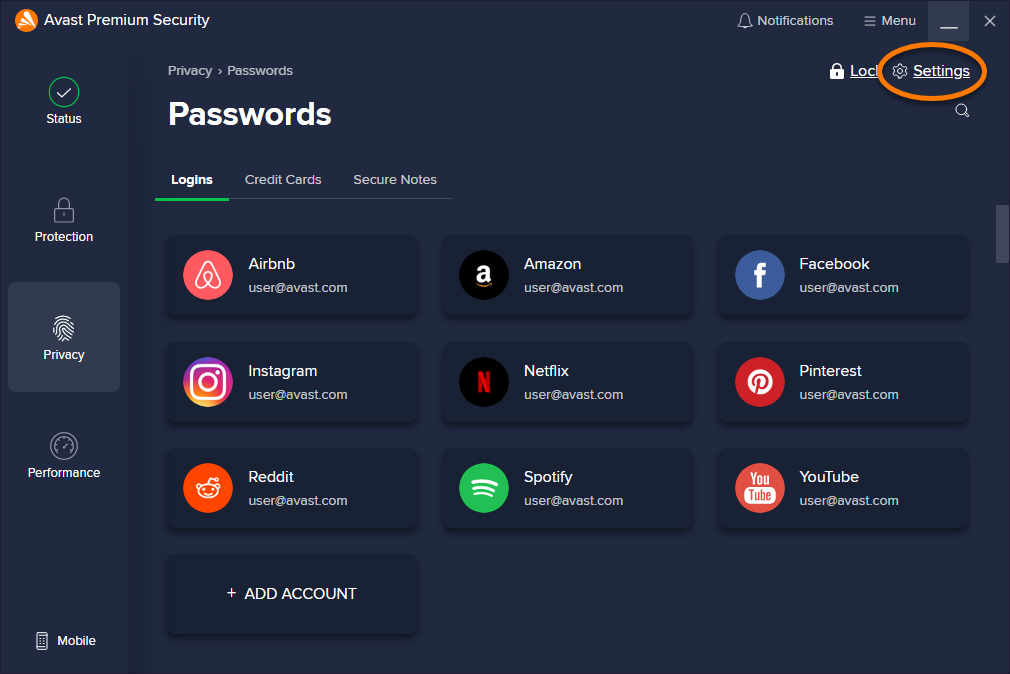
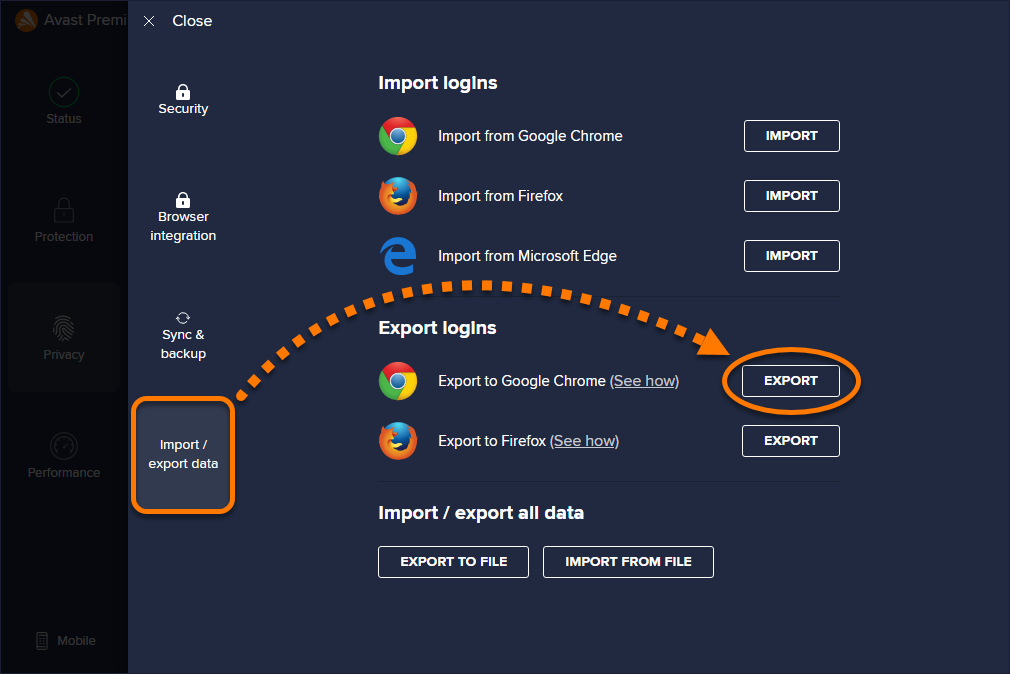
  4. Selecciona Importar / exportar datos, luego haz clic en Exportar junto a Exportar a Google Chrome.
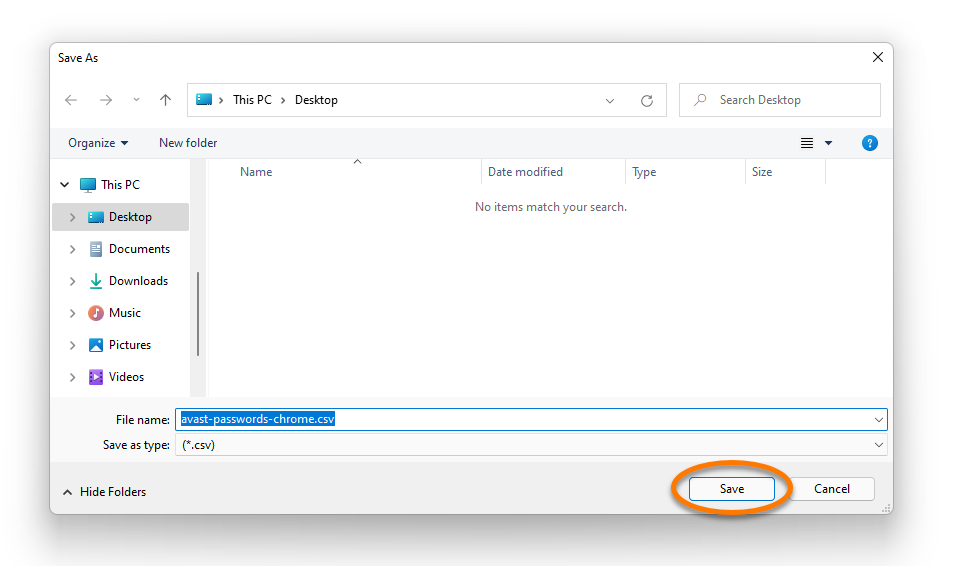
  5. Elige una ubicación habitual para guardar el archivo avast-passwords-chrome.csv (por ejemplo, el escritorio) y haz clic en Guardar.

Tus datos de contraseñas se han exportado a un archivo .CSV y están listos para ser importados a tu Cuenta de Google o a tu navegador Google Chrome.

Para comprobar que se han exportado y formateado correctamente, abre el archivo .CSV y comprueba que la primera línea del archivo contiene los siguientes nombres de columna:

  • url
  • username
  • password
Si falta algún dato, sigue los pasos anteriores para repetir la exportación y actualizar tu archivo .CSV.

Importar datos

Consulta los pasos de la pestaña que corresponda a tu preferencia.

Para importar los datos de contraseñas a tu Cuenta de Google

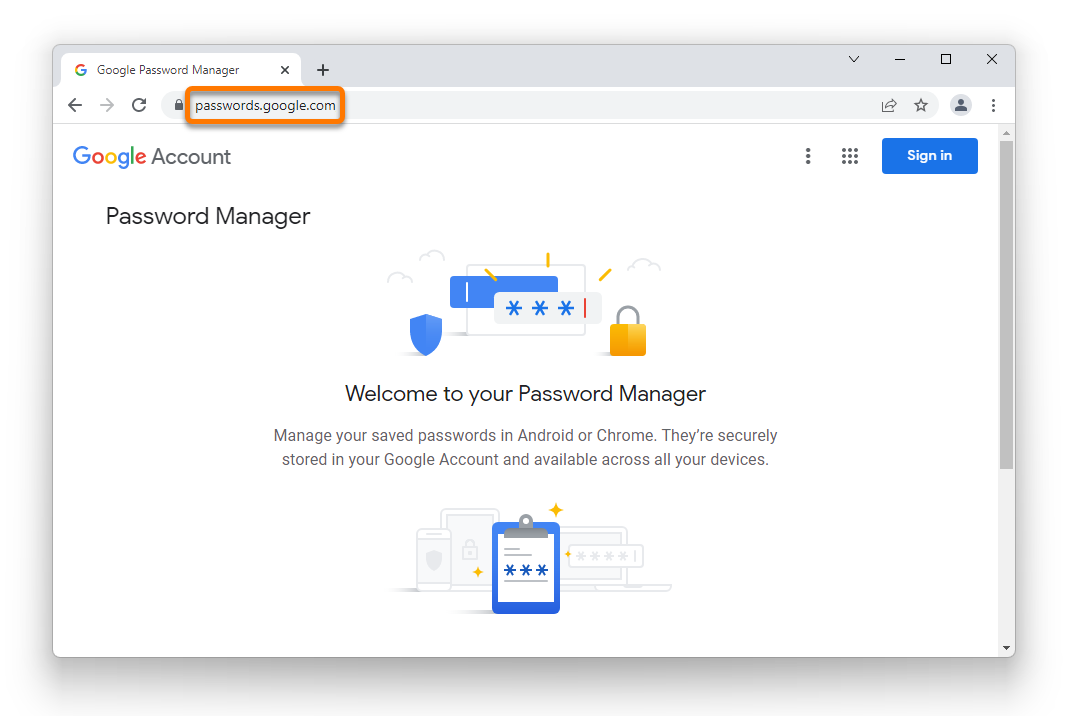
  1. Abre tu navegador Google Chrome y ve a passwords.google.com.
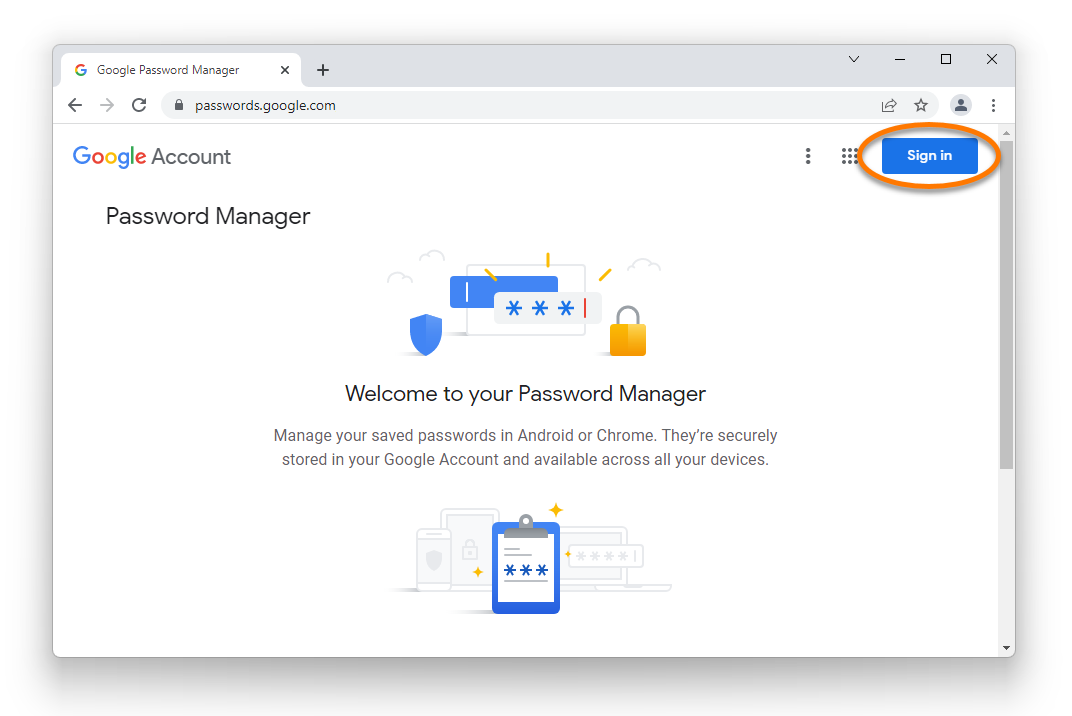
  2. Asegúrate de haber iniciado la sesión en tu Cuenta de Google. Si no has iniciado la sesión, haz clic en Iniciar sesión y sigue las instrucciones de la pantalla para iniciar sesión en tu Cuenta de Google.
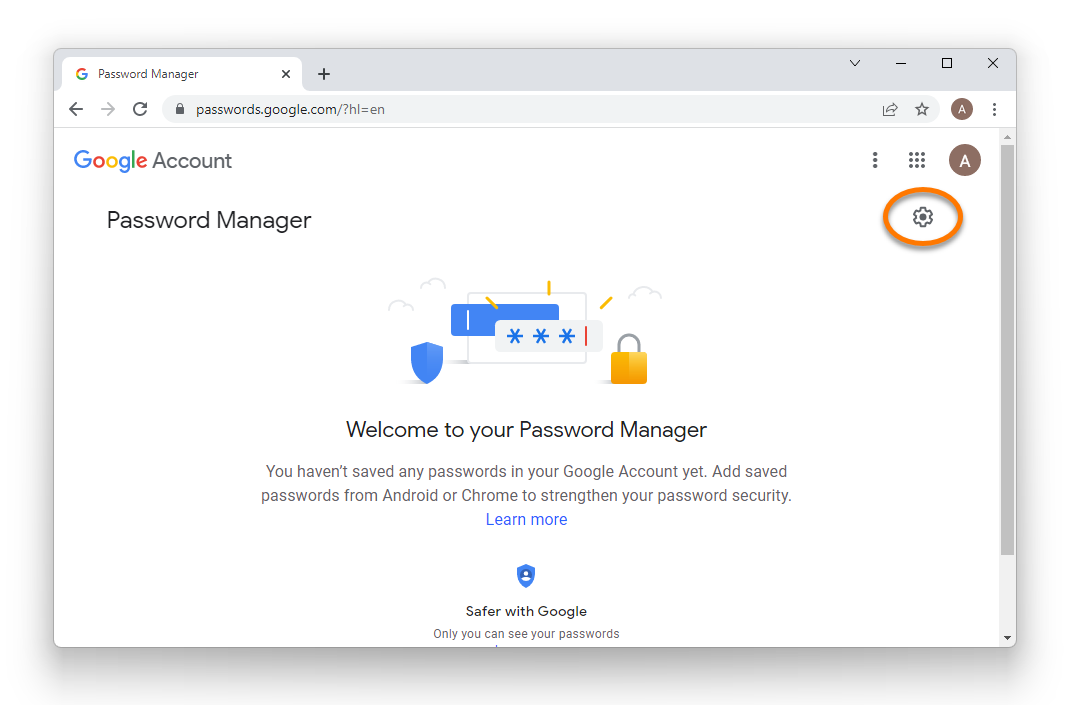
  3. Haz clic en Configuración (el icono del engranaje) en la esquina superior derecha.
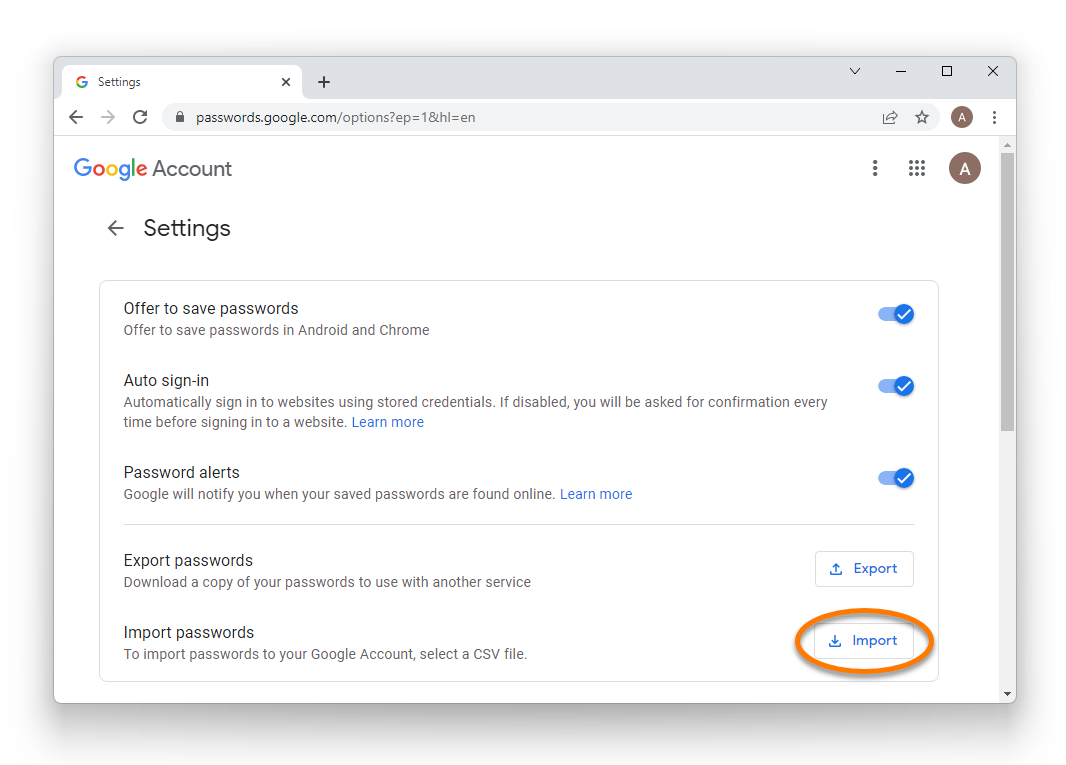
  4. Haz clic en Importar al lado de Importar contraseñas.
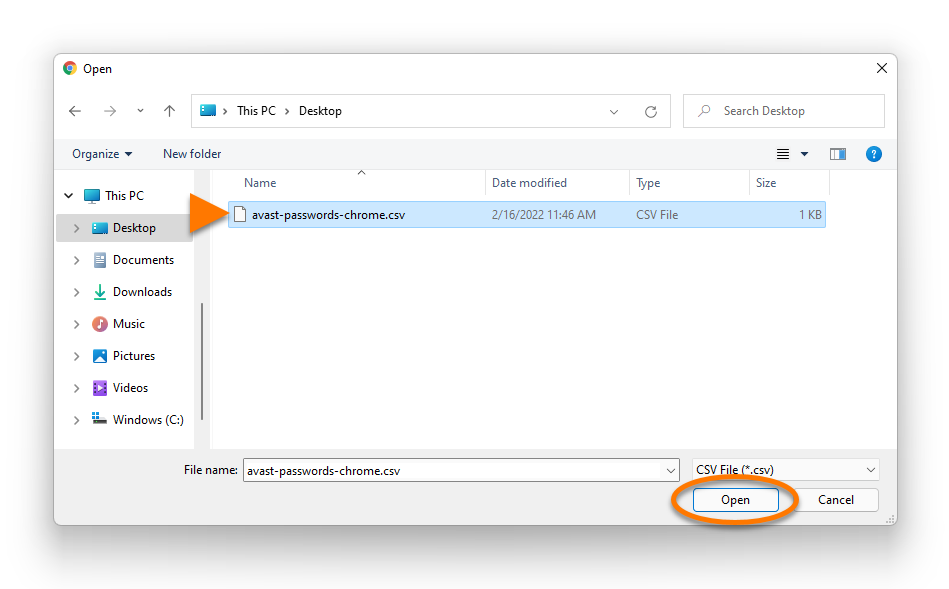
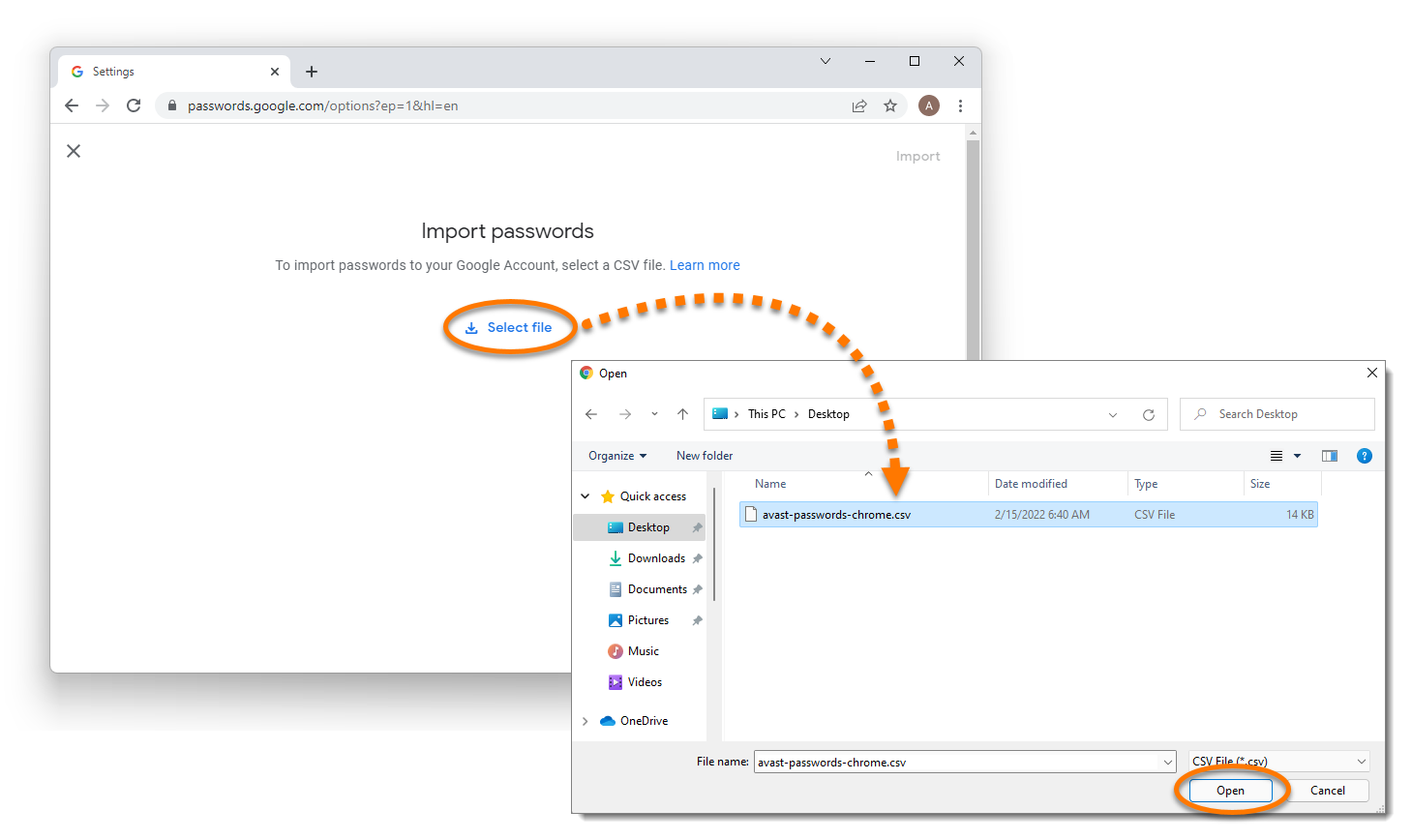
  5. Haz clic en Selecciona archivo, localiza el archivo .CSV y haz clic en Abrir.
  6. Haz clic en Importar en la esquina superior derecha.
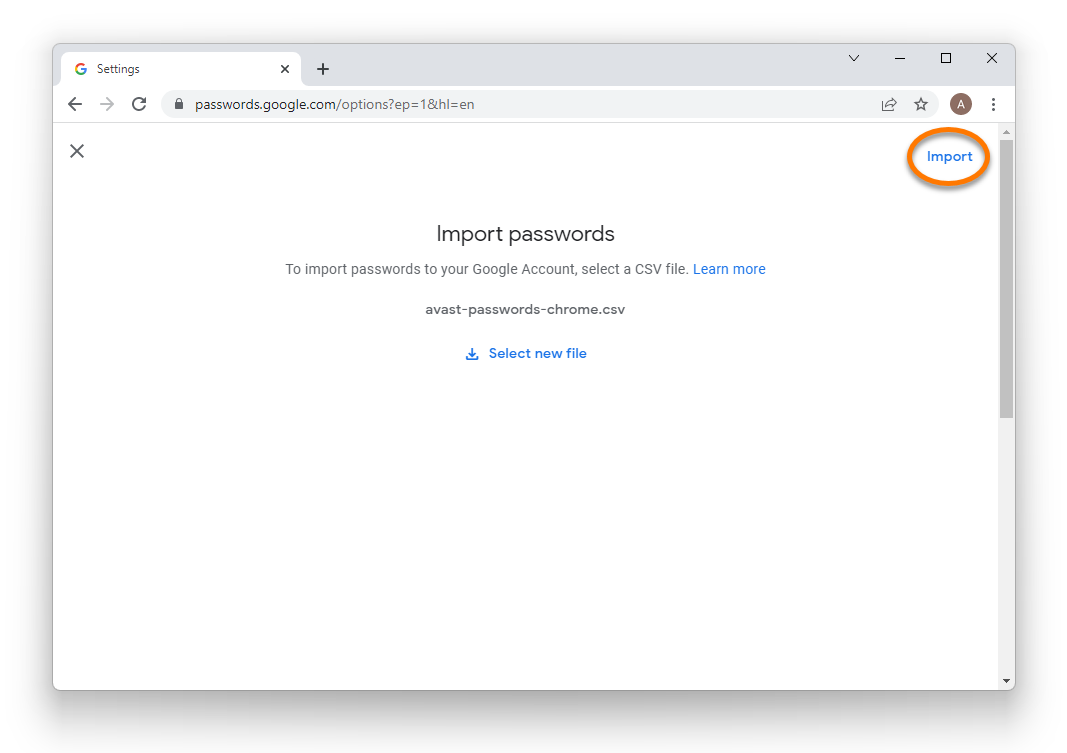
Tus datos de contraseñas ya están importados en tu Cuenta de Google.

No hay forma oficial de importar los datos de contraseñas en Google Chrome, ya que Google eliminó esta opción. Los pasos siguientes son una solución alternativa no oficial.

Para importar los datos de contraseñas a tu navegador Google Chrome:

  1. Cierra el navegador Google Chrome si está abierto.
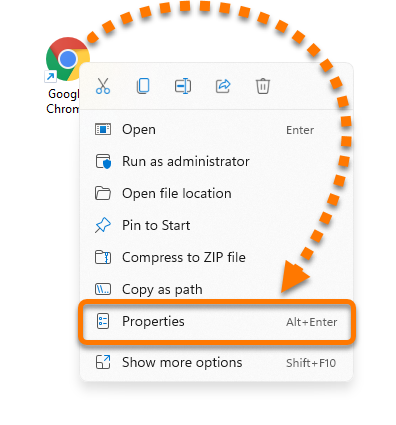
  2. Haz clic con el botón derecho en el icono de Google Chrome en el escritorio y selecciona Propiedades en el menú contextual.
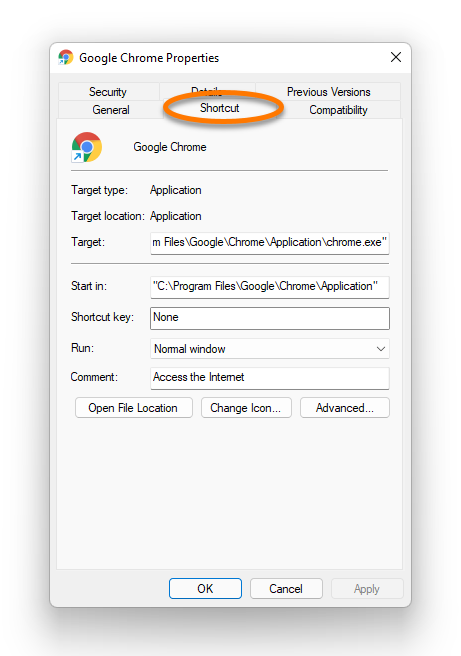
  3. En Propiedades de Google Chrome, selecciona la pestaña Acceso directo.
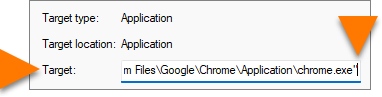
  4. Haz clic en el cuadro de texto Destino y mantén pulsada la tecla → flecha derecha del teclado para mover el cursor hasta el final de la ubicación actual de Destino.
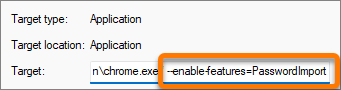
  5. Pulsa la tecla Espacio del teclado y, a continuación, añade --enable-features=PasswordImport al final de la ubicación actual de Destino.
  6. Haz clic en Aceptar para confirmar el cambio.

    Si ves el mensaje de error «El nombre especificado en el cuadro Destino no es válido», asegúrate de que has introducido correctamente el texto del paso 5. Es esencial que haya un espacio después de la ubicación actual de Destino.

  7. Haz doble clic en el icono de Google Chrome en el escritorio para abrir el navegador.
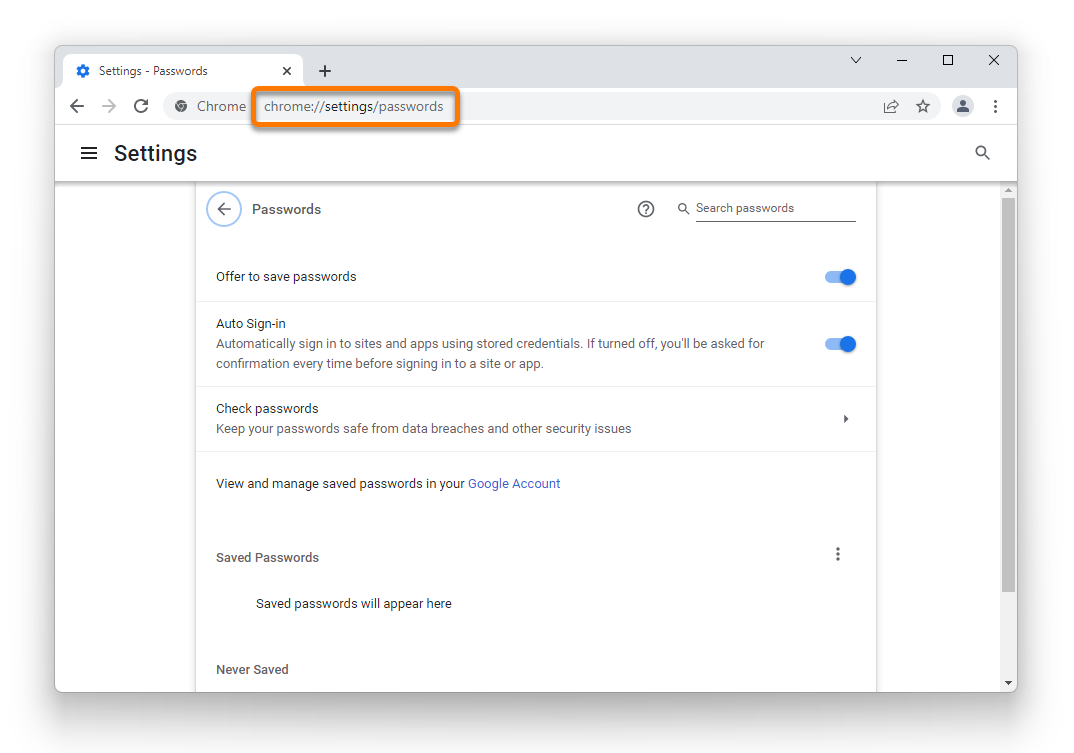
  8. Pon chrome://settings/passwords en la barra de direcciones y, luego, pulsa la tecla Entrar en el teclado para cargar la página web.
  9. Haz clic en ⋮ Más acciones(tres puntos) junto a Contraseñas guardadas y selecciona Importar.
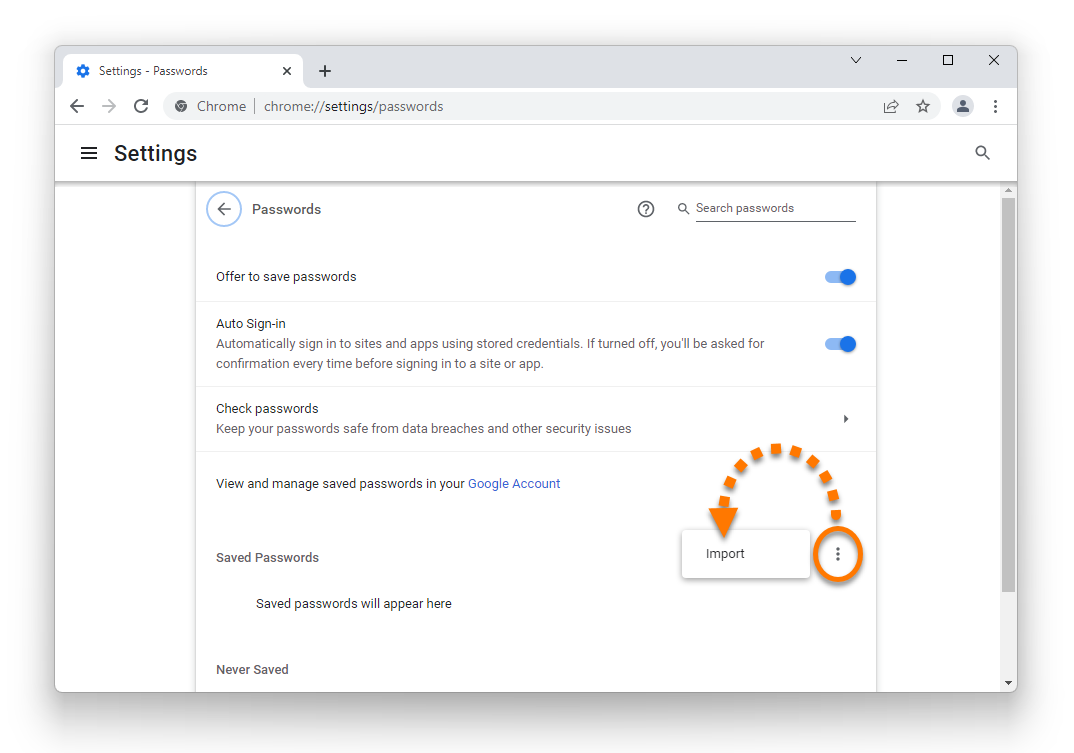
  10. Localiza el archivo avast-passwords-chrome.csv y haz clic en Abrir.

Tus datos de contraseñas ya están importados en Google Chrome.

ID del documento: export-google-chrome-passwords-dataÚltima modificación: 09/03/2026

¿Te resultó útil este artículo?

Promotional banner image

¡Mantén tu identidad en línea privada!

Navega como si nadie te estuviera mirando con el software Antiseguimiento de Avast.

¿Necesitas más ayuda?

Cuenta de Avast
Comunidad
Visitar el Centro de enseñanza