
¿TU EQUIPO VA LENTO? FUNCIONA COMO NUEVO
Si no se les da mantenimiento, los equipos pierden rendimiento con el tiempo. Avast Cleanup Premium puede ayudar a mejorar significativamente el rendimiento de tu equipo.
Alerta del Inspector de red de Avast: Se ha encontrado un secuestro de DNS
Windows, Mac
En este artículo se explica cómo resolver el problema si el Inspector de red de Avast Antivirus muestra la siguiente alerta:
- Se ha encontrado un secuestro de DNS
Descripción
Si ve la alerta anterior después de ejecutar un análisis de Inspector de red:
Se ha detectado que un pirata informático ha obtenido acceso a su router y ha modificado la configuración DNS, convirtiéndole en víctima de secuestro de DNS. El secuestro de DNS es un tipo de ataque malintencionado que intenta redirigir al usuario desde el sitio web que desea visitar a uno falso de apariencia similar. Los piratas informáticos utilizan sitios web falsos para robar información personal confidencial, como nombres de usuario, contraseñas y datos de las tarjetas de crédito.
Si es posible, le recomendamos encarecidamente que se asegure de que la función Sitio web legítimo de Avast Antivirus esté habilitada. Mediante la función Escudo de sitios web falsificados, evita que sea redirigido a sitios web falsos, incluso en caso de secuestro de la configuración DNS. Sin embargo, Escudo de sitios web falsificados solo protege el dispositivo que tenga instalado Avast Antivirus. Por este motivo, también es importante proteger el resto de dispositivos de su red restableciendo la configuración DNS en su router.
Solución
Antes de seguir los pasos siguientes, le recomendamos que primero resuelva los problemas de router que haya detectado Avast. De lo contrario, puede que esta solución no funcione.
Para obtener instrucciones detalladas acerca de cómo restablecer la configuración DNS, seleccione su marca de router:
ASUS
Debido a la amplia gama de diferentes tipos de router que ofrece ASUS, solo podemos proporcionar instrucciones generales para los modelos utilizados con frecuencia. Para obtener instrucciones detalladas, consulte la documentación de su modelo de router específico. Si necesita ayuda adicional, póngase en contacto con ASUS directamente.
Para configurar un router inalámbrico ASUS:
|
1. |
En la pantalla de resultados del Inspector de red, seleccione Ir a opciones del router para abrir la página de administración del router ASUS. |
|
2. |
Introduzca el nombre de usuario y la contraseña del router. Si no conoce sus credenciales de inicio de sesión, póngase en contacto con la persona que proporcionó el router. Normalmente será su proveedor de servicios de Internet (ISP). |
|
3. |
Siga el paso siguiente que coincida con la configuración del router: Vaya a Advanced Settings ▸ WAN ▸ Internet Connection. O Vaya a IP Config ▸ WAN & LAN. O Vaya a Advanced Setup ▸ WAN. A continuación, seleccione su perfil de WAN Connection. Si ve más de un perfil de conexión en la lista, siga el paso 4 a continuación para cada perfil. |
|
4. |
Siga las instrucciones correspondientes que se indican a continuación según la opción que se haya seleccionado junto a WAN Connection Type: En caso de selección de Static IP (o cualquier otra opción disponible):Rellene los campos DNS Server 1 y DNS Server 2 con las direcciones IP de servidores DNS de confianza, como Google Public DNS, tal como se muestra a continuación:
NOTA: Si aún no ha seleccionado la opción Automatic IP / Dynamic IP junto a WAN Connection Type, le recomendamos que no la seleccione sin antes contactar con su ISP para asegurarse de que admite la configuración automática. De lo contrario, es posible que pierda su conexión a Internet.
En caso de selección de Automatic IP / Dynamic IP:Dentro de WAN DNS Setting, seleccione Yes en Connect to DNS Server automatically. Si esta opción ya está habilitada, siga los siguientes pasos adicionales:
|
|
5. |
Confirme los cambios seleccionando Apply o Save y reinicie el router si es necesario. Si el Inspector de red continúa mostrando la alerta Se ha encontrado un secuestro de DNS tras seguir todas las instrucciones anteriores, le recomendamos que se ponga en contacto con su ISP, ya que es posible que los servidores DNS proporcionados por su ISP hayan sido secuestrados. |
Si WAN Connection Type se establece en Static IP (o cualquier otra opción disponible):

Si WAN Connection Type se establece en Automatic IP / Dynamic IP:

Belkin
Debido a la amplia gama de diferentes tipos de router que ofrece Belkin, solo podemos proporcionar instrucciones generales para los modelos utilizados con frecuencia. Para obtener instrucciones detalladas, consulte la documentación de su modelo de router específico. Si necesita ayuda adicional, póngase en contacto con Belkin directamente.
Para configurar un router inalámbrico Belkin:
|
1. |
En la pantalla de resultados del Inspector de red, seleccione Ir a opciones del router para abrir la página de administración del router Belkin. |
|
2. |
Introduzca el nombre de usuario y la contraseña del router. Si no conoce sus credenciales de inicio de sesión, póngase en contacto con la persona que proporcionó el router. Normalmente será su proveedor de servicios de Internet (ISP). |
|
3. |
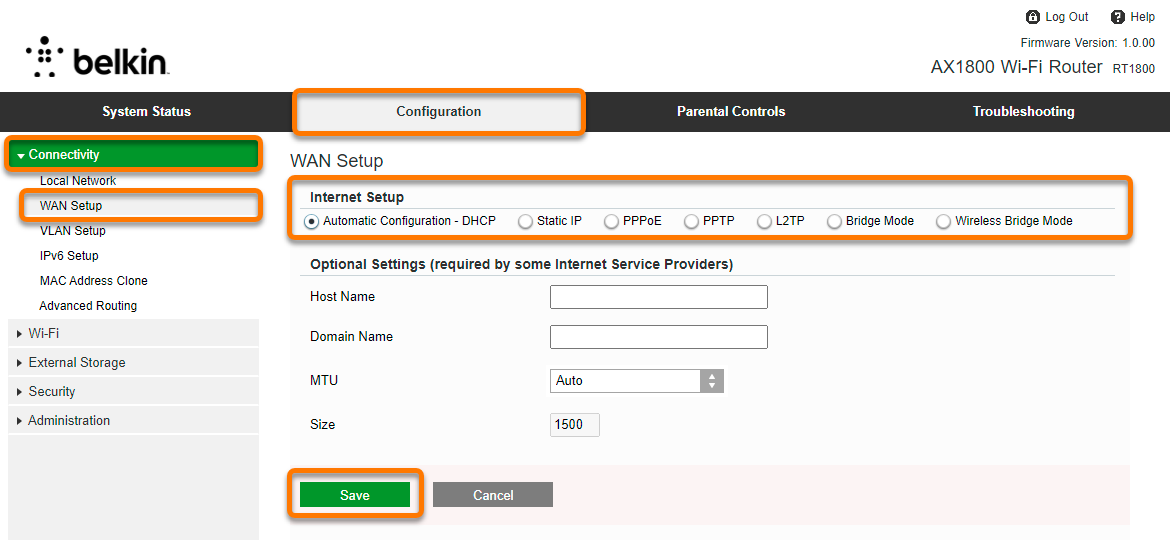
Vaya a Configuration ▸ Connectivity ▸ WAN Setup. |
|
4. |
Siga las instrucciones correspondientes que se indican a continuación según la opción que se haya seleccionado en WAN Setup: En caso de selección de Static IP (o cualquier otra opción disponible):Rellene los campos DNS con las direcciones IP de servidores DNS de confianza, como Google Public DNS, tal como se muestra a continuación:
NOTA: Si aún no ha seleccionado la opción Automatic Configuration - DHCP en WAN Setup, le recomendamos que no la seleccione sin antes contactar con su ISP para asegurarse de que admite la configuración automática. De lo contrario, es posible que pierda su conexión a Internet.
En caso de selección de Automatic Configuration - DHCP:
|
|
5. |
Confirme los cambios seleccionando Save y reinicie el router si es necesario. Si el Inspector de red continúa mostrando la alerta Se ha encontrado un secuestro de DNS tras seguir todas las instrucciones anteriores, le recomendamos que se ponga en contacto con su ISP, ya que es posible que los servidores DNS proporcionados por su ISP hayan sido secuestrados. |
Si WAN Setup se establece en Static IP (o cualquier otra opción disponible):

Si WAN Setup se establece en Automatic Configuration - DHCP:

Cisco
Debido a la amplia gama de diferentes tipos de router que ofrece Cisco, solo podemos proporcionar instrucciones generales para los modelos utilizados con frecuencia. Para obtener instrucciones detalladas, consulte la documentación de su modelo de router específico. Si necesita ayuda adicional, póngase en contacto con Cisco directamente.
Para configurar un router inalámbrico Cisco:
|
1. |
En la pantalla de resultados del Inspector de red, seleccione Ir a opciones del router para abrir la página de administración del router Cisco. |
|
2. |
Introduzca el nombre de usuario y la contraseña del router. Si no conoce sus credenciales de inicio de sesión, póngase en contacto con la persona que proporcionó el router. Normalmente será su proveedor de servicios de Internet (ISP). |
|
3. |
Vaya a WAN ▸ WAN Settings. |
|
4. |
Siga las instrucciones correspondientes que se indican a continuación según la opción que se haya seleccionado para Connection Type: En caso de selección de Static IP (o cualquier otra opción disponible):Rellene los campos Static DNS 1 y Static DNS 2 con las direcciones IP de servidores DNS de confianza, como Google Public DNS, tal como se muestra a continuación:
NOTA: Si aún no ha seleccionado la opción DHCP en Connection Type, le recomendamos que no la seleccione sin antes contactar con su ISP para asegurarse de que admite la configuración automática. De lo contrario, es posible que pierda su conexión a Internet.
En caso de selección de DHCP:Seleccione Use DHCP Provided DNS Server en DHCP Settings. Si esta opción ya está habilitada, siga los siguientes pasos adicionales:
|
|
5. |
Confirme los cambios seleccionando Apply y reinicie el router si es necesario. Si el Inspector de red continúa mostrando la alerta Se ha encontrado un secuestro de DNS tras seguir todas las instrucciones anteriores, le recomendamos que se ponga en contacto con su ISP, ya que es posible que los servidores DNS proporcionados por su ISP hayan sido secuestrados. |
Si Connection Type se establece en Static IP (o cualquier otra opción disponible):

Si Connection Type se establece en DHCP:

D-Link
Debido a la amplia gama de diferentes tipos de router que ofrece D-Link, solo podemos proporcionar instrucciones generales para los modelos utilizados con frecuencia. Para obtener instrucciones detalladas, consulte la documentación de su modelo de router específico. Si necesita ayuda adicional, póngase en contacto con D-Link directamente.
Para configurar un router inalámbrico D-Link:
|
1. |
En la pantalla de resultados del Inspector de red, seleccione Ir a opciones del router para abrir la página de administración del router D-Link. |
|
2. |
Introduzca el nombre de usuario y la contraseña del router. Si no conoce sus credenciales de inicio de sesión, póngase en contacto con la persona que proporcionó el router. Normalmente será su proveedor de servicios de Internet (ISP). |
|
3. |
Siga el paso siguiente que coincida con la configuración del router: Vaya a Settings ▸ Internet. O Vaya a Setup ▸ Internet. O Vaya a Setup ▸ Internet Connection. |
|
4. |
Siga las instrucciones correspondientes que se indican a continuación según la opción que se haya seleccionado junto a My Internet Connection is: En caso de selección de Static IP (o cualquier otra opción disponible):Rellene los campos Primary DNS Server y Secondary DNS Server con las direcciones IP de servidores DNS de confianza, como Google Public DNS, tal como se muestra a continuación:
NOTA: Si aún no ha seleccionado la opción Dynamic IP (DHCP) en My Internet Connection is, le recomendamos que no la seleccione sin antes contactar con su ISP para asegurarse de que admite la configuración automática. De lo contrario, es posible que pierda su conexión a Internet.
En caso de selección de Dynamic IP (DHCP):
|
|
5. |
Confirme los cambios seleccionando Save o Save settings y reinicie el router si es necesario. Si el Inspector de red continúa mostrando la alerta Se ha encontrado un secuestro de DNS tras seguir todas las instrucciones anteriores, le recomendamos que se ponga en contacto con su ISP, ya que es posible que los servidores DNS proporcionados por su ISP hayan sido secuestrados. |
Si My Internet Connection se establece en Static IP (o cualquier otra opción disponible):

Si My Internet Connection se establece en Dynamic IP (DHCP):

Huawei
Debido a la amplia gama de diferentes tipos de router que ofrece Huawei, solo podemos proporcionar instrucciones generales para los modelos utilizados con frecuencia. Para obtener instrucciones detalladas, consulte la documentación de su modelo de router específico. Si necesita ayuda adicional, póngase en contacto con Huawei directamente.
Para configurar un router inalámbrico Huawei:
|
1. |
En la pantalla de resultados del Inspector de red, seleccione Ir a opciones del router para abrir la página de administración del router Huawei. |
|
2. |
Introduzca el nombre de usuario y la contraseña del router. Si no conoce sus credenciales de inicio de sesión, póngase en contacto con la persona que proporcionó el router. Normalmente será su proveedor de servicios de Internet (ISP). |
|
3. |
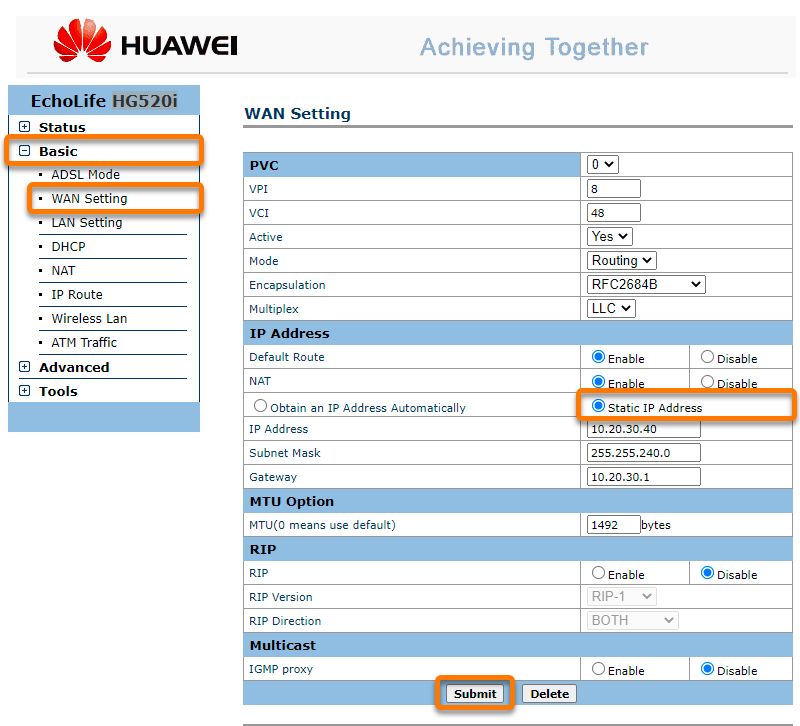
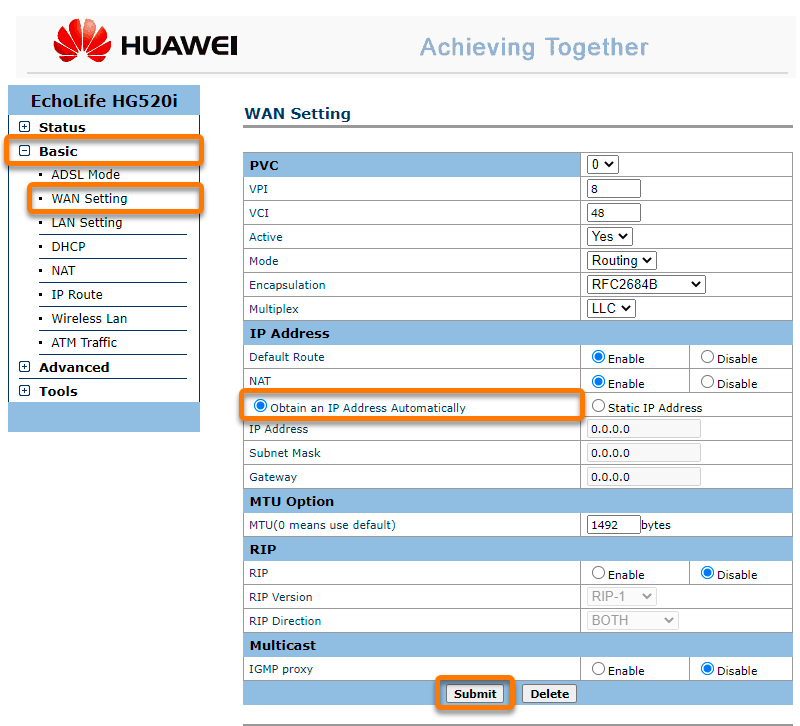
Siga el paso siguiente que coincida con la configuración del router: Seleccione Basic y vaya a WAN Setting o WAN. A continuación, seleccione su perfil de PVC o WAN Connection. Si ve más de un perfil de conexión en la lista, siga el paso 4 a continuación para cada perfil. O Vaya a Basic ▸ DHCP. |
|
4. |
Siga las instrucciones correspondientes que se indican a continuación según la opción que se haya seleccionado en la sección IP Address: En caso de selección de Static IP (o cualquier otra opción disponible):Vaya a Basic ▸ DHCP y rellene los campos Primary DNS Server y Secondary DNS Server con las direcciones IP de servidores DNS de confianza, como Google Public DNS, tal como se muestra a continuación:
NOTA: Si aún no ha seleccionado la opción Obtain an IP Address Automatically en la sección IP Address, le recomendamos que no la seleccione sin antes contactar con su ISP para asegurarse de que admite la configuración automática. De lo contrario, es posible que pierda su conexión a Internet.
En caso de selección de Obtain an IP Address Automatically:
|
|
5. |
Confirme los cambios seleccionando Submit y reinicie el router si es necesario. Si el Inspector de red continúa mostrando la alerta Se ha encontrado un secuestro de DNS tras seguir todas las instrucciones anteriores, le recomendamos que se ponga en contacto con su ISP, ya que es posible que los servidores DNS proporcionados por su ISP hayan sido secuestrados. |
Si IP Address se establece en Static IP (o cualquier otra opción disponible):

Si IP Address se establece en Obtain an IP Address Automatically:

Linksys
Debido a la amplia gama de diferentes tipos de router que ofrece Linksys, solo podemos proporcionar instrucciones generales para los modelos utilizados con frecuencia. Para obtener instrucciones detalladas, consulte la documentación de su modelo de router específico. Si necesita ayuda adicional, póngase en contacto con Linksys directamente.
Para configurar un router inalámbrico Linksys:
|
1. |
En la pantalla de resultados del Inspector de red, seleccione Ir a opciones del router para abrir la página de administración del router Linksys. |
|
2. |
Introduzca el nombre de usuario y la contraseña del router. Si no conoce sus credenciales de inicio de sesión, póngase en contacto con la persona que proporcionó el router. Normalmente será su proveedor de servicios de Internet (ISP). |
|
3. |
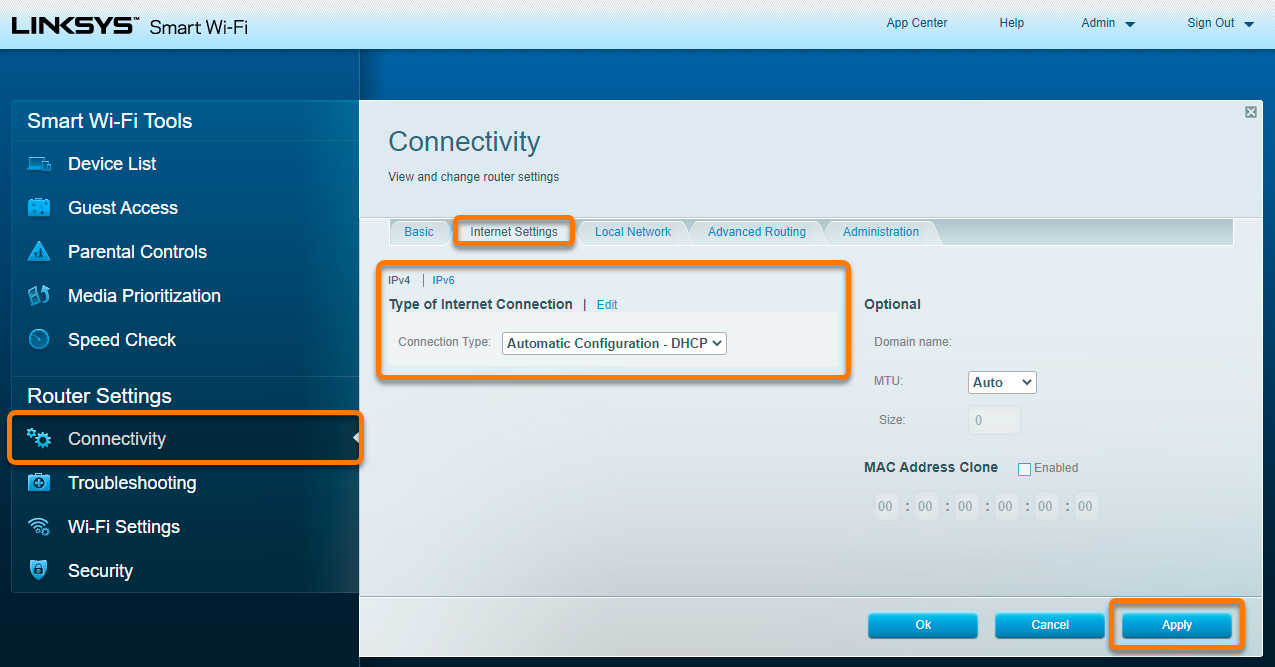
Siga el paso siguiente que coincida con la configuración del router: Vaya a Connectivity ▸ Internet Settings ▸ IPv4 ▸ Type of Internet Connection ▸ Edit. O Vaya a Setup ▸ Basic Setup ▸ Internet Setup. |
|
4. |
Siga las instrucciones correspondientes que se indican a continuación según la opción que se haya seleccionado junto a Connection Type: En caso de selección de Static IP (o cualquier otra opción disponible):Rellene los campos DNS 1, DNS 2 y DNS 3 con las direcciones IP de servidores DNS de confianza, como Google Public DNS, tal como se muestra a continuación:
NOTA: Si aún no ha seleccionado la opción Automatic Configuration - DHCP junto a Connection Type, le recomendamos que no la seleccione sin antes contactar con su ISP para asegurarse de que admite la configuración automática. De lo contrario, es posible que pierda su conexión a Internet.
En caso de selección de Automatic Configuration - DHCP:
|
|
5. |
Confirme los cambios seleccionando Apply o Save settings y reinicie el router si es necesario. Si el Inspector de red continúa mostrando la alerta Se ha encontrado un secuestro de DNS tras seguir todas las instrucciones anteriores, le recomendamos que se ponga en contacto con su ISP, ya que es posible que los servidores DNS proporcionados por su ISP hayan sido secuestrados. |
Si Connection Type se establece en Static IP (o cualquier otra opción disponible):

Si Connection Type se establece en Automatic Configuration - DHCP:

NETGEAR
Debido a la amplia gama de diferentes tipos de router que ofrece NETGEAR, solo podemos proporcionar instrucciones generales para los modelos utilizados con frecuencia. Para obtener instrucciones detalladas, consulte la documentación de su modelo de router específico. Si necesita ayuda adicional, póngase en contacto con NETGEAR directamente.
Para configurar un router inalámbrico NETGEAR:
|
1. |
En la pantalla de resultados del Inspector de red, seleccione Ir a opciones del router para abrir la página de administración del router NETGEAR. |
|
2. |
Introduzca el nombre de usuario y la contraseña del router. Si no conoce sus credenciales de inicio de sesión, póngase en contacto con la persona que proporcionó el router. Normalmente será su proveedor de servicios de Internet (ISP). |
|
3. |
Siga el paso siguiente que coincida con la configuración del router: Vaya a Basic ▸ Internet. O Vaya a Advanced ▸ Setup ▸ Internet Setup. O Vaya a Setup ▸ Basic Settings. |
|
4. |
Siga las instrucciones correspondientes que se indican a continuación según la opción que se haya seleccionado en Internet IP Address: En caso de selección de Use Static IP Address (o cualquier otra opción disponible):En Domain Name Server (DNS) Address, rellene los campos Primary DNS y Secondary DNS con las direcciones IP de servidores DNS de confianza, como Google Public DNS, tal como se muestra a continuación:
NOTA: Si aún no ha seleccionado la opción Get Dynamically from ISP en Internet IP Address, le recomendamos que no la seleccione sin antes contactar con su ISP para asegurarse de que admite la configuración automática. De lo contrario, es posible que pierda su conexión a Internet.
En caso de selección de Get Dynamically from ISP:En Domain Name Server (DNS) Address, seleccione Get Automatically from ISP. Si esta opción ya está habilitada, siga los siguientes pasos adicionales:
|
|
5. |
Confirme los cambios seleccionando Apply y reinicie el router si es necesario. Si el Inspector de red continúa mostrando la alerta Se ha encontrado un secuestro de DNS tras seguir todas las instrucciones anteriores, le recomendamos que se ponga en contacto con su ISP, ya que es posible que los servidores DNS proporcionados por su ISP hayan sido secuestrados. |
Si Internet IP Address se establece en Use Static IP Address (o cualquier otra opción disponible):

Si Internet IP Address se establece en Get Dynamically from ISP:

TP-Link
Debido a la amplia gama de diferentes tipos de router que ofrece TP-Link, solo podemos proporcionar instrucciones generales para los modelos utilizados con frecuencia. Para obtener instrucciones detalladas, consulte la documentación de su modelo de router específico. Si necesita ayuda adicional, póngase en contacto con TP-Link directamente.
Para configurar un router inalámbrico TP-Link:
|
1. |
En la pantalla de resultados del Inspector de red, seleccione Ir a opciones del router para abrir la página de administración del router TP-Link. |
|
2. |
Introduzca el nombre de usuario y la contraseña del router. Si no conoce sus credenciales de inicio de sesión, póngase en contacto con la persona que proporcionó el router. Normalmente será su proveedor de servicios de Internet (ISP). |
|
3. |
Vaya a Advanced ▸ Network ▸ Internet. |
|
4. |
Siga las instrucciones correspondientes que se indican a continuación según la opción que se haya seleccionado junto a Internet Connection Type: En caso de selección de Static IP (o cualquier otra opción disponible):Rellene los campos Primary DNS y Secondary DNS con las direcciones IP de servidores DNS de confianza, como Google Public DNS, tal como se muestra a continuación:
NOTA: Si aún no ha seleccionado la opción Dynamic IP junto a Internet Connection Type, le recomendamos que no la seleccione sin antes contactar con su ISP para asegurarse de que admite la configuración automática. De lo contrario, es posible que pierda su conexión a Internet.
En caso de selección de Dynamic IP:Seleccione el panel Advanced Settings y luego Get Dynamically from ISP junto a DNS Address. Si esta opción ya está habilitada, siga los siguientes pasos adicionales:
|
|
5. |
Confirme los cambios seleccionando Save y reinicie el router si es necesario. Si el Inspector de red continúa mostrando la alerta Se ha encontrado un secuestro de DNS tras seguir todas las instrucciones anteriores, le recomendamos que se ponga en contacto con su ISP, ya que es posible que los servidores DNS proporcionados por su ISP hayan sido secuestrados. |
Si Internet Connection Type se establece en Static IP (o cualquier otra opción disponible):

Si Internet Connection Type se establece en Dynamic IP:

TRENDnet
Debido a la amplia gama de diferentes tipos de router que ofrece TRENDnet, solo podemos proporcionar instrucciones generales para los modelos utilizados con frecuencia. Para obtener instrucciones detalladas, consulte la documentación de su modelo de router específico. Si necesita ayuda adicional, póngase en contacto con TRENDnet directamente.
Para configurar un router inalámbrico TRENDnet:
|
1. |
En la pantalla de resultados del Inspector de red, seleccione Ir a opciones del router para abrir la página de administración del router TRENDnet. |
|
2. |
Introduzca el nombre de usuario y la contraseña del router. Si no conoce sus credenciales de inicio de sesión, póngase en contacto con la persona que proporcionó el router. Normalmente será su proveedor de servicios de Internet (ISP). |
|
3. |
Vaya a Advanced ▸ Setup ▸ WAN Settings. |
|
4. |
Siga las instrucciones correspondientes que se indican a continuación según la opción que se haya seleccionado en WAN Connection Type: En caso de selección de STATIC (o cualquier otra opción disponible):En DNS Server Setting, rellene los campos Primary DNS Server y Secondary DNS Server con las direcciones IP de servidores DNS de confianza, como Google Public DNS, tal como se muestra a continuación:
NOTA: Si aún no ha seleccionado la opción DHCP en WAN Connection Type, le recomendamos que no la seleccione sin antes contactar con su ISP para asegurarse de que admite la configuración automática. De lo contrario, es posible que pierda su conexión a Internet.
En caso de selección de DHCP:
|
|
5. |
Confirme los cambios seleccionando Save y reinicie el router si es necesario. Si el Inspector de red continúa mostrando la alerta Se ha encontrado un secuestro de DNS tras seguir todas las instrucciones anteriores, le recomendamos que se ponga en contacto con su ISP, ya que es posible que los servidores DNS proporcionados por su ISP hayan sido secuestrados. |
Si WAN Connection Type se establece en STATIC (o cualquier otra opción disponible):

Si WAN Connection Type se establece en DHCP:

Otros routers
Debido a la amplia gama de tipos de routers, solo podemos proporcionar instrucciones específicas de una marca para los routers utilizados con frecuencia e instrucciones generales para el resto de los routers. Para obtener las instrucciones exactas, consulte la documentación de su modelo de router específico. Para obtener ayuda adicional, póngase en contacto directamente con el fabricante del router.
A continuación se incluyen enlaces a las páginas de asistencia para otras marcas de routers:Apple | AT&T | Dell | DrayTek | Eero | GL.iNET | Google | MicroTik | Motorola | NEC | Sagem/Sagemcom | Speedefy | Ubiquiti | UniFi | Vodafone | ZyXEL
Para configurar un router inalámbrico:
|
1. |
En la pantalla de resultados del Inspector de red, seleccione Ir a opciones del router para abrir la página de administración del router. |
|
2. |
Introduzca el nombre de usuario y la contraseña del router. Si no conoce sus credenciales de inicio de sesión, póngase en contacto con la persona que proporcionó el router. Normalmente será su proveedor de servicios de Internet (ISP). |
|
3. |
Localice la sección Internet settings (también puede aparecer como WAN, Connection, Broadband, Basic settings/setup o similar). O Localice aparte la sección de configuración DNS. |
|
4. |
Siga las instrucciones correspondientes que se indican a continuación según la opción que se haya seleccionado junto a Connection type (o WAN connection type):
Static IP (o cualquier otra opción disponible)Rellene los campos DNS Server con las direcciones IP de servidores DNS de confianza, como Google Public DNS, tal como se muestra a continuación:
Automatic Configuration (también se denomina DHCP, Dynamic IP o similar)Si está disponible, habilite la opción adicional para establecer la configuración DNS en automático. Si esta configuración está disponible, puede aparecer como Get dynamically / automatically from ISP, Connect to DNS server automatically o similar. Si esta opción está disponible pero ya está habilitada, siga los siguientes pasos adicionales:
Si no ve la opción para establecer la configuración DNS en automático, asegúrese de que los campos DNS Server estén en blanco o se establezcan en |
|
5. |
Confirme los cambios (seleccione Save settings, Update, OK o similar) y reinicie el router si es necesario. Si el Inspector de red continúa mostrando la alerta Se ha encontrado un secuestro de DNS tras seguir todas las instrucciones anteriores, le recomendamos que se ponga en contacto con su ISP, ya que es posible que los servidores DNS proporcionados por su ISP hayan sido secuestrados. |
¿Te resultó útil este artículo?

¡Mantén tu identidad en línea privada!
Navega como si nadie te estuviera mirando con el software Antiseguimiento de Avast.