
¿TU EQUIPO VA LENTO? FUNCIONA COMO NUEVO
Si no se les da mantenimiento, los equipos pierden rendimiento con el tiempo. Avast Cleanup Premium puede ayudar a mejorar significativamente el rendimiento de tu equipo.
Desactivar temporalmente la protección de Avast Antivirus
Windows
Avast Premium Security, Avast Free Antivirus y Avast One incluyen una serie de componentes diseñados para protegerte a ti y a tus datos personales en Internet. En este artículo se detallan las instrucciones para desactivar temporalmente toda la protección de Avast o algunos de sus componentes.
Te recomendamos que sigas los pasos de este artículo solo cuando te lo pida el equipo de Asistencia de Avast para solucionar problemas, ya que desactivar la protección de Avast te deja vulnerable ante los ataques.
Desactiva toda la protección de Avast
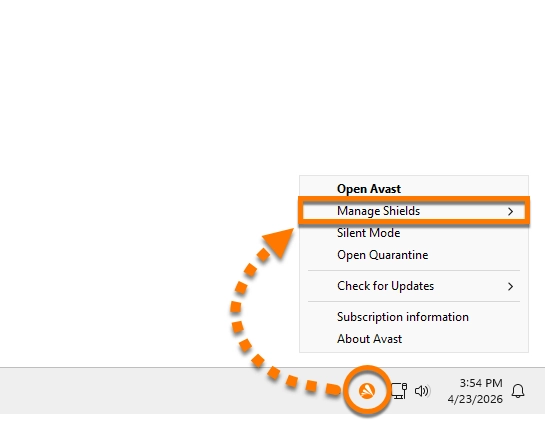
- Haz clic con el botón secundario en
 el icono de Avast en el área de notificaciones de la barra de tareas de Windows y, luego, en el menú que aparece, haz clic en Manage Shields.
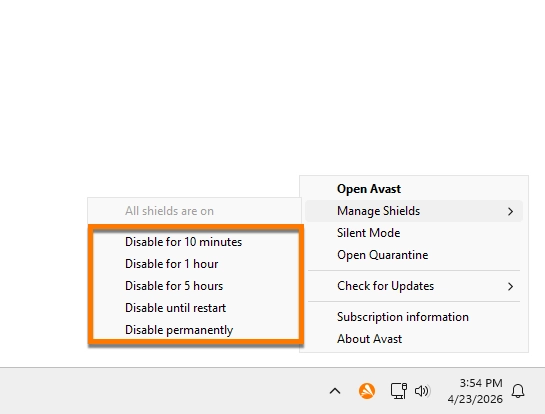
- Selecciona la duración para desactivar todos los Escudos.
- Haz clic en Sí, detener.
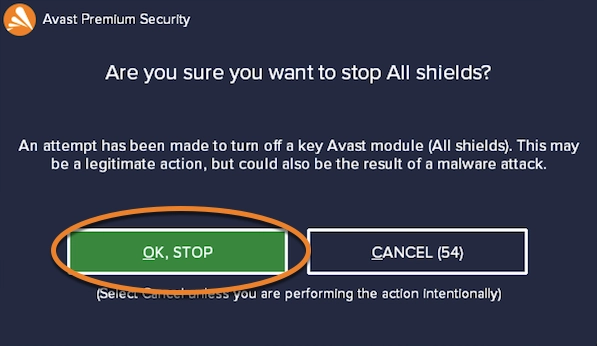
Todos los componentes de Avast están desactivados. Según tu selección, la protección de Avast se vuelve a activar automáticamente.
Otras recomendaciones
La desactivación de los escudos de Avast está pensada únicamente para la resolución de problemas de forma temporal. Si quieres mantener Avast instalado mientras usas otra aplicación antivirus, te recomendamos activar el Modo pasivo. Este modo desactiva toda la protección en tiempo real y evita conflictos con otro software antivirus. Para obtener más información, consulta el artículo siguiente:
¿Te resultó útil este artículo?

¡Mantén tu identidad en línea privada!
Navega como si nadie te estuviera mirando con el software Antiseguimiento de Avast.