


En esta sección se explica cómo desactivar el acceso remoto a través de Telnet y SSH en tu router (se aplica si el puerto 22 o 23 está abierto).
Selecciona la marca del router para obtener instrucciones detalladas:
ASUS
Debido a la amplia gama de diferentes tipos de router que ofrece Asus, solo podemos proporcionar instrucciones generales para los modelos utilizados con frecuencia. Para obtener instrucciones detalladas, consulta la documentación de tu modelo de router específico. Si necesitas ayuda adicional, ponte en contacto con ASUS directamente.
Para configurar un router inalámbrico ASUS:
|
1. |
En la pantalla de resultados del Inspector de red, selecciona Ir a la configuración del router para abrir la página de administración del router ASUS. |
|
2. |
Introduce el nombre de usuario y la contraseña del router. Si no conoces tus credenciales de inicio de sesión, ponte en contacto con la persona que proporcionó el router. Normalmente será tu proveedor de servicios de Internet (ISP). |
|
3. |
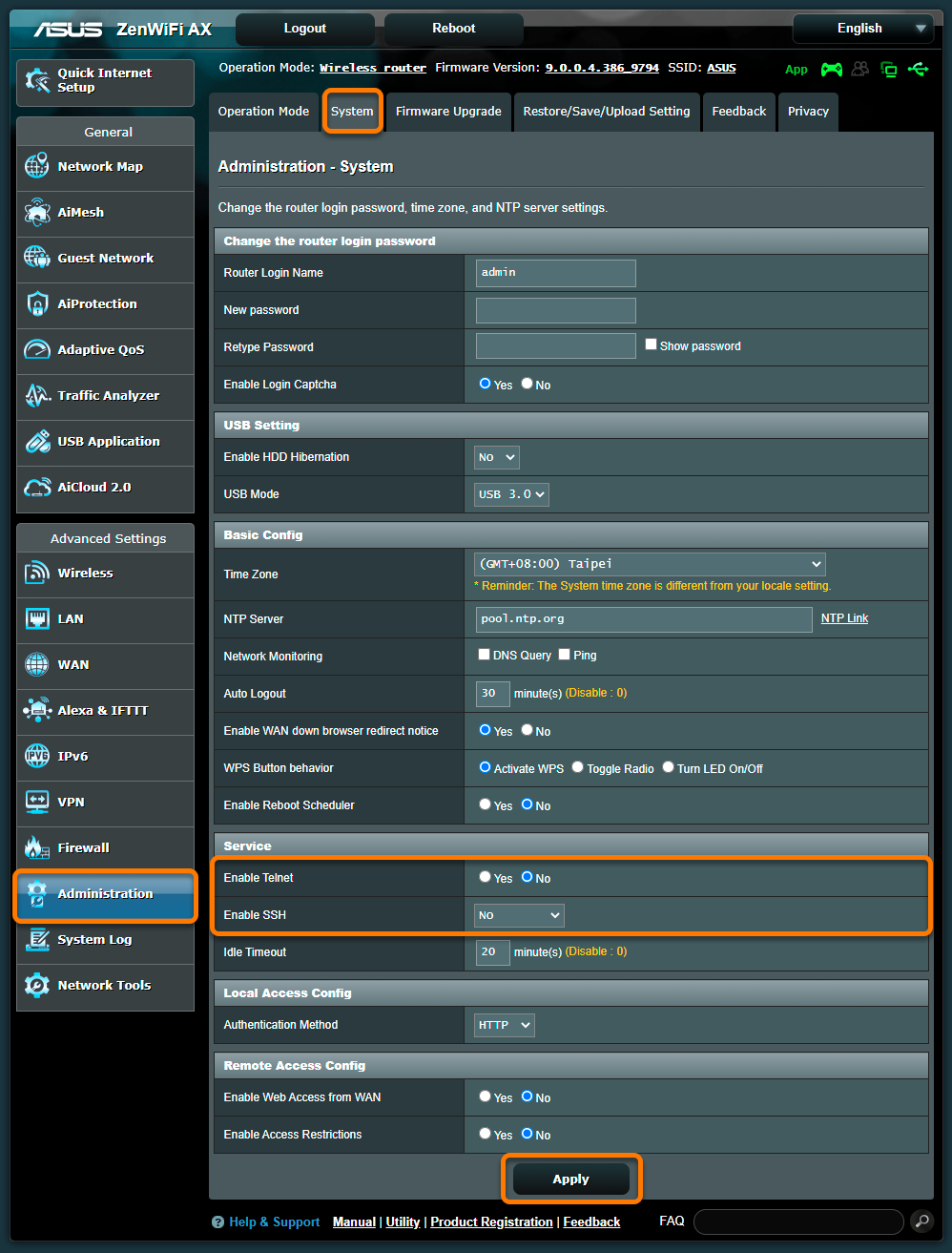
Ve a Advanced Settings ▸ Administration ▸ System ▸ Service. Haz las dos acciones siguientes:
|
|
4. |
Vete a Advanced Settings ▸ WAN ▸ Virtual Server / Port Forwarding. |
|
5. |
Elige la opción que desees:
|
|
6. |
Reinicia el router si es necesario. |

Belkin
Debido a la amplia gama de diferentes tipos de router que ofrece Belkin, solo podemos proporcionar instrucciones generales para los modelos utilizados con frecuencia. Para obtener instrucciones detalladas, consulta la documentación de tu modelo de router específico. Si necesitas ayuda adicional, ponte en contacto con Belkin directamente.
Para configurar un router inalámbrico Belkin:
|
1. |
En la pantalla de resultados del Inspector de red, selecciona Ir a la configuración del router para abrir la página de administración del router Belkin. |
|
2. |
Introduce el nombre de usuario y la contraseña del router. Si no conoces tus credenciales de inicio de sesión, ponte en contacto con la persona que proporcionó el router. Normalmente será tu proveedor de servicios de Internet (ISP). |
|
3. |
Ve a Configuration ▸ Security. |
|
4. |
Selecciona Single Port Forwarding en el panel izquierdo. Comprueba si hay entradas que indiquen el puerto 135, 445, 338922 o 23 en External Port. Seleccione Remove junto a cada entrada relevante y, a continuación, confirma los cambios seleccionando Save. |
|
5. |
Selecciona Port Range Forwarding en el panel izquierdo. En Start ~ End Port, comprueba si hay entradas con un intervalo que incluya el puerto 135, 445 o 338922 o 23. Seleccione Remove junto a cada entrada relevante y, a continuación, confirma los cambios seleccionando Save. |
|
6. |
Reinicia el router si es necesario. |
Reenvío de un solo puerto

Reenvío de intervalo de puertos

Cisco
Debido a la amplia gama de diferentes tipos de router que ofrece Cisco, solo podemos proporcionar instrucciones generales para los modelos utilizados con frecuencia. Para obtener instrucciones detalladas, consulta la documentación de tu modelo de router específico. Si necesitas ayuda adicional, ponte en contacto con Cisco directamente.
Para configurar un router inalámbrico Cisco:
|
1. |
En la pantalla de resultados del Inspector de red, selecciona Ir a la configuración del router para abrir la página de administración del router Cisco. |
|
2. |
Introduce el nombre de usuario y la contraseña del router. Si no conoces tus credenciales de inicio de sesión, ponte en contacto con la persona que proporcionó el router. Normalmente será tu proveedor de servicios de Internet (ISP). |
|
3. |
Seleccione Firewall ▸ Port Forwarding ▸ Service Management... |
|
4. |
Anota el Name que se proporciona para cada entrada que indique el puerto 135, 445 o 338922 o 23 en Port Start/ICMP Type/IP Protocol. |
|
5. |
Selecciona Firewall ▸ Port Forwarding en el panel izquierdo. |
|
6. |
Bajo External Service, localiza cada Name que hayas anotado en el paso 4. Para cada entrada relevante, desmarca la casilla situada junto a Enable. |
|
7. |
Confirma los cambios seleccionando Apply y reinicia el router si es necesario. |

D-Link
Debido a la amplia gama de diferentes tipos de router que ofrece D-Link, solo podemos proporcionar instrucciones generales para los modelos utilizados con frecuencia. Para obtener instrucciones detalladas, consulta la documentación de tu modelo de router específico. Si necesitas ayuda adicional, ponte en contacto con D-Link directamente.
Para configurar un router inalámbrico D-Link:
|
1. |
En la pantalla de resultados del Inspector de red, selecciona Ir a la configuración del router para abrir la página de administración del router D-Link. |
|
2. |
Introduce el nombre de usuario y la contraseña del router. Si no conoces tus credenciales de inicio de sesión, ponte en contacto con la persona que proporcionó el router. Normalmente será tu proveedor de servicios de Internet (ISP). |
|
3. |
Ve a Advanced ▸ Port Forwarding. |
|
4. |
Comprueba si hay entradas que indiquen el puerto 135, 445, 338922 o 23 bajo TCP Port. Para cada entrada relevante, desmarca la casilla en la columna Status. Confirma los cambios seleccionando Save. |
|
5. |
Seleccione Virtual Server en la parte superior de la pantalla. A continuación, comprueba si hay entradas que indiquen el puerto 135, 445, 338922 o 23 en External Port. Para cada entrada relevante, desmarca la casilla en la columna Status. Confirma los cambios seleccionando Save. |
|
6. |
Reinicia el router si es necesario. |

Huawei
Debido a la amplia gama de diferentes tipos de router que ofrece Huawei, solo podemos proporcionar instrucciones generales para los modelos utilizados con frecuencia. Para obtener instrucciones detalladas, consulta la documentación de tu modelo de router específico. Si necesitas ayuda adicional, ponte en contacto con Huawei directamente.
Para configurar un router inalámbrico Huawei:
|
1. |
En la pantalla de resultados del Inspector de red, selecciona Ir a la configuración del router para abrir la página de administración de tu router Huawei. |
|
2. |
Introduce el nombre de usuario y la contraseña del router. Si no conoces tus credenciales de inicio de sesión, ponte en contacto con la persona que proporcionó el router. Normalmente será tu proveedor de servicios de Internet (ISP). |
|
3. |
Ve a Basic ▸ NAT ▸ Virtual Server. |
|
4. |
En la tabla Virtual Server Listing, anota el número de Rule que se proporciona para cada entrada con un intervalo de puertos que incluye el puerto 135, 445 o 338922 o 23 (el intervalo incluye todos los puertos entre los números de Start Port y End Port). |
|
5. |
Bajo NAT - Virtual Server, utiliza el menú desplegable Rule Index para seleccionar cada número de Rule que hayas anotado en el paso 4. Selecciona el botón eliminar en la parte inferior de la pantalla para eliminar cada entrada relevante. |
|
6. |
Confirma los cambios seleccionando Submit y reinicia el router si es necesario. |

Linksys
Debido a la amplia gama de diferentes tipos de router que ofrece Linksys, solo podemos proporcionar instrucciones generales para los modelos utilizados con frecuencia. Para obtener instrucciones detalladas, consulta la documentación de tu modelo de router específico. Si necesitas ayuda adicional, ponte en contacto con Linksys directamente.
Para configurar un router inalámbrico Linksys:
|
1. |
En la pantalla de resultados del Inspector de red, selecciona Ir a la configuración del router para abrir la página de administración del router Linksys. |
|
2. |
Introduce el nombre de usuario y la contraseña del router. Si no conoces tus credenciales de inicio de sesión, ponte en contacto con la persona que proporcionó el router. Normalmente será tu proveedor de servicios de Internet (ISP). |
|
3. |
Vete a Security ▸ Apps and Gaming ▸ Single Port Forwarding. |
|
4. |
Localiza todas las entradas que indiquen el puerto 135, 445 o 338922 o 23 bajo External Port. A continuación, selecciona la opción que prefieras para cada entrada relevante:
Confirma los cambios seleccionando Apply. |
|
5. |
Selecciona la pestaña Port Range Forwarding. En Start ~ End Port, comprueba si hay entradas con un intervalo que incluya el puerto 135, 445 o 338922 o 23. A continuación, selecciona la opción que prefieras para cada entrada relevante:
Confirma los cambios seleccionando Apply. |
|
6. |
Reinicia el router si es necesario. |
Reenvío de un solo puerto

Reenvío de intervalo de puertos

NETGEAR
Debido a la amplia gama de diferentes tipos de router que ofrece NETGEAR, solo podemos proporcionar instrucciones generales para los modelos utilizados con frecuencia. Para obtener instrucciones detalladas, consulta la documentación de tu modelo de router específico. Si necesitas ayuda adicional, ponte en contacto con NETGEAR directamente.
Para configurar un router inalámbrico NETGEAR:
|
1. |
En la pantalla de resultados del Inspector de red, selecciona Ir a la configuración del router para abrir la página de administración de tu router NETGEAR. |
|
2. |
Introduce el nombre de usuario y la contraseña del router. Si no conoces tus credenciales de inicio de sesión, ponte en contacto con la persona que proporcionó el router. Normalmente será tu proveedor de servicios de Internet (ISP). |
|
3. |
Ve a Advanced ▸ Advanced Setup ▸ Port Triggering / Port Forwarding. Bajo Please select the service type, selecciona Port Forwarding. |
|
4. |
Localiza las entradas que cumplan cualquiera de los siguientes criterios:
Seleccione cada entrada relevante y, a continuación, selecciona el botón Delete Service. |
|
5. |
Reinicia el router si es necesario. |

TP-Link
Debido a la amplia gama de diferentes tipos de router que ofrece TP-Link, solo podemos proporcionar instrucciones generales para los modelos utilizados con frecuencia. Para obtener instrucciones detalladas, consulta la documentación de tu modelo de router específico. Si necesitas ayuda adicional, ponte en contacto con TP-Link directamente.
Para configurar un router inalámbrico TP-Link:
|
1. |
En la pantalla de resultados del Inspector de red, selecciona Ir a la configuración del router para abrir la página de administración del router TP-Link. |
|
2. |
Introduce el nombre de usuario y la contraseña del router. Si no conoces tus credenciales de inicio de sesión, ponte en contacto con la persona que proporcionó el router. Normalmente será tu proveedor de servicios de Internet (ISP). |
|
3. |
Ve a Advanced ▸ NAT Forwarding ▸ Port Forwarding. |
|
4. |
Localiza todas las entradas que indiquen el puerto 135, 445 o 338922 o 23 bajo External Port. A continuación, selecciona la opción que prefieras para cada entrada relevante:
|
|
5. |
Reinicia el router si es necesario. |

TRENDnet
Debido a la amplia gama de diferentes tipos de router que ofrece TRENDnet, solo podemos proporcionar instrucciones generales para los modelos utilizados con frecuencia. Para obtener instrucciones detalladas, consulta la documentación de tu modelo de router específico. Si necesitas ayuda adicional, ponte en contacto con TRENDnet directamente.
Para configurar un router inalámbrico TRENDnet:
|
1. |
En la pantalla de resultados del Inspector de red, selecciona Ir a la configuración del router para abrir la página de administración del router TRENDnet. |
|
2. |
Introduce el nombre de usuario y la contraseña del router. Si no conoces tus credenciales de inicio de sesión, ponte en contacto con la persona que proporcionó el router. Normalmente será tu proveedor de servicios de Internet (ISP). |
|
3. |
Ve a Advanced ▸ Firewall ▸ Virtual Server. |
|
4. |
En Virtual Server List, localiza cualquier entrada que indique el puerto 135, 445 o 338922 o 23 bajo Protocol, Public Port/Private Port. A continuación, selecciona la opción que prefieras para cada entrada relevante:
|
|
5. |
Selecciona Gaming en el panel de la izquierda. En Gaming Rule List, comprueba en la columna Ports si hay entradas con un intervalo que incluya el puerto 135, 445 o 338922 o 23. A continuación, selecciona la opción que prefieras para cada entrada relevante:
|
|
6. |
Reinicia el router si es necesario. |
Servidor virtual

Juegos

Otros routers
Debido a la amplia gama de tipos de routers, solo podemos proporcionar instrucciones específicas de una marca para los routers utilizados con frecuencia e instrucciones generales para el resto de los routers. Para obtener las instrucciones exactas, consulta la documentación de tu modelo de router específico. Para obtener ayuda adicional, ponte en contacto directamente con el fabricante del router.
A continuación se incluyen enlaces a las páginas de asistencia para otras marcas de routers:
Apple | AT&T | Dell | DrayTek | Eero | GL.iNET | Google | MicroTik | Motorola | NEC | Sagem/Sagemcom | Speedefy | Ubiquiti | UniFi | Vodafone | ZyXEL
Para configurar un router inalámbrico:
|
1. |
En la pantalla de resultados del Inspector de red, selecciona Ir a la configuración del router para abrir la página de administración de tu router. |
|
2. |
Introduce el nombre de usuario y la contraseña del router. Si no conoces tus credenciales de inicio de sesión, ponte en contacto con la persona que proporcionó el router. Normalmente será tu proveedor de servicios de Internet (ISP). |
|
3. |
Busca la configuración de Port Forwarding del router. Estos valores se encuentran normalmente en la sección Advanced o Advanced Setup. Si no ves inmediatamente la opción de reenvío de puertos, prueba a buscar en las siguientes categorías:
|
|
4. |
En la tabla que muestra las entradas del reenvío de puertos activo, localiza todas las entradas que indiquen el puerto 135, 445 o 338922 o 23 bajo External Port (también puede mostrarse en Port, External Start Port, TCP Port o algo similar). Elimina o desactiva cada entrada relevante. Si es necesario, confirma los cambios (selecciona Save, Apply, OK o algo similar). |
|
5. |
Si está disponible, selecciona Port Range Forwarding. En la tabla que muestra las entradas de reenvío del intervalo de puertos activo, localiza las entradas con un intervalo que incluya el puerto 135, 445 o 338922 o 23. Elimina o desactiva cada entrada relevante. Si es necesario, confirma los cambios (selecciona Save, Apply, OK o algo similar). |
|
6. |
Reinicia el router si es necesario. |
