
¿TU EQUIPO VA LENTO? FUNCIONA COMO NUEVO
Si no se les da mantenimiento, los equipos pierden rendimiento con el tiempo. Avast Cleanup Premium puede ayudar a mejorar significativamente el rendimiento de tu equipo.
Activar las aplicaciones de seguridad de Avast en Elementos de inicio de sesión en macOS Ventura 13.x y versiones posteriores
Mac
La función Elementos de inicio de sesión de macOS (Ventura y posteriores) le permite gestionar las aplicaciones que se abren automáticamente al arrancar o iniciar sesión en su Mac. De forma predeterminada, sus aplicaciones de seguridad de Avast (Avast Premium Security o Avast One) se añaden a la lista Elementos de inicio de sesión. Asegúrese de no desactivar Avast de la lista Elementos de inicio de sesión, ya que Avast comprueba e instala actualizaciones de software críticas en segundo plano para asegurar una protección en tiempo real.
Recibirá una alerta para activar Elementos de inicio de sesión para Avast en Ajustes del Sistema en cualquiera de los siguientes casos:
- Si su aplicación Avast ya está abierta en segundo plano cuando desactiva Avast en Elementos de inicio de sesión.
- Si inicia la aplicación Avast después de desactivar Avast en Elementos de inicio de sesión.
Para continuar utilizando todas las funciones de Avast y proteger su Mac de los riesgos de seguridad, debe activar Avast en Elementos de inicio de sesión. Siga los pasos que se indican a continuación para activar y reactivar su protección Avast.
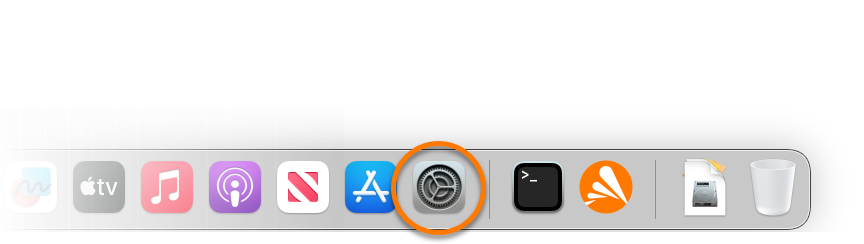
- Haga clic en el icono Ajustes del Sistema en el Dock.
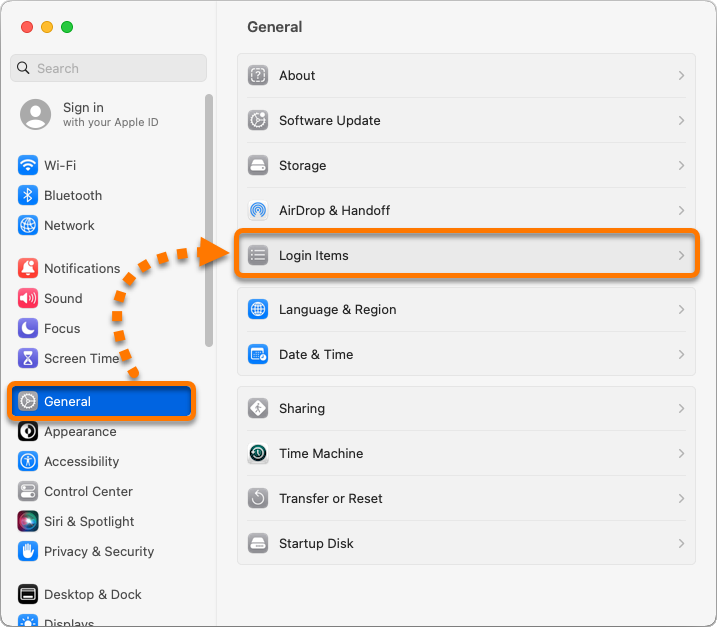
- Haga clic en General ▸ Elementos de inicio de sesión.
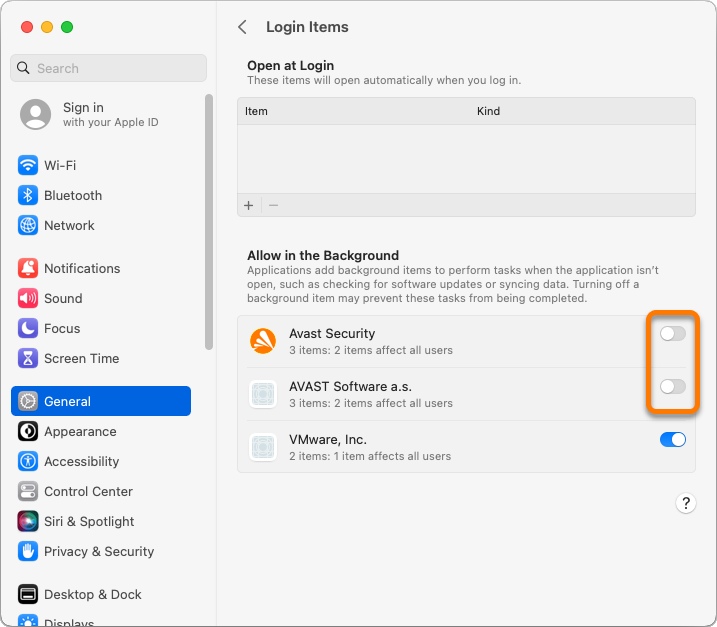
- En Permitir en segundo plano, haga clic en el control deslizante situado junto a los elementos de Avast para permitir que Avast se ejecute automáticamente después de iniciar sesión en su Mac.
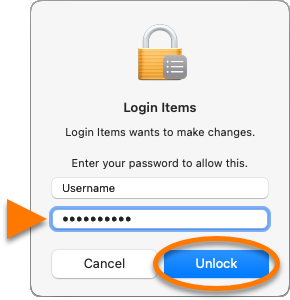
- Si se le pide, escriba la contraseña que usa para iniciar el Mac y haga clic en Desbloquear.
Su aplicación Avast está ahora activada en Elementos de inicio de sesión.
En algunos casos, puede tener problemas con los análisis de Avast o las notificaciones de la aplicación Avast después de desactivar y activar Avast en sus Elementos de inicio de sesión. Para resolver este problema, salga de todas las aplicaciones abiertas y reinicie su Mac.
¿Te resultó útil este artículo?

¡Mantén tu identidad en línea privada!
Navega como si nadie te estuviera mirando con el software Antiseguimiento de Avast.