
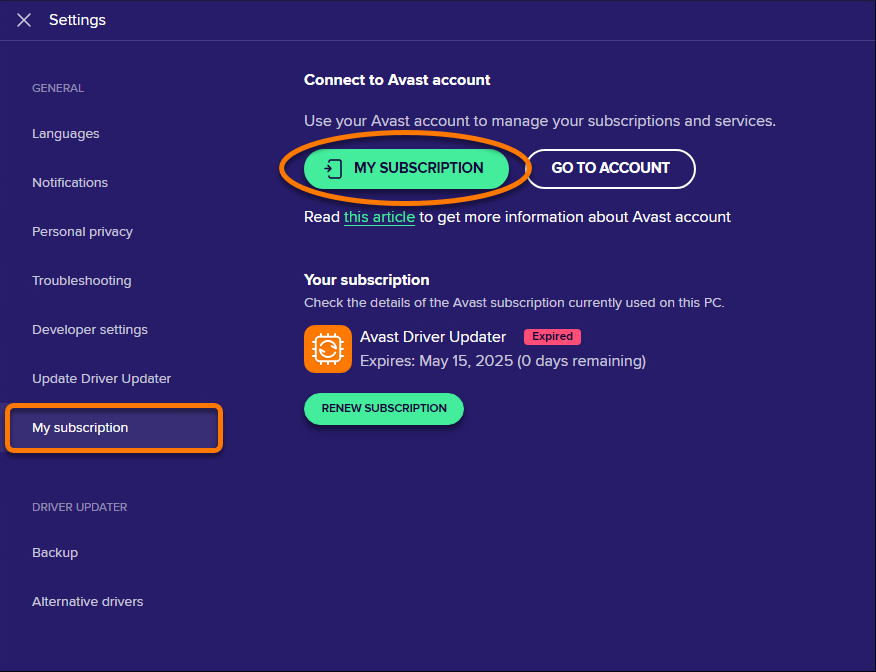
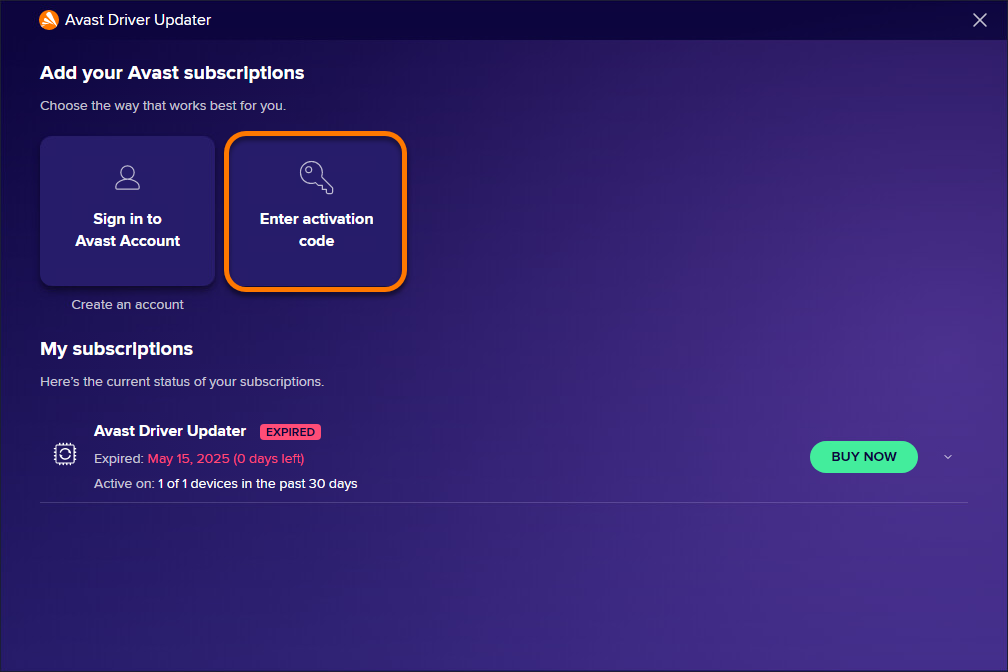
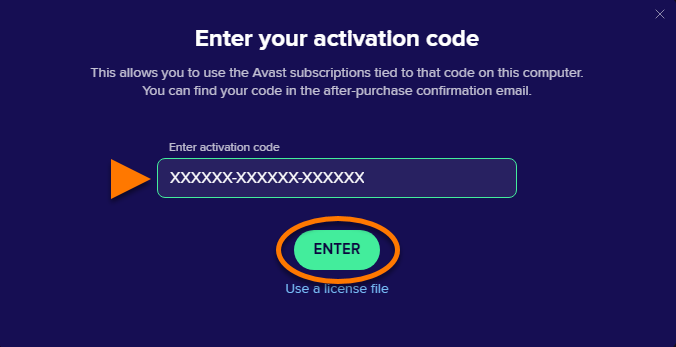
Iniciar sesión con una Cuenta Avast
Se ha creado una Cuenta Avast mediante la dirección de correo electrónico que proporcionaste al comprar la suscripción. Para iniciar sesión en tu Cuenta Avast por primera vez, consulta el artículo siguiente: Activar tu Cuenta Avast.
- Abre Avast Driver Updater y ve a ☰ Menú ▸ Configuración.
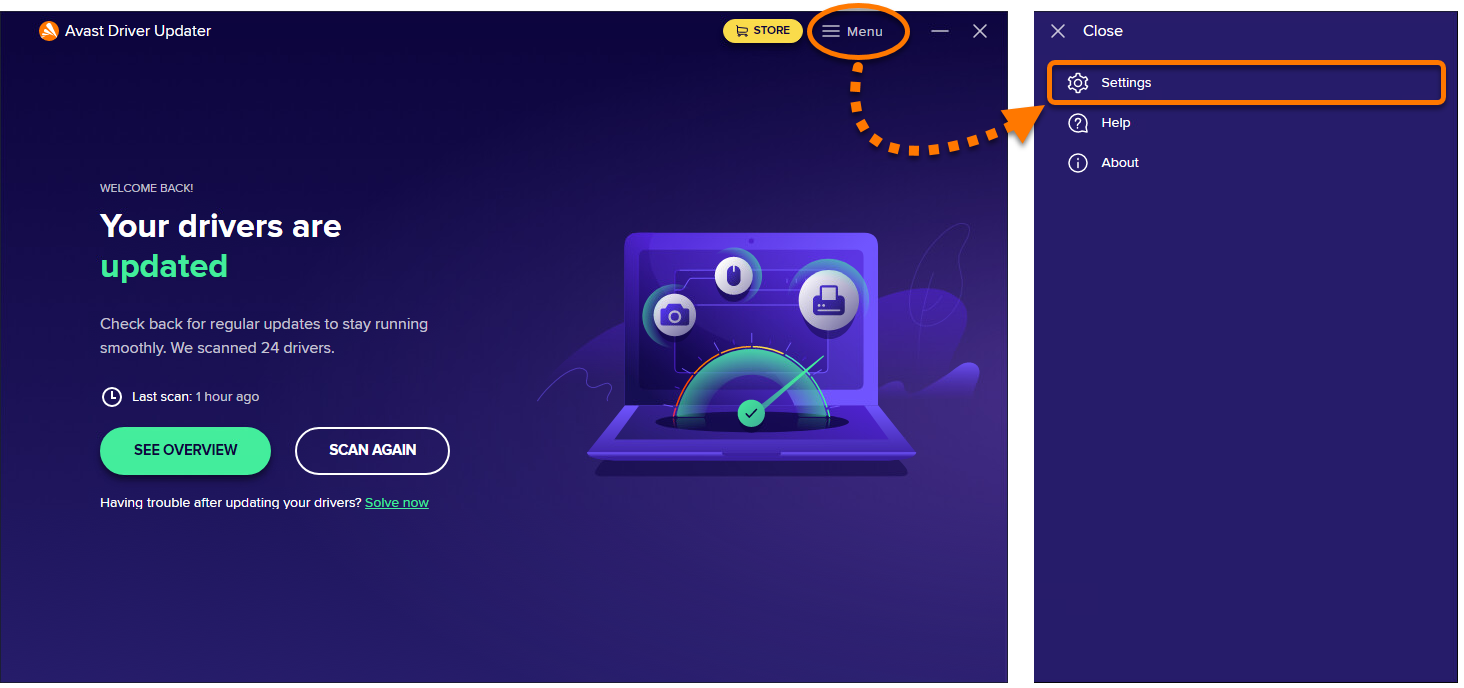
- Selecciona la pestaña Mi suscripción y luego haz clic en Ir a tu cuenta.
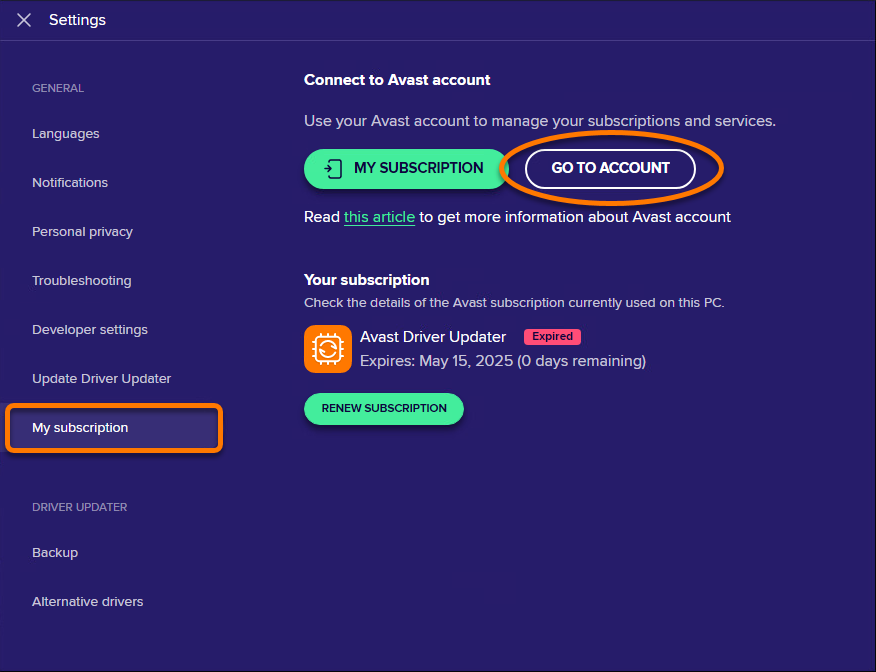
- Sigue el paso que corresponda a continuación (Opción A u Opción B) en el navegador:
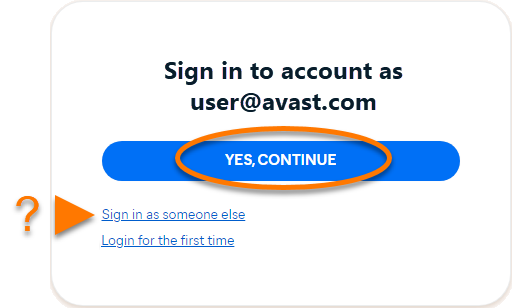
- Opción A: Comprueba que la Cuenta Avast que se muestra es la que contiene tu suscripción de Avast Driver Updater y haz clic en Sí, continuar. Como alternativa, haz clic en Iniciar sesión como otro usuario.
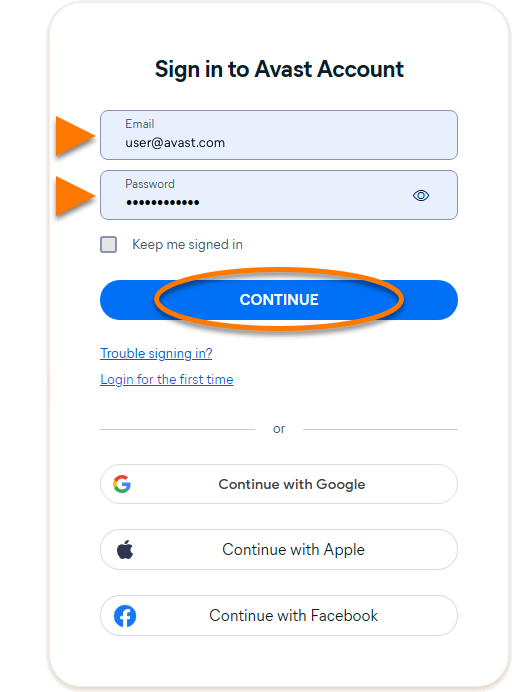
- Opción B: Introduce las credenciales de la Cuenta Avast que contiene tu suscripción de Avast Driver Updater y haz clic en Continuar.
- Opción A: Comprueba que la Cuenta Avast que se muestra es la que contiene tu suscripción de Avast Driver Updater y haz clic en Sí, continuar. Como alternativa, haz clic en Iniciar sesión como otro usuario.
- Cuando te lo indique el navegador, sigue las instrucciones en pantalla para volver a abrir Avast Driver Updater.
- Si hay más de una aplicación asociada a tu código de activación, asegúrate de que las apps que deseas usar estén seleccionadas y haz clic en Activar e instalar.
Las aplicaciones que selecciones se instalarán y se activarán automáticamente.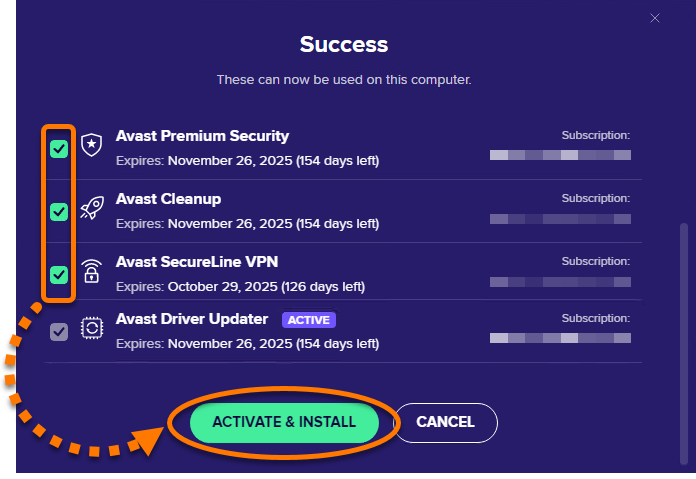
Tu suscripción de Avast Driver Updater ya está activa. Si la activación falla, consulta el apartado Activar mediante clave de inicio de sesión a continuación.
Activar mediante clave de inicio de sesión
Si la activación mediante la Cuenta Avast genera errores, puedes activar Avast Driver Updater mediante la clave de inicio de sesión desde el navegador web. Para usar este método de activación alternativo, sigue estos pasos:
- Abre Avast Driver Updater, luego ve a ☰ Menú ▸ Iniciar sesión. Se abre tu navegador web predeterminado.
- Sigue el paso que corresponda a continuación (Opción A o B) en tu navegador predeterminado:
- Opción A: Comprueba que la Cuenta Avast que se muestra es la que contiene tu suscripción de Avast Driver Updater y haz clic en Sí, continuar. Como alternativa, haz clic en Iniciar sesión como otro usuario.
- Opción B: Introduce las credenciales de la Cuenta Avast que contiene tu suscripción de Avast Driver Updater y haz clic en Continuar.
- Opción A: Comprueba que la Cuenta Avast que se muestra es la que contiene tu suscripción de Avast Driver Updater y haz clic en Sí, continuar. Como alternativa, haz clic en Iniciar sesión como otro usuario.
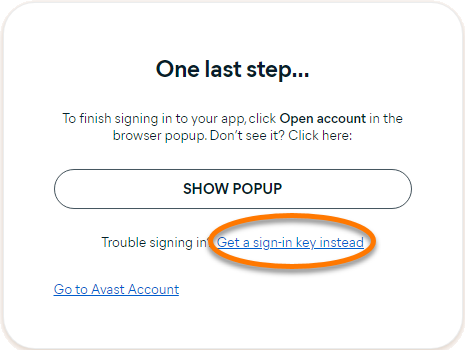
- Haz clic en Obtener una clave de acceso.
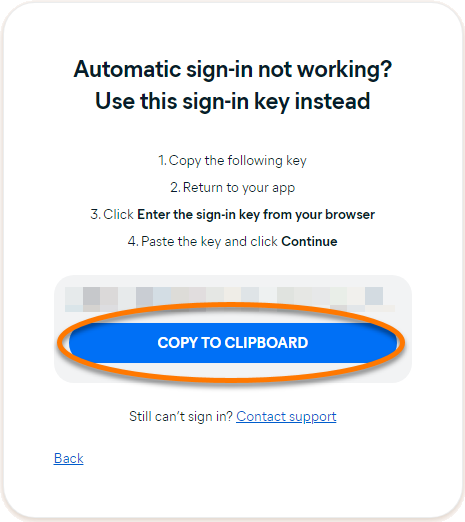
- Haz clic en Copiar al portapapeles.
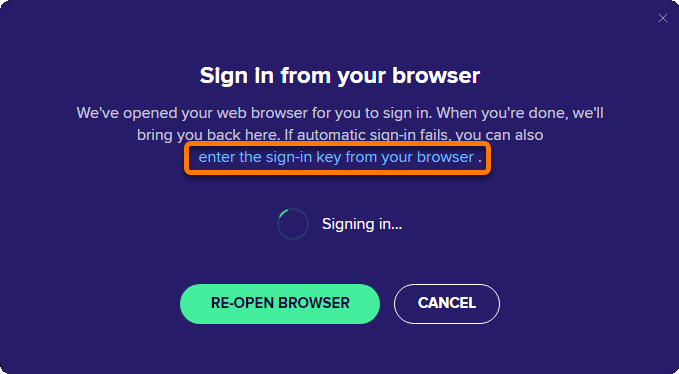
- Ve a Avast Driver Updater y haz clic en introduce la clave de inicio de sesión desde tu navegador.
- Haz clic en el cuadro de texto; a continuación, pulsa a la vez las teclas
ControlyVpara pegar la clave de inicio de sesión. Haz clic en Continuar.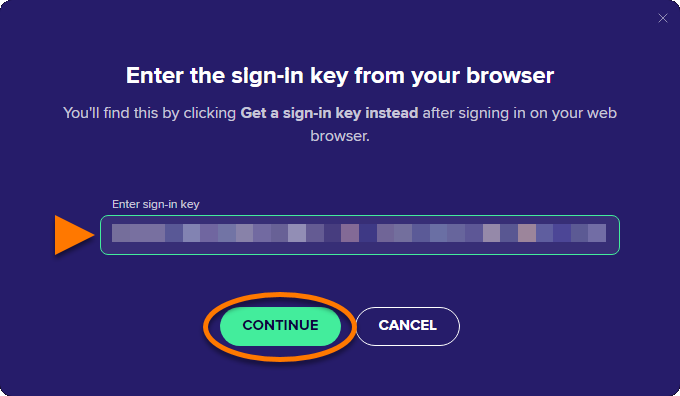
- Si hay más de una aplicación asociada a tu código de activación, asegúrate de que las apps que deseas usar estén seleccionadas y haz clic en Activar e instalar.
Las aplicaciones que selecciones se instalarán y se activarán automáticamente.
Tu suscripción de Avast Driver Updater ya está activa. Si la activación falla, consulta la sección Resolución de problemas de activación a continuación.
