
¿TU EQUIPO VA LENTO? FUNCIONA COMO NUEVO
Si no se les da mantenimiento, los equipos pierden rendimiento con el tiempo. Avast Cleanup Premium puede ayudar a mejorar significativamente el rendimiento de tu equipo.
Alerta del Inspector de red de Avast: Contraseña de Wi-Fi débil
Windows, Mac
En este artículo se explica cómo resolver el problema si el Inspector de red de Avast Antivirus muestra la siguiente alerta:
- Contraseña de Wi-Fi débil
Descripción
Si ve la alerta anterior después de ejecutar un análisis del Inspector de red, hemos detectado que su red Wi-Fi está protegida con una contraseña débil o predeterminada. Cualquier usuario que esté dentro de la cobertura de red podría adivinar fácilmente su contraseña y acceder a su red Wi-Fi. Esto presenta los siguientes riesgos:
- Los dispositivos adicionales que se conectan a la red Wi-Fi pueden afectar a la velocidad y la fiabilidad de la conexión.
- Un atacante puede utilizar su red Wi-Fi para lanzar otros ataques o cometer delitos. Si se sigue la pista de un ataque y se descubre que proviene de su red, usted puede ser considerado responsable.
- Un atacante puede conectarse a su red Wi-Fi y ver los datos privados que envía y recibe, entre los cuales se incluyen contraseñas, información de la tarjeta de crédito y mensajes y fotos privados.
Solución
Para resolver este problema, cree una contraseña segura para la red Wi-Fi y todos los dispositivos conectados a ella.
Le recomendamos que cree una contraseña segura siguiendo las instrucciones que se indican a continuación:
- La contraseña debe contener al menos 10 caracteres, pero lo ideal es que tenga como mínimo 12 caracteres. Cuantos más caracteres utilice, más segura será su contraseña.
- La contraseña no debe utilizarse para acceder a otras cuentas o servicios.
- Las contraseñas más seguras son frases, en lugar de palabras. Seleccione una frase que le resulte fácil de memorizar, pero que no sea fácilmente predecible.
Seleccione la marca del router para obtener instrucciones detalladas sobre cómo proteger la red Wi-Fi con una contraseña segura:
ASUS
Debido a la amplia gama de diferentes tipos de router que ofrece Asus, solo podemos proporcionar instrucciones generales para los modelos utilizados con frecuencia. Para obtener instrucciones detalladas, consulte la documentación de su modelo de router específico. Si necesita ayuda adicional, póngase en contacto con ASUS directamente.
Para configurar un router inalámbrico ASUS:
|
1. |
En la pantalla de resultados del Inspector de red, seleccione Ir a opciones del router para abrir la página de administración del router ASUS. |
|
2. |
Introduzca el nombre de usuario y la contraseña del router. Si no conoce sus credenciales de inicio de sesión, póngase en contacto con la persona que proporcionó el router. Normalmente será su proveedor de servicios de Internet (ISP). |
|
3. |
Siga el paso siguiente que coincida con la configuración del router: Vaya a Advanced Settings ▸ Wireless ▸ General. O Vaya a Wireless ▸ Interface. O Vaya a Wireless ▸ Security. |
|
4. |
En el campo WPA Pre-Shared Key (o Passphrase), cree una contraseña segura para cifrar su red Wi-Fi. |
|
5. |
Confirme los cambios seleccionando Apply o Save y reinicie el router si es necesario. |
|
6. |
Repita los pasos 3 - 5 para los ajustes de 2,4 GHz y 5 GHz en los routers de banda dual. |
Para configurar los dispositivos de red inalámbrica:
|
1. |
Vaya a la configuración Wi-Fi de cada dispositivo conectado al router y vea las redes Wi-Fi que están dentro de cobertura. |
|
2. |
Seleccione el nombre (SSID) de la red Wi-Fi en la lista de redes disponibles. |
|
3. |
Cuando se le solicite, introduzca la contraseña (o Passphrase, Network/Pre-shared key, etc.) que ha especificado a través de la configuración del router. |
|
4. |
Si se le solicita, confirme que desea establecer una conexión inalámbrica entre el dispositivo y el router. |

Belkin
Debido a la amplia gama de diferentes tipos de router que ofrece Belkin, solo podemos proporcionar instrucciones generales para los modelos utilizados con frecuencia. Para obtener instrucciones detalladas, consulte la documentación de su modelo de router específico. Si necesita ayuda adicional, póngase en contacto con Belkin directamente.
Para configurar un router inalámbrico Belkin:
|
1. |
En la pantalla de resultados del Inspector de red, seleccione Ir a opciones del router para abrir la página de administración del router Belkin. |
|
2. |
Introduzca el nombre de usuario y la contraseña del router. Si no conoce sus credenciales de inicio de sesión, póngase en contacto con la persona que proporcionó el router. Normalmente será su proveedor de servicios de Internet (ISP). |
|
3. |
Vaya a Configuration ▸ Wi-Fi ▸ Wireless Security. |
|
4. |
En el campo Passphrase, cree una contraseña segura para cifrar la red Wi-Fi. |
|
5. |
Confirme los cambios seleccionando Save y reinicie el router si es necesario. |
|
6. |
Repita los pasos 3 - 5 para los ajustes de 2,4 GHz y 5 GHz en los routers de banda dual. |
Para configurar los dispositivos de red inalámbrica:
|
1. |
Vaya a la configuración Wi-Fi de cada dispositivo conectado al router y vea las redes Wi-Fi que están dentro de cobertura. |
|
2. |
Seleccione el nombre (SSID) de la red Wi-Fi en la lista de redes disponibles. |
|
3. |
Cuando se le solicite, introduzca la contraseña (o Passphrase, Network/Pre-shared key, etc.) que ha especificado a través de la configuración del router. |
|
4. |
Si se le solicita, confirme que desea establecer una conexión inalámbrica entre el dispositivo y el router. |

Cisco
Debido a la amplia gama de diferentes tipos de router que ofrece Cisco, solo podemos proporcionar instrucciones generales para los modelos utilizados con frecuencia. Para obtener instrucciones detalladas, consulte la documentación de su modelo de router específico. Si necesita ayuda adicional, póngase en contacto con Cisco directamente.
Para configurar un router inalámbrico Cisco:
|
1. |
En la pantalla de resultados del Inspector de red, seleccione Ir a opciones del router para abrir la página de administración del router Cisco. |
|
2. |
Introduzca el nombre de usuario y la contraseña del router. Si no conoce sus credenciales de inicio de sesión, póngase en contacto con la persona que proporcionó el router. Normalmente será su proveedor de servicios de Internet (ISP). |
|
3. |
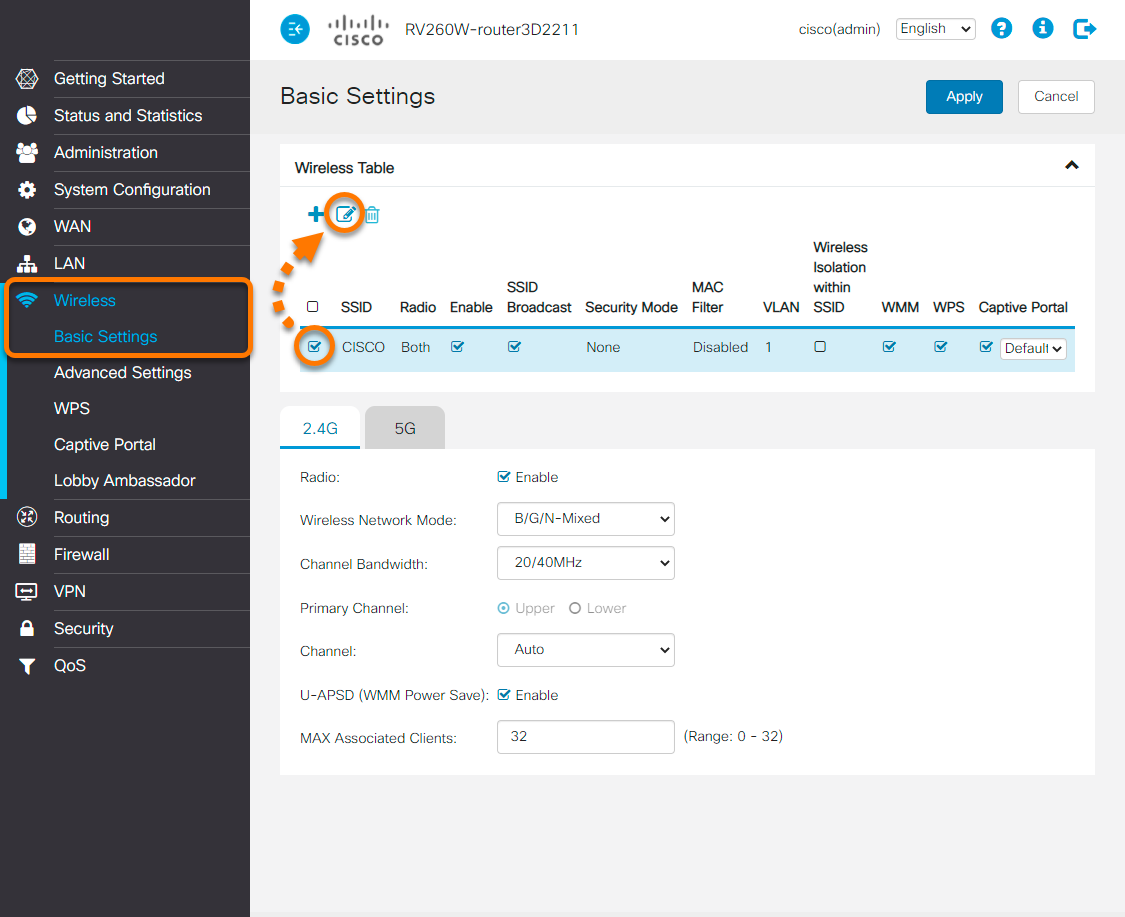
Vaya a Wireless ▸ Basic Settings. |
|
4. |
Marque la casilla situada junto a la red inalámbrica vulnerable y, a continuación, seleccione editar (el icono del lápiz). |
|
5. |
En el campo Passphrase, cree una contraseña segura para cifrar la red Wi-Fi. |
|
6. |
Confirme los cambios seleccionando Apply y reinicie el router si es necesario. |
|
7. |
Repita los pasos 3 - 6 para los ajustes de 2,4 GHz y 5 GHz en los routers de banda dual. |
Para configurar los dispositivos de red inalámbrica:
|
1. |
Vaya a la configuración Wi-Fi de cada dispositivo conectado al router y vea las redes Wi-Fi que están dentro de cobertura. |
|
2. |
Seleccione el nombre (SSID) de la red Wi-Fi en la lista de redes disponibles. |
|
3. |
Cuando se le solicite, introduzca la contraseña (o Passphrase, Network/Pre-shared key, etc.) que ha especificado a través de la configuración del router. |
|
4. |
Si se le solicita, confirme que desea establecer una conexión inalámbrica entre el dispositivo y el router. |

D-Link
Debido a la amplia gama de diferentes tipos de router que ofrece D-Link, solo podemos proporcionar instrucciones generales para los modelos utilizados con frecuencia. Para obtener instrucciones detalladas, consulte la documentación de su modelo de router específico. Si necesita ayuda adicional, póngase en contacto con D-Link directamente.
Para configurar un router inalámbrico D-Link:
|
1. |
En la pantalla de resultados del Inspector de red, seleccione Ir a opciones del router para abrir la página de administración del router D-Link. |
|
2. |
Introduzca el nombre de usuario y la contraseña del router. Si no conoce sus credenciales de inicio de sesión, póngase en contacto con la persona que proporcionó el router. Normalmente será su proveedor de servicios de Internet (ISP). |
|
3. |
Siga el paso siguiente que coincida con la configuración del router: Vaya a Settings ▸ Wireless. O Vaya a Setup ▸ Wireless Settings ▸ Manual Wireless Network Setup. O Vaya a Setup ▸ Wireless Connection ▸ Manual Wireless Connection Setup. |
|
4. |
En el campo Password, Pre-Shared/Network Key o Passphrase, cree una contraseña segura para cifrar su red Wi-Fi. |
|
5. |
Confirme los cambios seleccionando Save o Save settings. |
|
6. |
Repita los pasos 3 - 5 para los ajustes de 2,4 GHz y 5 GHz en los routers de banda dual y reinicie el router si es necesario. |
Para configurar los dispositivos de red inalámbrica:
|
1. |
Vaya a la configuración Wi-Fi de cada dispositivo conectado al router y vea las redes Wi-Fi que están dentro de cobertura. |
|
2. |
Seleccione el nombre (SSID) de la red Wi-Fi en la lista de redes disponibles. |
|
3. |
Cuando se le solicite, introduzca la contraseña (o Passphrase, Network/Pre-shared key, etc.) que ha especificado a través de la configuración del router. |
|
4. |
Si se le solicita, confirme que desea establecer una conexión inalámbrica entre el dispositivo y el router. |

Huawei
Debido a la amplia gama de diferentes tipos de router que ofrece Huawei, solo podemos proporcionar instrucciones generales para los modelos utilizados con frecuencia. Para obtener instrucciones detalladas, consulte la documentación de su modelo de router específico. Si necesita ayuda adicional, póngase en contacto con Huawei directamente.
Para configurar un router inalámbrico Huawei:
|
1. |
En la pantalla de resultados del Inspector de red, seleccione Ir a opciones del router para abrir la página de administración del router Huawei. |
|
2. |
Introduzca el nombre de usuario y la contraseña del router. Si no conoce sus credenciales de inicio de sesión, póngase en contacto con la persona que proporcionó el router. Normalmente será su proveedor de servicios de Internet (ISP). |
|
3. |
Siga el paso siguiente que coincida con la configuración del router: Vaya a Basic ▸ Wireless LAN. O Vaya a Basic ▸ WLAN ▸ WLAN. |
|
4. |
En el campo Pre-Shared Key, cree una contraseña segura para cifrar la red Wi-Fi. |
|
5. |
Confirme los cambios seleccionando Submit. |
|
6. |
Repita los pasos 3 - 5 para los ajustes de 2,4 GHz y 5 GHz en los routers de banda dual y reinicie el router si es necesario. |
Para configurar los dispositivos de red inalámbrica:
|
1. |
Vaya a la configuración Wi-Fi de cada dispositivo conectado al router y vea las redes Wi-Fi que están dentro de cobertura. |
|
2. |
Seleccione el nombre (SSID) de la red Wi-Fi en la lista de redes disponibles. |
|
3. |
Cuando se le solicite, introduzca la contraseña (o Passphrase, Network/Pre-shared key, etc.) que ha especificado a través de la configuración del router. |
|
4. |
Si se le solicita, confirme que desea establecer una conexión inalámbrica entre el dispositivo y el router. |

Linksys
Debido a la amplia gama de diferentes tipos de router que ofrece Linksys, solo podemos proporcionar instrucciones generales para los modelos utilizados con frecuencia. Para obtener instrucciones detalladas, consulte la documentación de su modelo de router específico. Si necesita ayuda adicional, póngase en contacto con Linksys directamente.
Para configurar un router inalámbrico Linksys:
|
1. |
En la pantalla de resultados del Inspector de red, seleccione Ir a opciones del router para abrir la página de administración del router Linksys. |
|
2. |
Introduzca el nombre de usuario y la contraseña del router. Si no conoce sus credenciales de inicio de sesión, póngase en contacto con la persona que proporcionó el router. Normalmente será su proveedor de servicios de Internet (ISP). |
|
3. |
Siga el paso siguiente que coincida con la configuración del router: Vaya a Wi-Fi Settings ▸ Wireless. O Vaya a Wireless ▸ Wireless Settings ▸ Manual. O Vaya a Wireless ▸ Wireless ▸ Edit. |
|
4. |
En el campo Wi-Fi password o Passphrase, cree una contraseña segura para cifrar su red Wi-Fi. |
|
5. |
Confirme los cambios seleccionando Apply, Save settings o bien OK. |
|
6. |
Repita los pasos 3 - 5 para los ajustes de 2,4 GHz y 5 GHz en los routers de banda dual y reinicie el router si es necesario. |
Para configurar los dispositivos de red inalámbrica:
|
1. |
Vaya a la configuración Wi-Fi de cada dispositivo conectado al router y vea las redes Wi-Fi que están dentro de cobertura. |
|
2. |
Seleccione el nombre (SSID) de la red Wi-Fi en la lista de redes disponibles. |
|
3. |
Cuando se le solicite, introduzca la contraseña (o Passphrase, Network/Pre-shared key, etc.) que ha especificado a través de la configuración del router. |
|
4. |
Si se le solicita, confirme que desea establecer una conexión inalámbrica entre el dispositivo y el router. |

NETGEAR
Debido a la amplia gama de diferentes tipos de router que ofrece NETGEAR, solo podemos proporcionar instrucciones generales para los modelos utilizados con frecuencia. Para obtener instrucciones detalladas, consulte la documentación de su modelo de router específico. Si necesita ayuda adicional, póngase en contacto con NETGEAR directamente.
Para configurar un router inalámbrico NETGEAR:
|
1. |
En la pantalla de resultados del Inspector de red, seleccione Ir a opciones del router para abrir la página de administración del router NETGEAR. |
|
2. |
Introduzca el nombre de usuario y la contraseña del router. Si no conoce sus credenciales de inicio de sesión, póngase en contacto con la persona que proporcionó el router. Normalmente será su proveedor de servicios de Internet (ISP). |
|
3. |
Siga el paso siguiente que coincida con la configuración del router: Vaya a Basic ▸ Wireless. O Vaya a Advanced ▸ Setup ▸ Wireless Setup. O Vaya a Setup ▸ Wireless settings. |
|
4. |
En el campo Passphrase, cree una contraseña segura para cifrar la red Wi-Fi. |
|
5. |
Confirme los cambios seleccionando Apply. |
|
6. |
Repita los pasos 3 - 5 para los ajustes de 2,4 GHz y 5 GHz en los routers de banda dual y reinicie el router si es necesario. |
Para configurar los dispositivos de red inalámbrica:
|
1. |
Vaya a la configuración Wi-Fi de cada dispositivo conectado al router y vea las redes Wi-Fi que están dentro de cobertura. |
|
2. |
Seleccione el nombre (SSID) de la red Wi-Fi en la lista de redes disponibles. |
|
3. |
Cuando se le solicite, introduzca la contraseña (o Passphrase, Network/Pre-shared key, etc.) que ha especificado a través de la configuración del router. |
|
4. |
Si se le solicita, confirme que desea establecer una conexión inalámbrica entre el dispositivo y el router. |

TP-Link
Debido a la amplia gama de diferentes tipos de router que ofrece TP-Link, solo podemos proporcionar instrucciones generales para los modelos utilizados con frecuencia. Para obtener instrucciones detalladas, consulte la documentación de su modelo de router específico. Si necesita ayuda adicional, póngase en contacto con TP-Link directamente.
Para configurar un router inalámbrico TP-Link:
|
1. |
En la pantalla de resultados del Inspector de red, seleccione Ir a opciones del router para abrir la página de administración del router TP-Link. |
|
2. |
Introduzca el nombre de usuario y la contraseña del router. Si no conoce sus credenciales de inicio de sesión, póngase en contacto con la persona que proporcionó el router. Normalmente será su proveedor de servicios de Internet (ISP). |
|
3. |
Siga el paso siguiente que coincida con la configuración del router: Seleccione Wireless en el panel de la izquierda. O Vaya a Wireless (2.4GHz/5GHz) ▸ Wireless Security. O Vaya a Wireless ▸ Wireless Settings ▸ Enable Wireless Security. |
|
4. |
En el campo Password, PSK/Wireless Password o PSK Passphrase, cree una contraseña segura para cifrar su red Wi-Fi. |
|
5. |
Confirme los cambios seleccionando Save. |
|
6. |
Repita los pasos 3 - 5 para los ajustes de 2,4 GHz y 5 GHz en los routers de banda dual y reinicie el router si es necesario. |
Para configurar los dispositivos de red inalámbrica:
|
1. |
Vaya a la configuración Wi-Fi de cada dispositivo conectado al router y vea las redes Wi-Fi que están dentro de cobertura. |
|
2. |
Seleccione el nombre (SSID) de la red Wi-Fi en la lista de redes disponibles. |
|
3. |
Cuando se le solicite, introduzca la contraseña (o Passphrase, Network/Pre-shared key, etc.) que ha especificado a través de la configuración del router. |
|
4. |
Si se le solicita, confirme que desea establecer una conexión inalámbrica entre el dispositivo y el router. |

TRENDnet
Debido a la amplia gama de diferentes tipos de router que ofrece TRENDnet, solo podemos proporcionar instrucciones generales para los modelos utilizados con frecuencia. Para obtener instrucciones detalladas, consulte la documentación de su modelo de router específico. Si necesita ayuda adicional, póngase en contacto con TRENDnet directamente.
Para configurar un router inalámbrico TRENDnet:
|
1. |
En la pantalla de resultados del Inspector de red, seleccione Ir a opciones del router para abrir la página de administración del router TRENDnet. |
|
2. |
Introduzca el nombre de usuario y la contraseña del router. Si no conoce sus credenciales de inicio de sesión, póngase en contacto con la persona que proporcionó el router. Normalmente será su proveedor de servicios de Internet (ISP). |
|
3. |
Vaya a Basic ▸ Wireless. |
|
4. |
En el campo Pre-Shared Key, cree una contraseña segura para cifrar la red Wi-Fi. |
|
5. |
Confirme los cambios seleccionando Save. |
|
6. |
Repita los pasos 3 - 5 para los ajustes de 2,4 GHz y 5 GHz en los routers de banda dual y reinicie el router si es necesario. |
Para configurar los dispositivos de red inalámbrica:
|
1. |
Vaya a la configuración Wi-Fi de cada dispositivo conectado al router y vea las redes Wi-Fi que están dentro de cobertura. |
|
2. |
Seleccione el nombre (SSID) de la red Wi-Fi en la lista de redes disponibles. |
|
3. |
Cuando se le solicite, introduzca la contraseña (o Passphrase, Network/Pre-shared key, etc.) que ha especificado a través de la configuración del router. |
|
4. |
Si se le solicita, confirme que desea establecer una conexión inalámbrica entre el dispositivo y el router. |

Otros routers
Debido a la amplia gama de tipos de routers, solo podemos proporcionar instrucciones específicas de una marca para los routers utilizados con frecuencia e instrucciones generales para el resto de los routers. Para obtener las instrucciones exactas, consulte la documentación de su modelo de router específico. Para obtener ayuda adicional, póngase en contacto directamente con el fabricante del router.
A continuación se incluyen enlaces a las páginas de asistencia para otras marcas de routers:Apple | AT&T | Dell | DrayTek | Eero | GL.iNET | Google | MicroTik | Motorola | NEC | Sagem/Sagemcom | Speedefy | Ubiquiti | UniFi | Vodafone | ZyXEL
Para configurar un router inalámbrico:
|
1. |
En la pantalla de resultados del Inspector de red, seleccione Ir a opciones del router para abrir la página de administración del router. |
|
2. |
Introduzca el nombre de usuario y la contraseña del router. Si no conoce sus credenciales de inicio de sesión, póngase en contacto con la persona que proporcionó el router. Normalmente será su proveedor de servicios de Internet (ISP). |
|
3. |
Busque la sección Wireless settings (también puede denominarse Wi-Fi settings/setup o algo similar). |
|
4. |
Busque el campo para crear una contraseña: Wireless password (o Passphrase, Network/Pre-shared key, etc.) para cifrar la red Wi-Fi. |
|
5. |
Confirme los cambios (seleccione Save settings, Update, OK o una opción similar). |
|
6. |
Repita los pasos 3 - 5 para los ajustes de 2,4 GHz (B/G) y 5 GHz (A) en los routers de banda dual y reinicie el router si es necesario. |
Para configurar los dispositivos de red inalámbrica:
|
1. |
Vaya a la configuración Wi-Fi de cada dispositivo conectado al router y vea las redes Wi-Fi que están dentro de cobertura. |
|
2. |
Seleccione el nombre (SSID) de la red Wi-Fi en la lista de redes disponibles. |
|
3. |
Cuando se le solicite, introduzca la contraseña (o Passphrase, Network/Pre-shared key, etc.) que ha especificado a través de la configuración del router. |
|
4. |
Si se le solicita, confirme que desea establecer una conexión inalámbrica entre el dispositivo y el router. |
Sugerencias
Para asegurarse de que la red Wi-Fi sigue protegida, consulte los siguientes consejos adicionales:
- Cambie el nombre de la red Wi-Fi si utiliza un nombre de red predeterminado (o SSID) que identifique la marca del router (por ejemplo, Linksys o NETGEAR). La identificación de la marca del router facilita la intromisión de los hackers.
- Descubra a los visitantes no deseados de su red Wi-Fi mediante análisis periódicos del Inspector de red. La pantalla de resultados del análisis muestra todos los dispositivos conectados actualmente a la red. Después de ejecutar el análisis, también puede marcar la casilla situada junto a Activar notificación de nuevos dispositivos en esta red para asegurarse de que recibe una notificación cada vez que un nuevo dispositivo se conecta a la red.
- Le recomendamos que no configure el router para ocultar el nombre de su red Wi-Fi (o SSID). Cuando el nombre de la red es invisible, los propios dispositivos inalámbricos difunden el nombre, lo cual resulta todavía más peligroso.
- No recomendamos utilizar un filtro de acceso a direcciones MAC, ya que son difíciles de configurar y muy fáciles de eludir.
- Los usuarios avanzados pueden cambiar el valor de subred de
192.168.0.xo192.168.1.xa un valor menos común, como192.168.13.x. Esto aumenta la seguridad, ya que muchos ataques se llevan a cabo mediante fragmentos web que intentan acceder a los valores más comunes.
¿Te resultó útil este artículo?

¡Mantén tu identidad en línea privada!
Navega como si nadie te estuviera mirando con el software Antiseguimiento de Avast.