
¿TU EQUIPO VA LENTO? FUNCIONA COMO NUEVO
Si no se les da mantenimiento, los equipos pierden rendimiento con el tiempo. Avast Cleanup Premium puede ayudar a mejorar significativamente el rendimiento de tu equipo.
Escudo del navegador de Avast Premium Security: primeros pasos
Windows
Este artículo trata sobre la función del Escudo del navegador incluida en Avast Premium Security. Para obtener información sobre la versión Avast One del Escudo del navegador, consulte el artículo siguiente: Escudo del navegador de Avast One: primeros pasos.
El Escudo del navegador es una función de pago disponible en Avast Premium Security que le permite proteger las contraseñas almacenadas en sus navegadores web. Si no se protegen, las contraseñas almacenadas en navegadores son vulnerables al malware y al robo por parte de aplicaciones no deseadas. El Escudo del navegador le permite elegir qué aplicaciones tienen acceso a las contraseñas guardadas. El Escudo del navegador también bloquea el acceso a las cookies del navegador para proteger sus datos personales y confidenciales.
El Escudo del navegador le permite proteger las contraseñas guardadas en estos navegadores: Google Chrome, Mozilla Firefox, Microsoft Edge y Avast Secure Browser.
Consulte las secciones de este artículo para aprender a usar el Escudo del navegador.
Activar o desactivar el Escudo del navegador
El Escudo del navegador está activado de forma predeterminada. Para mejorar su seguridad, se recomienda mantener activado el Escudo del navegador y desactivarlo solo temporalmente para resolver algún problema.
Para activar el Escudo del navegador:
- Abra Avast Premium Security y vaya a Privacidad ▸ Escudo del navegador.
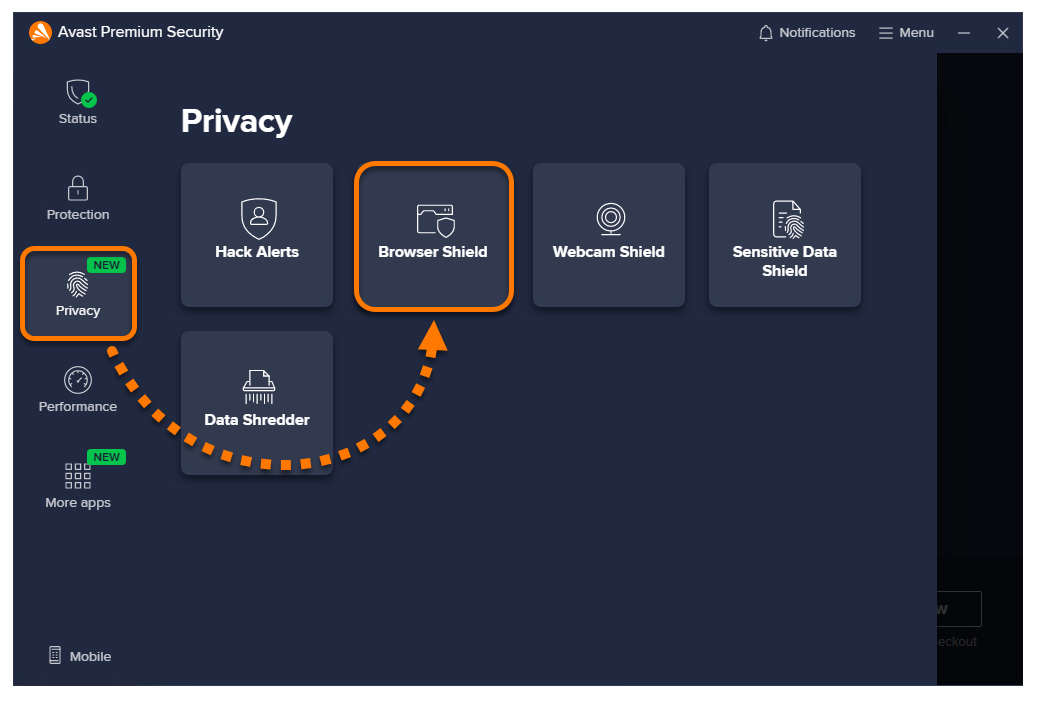
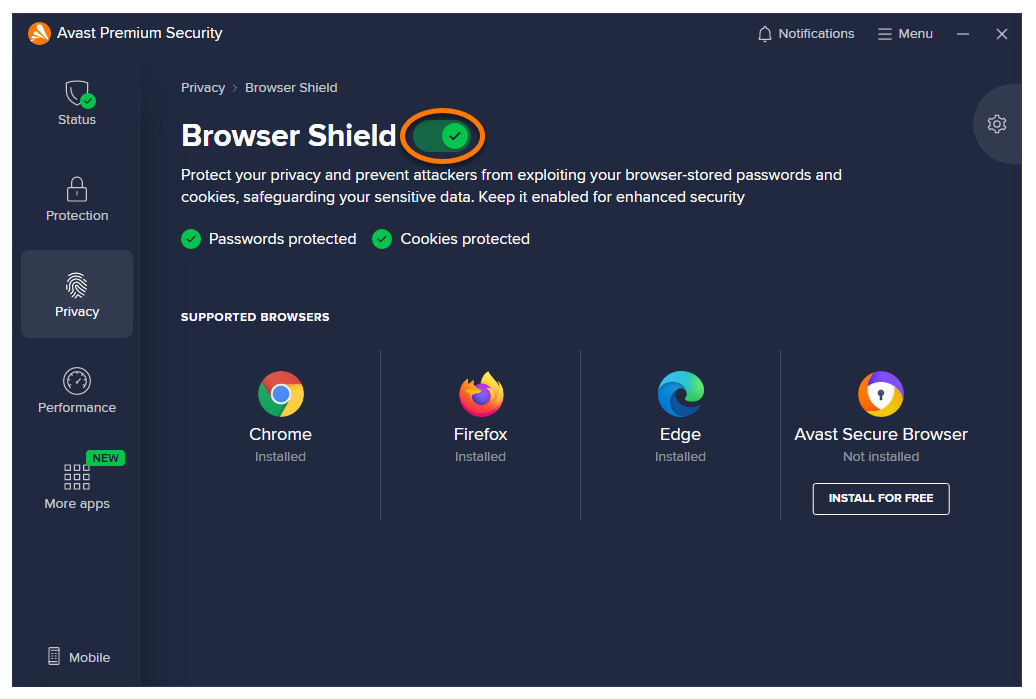
- Haga clic en el control deslizante verde (Activado) Escudo del navegador.
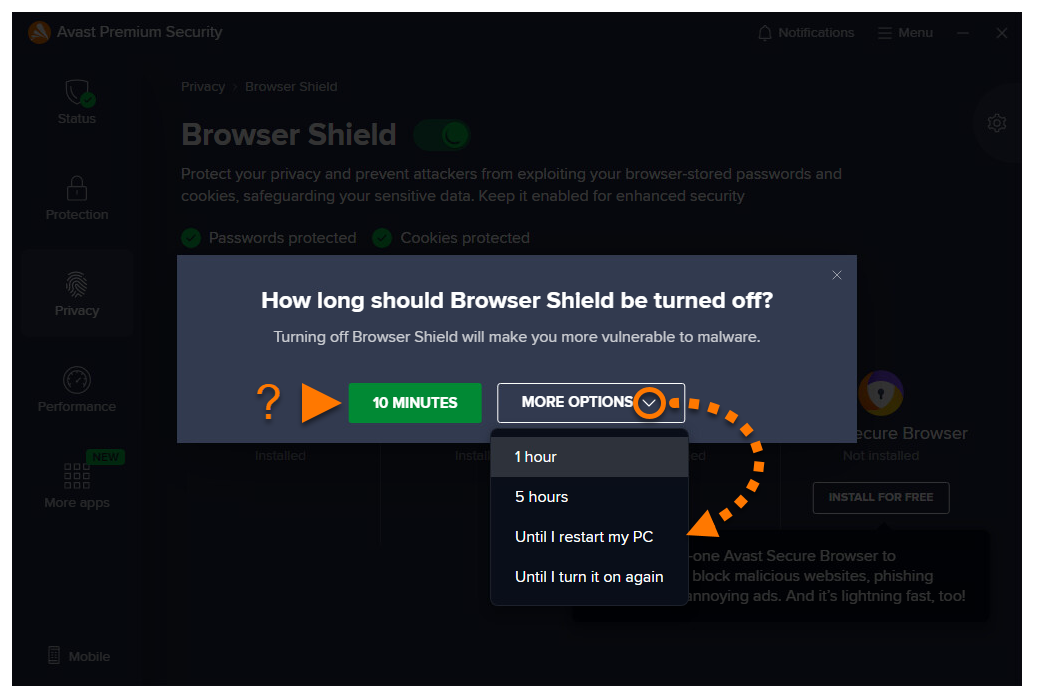
- Seleccione cuánto tiempo tiene que desactivarse el Escudo del navegador.
- Haga clic en Sí, detener para confirmar.
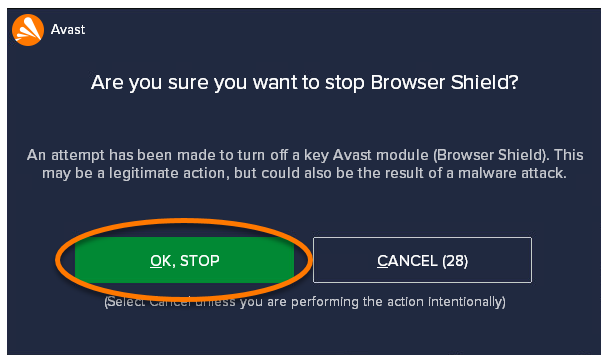
El Escudo del navegador ya está desactivado. Para volver a activarlo de forma manual, siga el paso 1 anterior y haga clic en el control deslizante rojo (Desactivado) para que cambie a verde (Activado).
Modificar opciones
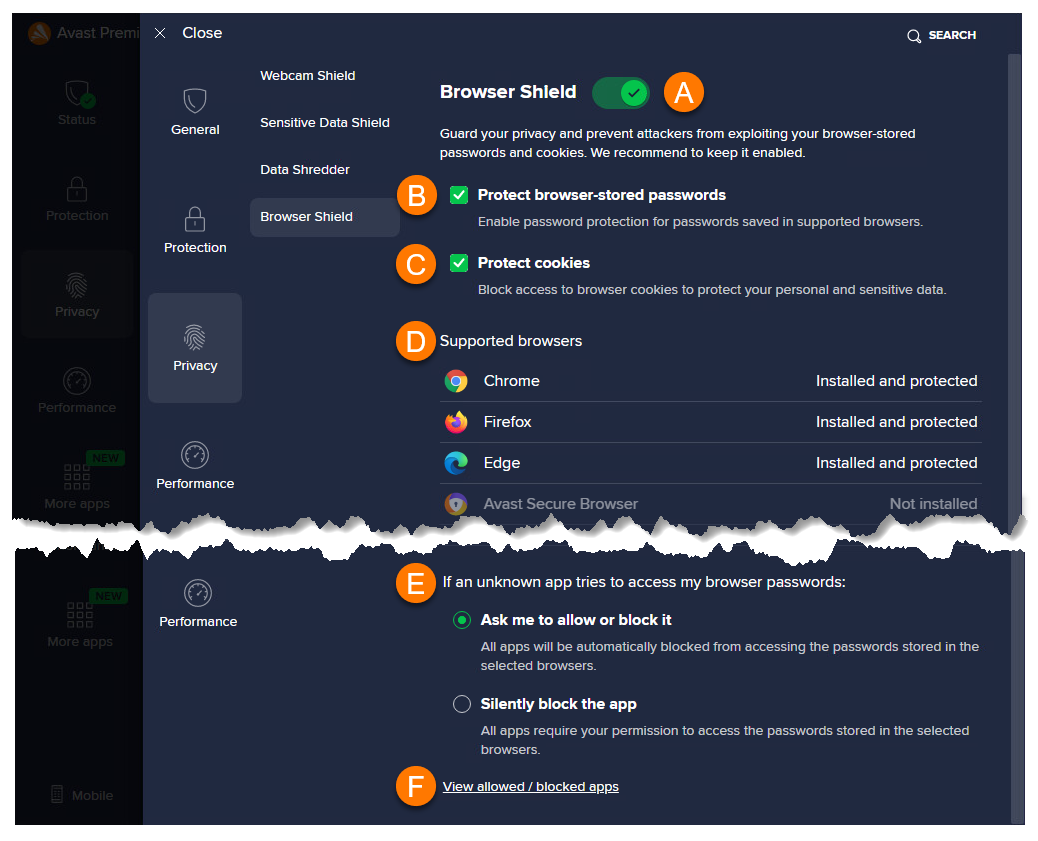
Cuando una aplicación desconocida intenta acceder a sus contraseñas del navegador, se le solicita permitir o denegar el acceso. Siga estos pasos para modificar estos ajustes:
- Abra Avast Premium Security y vaya a Privacidad ▸ Escudo del navegador.
- Haga clic en
 Configuración (el icono del engranaje) en la esquina superior derecha.
- Están disponibles las opciones siguientes:
- Desactivar o activar el Escudo del navegador con el control deslizante.
- Activar o desactivar la Protección de contraseñas para contraseñas guardadas en navegadores compatibles.
- Permitir o bloquear el acceso a las cookies del navegador para proteger sus datos personales y confidenciales.
- Vea los navegadores compatibles cuyas contraseñas están protegidas.
- Seleccione una acción a realizar cuando aplicaciones desconocidas intenten acceder a sus contraseñas guardadas:
- Pedirme que la permita o la bloquee (acción predeterminada): se le pide que conceda permiso cuando alguna aplicación intente acceder a sus contraseñas.
- Bloquear silenciosamente la aplicación: las aplicaciones se bloquean automáticamente sin ninguna notificación. Las aplicaciones bloqueadas se agregan a la lista de aplicaciones bloqueadas.
- Haga clic en Ver aplicaciones permitidas/bloqueadas para ir directamente a la pantalla de configuración de Aplicaciones bloqueadas y admitidas.
Gestionar las aplicaciones bloqueadas y admitidas
Después de permitir o denegar el acceso a las contraseñas a una aplicación, esta se añade automáticamente en la lista de relevantes que se encuentra en la pantalla de configuración Aplicaciones bloqueadas y admitidas. Para obtener información sobre el acceso y la gestión de las aplicaciones bloqueadas y permitidas, consulte el artículo siguiente:
Resolución de problemas
Si encuentra que una aplicación de confianza no puede acceder a sus contraseñas almacenadas, compruebe esto:
- Asegúrese de que la aplicación no está incluida en su Lista de aplicaciones bloqueadas:
- Abra Avast Premium Security y vaya a Privacidad ▸ Escudo del navegador.
- Haga clic en Configuración (el icono del engranaje) en la esquina superior derecha.
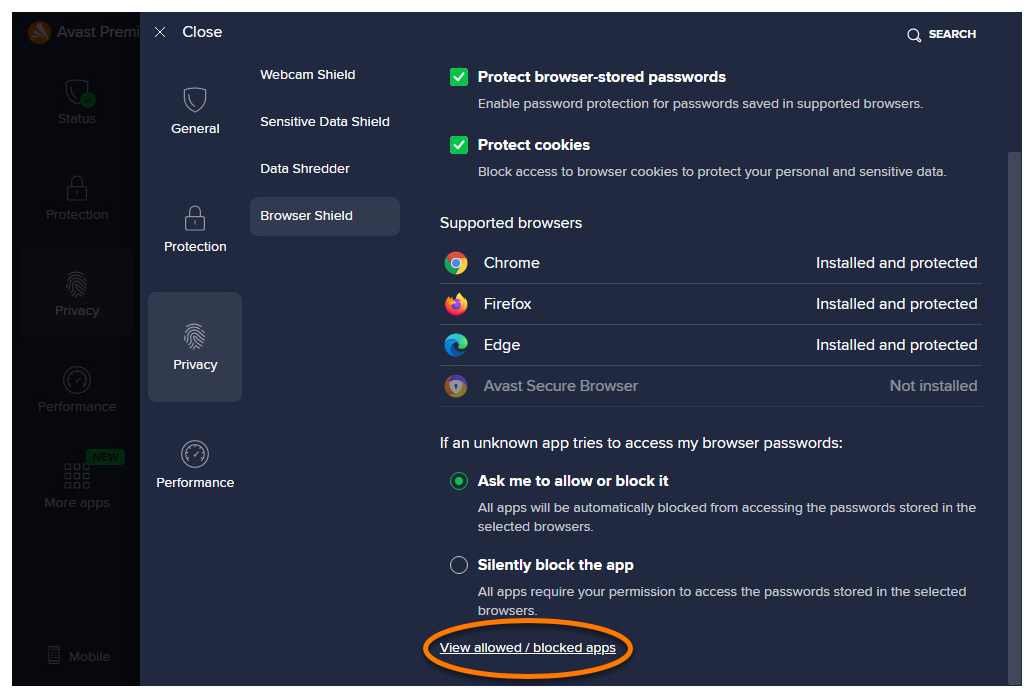
- Seleccione Ver aplicaciones permitidas/bloqueadas.
- Haga clic en
…Más opciones (tres puntos) junto a la aplicación correspondiente y seleccione Eliminar. Como alternativa, haga clic en + Permitir aplicación y añada la aplicación a Lista de aplicaciones permitidas.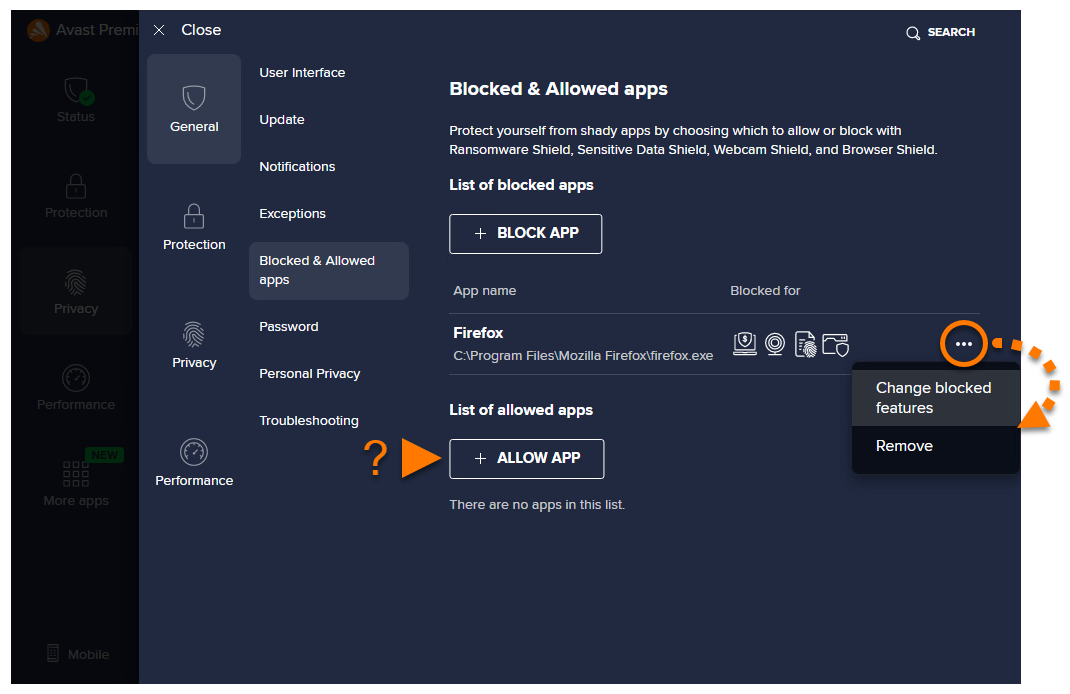
- Abra Avast Premium Security y vaya a Privacidad ▸ Escudo del navegador.
- Si el Escudo del navegador está configurado como Bloquear silenciosamente la aplicación, Avast Premium Security impide automáticamente a todas las aplicaciones acceder a las contraseñas almacenadas. Compruebe la configuración del Escudo del navegador para gestionar esta acción.
Otras recomendaciones
Para obtener más información sobre el Escudo del navegador, consulte el artículo siguiente:
¿Te resultó útil este artículo?

¡Mantén tu identidad en línea privada!
Navega como si nadie te estuviera mirando con el software Antiseguimiento de Avast.