Promotional banner image

¿TU EQUIPO VA LENTO? FUNCIONA COMO NUEVO

Si no se les da mantenimiento, los equipos pierden rendimiento con el tiempo. Avast Cleanup Premium puede ayudar a mejorar significativamente el rendimiento de tu equipo.

Solución de problemas para el envío de correos electrónicos conectado a Avast SecureLine VPN

Windows, Mac

Cuando está conectado a Avast SecureLine VPN, puede experimentar problemas al enviar mensajes desde un cliente de correo electrónico como Microsoft Outlook, Mozilla Thunderbird o Apple Mail (Mac). En este artículo se explica cómo resolver este tipo de problemas.

Avast SecureLine VPN no afecta al comportamiento del correo electrónico si utiliza una cuenta de correo web desde un navegador de Internet.

Cambiar la ubicación de su servidor VPN

Avast SecureLine VPN cuenta con servidores en varias ubicaciones y cambiar su conexión VPN a uno de nuestros servidores de torrent a menudo soluciona el problema.

  1. Abra Avast SecureLine VPN y haga clic en Cambiar en la pantalla principal de la aplicación.
  2. En el panel izquierdo, haga clic en Torrent.
  3. Seleccione una de las ubicaciones de servidor indicadas y haga clic en Cambiar ubicación.

La opción de cambiar la ubicación del servidor VPN a través de la pantalla principal de la aplicación no está disponible cuando el Modo Smart VPN está activado. Esto se debe a que Smart VPN siempre se conecta automáticamente al servidor disponible más rápido, o a la ubicación que haya especificado en las opciones de Smart VPN.

La ubicación del servidor VPN ha cambiado.

  1. Abra Avast SecureLine VPN y haga clic en Cambiar en la pantalla principal de la aplicación.
  2. En el panel izquierdo, haga clic en Torrent.
  3. Seleccione una de las ubicaciones de servidor indicadas y haga clic en Cambiar ubicación.

La opción de cambiar la ubicación del servidor VPN a través de la pantalla principal de la aplicación no está disponible cuando el Modo Smart VPN está activado. Esto se debe a que Smart VPN siempre se conecta automáticamente al servidor disponible más rápido, o a la ubicación que haya especificado en las opciones de Smart VPN.

La ubicación del servidor VPN ha cambiado.

Cambiar las opciones de servidor SMTP

Configurar el servidor SMTP saliente del cliente de correo electrónico de modo que utilice los puertos 465 o 587 y activar el cifrado SSL/TLS suele resolver el problema.

Su cliente de correo electrónico:

Para cambiar la configuración SMTP en Microsoft Outlook:

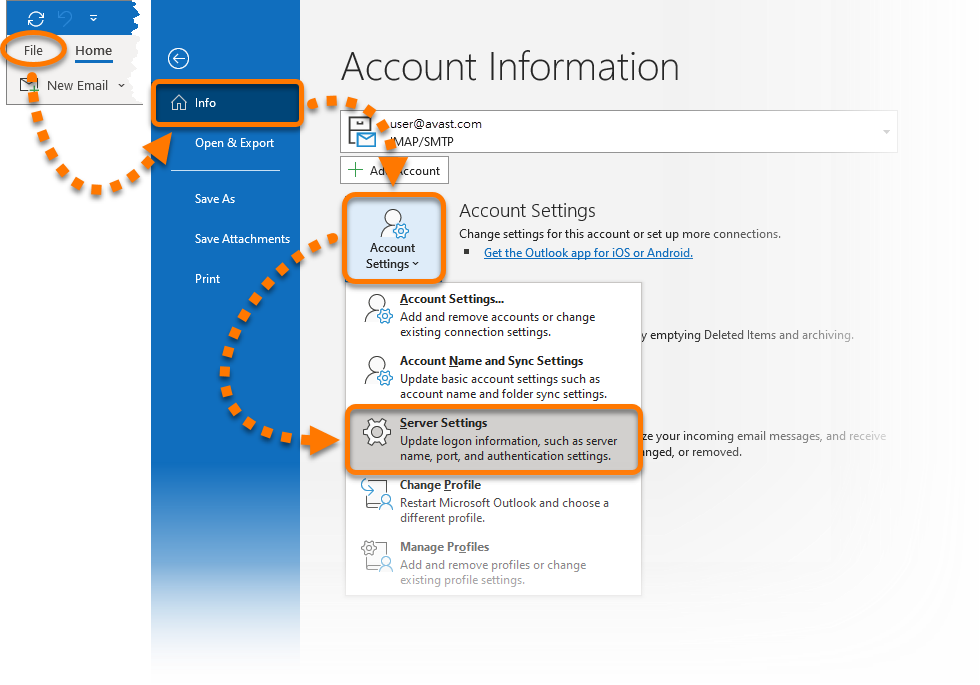
  1. Haga clic en Archivo ▸ Información ▸ Configuración de la cuenta y, a continuación, seleccione Configuración del servidor.
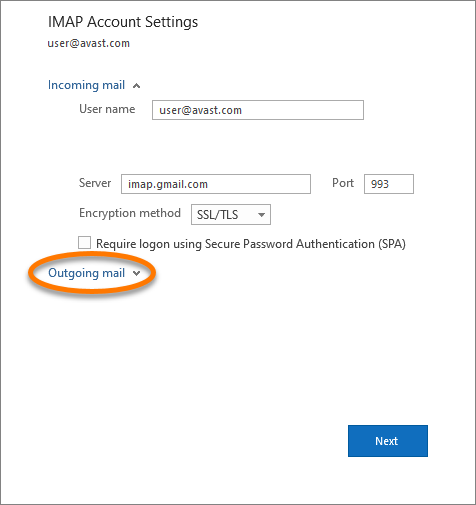
  2. Seleccione Correo saliente.
  3. Modifique los siguientes parámetros:
    1. Servidor: asegúrese de que se han introducido el nombre de host o la dirección IP correctos. Se recomienda utilizar una dirección IP específica del servidor SMTP, especialmente si el proveedor utiliza direcciones IP específicas.
    2. Puerto: cambie el número a 465 o 587 en función de los requisitos de su proveedor de servicios de correo electrónico.
    3. Método de cifrado: seleccione SSL/TLS para habilitar una conexión cifrada si lo admite su proveedor de servicios de correo electrónico.
    4. Mi servidor de salida (SMTP) requiere autenticación: marque la casilla para habilitar y especificar un método de autenticación, si así lo requiere su proveedor de servicios de correo electrónico.
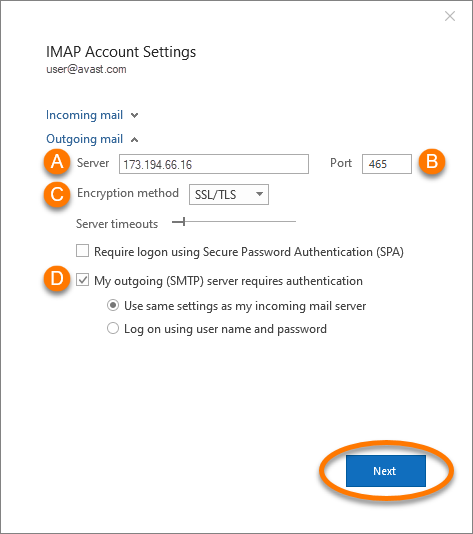
  4. Haga clic en Siguiente y, a continuación, en Listo para confirmar los cambios.

Los ajustes del servidor se han actualizado. Repita los pasos 2-4 para cada cuenta de correo electrónico que use.

Para cambiar la configuración SMTP en Mozilla Thunderbird:

  1. Asegúrese de que el nombre de su cuenta esté seleccionado en el panel izquierdo y, a continuación, haga clic en Configuración de la cuenta.
  2. Seleccione Servidor de salida (SMTP) en el panel izquierdo.
  3. Seleccione el servidor SMTP de la lista y, a continuación, haga clic en Editar....
  4. Modifique los siguientes parámetros:
    1. Nombre del servidor: asegúrese de que se han introducido el nombre de host o la dirección IP correctos. Se recomienda utilizar una dirección IP específica del servidor SMTP, especialmente si el proveedor utiliza direcciones IP específicas.
    2. Puerto: cambie el número a 465 o 587 en función de los requisitos de su proveedor de servicios de correo electrónico.
    3. Seguridad de la conexión: seleccione el cifrado SSL/TLS si lo admite su proveedor de servicios de correo electrónico.
    4. Método de autenticación: especifique su método preferido si así lo requiere su proveedor de servicios de correo electrónico.
  5. Haga clic en Aceptar para confirmar los cambios.

Los ajustes del servidor se han actualizado. Repita los pasos 2-5 para cada cuenta de correo electrónico que use.

Para cambiar la configuración SMTP en la aplicación Mail del Mac:

  1. Abra Apple Mail, asegúrese de que la ventana Apple Mail está activa y, a continuación, haga clic en Mail ▸ Preferencias en la barra de menús de Apple.
  2. Seleccione la pestaña Cuentas.
  3. Asegúrese de que su cuenta esté seleccionada en el panel izquierdo y, a continuación, haga clic en la pestaña Configuración del servidor.
  4. Junto a Cuenta de correo saliente, utilice el menú desplegable y seleccione Editar lista de servidores SMTP....
  5. Asegúrese de que su servidor SMTP esté seleccionado y, a continuación, haga clic en la pestaña Configuración del servidor y desmarque la casilla junto a Administrar automáticamente la configuración de la conexión.
  6. Modifique los siguientes parámetros:
    1. Nombre del host: asegúrese de que se han introducido el nombre de host o la dirección IP correctos. Se recomienda utilizar una dirección IP específica del servidor SMTP, especialmente si el proveedor utiliza direcciones IP específicas.
    2. Puerto: cambie el número a 465 o 587 en función de los requisitos de su proveedor de servicios de correo electrónico.
    3. Utilizar TLS/SSL: marque la casilla para habilitar una conexión cifrada si lo admite su proveedor de servicios de correo electrónico.
    4. Autenticación: especifique su método preferido si así lo requiere su proveedor de servicios de correo electrónico.
  7. Haga clic en Aceptar para confirmar los cambios.

Los ajustes del servidor se han actualizado. Repita los pasos 2-7 para cada cuenta de correo electrónico que use.

Si sigue teniendo problemas, cabe la posibilidad de que su proveedor de servicios de correo electrónico esté restringiendo el acceso. Algunas posibles restricciones:

  • Acceso bloqueado a las direcciones IP del centro de datos
  • Acceso permitido únicamente a direcciones IP residenciales
  • Acceso permitido únicamente a direcciones IP de su propio país
  • Acceso permitido únicamente a determinados proveedores de servicios de Internet

Direcciones IP específicas

Si utiliza Gmail o Windows Live, se recomienda configurar el cliente de correo electrónico de modo que utilice una dirección IP específica para el servidor SMTP, en vez de su nombre de host (smtp.gmail.com o smtp.live.com), pues se sabe que estos proveedores de servicios de correo electrónico utilizan múltiples servidores SMTP.

Como no tenemos control sobre estos servidores, no podemos proporcionar la lista completa de direcciones IP.

Su proveedor de correo electrónico:

A continuación encontrará una lista parcial de direcciones IP de servidores SMTP que se sabe que pertenecen a Gmail:

74.125.136.108

74.125.133.108

74.125.142.108

74.125.143.108

173.194.66.16

173.194.66.108

173.194.66.109

173.194.67.108

173.194.67.109

173.194.70.108

173.194.70.16

A continuación encontrará una lista parcial de direcciones IP de servidores SMTP que se sabe que pertenecen a Windows Live:

65.55.172.254

65.55.96.11

65.55.162.200

ID del documento: troubleshoot-secureline-vpn-emailÚltima modificación: 07/28/2026

¿Te resultó útil este artículo?

Promotional banner image

¡Mantén tu identidad en línea privada!

Navega como si nadie te estuviera mirando con el software Antiseguimiento de Avast.

¿Necesitas más ayuda?

Cuenta de Avast
Comunidad
Visitar el Centro de enseñanza