Reparar Avast Antivirus
Este artículo trata sobre reparar Avast Free Antivirus y Avast Premium Security. Para obtener información sobre la reparación de Avast One, consulta el siguiente artículo: Reparar Avast One.
Si algunos componentes y funciones de la aplicación Avast Free Antivirus o Avast Premium Security no funcionan correctamente, te recomendamos que repares la instalación desde la ventana de instalación de Avast. Se recomienda reparar la instalación para resolver los siguientes problemas con tu aplicación de Avast:
- Algunas características no funcionan.
- Un análisis se queda bloqueado a la mitad.
- Falla la actualización de una aplicación.
Si reparas tu aplicación de Avast, algunos ajustes personalizados pueden volver a la configuración predeterminada.
Instrucciones
- Comprueba que no se estén ejecutando otras aplicaciones en tu PC.
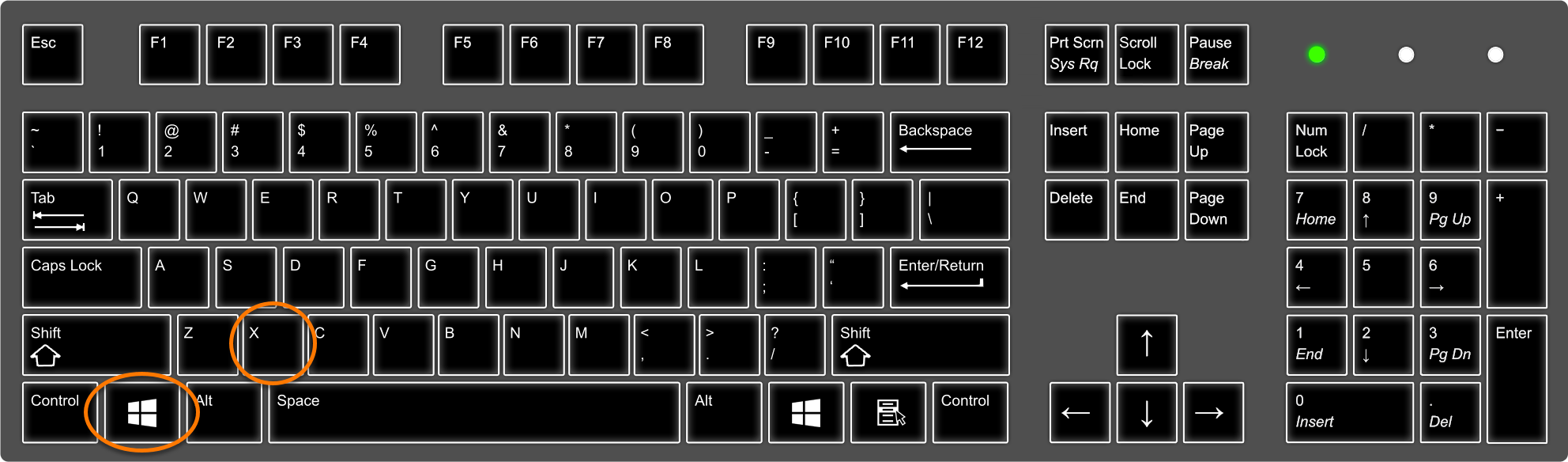
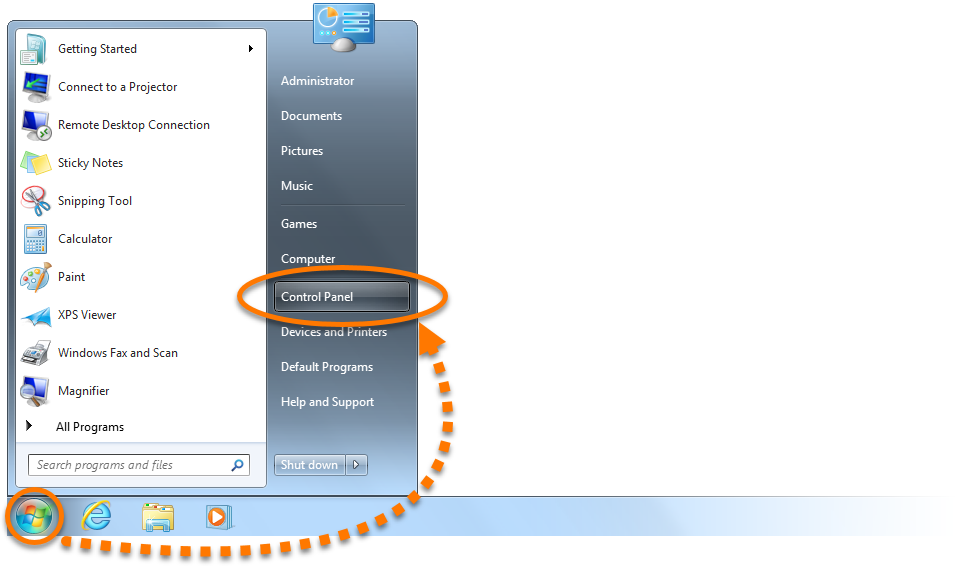
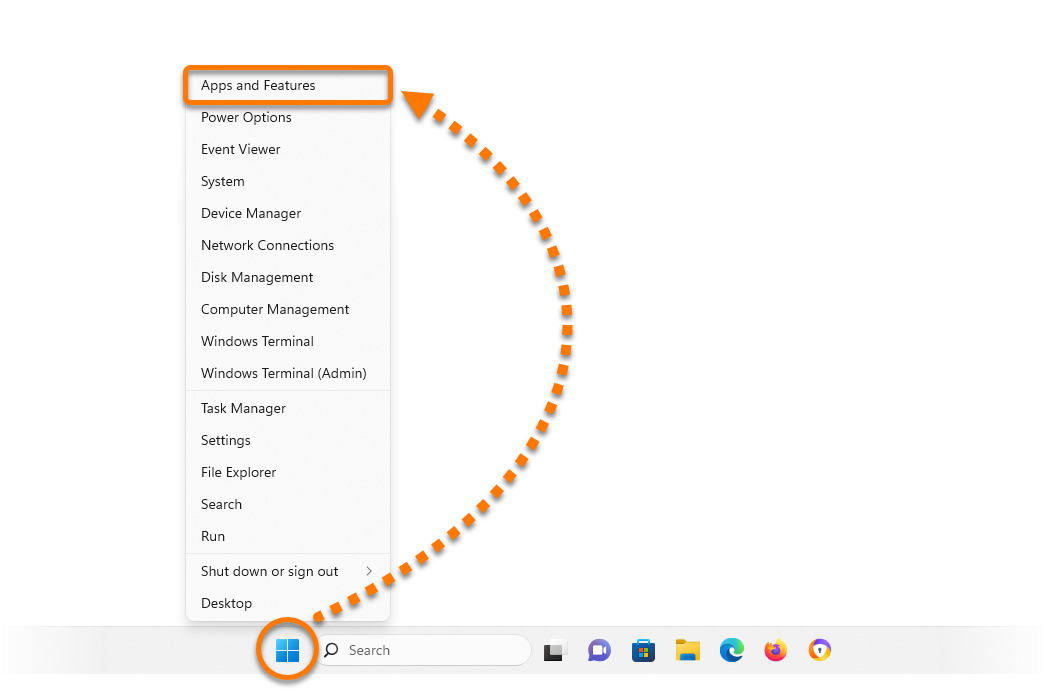
- Haz clic con el botón derecho en el icono
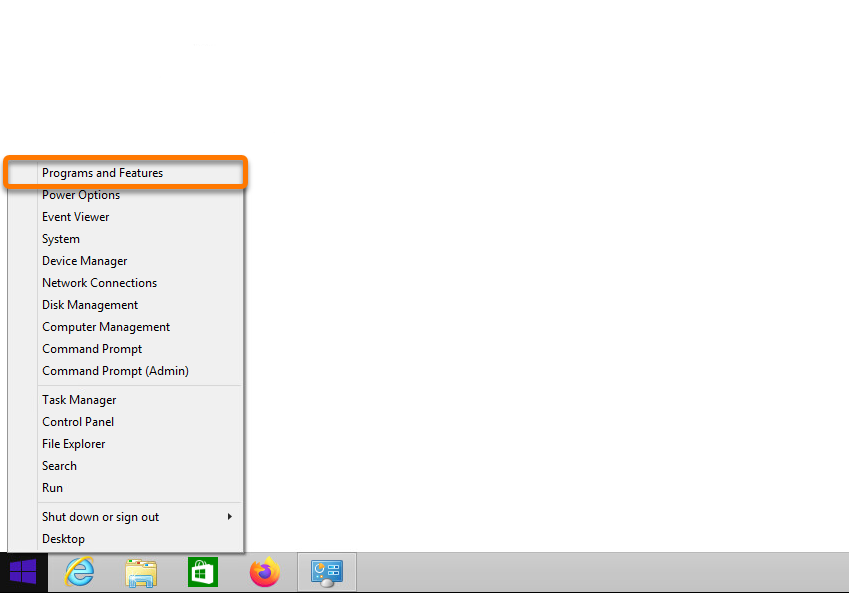
Inicio de Windows y selecciona Aplicaciones y Características en el menú que aparece. 
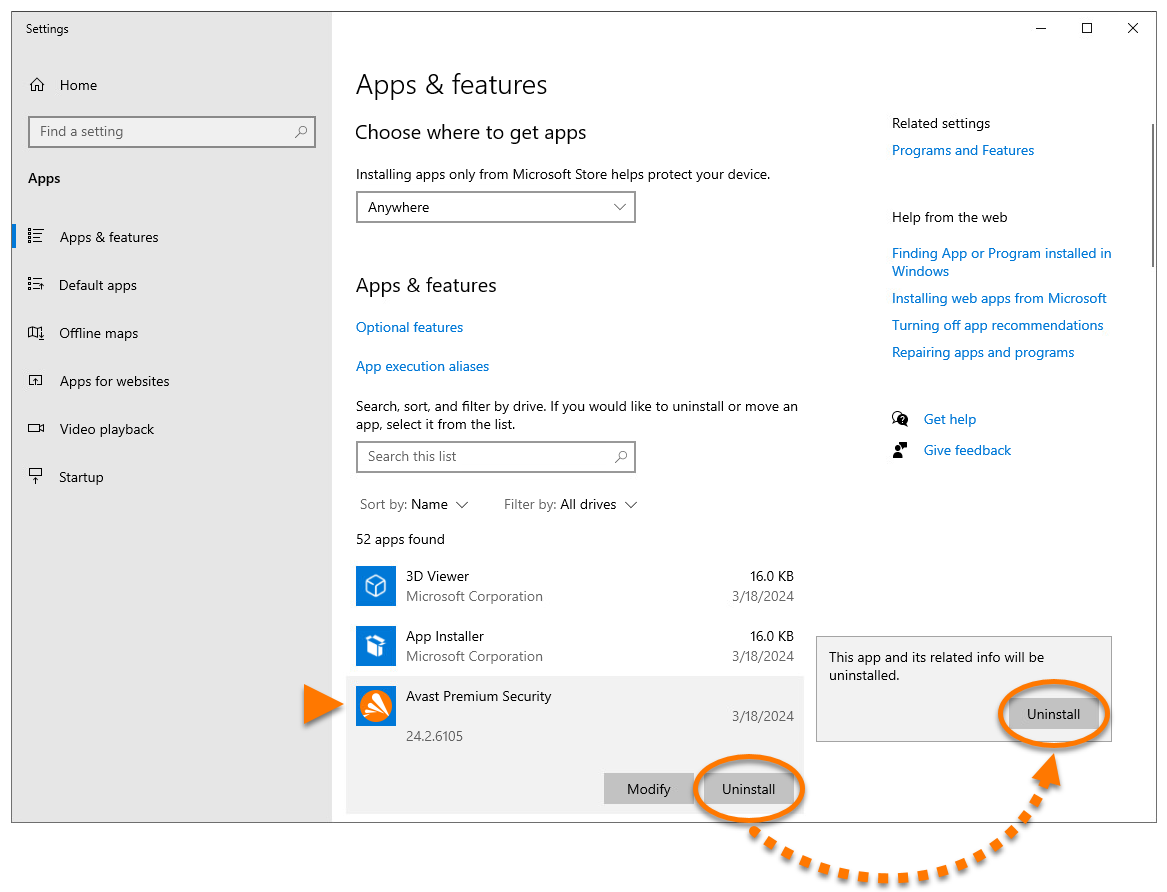
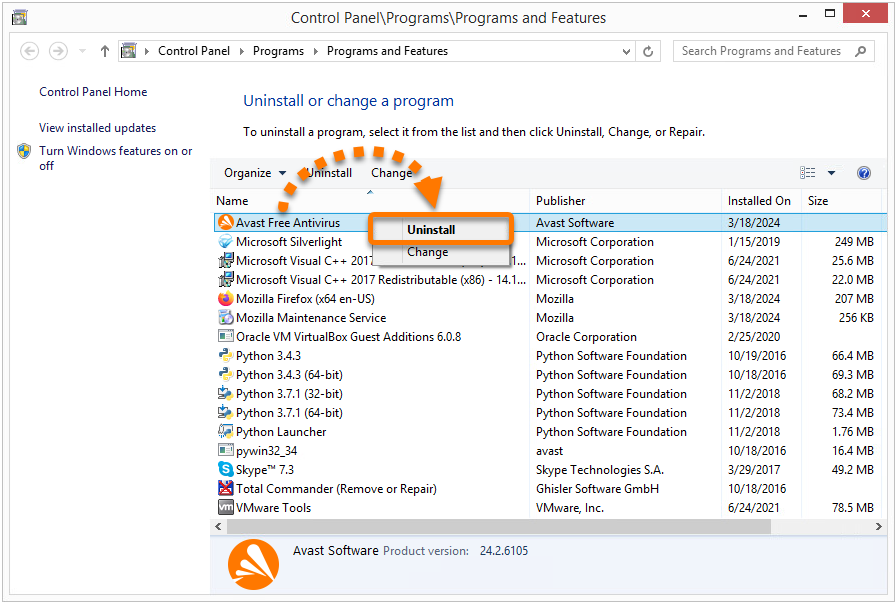
- Junto a Avast Free Antivirus o Avast Premium Security, haz clic en
⋮ Opciones (los tres puntos) y selecciona Desinstalar dos veces. 
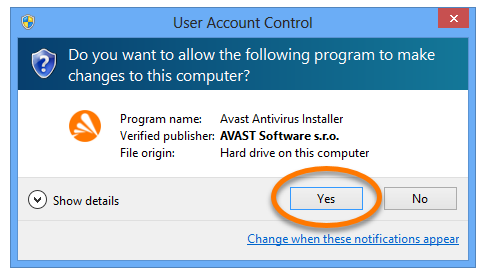
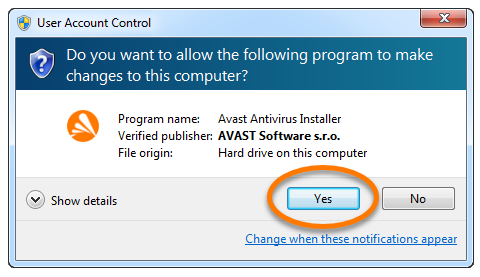
- Si te piden permisos en el cuadro de diálogo Control de cuentas de usuario, haz clic en Sí.

- Cuando se abra la ventana Avast Setup, haz clic en Reparar.

- Selecciona Sí para confirmar que has solicitado de forma intencionada reparar la aplicación.

- Espérate mientras el instalador repara tu aplicación de Avast.

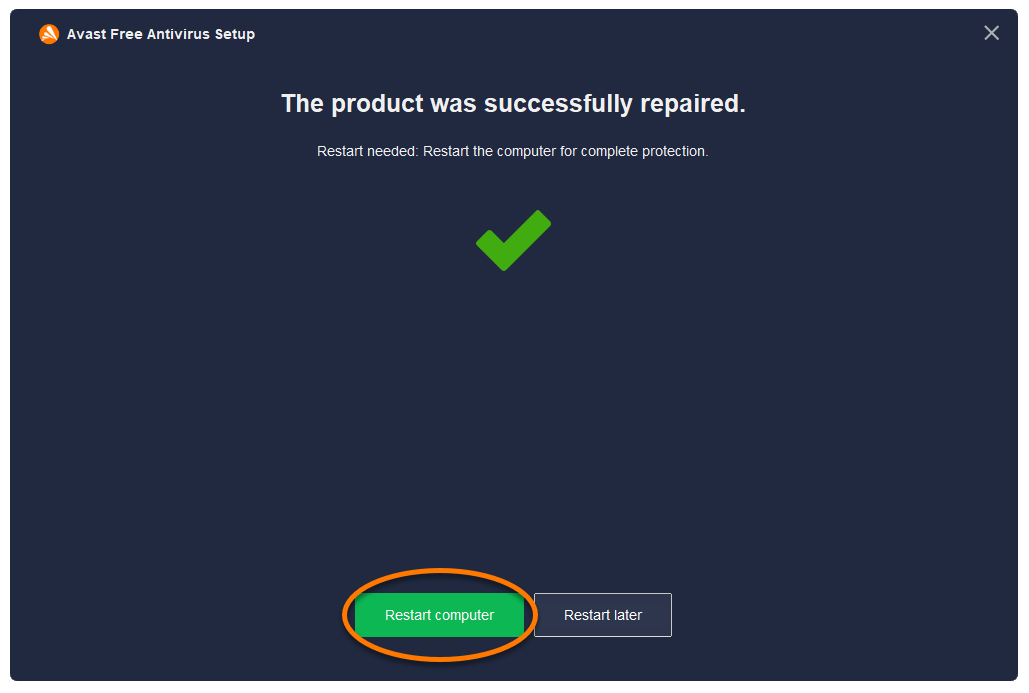
- Si te lo piden, haz clic en Reiniciar el equipo para reiniciar inmediatamente el PC y completar la reparación. Haz clic en Listo si no es necesario un reinicio.

- Comprueba que no se estén ejecutando otras aplicaciones en tu PC.
- Haz clic con el botón derecho en el icono
Inicio de Windows y selecciona Aplicaciones y Características en el menú que aparece. 
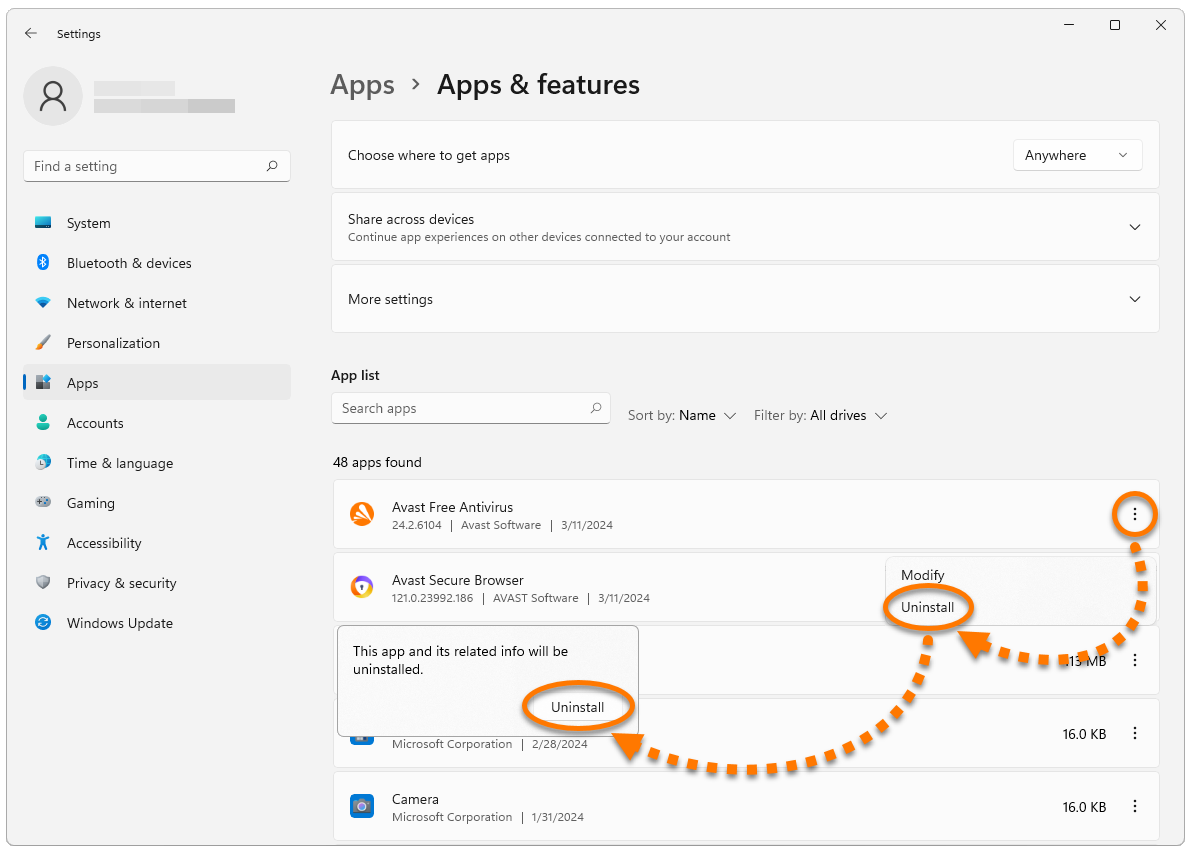
- Junto a Avast Free Antivirus o Avast Premium Security, haz clic en
⋮ Opciones (los tres puntos) y selecciona Desinstalar dos veces. 
- Si te piden permisos en el cuadro de diálogo Control de cuentas de usuario, haz clic en Sí.

- Cuando se abra la ventana Avast Setup, haz clic en Reparar.

- Selecciona Sí para confirmar que has solicitado de forma intencionada reparar la aplicación.

- Espérate mientras el instalador repara tu aplicación de Avast.

- Si te lo piden, haz clic en Reiniciar el equipo para reiniciar inmediatamente el PC y completar la reparación. Haz clic en Listo si no es necesario un reinicio.

- Comprueba que no se estén ejecutando otras aplicaciones en tu PC.
- Haz clic con el botón derecho en el icono
Inicio de Windows y selecciona Aplicaciones y Características en el menú que aparece. 
- Junto a Avast Free Antivirus o Avast Premium Security, haz clic en
⋮ Opciones (los tres puntos) y selecciona Desinstalar dos veces. 
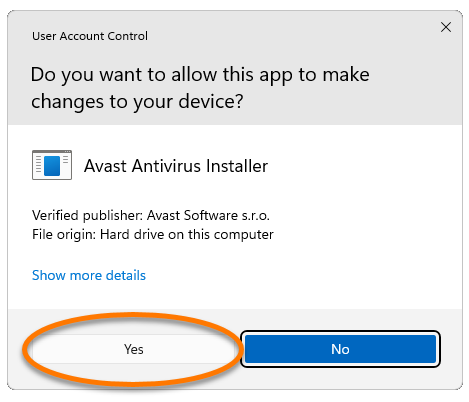
- Si te piden permisos en el cuadro de diálogo Control de cuentas de usuario, haz clic en Sí.

- Cuando se abra la ventana Avast Setup, haz clic en Reparar.

- Selecciona Sí para confirmar que has solicitado de forma intencionada reparar la aplicación.

- Espérate mientras el instalador repara tu aplicación de Avast.

- Si te lo piden, haz clic en Reiniciar el equipo para reiniciar inmediatamente el PC y completar la reparación. Haz clic en Listo si no es necesario un reinicio.

- Comprueba que no se estén ejecutando otras aplicaciones en tu PC.
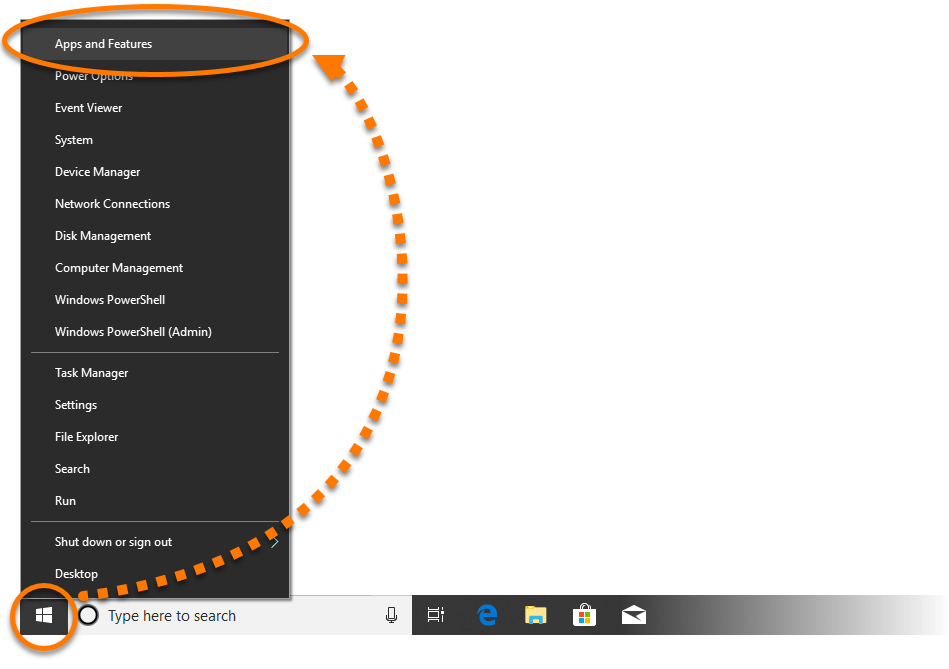
- Haz clic con el botón derecho en el icono
Inicio de Windows y selecciona Aplicaciones y Características en el menú que aparece. 
- Junto a Avast Free Antivirus o Avast Premium Security, haz clic en
⋮ Opciones (los tres puntos) y selecciona Desinstalar dos veces. 
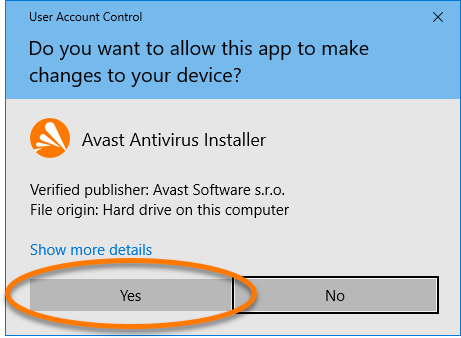
- Si te piden permisos en el cuadro de diálogo Control de cuentas de usuario, haz clic en Sí.
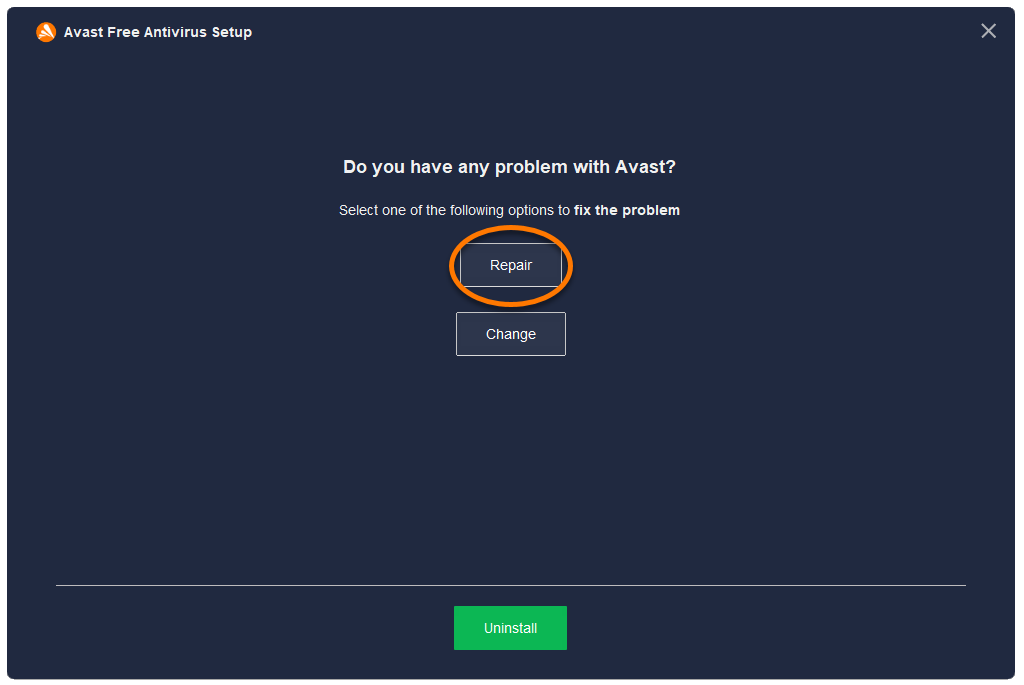
- Cuando se abra la ventana Avast Setup, haz clic en Reparar.
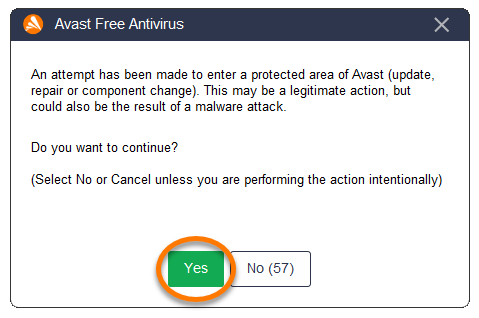
- Selecciona Sí para confirmar que has solicitado de forma intencionada reparar la aplicación.
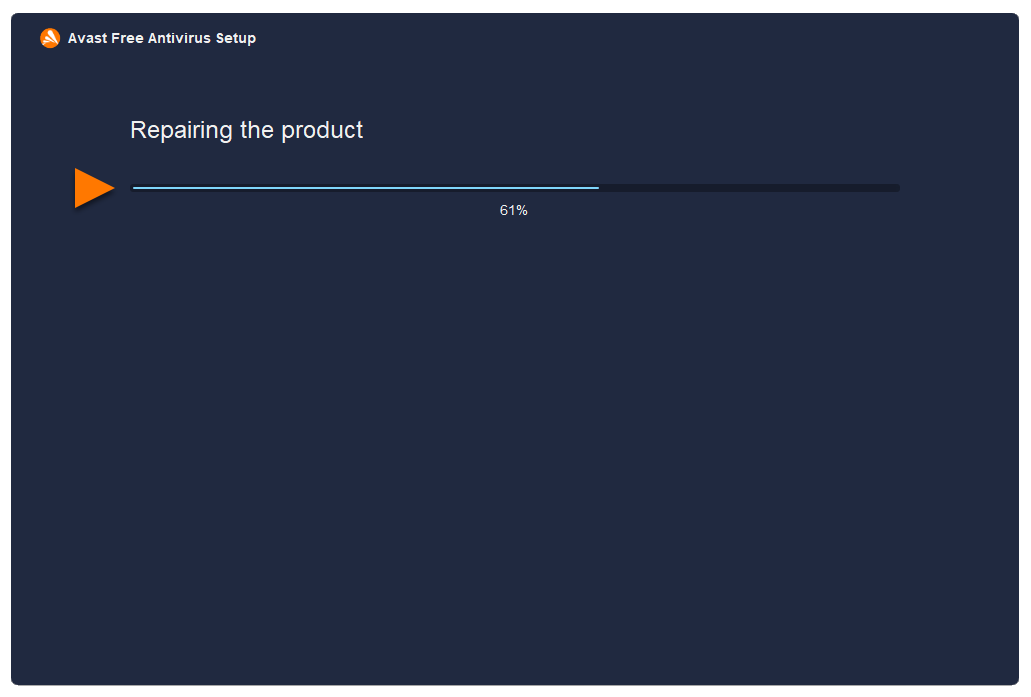
- Espérate mientras el instalador repara tu aplicación de Avast.
- Si te lo piden, haz clic en Reiniciar el equipo para reiniciar inmediatamente el PC y completar la reparación. Haz clic en Listo si no es necesario un reinicio.