Evitar las filtraciones WebRTC
En la mayoría de navegadores web, las filtraciones Web Real-Time Communication (WebRTC) pueden hacer que su dirección IP sea visible, incluso cuando está conectado a Avast SecureLine VPN. Puede evitar filtraciones WebRTC bloqueando o desactivando WebRTC.
Cuando se bloquea o desactiva WebRTC, es posible que algunas aplicaciones de uso compartido de archivos o de videollamadas que dependen de la funcionalidad WebRTC no funcionen correctamente.
Para bloquear o desactivar WebRTC en Google Chrome y Mozilla Firefox, use uno de los métodos siguientes:
Como alternativa, puede utilizar un navegador que no aplique WebRTC, como Microsoft Internet Explorer o Safari, para evitar la vulnerabilidad.
Usar la extensión para navegador de SecureLine
La última versión de Avast SecureLine VPN incluye una extensión para navegador que bloquea WebRTC para Google Chrome y Mozilla Firefox.
Asegúrese de que la extensión para navegador de SecureLine está instalada y de que la función Bloqueador WebRTC está activada. Consulte las instrucciones en el artículo siguiente:
Desactivar WebRTC en su navegador
Si no desea usar la extensión para navegador de SecureLine, puede instalar una extensión para navegador de terceros en Google Chrome y Mozilla Firefox o desactivar WebRTC manualmente.
Google Chrome
Puede instalar extensiones gratuitas de terceros que bloqueen o desactiven WebRTC a través de Chrome Store. Le sugerimos que pruebe las siguientes extensiones:
Como medida más extrema, puede instalar una extensión que bloquee todos los scripts. Esto aumenta la privacidad pero puede reducir la funcionalidad del navegador de forma significativa, ya que muchos sitios web dependen de los scripts para cargarse correctamente. Le sugerimos que pruebe la siguiente extensión:
Mozilla Firefox
Puede instalar extensiones gratuitas de terceros que bloqueen o desactiven WebRTC en Firefox Browser Add-ons. Le sugerimos que pruebe las siguientes extensiones:
Como medida más extrema, puede instalar una extensión que bloquee todos los scripts. Esto aumenta la privacidad pero puede reducir la funcionalidad del navegador de forma significativa, ya que muchos sitios web dependen de los scripts para cargarse correctamente. Le sugerimos que pruebe la siguiente extensión:
Como alternativa, puede bloquear WebRTC manualmente en la configuración de Firefox:
- Abra Mozilla Firefox, escriba
about:config en la barra de direcciones y luego pulse la tecla Intro en el teclado. 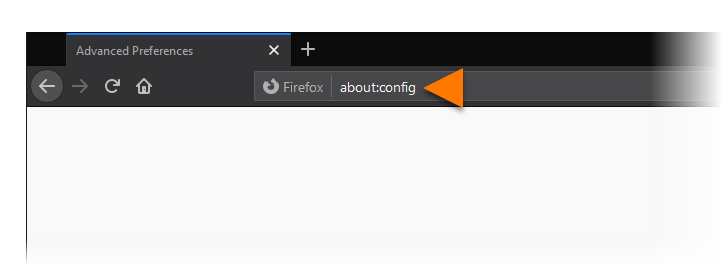
- Para aceptar la advertencia, haga clic en Aceptar el riesgo y continuar.
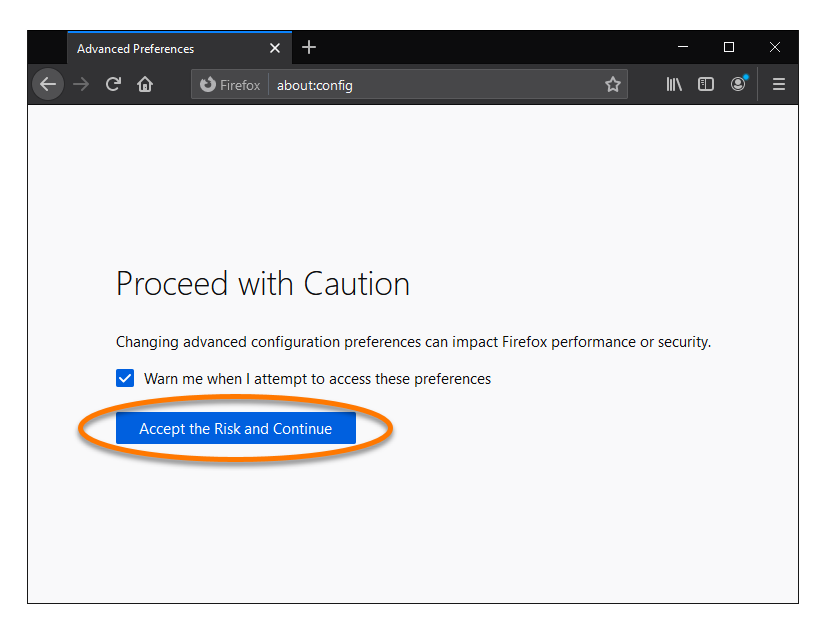
- Escriba
media.peerconnection.enabled en la barra de búsqueda. 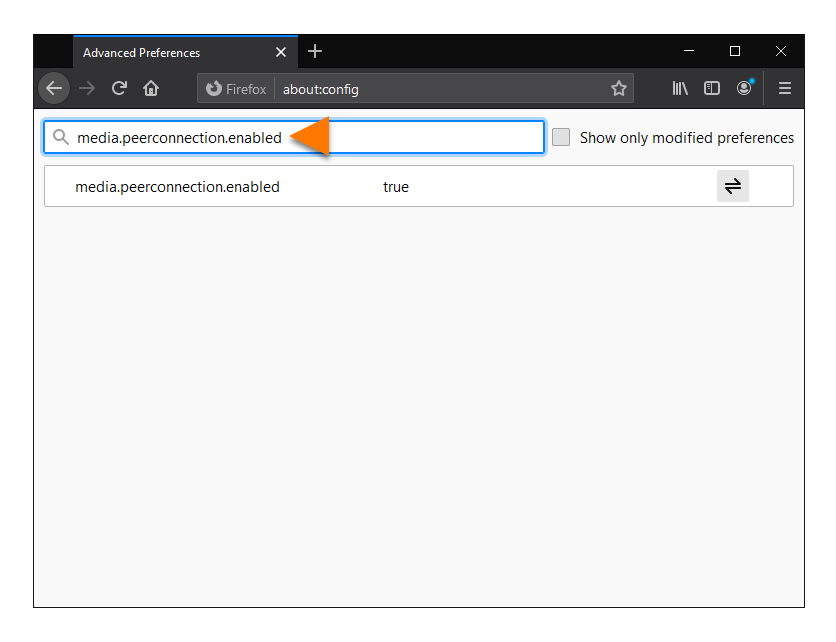
- Haga doble clic en la entrada media.peerconnection.enabled o haga clic en el icono Alternar.
Su valor cambia a false, lo que significa que la función está desactivada. 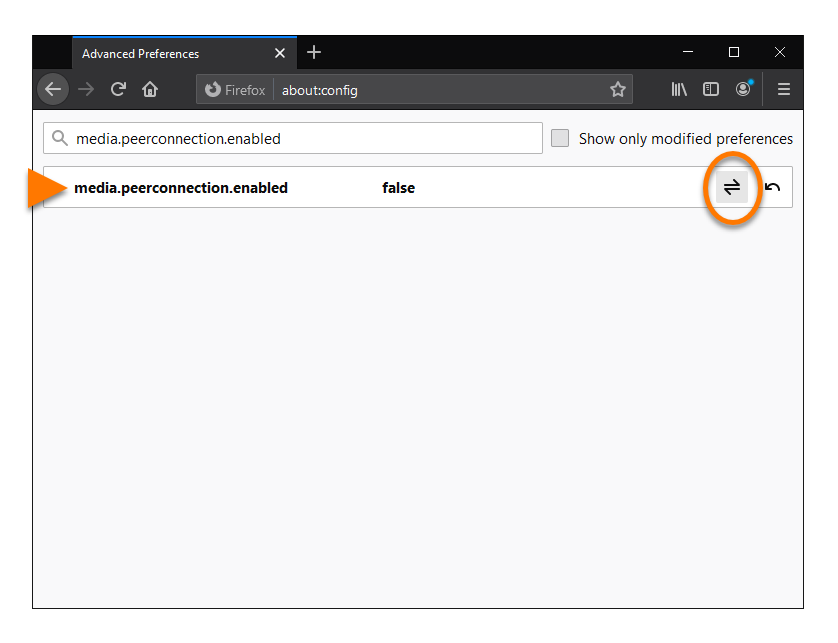
Ahora WebRTC está bloqueado en Mozilla Firefox.
Google Chrome
Puede instalar extensiones gratuitas de terceros que bloqueen o desactiven WebRTC a través de Chrome Store. Le recomendamos que pruebe las siguientes extensiones:
Como medida más extrema, puede instalar una extensión que bloquee todos los scripts. Esto aumenta la privacidad pero puede reducir la funcionalidad del navegador de forma significativa, ya que muchos sitios web dependen de los scripts para cargarse correctamente. Le sugerimos que pruebe la siguiente extensión:
Mozilla Firefox
Puede instalar extensiones gratuitas de terceros que bloqueen o desactiven WebRTC en Firefox Browser Add-ons. Le sugerimos que pruebe las siguientes extensiones:
Como medida más extrema, puede instalar una extensión que bloquee todos los scripts. Esto aumenta la privacidad pero puede reducir la funcionalidad del navegador de forma significativa, ya que muchos sitios web dependen de los scripts para cargarse correctamente. Le sugerimos que pruebe la siguiente extensión:
Como alternativa, puede bloquear WebRTC manualmente en la configuración de Firefox:
- Abra Mozilla Firefox, escriba
about:config en la barra de direcciones y luego pulse la tecla Intro en el teclado. 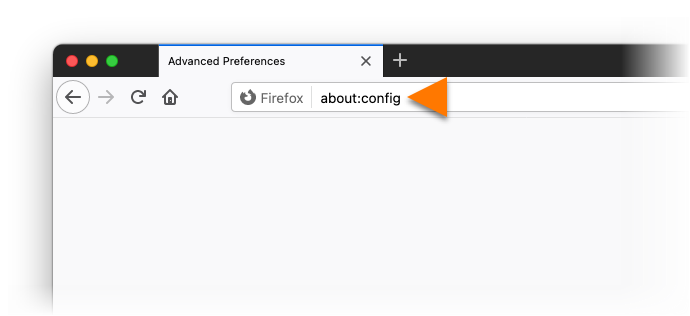
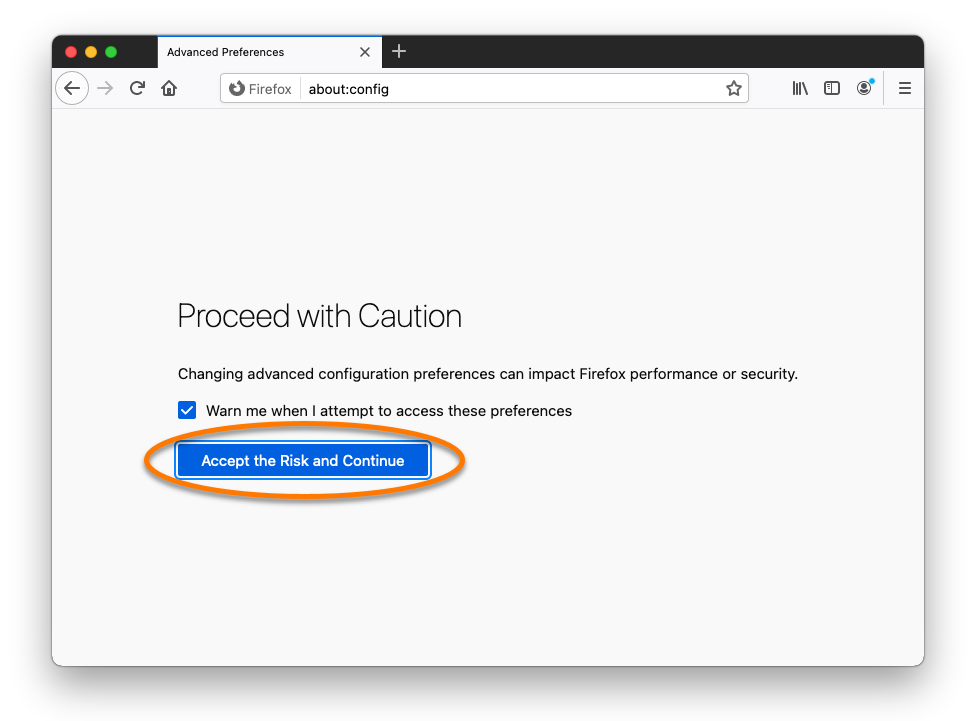
- Para aceptar la advertencia, haga clic en Aceptar el riesgo y continuar.
- Escriba
media.peerconnection.enabled en la barra de búsqueda. 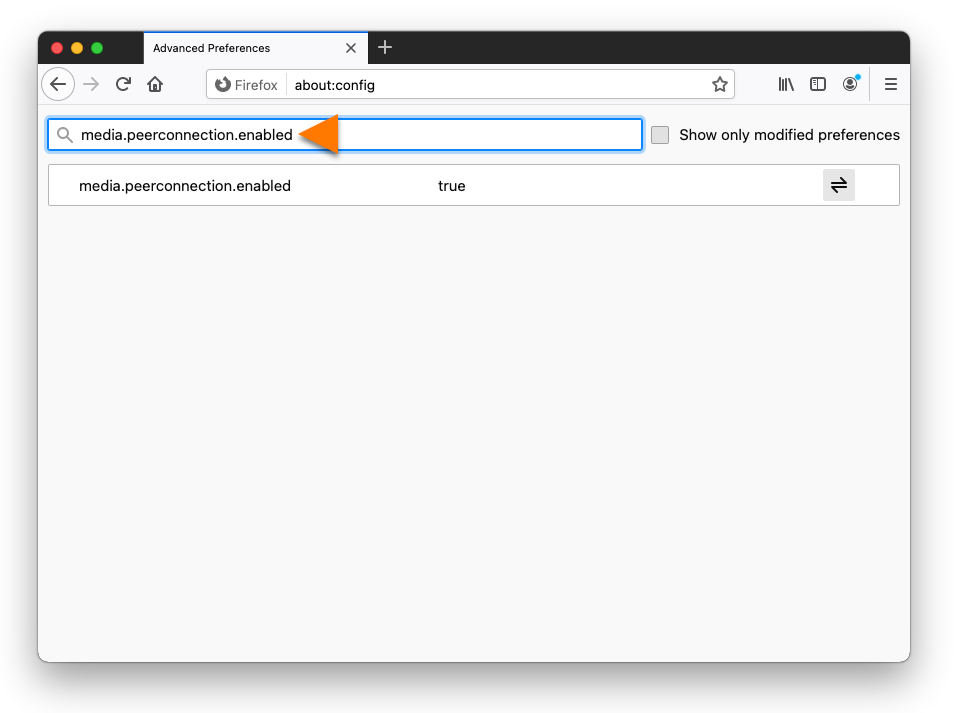
- Haga doble clic en la entrada media.peerconnection.enabled o haga clic en el icono Alternar.
Su valor cambia a false, lo que significa que la función está desactivada. 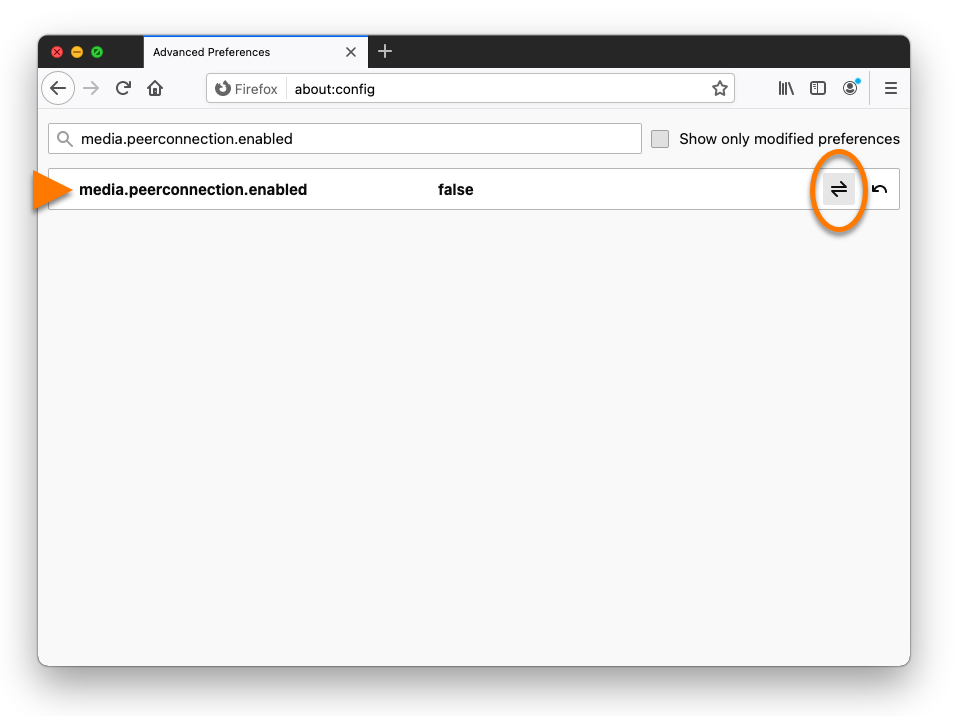
Ahora WebRTC está bloqueado en Mozilla Firefox.

