Promotional banner image

¿TU EQUIPO VA LENTO? FUNCIONA COMO NUEVO

Si no se les da mantenimiento, los equipos pierden rendimiento con el tiempo. Avast Cleanup Premium puede ayudar a mejorar significativamente el rendimiento de tu equipo.

Crear una captura de pantalla

Android, ChromeOS, iOS, Mac, Windows


Una captura de pantalla es una imagen de la pantalla del dispositivo que se toma usando los botones del propio dispositivo. Cuando haya que resolver algún problema, es posible que un representante del Soporte de Avast le pida que envíe una captura de pantalla del problema o el error del dispositivo. Para obtener información sobre cómo realizar una captura de pantalla en el dispositivo, siga las instrucciones de la siguiente sección de este artículo.

Instrucciones

  1. Vaya al área del programa que desea capturar.
  2. Pulse la tecla ImprPant Imprimir pantalla del teclado. En algunos casos, es posible que deba seleccionar el área concreta que desea capturar. Para ello, deberá hacer clic y arrastrar la cuadrícula de selección con el cursor.
  3. Pulse la tecla de Windows del teclado o abra el menú Inicio de Windows en la barra de tareas para abrir el cuadro de búsqueda de Windows.
  4. Escriba Paint en el cuadro de búsqueda de Windows y seleccione esa misma opción en el menú para abrir MS Paint.

    El aspecto del cuadro de búsqueda de Windows depende de la versión del sistema operativo.

  5. Pulse las teclas Ctrl y V a la vez para insertar la imagen en Paint.
  6. Haga clic en Archivo ▸ Guardar como, seleccione un formato y la ubicación en la que quiere guardar la imagen y, a continuación, haga clic en Guardar.

Añada la captura de pantalla como archivo adjunto al correo electrónico que va a enviar al Soporte de Avast. Si desea instrucciones sobre cómo adjuntar una imagen a un correo electrónico, consulte la documentación de soporte de su proveedor de servicios de correo electrónico.

  1. Vaya al área del programa que desea capturar.
  2. Pulse al mismo tiempo las tres teclas siguientes del teclado: Mayús + ⌘ Comando + 3.
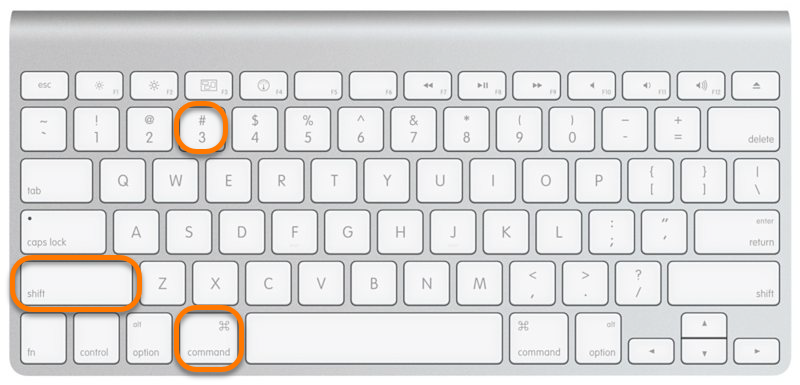
La captura de pantalla se guardará automáticamente en el escritorio como archivo .png.

Añada la captura de pantalla como archivo adjunto al correo electrónico que va a enviar al Soporte de Avast. Si desea instrucciones sobre cómo adjuntar una imagen a un correo electrónico, consulte la documentación de soporte de su proveedor de servicios de correo electrónico.

Teléfonos Samsung

  1. Vaya al área de la aplicación que desea capturar.
    • Galaxy S8 y versiones posteriores: Mantenga pulsados el botón de encendido y el de bajar el volumen durante varios segundos.
    • Galaxy S7 y versiones anteriores: Mantenga pulsados el botón de inicio y el de encendido durante varios segundos.
  2. Para encontrar la captura de pantalla, vaya a Galería ▸ Álbumes ▸ Capturas de pantalla.

Teléfonos Huawei

  1. Vaya al área de la aplicación que desea capturar.
  2. Mantenga pulsados el botón de encendido y el de bajar el volumen durante varios segundos. Como alternativa, despliegue hacia abajo el panel de notificaciones y toque el icono de captura de pantalla.
  3. Para encontrar la captura de pantalla, vaya a Galería ▸ Álbumes ▸ Capturas de pantalla.

Teléfonos Sony

  1. Vaya al área de la aplicación que desea capturar.
  2. Mantenga pulsados el botón de encendido y el de bajar el volumen durante varios segundos. Como alternativa, mantenga pulsado el botón de encendido hasta que se muestre una pantalla y toque Sacar capt. pantalla.
  3. Para encontrar la captura de pantalla, vaya a Galería ▸ Álbumes ▸ Capturas de pantalla.

Añada la captura de pantalla como archivo adjunto al correo electrónico que va a enviar al Soporte de Avast. Si desea instrucciones sobre cómo adjuntar una imagen a un correo electrónico, consulte la documentación de soporte de su proveedor de servicios de correo electrónico.

  1. Vaya al área de la aplicación que desea capturar.
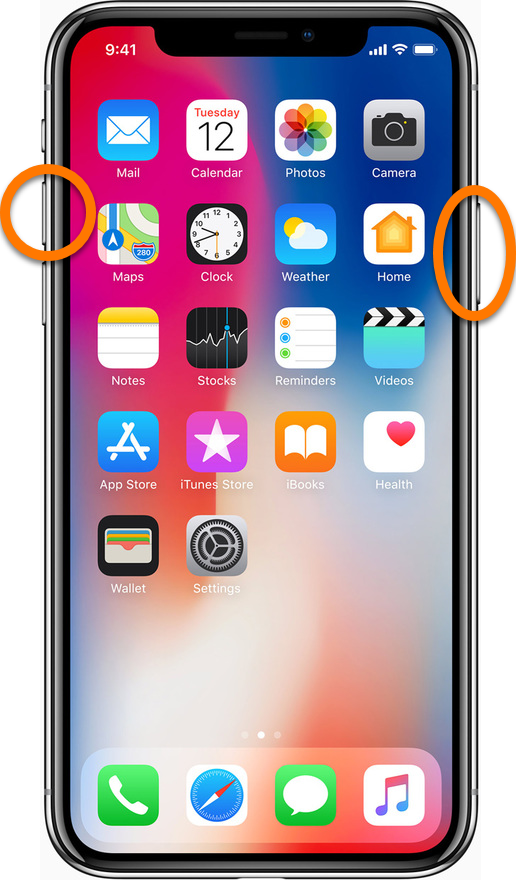
    • iPhone X y posteriores: pulse al mismo tiempo el botón del lado derecho y el botón de subir el volumen y manténgalos pulsados.
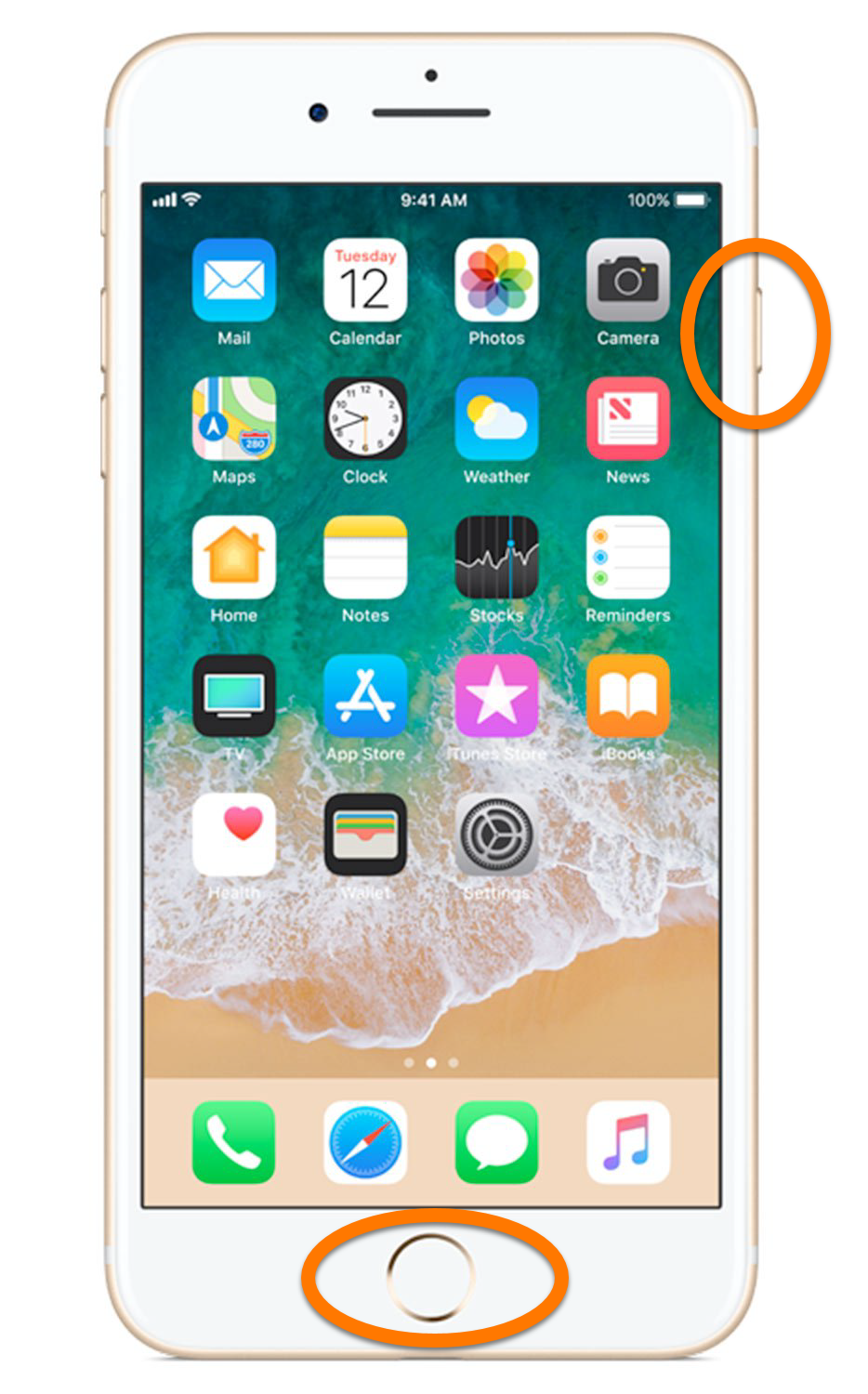
    • iPhone 8 y anteriores: pulse al mismo tiempo el botón del lado derecho y el botón de inicio y manténgalos pulsados.
  2. Para encontrar la captura de pantalla, vaya a Fotos ▸ Álbumes ▸ Capturas de pantalla.

Añada la captura de pantalla como archivo adjunto al correo electrónico que va a enviar al Soporte de Avast. Si desea instrucciones sobre cómo adjuntar una imagen a un correo electrónico, consulte la documentación de soporte de su proveedor de servicios de correo electrónico.

ID del documento: create-screenshotÚltima modificación: 09/04/2026

¿Te resultó útil este artículo?

Promotional banner image

¡Mantén tu identidad en línea privada!

Navega como si nadie te estuviera mirando con el software Antiseguimiento de Avast.

¿Necesitas más ayuda?

Cuenta de Avast
Comunidad
Visitar el Centro de enseñanza
