Usar tu cuenta Avast
La dirección de correo electrónico que has proporcionado al comprar la suscripción es el inicio de sesión de tu Cuenta Avast.
- Para iniciar sesión en tu Cuenta Avast por primera vez, consulta el artículo siguiente: Activar tu Cuenta Avast.
- Si no recuerdas la contraseña de tu Cuenta Avast, puedes restablecerla.
Puedes actualizar los datos de la tarjeta de pago para una sola suscripción o para todas tus suscripciones de Avast a través de tu cuenta Avast:
- Inicia sesión en tu cuenta Avast utilizando el enlace siguiente:
- Haz clic en Gestionar suscripciones en el mosaico Mis suscripciones.
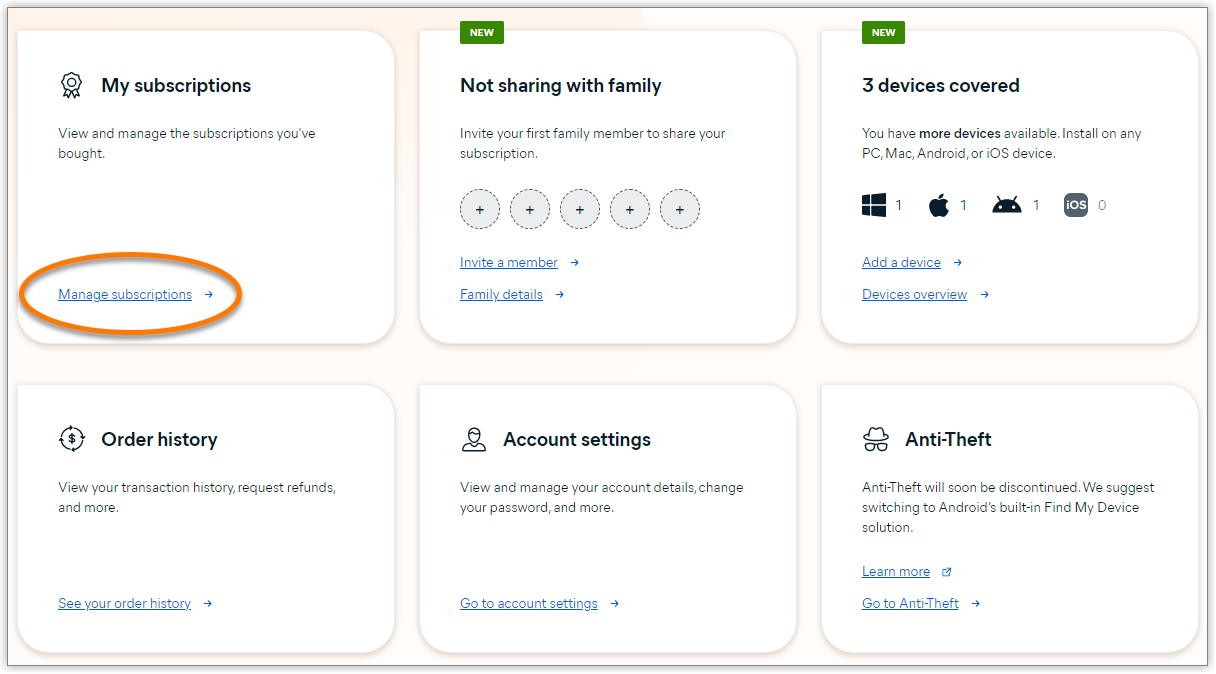
- Haz clic en Actualizar tarjeta de pago en la casilla correspondiente a la suscripción.
Si quieres actualizar los datos de la tarjeta de pago para todas tus suscripciones de Avast, haz clic en Actualizar tarjeta de pago en la casilla de cualquiera de tus suscripciones. 
Si no ves una suscripción de Avast, significa que todavía no está asociada a tu cuenta Avast. Opcionalmente, puedes seguir las instrucciones para añadir una suscripción que falta a la cuenta Avast.
- Proporciona la información de la nueva tarjeta de pago en Datos de la tarjeta.
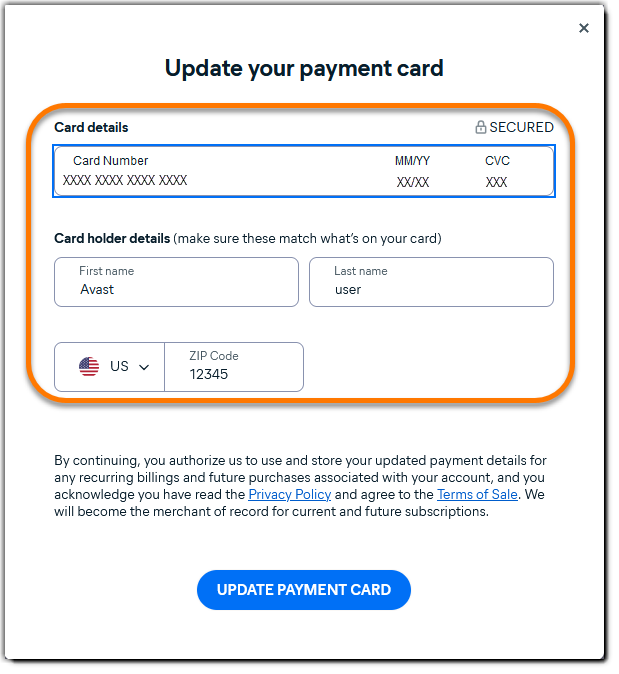
- Haz clic en Actualizar tarjeta de pago.
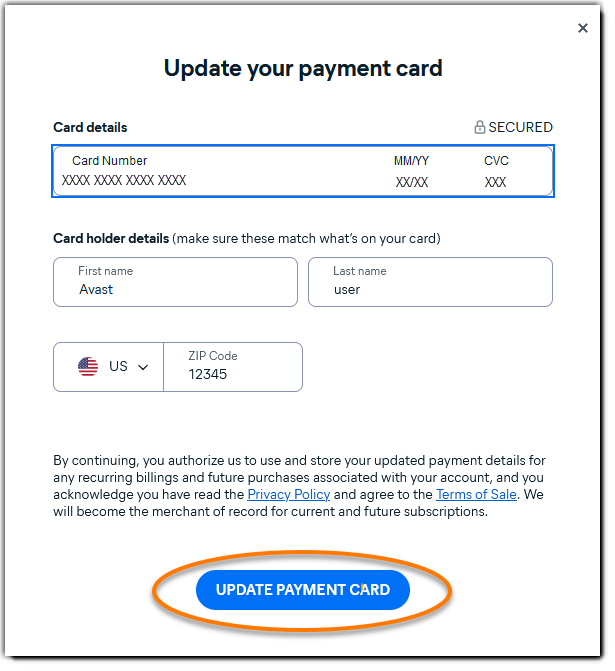
- Si te lo solicitan, autoriza el cambio a través de tu banco o proveedor de tarjetas de pago. A continuación, haz clic en Cerrar.
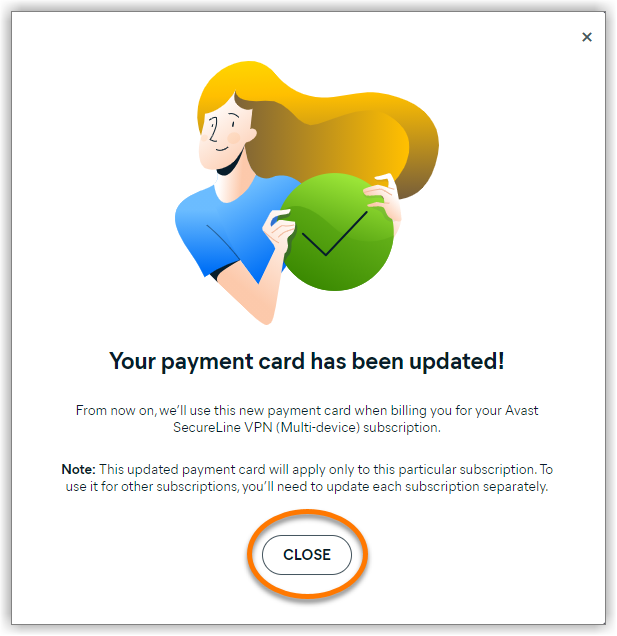
Tus nuevos datos de pago ya se han guardado.
No se te cobrará inmediatamente cuando introduzcas los datos de una nueva tarjeta de pago. Los nuevos datos se guardan y se te cobrará en la fecha indicada junto a Próxima fecha de pago.
¿Aún necesitas ayuda?
Si no puedes cambiar los detalles de pago usando tu Cuenta Avast, puedes solicitar ayuda al Soporte de Avast. Antes de contactarnos, te recomendamos encontrar tu número ID del pedido de Avast para que podamos identificar fácilmente tu pedido.
Debes contactar directamente a Noventiq para actualizar tus datos de pago. Para obtener más información, consulta el enlace apropiado a continuación en función de tu región:
Usa el portal del cliente de Avast
Si ya has creado una contraseña para acceder al portal para clientes de Avast, sigue los pasos que aparecen más abajo para actualizar los datos del pago. Si aún no has creado una contraseña, sigue los pasos de las dos secciones que aparecen a continuación para crear una contraseña antes de actualizar los datos de pago.
Crear una contraseña
- Abre el mensaje de correo electrónico de confirmación recibido tras comprar la suscripción de no.reply@avast.com.
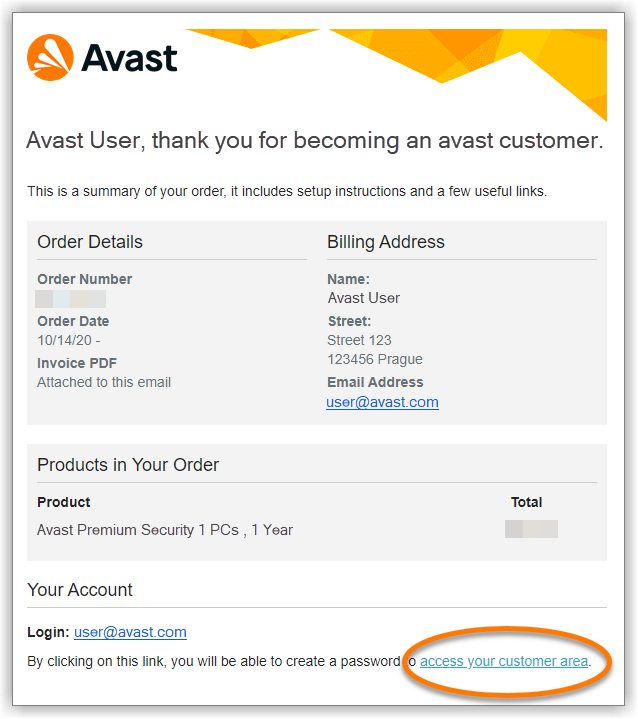
- Haz clic en el enlace acceder al área de clientes en la parte inferior del mensaje de correo electrónico.
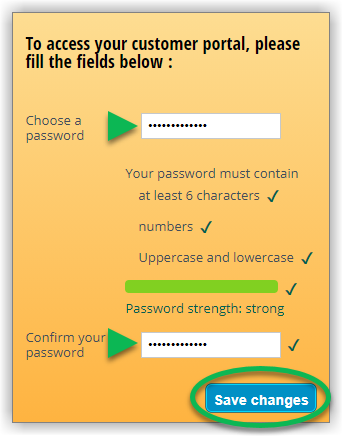
- Crea una contraseña que cumpla los requisitos indicados, vuelve a escribir la contraseña y haz clic en Guardar los cambios.
La contraseña ya se ha creado y serás dirigido al portal de clientes de Avast, donde podrás actualizar los datos de pago.
Actualiza tu información de pago
- Accede al portal de clientes de Avast haciendo clic en el enlace correspondiente a tu región.
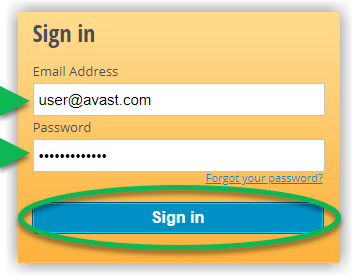
- Introduce la dirección de correo electrónico que proporcionaste al comprar la suscripción (esta es también la dirección de correo electrónico donde recibiste el correo electrónico de confirmación del pedido). Escribe la contraseña y después haz clic en Iniciar sesión.
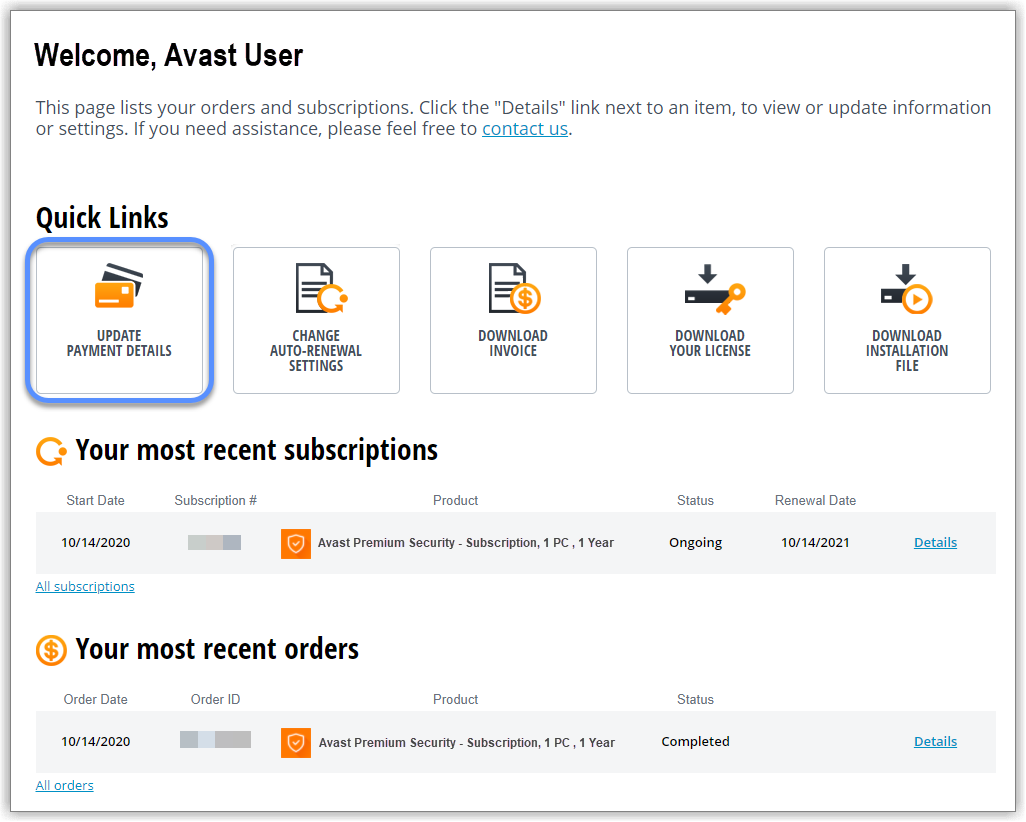
- Haz clic en Actualizar datos de pago en Enlaces rápidos.
- En la sección Información de pago y facturación, haz clic en Modificar información de pago.
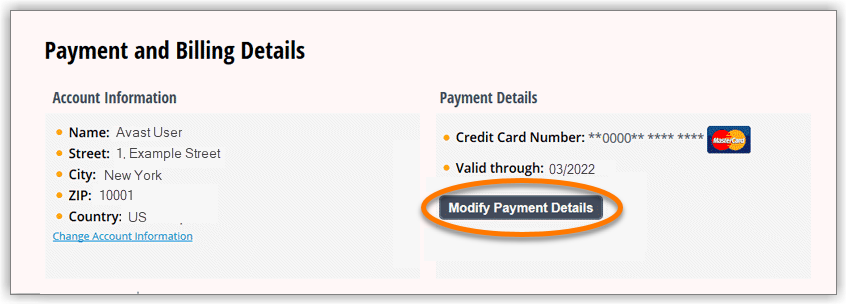
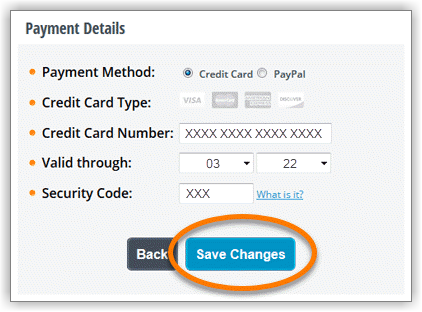
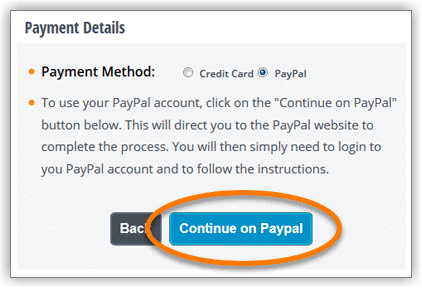
- Seleccione el método de pago preferido y sigue las instrucciones correspondientes:
- Tarjeta de crédito: Actualiza los datos de tu tarjeta de crédito y haz clic en Guardar cambios.
- PayPal: Haz clic en Continuar con PayPal para actualizar los datos de pago desde el sitio web de PayPal.
Tus nuevos datos de pago ya se han guardado. La actualización de los datos de pago es válida para todas las suscripciones de Avast que aparecen en el Portal de clientes de Avast.
No se te cobrará inmediatamente cuando introduzcas los datos de una nueva tarjeta de pago. Los nuevos datos se guardan y se te cobrará en la siguiente fecha de facturación de la suscripción.
¿Aún necesitas ayuda?
Si no puedes cambiar los detalles de pago usando tu Cuenta Avast, puedes solicitar ayuda al Soporte de Avast. Antes de contactarnos, te recomendamos encontrar tu número ID del pedido de Avast para que podamos identificar fácilmente tu pedido.
Debe ponerte en contacto directamente con Cleverbridge para actualizar tus datos de pago:


