Promotional banner image

Ist Ihr Computer langsam? Er läuft wieder wie neu.

Ohne Wartung verlieren Computer mit der Zeit an Leistung. Avast Cleanup Premium kann dazu beitragen, die Leistung Ihres Computers erheblich zu steigern.

Reparieren von Avast One

Windows

Dieser Artikel behandelt die Reparatur von Avast One. Informationen zur Reparatur von Avast Free Antivirus und Avast Premium Security finden Sie im folgenden Artikel: Reparieren von Avast Antivirus.

Falls bestimmte Anwendungskomponenten und Funktionen in Avast One nicht korrekt funktionieren, empfehlen wir, die Installation mithilfe des Fensters für die Avast Setup zu reparieren. Eine Reparatur der Installation wird empfohlen, um die folgenden Probleme mit Ihrer Avast-Anwendung zu beheben:

  • Bestimmte Funktionen können nicht ausgeführt werden.
  • Ein Scan ist eingefroren.
  • Ein Anwendungs-Update schlägt fehl.

Bei der Reparatur von Avast One werden einige personalisierte Einstellungen möglicherweise auf die Standardkonfigurationen zurückgesetzt.

Anleitung

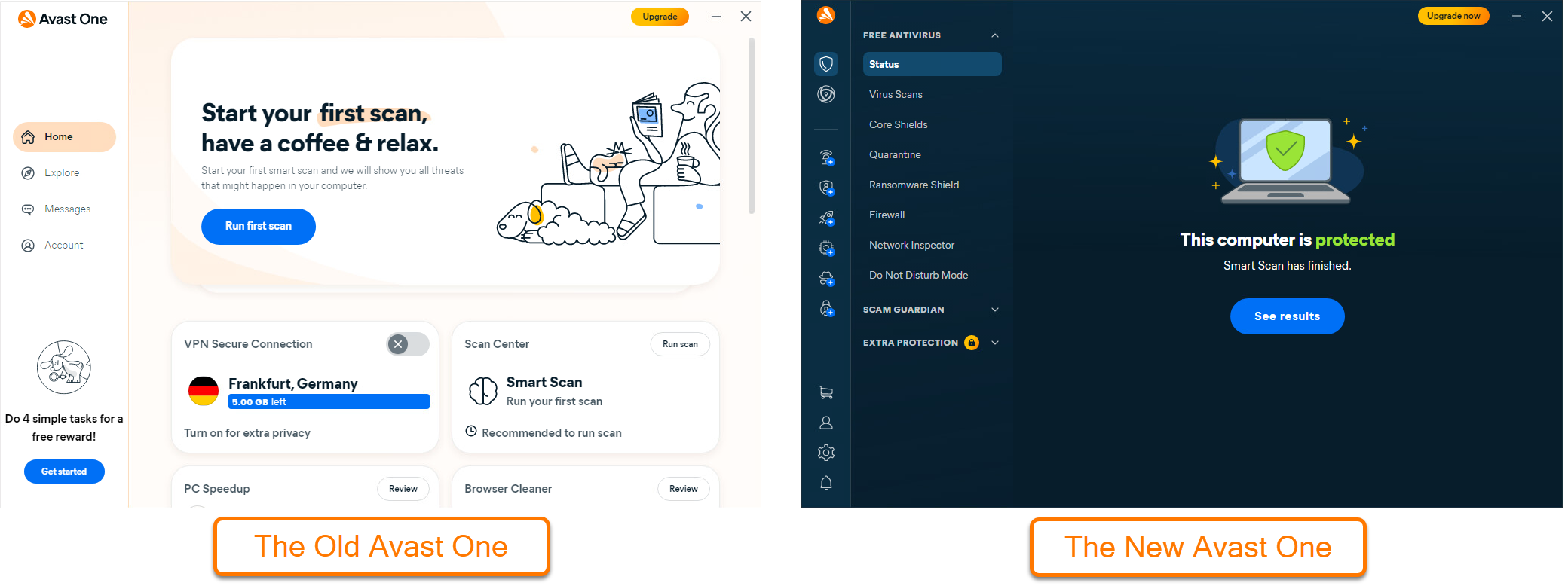
Es gibt jetzt zwei verschiedene Versionen von Avast One. Stellen Sie sicher, dass Sie die Schritte befolgen, die Ihrer Version entsprechen.

Ihre Avast One-App:

Windows 11

  1. Stellen Sie sicher, dass keine anderen Anwendungen auf Ihrem PC ausgeführt werden.
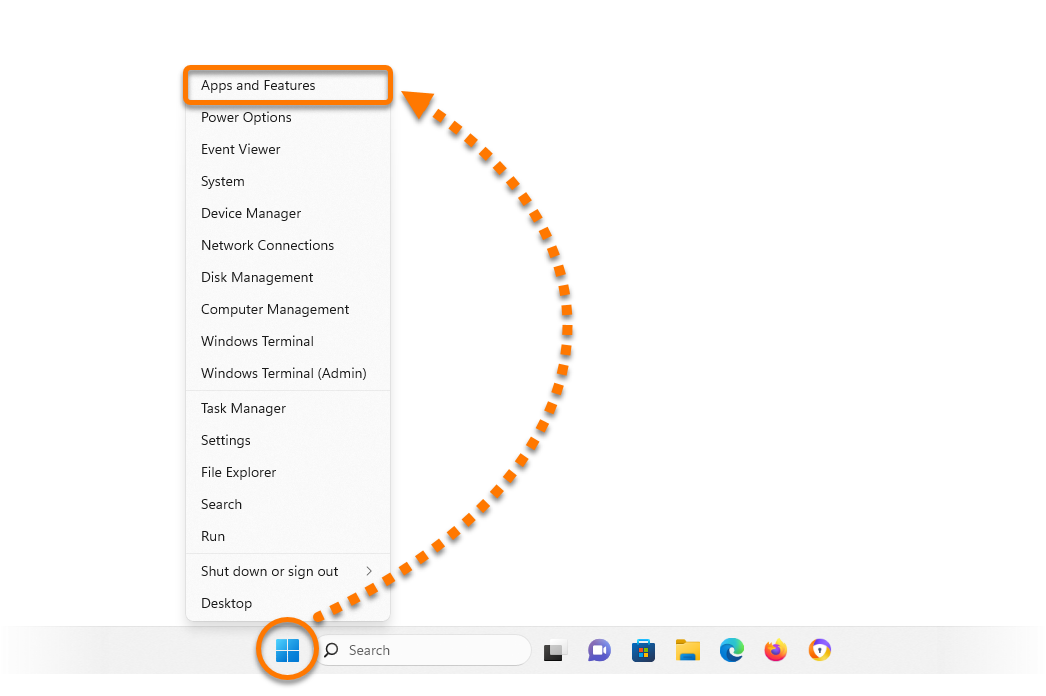
  2. Klicken Sie unter Windows mit der rechten Maustaste auf das Symbol  Start und wählen Sie aus dem angezeigten Menü Apps und Features aus.
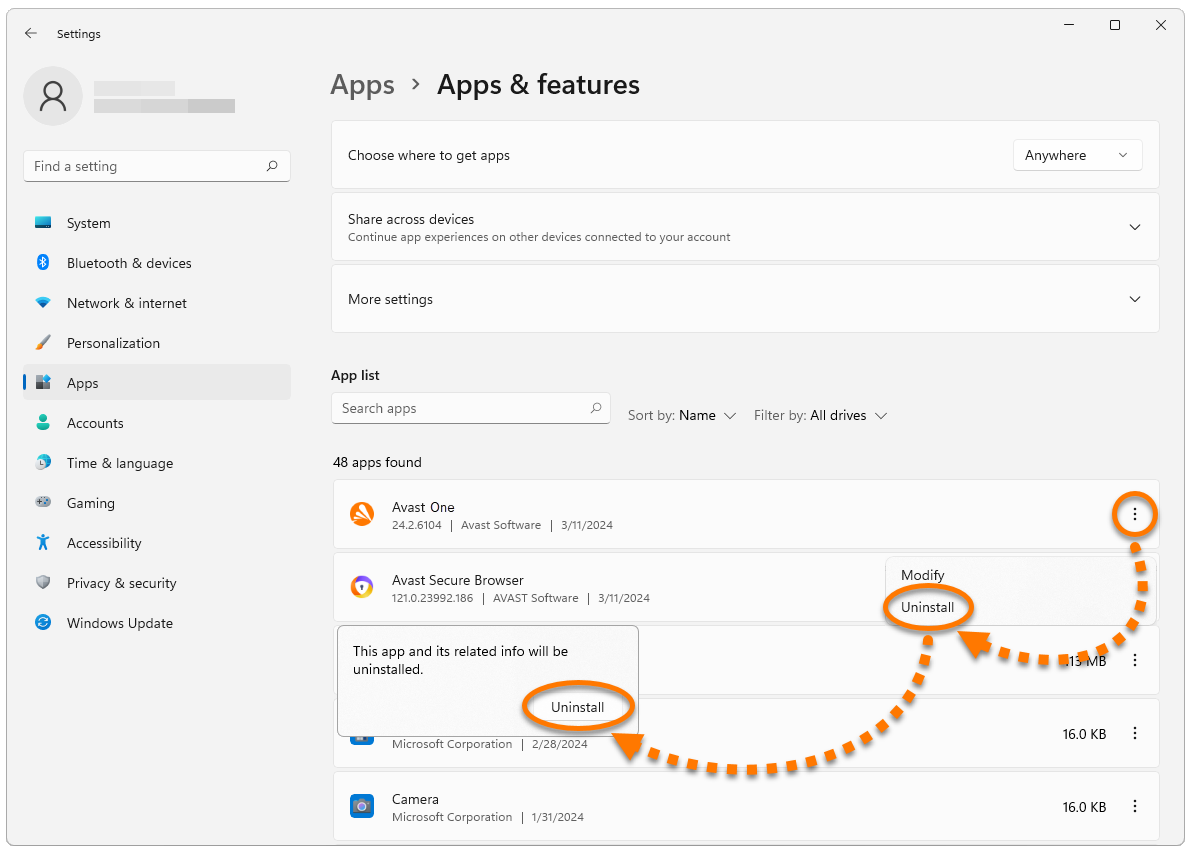
  3. Klicken Sie neben Avast One auf ⋮ Optionen (drei Punkte) und wählen Sie zweimal Deinstallieren.
  4. Falls Sie im Dialogfeld Benutzerkontensteuerung zur Freigabe aufgefordert werden, klicken Sie auf Ja.
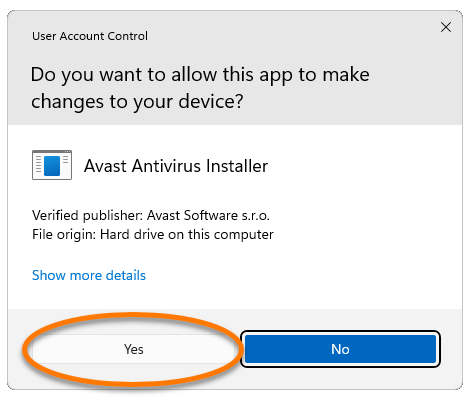
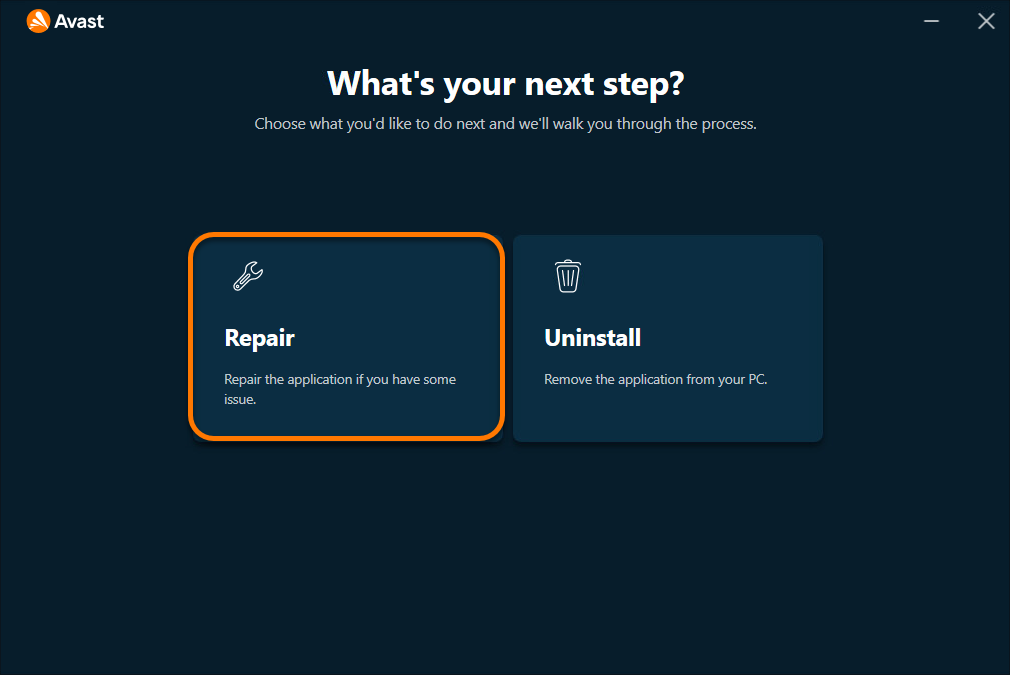
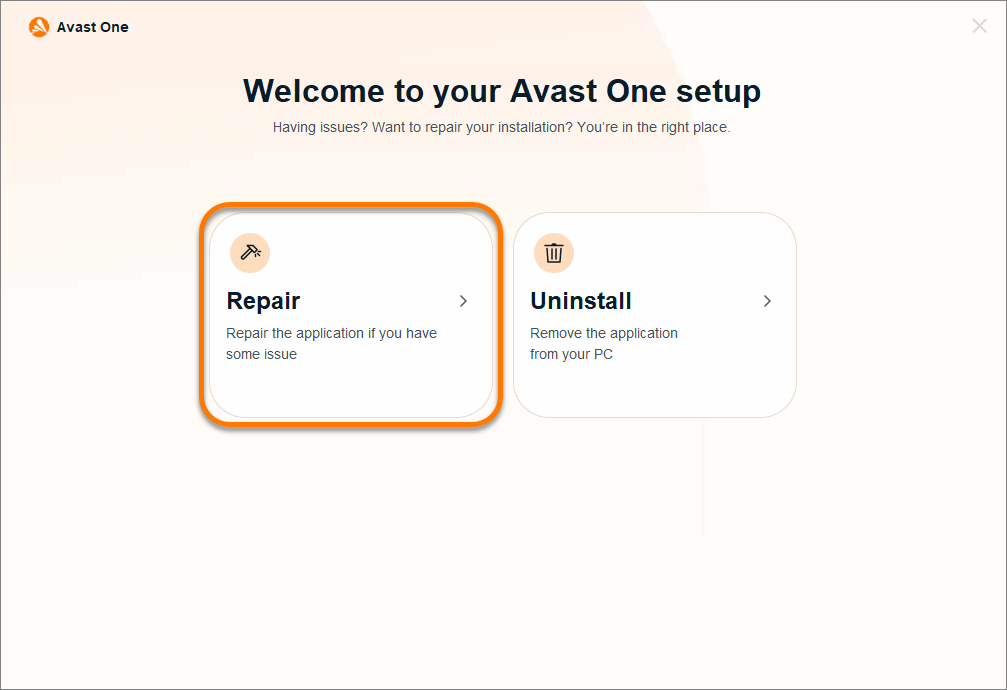
  5. Sobald das Fenster für die Avast-Einrichtung angezeigt wird, klicken Sie auf Reparieren.
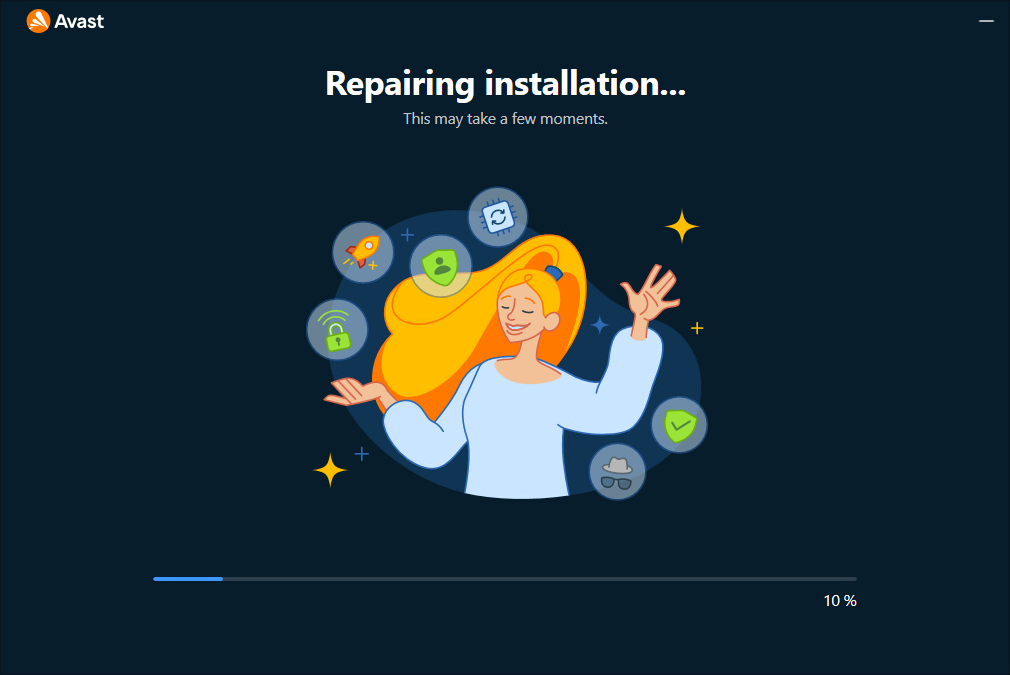
  6. Warten Sie, während das Setup-Programm Ihre Avast-Anwendung repariert.
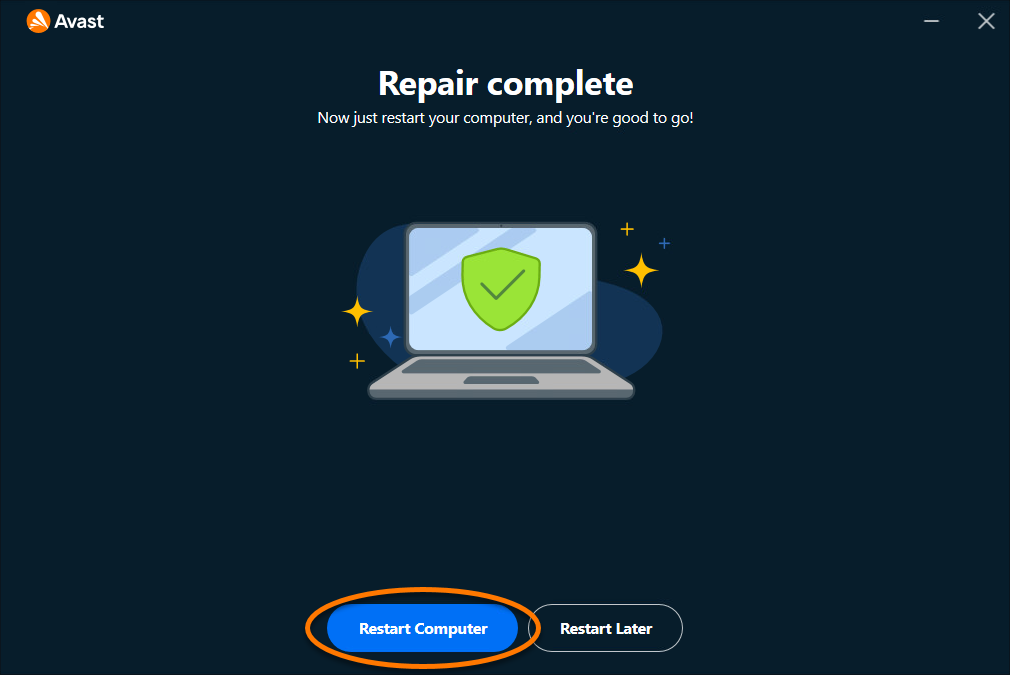
  7. Klicken Sie bei Aufforderung auf Computer neu starten, um Ihren PC sofort neu zu starten und die Reparatur abzuschließen. Wenn kein Neustart erforderlich ist, klicken Sie auf Fertig.

Windows 10

  1. Stellen Sie sicher, dass keine anderen Anwendungen auf Ihrem PC ausgeführt werden.
  2. Klicken Sie unter Windows mit der rechten Maustaste auf das Symbol  Start und wählen Sie aus dem angezeigten Menü Apps und Features aus.
  3. Klicken Sie auf Avast One und wählen Sie zweimal Deinstallieren aus.
  4. Falls Sie im Dialogfeld Benutzerkontensteuerung zur Freigabe aufgefordert werden, klicken Sie auf Ja.
  5. Sobald das Fenster für die Avast-Einrichtung angezeigt wird, klicken Sie auf Reparieren.
  6. Warten Sie, während das Setup-Programm Ihre Avast-Anwendung repariert.
  7. Klicken Sie bei Aufforderung auf Computer neu starten, um Ihren PC sofort neu zu starten und die Reparatur abzuschließen. Wenn kein Neustart erforderlich ist, klicken Sie auf Fertig.

Windows 8

  1. Stellen Sie sicher, dass keine anderen Anwendungen auf Ihrem PC ausgeführt werden.
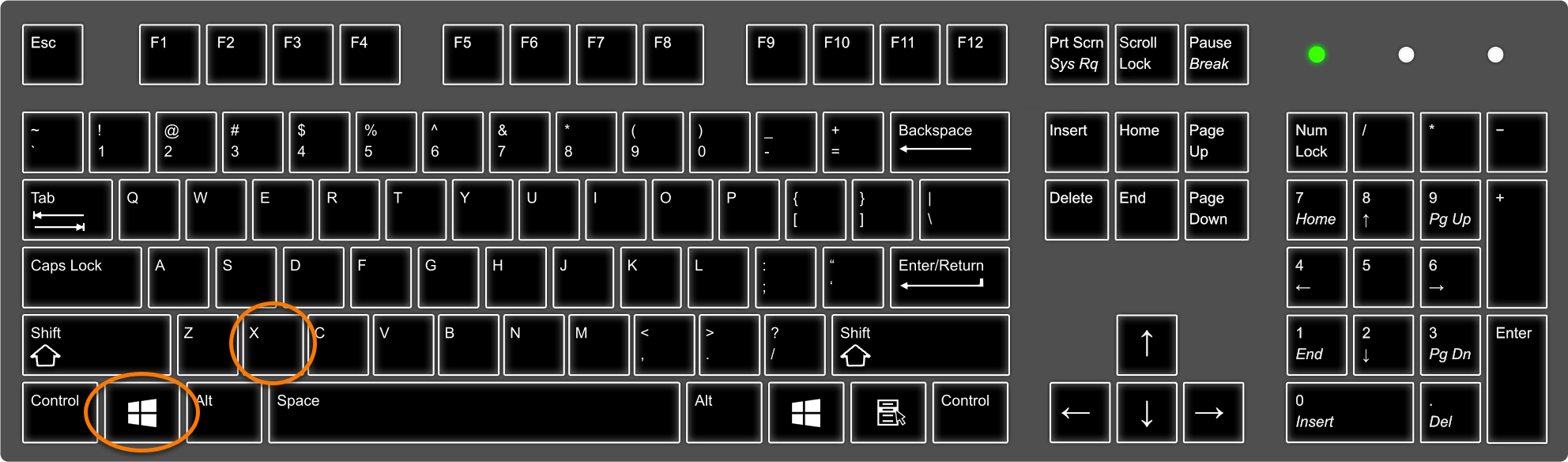
  2. Drücken Sie auf der Tastatur die Taste mit dem Windows-Logo.
  3. Wählen Sie Programme und Funktionen aus dem angezeigten Menü.
  4. Klicken Sie mit der rechten Maustaste auf Avast One und wählen Sie Deinstallieren aus.
  5. Falls Sie im Dialogfeld Benutzerkontensteuerung zur Freigabe aufgefordert werden, klicken Sie auf Ja.
  6. Sobald das Fenster für die Avast-Einrichtung angezeigt wird, klicken Sie auf Reparieren.
  7. Warten Sie, während das Setup-Programm Ihre Avast-Anwendung repariert.
  8. Klicken Sie bei Aufforderung auf Computer neu starten, um Ihren PC sofort neu zu starten und die Reparatur abzuschließen. Wenn kein Neustart erforderlich ist, klicken Sie auf Fertig.

Windows 7

  1. Stellen Sie sicher, dass keine anderen Anwendungen auf Ihrem PC ausgeführt werden.
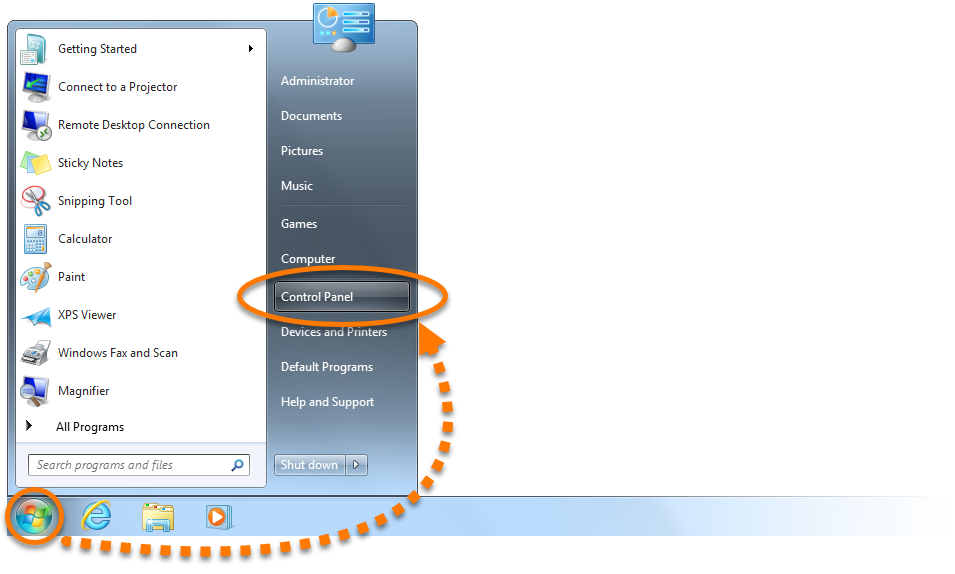
  2. Klicken Sie auf das Windows-Startsymbol und wählen Sie Systemsteuerung aus.
  3. Folgen Sie je nach Ansicht der Option A oder B unten:
    • Option A (Standardkategorie – Ansicht): Klicken Sie unter Programme auf Programm deinstallieren.
    • Option B (Ansicht der großen/kleinen Symbole): Klicken Sie auf Programme und Funktionen.
  4. Klicken Sie mit der rechten Maustaste auf Avast One und wählen Sie Deinstallieren aus.
  5. Falls Sie im Dialogfeld Benutzerkontensteuerung zur Freigabe aufgefordert werden, klicken Sie auf Ja.
  6. Sobald das Fenster für die Avast-Einrichtung angezeigt wird, klicken Sie auf Reparieren.
  7. Warten Sie, während das Setup-Programm Ihre Avast-Anwendung repariert.
  8. Klicken Sie bei Aufforderung auf Computer neu starten, um Ihren PC sofort neu zu starten und die Reparatur abzuschließen. Wenn kein Neustart erforderlich ist, klicken Sie auf Fertig.

Damit ist Ihre Avast-Anwendung repariert.

Windows 11

  1. Stellen Sie sicher, dass keine anderen Anwendungen auf Ihrem PC ausgeführt werden.
  2. Klicken Sie unter Windows mit der rechten Maustaste auf das Symbol  Start und wählen Sie aus dem angezeigten Menü Apps und Features aus.
  3. Klicken Sie neben Avast One auf ⋮ Optionen (drei Punkte) und wählen Sie zweimal Deinstallieren.
  4. Falls Sie im Dialogfeld Benutzerkontensteuerung zur Freigabe aufgefordert werden, klicken Sie auf Ja.
  5. Sobald das Fenster für die Avast-Einrichtung angezeigt wird, klicken Sie auf Reparieren.
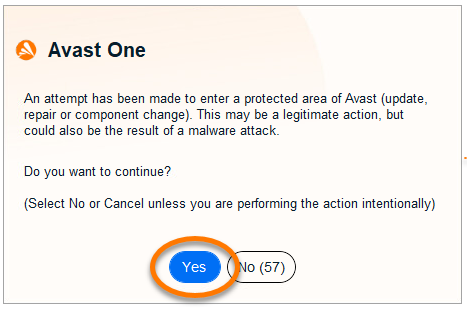
  6. Wählen Sie Ja aus, um zu bestätigen, dass Sie die Reparatur der Anwendung wissentlich angefordert haben.
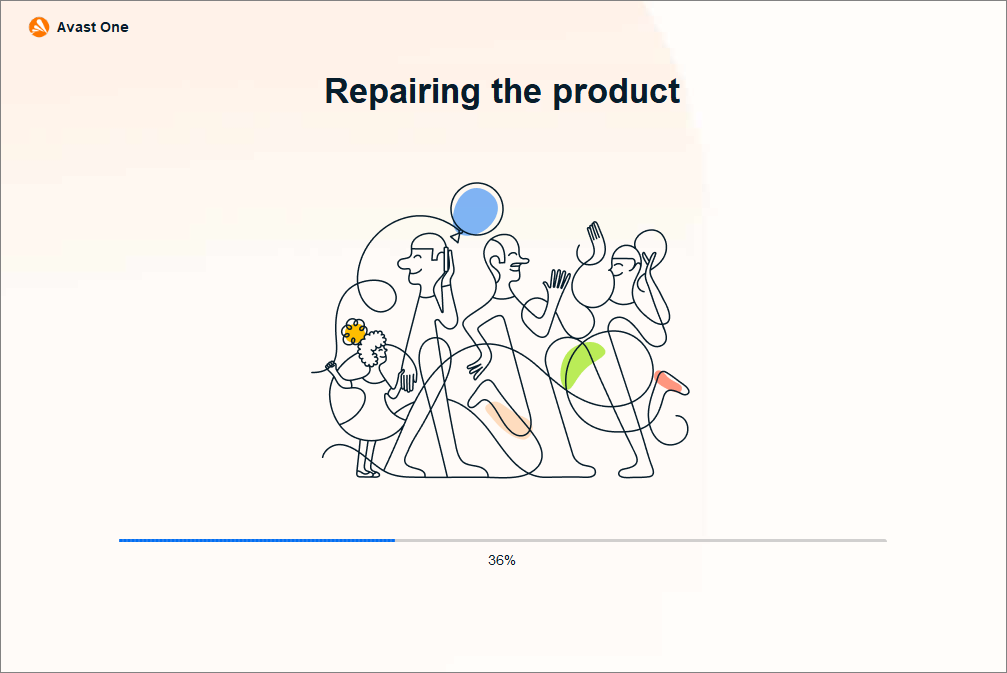
  7. Warten Sie, während das Setup-Programm Ihre Avast-Anwendung repariert.
  8. Klicken Sie bei Aufforderung auf Computer neu starten, um Ihren PC sofort neu zu starten und die Reparatur abzuschließen. Wenn kein Neustart erforderlich ist, klicken Sie auf Fertig.
Windows 10

  1. Stellen Sie sicher, dass keine anderen Anwendungen auf Ihrem PC ausgeführt werden.
  2. Klicken Sie unter Windows mit der rechten Maustaste auf das Symbol  Start und wählen Sie aus dem angezeigten Menü Apps und Features aus.
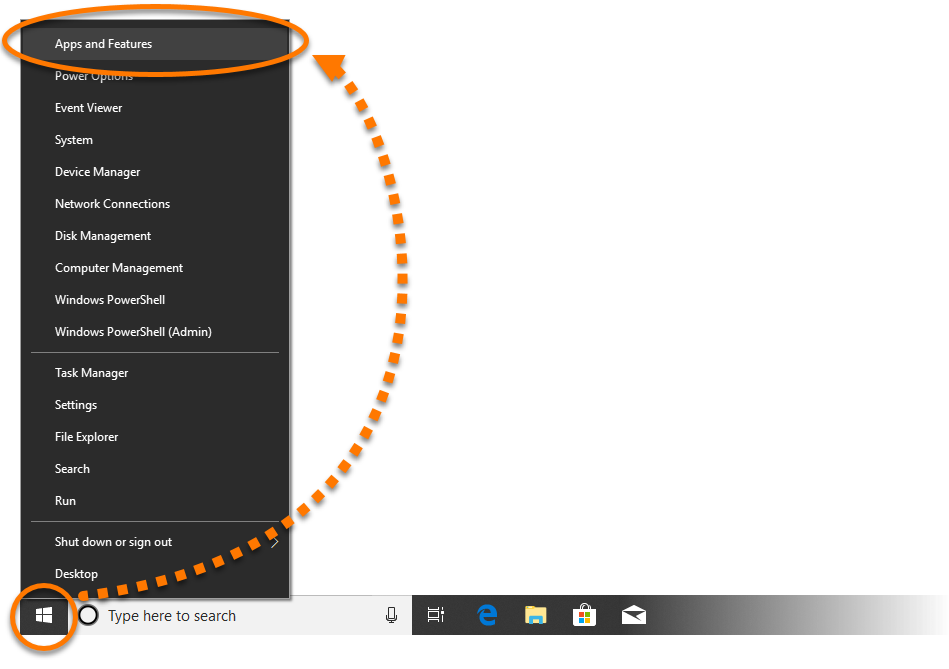
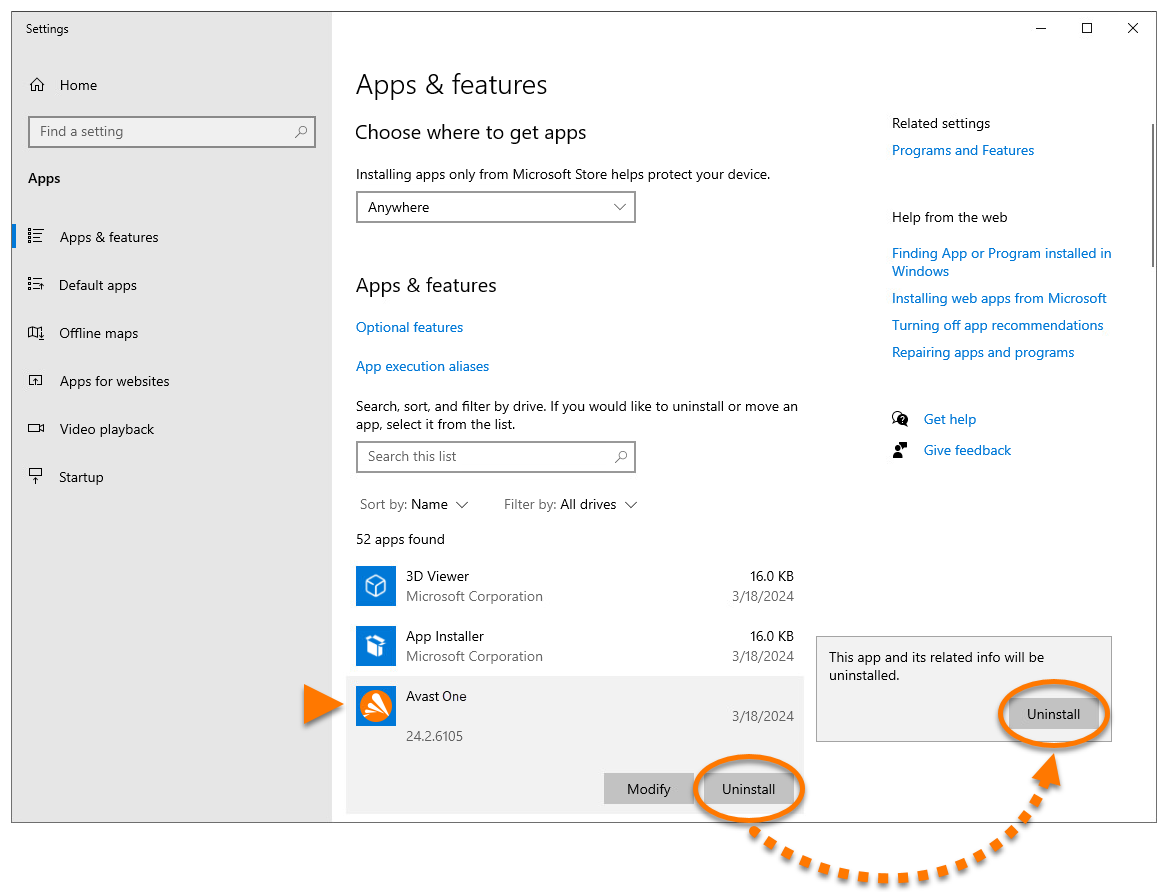
  3. Klicken Sie auf Avast One und wählen Sie zweimal Deinstallieren aus.
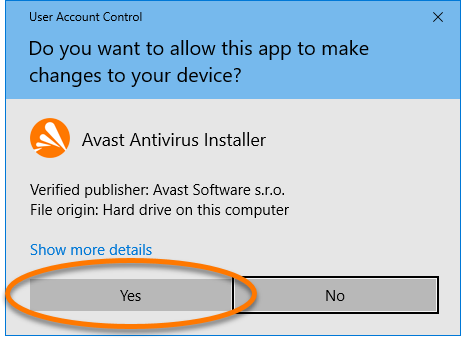
  4. Falls Sie im Dialogfeld Benutzerkontensteuerung zur Freigabe aufgefordert werden, klicken Sie auf Ja.
  5. Sobald das Fenster für die Avast-Einrichtung angezeigt wird, klicken Sie auf Reparieren.
  6. Wählen Sie Ja aus, um zu bestätigen, dass Sie die Reparatur der Anwendung wissentlich angefordert haben.
  7. Warten Sie, während das Setup-Programm Ihre Avast-Anwendung repariert.
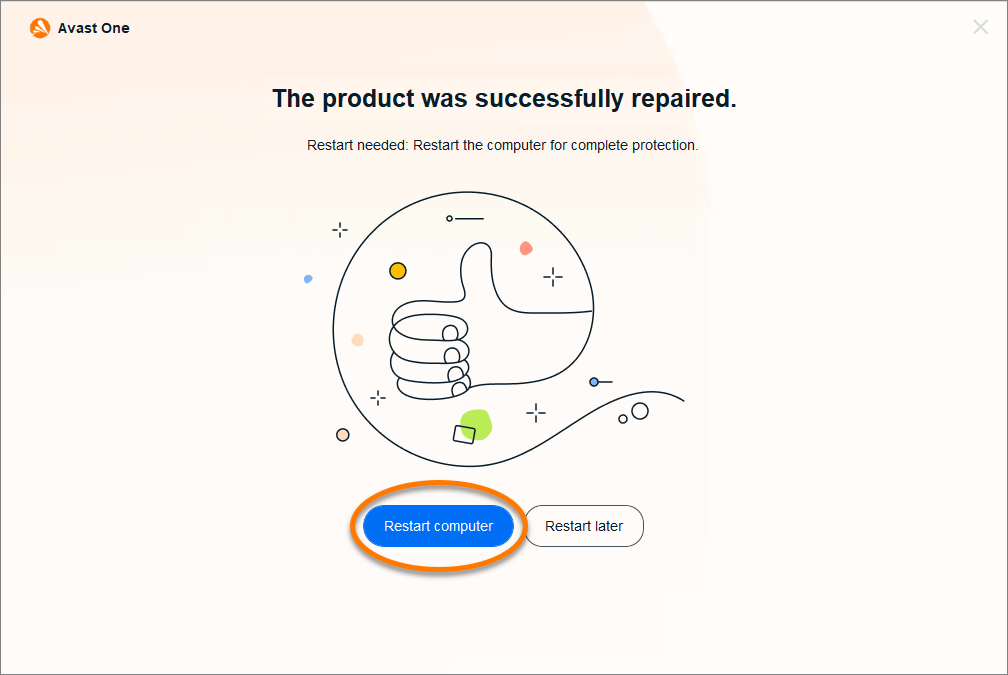
  8. Klicken Sie bei Aufforderung auf Computer neu starten, um Ihren PC sofort neu zu starten und die Reparatur abzuschließen. Wenn kein Neustart erforderlich ist, klicken Sie auf Fertig.

Windows 8

  1. Stellen Sie sicher, dass keine anderen Anwendungen auf Ihrem PC ausgeführt werden.
  2. Drücken Sie auf der Tastatur die Taste mit dem Windows-Logo.
  3. Wählen Sie Programme und Funktionen aus dem angezeigten Menü.
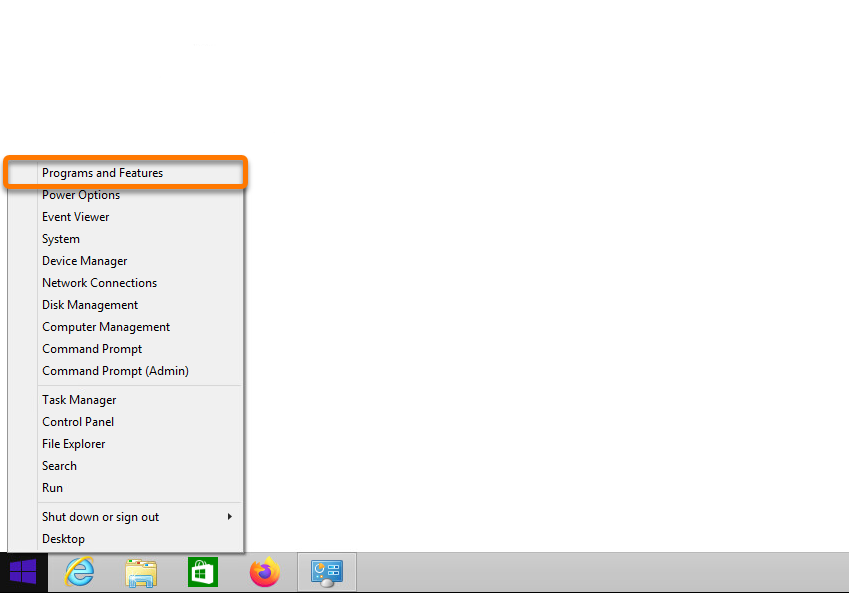
  4. Klicken Sie mit der rechten Maustaste auf Avast One und wählen Sie Deinstallieren aus.
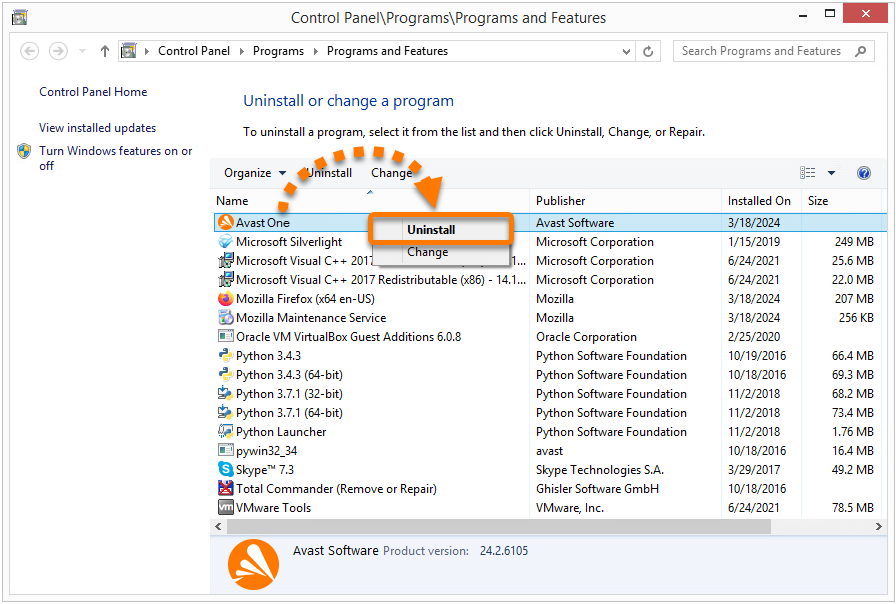
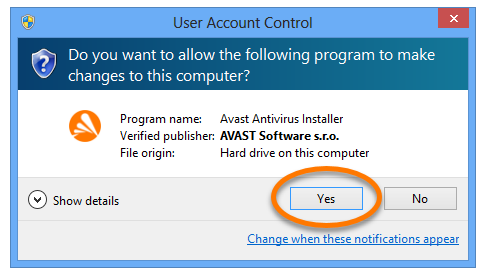
  5. Falls Sie im Dialogfeld Benutzerkontensteuerung zur Freigabe aufgefordert werden, klicken Sie auf Ja.
  6. Sobald das Fenster für die Avast-Einrichtung angezeigt wird, klicken Sie auf Reparieren.
  7. Wählen Sie Ja aus, um zu bestätigen, dass Sie die Reparatur der Anwendung wissentlich angefordert haben.
  8. Warten Sie, während das Setup-Programm Ihre Avast-Anwendung repariert.
  9. Klicken Sie bei Aufforderung auf Computer neu starten, um Ihren PC sofort neu zu starten und die Reparatur abzuschließen. Wenn kein Neustart erforderlich ist, klicken Sie auf Fertig.

Windows 7

  1. Stellen Sie sicher, dass keine anderen Anwendungen auf Ihrem PC ausgeführt werden.
  2. Klicken Sie auf das Windows-Startsymbol und wählen Sie Systemsteuerung aus.
  3. Folgen Sie je nach Ansicht der Option A oder B unten:
    • Option A (Standardkategorie – Ansicht): Klicken Sie unter Programme auf Programm deinstallieren.

    • Option B (Ansicht der großen/kleinen Symbole): Klicken Sie auf Programme und Funktionen.

  4. Klicken Sie mit der rechten Maustaste auf Avast One und wählen Sie Deinstallieren aus.
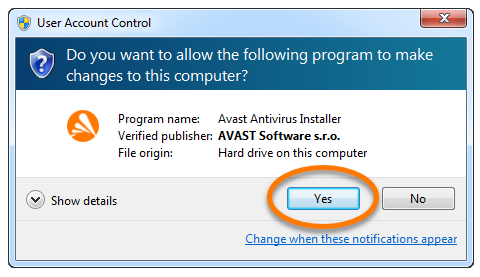
  5. Falls Sie im Dialogfeld Benutzerkontensteuerung zur Freigabe aufgefordert werden, klicken Sie auf Ja.
  6. Sobald das Fenster für die Avast-Einrichtung angezeigt wird, klicken Sie auf Reparieren.
  7. Wählen Sie Ja aus, um zu bestätigen, dass Sie die Reparatur der Anwendung wissentlich angefordert haben.
  8. Warten Sie, während das Setup-Programm Ihre Avast-Anwendung repariert.
  9. Klicken Sie bei Aufforderung auf Computer neu starten, um Ihren PC sofort neu zu starten und die Reparatur abzuschließen. Wenn kein Neustart erforderlich ist, klicken Sie auf Fertig.

Damit ist Ihre Avast-Anwendung repariert.

DocID: repairing-avast-oneZuletzt bearbeitet: 09/03/2026

War dieser Artikel hilfreich?

Promotional banner image

Schützen Sie Ihre Online-Identität!

Surfen Sie, als würde niemand zusehen – mit der Anti-Tracking-Software von Avast.

Benötigen Sie weitere Hilfe?

Avast Konto
Community
Besuchen Sie die Akademie