Ändern der Mac-Einstellungen zur Verbesserung Ihrer Online-Sicherheitsbewertung in Avast One
Während der Verwendung von Avast One wird Ihnen möglicherweise eine Meldung zur Online-Sicherheitsbewertung angezeigt, die Sie auffordert, Ihre Mac-Einstellungen zu ändern, um Ihr Gerät vollständig zu schützen. Eine der folgenden Meldungen kann angezeigt werden:
- Ihr MacOS-Betriebssystem ist nicht auf dem neuesten Stand.
- Aktivieren Sie Gatekeeper, um sicherzustellen, dass nur vertrauenswürdige Software auf Ihrem Mac ausgeführt wird.
- Aktivieren Sie den Systemintegritätsschutz, um zu verhindern, dass Schadsoftware geschützte Dateien und Ordner auf Ihrem Mac verändert.
Um Ihre Mac-Einstellungen zu ändern, folgen Sie den Schritten im entsprechenden Abschnitt unten:
Aktualisieren des macOS
Die folgenden Anweisungen gelten für macOS 13.x (Ventura), 12.x (Monterey), 11.x (Big Sur), 10.15.x (Catalina) und 10.14.x (Mojave).
Wenn Sie macOS 10.13.x (High Sierra) nutzen, müssen Sie zu Programme ▸ App Store ▸ Updates gehen und neben dem relevanten macOS-Update auf Aktualisieren (oder Laden) klicken.
Ihre macOS-Version:
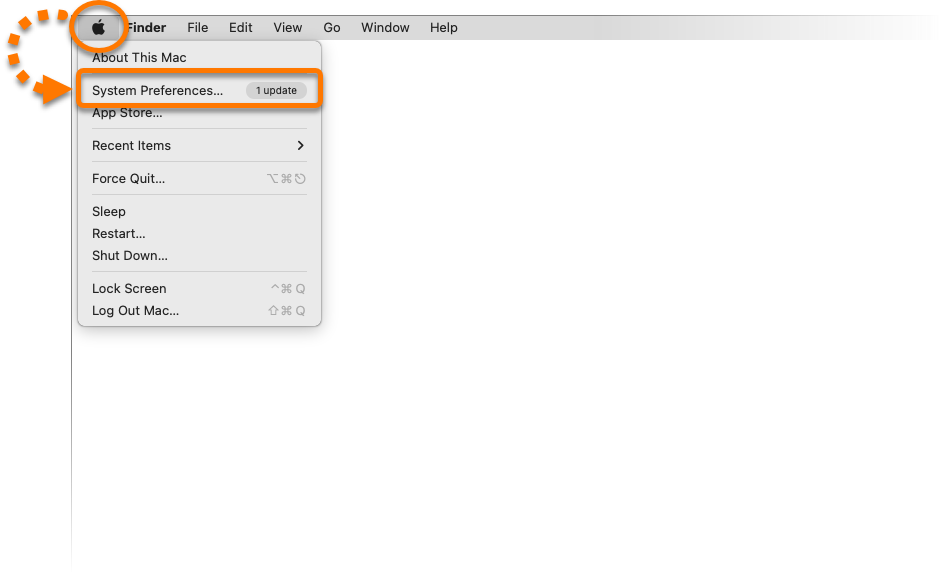
- Klicken Sie im Apple-Menü auf das Apple-Symbol, und wählen Sie dann Systemeinstellungen.
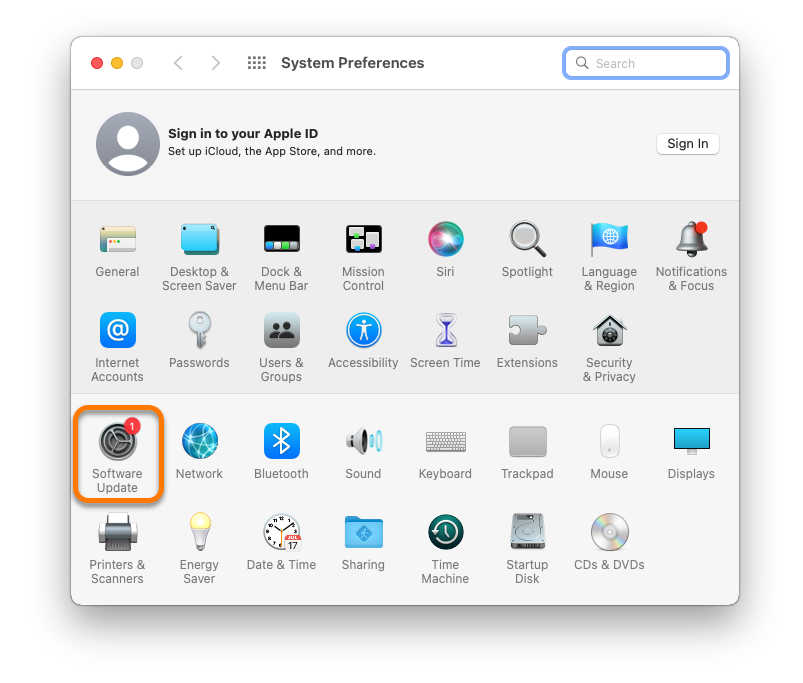
- Klicken Sie auf Softwareupdate.
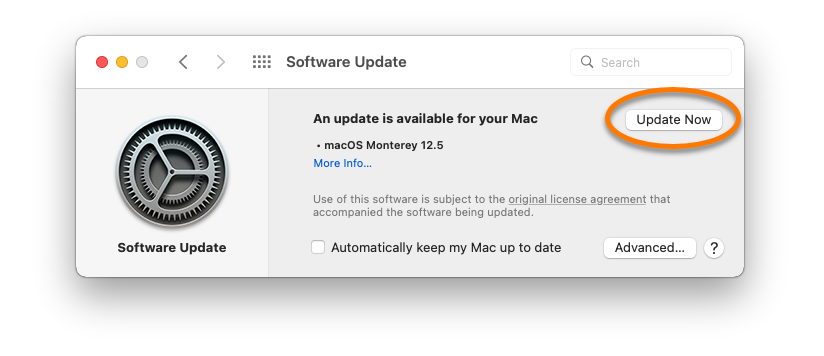
- Wählen Sie Jetzt aktualisieren, um die neuesten Updates für Ihre aktuell installierte macOS-Version (z. B. von Monterey 12.4 auf 12.5) oder eine neue macOS-Version (z. B. von Monterey 12.x auf Ventura 13.x) zu installieren.
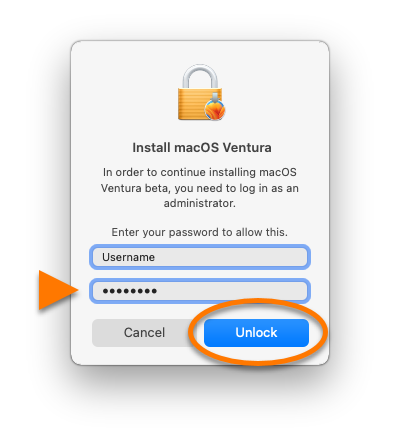
- Wenn Sie dazu aufgefordert werden, geben Sie das Passwort ein, das Sie beim Starten Ihres Mac verwenden. Klicken Sie dann auf Entsperren.
- Warten Sie, während der Mac neu startet und das Update installiert.
Ihr macOS ist jetzt auf dem neuesten Stand.
Aktivieren von Gatekeeper
- Klicken Sie im Apple-Menü auf das Apple-Symbol, und wählen Sie dann Systemeinstellungen.
- Öffnen Sie Sicherheit & Datenschutz.
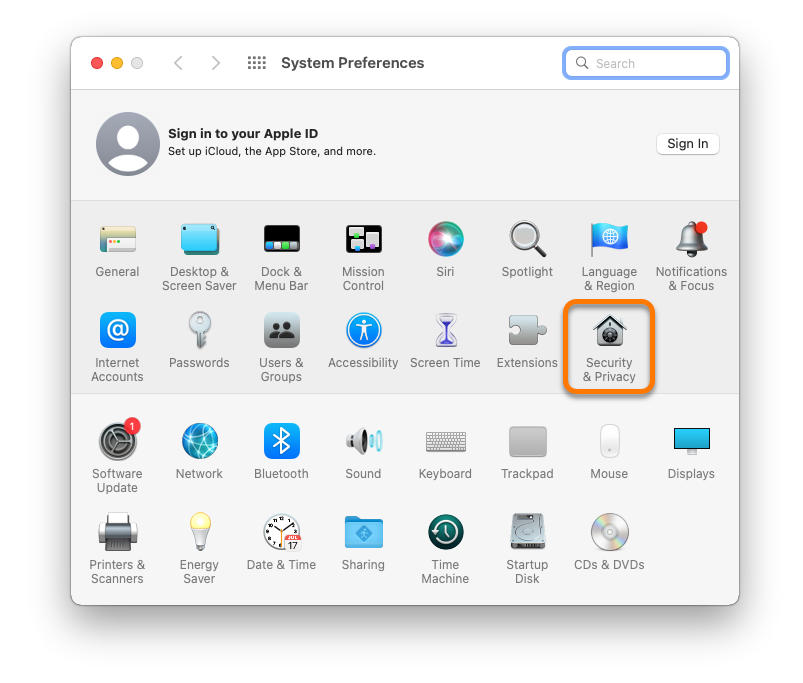
- Klicken Sie unten links auf das Schlosssymbol
 , geben Sie dann das Passwort ein, mit dem Sie Ihren Mac starten, und klicken Sie auf Entsperren.
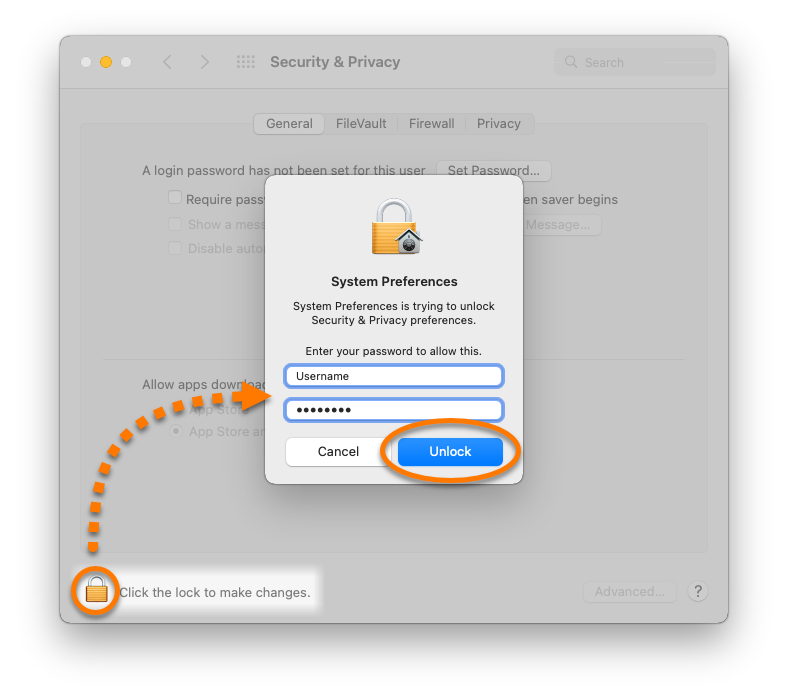
- Vergewissern Sie sich, dass die Registerkarte Allgemein ausgewählt ist, und wählen Sie dann unter Apps-Download erlauben von die Option App Store und verifizierten Entwicklern.
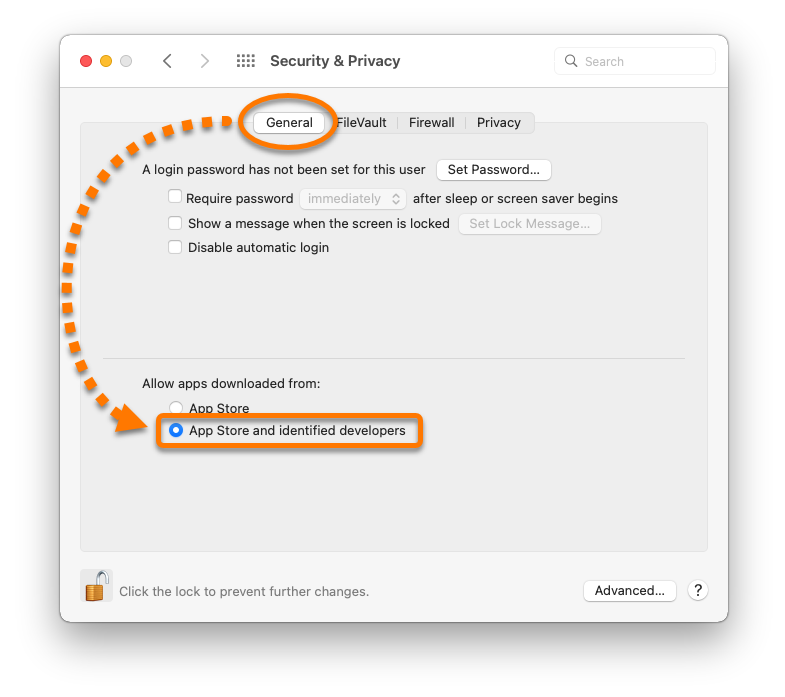
Gatekeeper ist nun aktiviert.
Aktivieren des Systemintegritätsschutzes
- Starten Sie Ihren Mac im Wiederherstellungsmodus neu, indem Sie ihn einschalten und sofort die Tasten
⌘ Befehl und R auf Ihrer Tastatur gedrückt halten. 
Ausführliche Anweisungen zum Neustarten Ihres Mac im Wiederherstellungsmodus finden Sie in den folgenden Artikeln vom Apple-Support:
- Wählen Sie in der Apple-Menüleiste Dienstprogramme ▸ Terminal.

- Geben Sie in der Eingabeaufforderung
csrutil enable ein. 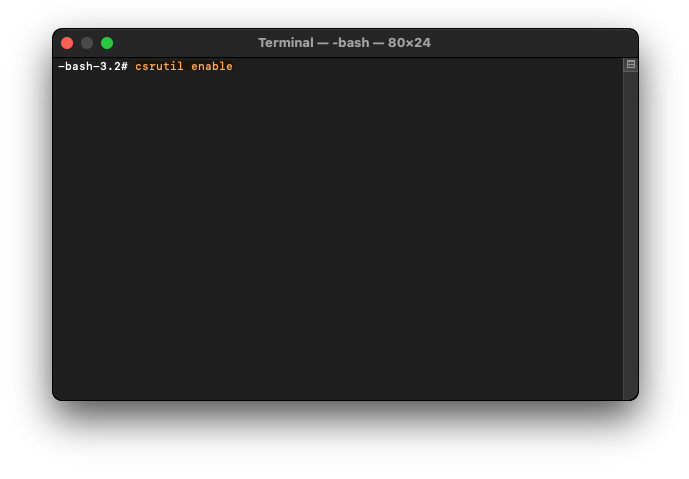
- Drücken Sie die
Eingabetaste. 
Wenn Sie dazu aufgefordert werden, geben Sie das Passwort ein, das Sie beim Starten Ihres Macs verwenden. Drücken Sie dann die Eingabetaste.
- Geben Sie in der Eingabeaufforderung
reboot ein und drücken Sie dann die Eingabetaste auf Ihrer Tastatur, um Ihren Mac neu zu starten. 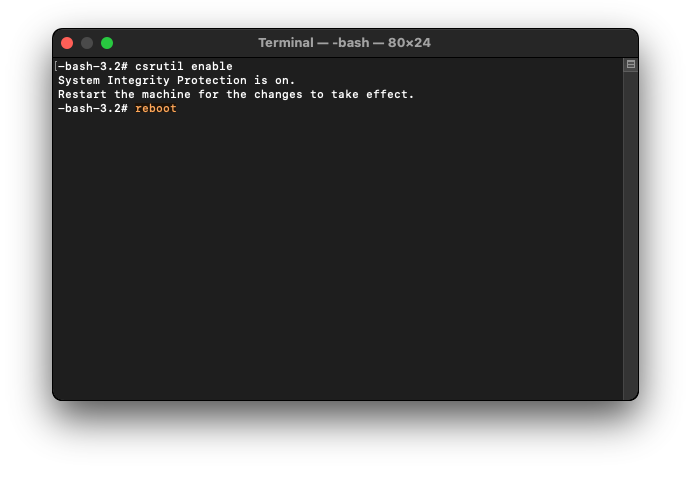
Der Systemintegritätsschutz ist nun aktiviert.


