Promotional banner image

Ist Ihr Computer langsam? Er läuft wieder wie neu.

Ohne Wartung verlieren Computer mit der Zeit an Leistung. Avast Cleanup Premium kann dazu beitragen, die Leistung Ihres Computers erheblich zu steigern.

Exportieren von Avast Passwords-Daten und Importieren in ein Google-Konto oder in Google Chrome

Windows

Die Unterstützung für Avast Passwords endet auf allen Plattformen, einschließlich Windows, macOS, Android und iOS. Benutzern wird empfohlen, zur neuen eigenständigen Browser-Erweiterung Avast Password Manager und zur neuen Mobilgeräte-App zu wechseln. Weitere Informationen erhalten Sie im folgenden Artikel: Avast Passwords-Migration – häufig gestellte Fragen (FAQs).

In diesem Artikel wird beschrieben, wie Sie Ihre in Avast Passwords gespeicherten Passwörter exportieren und sie in Ihr Google-Konto oder in den Google Chrome-Browser importieren können.

Daten exportieren

So exportieren Sie Ihre Passwörter aus Avast Passwords:

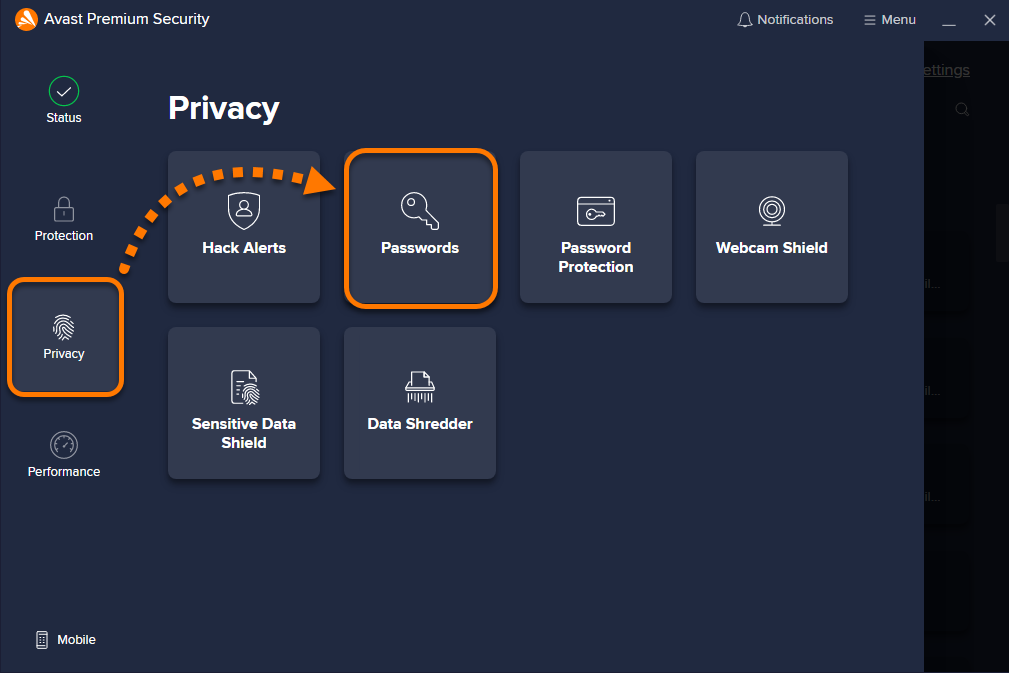
  1. Öffnen Sie Avast Antivirus und wählen Sie Privatsphäre ▸ Passwords aus.
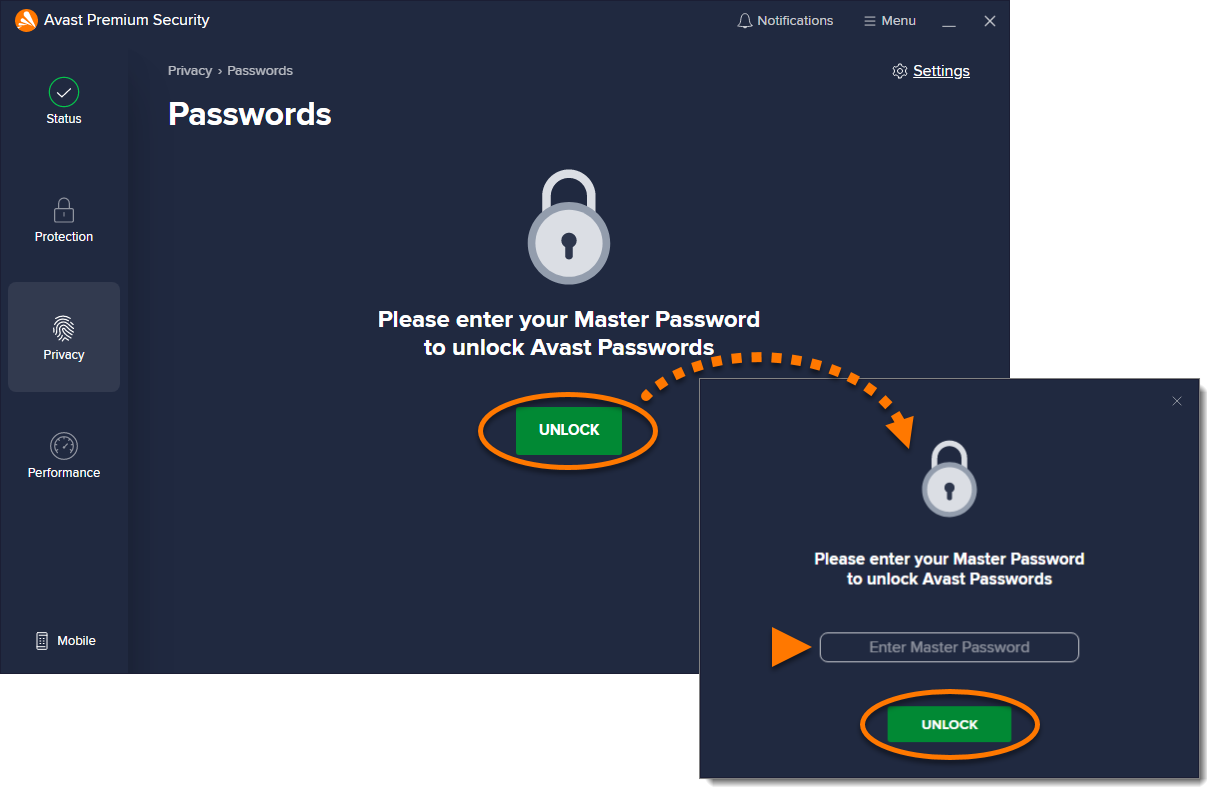
  2. Klicken Sie bei entsprechender Aufforderung auf Entsperren. Geben Sie dann Ihr Hauptpasswort ein und klicken Sie auf Entsperren.
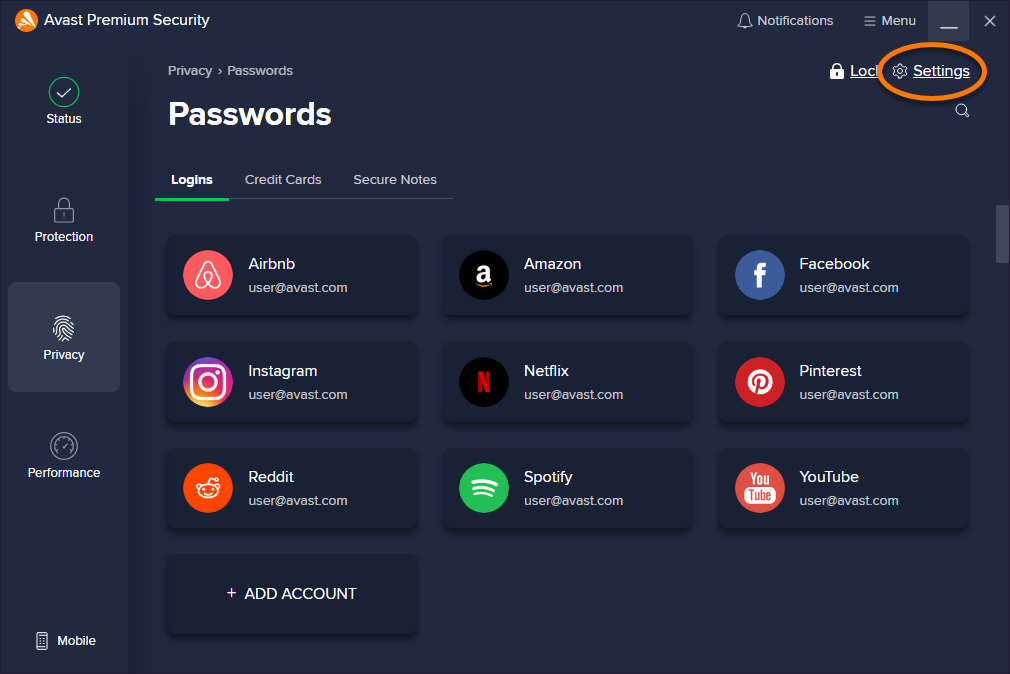
  3. Klicken Sie rechts oben auf Einstellungen.
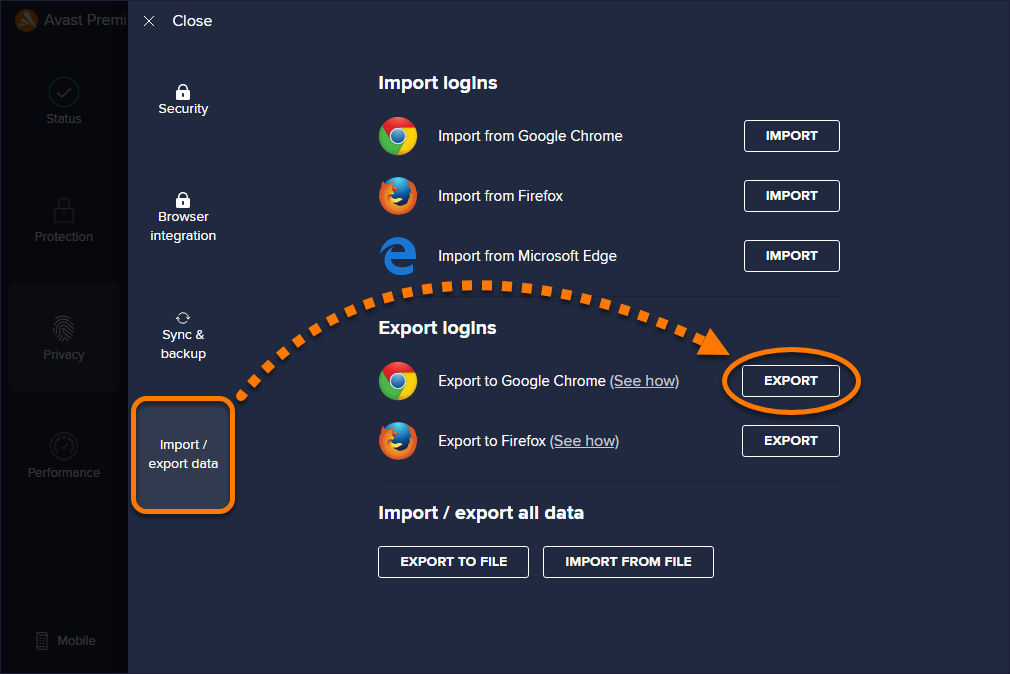
  4. Wählen Sie Daten importieren/exportieren aus und klicken Sie neben Nach Google Chrome exportieren auf Exportieren.
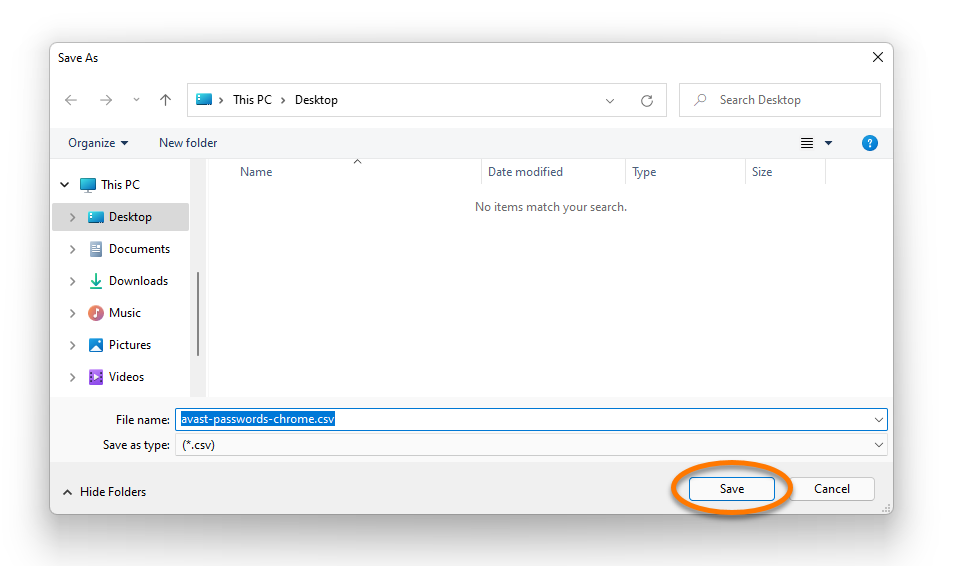
  5. Wählen Sie einen bekannten Speicherort für die Datei avast-passwords-chrome.csv aus (z. B. den Desktop) und klicken Sie auf Speichern.

Ihre Passwortdaten werden jetzt in eine CSV-Datei exportiert und können in Ihr Google-Konto oder in den Google Chrome-Browser importiert werden.

Um sich zu vergewissern, ob die Daten erfolgreich exportiert und ordnungsgemäß formatiert wurden, öffnen Sie die CSV-Datei und prüfen Sie, ob die erste Zeile die folgenden Spaltennamen enthält:

  • url
  • username
  • password
Für den Fall, dass Daten fehlen, führen Sie die oben angegebenen Schritte aus, um den Exportvorgang zu wiederholen und die CSV-Datei zu aktualisieren.

Daten importieren

Sehen Sie sich die Schritte je nach gewünschter Methode auf der entsprechenden Registerkarte unten an.

So importieren Sie Passwortdaten in Ihr Google-Konto:

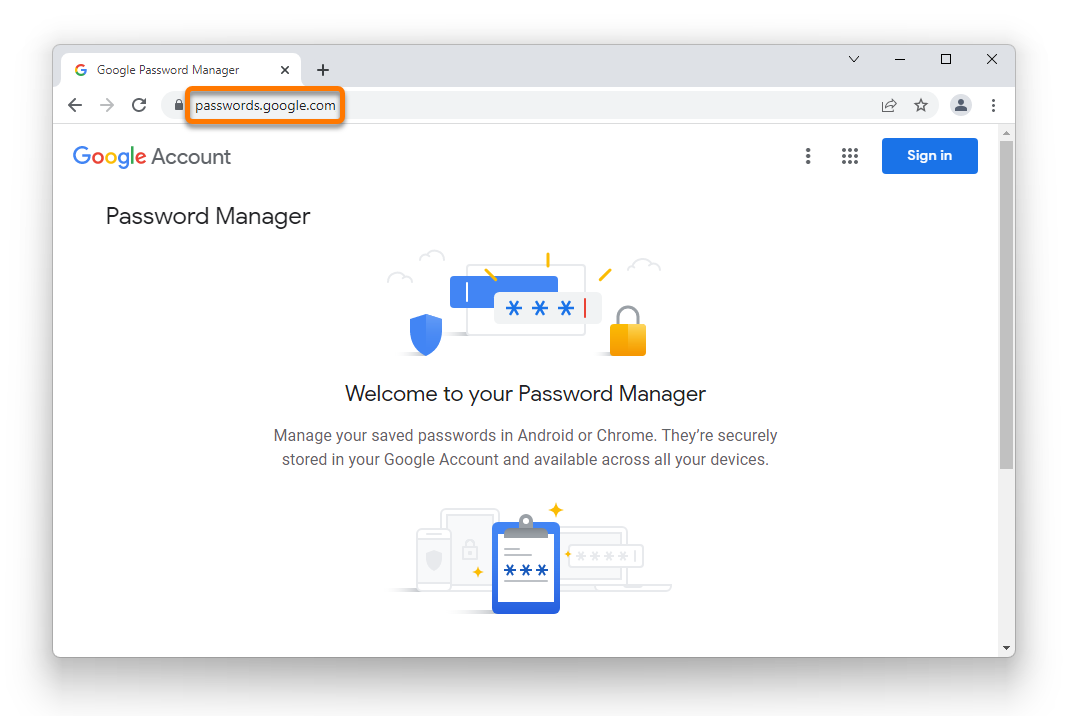
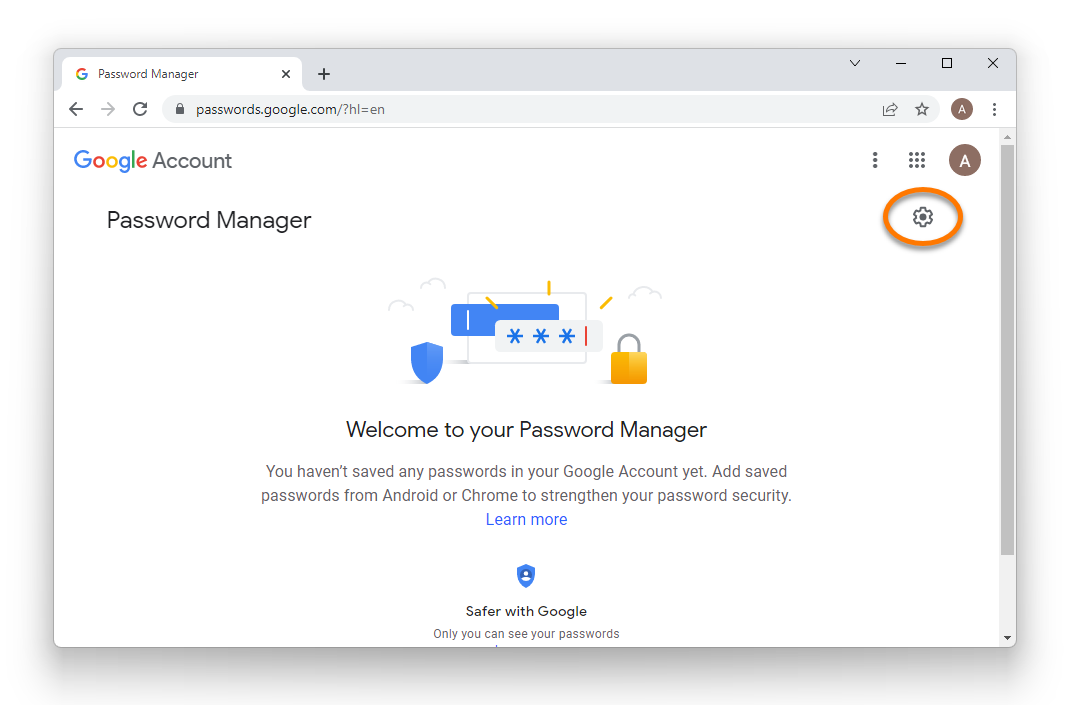
  1. Öffnen Sie den Google Chrome-Browser und rufen Sie die Seite passwords.google.com auf.
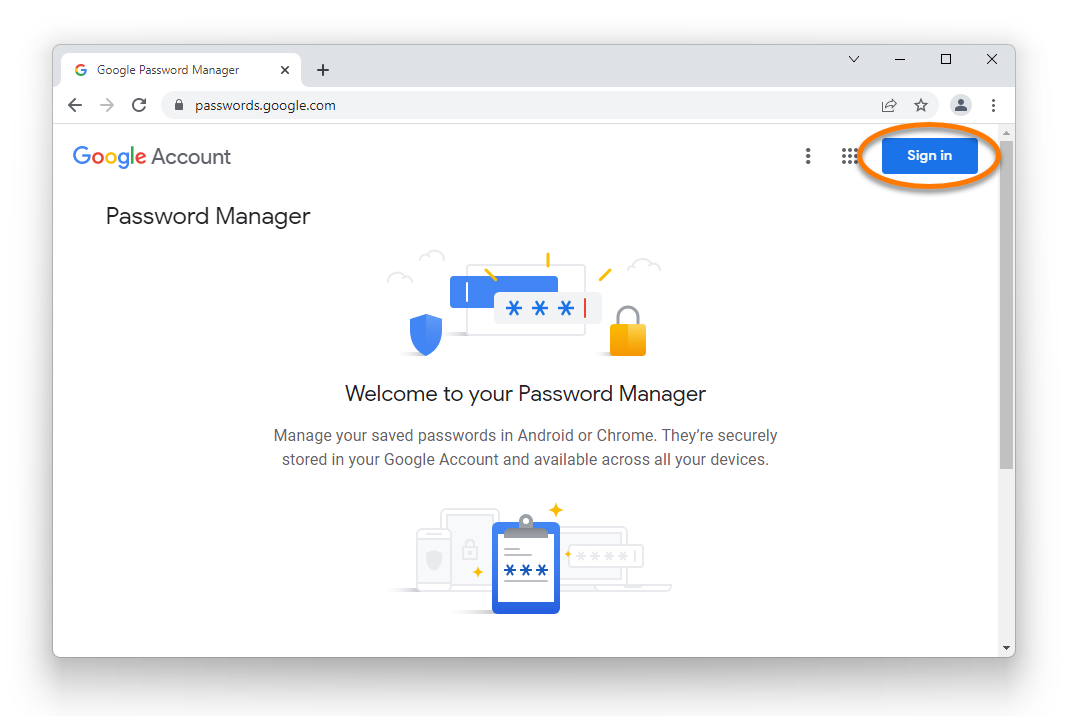
  2. Sie müssen in Ihrem Google-Konto angemeldet sein. Wenn dies nicht der Fall ist, klicken Sie auf Anmelden, und führen Sie die Schritte auf dem Bildschirm aus, um sich in Ihrem Google-Konto anzumelden.
  3. Klicken Sie auf Einstellungen (das Zahnradsymbol) in der rechten oberen Ecke.
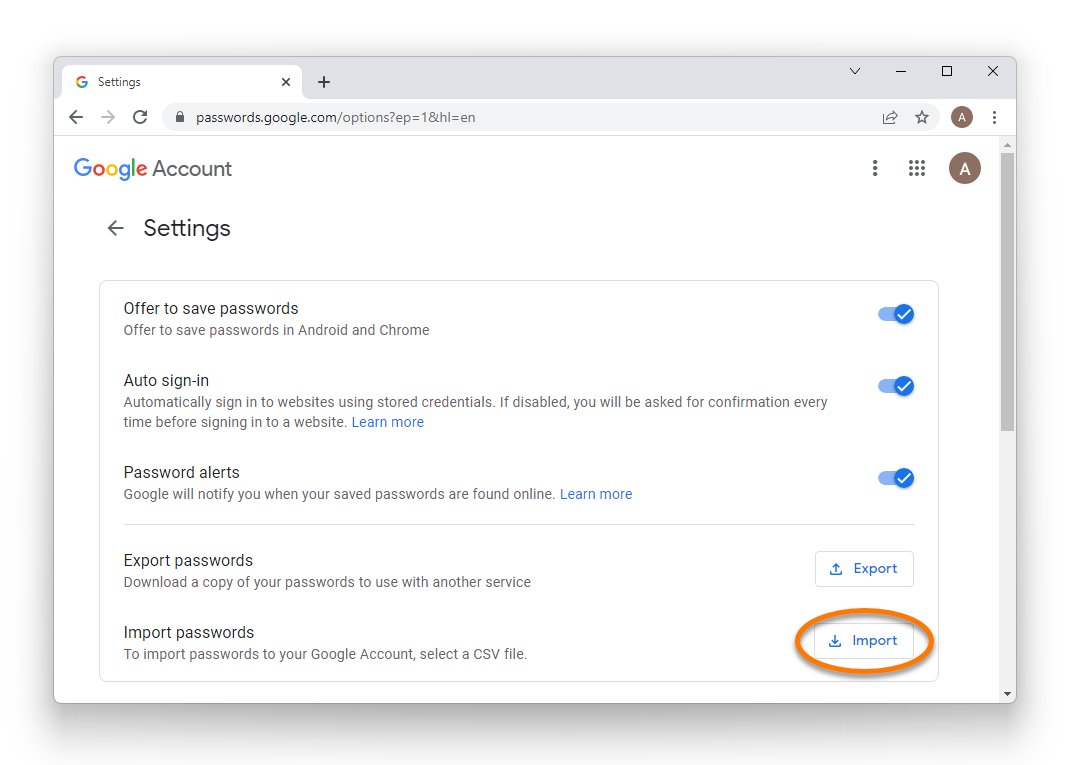
  4. Klicken Sie neben Passwörter importieren auf Importieren.
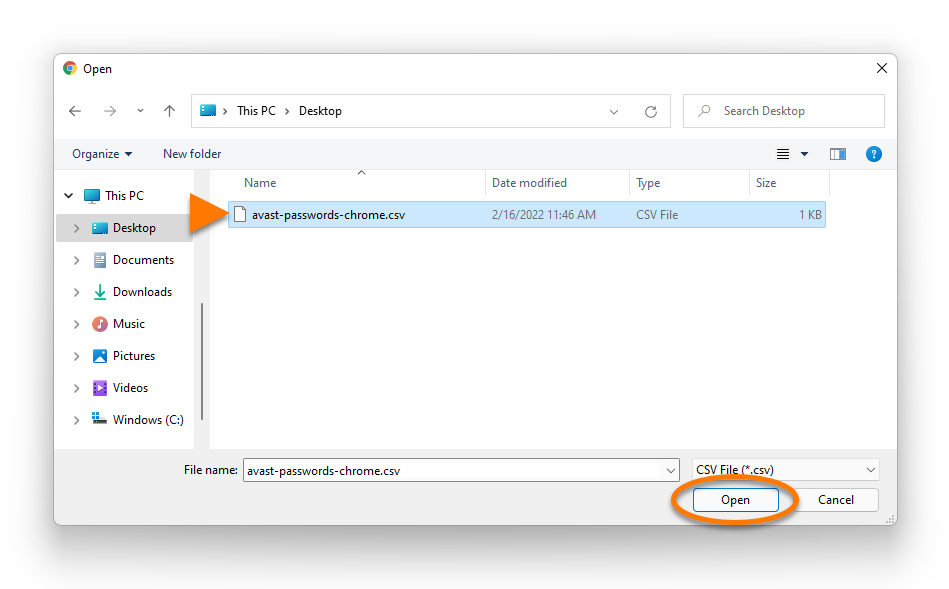
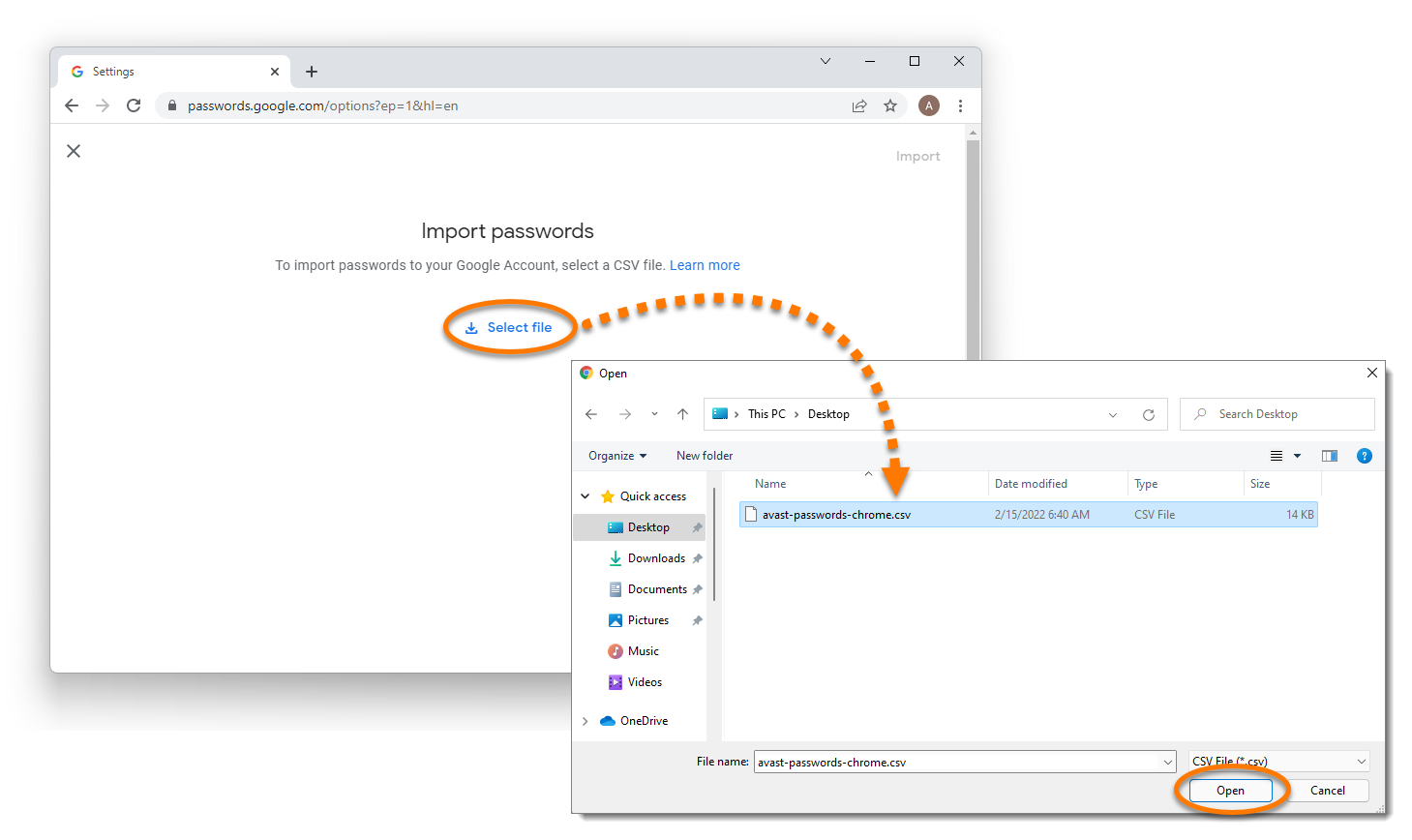
  5. Klicken Sie auf Datei auswählen, suchen Sie die CSV-Datei und klicken Sie auf Öffnen.
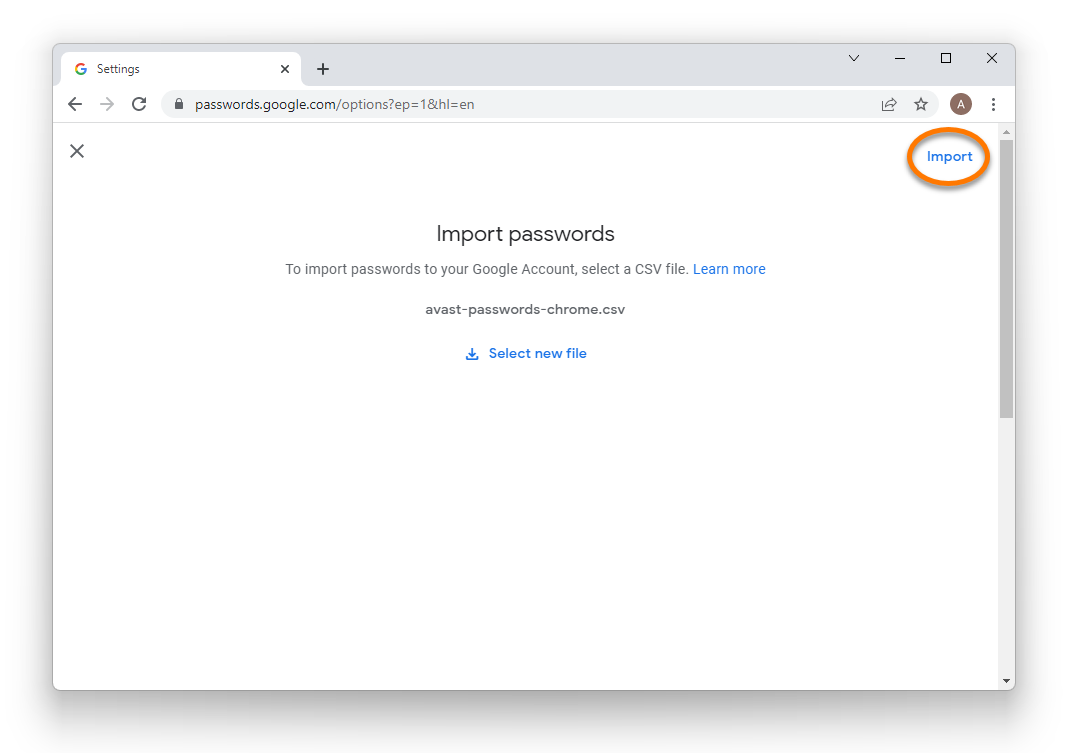
  6. Klicken Sie in der rechten oberen Ecke auf Importieren.

Ihre Passwortdaten werden jetzt in Ihr Google-Konto importiert.

Es gibt keine offizielle Methode, Passwortdaten in Google Chrome zu importieren, da diese Option von Google entfernt wurde. Die folgenden Schritte sind daher eine inoffizielle Problemumgehung.

So importieren Sie Passwortdaten in Google Chrome:

  1. Schließen Sie den Google Chrome-Browser falls er geöffnet ist.
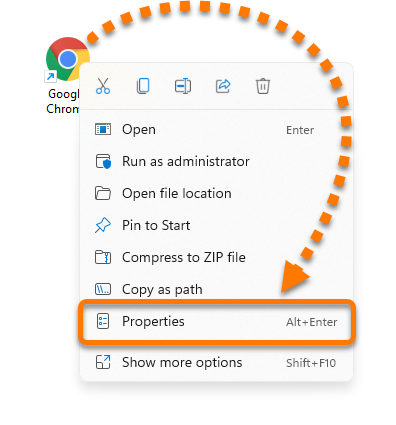
  2. Klicken Sie mit der rechten Maustaste auf das Google Chrome-Symbol auf Ihrem-Desktop und wählen Sie im Kontextmenü die Option Eigenschaften aus.
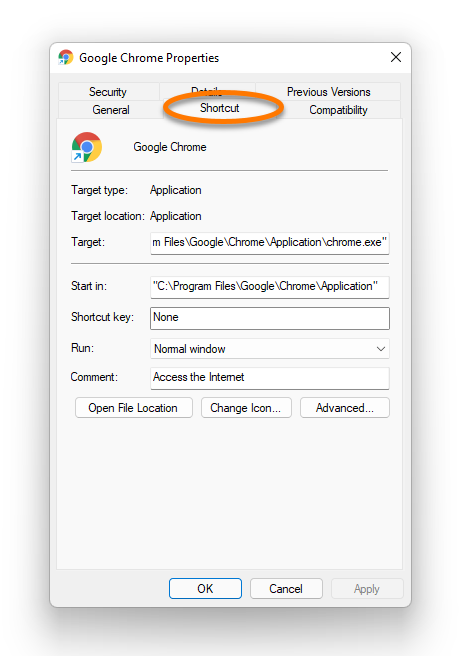
  3. Wählen Sie in den Eigenschaften von Google Chrome die Registerkarte Verknüpfung.
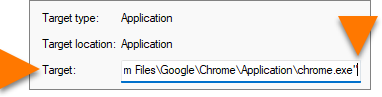
  4. Klicken Sie in das Textfeld Ziel und halten Sie die Pfeil-nach-rechts-Taste → auf Ihrer Tastatur gedrückt, um den Cursor an das Ende des aktuellen Zielspeicherorts zu bewegen.
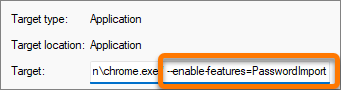
  5. Drücken Sie die Leertaste auf der Tastatur und fügen Sie dann --enable-features=PasswordImport an das Ende des vorhandenen Zielspeicherorts hinzu.
  6. Klicken Sie auf OK, um die Änderungen zu bestätigen.

    Wenn die Fehlermeldung Der im Feld „Ziel“ angegebene Name ist ungültig angezeigt wird, stellen Sie sicher, dass Sie den Text aus Schritt 5 oben korrekt eingegeben haben. Es ist unerlässlich, dass nach dem bestehenden Zielspeicherort ein Leerzeichen folgt.

  7. Doppelklicken Sie auf Ihrem-Desktop auf das Google Chrome-Symbol, um den Webbrowser zu öffnen.
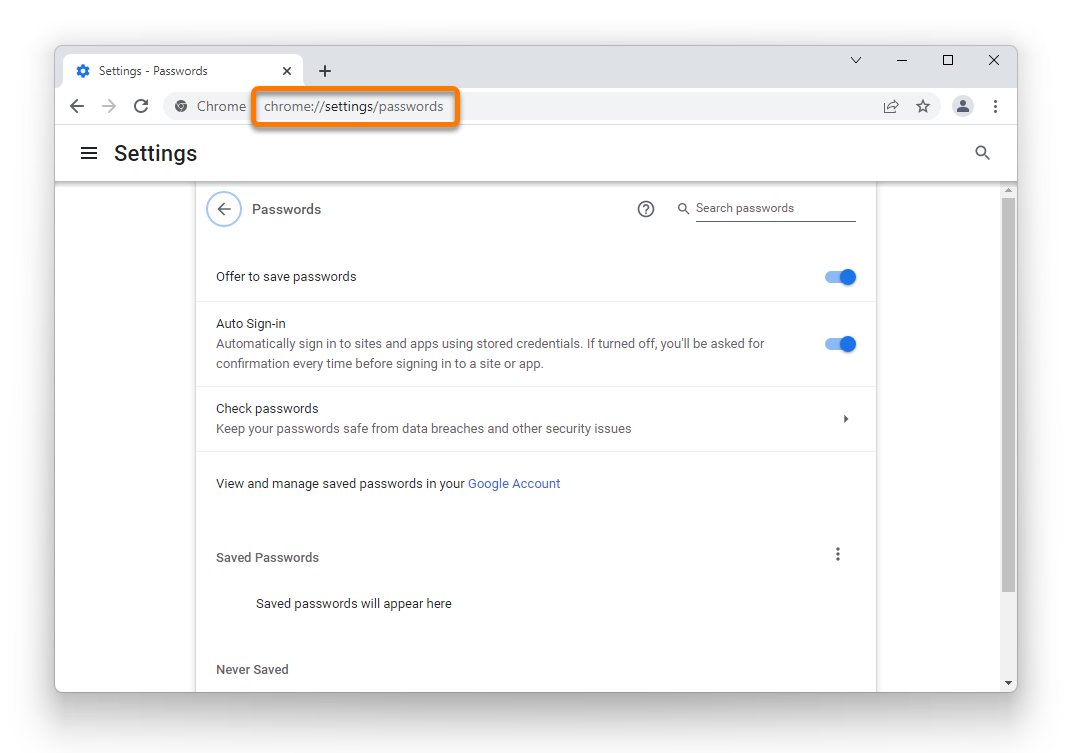
  8. Geben Sie chrome://settings/passwords in die Adressleiste ein und drücken Sie die Eingabetaste auf Ihrer Tastatur, um die Webseite zu laden.
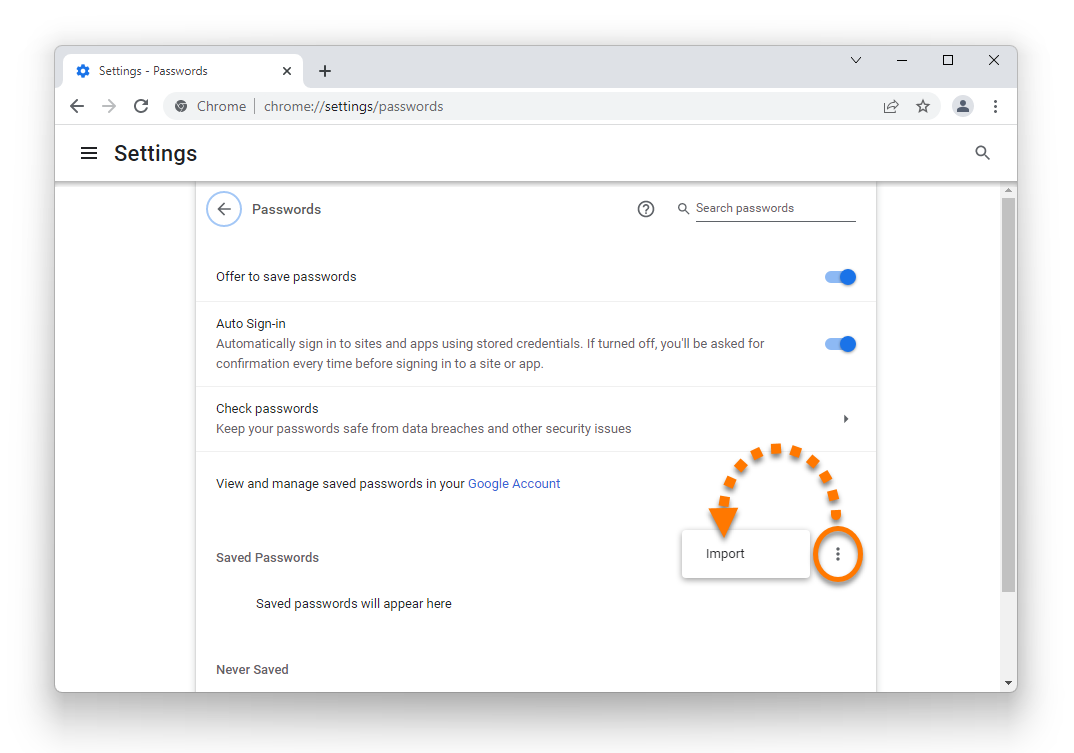
  9. Klicken Sie neben Gespeicherte Passwörter auf Weitere Aktionen ⋮ (drei Punkte) und wählen Sie Importieren aus.
  10. Suchen Sie die zuvor gespeicherte Datei avast-passwords-chrome.csv und klicken Sie auf Öffnen.

Ihre Passwortdaten werden jetzt in Google Chrome importiert.

DocID: export-google-chrome-passwords-dataZuletzt bearbeitet: 09/03/2026

War dieser Artikel hilfreich?

Promotional banner image

Schützen Sie Ihre Online-Identität!

Surfen Sie, als würde niemand zusehen – mit der Anti-Tracking-Software von Avast.

Benötigen Sie weitere Hilfe?

Avast Konto
Community
Besuchen Sie die Akademie