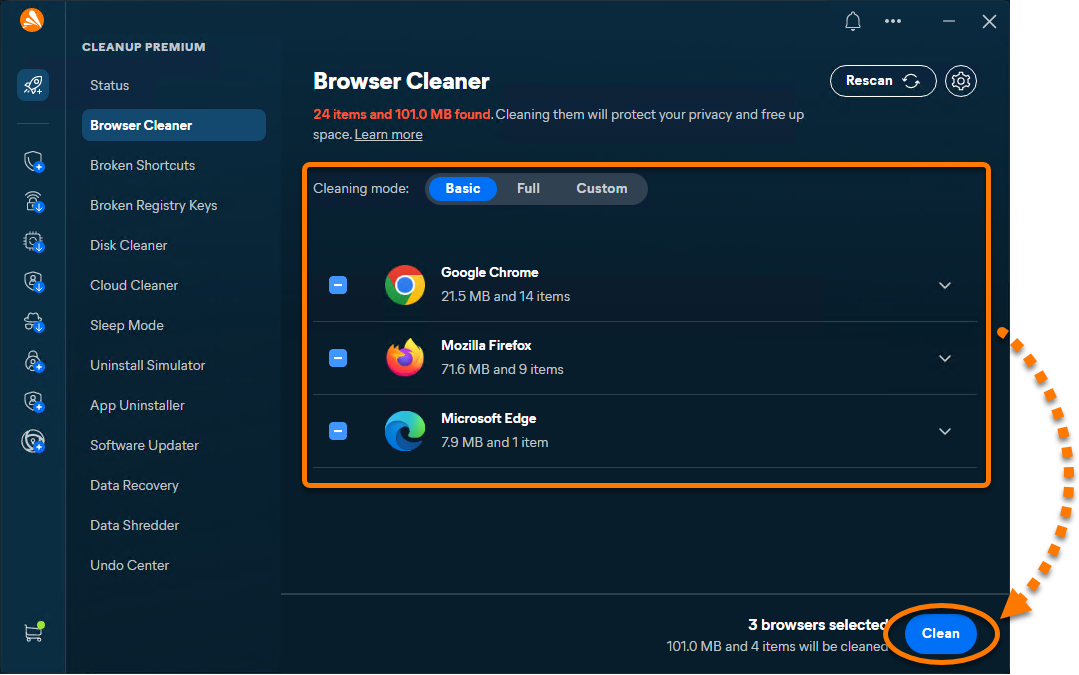

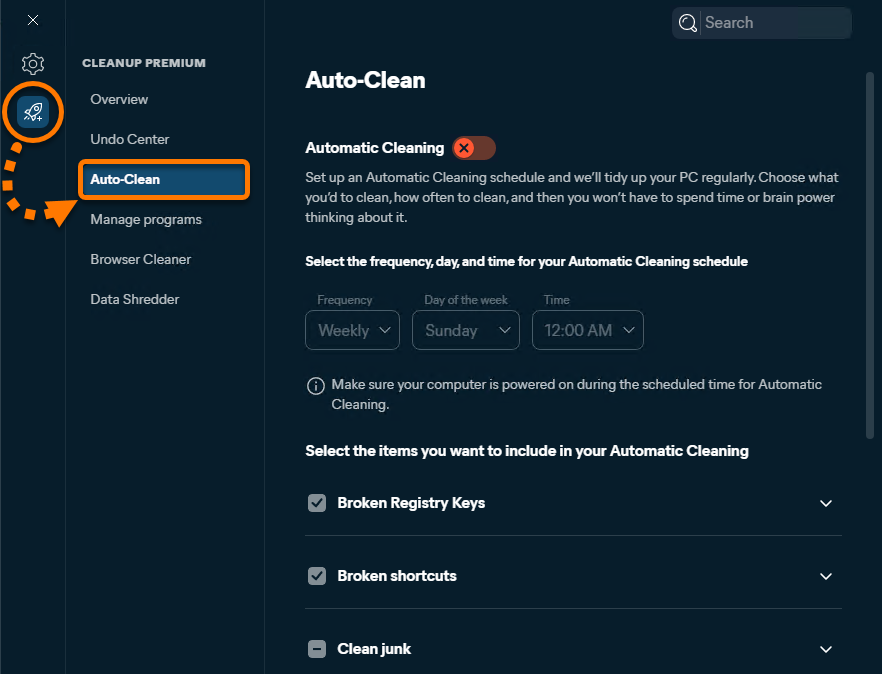
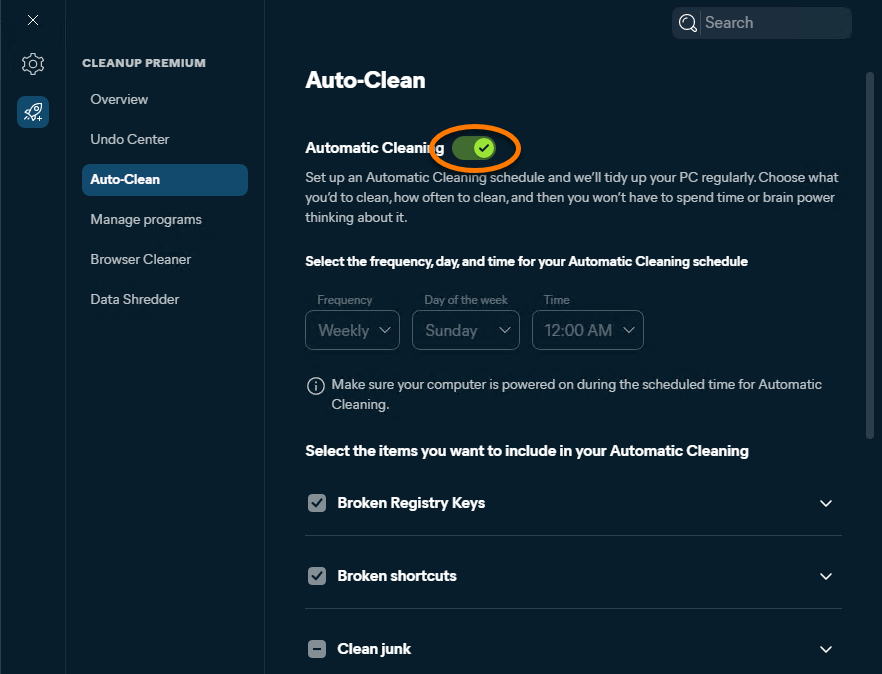

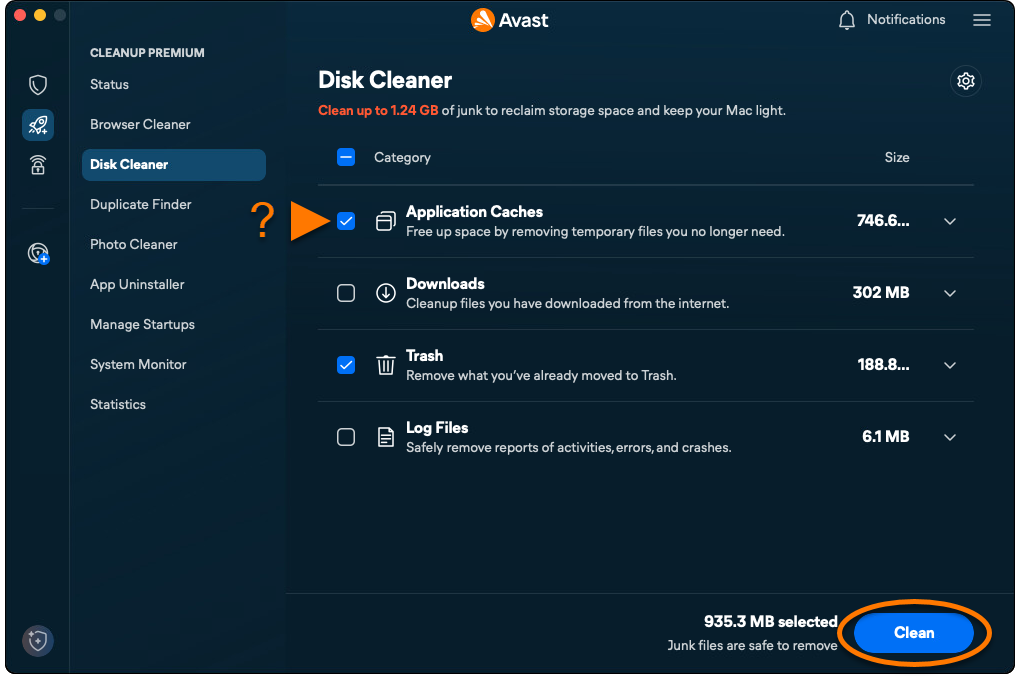
 Klicken Sie optional auf den Abwärtspfeil neben einem ausgewählten Dateityp, um spezifischere Dateikategorien anzuzeigen.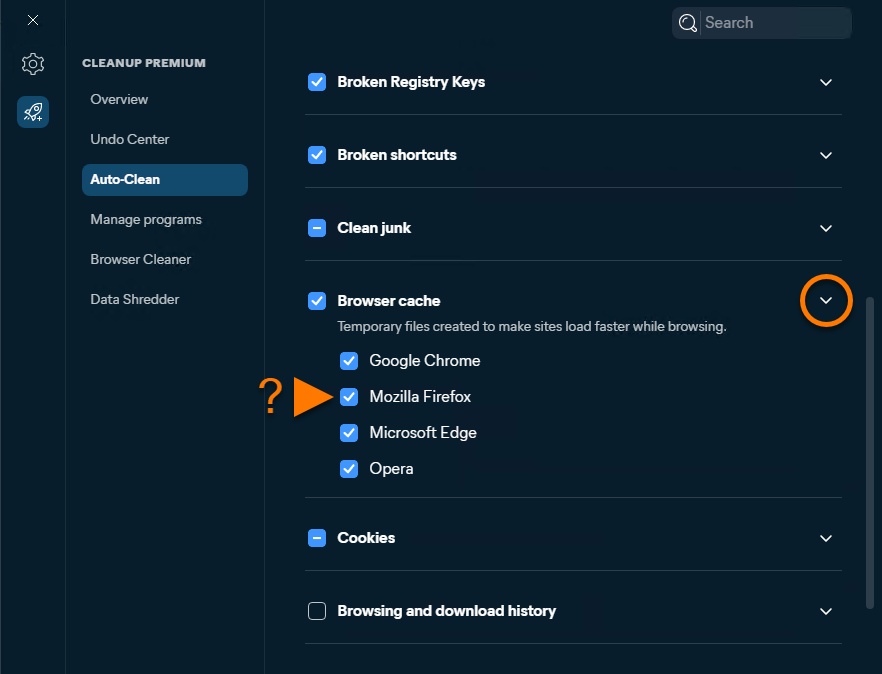
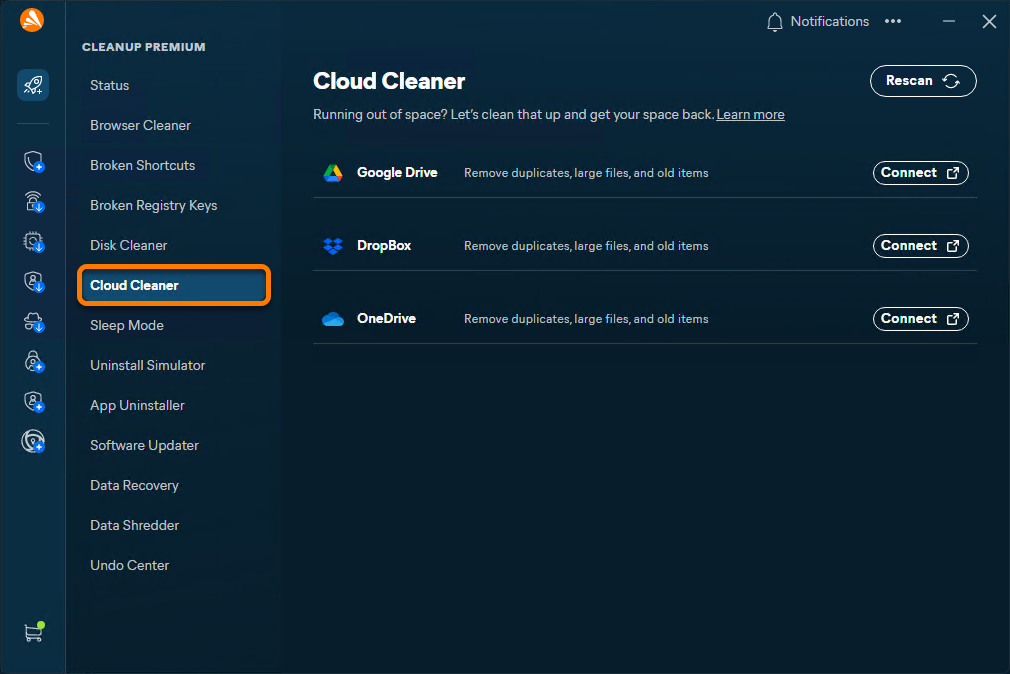


Scannen Ihres Macs
So scannen Sie Ihren Mac zum ersten Mal mit Avast One – Cleanup Premium:
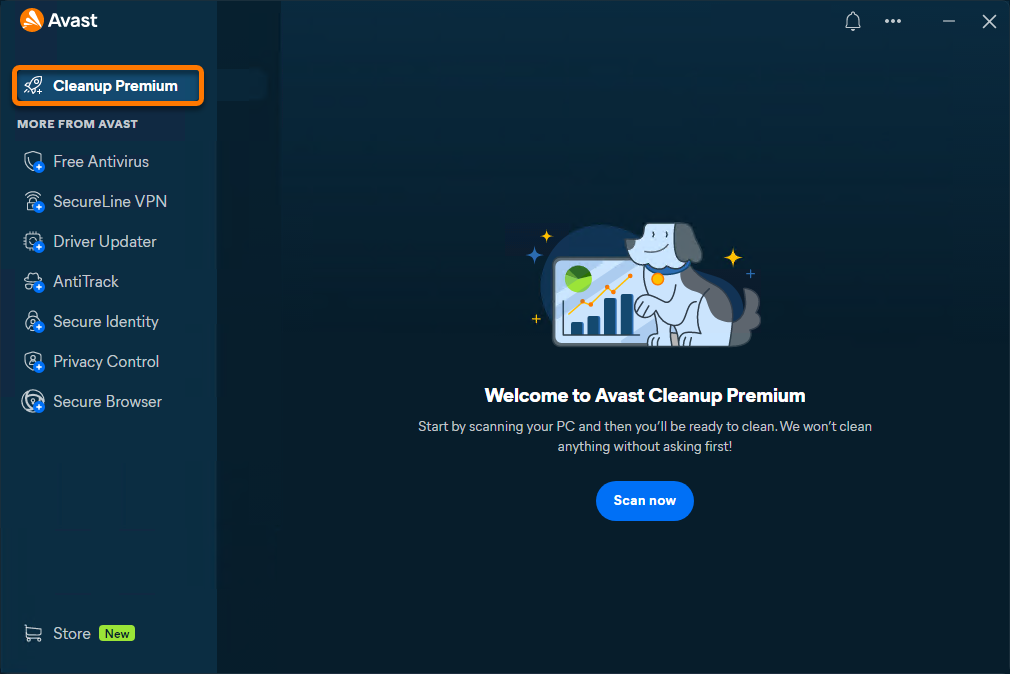
- Öffnen Sie Avast One und wählen Sie das Symbol von Avast Cleanup Premium im Seitenmenü aus.
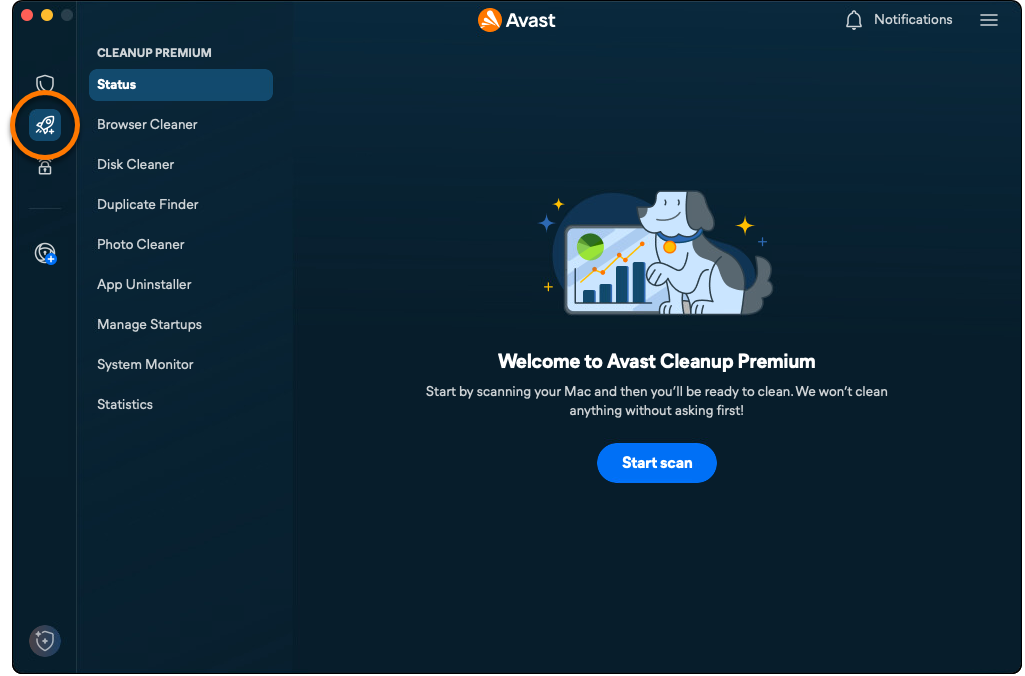
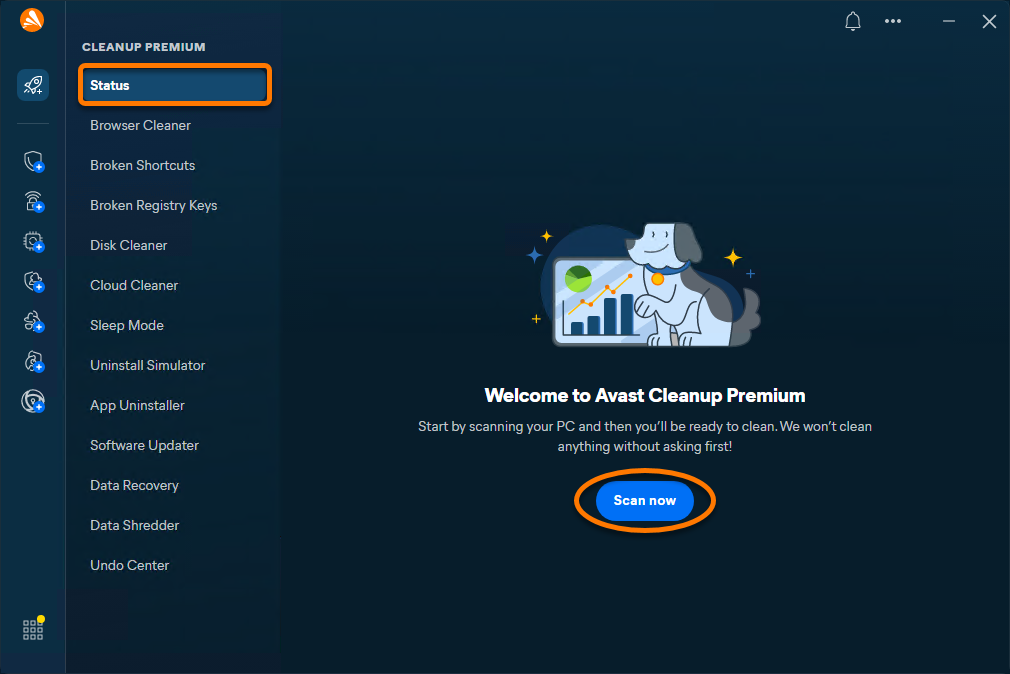
- Vergewissern Sie sich, dass Status ausgewählt ist, und klicken Sie dann auf Scan starten, um einen allgemeinen Scan durchzuführen.
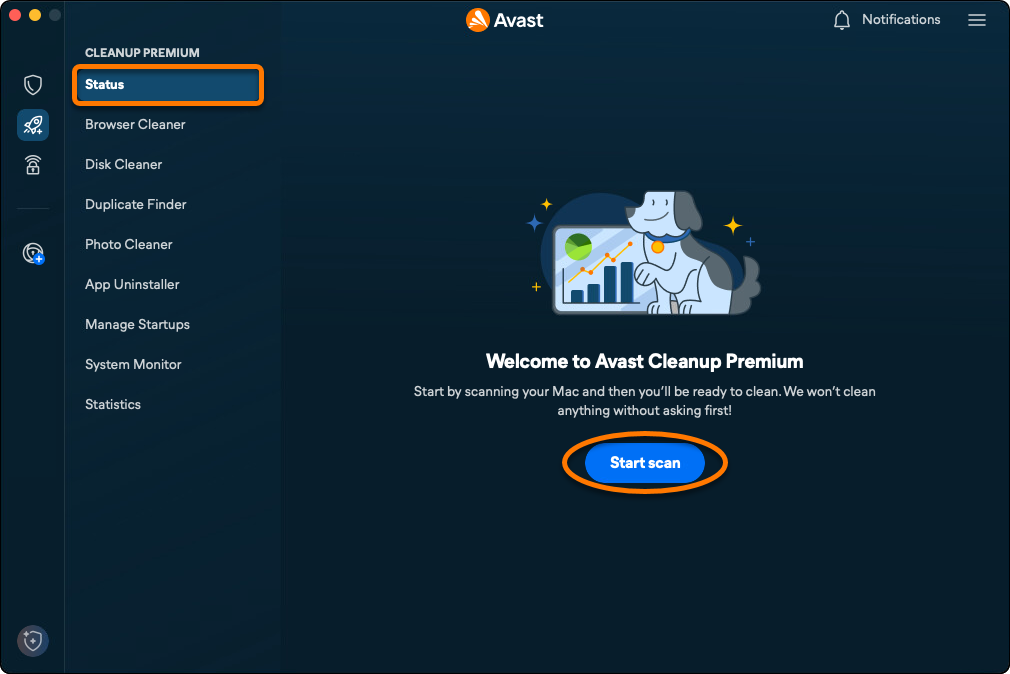
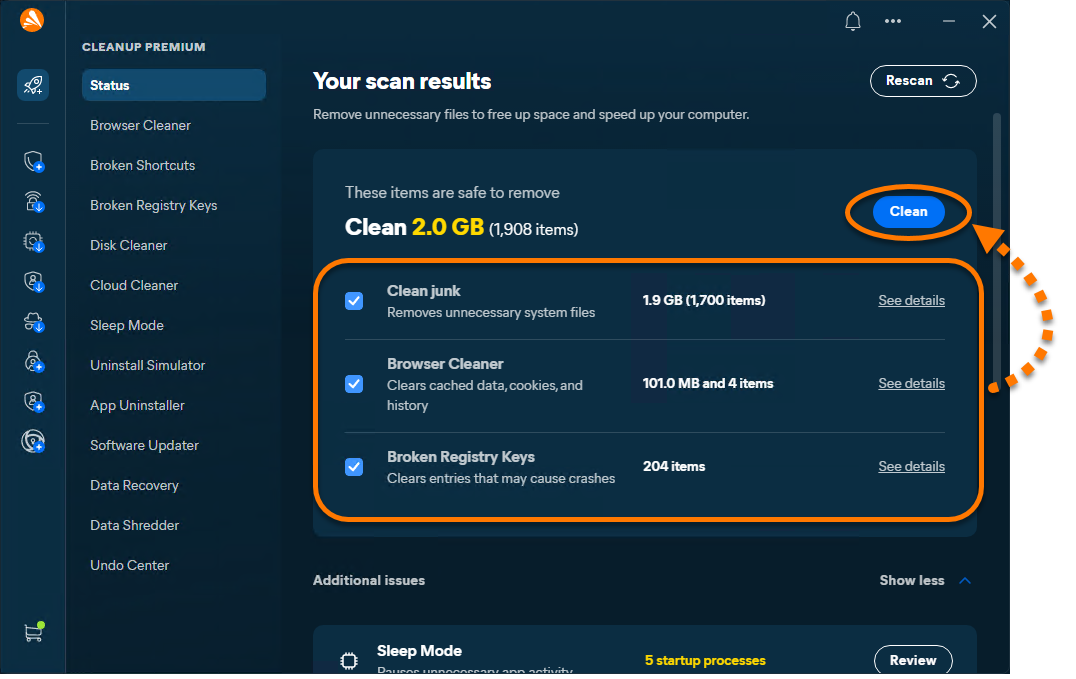
- Die Scan-Ergebnisse werden im Haupt-Dashboard angezeigt. Um spätere allgemeine Scans durchzuführen, klicken Sie auf Erneut scannen.
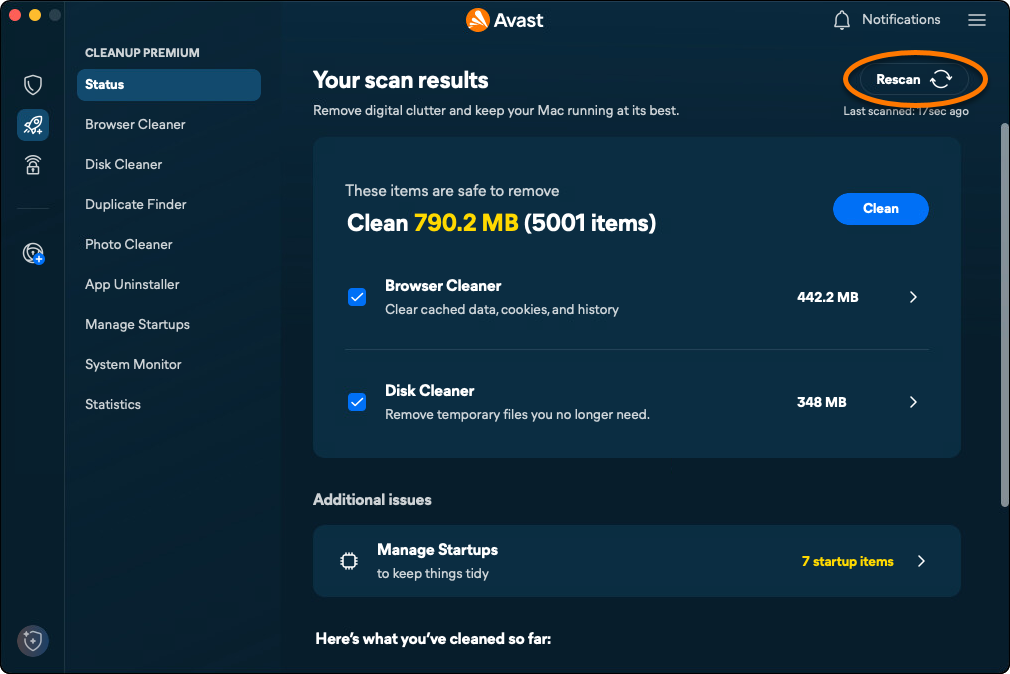
- Folgen Sie nach Abschluss des Scans den Anweisungen für die einzelnen gefundenen Probleme.

Der allgemeine Scan sucht nach Datenmüll, der beseitigt werden kann, und nach Wegen, die Leistung des Systems zu verbessern. Detaillierte Anweisungen zu den einzelnen Kategorien finden Sie in den Abschnitten unten.
Browser-Bereinigung
Mit der Option Browser-Säuberung können Sie Cookies und andere Browserdaten ganz einfach aus Ihren Webbrowsern entfernen. Folgende Optionen sind verfügbar:
- Führen Sie einen manuellen Scan durch und geben Sie an, welche Daten Sie entfernen möchten.
- Konfigurieren Sie Avast Cleanup Premium so, dass regelmäßige automatische Scans durchgeführt werden.
- Fügen Sie zulässige Webseiten hinzu, die immer ausgenommen werden sollen, wenn Avast Cleanup Premium Cookies und andere Browserdaten löscht.
- Importieren Sie Lesezeichen, um bei Ihren gespeicherten Websites angemeldet zu bleiben, auch nachdem Avast Cleanup Premium Cookies gelöscht hat.
Manuellen Scan ausführen
- Öffnen Sie Avast One und wählen Sie das Symbol von Avast Cleanup Premium im Seitenmenü aus.
- Wählen Sie Browser-Säuberung ▸ Scan starten.
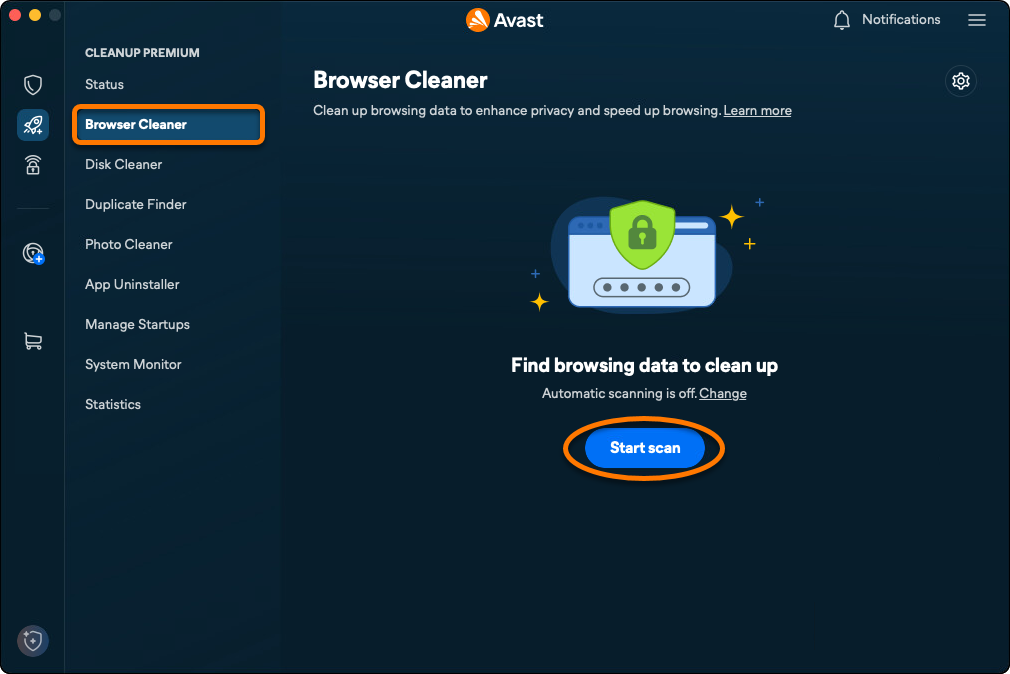
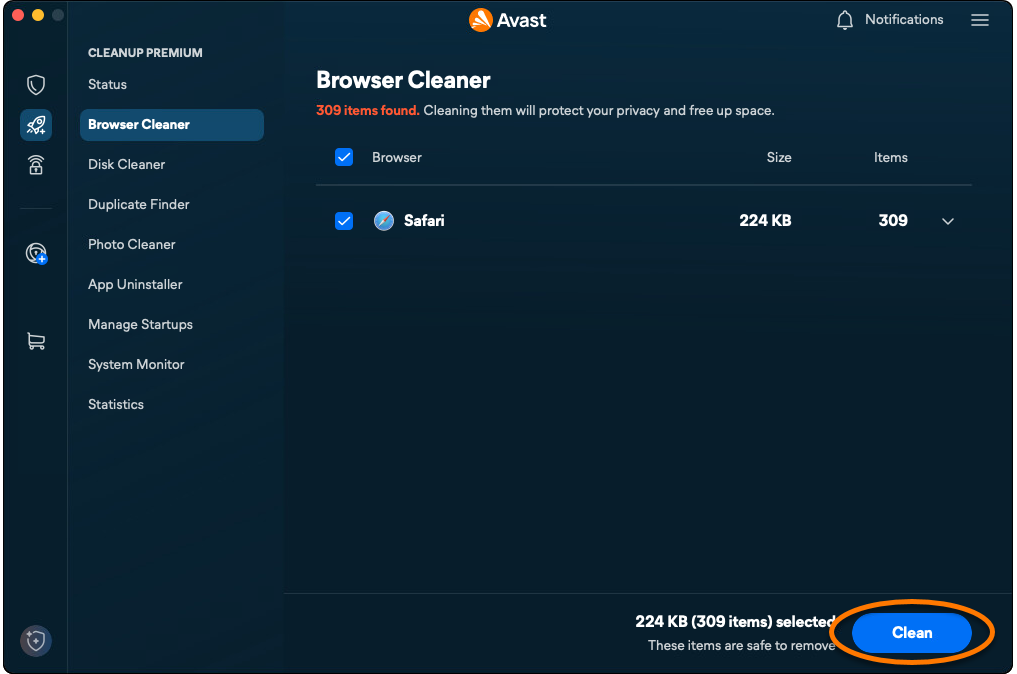
- Verwenden Sie für jeden Browser das Dropdown-Menü, um die Elemente auszuwählen, die Sie entfernen möchten.
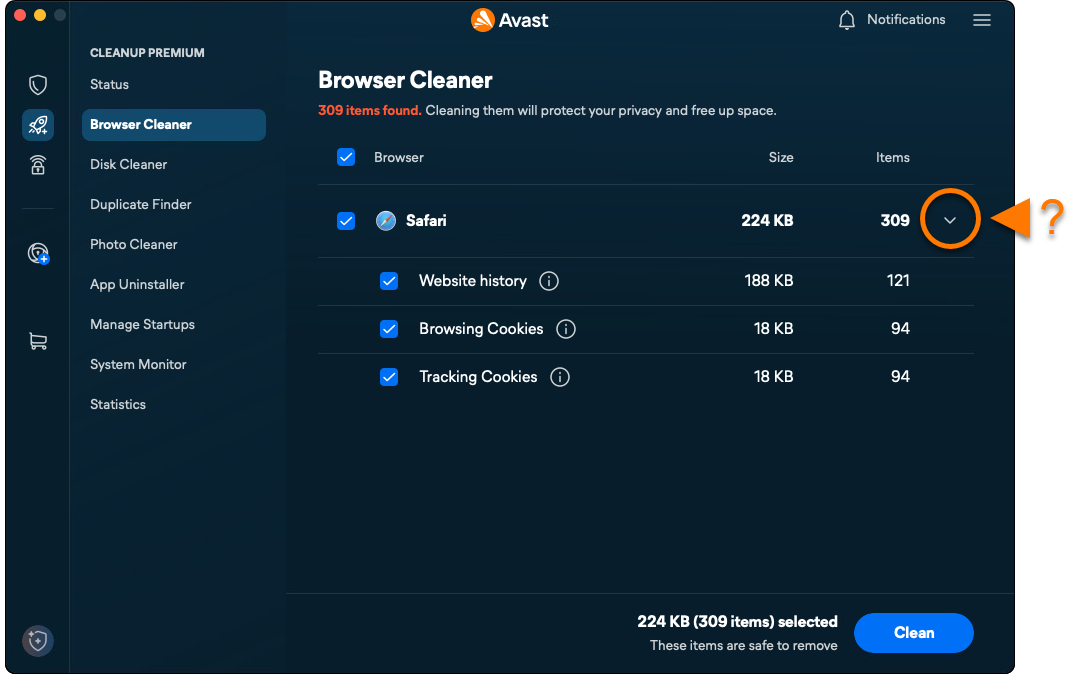
- Klicken Sie auf Bereinigen, um die ausgewählten Daten zu entfernen.
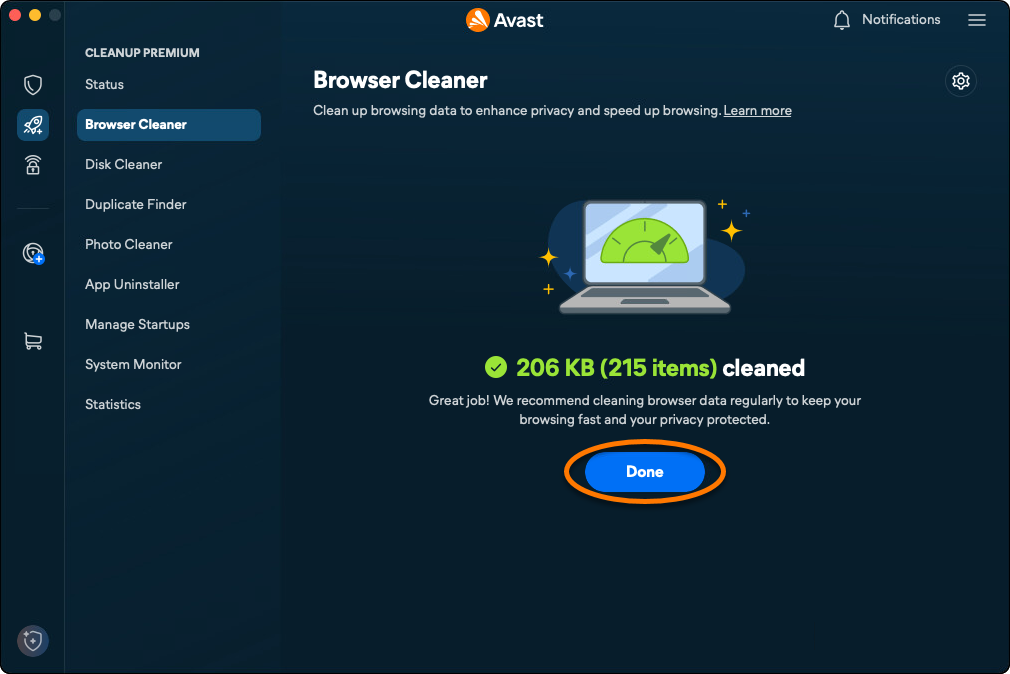
- Klicken Sie auf Fertig, um zum Hauptbildschirm von Avast Cleanup Premium zurückzukehren.
Automatische Scans planen
- Öffnen Sie Avast One und wählen Sie das Symbol von Avast Cleanup Premium im Seitenmenü aus.
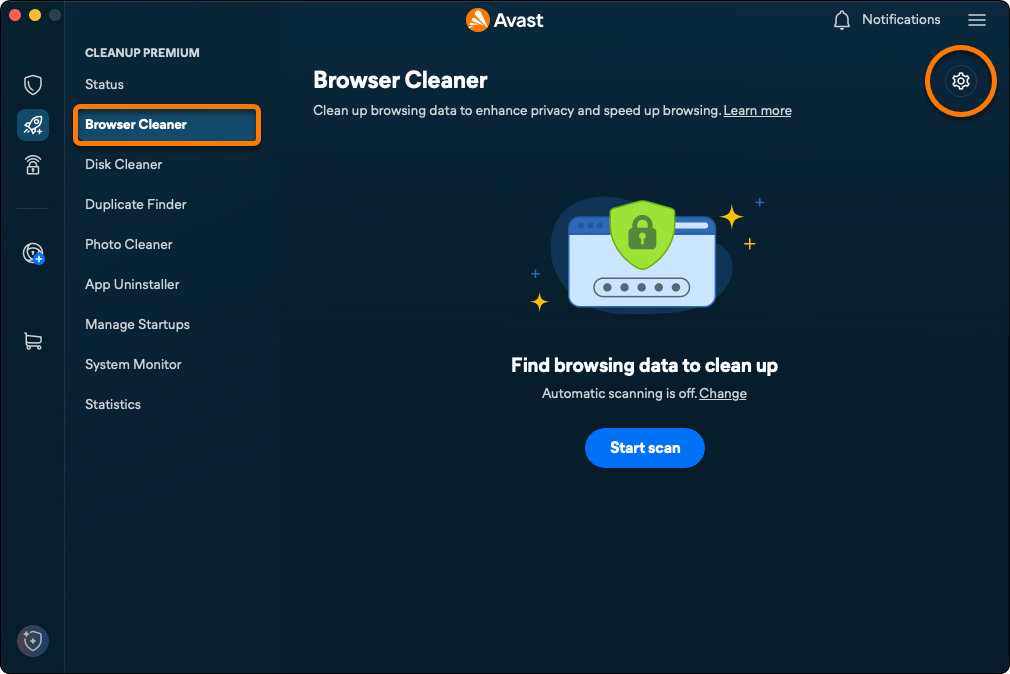
- Wählen Sie Browser-Säuberung aus und klicken Sie dann auf Einstellungen (das Zahnradsymbol).
- Klicken Sie auf Ändern unter Ihre Browser automatisch scannen.
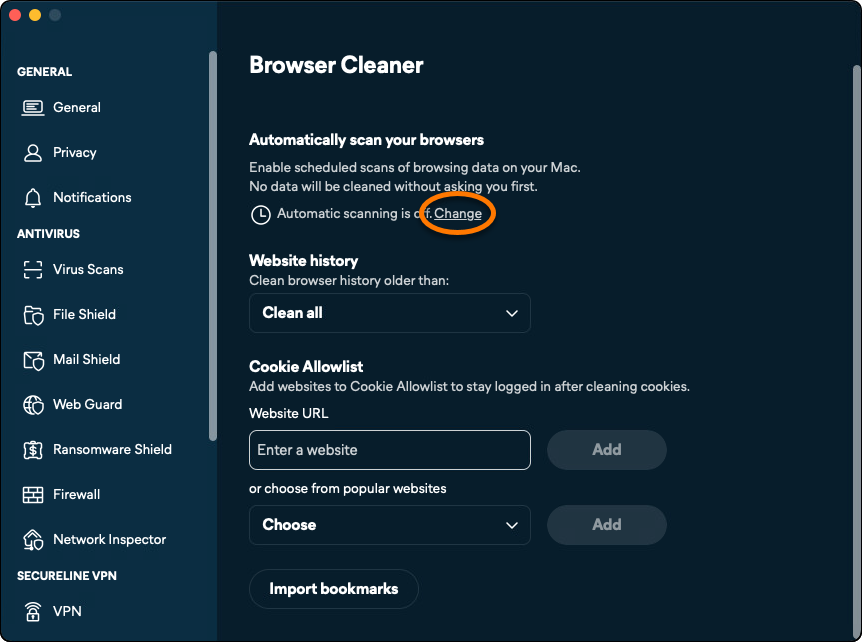
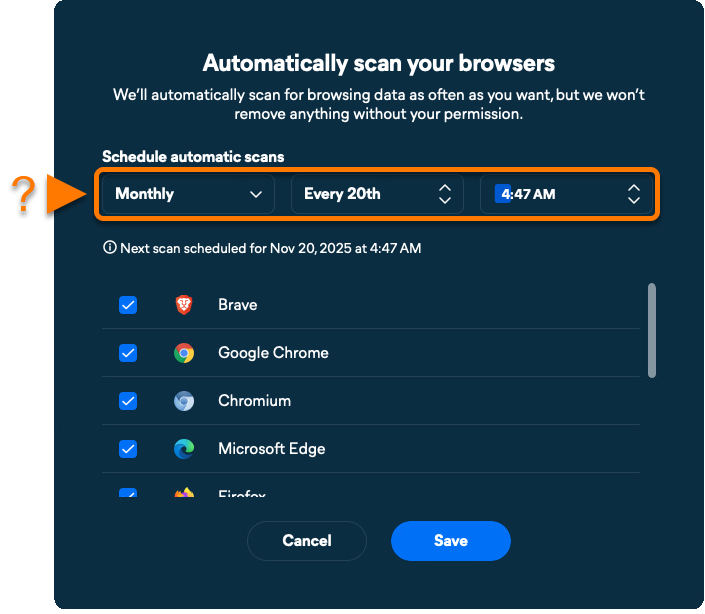
- Verwenden Sie die Dropdown-Menüs, um anzugeben, wie oft Avast Cleanup Premium den Browser nach Cookies und Browserdaten durchsuchen soll.
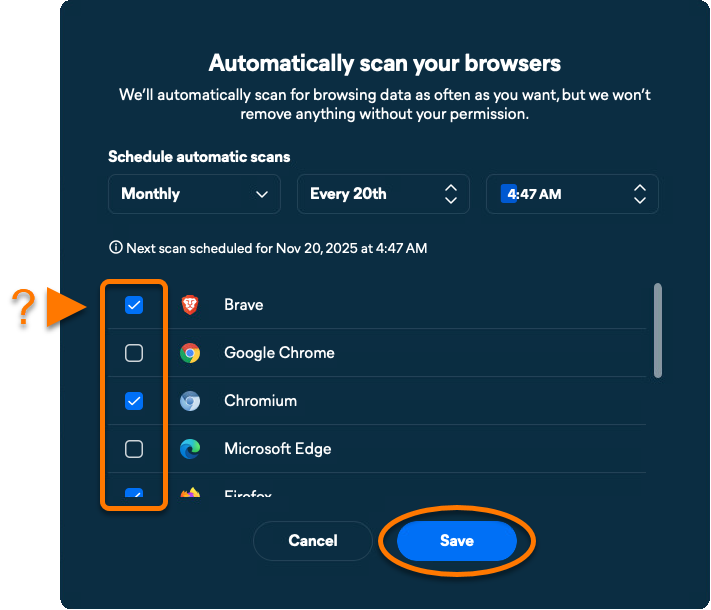
- Wählen Sie die relevanten Browser aus und klicken Sie dann auf Speichern.
- Unter Website-Verlauf wählen Sie die Häufigkeit des automatischen Scans.
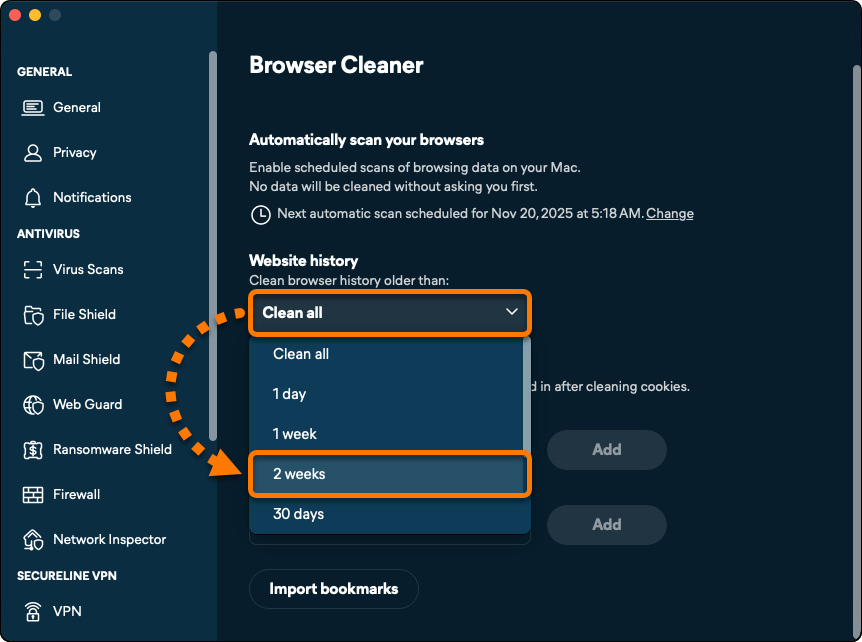
Das automatische Scannen ist für den ausgewählten Browser aktiviert.
Hinzufügen zulässiger Websites
- Öffnen Sie Avast One und wählen Sie das Symbol von Avast Cleanup Premium im Seitenmenü aus.
- Wählen Sie Browser-Säuberung aus und klicken Sie dann auf Einstellungen (das Zahnradsymbol).
- Fügen Sie eine Website entweder mit Option A oder Option hinzu:
- Option A: Geben Sie eine Webseite (z. B. www.beispiel.com) in das Textfeld ein und klicken Sie auf Hinzufügen.
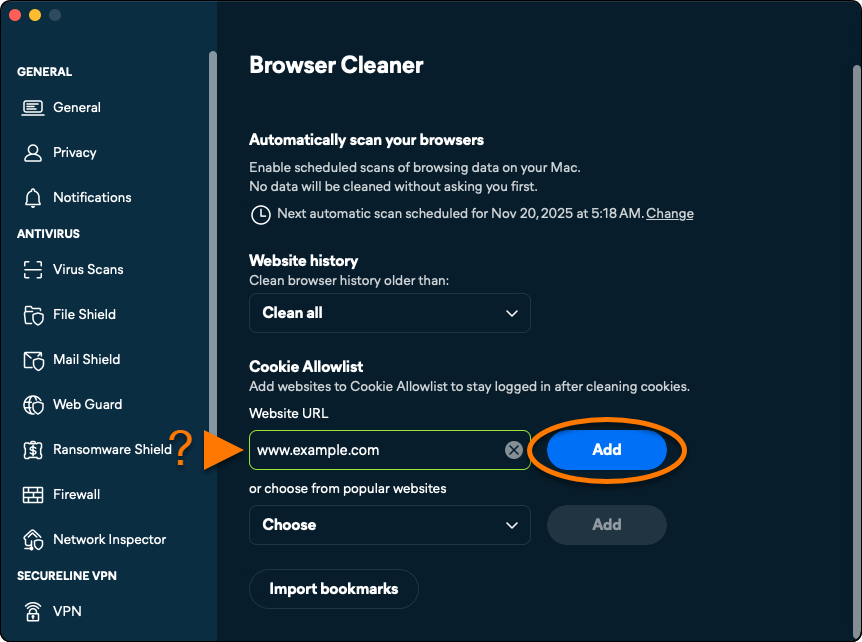
- Option B: Wählen Sie eine Website aus dem Dropdown-Menü Aus beliebten Websites auswählen und klicken Sie dann auf Hinzufügen.
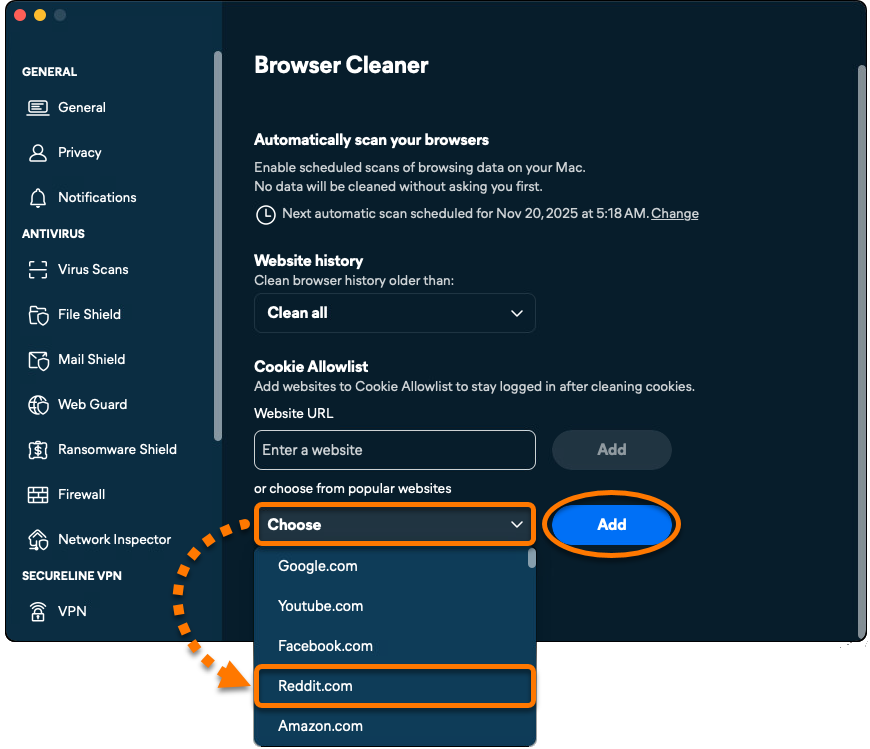
- Option A: Geben Sie eine Webseite (z. B. www.beispiel.com) in das Textfeld ein und klicken Sie auf Hinzufügen.
Die ausgewählte Website wird jetzt von der Cookie-Bereinigung ausgeschlossen.
Lesezeichen importieren
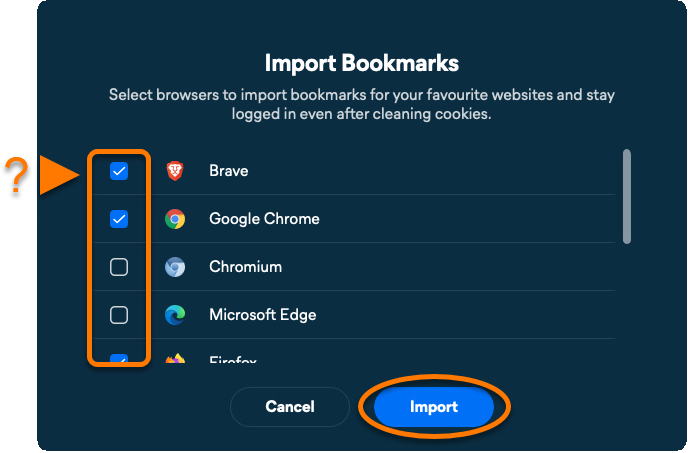
So importieren Sie Ihre Browser-Lesezeichen und bleiben auch nach dem Löschen von Cookies angemeldet:
- Öffnen Sie Avast One und wählen Sie das Symbol von Avast Cleanup Premium im Seitenmenü aus.
- Wählen Sie Browser-Säuberung aus und klicken Sie dann auf Einstellungen (Zahnradsymbol).
- Klicken Sie auf Lesezeichen importieren.
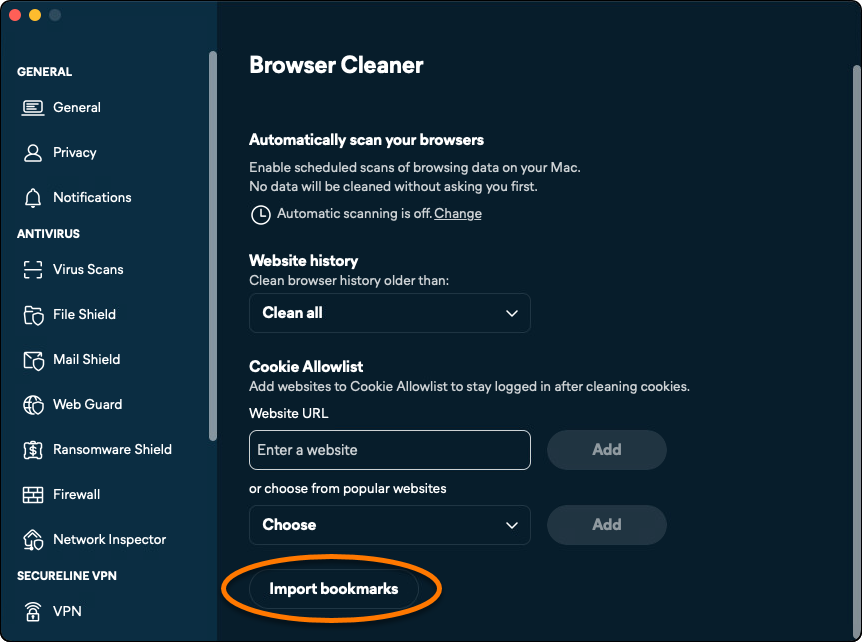
- Wählen Sie die relevanten Browser aus und klicken Sie anschließend auf Importieren.
Speicherplatz freigeben
Die Option Speicherreinigung prüft Ihren Mac auf nicht benötigte Dateien und lässt Sie auswählen, welche Dateien gelöscht werden sollen, um Speicherplatz freizugeben. So starten Sie einen Scan und entfernen Dateien:
- Öffnen Sie Avast One und wählen Sie das Symbol von Avast Cleanup Premium im Seitenmenü aus.
- Wählen Sie Speicherreinigung ▸ Scan starten.
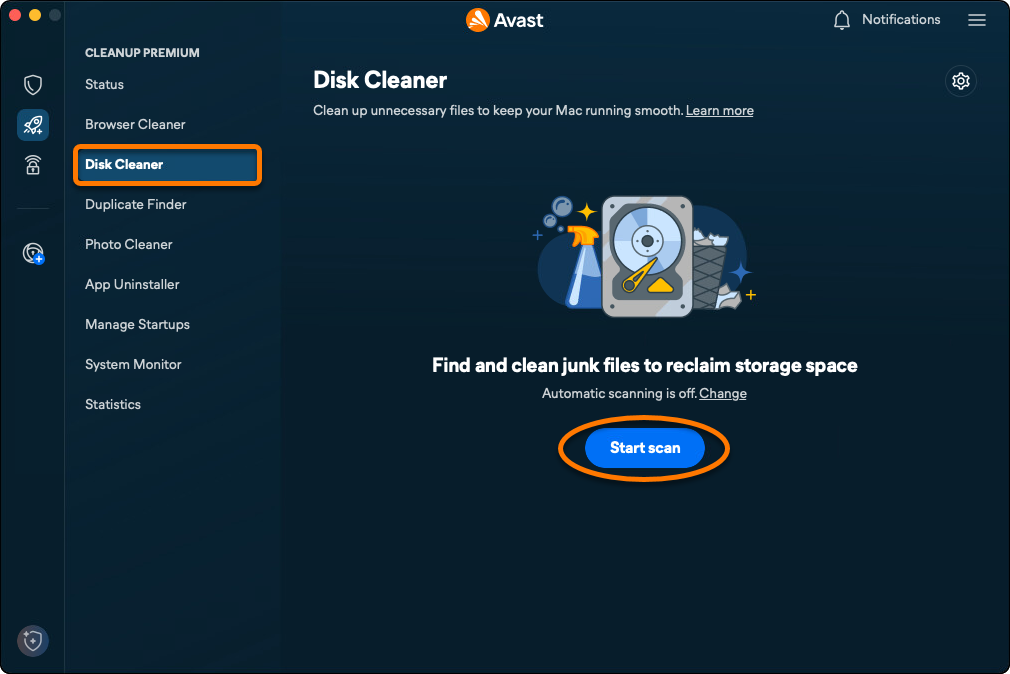
- Wählen Sie die Dateien aus, die Sie entfernen möchten, und klicken Sie auf Bereinigen.
- Falls Sie dazu aufgefordert werden, geben Sie das Passwort ein, mit dem Sie Ihren Mac starten, und klicken Sie auf OK.

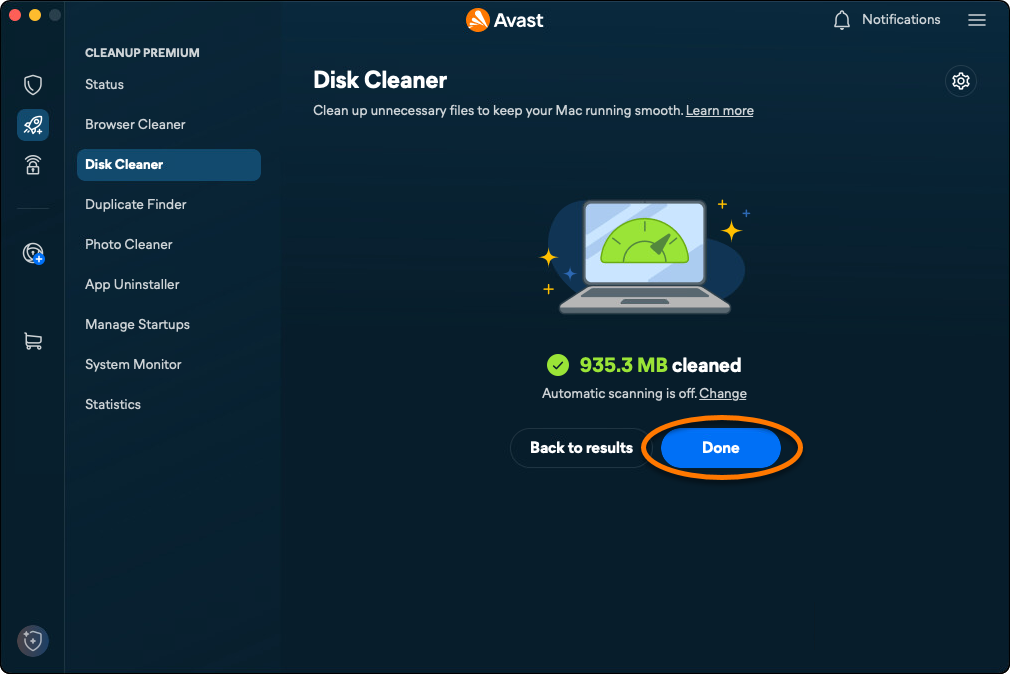
- Klicken Sie auf Fertig, um zum Hauptbildschirm von Avast Cleanup Premium zurückzukehren.
Dateiduplikate entfernen
Die Option Duplicate Finder durchsucht Ihren Mac nach Dateiduplikaten. So starten Sie einen Scan und entfernen Dateiduplikate:
- Öffnen Sie Avast One und wählen Sie das Symbol von Avast Cleanup Premium im Seitenmenü aus.
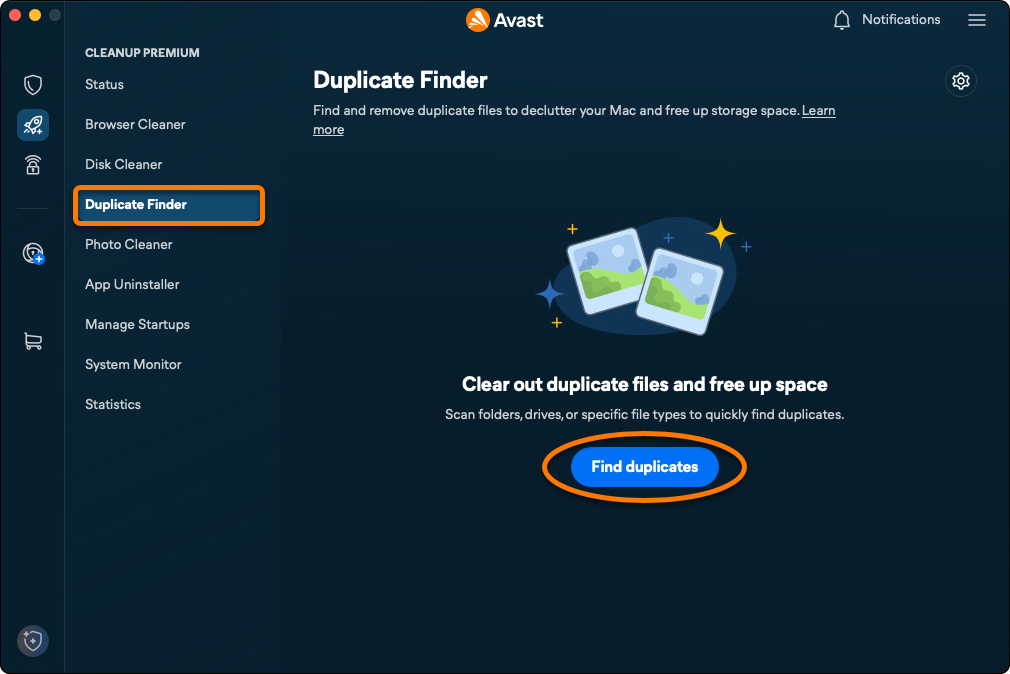
- Wählen Sie Duplicate Finder ▸ Duplicate Finder.
- Aktivieren Sie die Kontrollkästchen aller Speicherorte, in denen Sie nach Dateiduplikaten suchen wollen. Um weitere Ordner oder externe Laufwerke hinzuzufügen, klicken Sie auf Ordner hinzufügen, und wählen Sie einen Ordner oder ein Laufwerk aus.
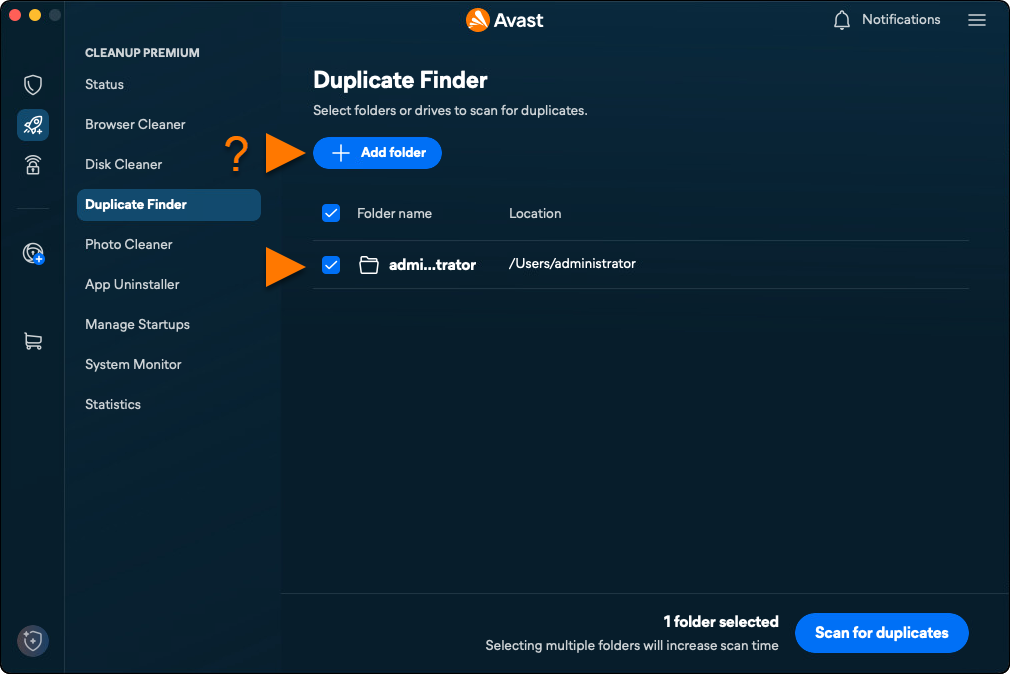
- Klicken Sie auf Auf Duplikate überprüfen.
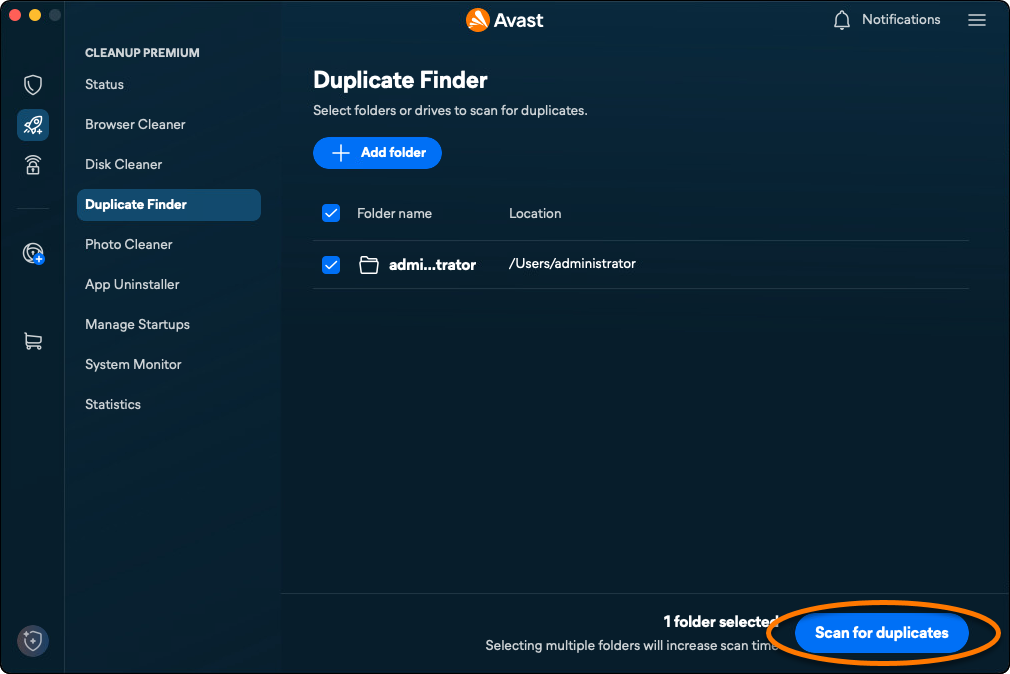
- Nach Abschluss des Scans wählen Sie die Dateien aus, die Sie entfernen möchten.
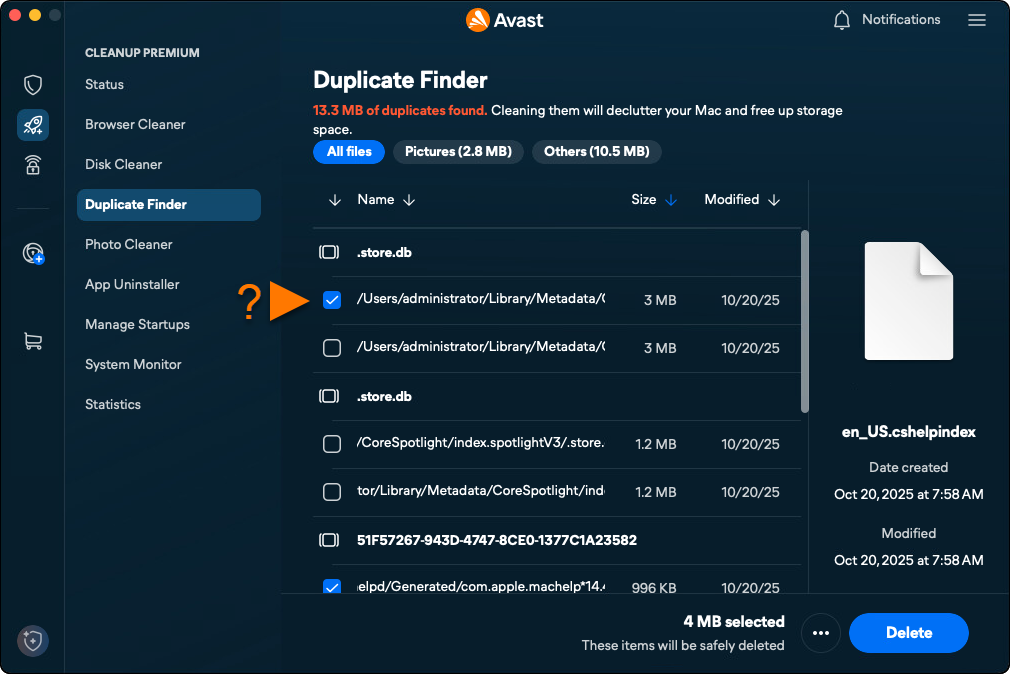
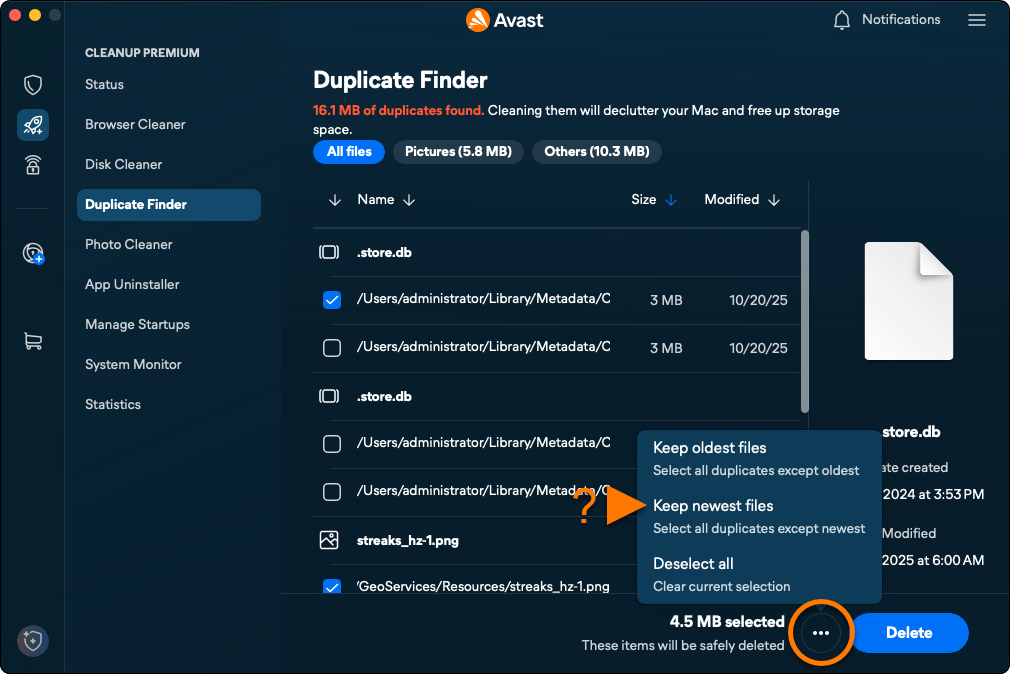
- Klicken Sie optional auf
…. Folgende Optionen sind verfügbar:- Älteste Dateien behalten: Wählt automatisch die neueste Version jeder Datei zum Entfernen aus.
- Neueste Dateien behalten: Wählt automatisch die älteste Version jeder Datei zum Entfernen aus.
- Alle abwählen: Hebt die Auswahl aller Dateien auf und ermöglicht eine manuelle Auswahl zu löschender Dateien. Aktivieren Sie das Kontrollkästchen jeder einzelnen Datei, die Sie entfernen möchten. Nachdem Sie eine Datei aktiviert haben, ändert sich Keine auswählen in Benutzerdefinierte Auswahl.
- Nach der Auswahl der Dateien, die Sie entfernen möchten, klicken Sie auf Löschen.
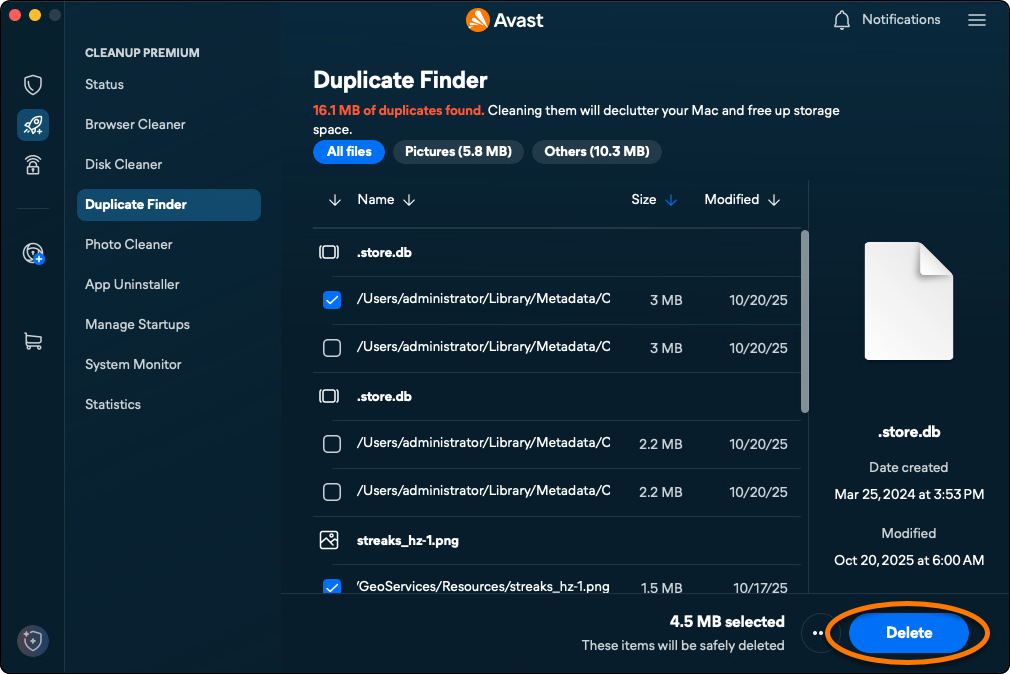
- Wenn Sie dazu aufgefordert werden, geben Sie das Passwort ein, das Sie beim Starten Ihres Mac verwenden. Klicken Sie dann auf OK.
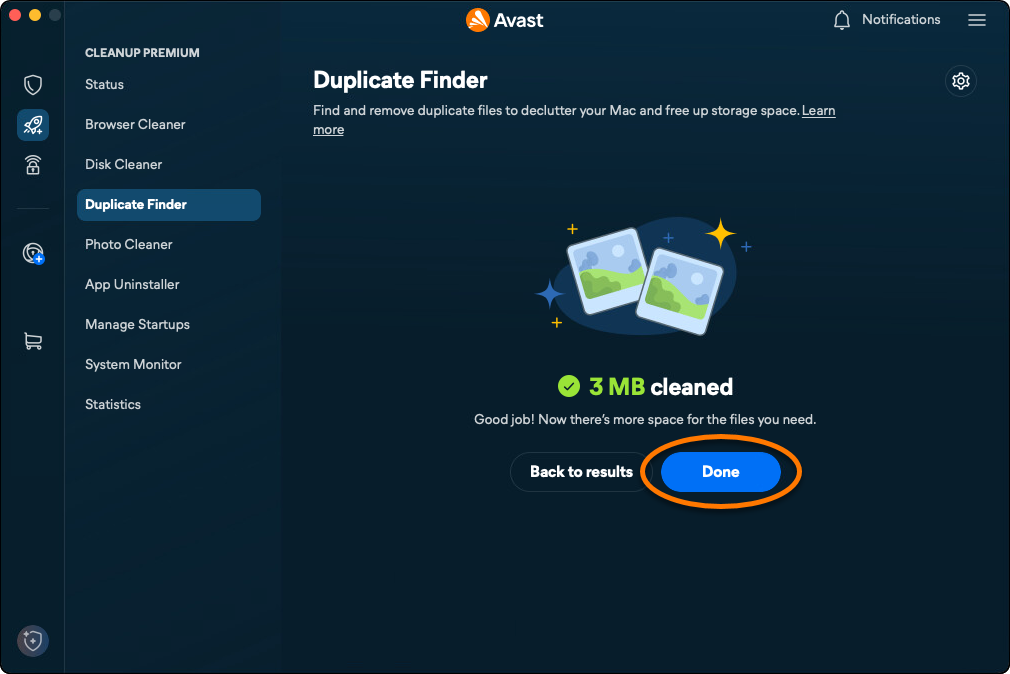
- Klicken Sie auf Fertig, um zum Hauptbildschirm von Avast Cleanup Premium zurückzukehren.
Erkennen fehlerhafter oder ähnlicher Fotos
Die Option Foto Cleaner durchsucht Ihren Mac nach unscharfen, schlecht belichteten oder ähnlichen Fotos. So führen Sie einen Scan zum Suchen von fehlerhaften oder ähnlichen Fotos durch:
- Öffnen Sie Avast One und wählen Sie das Symbol von Avast Cleanup Premium im Seitenmenü aus.
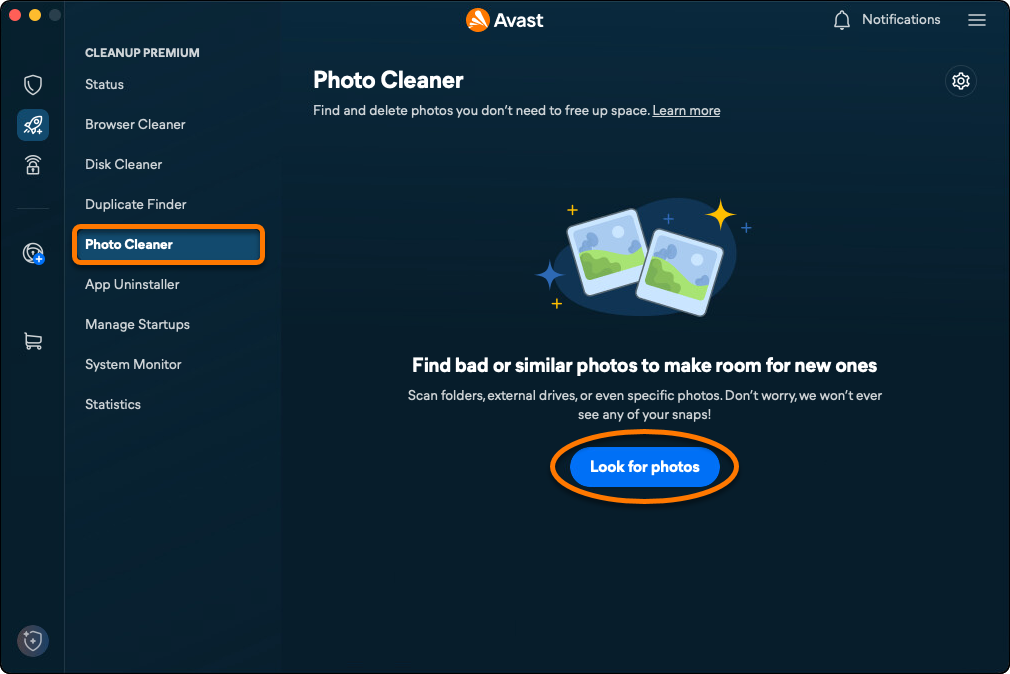
- Klicken Sie auf Foto Cleaner ▸ Nach Fotos suchen.
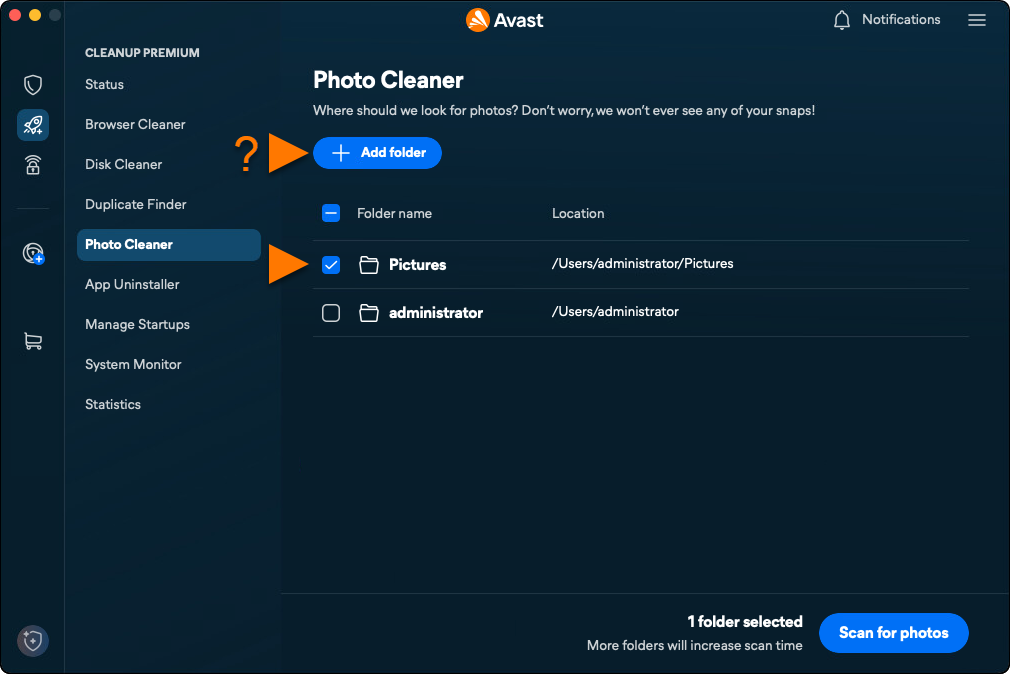
- Aktivieren Sie die Kontrollkästchen der Speicherorte, die Sie nach Fotos durchsuchen wollen. Um weitere Ordner, externe Laufwerke oder bestimmte Fotos hinzuzufügen, klicken Sie auf Ordner hinzufügen und wählen Sie dann den Ordner, das Laufwerk oder das Foto aus.
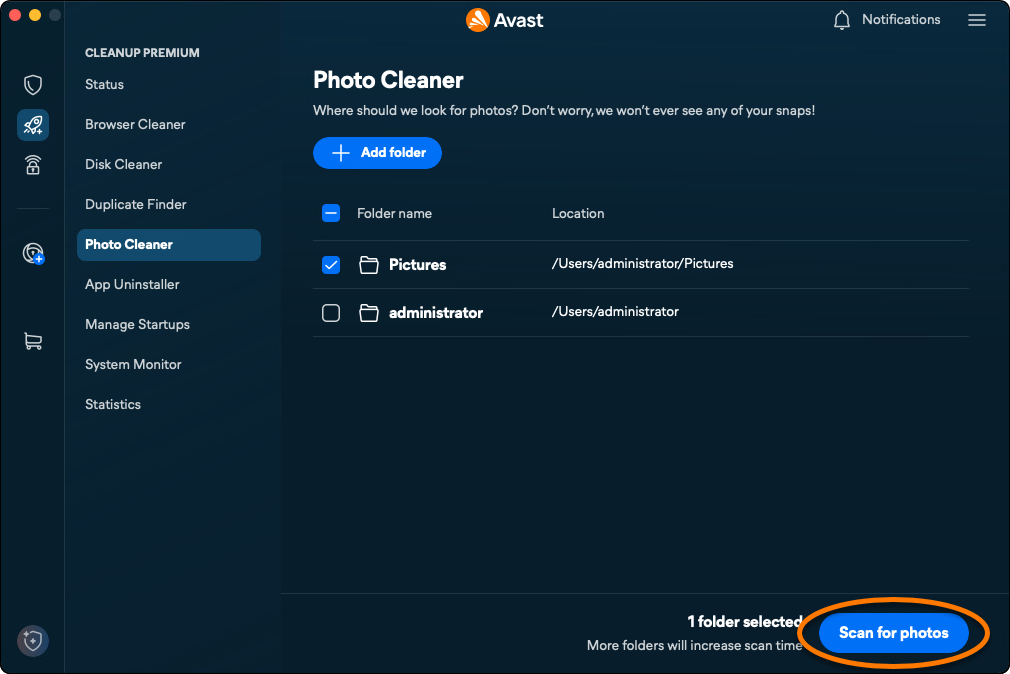
- Klicken Sie auf Scannen.
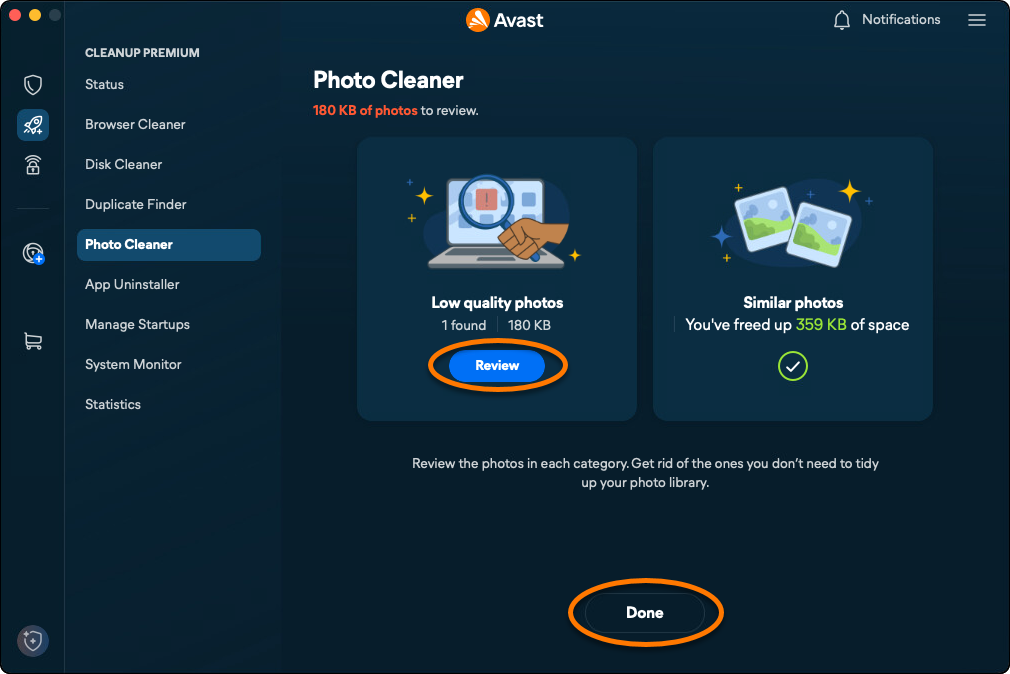
- Klicken Sie nach Abschluss des Scanvorgangs auf Überprüfen entweder unter Fehlerhafte Fotos oder Ähnliche Fotos, um die von Avast Cleanup Premium gefundenen Fotos anzuzeigen.
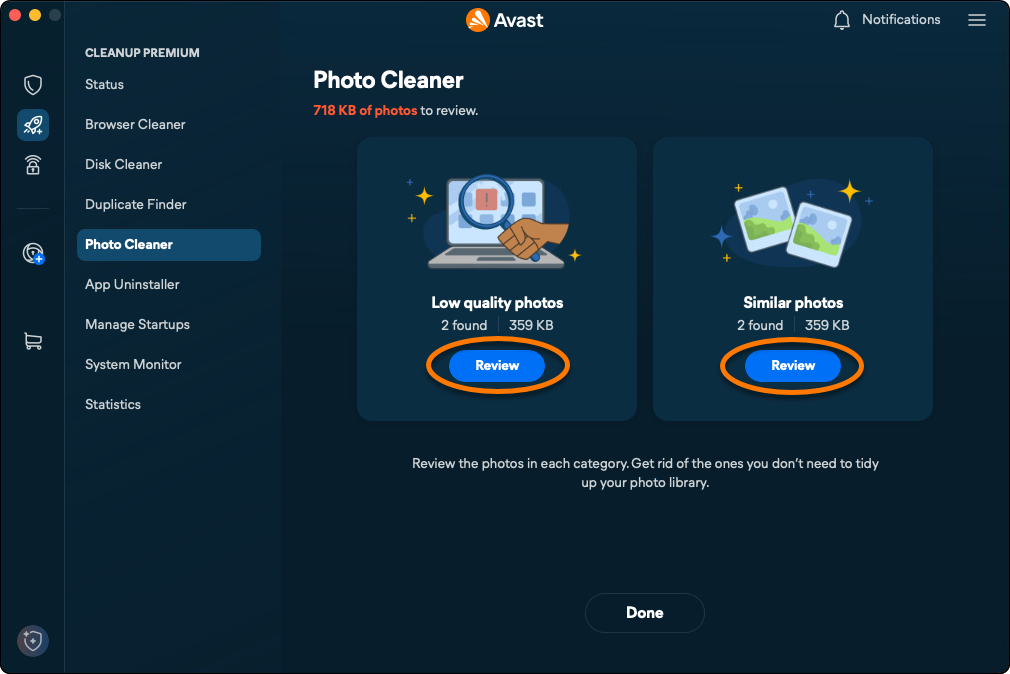
- Wählen Sie die Dateien aus, die Sie entfernen möchten. Sie können auch auf
…klicken und Empfohlene auswählen wählen.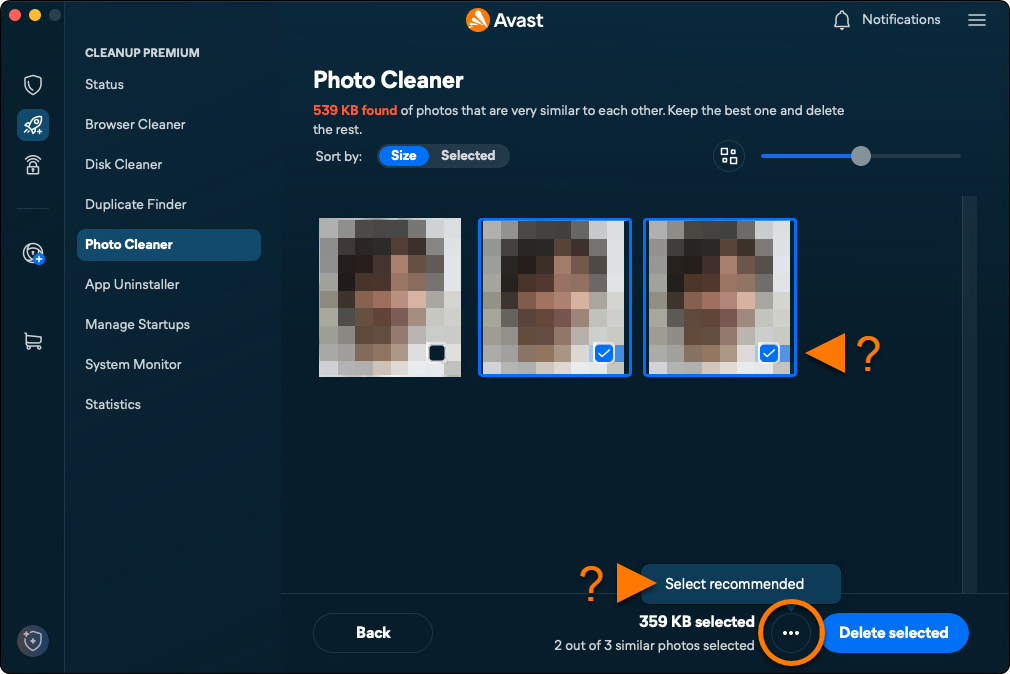
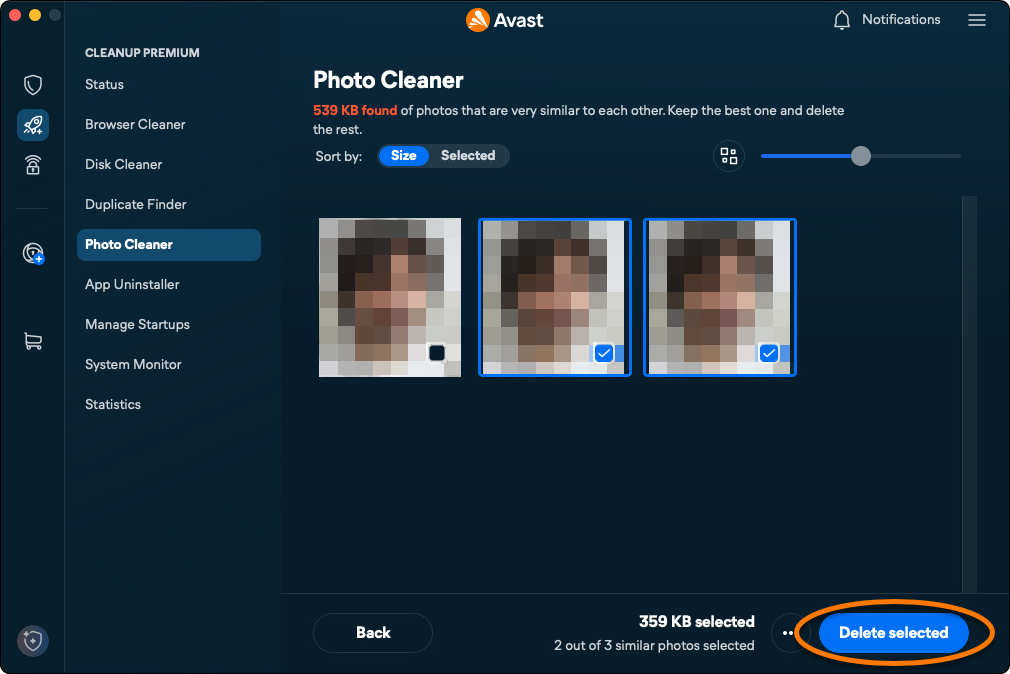
- Nach der Auswahl der Fotos, die Sie löschen möchten, klicken Sie auf Auswahl löschen.
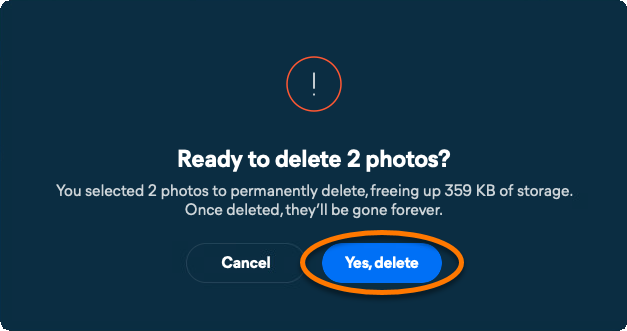
- Klicken Sie auf Ja, löschen, um das Löschen der ausgewählten Fotos zu bestätigen.
- Klicken Sie auf Fertig oder Überprüfen und wiederholen Sie die oben genannten Schritte 4 bis 7, um mit dem Überprüfen und Löschen von Fotos fortzufahren.
Deinstallieren nicht verwendeter Apps
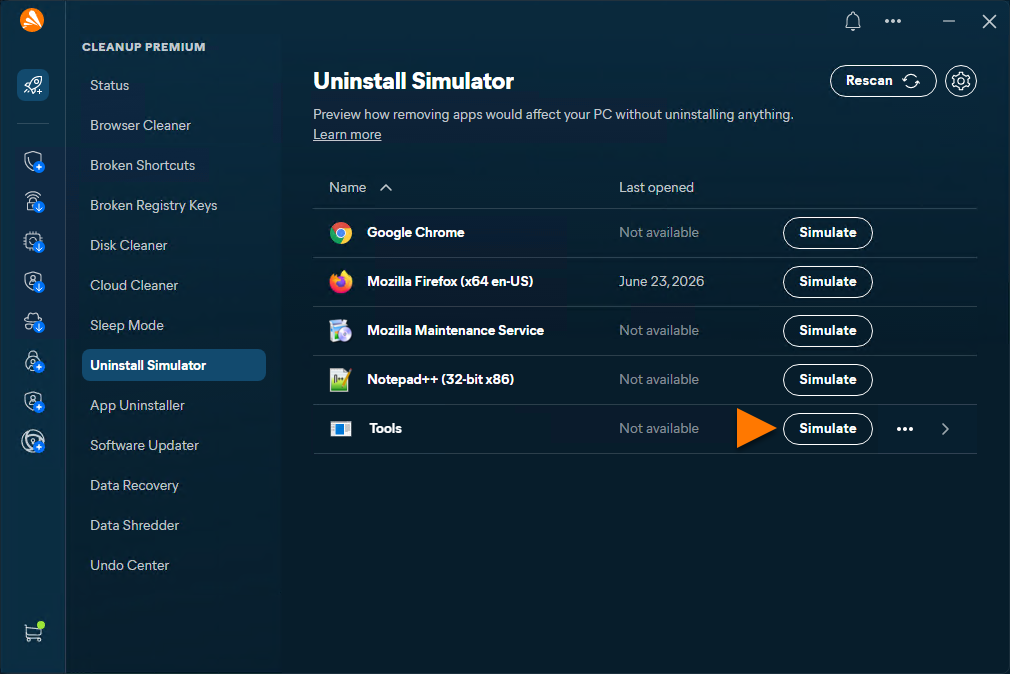
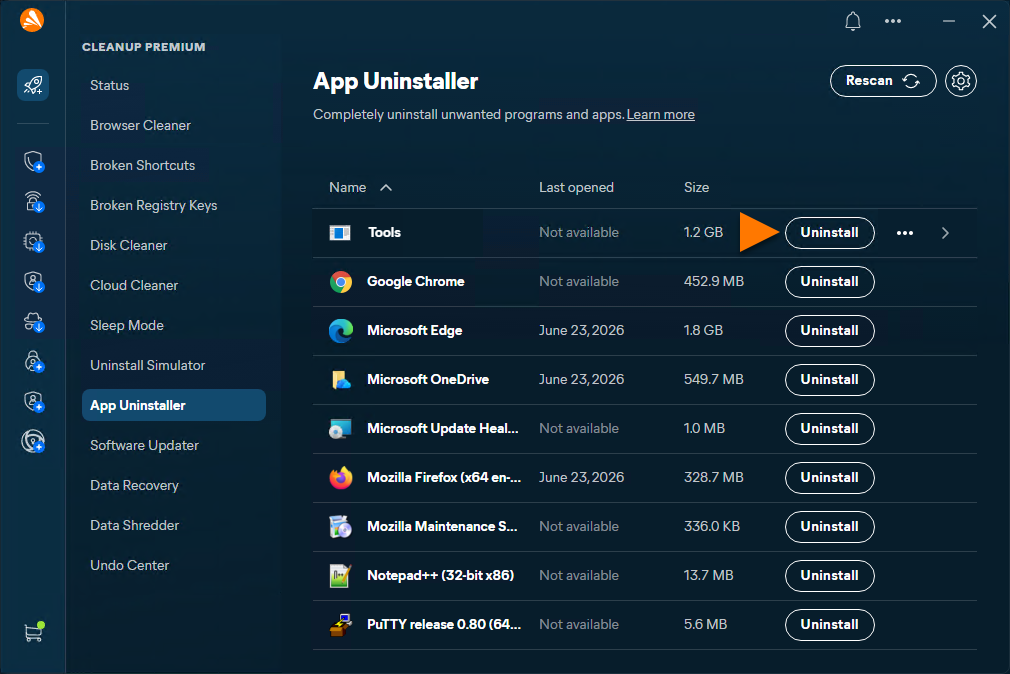
Mit der Option App-Deinstallierer können Sie Anwendungen, die Sie nicht mehr verwenden, einfach finden und entfernen, um Ihren Mac sauber zu halten und Speicherplatz freizugeben. So deinstallieren Sie nicht mehr verwendete Apps:
- Öffnen Sie Avast One und wählen Sie das Symbol von Avast Cleanup Premium im Seitenmenü aus.
- Klicken Sie auf App-Deinstallierer ▸ Auf Apps überprüfen.
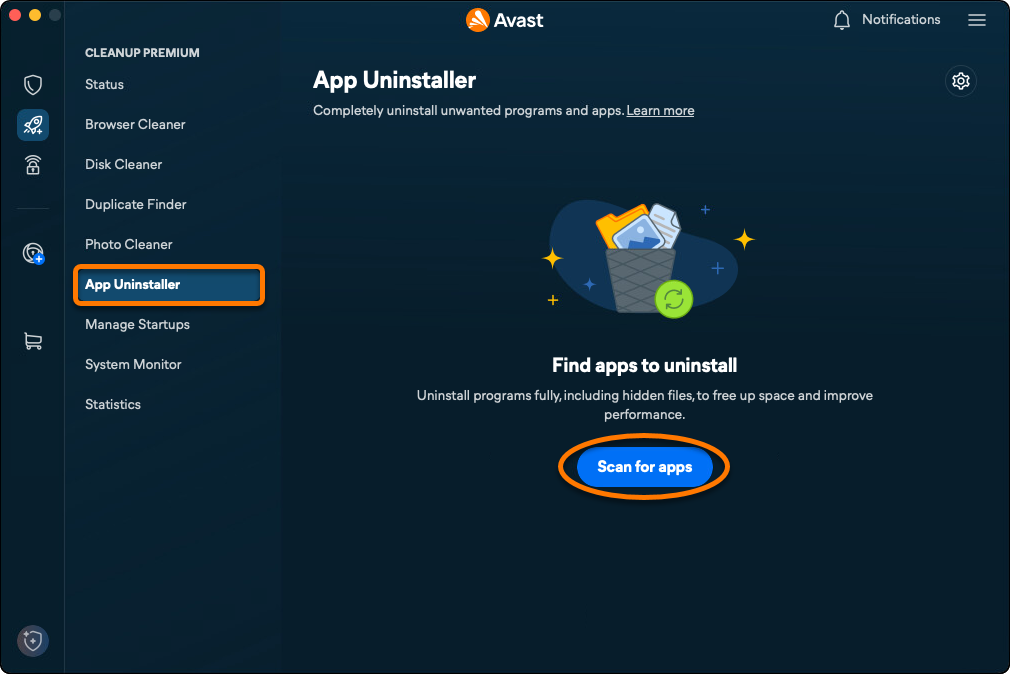
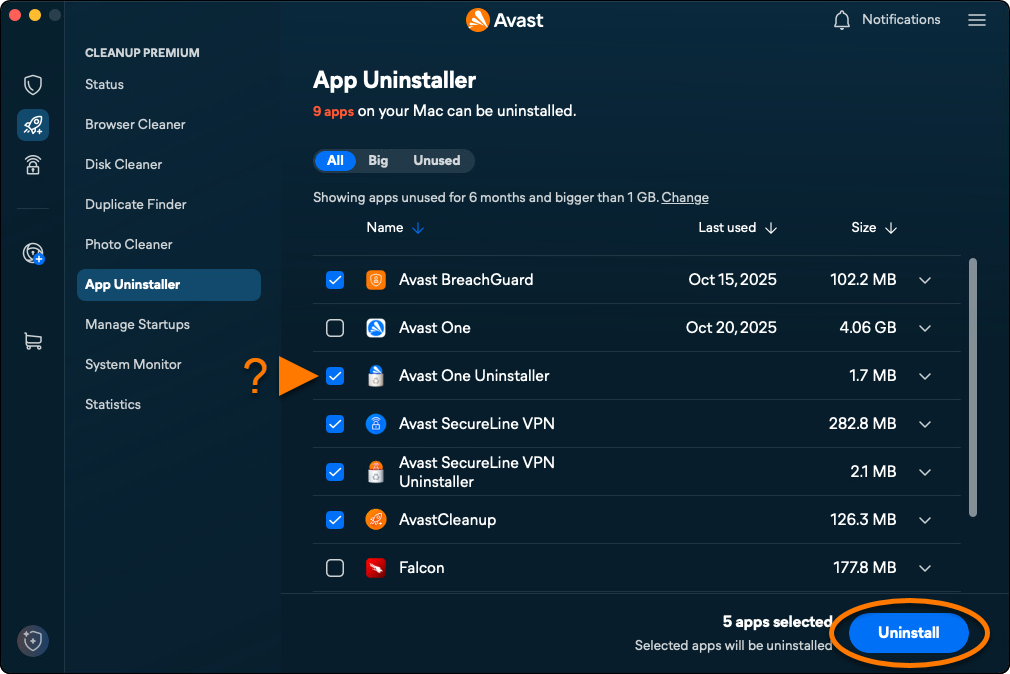
- Aktivieren Sie das Kontrollkästchen neben einer App, um sie auszuwählen, und klicken Sie dann auf Deinstallieren
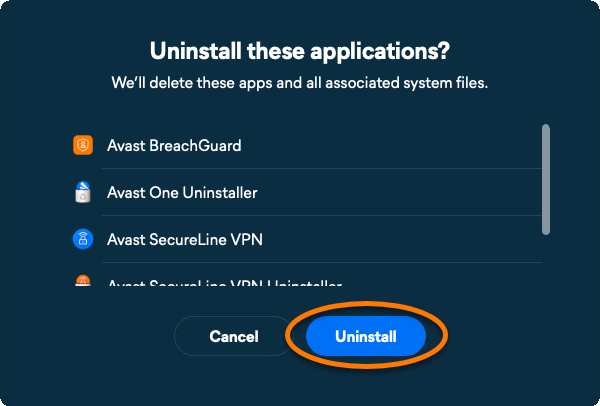
- Klicken Sie auf Deinstallieren, um zu bestätigen, dass die ausgewählten Apps entfernt werden sollen.
- Wenn Sie dazu aufgefordert werden, geben Sie das Passwort ein, das Sie beim Starten Ihres Mac verwenden. Klicken Sie dann auf OK.
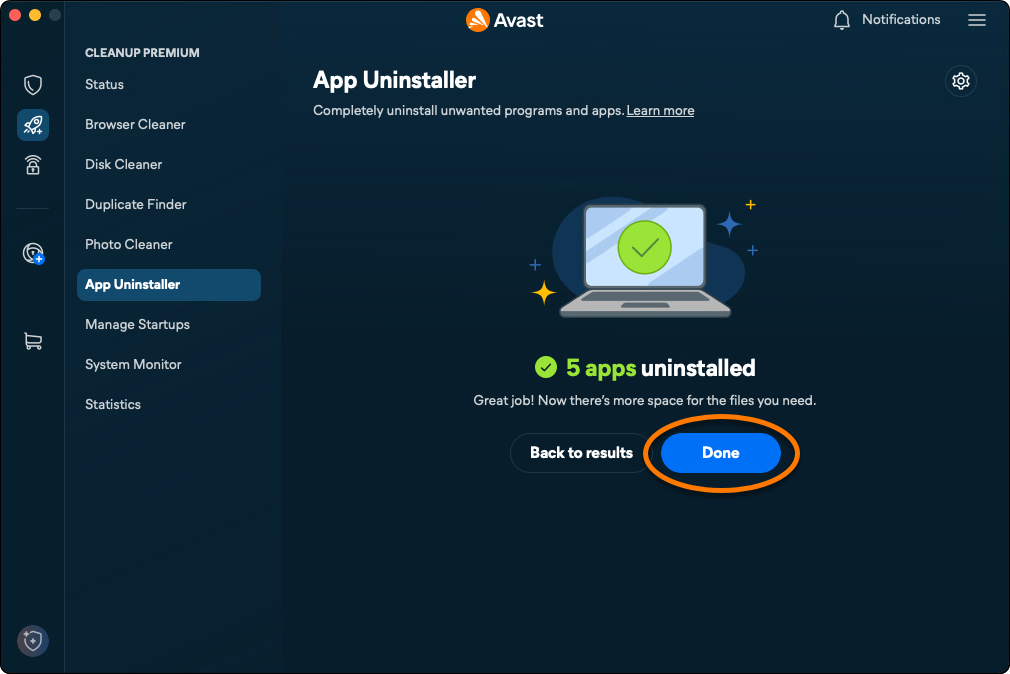
- Klicken Sie auf Fertig, um zum Hauptbildschirm von Avast Cleanup Premium zurückzukehren.
Startobjekte verwalten
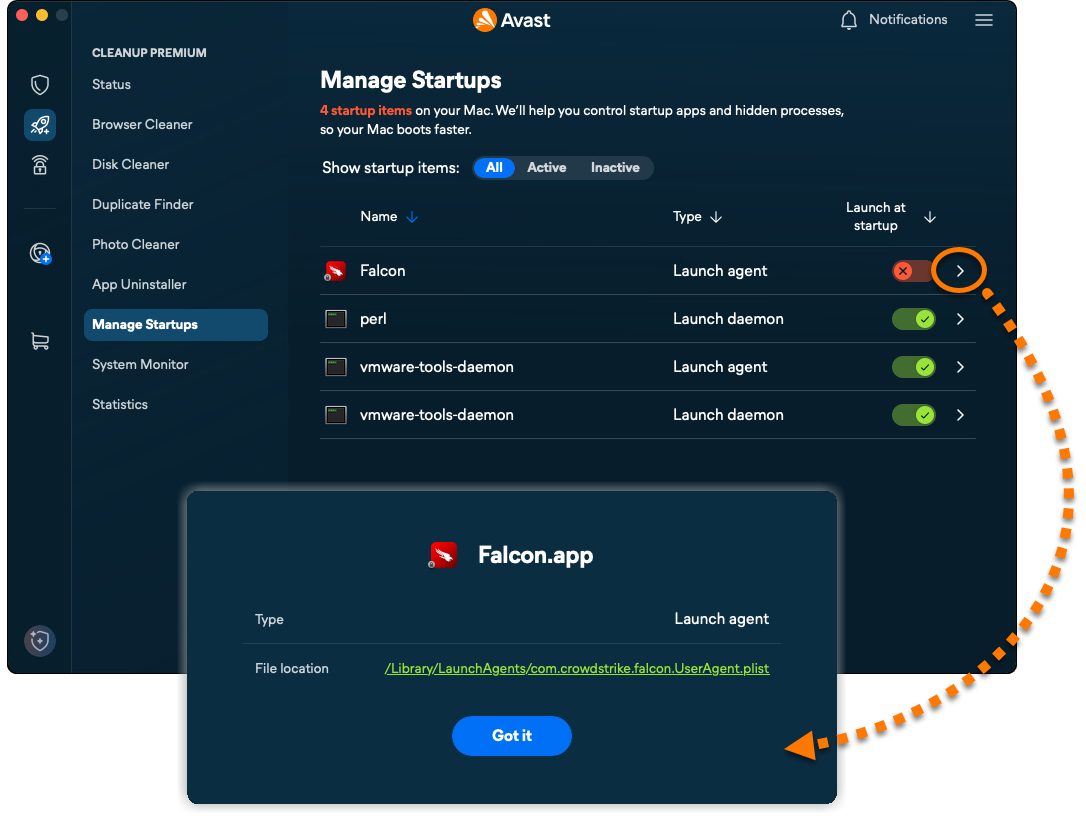
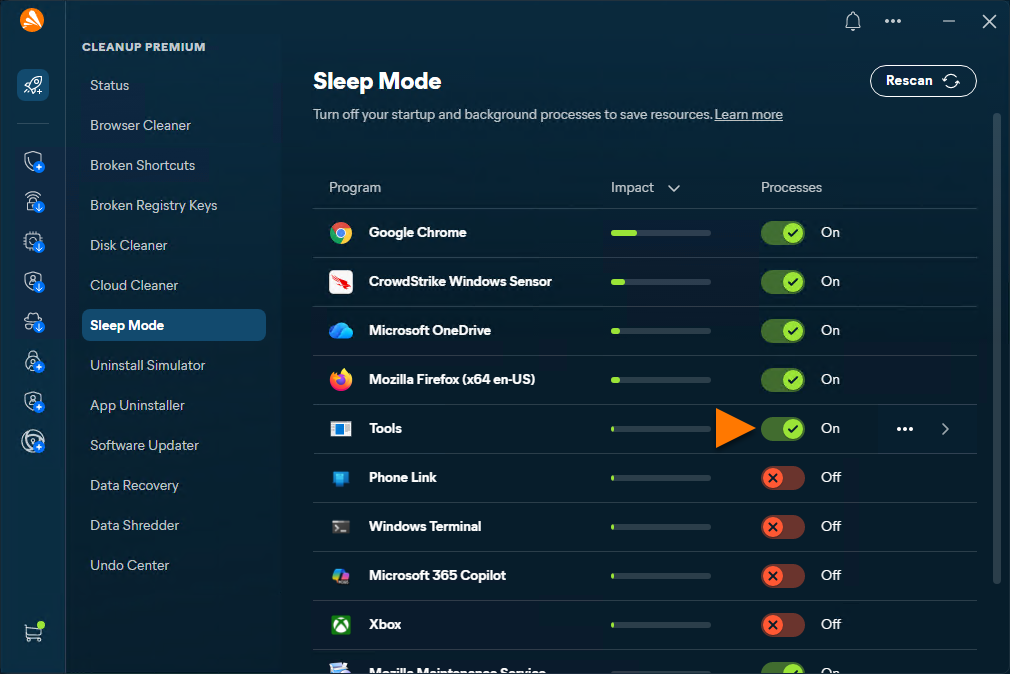
Mit der Option Startobjekte verwalten können Sie unnötige Prozesse deaktivieren, die beim Hochfahren Ihres Macs automatisch gestartet werden, um Probleme wie langsame Geschwindigkeit oder lange Ladebildschirme zu vermeiden. So verwalten Sie Startobjekte:
- Öffnen Sie Avast One und wählen Sie das Symbol von Avast Cleanup Premium im Seitenmenü aus.
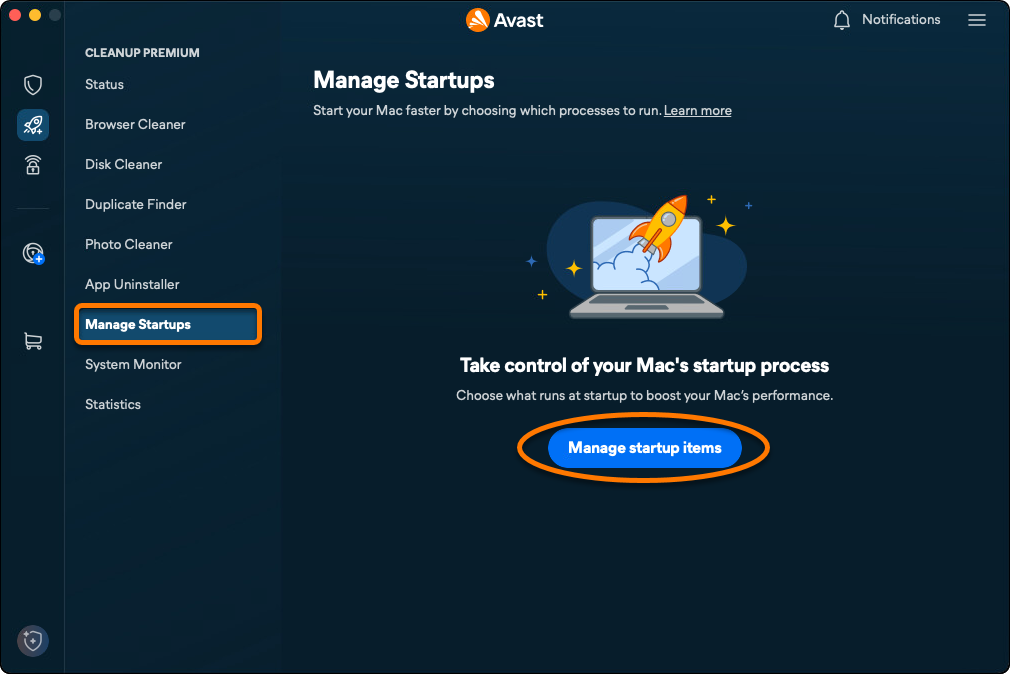
- Klicken Sie auf Autostart-Verwaltung ▸ Startobjekte verwalten.
- Klicken Sie auf den grünen Schieberegler (EIN) neben einem Autostart-Element, sodass er zu rot (AUS) wechselt.
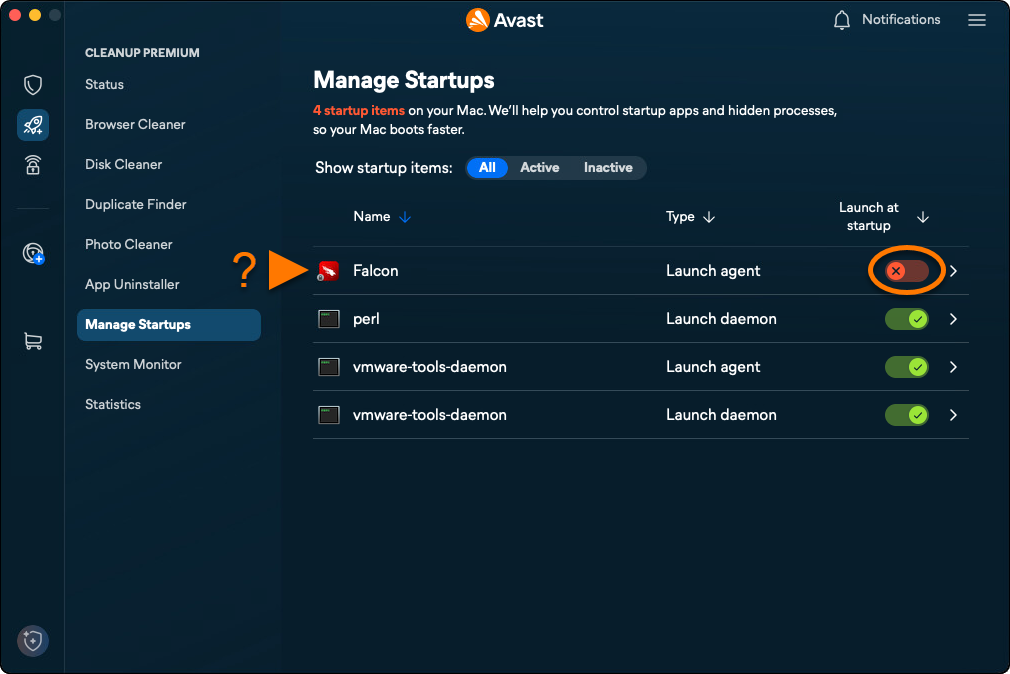
- Um weitere Details und Optionen anzuzeigen, klicken Sie auf den Pfeil neben dem relevanten Startobjekt.