
JE VÁŠ POČÍTAČ POMALÝ? FUNGOVÁNÍ JAKO NOVÉ
Pokud se neudržují, počítače časem ztrácejí výkon. Avast Cleanup Premium může výrazně pomoci zlepšit výkon vašeho počítače.
Upozornění Inspektoru sítě od Avastu: Slabé heslo Wi-Fi sítě
Windows, Mac
Tento článek vysvětluje, co dělat, když Inspektor sítě v aplikaci Avast Antivirus zobrazí následující upozornění:
- Slabé heslo Wi-Fi sítě
Popis
Pokud se vám po spuštění testu pomocí komponenty Inspektor sítě zobrazí výše uvedené upozornění, vaše Wi-Fi síť je zabezpečená slabým nebo výchozím heslem. Kdokoli v jejím dosahu by mohl její heslo uhodnout a připojit se k ní. V důsledku toho vám hrozí následující rizika:
- Další zařízení, která se připojí k vaší Wi-Fi síti, mohou mít dopad na rychlost a spolehlivost vašeho připojení.
- Útočník může pomocí vaší Wi-Fi sítě provádět další útoky nebo páchat zločiny. Když bude nějaký útok vystopován zpět do vaší sítě, může vám za to hrozit postih.
- Útočník se může připojit k vaší Wi-Fi síti a prohlížet si soukromá data, která odesíláte či přijímáte – mimo jiné hesla, údaje o platebních kartách a soukromé zprávy či fotografie.
Řešení
Problém vyřešíte tak, že pro Wi-Fi síť a všechna k ní připojená zařízení nastavíte silné heslo.
Doporučujeme, abyste si nastavili silné heslo podle následujících pokynů:
- Heslo musí obsahovat alespoň 10 znaků, ideálně ale 12 nebo více. Čím více znaků v něm použijete, tím bude bezpečnější.
- Toto heslo byste neměli jinde používat.
- Nejbezpečnějšími hesly jsou fráze, nikoli samostatná slova. Zvolte frázi, která je pro vás zapamatovatelná, ale kterou nelze snadno uhodnout.
Podrobné pokyny k tomu, jak zabezpečit vaši Wi-Fi síť silným heslem, najdete v následujících oddílech podle značky routeru:
ASUS
Tyto pokyny jsou jen obecné a týkají se nejčastěji používaných modelů routerů Asus, protože tento výrobce nabízí celou řadu různých typů routerů. Podrobné pokyny najdete v dokumentaci ke konkrétnímu modelu routeru. Pokud potřebujete další pomoc, kontaktujte přímo podporu společnosti ASUS.
Konfigurace bezdrátového routeru ASUS:
|
1. |
Na obrazovce výsledků Inspektoru sítě vyberte možnost Přejít do nastavení směrovače. Tím otevřete stránku pro správu routeru ASUS. |
|
2. |
Zadejte uživatelské jméno a heslo k routeru. Pokud přihlašovací údaje neznáte, kontaktujte dodavatele routeru. Obvykle jím je poskytovatel připojení k internetu (ISP). |
|
3. |
Řiďte se postupem, který odpovídá nastavením routeru: Zvolte možnosti Advanced Settings ▸ Wireless ▸ General (Pokročilá nastavení > Bezdrátové připojení > Obecné). NEBO Zvolte možnosti Wireless ▸ Interface (Bezdrátové připojení > Rozhraní). NEBO Zvolte možnosti Wireless ▸ Security (Bezdrátové připojení > Zabezpečení). |
|
4. |
V části WPA Pre-Shared Key (Předsdílený klíč WPA) nebo v poli Passphrase (Heslo) zadejte silné heslo, kterým chcete šifrovat komunikaci ve vaší Wi-Fi síti. |
|
5. |
Výběrem možnosti Apply (Použít) nebo Save (Uložit) provedené změny potvrďte a v případě potřeby router restartujte. |
|
6. |
Pokud používáte dvoupásmový router, zopakujte kroky 3 až 5 pro pásmo 2,4 GHz i pásmo 5 GHz. |
Nastavení připojení zařízení k bezdrátové síti:
|
1. |
V každém zařízení, které je připojené k routeru, přejděte do nastavení Wi-Fi a podívejte se na Wi-Fi sítě v dosahu. |
|
2. |
Ze seznamu dostupných sítí vyberte název (SSID) své Wi-Fi sítě. |
|
3. |
Na výzvu zadejte heslo (nebo přístupový klíč, síťový/předsdílený klíč atd.), které jste nastavili v nastaveních routeru. |
|
4. |
Na případnou výzvu potvrďte, že chcete navázat bezdrátové připojení mezi zařízením a routerem. |

Belkin
Tyto pokyny jsou jen obecné a týkají se nejčastěji používaných modelů routerů Belkin, protože tento výrobce nabízí celou řadu různých typů routerů. Podrobné pokyny najdete v dokumentaci ke konkrétnímu modelu routeru. Pokud potřebujete další pomoc, kontaktujte přímo podporu společnosti Belkin.
Konfigurace bezdrátového routeru Belkin:
|
1. |
Na obrazovce výsledků Inspektoru sítě vyberte možnost Přejít do nastavení směrovače. Tím otevřete stránku pro správu routeru Belkin. |
|
2. |
Zadejte uživatelské jméno a heslo k routeru. Pokud přihlašovací údaje neznáte, kontaktujte dodavatele routeru. Obvykle jím je poskytovatel připojení k internetu (ISP). |
|
3. |
Zvolte možnosti Configuration ▸ Wi-Fi ▸ Wireless Security (Konfigurace > Wi-Fi > Zabezpečení bezdrátové sítě). |
|
4. |
Do pole Passphrase (Heslo) zadejte silné heslo, kterým chcete Wi-Fi síť šifrovat. |
|
5. |
Výběrem možnosti Save (Uložit) provedené změny potvrďte a v případě potřeby router restartujte. |
|
6. |
Pokud používáte dvoupásmový router, zopakujte kroky 3 až 5 pro pásmo 2,4 GHz i pásmo 5 GHz. |
Nastavení připojení zařízení k bezdrátové síti:
|
1. |
V každém zařízení, které je připojené k routeru, přejděte do nastavení Wi-Fi a podívejte se na Wi-Fi sítě v dosahu. |
|
2. |
Ze seznamu dostupných sítí vyberte název (SSID) své Wi-Fi sítě. |
|
3. |
Na výzvu zadejte heslo (nebo přístupový klíč, síťový/předsdílený klíč atd.), které jste nastavili v nastaveních routeru. |
|
4. |
Na případnou výzvu potvrďte, že chcete navázat bezdrátové připojení mezi zařízením a routerem. |

Cisco
Tyto pokyny jsou jen obecné a týkají se nejčastěji používaných modelů routerů Cisco, protože tento výrobce nabízí celou řadu různých typů routerů. Podrobné pokyny najdete v dokumentaci ke konkrétnímu modelu routeru. Pokud potřebujete další pomoc, kontaktujte přímo podporu společnosti Cisco.
Konfigurace bezdrátového routeru Cisco:
|
1. |
Na obrazovce výsledků Inspektoru sítě vyberte možnost Přejít do nastavení směrovače. Tím otevřete stránku pro správu routeru Cisco. |
|
2. |
Zadejte uživatelské jméno a heslo k routeru. Pokud přihlašovací údaje neznáte, kontaktujte dodavatele routeru. Obvykle jím je poskytovatel připojení k internetu (ISP). |
|
3. |
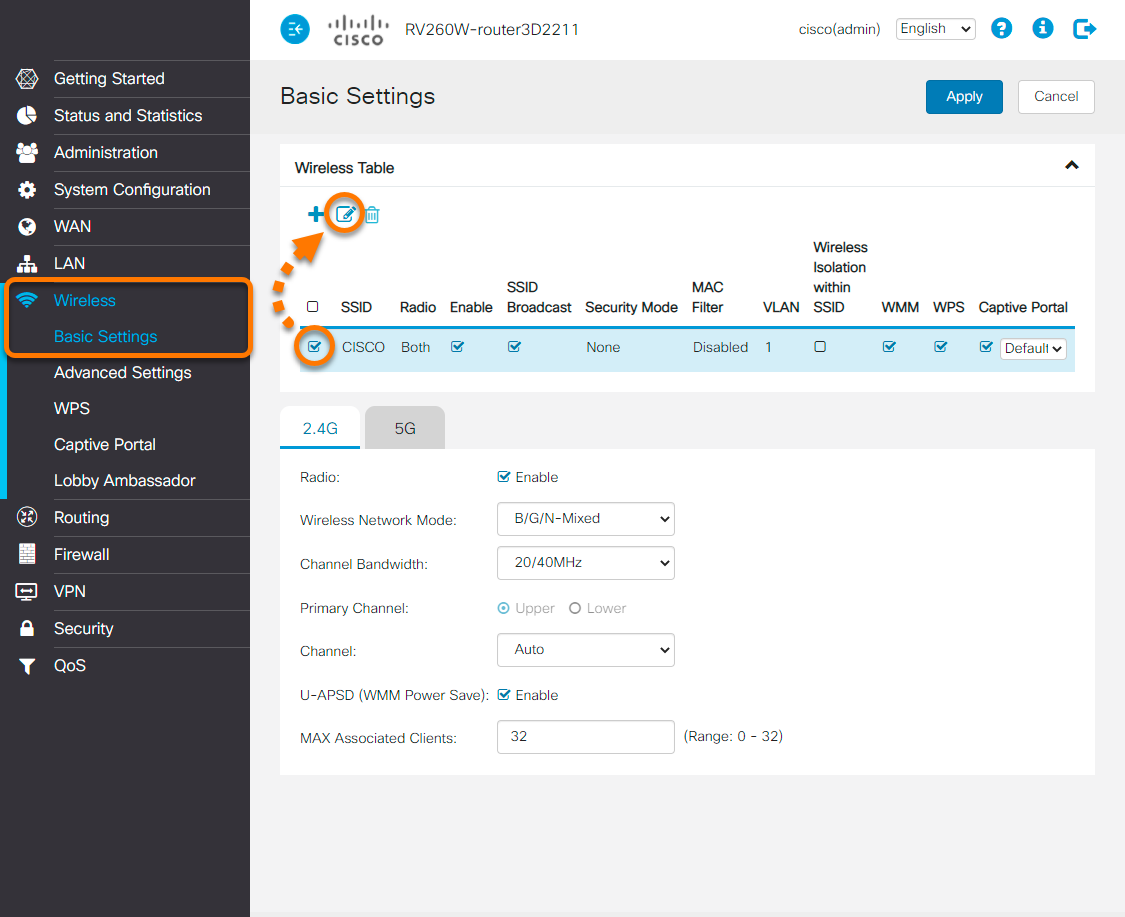
Zvolte možnosti Wireless ▸ Basic Settings (Bezdrátové připojení > Základní nastavení). |
|
4. |
Zaškrtněte pole u zranitelné bezdrátové sítě a pak vyberte ikonu upravit (ikona tužky). |
|
5. |
Do pole Passphrase (Heslo) zadejte silné heslo, kterým chcete Wi-Fi síť šifrovat. |
|
6. |
Výběrem možnosti Apply (Použít) provedené změny potvrďte a v případě potřeby router restartujte. |
|
7. |
Pokud používáte dvoupásmový router, zopakujte kroky 3 až 6 pro pásmo 2,4 GHz i pásmo 5 GHz. |
Nastavení připojení zařízení k bezdrátové síti:
|
1. |
V každém zařízení, které je připojené k routeru, přejděte do nastavení Wi-Fi a podívejte se na Wi-Fi sítě v dosahu. |
|
2. |
Ze seznamu dostupných sítí vyberte název (SSID) své Wi-Fi sítě. |
|
3. |
Na výzvu zadejte heslo (nebo přístupový klíč, síťový/předsdílený klíč atd.), které jste nastavili v nastaveních routeru. |
|
4. |
Na případnou výzvu potvrďte, že chcete navázat bezdrátové připojení mezi zařízením a routerem. |

D-Link
Tyto pokyny jsou jen obecné a týkají se nejčastěji používaných modelů routerů D-Link, protože tento výrobce nabízí celou řadu různých typů routerů. Podrobné pokyny najdete v dokumentaci ke konkrétnímu modelu routeru. Pokud potřebujete další pomoc, kontaktujte přímo podporu společnosti D-Link.
Konfigurace bezdrátového routeru D-Link:
|
1. |
Na obrazovce výsledků Inspektoru sítě vyberte možnost Přejít do nastavení směrovače. Tím otevřete stránku pro správu routeru D-Link. |
|
2. |
Zadejte uživatelské jméno a heslo k routeru. Pokud přihlašovací údaje neznáte, kontaktujte dodavatele routeru. Obvykle jím je poskytovatel připojení k internetu (ISP). |
|
3. |
Řiďte se postupem, který odpovídá nastavením routeru: Zvolte možnosti Settings ▸ Wireless (Nastavení > Bezdrátové připojení). NEBO Zvolte možnosti Setup ▸ Wireless Settings ▸ Manual Wireless Network Setup (Nastavení > Nastavení bezdrátové sítě > Ruční nastavení bezdrátové sítě). NEBO Zvolte možnosti Setup ▸ Wireless Connection ▸ Manual Wireless Connection Setup (Nastavení > Bezdrátové připojení > Ruční nastavení bezdrátového připojení). |
|
4. |
V části Password (Heslo), Pre-Shared/Network Key (Předsdílený/síťový klíč) nebo Passphrase (Heslo) zadejte silné heslo, kterým chcete šifrovat komunikaci ve vaší Wi-Fi síti. |
|
5. |
Provedené změny potvrďte výběrem možnosti Save (Uložit) nebo Save settings (Uložit nastavení). |
|
6. |
Pokud používáte dvoupásmový router, zopakujte kroky 3 až 5 pro pásmo 2,4 GHz i pásmo 5 GHz. V případě potřeby restartujte router. |
Nastavení připojení zařízení k bezdrátové síti:
|
1. |
V každém zařízení, které je připojené k routeru, přejděte do nastavení Wi-Fi a podívejte se na Wi-Fi sítě v dosahu. |
|
2. |
Ze seznamu dostupných sítí vyberte název (SSID) své Wi-Fi sítě. |
|
3. |
Na výzvu zadejte heslo (nebo přístupový klíč, síťový/předsdílený klíč atd.), které jste nastavili v nastaveních routeru. |
|
4. |
Na případnou výzvu potvrďte, že chcete navázat bezdrátové připojení mezi zařízením a routerem. |

Huawei
Tyto pokyny jsou jen obecné a týkají se nejčastěji používaných modelů routerů Huawei, protože tento výrobce nabízí celou řadu různých typů routerů. Podrobné pokyny najdete v dokumentaci ke konkrétnímu modelu routeru. Pokud potřebujete další pomoc, kontaktujte přímo podporu společnosti Huawei.
Konfigurace bezdrátového routeru Huawei:
|
1. |
Na obrazovce výsledků Inspektoru sítě vyberte možnost Přejít do nastavení směrovače. Tím otevřete stránku pro správu routeru Huawei. |
|
2. |
Zadejte uživatelské jméno a heslo k routeru. Pokud přihlašovací údaje neznáte, kontaktujte dodavatele routeru. Obvykle jím je poskytovatel připojení k internetu (ISP). |
|
3. |
Řiďte se postupem, který odpovídá nastavením routeru: Zvolte možnosti Basic ▸ Wireless LAN (Základní > Bezdrátová síť LAN). NEBO Zvolte možnosti Basic ▸ WLAN ▸ WLAN (Základní > WLAN > WLAN). |
|
4. |
Do pole Pre-Shared Key (Předsdílený klíč) zadejte silné heslo, kterým chcete Wi-Fi síť šifrovat. |
|
5. |
Provedené změny potvrďte výběrem možnosti Submit (Odeslat). |
|
6. |
Pokud používáte dvoupásmový router, zopakujte kroky 3 až 5 pro pásmo 2,4 GHz i pásmo 5 GHz. V případě potřeby restartujte router. |
Nastavení připojení zařízení k bezdrátové síti:
|
1. |
V každém zařízení, které je připojené k routeru, přejděte do nastavení Wi-Fi a podívejte se na Wi-Fi sítě v dosahu. |
|
2. |
Ze seznamu dostupných sítí vyberte název (SSID) své Wi-Fi sítě. |
|
3. |
Na výzvu zadejte heslo (nebo přístupový klíč, síťový/předsdílený klíč atd.), které jste nastavili v nastaveních routeru. |
|
4. |
Na případnou výzvu potvrďte, že chcete navázat bezdrátové připojení mezi zařízením a routerem. |

Linksys
Tyto pokyny jsou jen obecné a týkají se nejčastěji používaných modelů routerů Linksys, protože tento výrobce nabízí celou řadu různých typů routerů. Podrobné pokyny najdete v dokumentaci ke konkrétnímu modelu routeru. Pokud potřebujete další pomoc, kontaktujte přímo podporu společnosti Linksys.
Konfigurace bezdrátového routeru Linksys:
|
1. |
Na obrazovce výsledků Inspektoru sítě vyberte možnost Přejít do nastavení směrovače. Tím otevřete stránku pro správu routeru Linksys. |
|
2. |
Zadejte uživatelské jméno a heslo k routeru. Pokud přihlašovací údaje neznáte, kontaktujte dodavatele routeru. Obvykle jím je poskytovatel připojení k internetu (ISP). |
|
3. |
Řiďte se postupem, který odpovídá nastavením routeru: Zvolte možnosti Wi-Fi Settings ▸ Wireless (Nastavení Wi-Fi > Bezdrátové připojení). NEBO Zvolte možnosti Wireless ▸ Wireless Settings ▸ Manual (Bezdrátové připojení > Nastavení bezdrátového připojení > Ruční). NEBO Zvolte možnosti Wireless ▸ Wireless ▸ Edit (Bezdrátové připojení > Bezdrátové připojení > Upravit). |
|
4. |
V poli Wi-Fi password (Heslo Wi-Fi) nebo Passphrase (Heslo) zadejte silné heslo, kterým chcete šifrovat komunikaci ve vaší Wi-Fi síti. |
|
5. |
Provedené změny potvrďte výběrem možnosti Apply (Použít), Save settings (Uložit nastavení) nebo OK. |
|
6. |
Pokud používáte dvoupásmový router, zopakujte kroky 3 až 5 pro pásmo 2,4 GHz i pásmo 5 GHz. V případě potřeby restartujte router. |
Nastavení připojení zařízení k bezdrátové síti:
|
1. |
V každém zařízení, které je připojené k routeru, přejděte do nastavení Wi-Fi a podívejte se na Wi-Fi sítě v dosahu. |
|
2. |
Ze seznamu dostupných sítí vyberte název (SSID) své Wi-Fi sítě. |
|
3. |
Na výzvu zadejte heslo (nebo přístupový klíč, síťový/předsdílený klíč atd.), které jste nastavili v nastaveních routeru. |
|
4. |
Na případnou výzvu potvrďte, že chcete navázat bezdrátové připojení mezi zařízením a routerem. |

NETGEAR
Tyto pokyny jsou jen obecné a týkají se nejčastěji používaných modelů routerů NETGEAR, protože tento výrobce nabízí celou řadu různých typů routerů. Podrobné pokyny najdete v dokumentaci ke konkrétnímu modelu routeru. Pokud potřebujete další pomoc, kontaktujte přímo podporu společnosti NETGEAR.
Konfigurace bezdrátového routeru NETGEAR:
|
1. |
Na obrazovce výsledků Inspektoru sítě vyberte možnost Přejít do nastavení směrovače. Tím otevřete stránku pro správu routeru NETGEAR. |
|
2. |
Zadejte uživatelské jméno a heslo k routeru. Pokud přihlašovací údaje neznáte, kontaktujte dodavatele routeru. Obvykle jím je poskytovatel připojení k internetu (ISP). |
|
3. |
Řiďte se postupem, který odpovídá nastavením routeru: Zvolte možnosti Basic ▸ Wireless (Základní > Bezdrátové připojení). NEBO Zvolte možnosti Advanced ▸ Setup ▸ Wireless Setup (Pokročilé > Nastavení > Nastavení bezdrátového připojení). NEBO Zvolte možnosti Setup ▸ Wireless settings (Nastavení > Nastavení bezdrátového připojení). |
|
4. |
Do pole Passphrase (Heslo) zadejte silné heslo, kterým chcete Wi-Fi síť šifrovat. |
|
5. |
Provedené změny potvrďte výběrem možnosti Apply (Použít). |
|
6. |
Pokud používáte dvoupásmový router, zopakujte kroky 3 až 5 pro pásmo 2,4 GHz i pásmo 5 GHz. V případě potřeby restartujte router. |
Nastavení připojení zařízení k bezdrátové síti:
|
1. |
V každém zařízení, které je připojené k routeru, přejděte do nastavení Wi-Fi a podívejte se na Wi-Fi sítě v dosahu. |
|
2. |
Ze seznamu dostupných sítí vyberte název (SSID) své Wi-Fi sítě. |
|
3. |
Na výzvu zadejte heslo (nebo přístupový klíč, síťový/předsdílený klíč atd.), které jste nastavili v nastaveních routeru. |
|
4. |
Na případnou výzvu potvrďte, že chcete navázat bezdrátové připojení mezi zařízením a routerem. |

TP-Link
Tyto pokyny jsou jen obecné a týkají se nejčastěji používaných modelů routerů TP-Link, protože tento výrobce nabízí celou řadu různých typů routerů. Podrobné pokyny najdete v dokumentaci ke konkrétnímu modelu routeru. Pokud potřebujete další pomoc, kontaktujte přímo podporu společnosti TP-Link.
Konfigurace bezdrátového routeru TP-Link:
|
1. |
Na obrazovce výsledků Inspektoru sítě vyberte možnost Přejít do nastavení směrovače. Tím otevřete stránku pro správu routeru TP-Link. |
|
2. |
Zadejte uživatelské jméno a heslo k routeru. Pokud přihlašovací údaje neznáte, kontaktujte dodavatele routeru. Obvykle jím je poskytovatel připojení k internetu (ISP). |
|
3. |
Řiďte se postupem, který odpovídá nastavením routeru: Na horním panelu vyberte možnost Wireless (Bezdrátové připojení). NEBO Zvolte možnosti Wireless (2.4GHz/5GHz) ▸ Wireless Security (Bezdrátové připojení (2,4 GHz / 5 GHz) > Zabezpečení bezdrátového připojení). NEBO Zvolte možnosti Wireless ▸ Wireless Settings ▸ Enable Wireless Security (Bezdrátové připojení > Nastavení bezdrátového připojení > Zapnout zabezpečení bezdrátového připojení). |
|
4. |
V části Password (Heslo), PSK/Wireless Password (Předsdílený klíč / Heslo bezdrátového připojení) nebo PSK Passphrase (Heslo) zadejte silné heslo, kterým chcete šifrovat komunikaci ve vaší Wi-Fi síti. |
|
5. |
Provedené změny potvrďte výběrem možnosti Save (Uložit). |
|
6. |
Pokud používáte dvoupásmový router, zopakujte kroky 3 až 5 pro pásmo 2,4GHz i pásmo 5GHz. V případě potřeby restartujte router. |
Nastavení připojení zařízení k bezdrátové síti:
|
1. |
V každém zařízení, které je připojené k routeru, přejděte do nastavení Wi-Fi a podívejte se na Wi-Fi sítě v dosahu. |
|
2. |
Ze seznamu dostupných sítí vyberte název (SSID) své Wi-Fi sítě. |
|
3. |
Na výzvu zadejte heslo (nebo přístupový klíč, síťový/předsdílený klíč atd.), které jste nastavili v nastaveních routeru. |
|
4. |
Na případnou výzvu potvrďte, že chcete navázat bezdrátové připojení mezi zařízením a routerem. |

TRENDnet
Tyto pokyny jsou jen obecné a týkají se nejčastěji používaných modelů routerů TRENDnet, protože tento výrobce nabízí celou řadu různých typů routerů. Podrobné pokyny najdete v dokumentaci ke konkrétnímu modelu routeru. Pokud potřebujete další pomoc, kontaktujte přímo podporu společnosti TRENDnet.
Konfigurace bezdrátového routeru TRENDnet:
|
1. |
Na obrazovce výsledků Inspektoru sítě vyberte možnost Přejít do nastavení směrovače. Tím otevřete stránku pro správu routeru TRENDnet. |
|
2. |
Zadejte uživatelské jméno a heslo k routeru. Pokud přihlašovací údaje neznáte, kontaktujte dodavatele routeru. Obvykle jím je poskytovatel připojení k internetu (ISP). |
|
3. |
Zvolte možnosti Basic ▸ Wireless (Základní > Bezdrátové připojení). |
|
4. |
Do pole Pre-Shared Key (Předsdílený klíč) zadejte silné heslo, kterým chcete Wi-Fi síť šifrovat. |
|
5. |
Provedené změny potvrďte výběrem možnosti Save (Uložit). |
|
6. |
Pokud používáte dvoupásmový router, zopakujte kroky 3 až 5 pro pásmo 2,4 GHz i pásmo 5 GHz. V případě potřeby restartujte router. |
Nastavení připojení zařízení k bezdrátové síti:
|
1. |
V každém zařízení, které je připojené k routeru, přejděte do nastavení Wi-Fi a podívejte se na Wi-Fi sítě v dosahu. |
|
2. |
Ze seznamu dostupných sítí vyberte název (SSID) své Wi-Fi sítě. |
|
3. |
Na výzvu zadejte heslo (nebo přístupový klíč, síťový/předsdílený klíč atd.), které jste nastavili v nastaveních routeru. |
|
4. |
Na případnou výzvu potvrďte, že chcete navázat bezdrátové připojení mezi zařízením a routerem. |

Ostatní routery
Jelikož na trhu je k dispozici celá řada různých typů routerů, na tomto webu najdete pokyny k často používaným routerům konkrétních značek a obecné pokyny ke všem ostatním routerům. Přesné pokyny najdete v dokumentaci ke konkrétnímu modelu routeru. Další pomoc vám poskytne přímo výrobce routeru.
Níže jsou uvedeny odkazy na stránky podpory ostatních značek routerů:Apple | AT&T | Dell | DrayTek | Eero | GL.iNET | Google | MicroTik | Motorola | NEC | Sagem/Sagemcom | Speedefy | Ubiquiti | UniFi | Vodafone | ZyXEL
Konfigurace bezdrátového routeru:
|
1. |
Na obrazovce výsledků Inspektoru sítě vyberte možnost Přejít do nastavení směrovače. Tím otevřete stránku pro správu routeru. |
|
2. |
Zadejte uživatelské jméno a heslo k routeru. Pokud přihlašovací údaje neznáte, kontaktujte dodavatele routeru. Obvykle jím je poskytovatel připojení k internetu (ISP). |
|
3. |
Najděte část Wireless settings (Nastavení bezdrátového připojení) (nebo WiFi settings/setup (Nastavení Wi-Fi) atd.). |
|
4. |
Najděte pole, ve kterém lze nastavit Wireless password (Heslo bezdrátového připojení) (může se jmenovat také Passphrase (Heslo), Network/Pre-shared key (Síťový/předsdílený klíč) atd.), jež slouží k šifrování komunikace ve Wi-Fi síti. |
|
5. |
Potvrďte změny (vyberte Save settings (Uložit nastavení), Update (Aktualizovat), OK nebo podobnou možnost). |
|
6. |
Pokud používáte dvoupásmový router, zopakujte kroky 3 až 5 pro pásmo 2,4 GHz (B/G) i pásmo 5 GHz (A). V případě potřeby restartujte router. |
Nastavení připojení zařízení k bezdrátové síti:
|
1. |
V každém zařízení, které je připojené k routeru, přejděte do nastavení Wi-Fi a podívejte se na Wi-Fi sítě v dosahu. |
|
2. |
Ze seznamu dostupných sítí vyberte název (SSID) své Wi-Fi sítě. |
|
3. |
Na výzvu zadejte heslo (nebo přístupový klíč, síťový/předsdílený klíč atd.), které jste nastavili v nastaveních routeru. |
|
4. |
Na případnou výzvu potvrďte, že chcete navázat bezdrátové připojení mezi zařízením a routerem. |
Tipy
Pokud chcete svou Wi-Fi síť trvale ochránit, řiďte se následujícími tipy:
- Pokud Wi-Fi síť používá výchozí název sítě (neboli SSID), ve kterém je uvedená značka routeru (například Linksys nebo NETGEAR), přejmenujte ji. Když hackeři zjistí značku routeru, dokážou na něj snáze útočit.
- Pravidelnými testy pomocí komponenty Inspektor sítě identifikujte na své Wi-Fi síti nevyžádané hosty. Na obrazovce výsledků testu najdete všechna zařízení, která jsou momentálně k vaší síti připojená. Po testu můžete také zaškrtnout pole Zapnout oznamování nových zařízení na této síti a zajistit tak, že budete upozorněni na každé nové zařízení, které se k síti připojí.
- Nedoporučujeme nastavovat router, aby skrýval název Wi-Fi sítě (SSID). Když je název sítě skrytý, vysílají ho bezdrátová zařízení, což je mnohem nebezpečnější.
- Doporučujeme nastavit filtrování přístupu pomocí MAC adres, protože se tyto adresy obtížně nastavují a jejich obcházení je velmi snadné.
- Pokročilí uživatelé mohou změnit podsíť z
192.168.0.xnebo192.168.1.xna něco méně běžného, třeba192.168.13.x. Tím zlepšíte zabezpečení, protože spousta útoků je páchána miniaturními webovými skripty, které jdou po nejběžnějších nastaveních.
Byl tento článek užitečný?

Chraňte své online soukromí!
Procházejte internet, jako by se nikdo nedíval, s antitrackovacím softwarem Avast.