
JE VÁŠ POČÍTAČ POMALÝ? FUNGOVÁNÍ JAKO NOVÉ
Pokud se neudržují, počítače časem ztrácejí výkon. Avast Cleanup Premium může výrazně pomoci zlepšit výkon vašeho počítače.
Sandbox – začínáme
Windows
Tento článek se týká funkce Sandbox v Avast Premium Security. Informace o verzi Sandboxu v aplikaci Avast One najdete v následujícím článku: Sandbox v aplikaci Avast One – začínáme.
Sandbox je funkce v placené verzi programu Avast Premium Security, která vám umožňuje procházet web nebo spouštět aplikace v bezpečnějším virtuálním prostředí, které je izolováno od zbytku systému vašeho počítače. Funkce je užitečná, pokud chcete spouštět podezřelé nebo nedůvěryhodné aplikace, protože pomáhá zmírnit potenciální rizika.
Spouštění aplikací v Sandboxu
Jak spustit aplikaci v Sandboxu přes obrazovku Sandbox v Avast Premium Security:
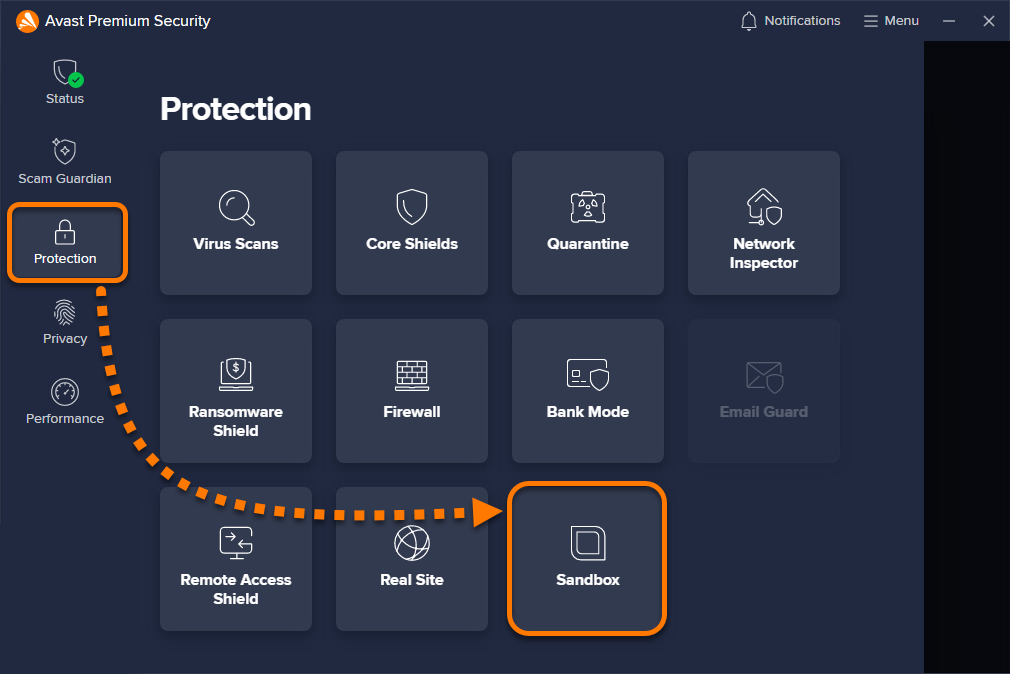
- Otevřete Avast Premium Security a vyberte Ochrana ▸ Sandbox.
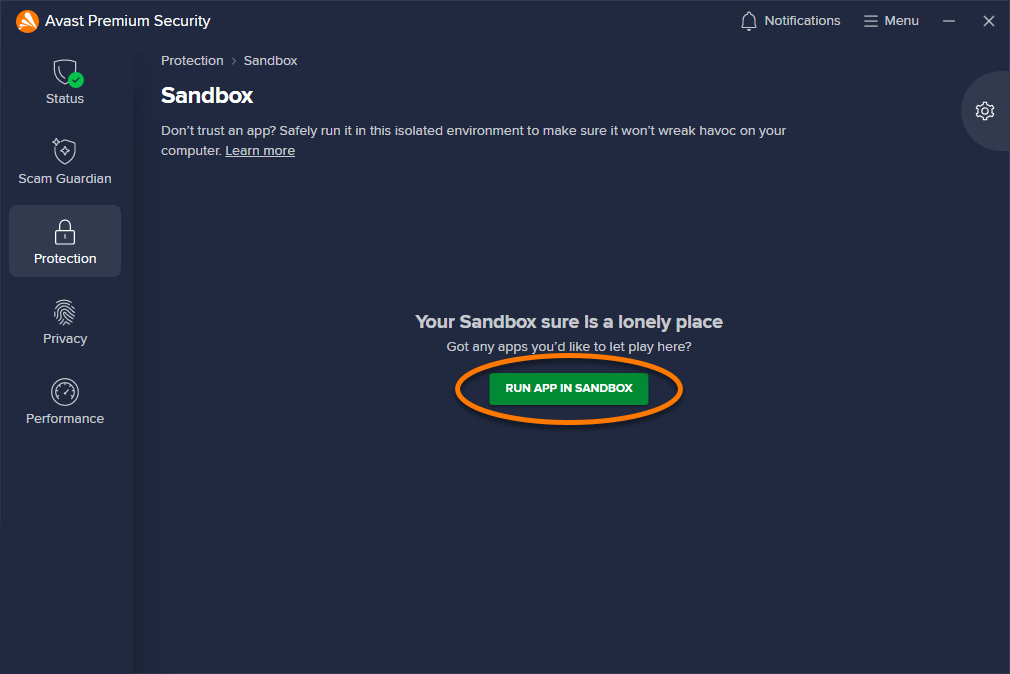
- Klikněte na možnost Spustit aplikaci v Sandboxu.
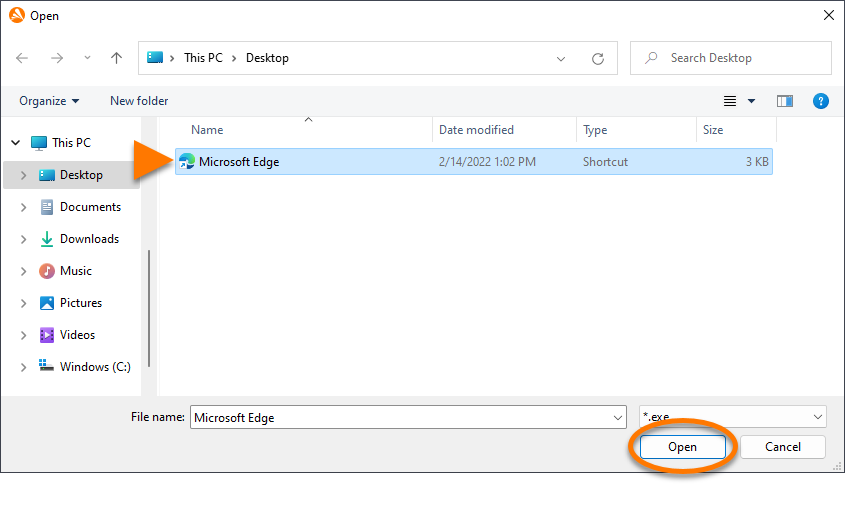
- Vyberte soubor aplikace (.exe) a klikněte na tlačítko Otevřít.
Aplikace se otevře ve virtualizovaném okně, které je označeno barevným ohraničením a popiskem Avast Sandbox. Chcete-li ukončit virtualizovanou relaci, kliknutím na ikonu X v pravém horním rohu okna zavřete aplikaci.
Pokud chcete spustit aplikaci v Sandboxu přímo z Windows, klikněte pravým tlačítkem na příslušný soubor .exe a z kontextové nabídky vyberte možnost Spustit v Sandboxu nebo Vždy spouštět v Sandboxu. Možnost lze zapnout a vypnout v nastaveních aplikace.
Jak nastavit, aby byla aplikace vždy spouštěna v Sandboxu
Můžete nastavit, aby se konkrétní aplikace vždy spouštěly v Sandboxu:
- Otevřete Avast Premium Security a vyberte Ochrana ▸ Sandbox.
- V pravém horním rohu obrazovky klikněte na
 Nastavení (ikona ozubeného kola).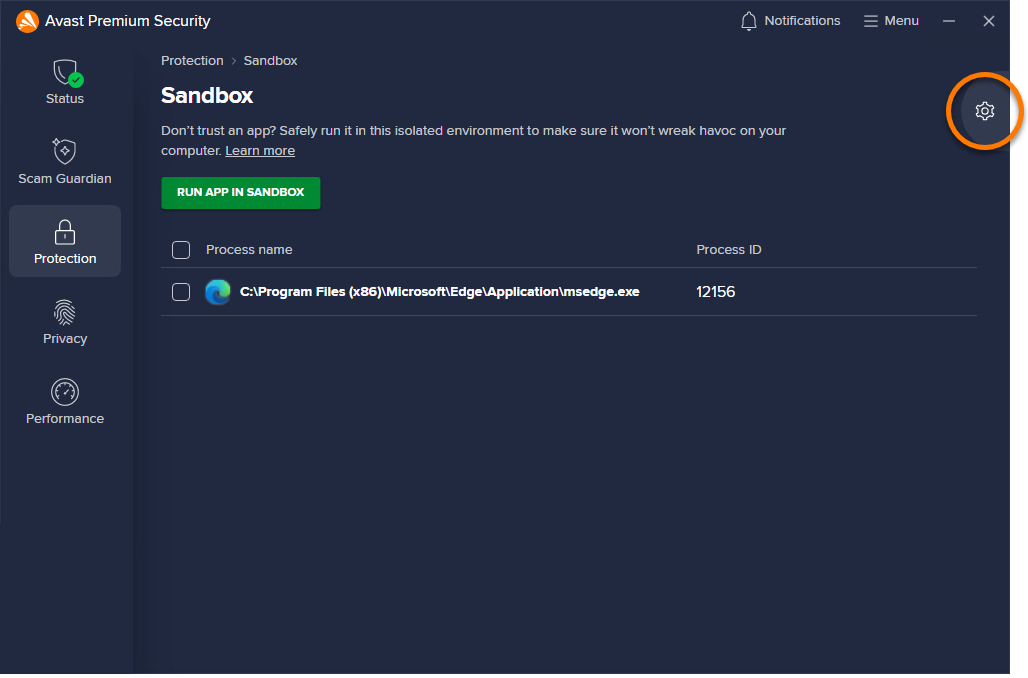
- Klikněte na možnost + Přidat aplikaci.
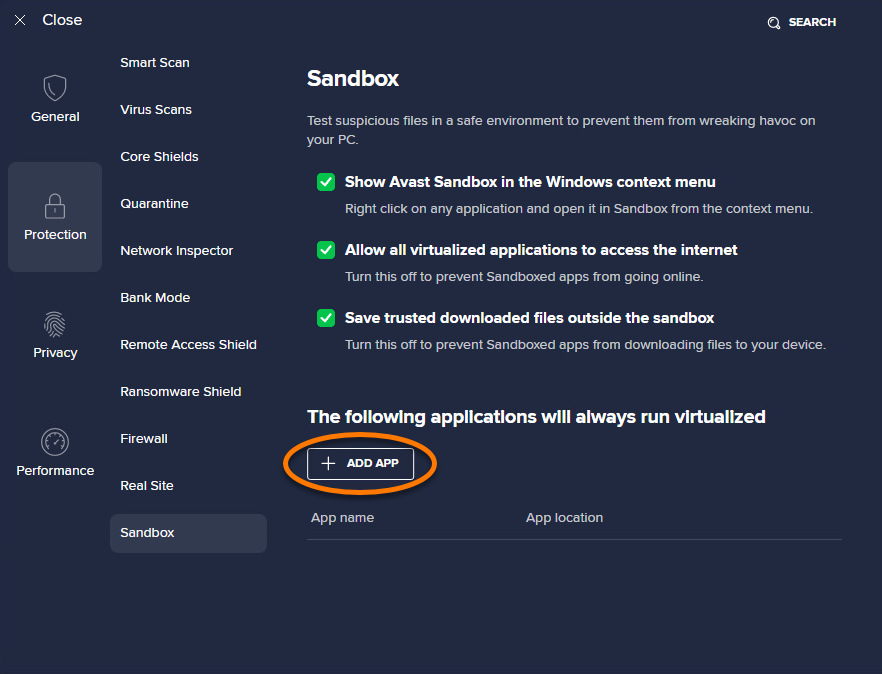
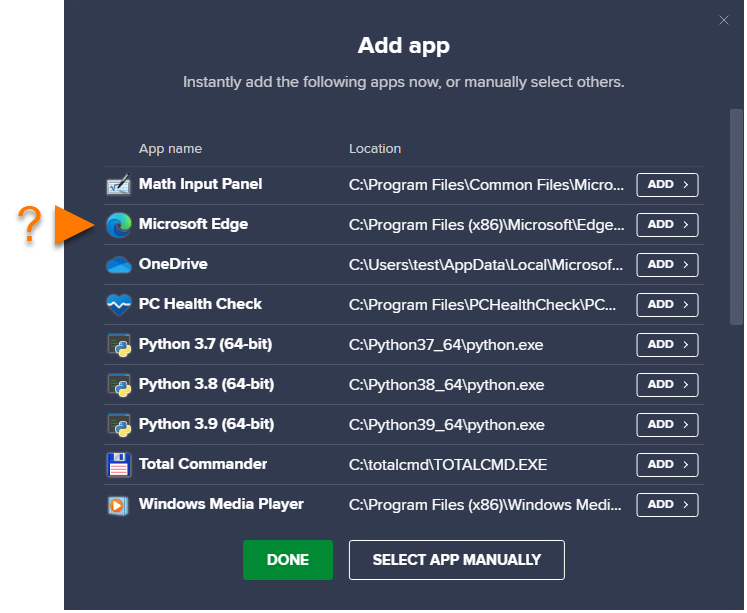
- Aplikaci vyberte jedním z následujících způsobů:
- Možnost A: Aplikaci v seznamu můžete rovnou přidat kliknutím.
- Možnost B: Klikněte na možnost Vybrat aplikaci ručně, vyberte aplikaci a klikněte na tlačítko Otevřít.
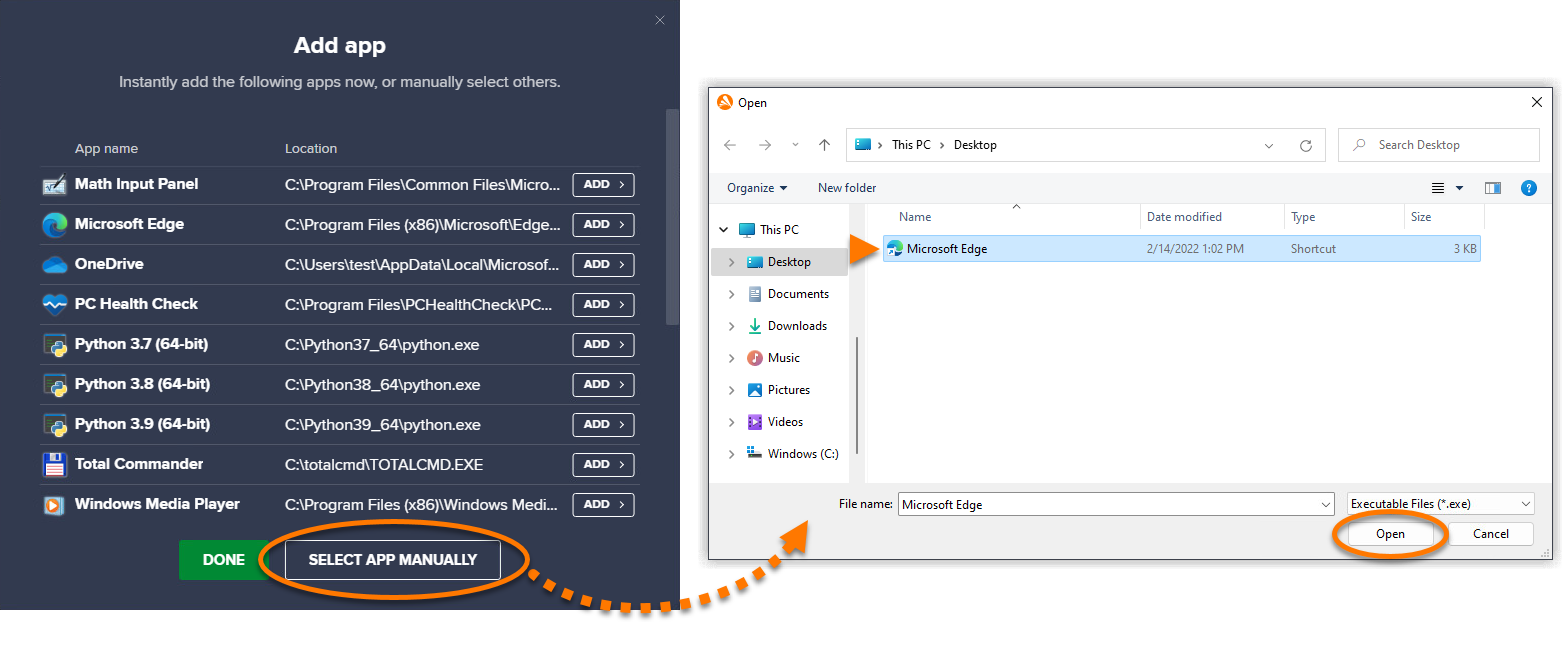
- Možnost A: Aplikaci v seznamu můžete rovnou přidat kliknutím.
Aplikace se bude při každém otevření automaticky spouštět v Sandboxu.
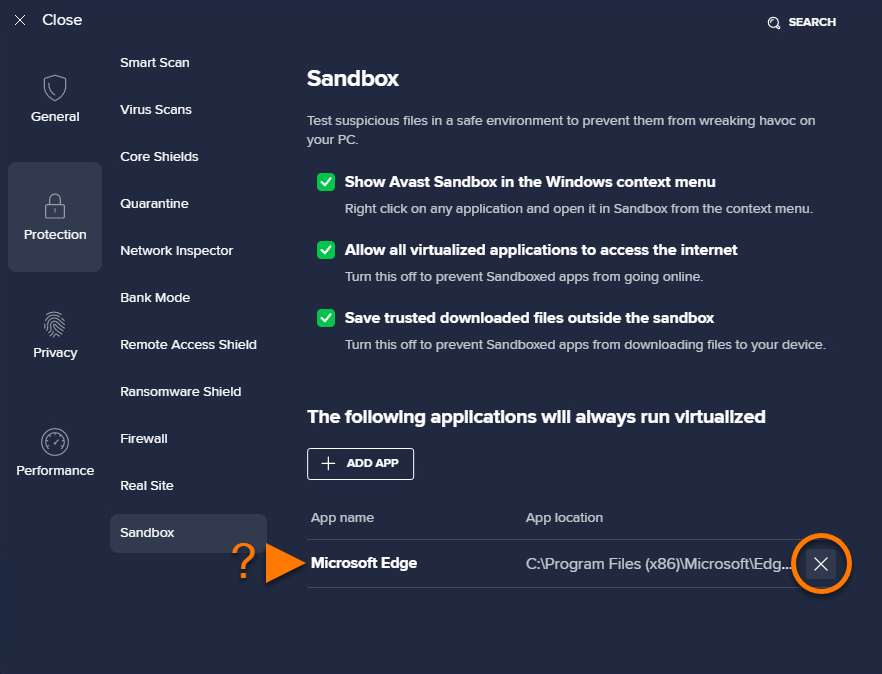
Pokud chcete ze seznamu virtualizovaných aplikací některou aplikaci odebrat, najeďte myší na příslušný panel a klikněte na ikonu
X.
Nastavení Sandboxu
Jak otevřít nastavení Sandboxu:
- Otevřete Avast Premium Security a vyberte Ochrana ▸ Sandbox.
- V pravém horním rohu obrazovky klikněte na Nastavení (ikona ozubeného kola).
- Ve výchozím stavu jsou zapnuté následující možnosti. Chcete-li některé nastavení vypnout, zrušte zaškrtnutí příslušného pole.

- Zobrazovat Avast Sandbox v kontextové nabídce Windows: Umožňuje vám kliknout pravým tlačítkem na ikonu aplikace a vybrat možnost Spustit v Sandboxu nebo Vždy spouštět v Sandboxu. Když tuto možnost vypnete, příkazy Sandboxu se nebudou zobrazovat v kontextové nabídce Windows.
- Povolit všem virtualizovaným aplikacím přístup k internetu. Umožňuje aplikacím v Sandboxu přístup na internet. Když tuto možnost vypnete, aplikace v Sandboxu se nebudou moci připojovat k internetu.
- Ukládat důvěryhodné stažené soubory mimo Sandbox: Při používání webového prohlížeče v Sandboxu se stažené soubory ukládají do počítače, tedy mimo prostředí Sandboxu. Pokud je tato možnost zapnutá, stažené soubory vám zůstanou i po zavření okna Sandboxu. Když tuto možnost vypnete, po zavření okna Sandboxu se stažené soubory automaticky smažou.
Nastavení jsou nakonfigurována podle vašich předvoleb.
Další informace o pokročilých nastaveních Sandboxu najdete v následujícím článku:
Byl tento článek užitečný?

Chraňte své online soukromí!
Procházejte internet, jako by se nikdo nedíval, s antitrackovacím softwarem Avast.