Připojení k VPN
Zabezpečené připojení přes VPN můžete použít kdykoli, když se chcete připojit k internetu s větším zabezpečením a soukromím. Zejména se doporučuje, když jste připojeni k veřejné nebo nezabezpečené Wi-Fi síti.
Jak se připojit k VPN:
- Otevřete Avast One a vyberte Prozkoumat ▸ Zabezpečené připojení přes VPN.
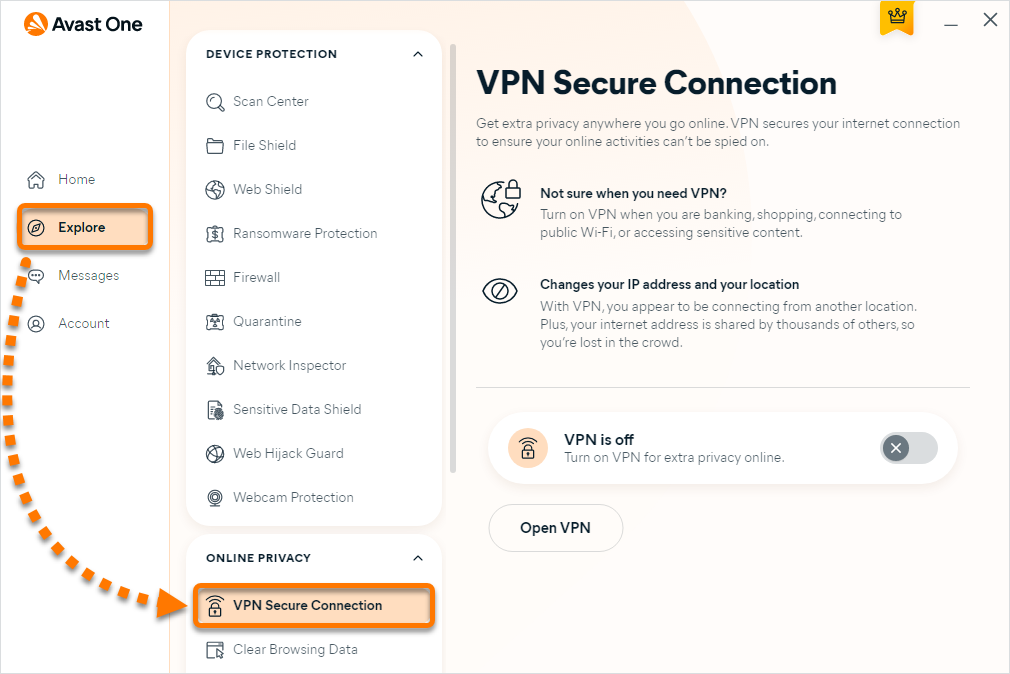
- Klikněte na šedý přepínač (Vypnuto). Jeho barva se změní na zelenou (Zapnuto). Ve výchozím nastavení se připojujete k Nejrychlejšímu umístění.
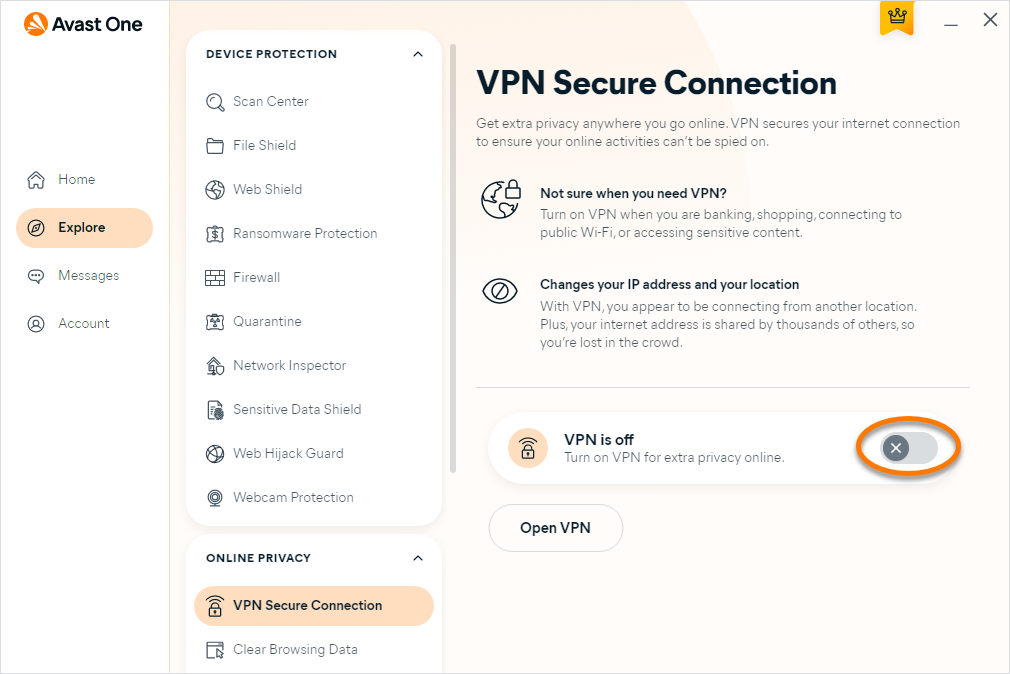
Jste připojeni k internetu přes zabezpečené VPN servery Avastu.
Připojení k jinému umístění
Pokud používáte placenou verzi aplikace Avast One, můžete se připojit k serverům ve všech dostupných umístěních. Připojení k jinému umístění:
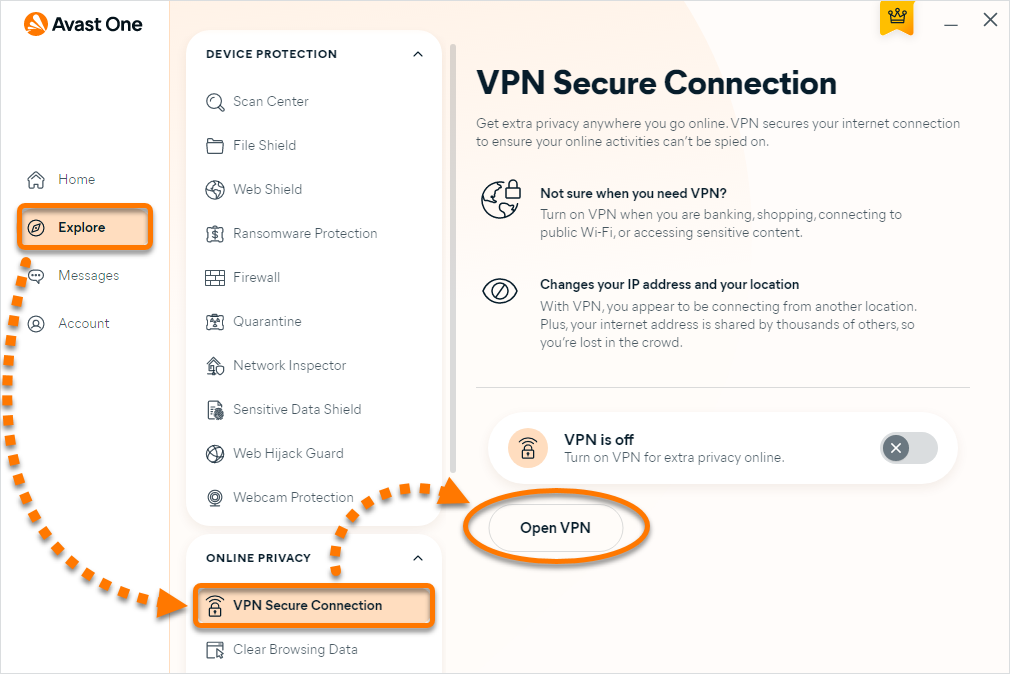
- Otevřete Avast One a vyberte Prozkoumat ▸ Zabezpečené připojení přes VPN, pak klikněte na Otevřít VPN.
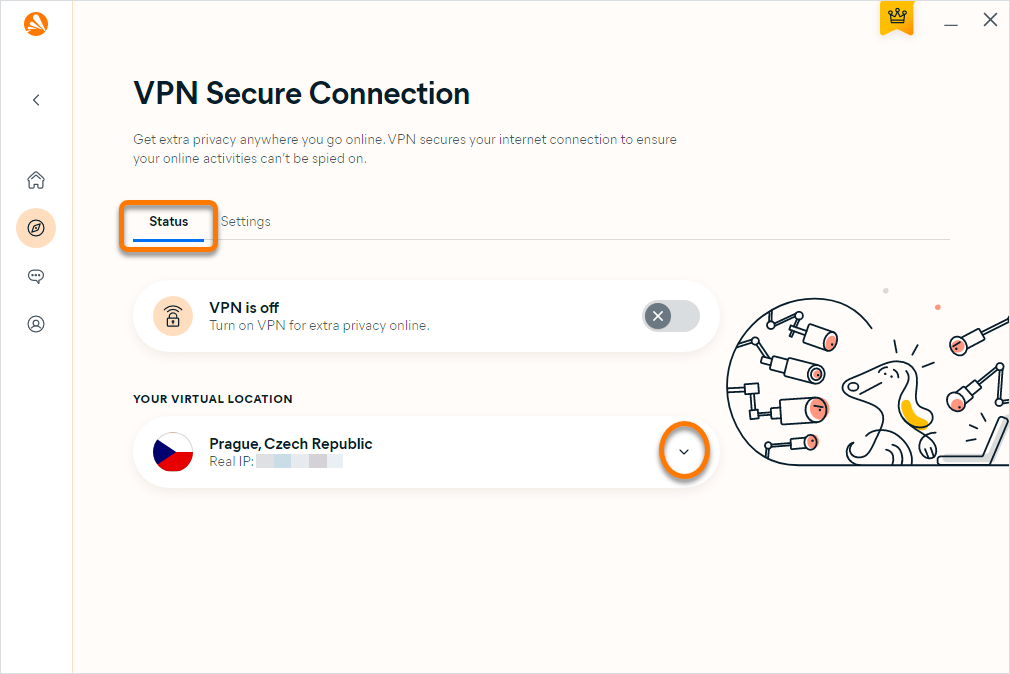
- Ověřte, že je vybrána karta Stav, a poté klikněte na šipku dolů v dlaždici Umístění.
- Vyberte zemi. V případě země se servery v několika městech klikněte na šipku dolů a vyberte preferované město.
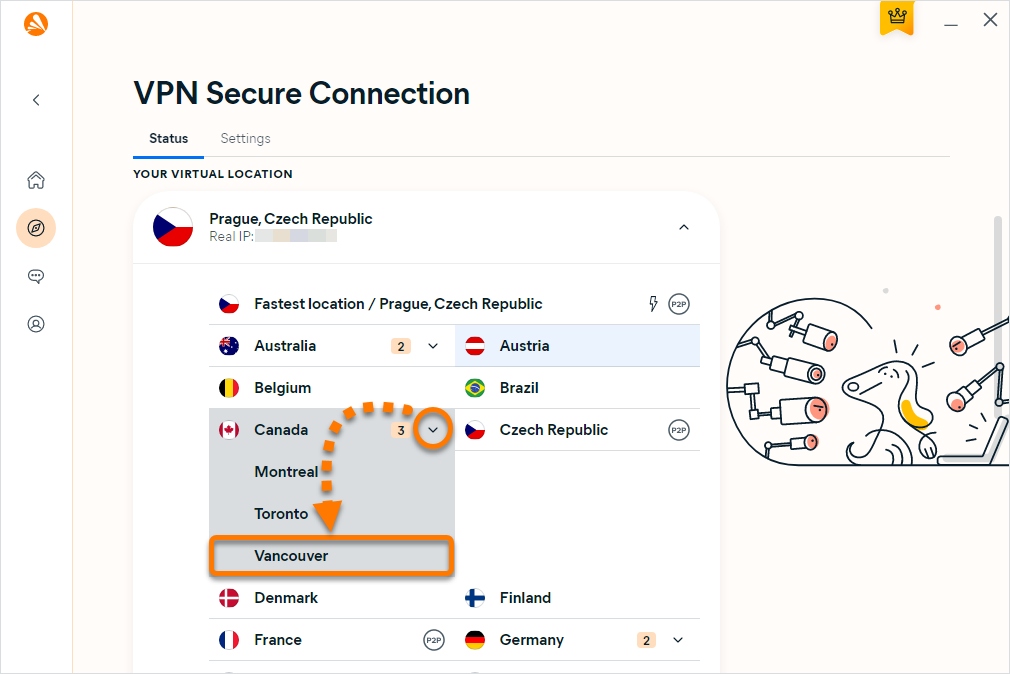
Vaše poloha se nyní jeví, jako byste se nacházeli ve vybrané zemi a městě.
Správa nastavení VPN
Pokud používáte placenou verzi programu Avast One, můžete určit, jak se Zabezpečené připojení přes VPN chová během určitých aktivit, jako je bankovnictví nebo nakupování, připojení k nedůvěryhodným sítím nebo pokud se VPN neočekávaně odpojí:
- Otevřete Avast One a vyberte Prozkoumat ▸ Zabezpečené připojení přes VPN, potom klikněte na Otevřít VPN.
- Ověřte, že je vybrána karta Nastavení.
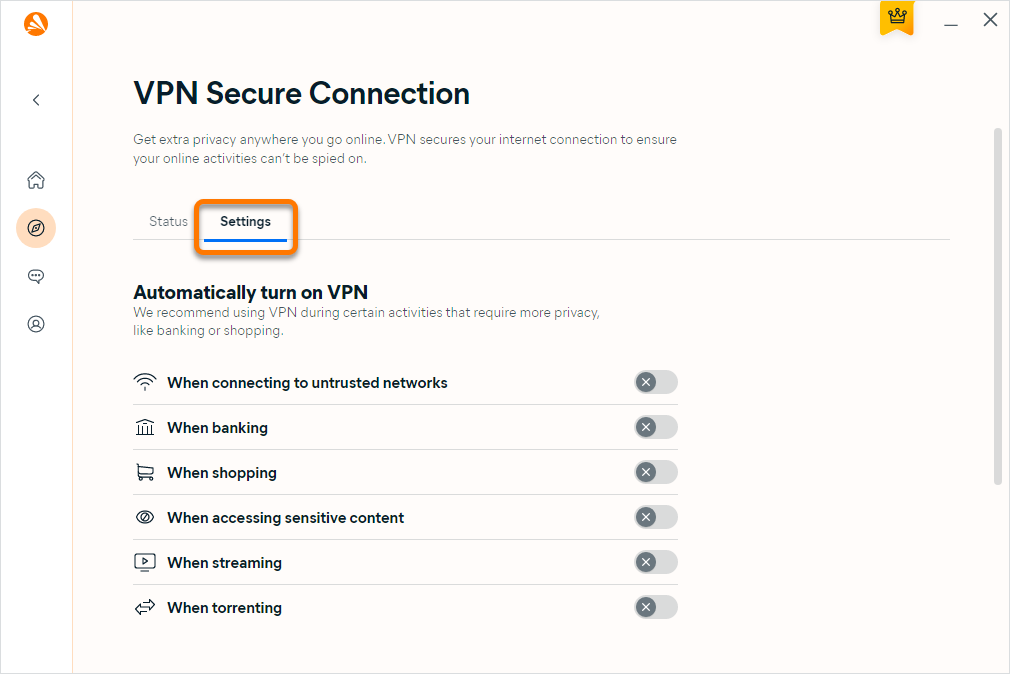
- Klikněte na šedý posuvník (Vypnuto), aby se změnil na zelený (Zapnuto), a aktivujte nebo deaktivujte každou z následujících možností:
- Automaticky zapnout VPN: Automaticky se připojujte k zabezpečenému serveru Avast VPN pro vybrané aktivity.
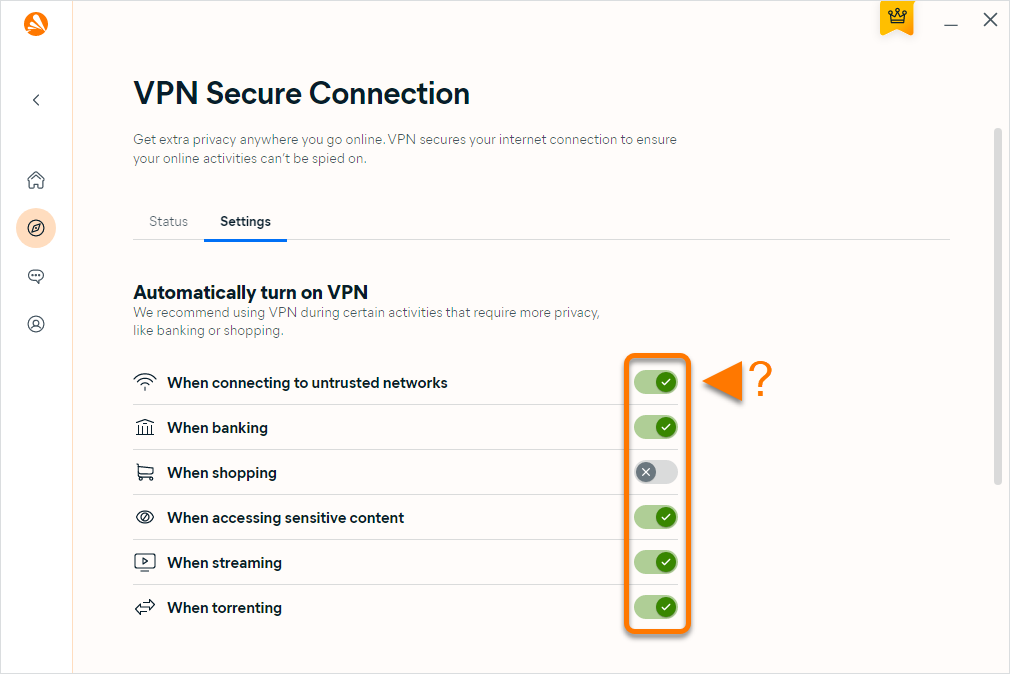
- Nastavení připojení:
- Zobrazovat oznámení o automatickém připojování: Upozornění se zobrazí pokaždé, když se VPN automaticky připojí.
- Ukončit veškerý internetový provoz (Nouzový vypínač): Zablokujte připojení k internetu, když se servery Avast VPN neočekávaně odpojí, abyste ochránili své online aktivity.
- Zapnout přístup k místním zařízením při používání VPN Povolte přístup k místním zařízením a sdíleným diskům, když jste připojeni k soukromé síti.
Připojení k VPN
Zabezpečené připojení přes VPN můžete použít, kdykoli se potřebujete připojit k internetu s rozšířeným zabezpečením a ochranou soukromí. Aplikaci obzvláště doporučujeme použít, když jste připojeni k veřejné nebo nezabezpečené Wi-Fi síti.
Jak se připojit k VPN:
- Otevřete Avast One a vyberte Prozkoumat ▸ Zabezpečené připojení přes VPN.
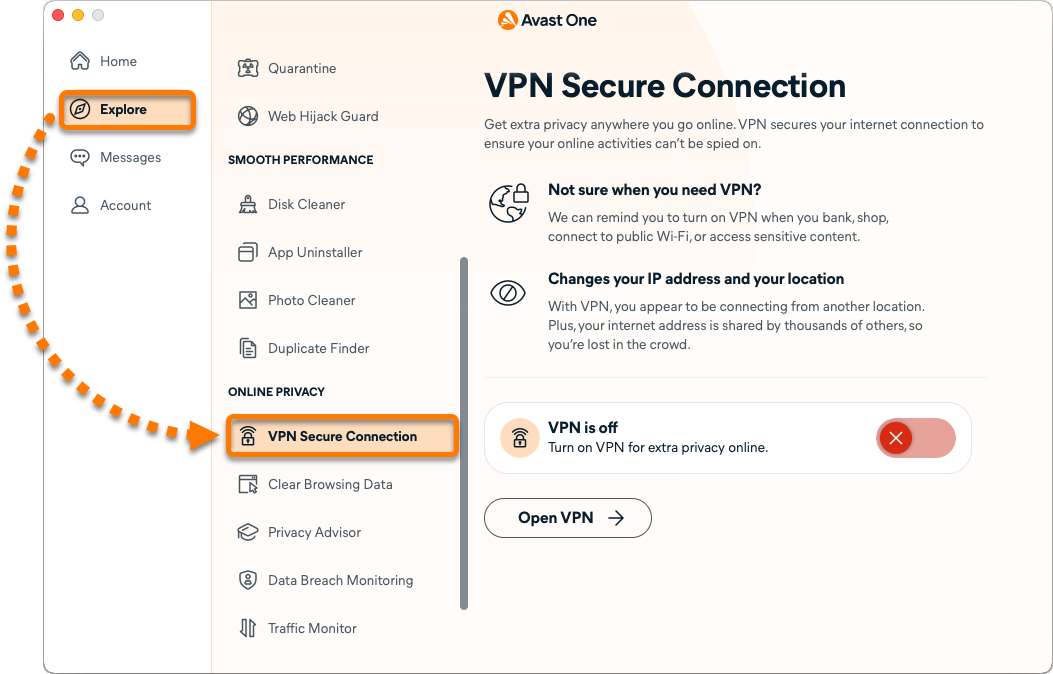
- Klikněte na červený posuvník (Vypnuto). Jeho barva se změní na zelenou (Zapnuto). Ve výchozím nastavení se připojujete k nejrychlejší lokaci.

Při prvním připojení k VPN budete vyzváni k přidání konfigurací VPN. V zobrazeném dialogovém okně s žádostí o oprávnění klikněte na tlačítko Povolit. 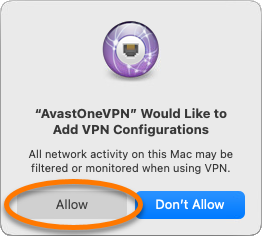
Jste připojeni k internetu přes zabezpečené VPN servery Avastu.
Připojení k jinému umístění
Pokud používáte placenou verzi aplikace Avast One, můžete se připojit k serverům ve všech dostupných umístěních. Připojení k jinému umístění:
- Otevřete Avast One a vyberte Prozkoumat ▸ Zabezpečené připojení přes VPN, pak klikněte na Otevřít VPN.
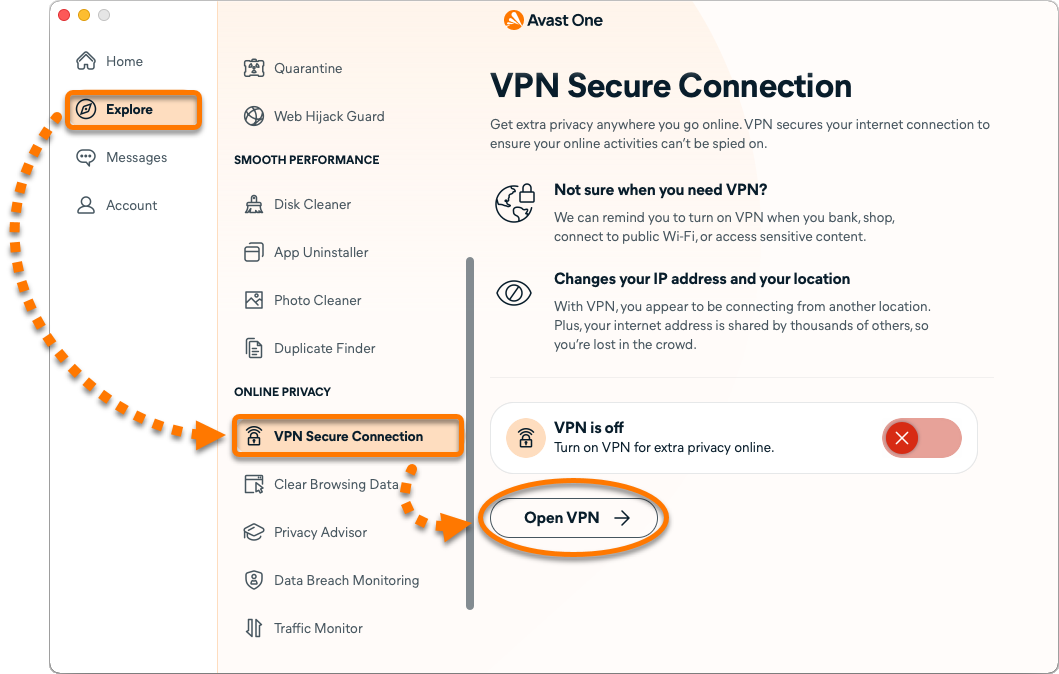
- Zkontrolujte, zda je vybrána karta Stav, a klikněte na Změnit v dlaždici Umístění.

Pokud používáte macOS Sonoma nebo novější, klikněte na Zobrazit postup a postupujte podle pokynů na obrazovce, abyste povolili služby určování polohy. 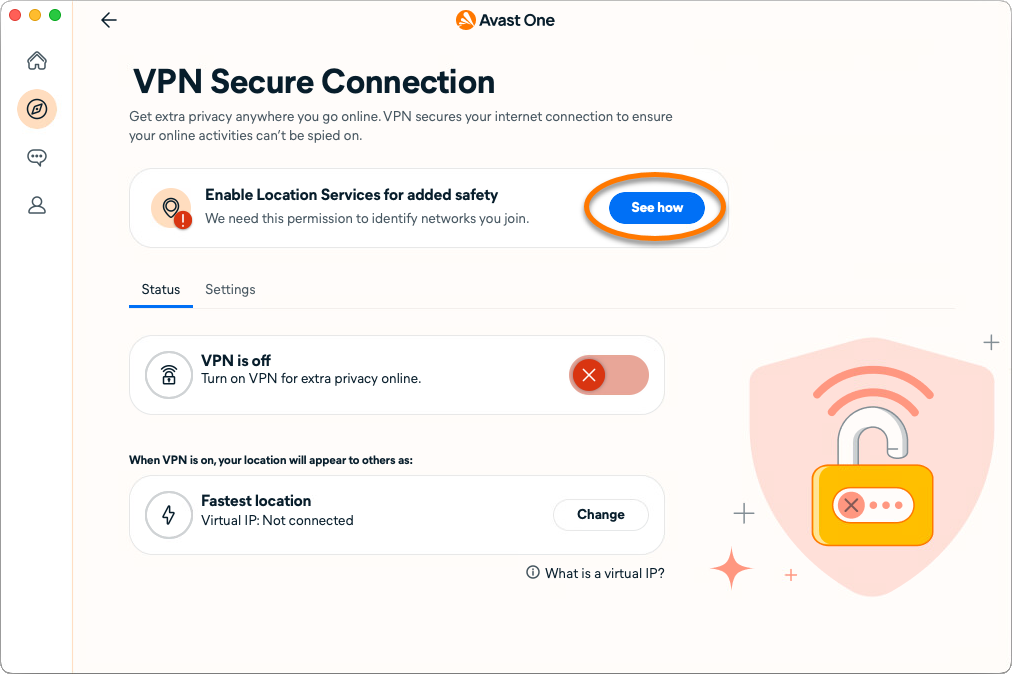
- Vyberte umístění.
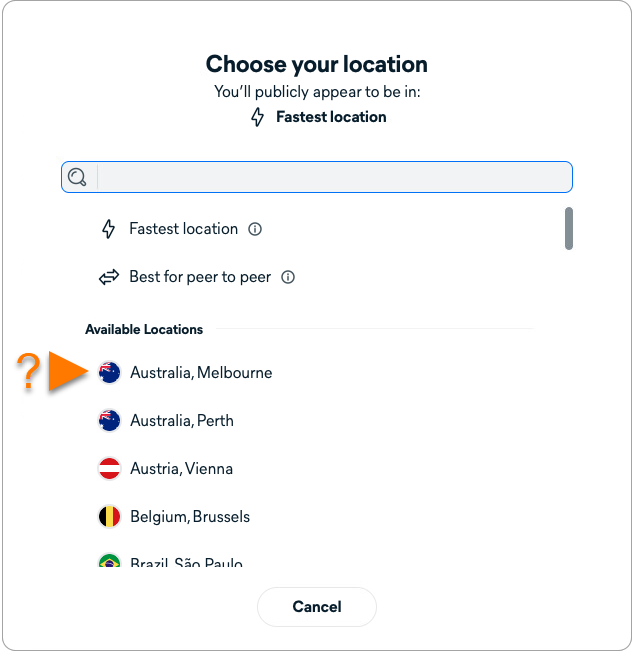
Vaše poloha se nyní jeví, jako byste se nacházeli ve vybrané zemi a městě.
Správa nastavení VPN
Určete, jak se má Zabezpečené připojení přes VPN chovat, když se připojíte k nedůvěryhodné Wi-Fi síti nebo navštívíte zranitelné webové stránky:
- Otevřete Avast One a vyberte Prozkoumat ▸ Zabezpečené připojení přes VPN, a poté klikněte na Otevřít VPN.
- Vyberte kartu Nastavení a poté zvolte jednu z následujících možností:

- Nedůvěryhodné sítě: Klikněte na tlačítko vedle možnosti Při připojení k nedůvěryhodným sítím… a vyberte požadovanou akci:

- Zapnout VPN: Automaticky se připojte k zabezpečenému serveru Avast VPN pokaždé, když se připojíte k nedůvěryhodné Wi-Fi síti.
- Připomenout: Při připojení k nedůvěryhodné Wi-Fi síti se ptá, zda zapnout Zabezpečené připojení přes VPN.
- Nedělat nic: Nebude vám připomínáno, abyste použili Zabezpečené připojení přes VPN, a VPN se nezapne automaticky.
Chcete-li určit důvěryhodné sítě, přečtěte si níže uvedenou část Přidání důvěryhodných sítí.
- Soukromé aktivity: Klikněte na tlačítko vedle libovolné uvedené aktivity a vyberte preferovanou akci:

- Zapnout VPN: Automaticky se připojte k zabezpečenému serveru Avast VPN, kdykoli provedete zvolenou aktivitu.
- Připomeňte mi: Vyzve vás k zapnutí Zabezpečeného připojení přes VPN, když provádíte vybranou aktivitu.
- Nedělat nic: Nebude vám připomínáno, abyste použili Zabezpečené připojení přes VPN, a VPN se nezapne automaticky. Toto je výchozí možnost pro všechny činnosti.
Přidání důvěryhodných sítí
Když se připojíte k důvěryhodné síti, Zabezpečené připojení přes VPN vás nevyzve k zabezpečení vašeho připojení. Jak přidat svou síť na seznam důvěryhodných sítí:
- Otevřete Avast One a vyberte Prozkoumat ▸ Zabezpečené připojení přes VPN, potom klikněte na Otevřít VPN.
- Vyberte kartu Nastavení a pak klikněte na Zobrazit seznam.
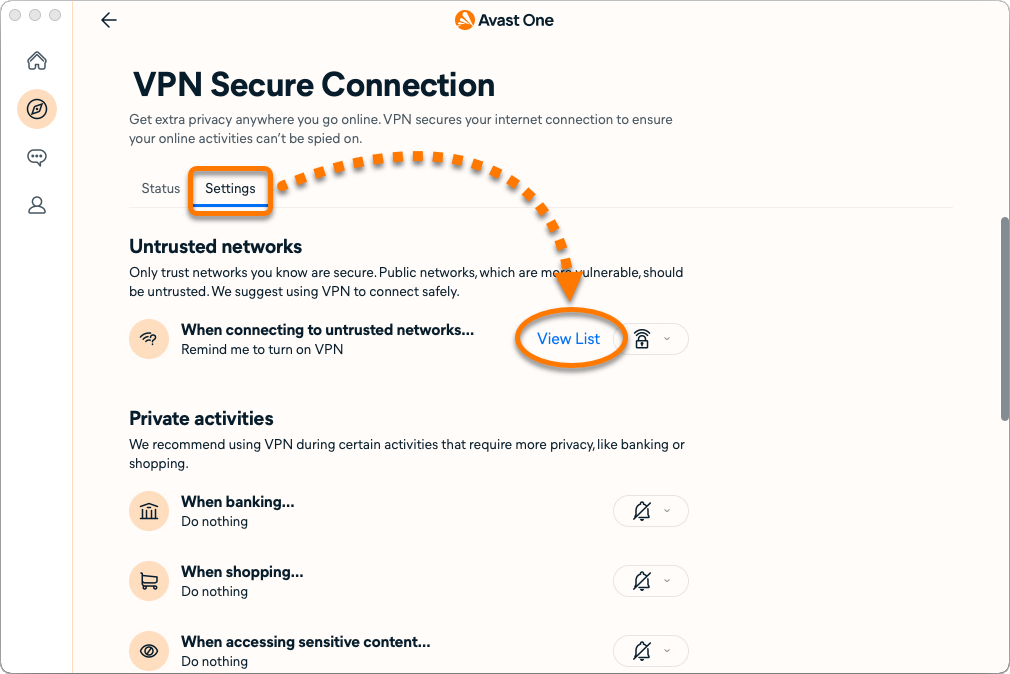
- Klikněte na Důvěřovat, když jste připojeni k důvěryhodné síti, kterou chcete přidat.
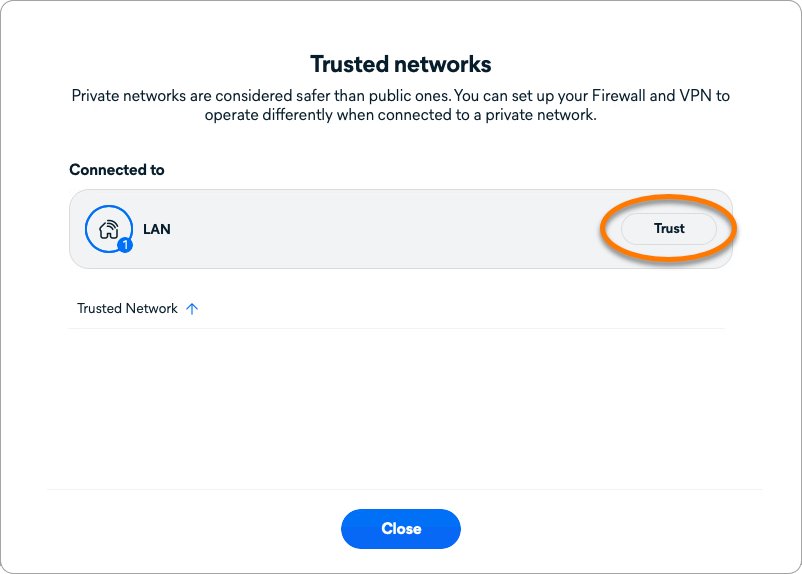
Aktuální síť byla přidána na seznam důvěryhodných sítí.
Chcete-li síť odebrat ze seznamu důvěryhodných sítí, umístěte ukazatel myši nad panel sítě a klikněte na ikonu X. 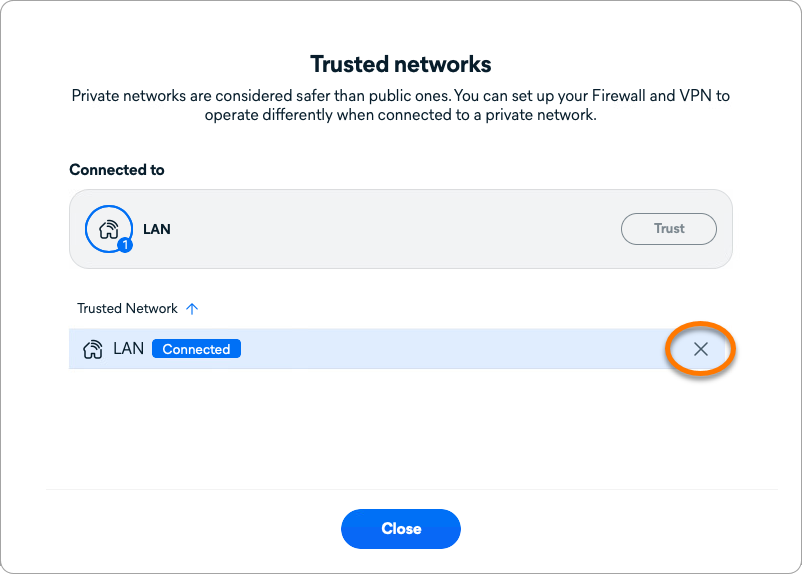
Připojení k VPN
Zabezpečené připojení přes VPN můžete použít kdykoli, když se chcete připojit k internetu s větším zabezpečením a soukromím. Zejména se doporučuje, když jste připojeni k veřejné nebo nezabezpečené Wi-Fi síti.
Jak se připojit k VPN:
Chcete-li automaticky aktivovat VPN pokaždé, když se připojíte k nedůvěryhodné veřejné Wi-Fi síti, klepněte na šedý posuvník (Vypnuto), aby se změnil na modrý (Zapnuto) vedle Automatické připojování k veřejné Wi-Fi.
- Na domovské obrazovce svého zařízení klepněte na ikonu Avast One. Aplikace se otevře.

- Vyberte Prozkoumat ▸ Zabezpečené připojení přes VPN.
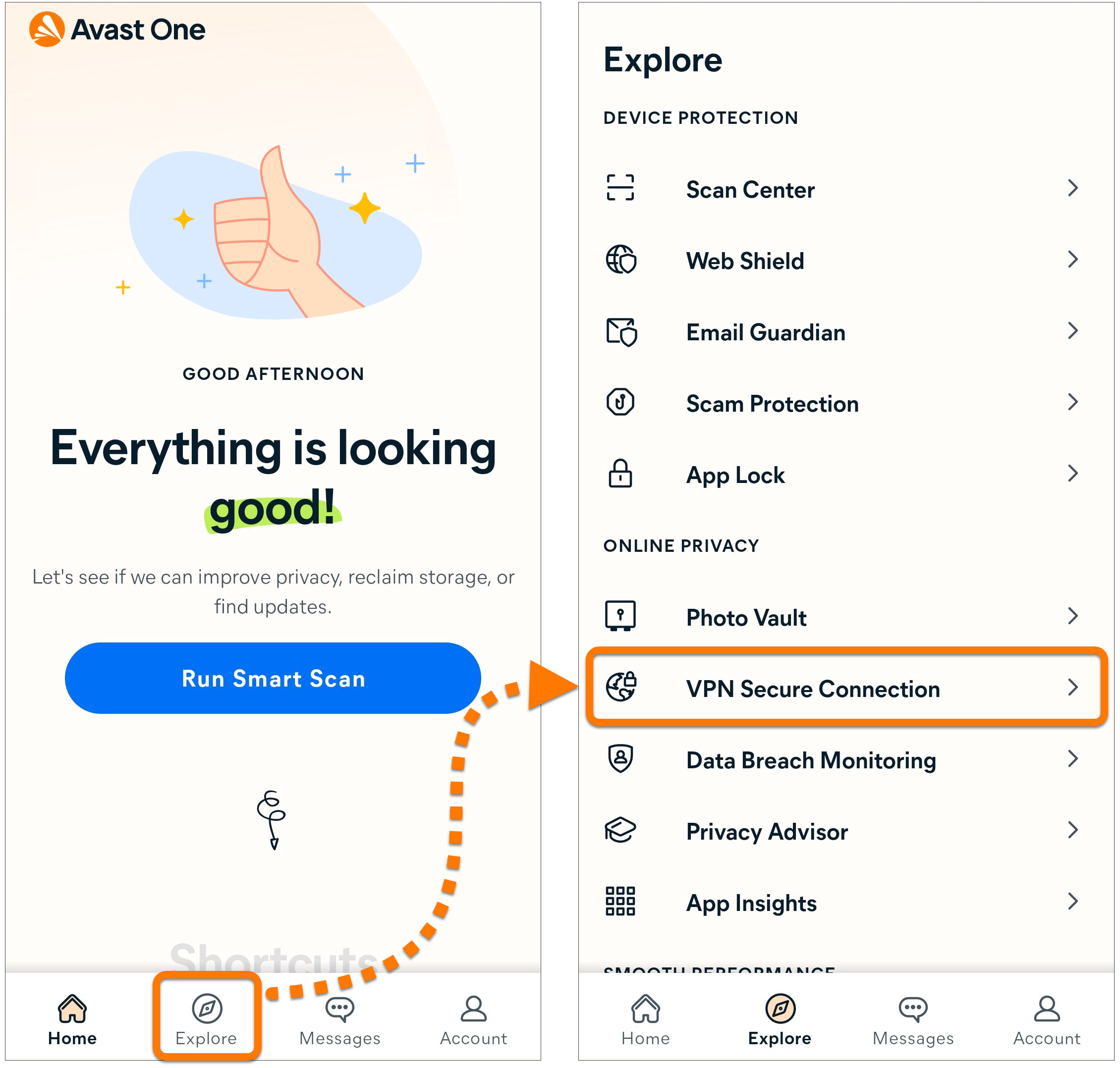
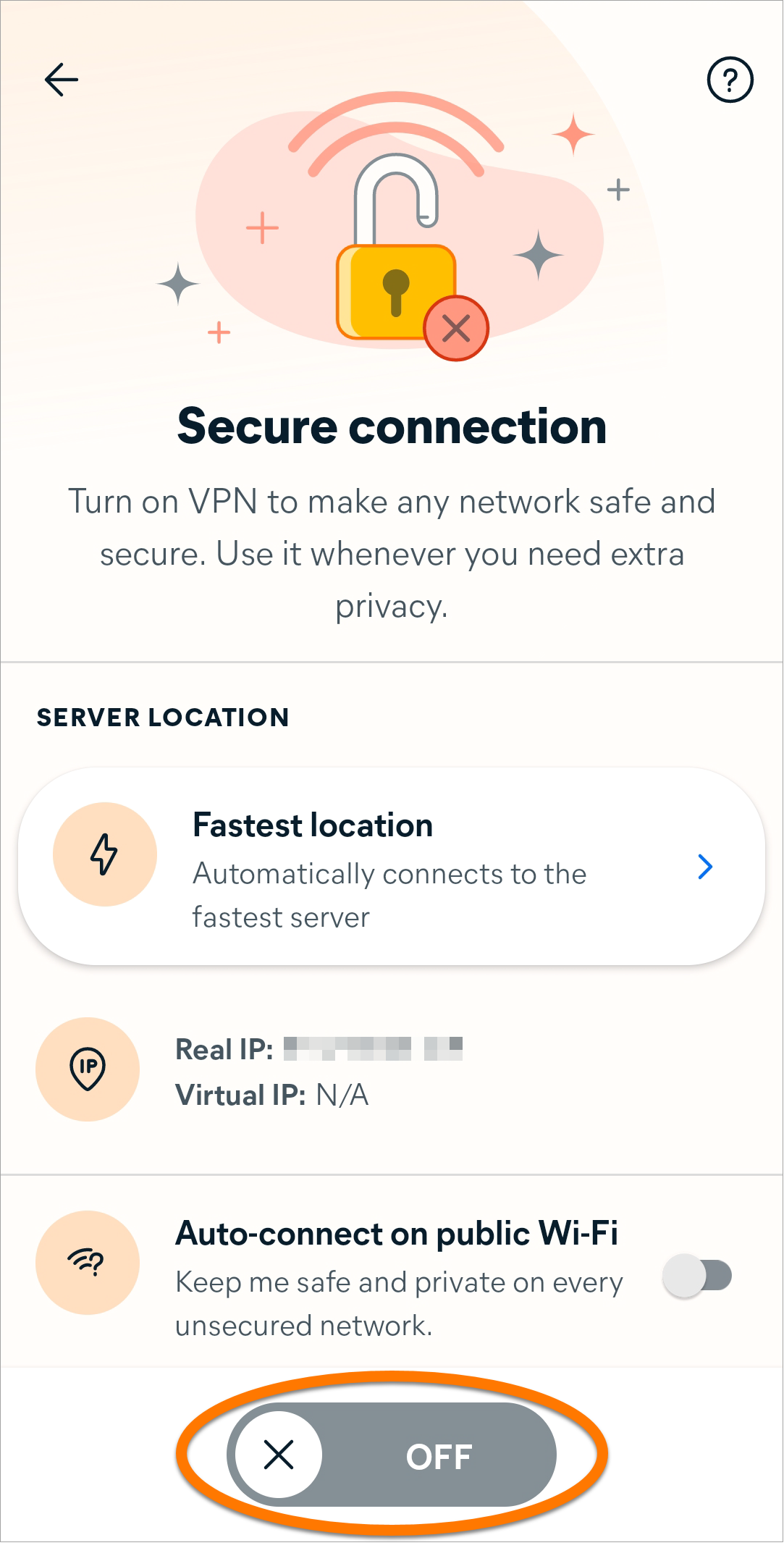
- Klepněte na velké šedé tlačítko Vypnuto, aby se změnilo na modré Zapnuto. Ve výchozím nastavení se připojujete k Nejrychlejšímu umístění.
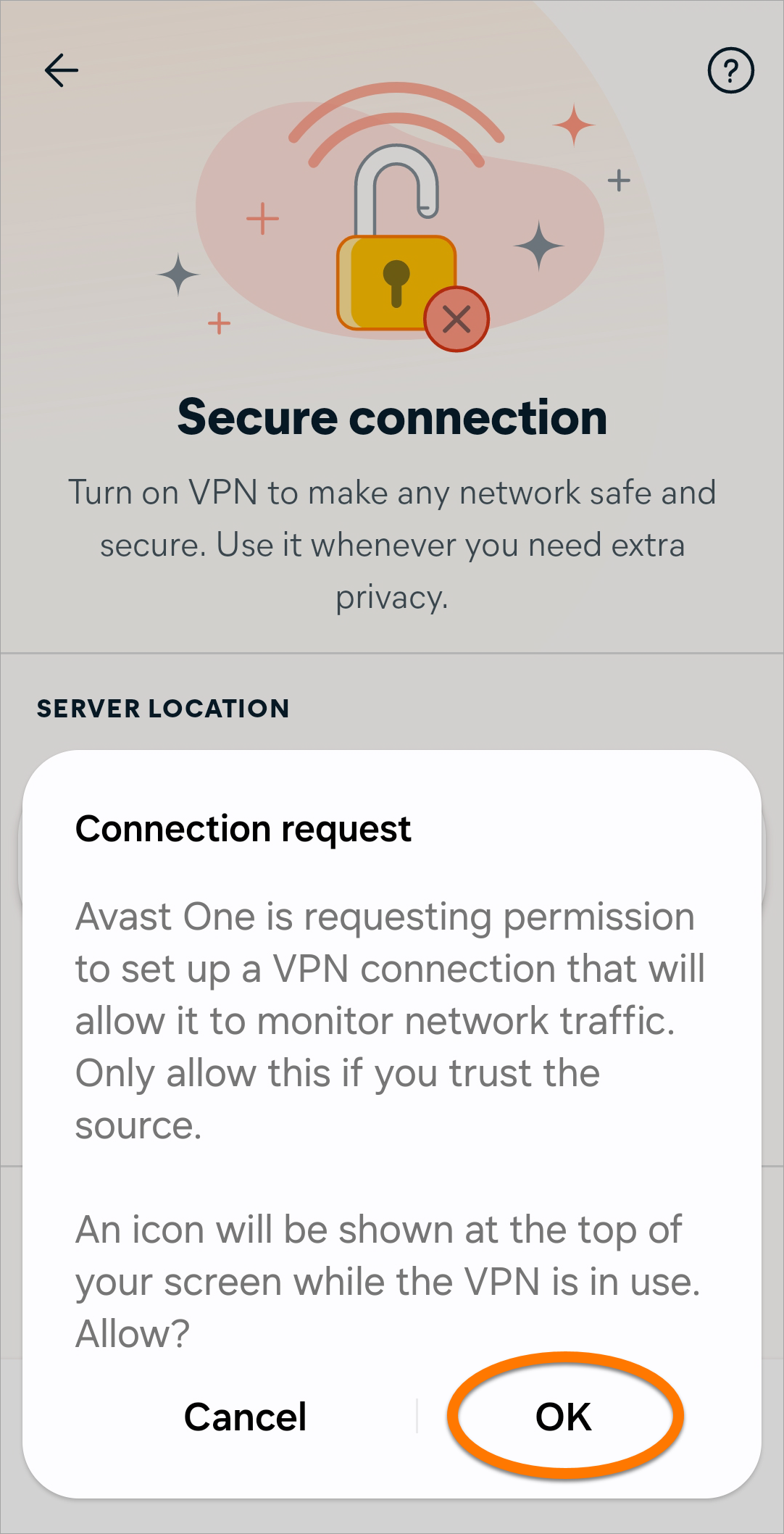
- Na výzvu klepněte na tlačítko OK v dialogovém okně Žádost o připojení a dovolte aplikaci Avast One přidat potřebné konfigurace VPN.
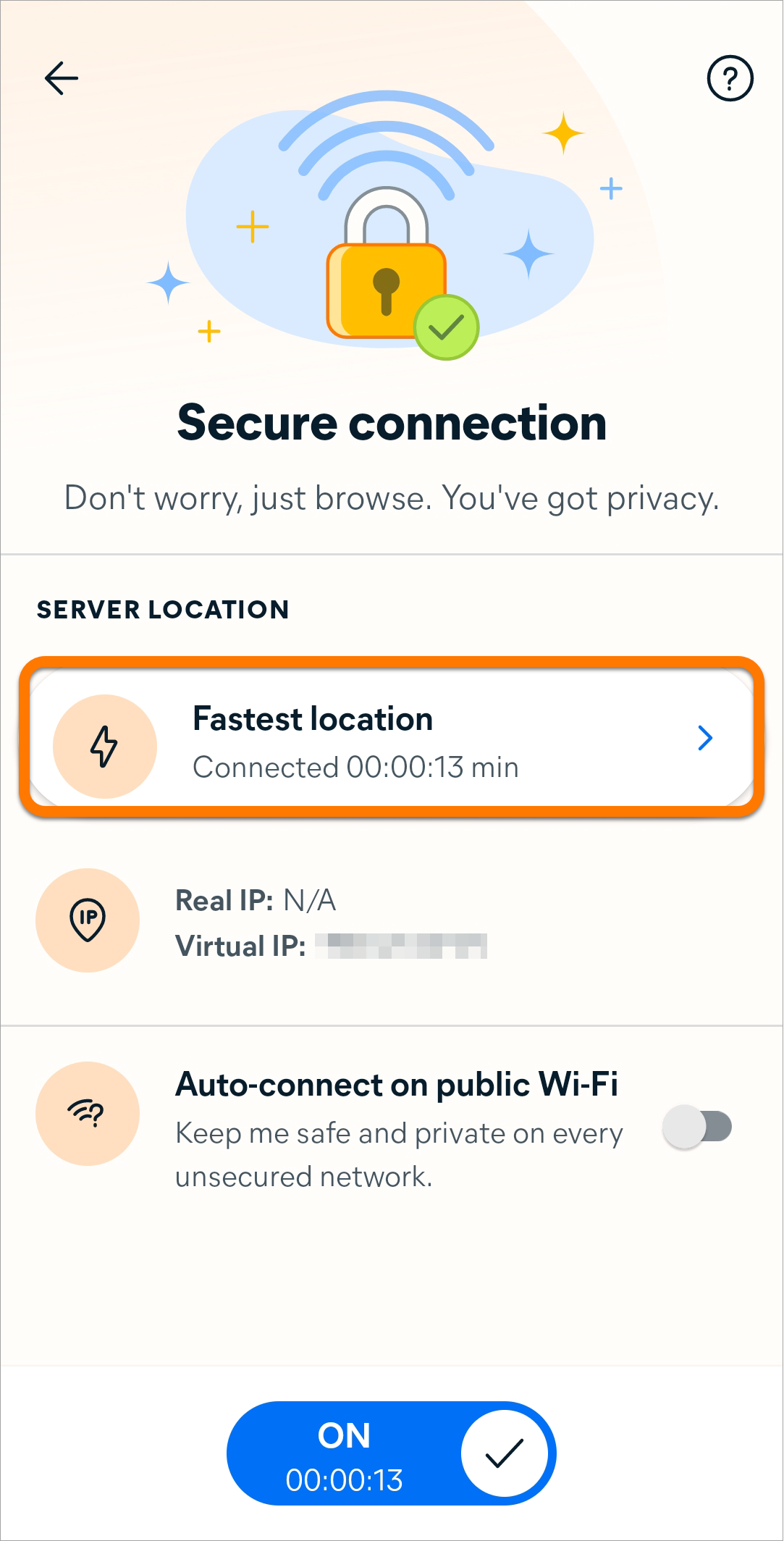
Jste připojeni k internetu přes zabezpečené VPN servery Avastu.
Připojení k jinému umístění
Pokud používáte placenou verzi aplikace Avast One, můžete se připojit k serverům ve všech dostupných umístěních. Připojení k jinému umístění:
- Otevřete Avast One a vyberte Prozkoumat ▸ Zabezpečené připojení přes VPN.
- Klepněte na dlaždici Umístění serveru.
- Klepnutím na preferovanou zemi a město změňte umístění, přes které se připojujete.
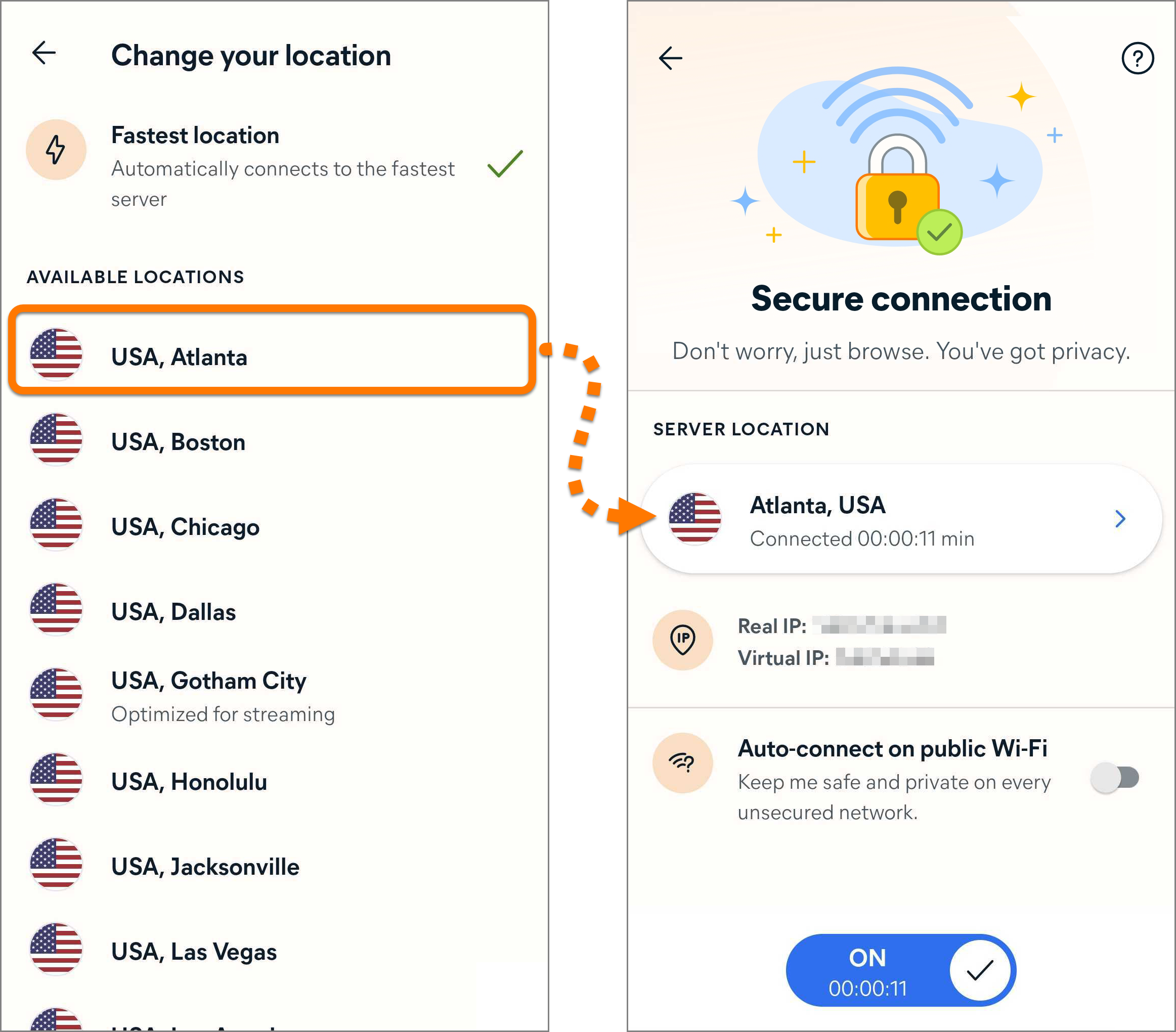
Server, přes který se připojujete, se změní.
Připojení k VPN
Zabezpečené připojení přes VPN můžete použít kdykoli, když chcete připojit k internetu s větším zabezpečením a soukromím. Zejména v případech, kdy se připojujete přes veřejné nebo nezabezpečené Wi-Fi síť.
Jak se připojit k VPN:
- Na domovské obrazovce svého zařízení klepněte na ikonu Avast One. Aplikace se otevře.

- Vyberte Prozkoumat ▸ Zabezpečené připojení přes VPN.
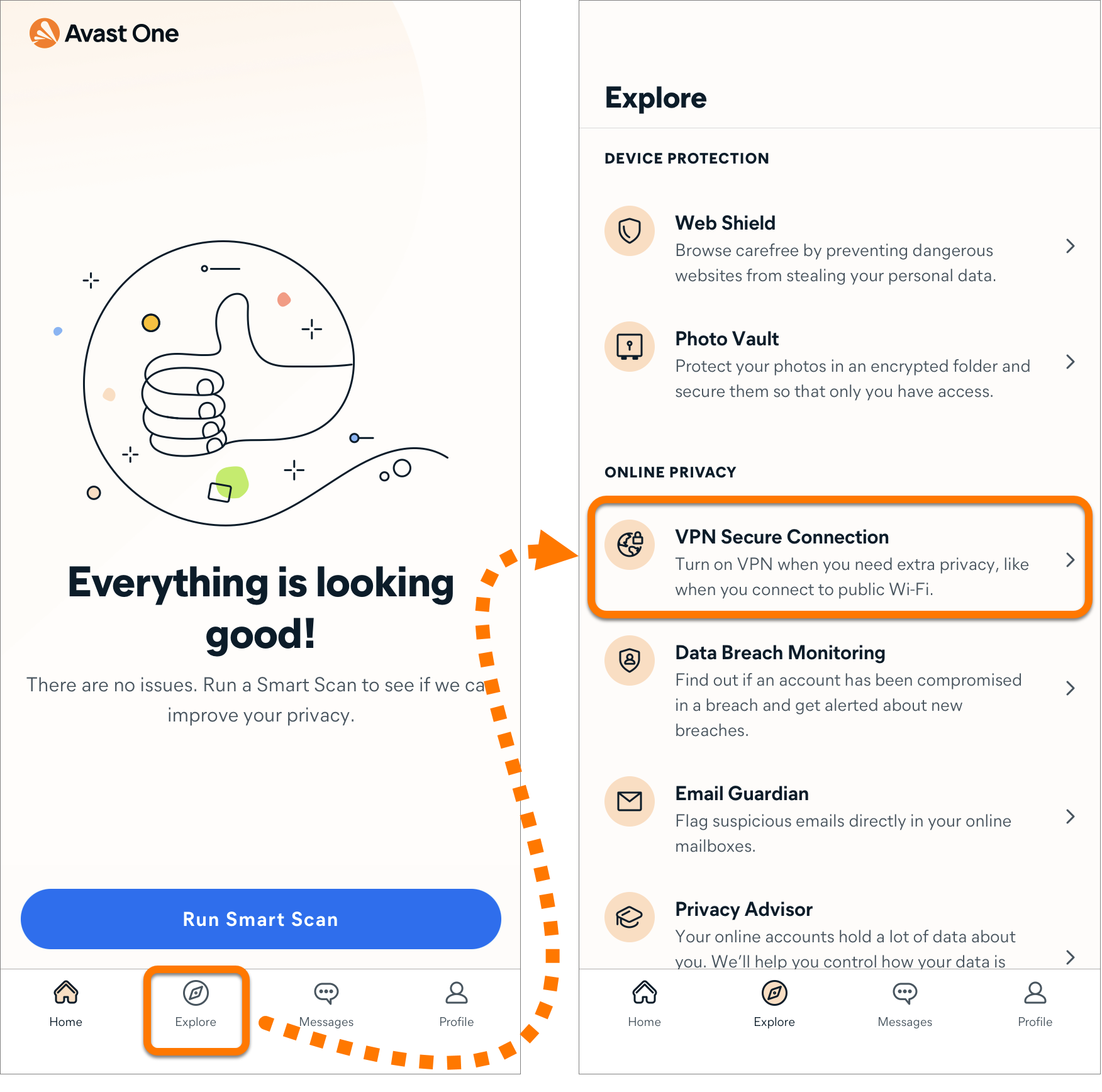
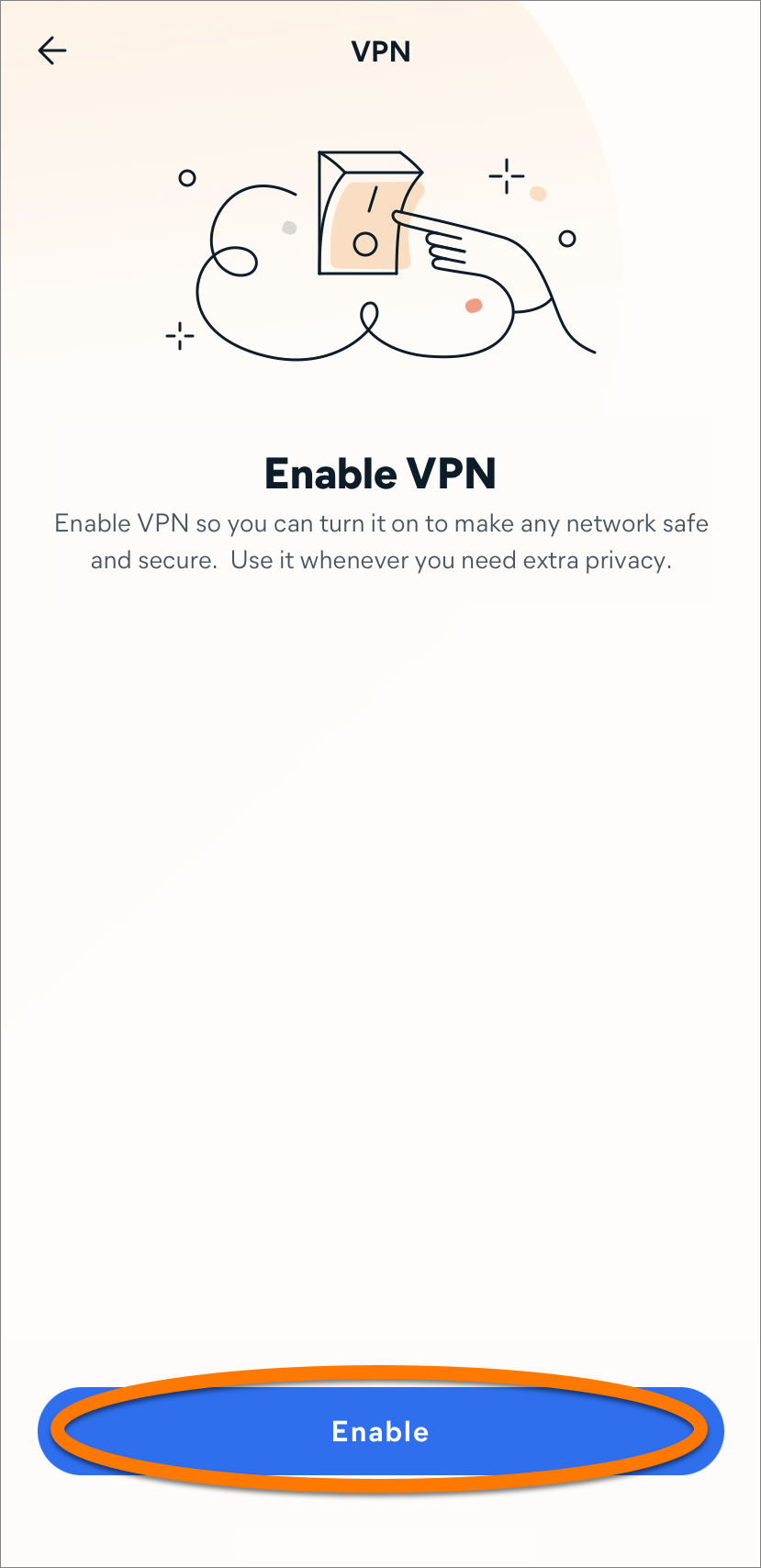
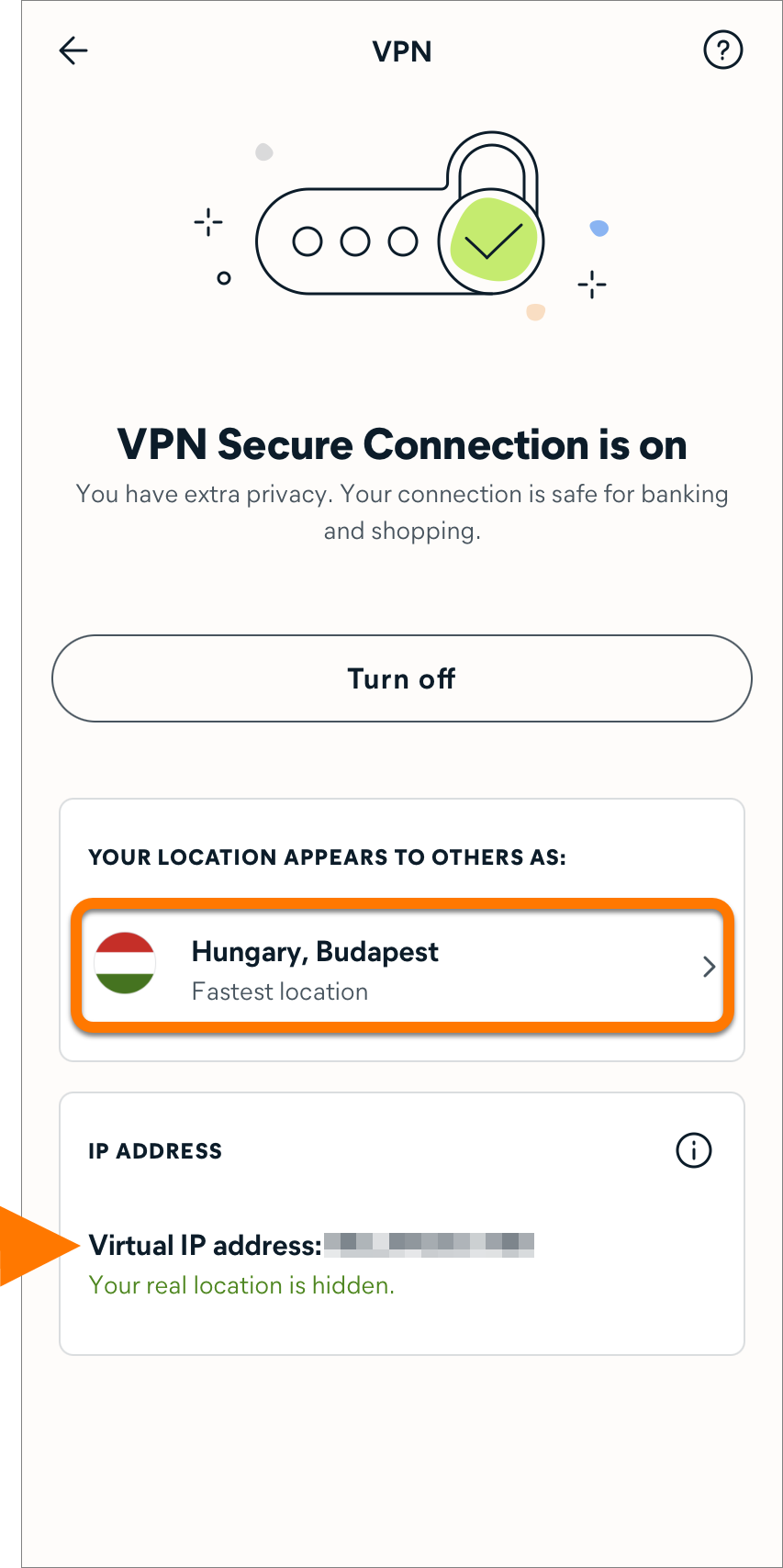
- Klepněte na tlačítko Povolit. Ve výchozím nastavení se připojujete přes Nejrychlejší umístění.
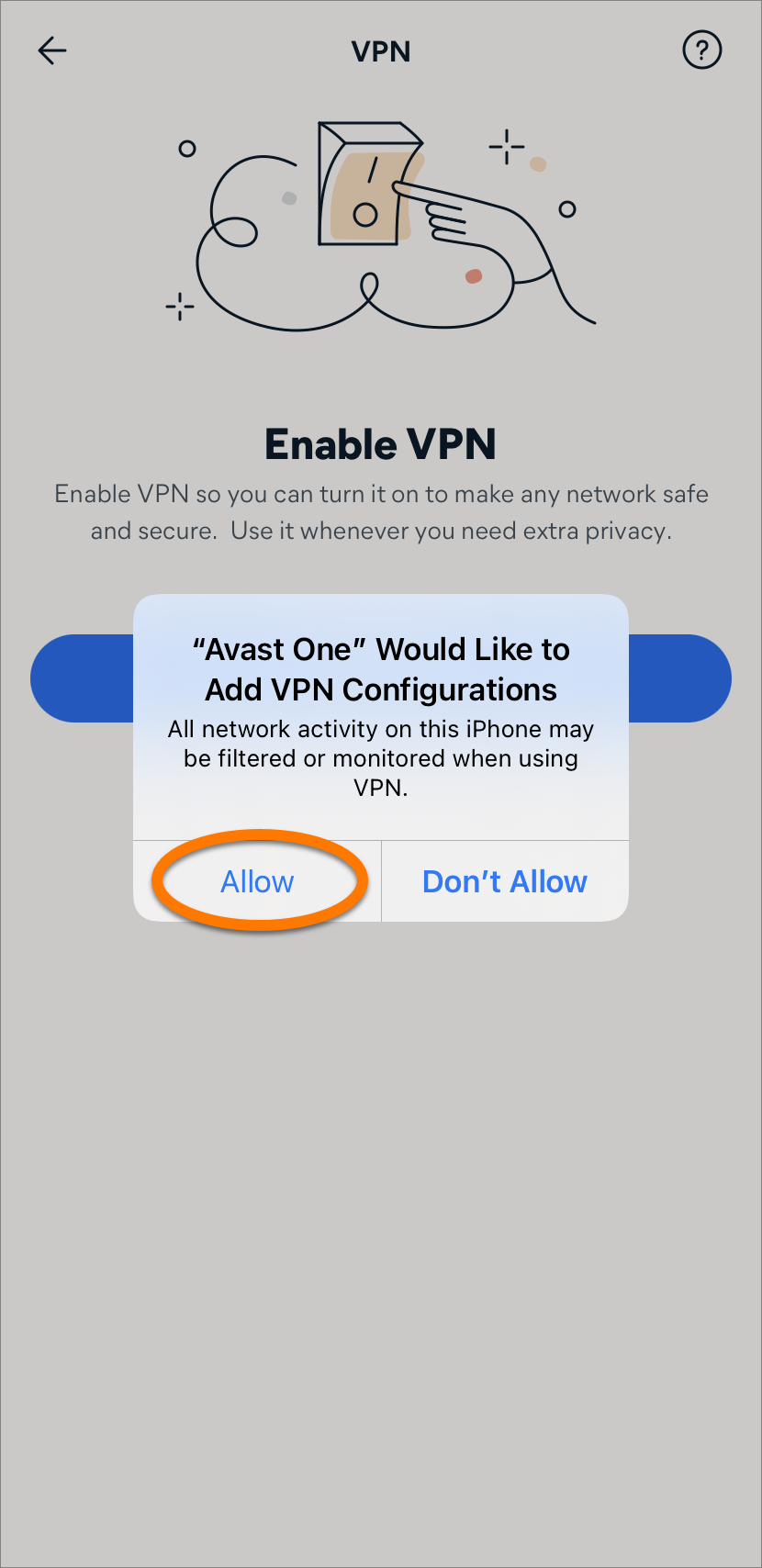
- Pokud se zobrazí výzva, klepnutím na tlačítko Povolit dovolte aplikaci Avast One přidat potřebné konfigurace VPN.
Jste připojeni k internetu přes zabezpečené VPN servery Avastu.
Připojení k jinému umístění
Pokud používáte placenou verzi aplikace Avast One, můžete se připojit k serverům ve všech dostupných umístěních. Připojení k jinému umístění:
- Otevřete Avast One a vyberte Prozkoumat ▸ Zabezpečené připojení přes VPN.
- Klepněte na dlaždici Vaše lokace se ostatním jeví jako:.
- Klepnutím na preferovanou zemi a město změňte umístění, přes které se připojujete.
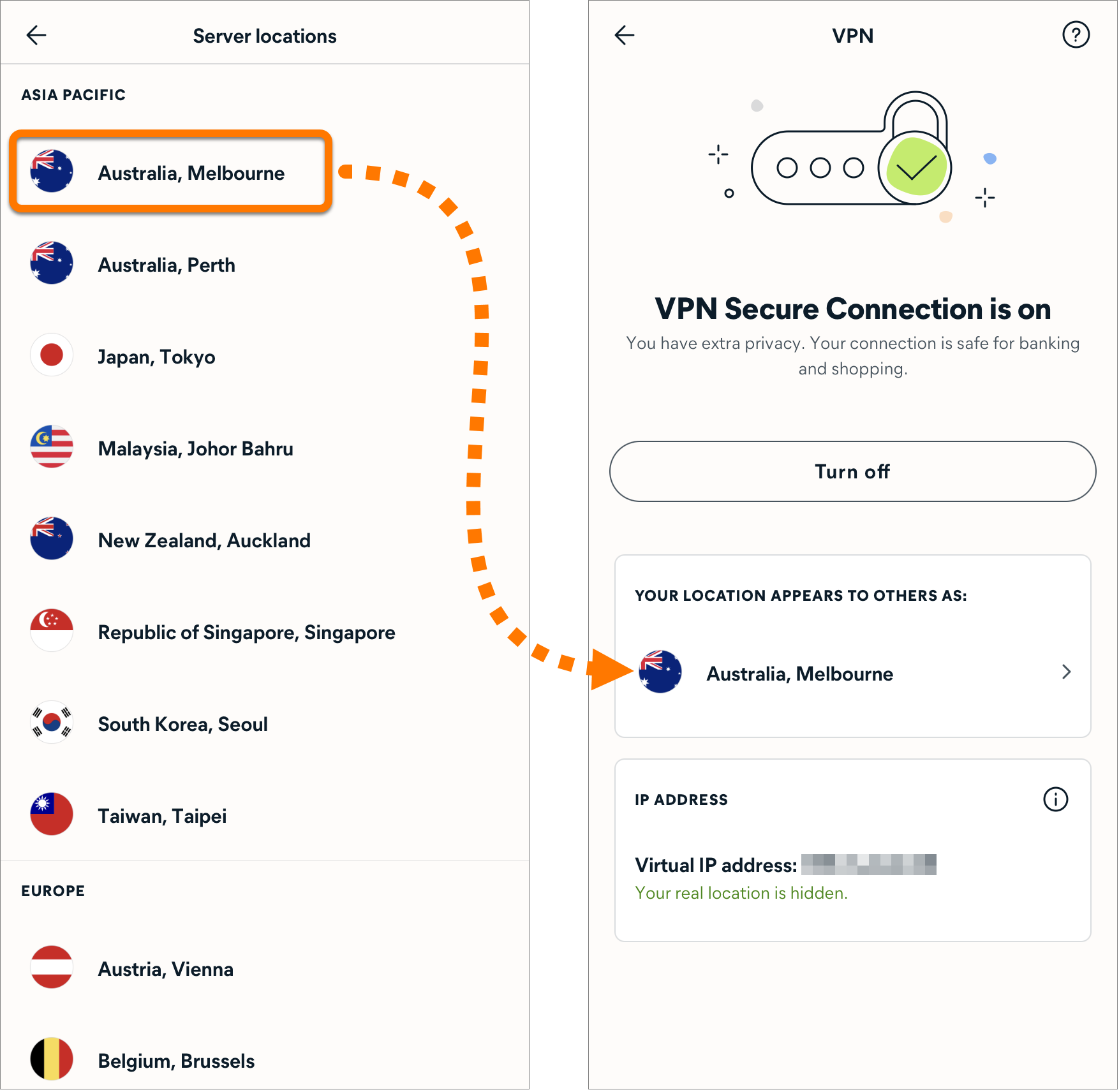
Server, přes který se připojujete, se změní.

