


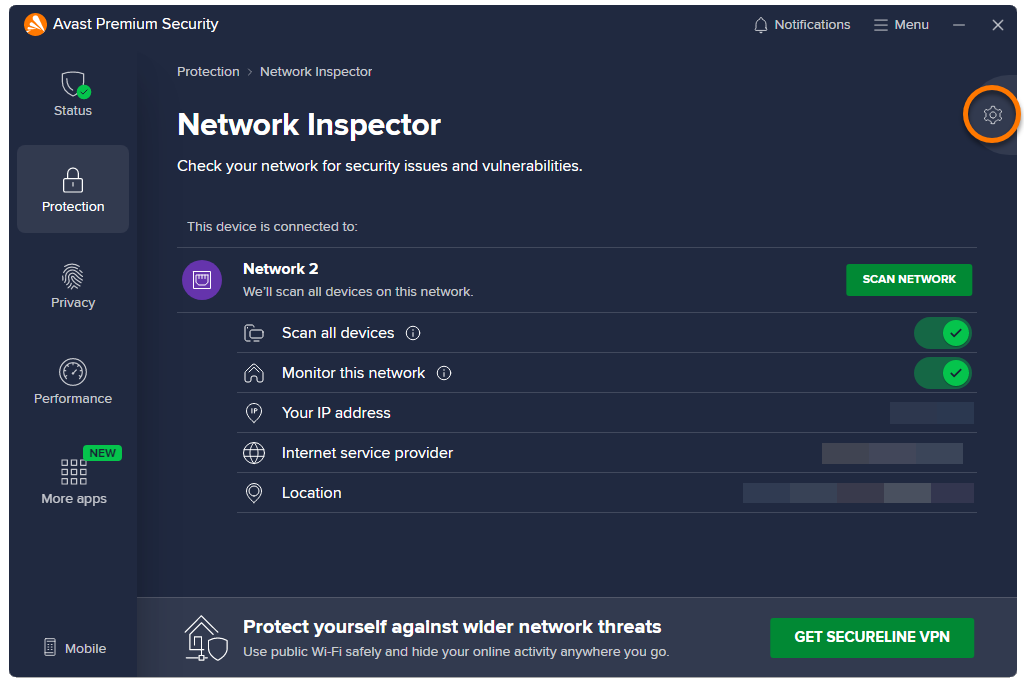
Inspektor sítě vyhledává v aktuální síti zranitelnosti a problémy zabezpečení , které by mohly ohrozit vaše citlivá data nebo ponechat zařízení v síti zranitelná vůči útokům. Inspektor sítě také zobrazuje, která zařízení jsou aktuálně připojená k vaší domácí síti, takže se dozvíte o každém, kdo se k dané síti připojí bez vašeho svolení.
V jednotlivých částech tohoto článku se dozvíte, jak používat Inspektor sítě.
Spuštění testu
Jak vyhledat zranitelnosti na domácí síti:
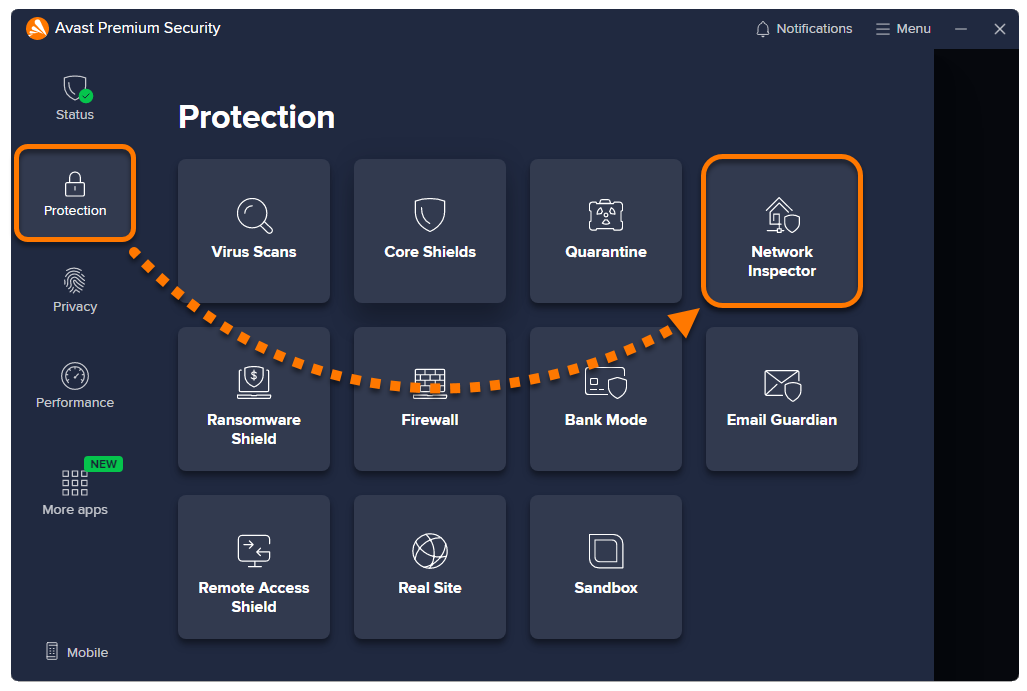
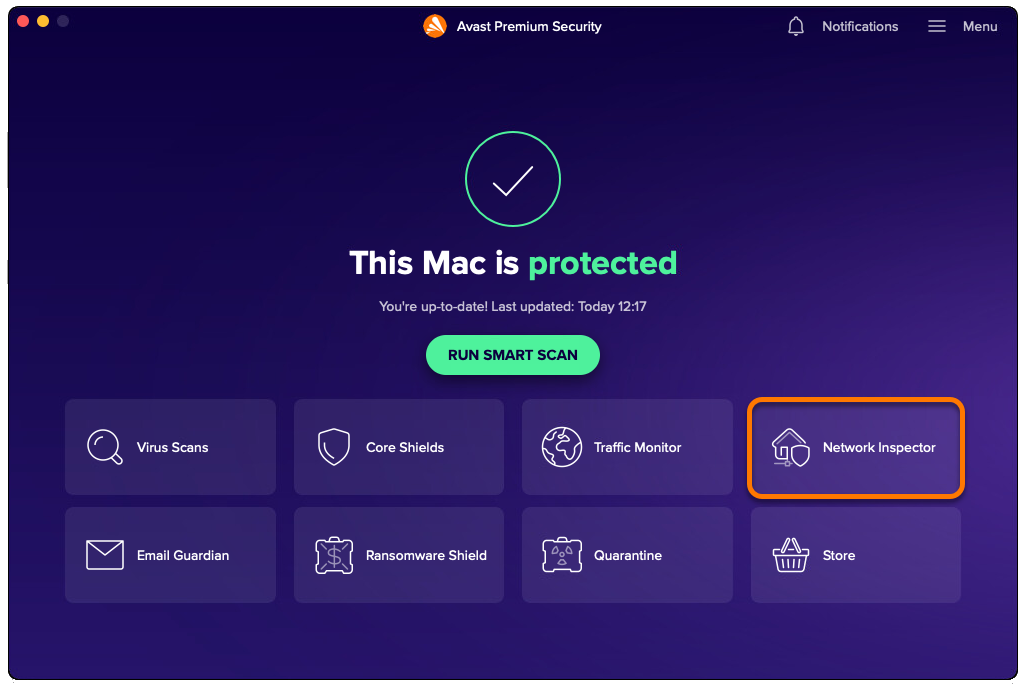
- Otevřete Avast Security a klikněte na dlaždici Inspektor sítě.
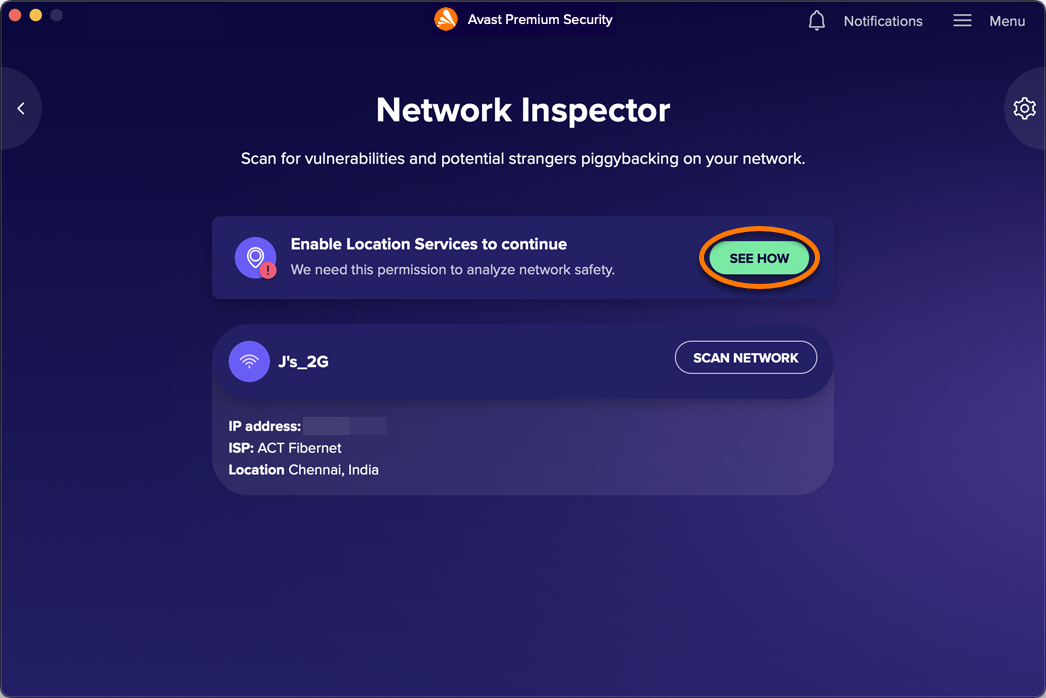
- Klikněte na Otestovat síť.

Pokud používáte macOS Sonoma, klikněte na Ukázat jak, postupujte podle pokynů na obrazovce a zapněte Polohové služby.
- Počkejte, než Inspektor sítě na síti vyhledá zranitelnosti.
- Podle zprávy, která se vám zobrazila na obrazovce výsledků, se řiďte příslušnými informacemi níže:
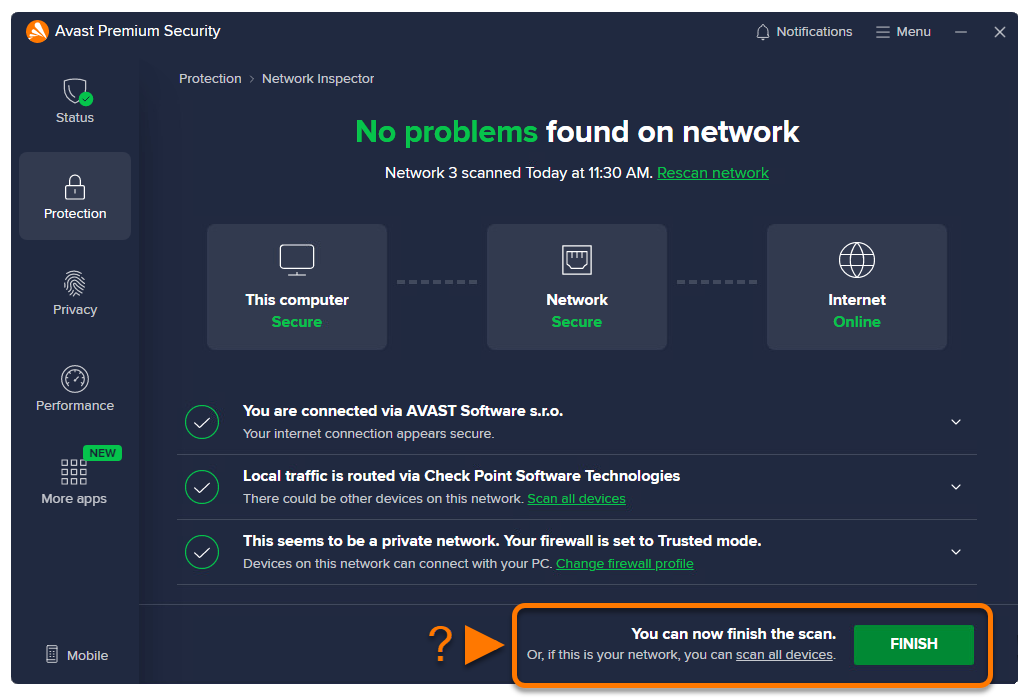
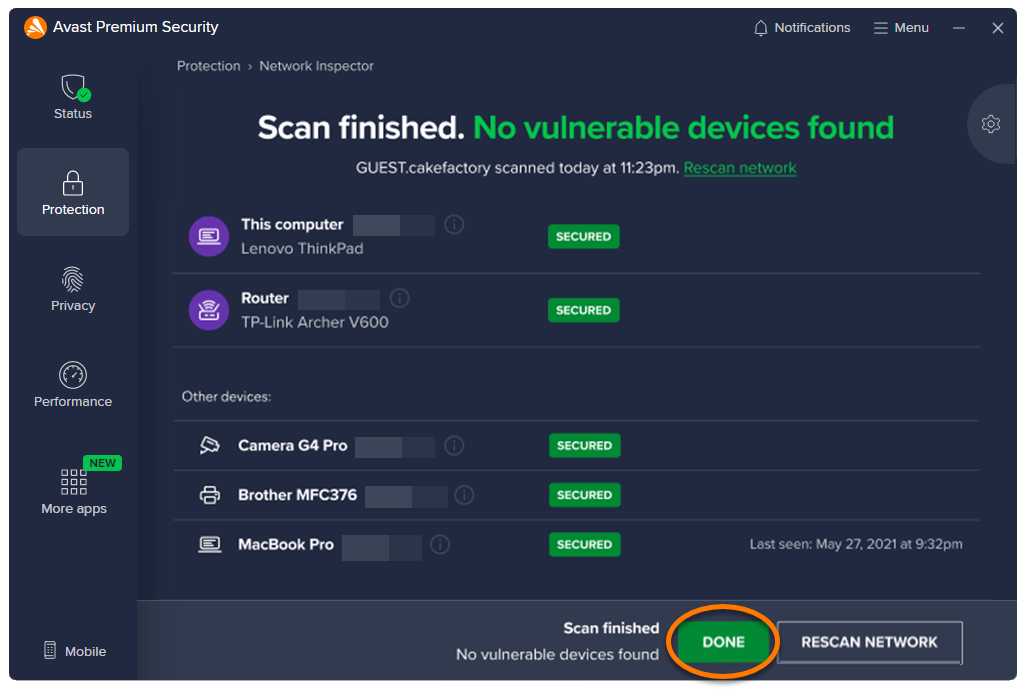
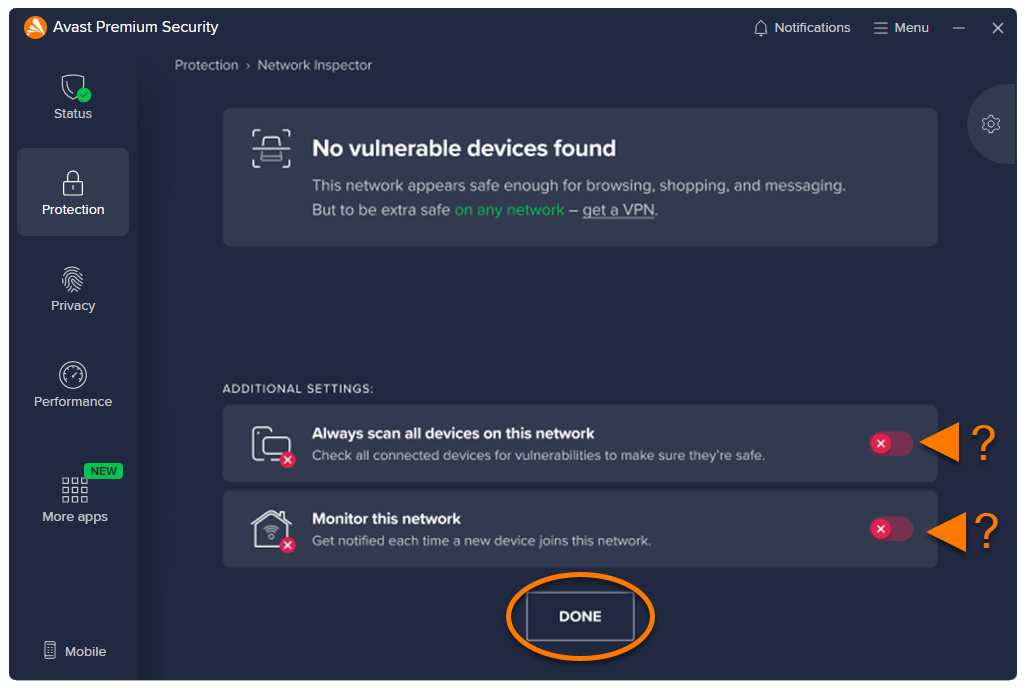
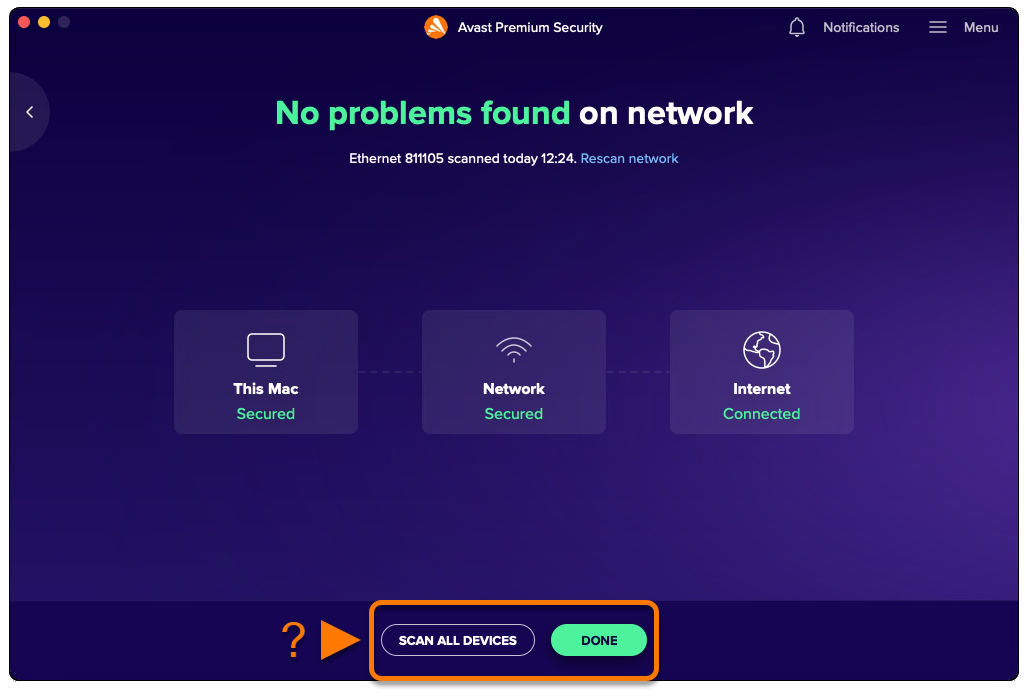
- V síti nebyly zjištěny žádné problémy: Na aktuální síti jsme nenašli zranitelnosti ani problémy zabezpečení. Klikněte na Hotovo, přejděte zpět a dokončete testování. Pokud jste připojení k soukromé síti a chcete prověřit všechna připojená zařízení, klikněte na Otestovat všechna zařízení.
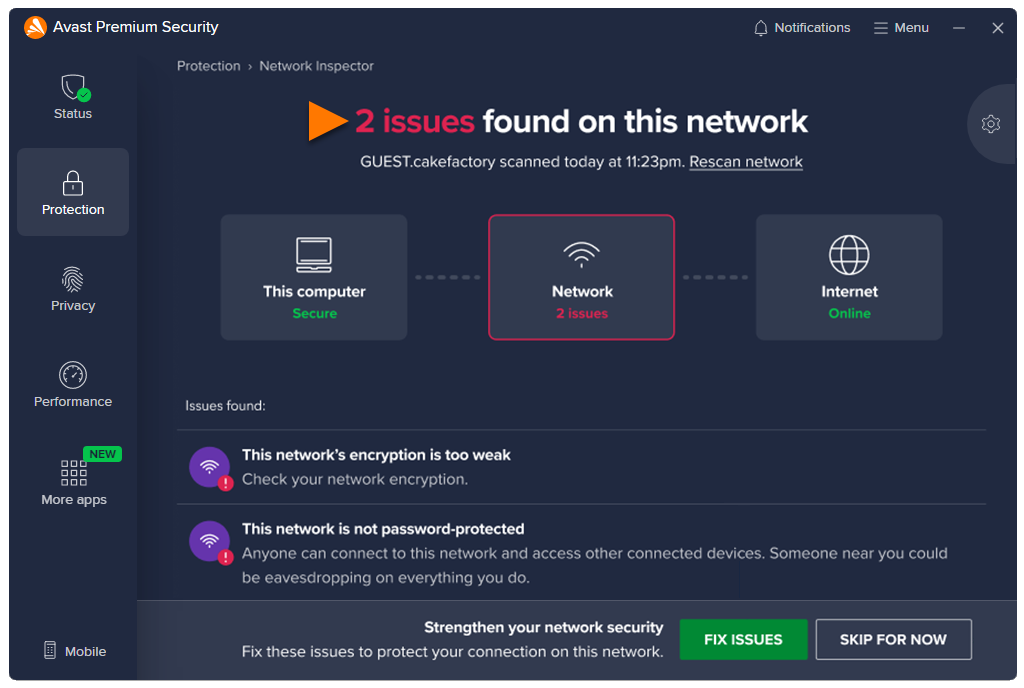
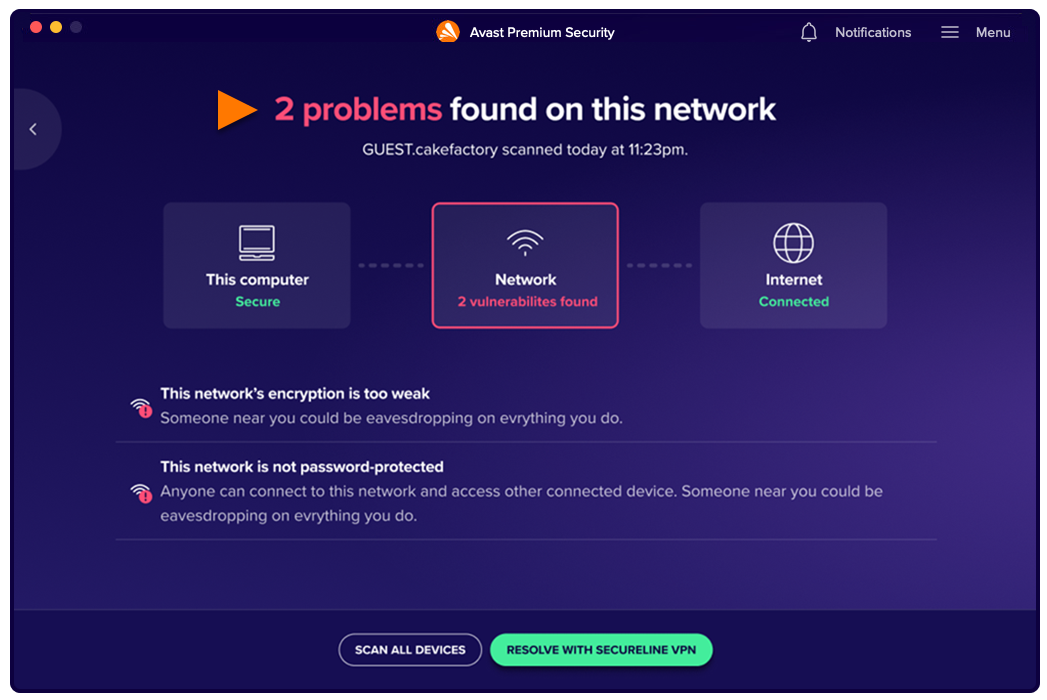
- Byla nalezena zranitelná zařízení / Byly nalezeny problémy: Na síti jsme našli zranitelnosti nebo bezpečnostní problémy. Další informace najdete v tomto článku v části Vyřešení problému.
- V síti nebyly zjištěny žádné problémy: Na aktuální síti jsme nenašli zranitelnosti ani problémy zabezpečení. Klikněte na Hotovo, přejděte zpět a dokončete testování. Pokud jste připojení k soukromé síti a chcete prověřit všechna připojená zařízení, klikněte na Otestovat všechna zařízení.
Vyřešení problému
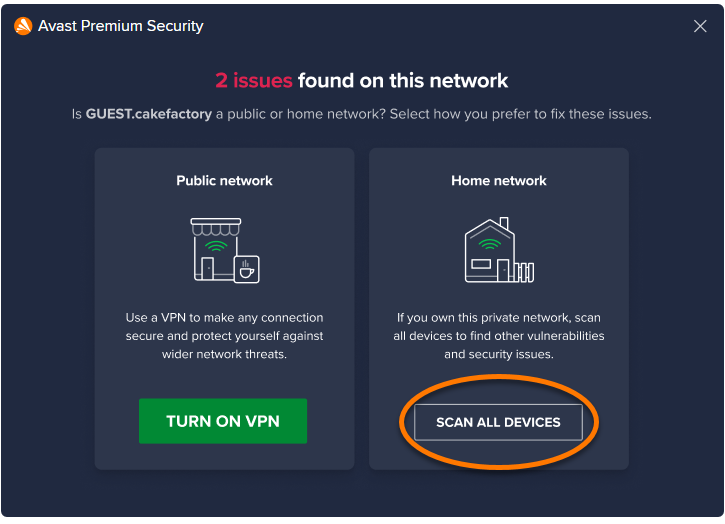
Když Inspektor sítě na vaší síti zjistí problémy, zobrazí se vám po dokončení testu zpráva o nalezených problémech nebo zranitelných zařízeních.
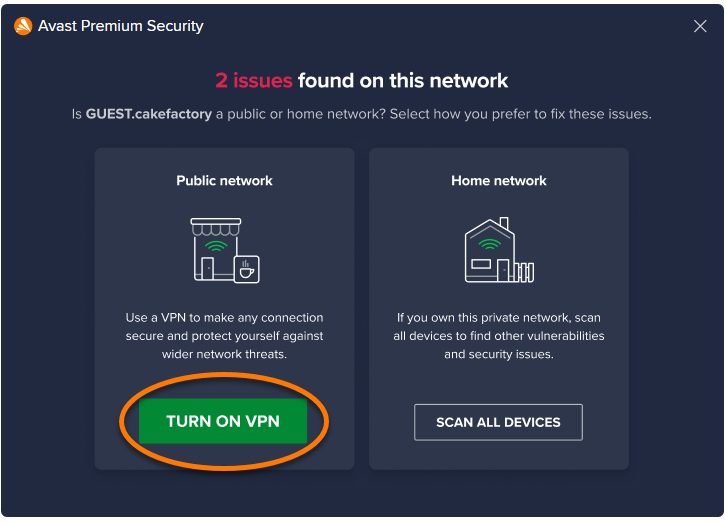
Pokud chcete zjistit, jak každou zjištěnou zranitelnost vyřešit, vyberte typ sítě, ke které jste připojení:
Soukromá síť
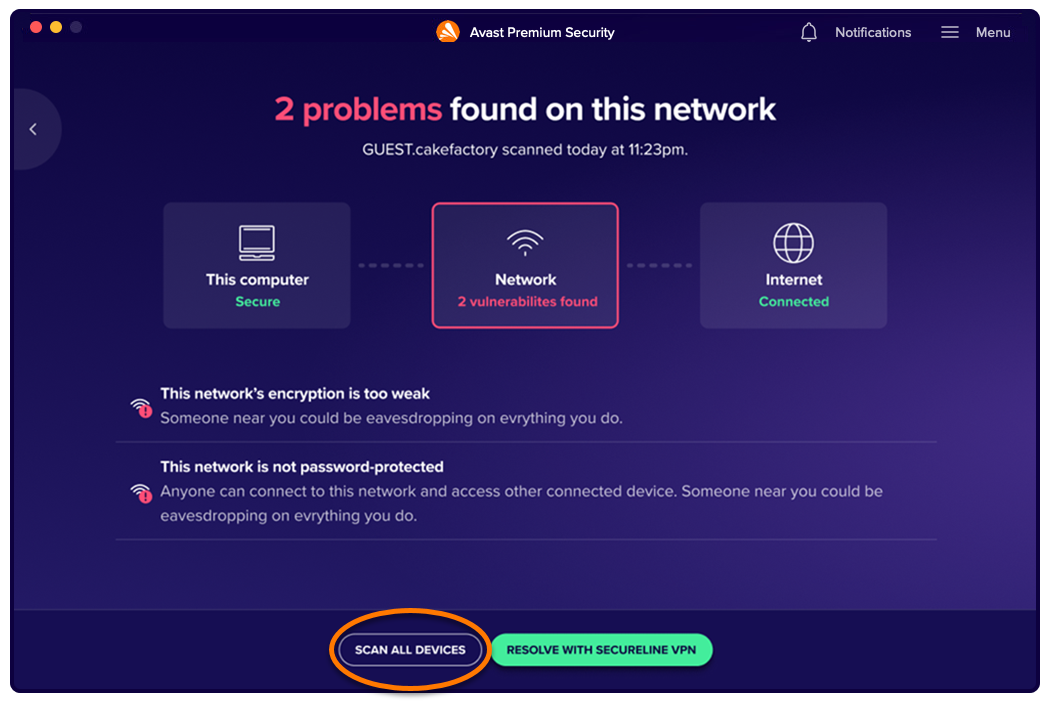
- Klikněte na Otestovat všechna zařízení a prověřte všechna zařízení připojená k vaší síti.
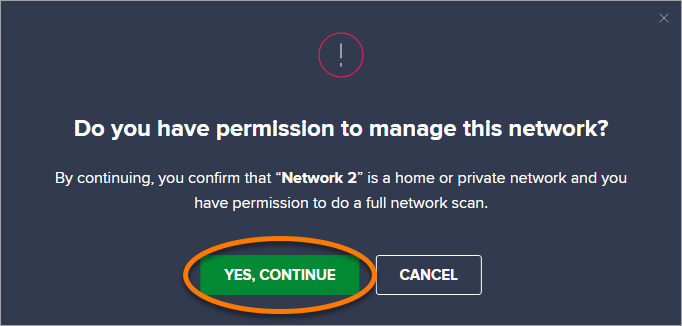
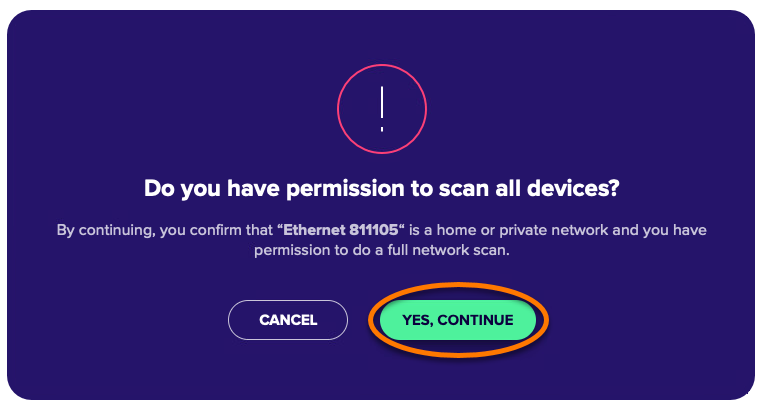
- Pokud se vám zobrazí oznámení ohledně oprávnění ke správě sítě, ujistěte se, že jste připojení k domácí nebo soukromé síti, a klikněte na Ano, pokračovat.
- Počkejte, než Inspektor sítě v zařízeních vyhledá zranitelnosti.
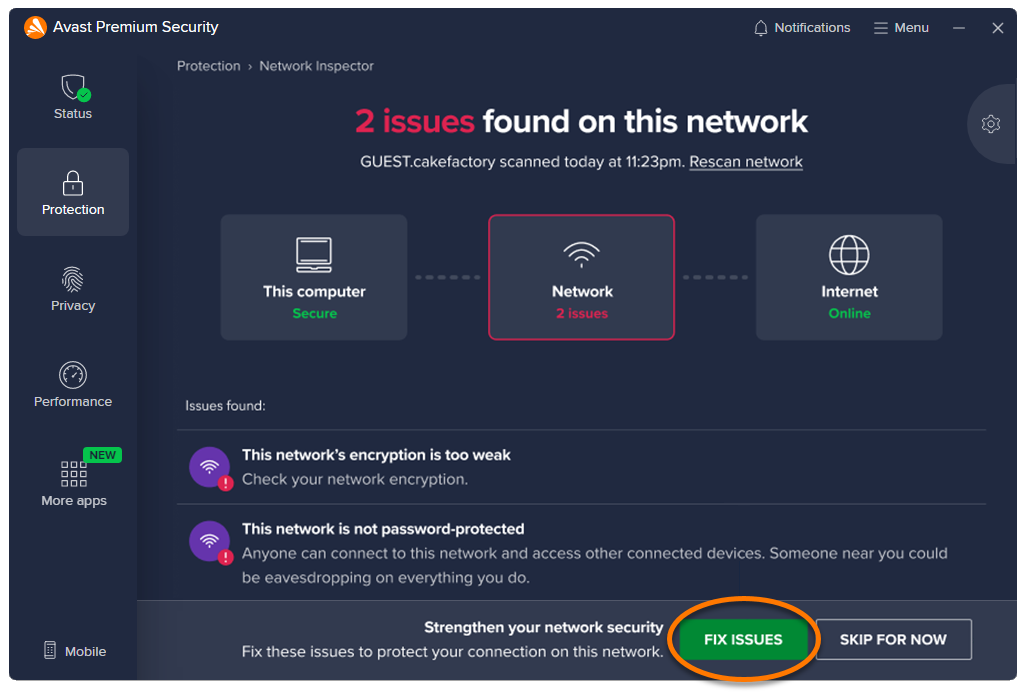
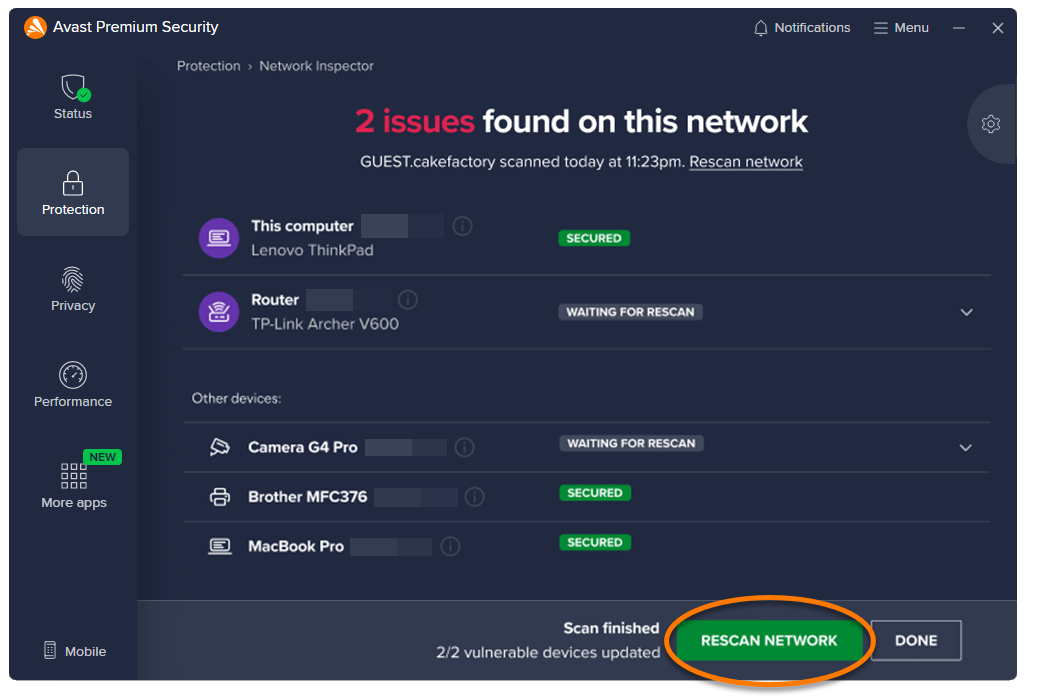
- Vyberte Opravit problémy, postupujte podle pokynů na obrazovce a zabezpečte své připojení.
Případně můžete kliknout na šipku rozevírací nabídky na příslušném panelu, postupovat podle pokynů na obrazovce a zobrazit si tak a opravit zranitelnosti jednotlivých zařízení.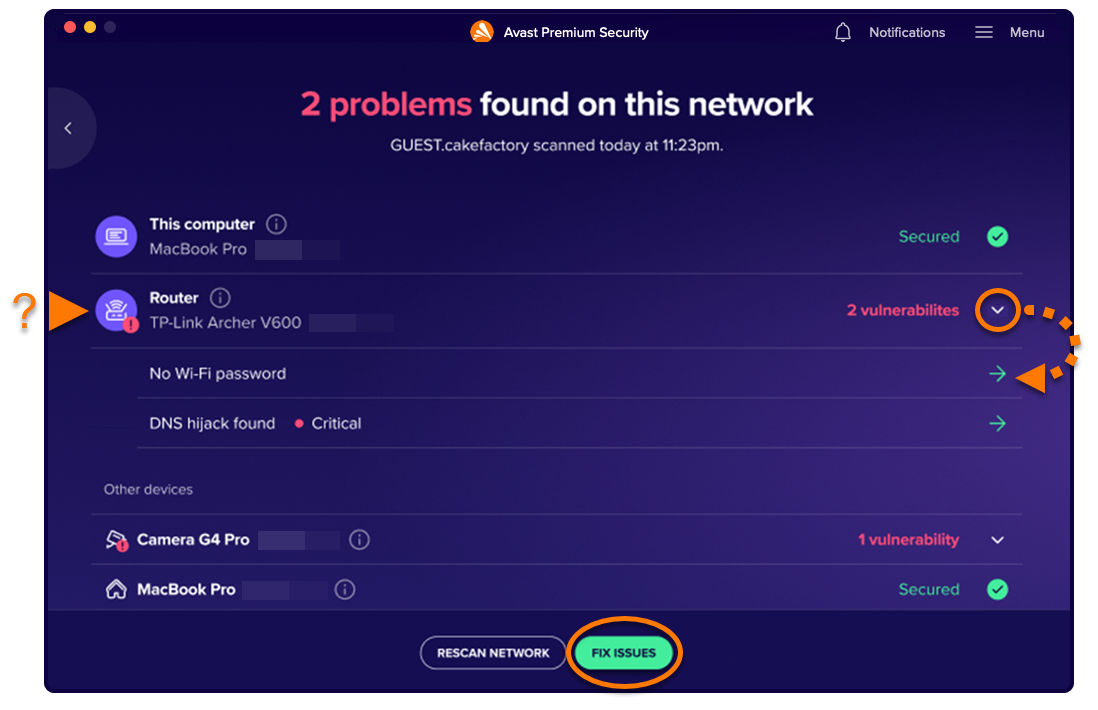
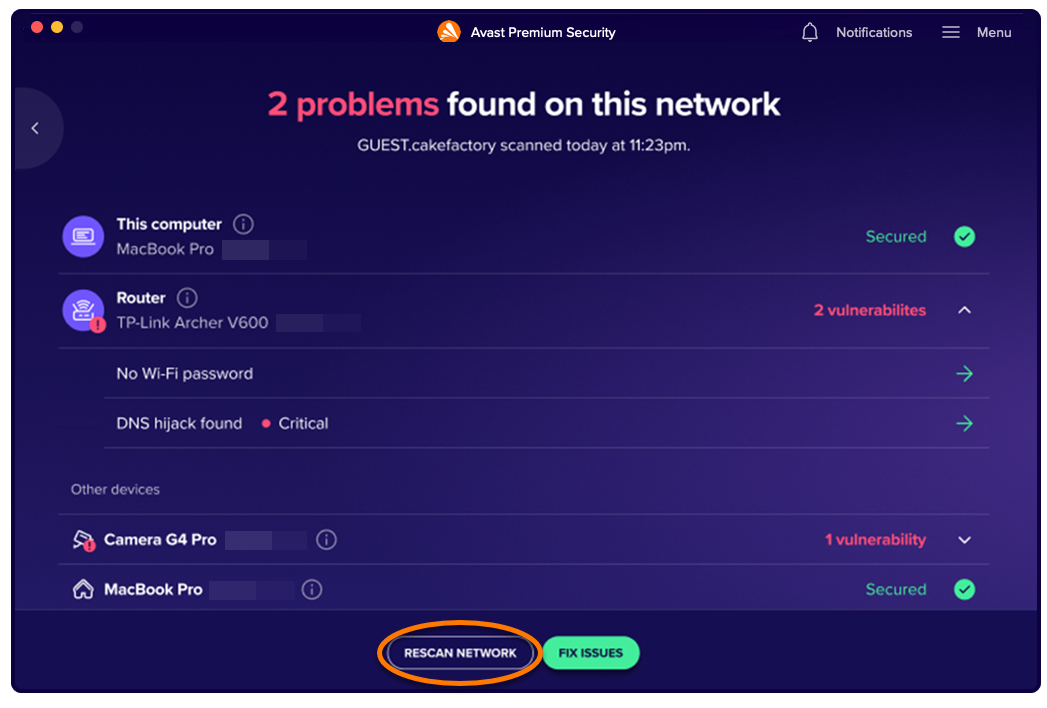
- Jakmile podle pokynů dané zranitelnosti vyřešíte, můžete kliknutím na Znovu otestovat síť na hlavní obrazovce Inspektoru sítě spustit další test a zkontrolovat, zda je nyní síť zabezpečená.
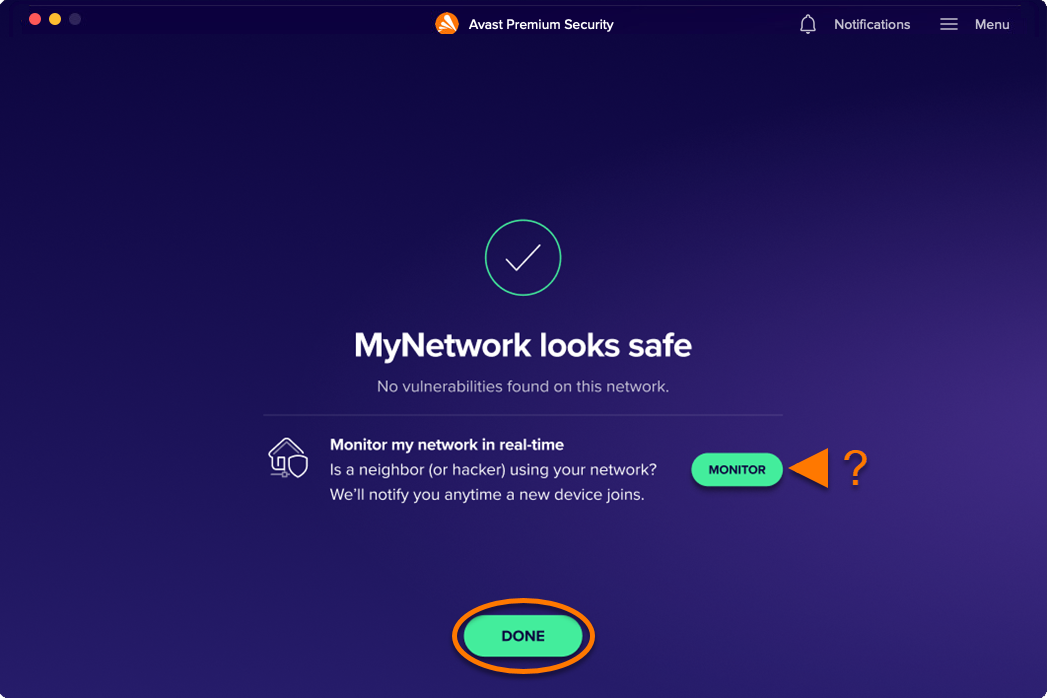
- Po vyřešení všech zranitelností můžete volitelně povolit možnost Sledovat moji síť v reálném čase. Potom klikněte na Hotovo.
Veřejná síť
Po dokončení testování Inspektorem sítě se připojte k VPN, jako je například Avast SecureLine VPN, která vám pomůže se zabezpečením zařízení v rámci sítě.

Správa domácí sítě
Jak Inspektoru sítě povolit testování všech zařízení připojených k domácí nebo soukromé síti:
- Otevřete Avast Security a klikněte na dlaždici Inspektor sítě.
- V pravém horním rohu klikněte na ikonu
 Nastavení (ozubené kolo).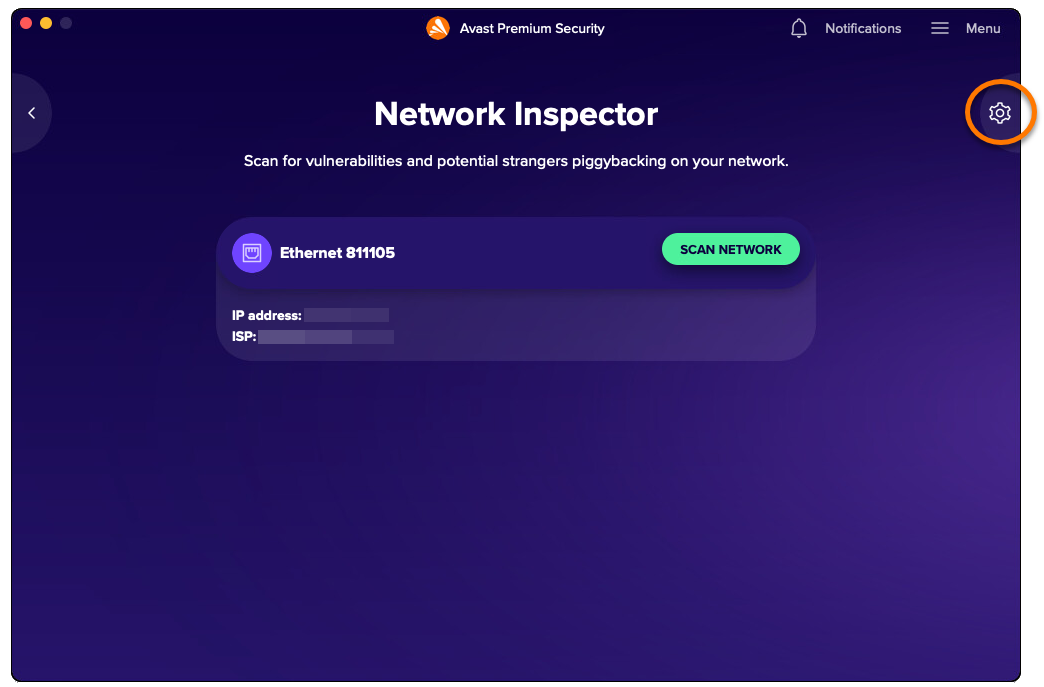
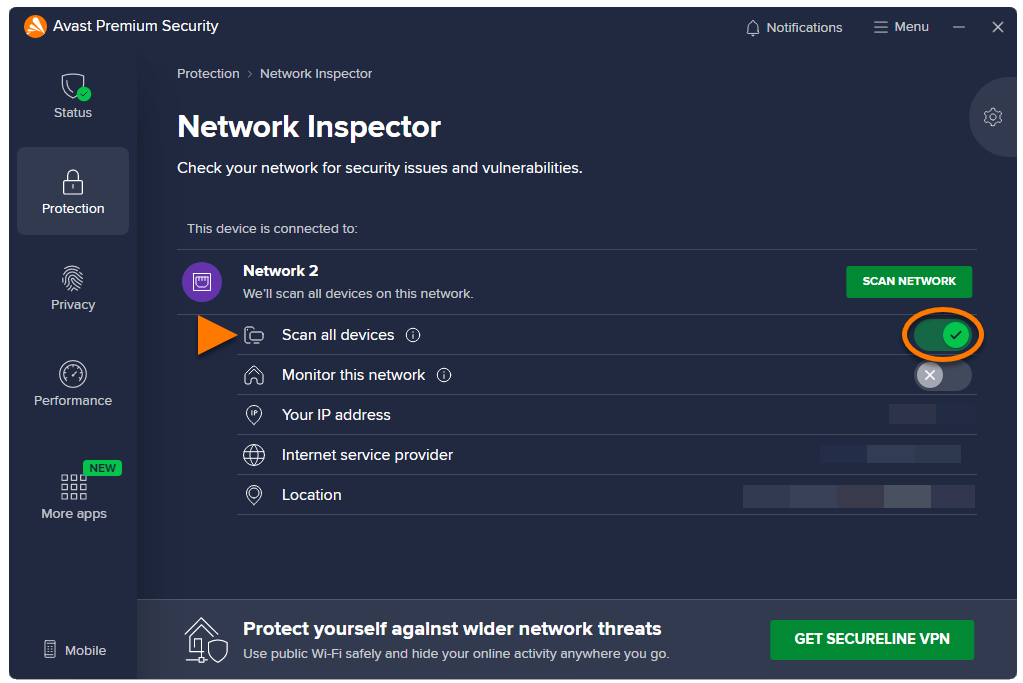
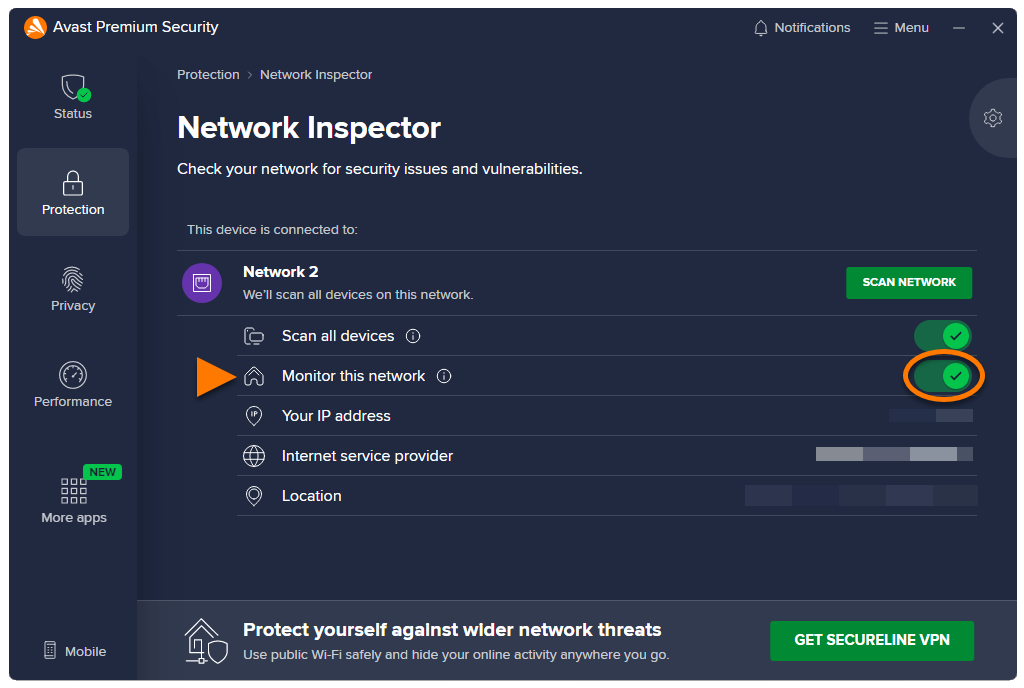
- Na panelu příslušné sítě klikněte na přepínač v části Domácí síť, aby se změnil z červené barvy (Vypnuto) na zelenou (Zapnuto).
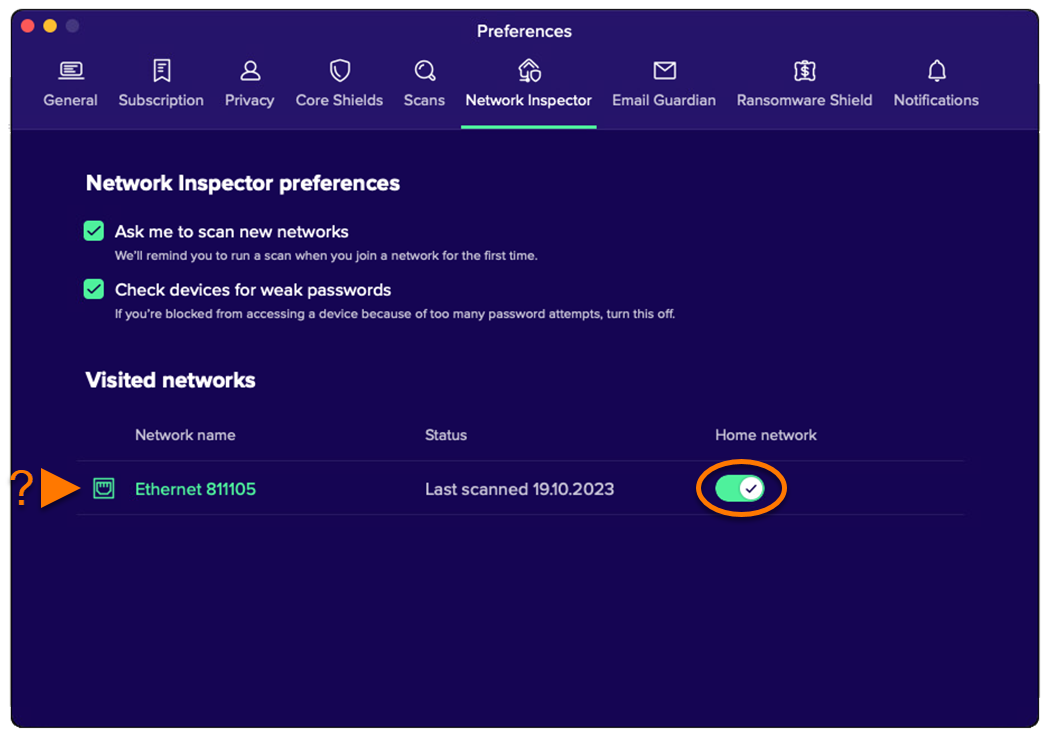
- Pokud se vám zobrazí oznámení ohledně oprávnění ke správě sítě, ujistěte se, že jste připojení k domácí nebo soukromé síti, a klikněte na Ano, pokračovat.
- Volitelně můžete kliknout na
...Další možnosti (tři tečky) a vybrat Sledovat.
Funkce sledování je k dispozici pouze pro zákazníky, kteří si koupili předplatné Avast Premium Security.
Inspektor sítě bude nyní testovat všechna připojená zařízení a upozorní vás, jakmile se k vaší soukromé síti připojí nové zařízení.
Pokud chcete Otestovat všechna zařízení nebo Sledovat tuto síť zakázat, klikněte na přepínač na příslušném panelu, aby se změnil ze zelené barvy (Zapnuto) na červenou (Vypnuto).
Správa dalších nastavení
Jak upravit další nastavení:
- Otevřete Avast Security a klikněte na dlaždici Inspektor sítě.
- V pravém horním rohu klikněte na ikonu Nastavení (ozubené kolo).
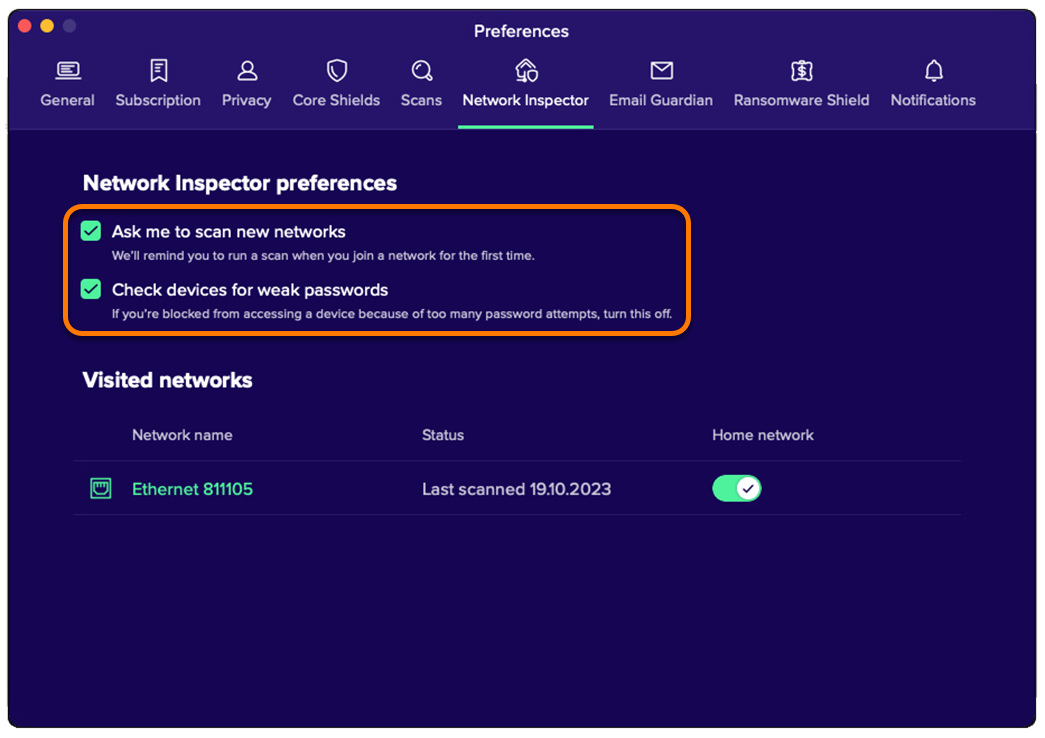
- Máte k dispozici následující možnosti:
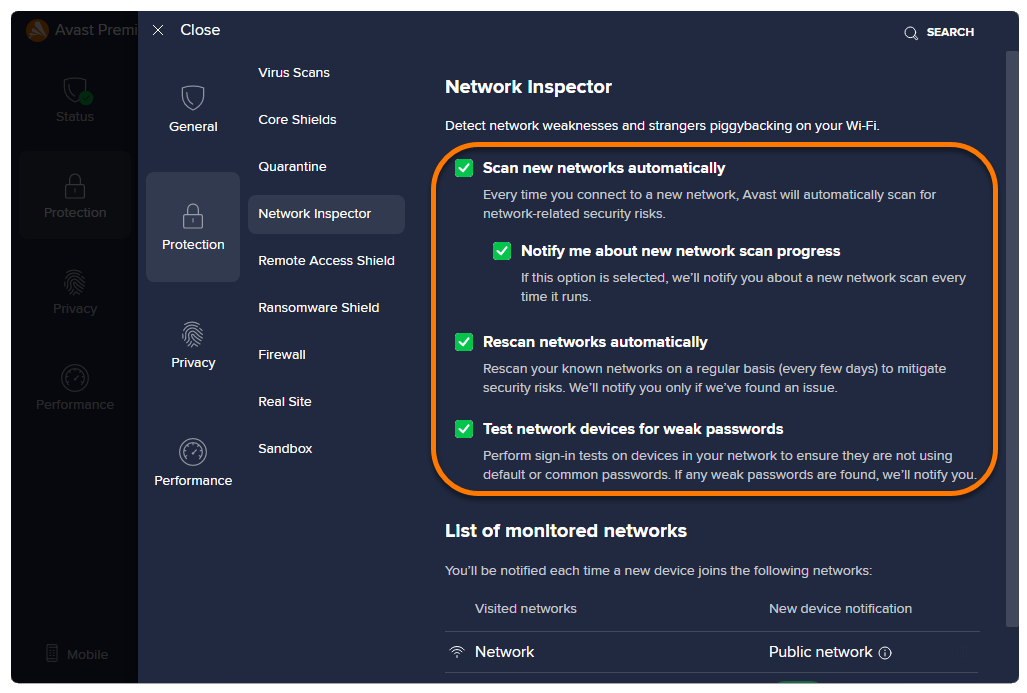
- Žádat o testování nových sítí: Automaticky připomíná, abyste otestovali nové sítě, ke kterým se připojujete poprvé.
- Kontrolovat, jestli zařízení používají slabá hesla: Pravidelně kontroluje vaše hesla a hlídá jejich sílu a zabezpečení.
Další doporučení
Další informace o Inspektoru sítě najdete v následujícím článku:
