
JE VÁŠ POČÍTAČ POMALÝ? FUNGOVÁNÍ JAKO NOVÉ
Pokud se neudržují, počítače časem ztrácejí výkon. Avast Cleanup Premium může výrazně pomoci zlepšit výkon vašeho počítače.
Režim Nerušit – začínáme
Windows
Tento článek je o režimu Nerušit, který je součástí Avast Antivirus. Informace o verzi Režimu Nerušit v Avast One najdete v následujícím článku: Režim Nerušit v Avast One – začínáme.
Režim Nerušit je funkce aplikace Avast Antivirus, která brání v zobrazování oznámení, když používáte aplikace na celou obrazovku.
Když nějakou aplikaci otevřete na celou obrazovku, Režim Nerušit to automaticky zjistí a přidá ji na svůj seznam aplikací. Pokud aplikaci z tohoto seznamu opět použijete v režimu celé obrazovky, budou všechna oznámení ze systému Windows, programu Avast Antivirus i dalších aplikací deaktivována.
Aplikace můžete na seznam režimu Nerušit přidat nebo je z něho odebrat ručně. Můžete také přizpůsobit nastavení oznámení. Pokyny naleznete v příslušných oddílech tohoto článku.
Přidání aplikace
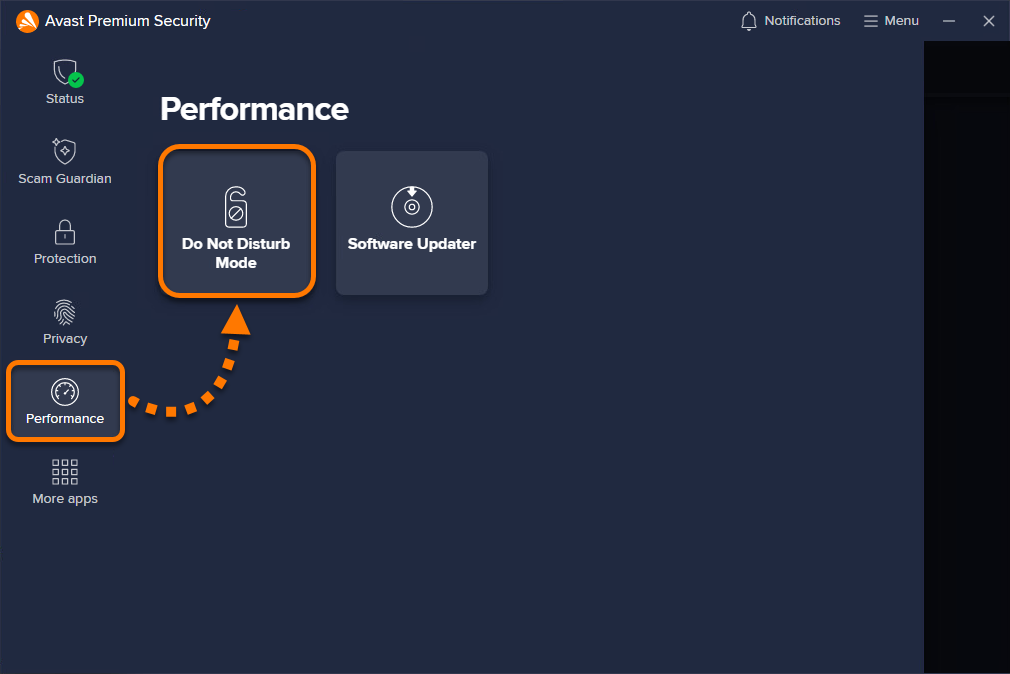
- Otevřete Avast Antivirus a vyberte Výkon ▸ Režim Nerušit.
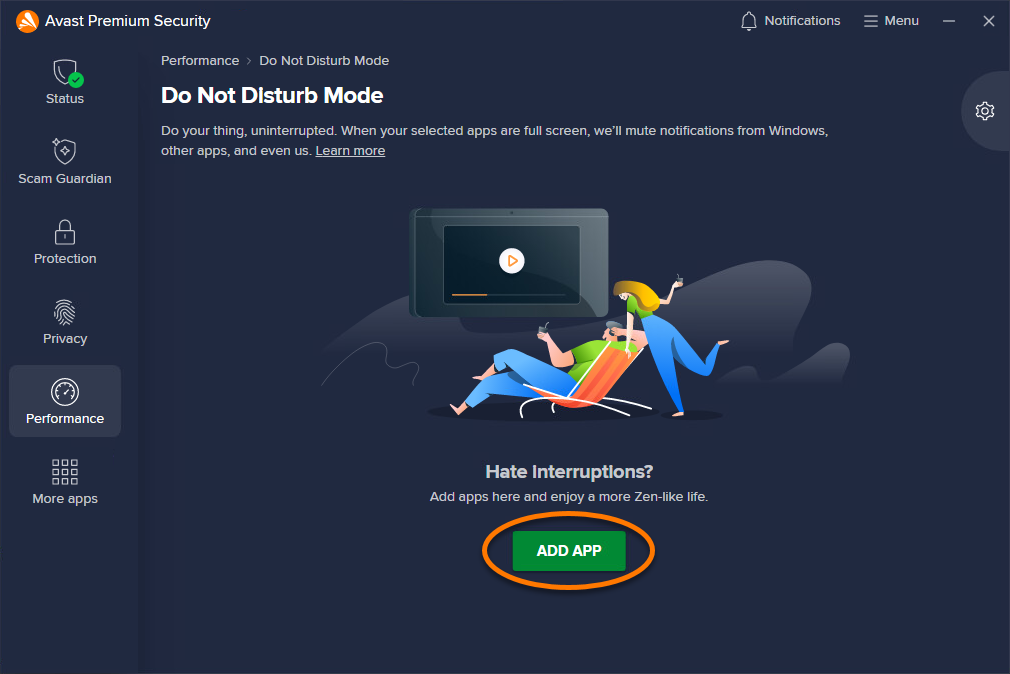
- Klikněte na Přidat aplikaci.
- Vyberte požadovanou aplikaci některým z následujících způsobů:
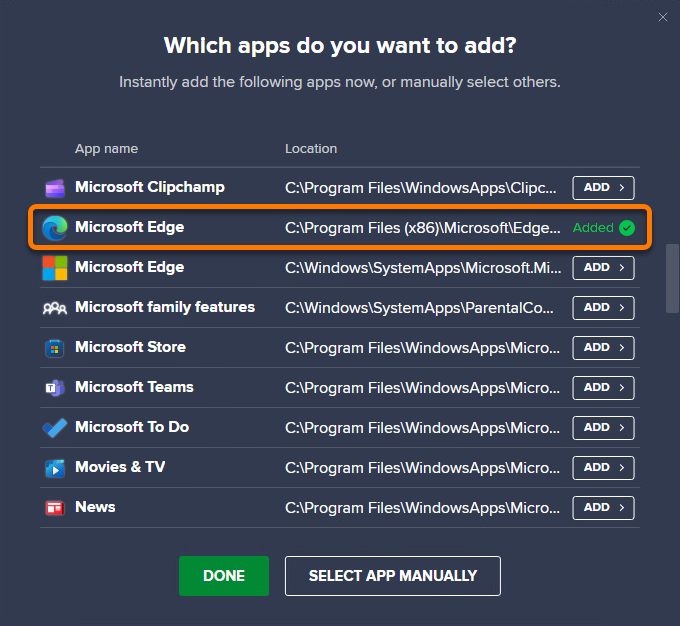
- Možnost A: Kliknutím na panel aplikace přidáte tuto aplikaci automaticky. Text v pravém sloupci se změní na Přidáno.
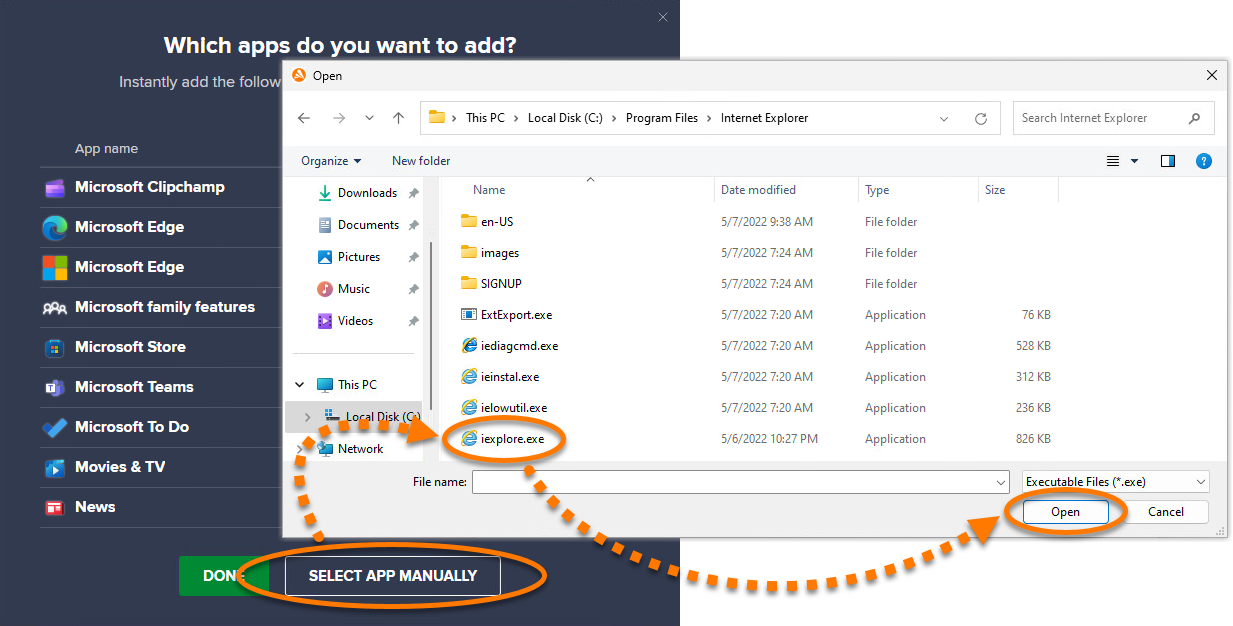
- Možnost B: Klikněte na možnost Vybrat aplikaci ručně, poté přejděte k aplikaci a klikněte na tlačítko Otevřít.
- Možnost A: Kliknutím na panel aplikace přidáte tuto aplikaci automaticky. Text v pravém sloupci se změní na Přidáno.
Vybraná aplikace bude přidána na seznam režimu Nerušit.
Odebrání aplikace
- Otevřete Avast Antivirus a vyberte Test výkonu ▸ Režim Nerušit.
- Umístěte ukazatel myši nad panel aplikace a klikněte na ikonu
…Další možnosti (tři tečky) ▸ Odebrat.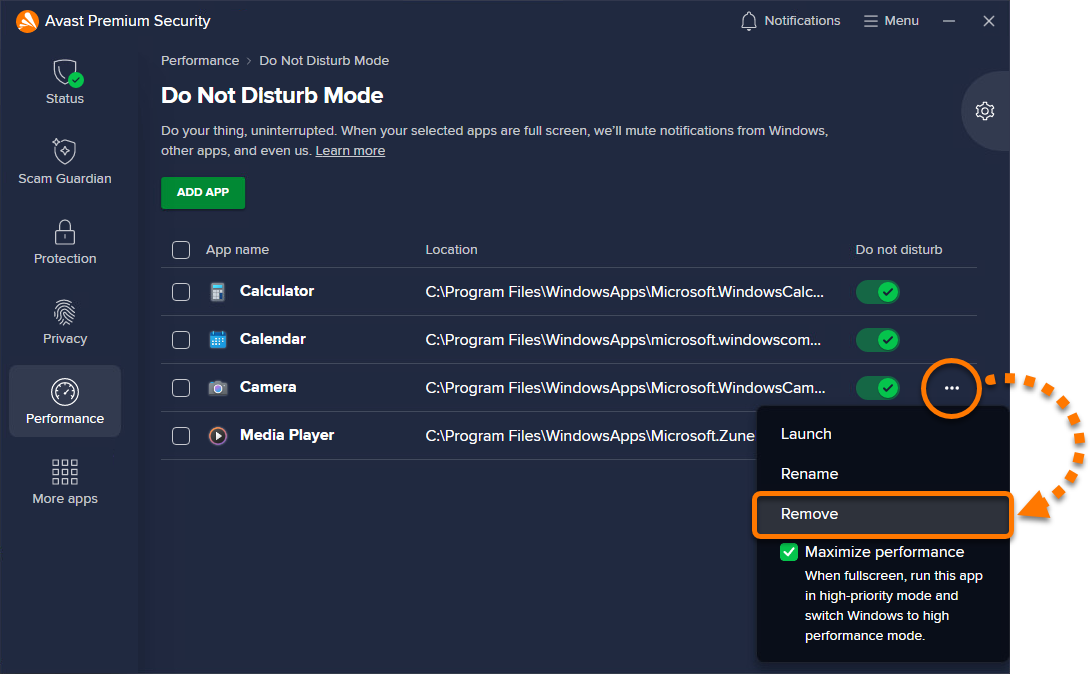
- Potvrďte volbu kliknutím na Odebrat.
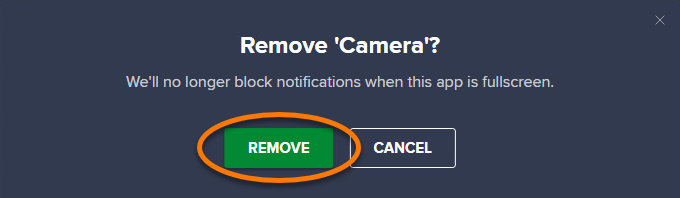
Vybraná aplikace bude odebrána ze seznamu režimu Nerušit.
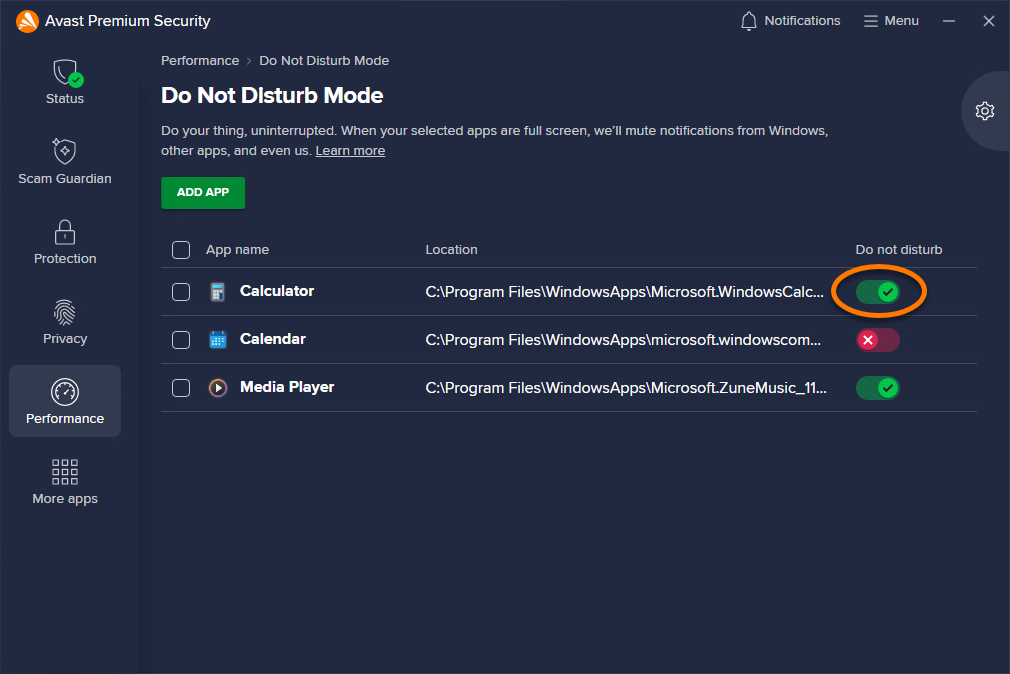
Režim Nerušit můžete také dočasně vypnout pro jednotlivou aplikaci tak, že kliknutím přepnete zelený posuvník (Zapnuto) do červené polohy (Vypnuto).
Správa nastavení
- Otevřete Avast Antivirus a vyberte Výkon ▸ Režim Nerušit.
- V pravém horním rohu klikněte na
 Nastavení (ikona ozubeného kola).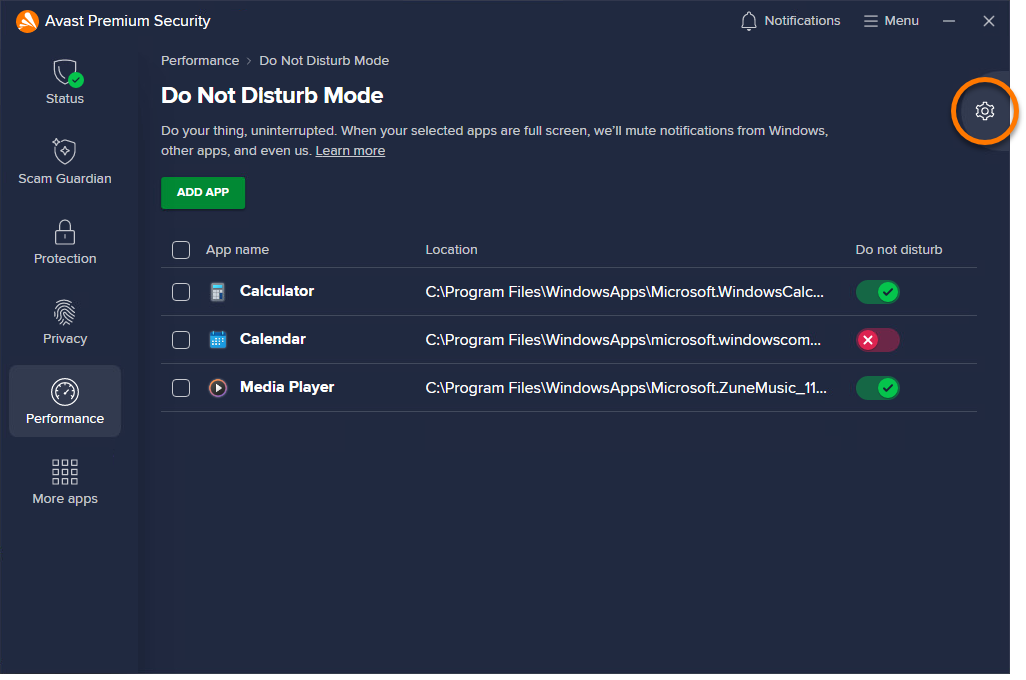
- Jednotlivá nastavení zapnete nebo vypnete zaškrtnutím nebo zrušením zaškrtnutí příslušného pole.
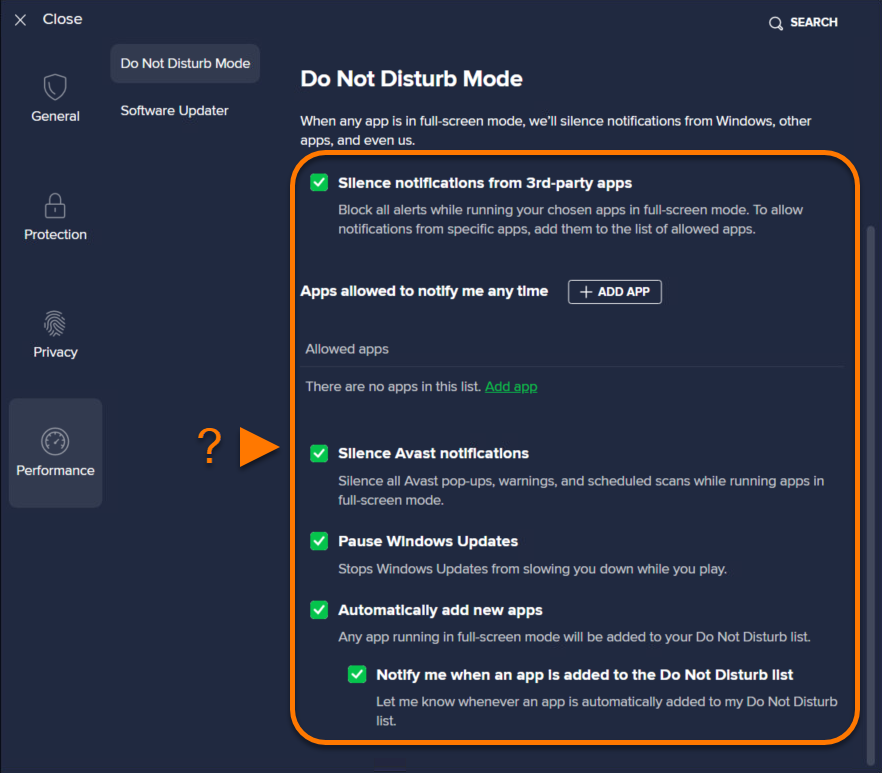
- Ztlumit oznámení od aplikací třetích stran: Blokuje všechna upozornění z jiných aplikací, pokud jsou vybrané aplikace zobrazeny na celou obrazovku.
- Aplikace, které mají dovoleno mě kdykoli upozornit: Určete aplikace, které vám mohou zasílat oznámení i při používání aplikace ze seznamu Režimu Nerušit na celé obrazovce.
- Ztlumit oznámení od Avastu: Zastaví všechna hlášení, varování a plánované testy aplikace Avast Antivirus, pokud jsou vybrané aplikace zobrazeny na celou obrazovku.
- Pozastavit aktualizace systému Windows: Zastaví probíhající aktualizace Windows, pokud jsou vybrané aplikace zobrazeny na celou obrazovku.
- Automaticky přidávat nové aplikace: Přidá všechny aplikace otevřené na celou obrazovku do seznamu Režimu Nerušit.
- Upozornit mě, když je aplikace přidána na seznam Režimu Nerušit. Umožní oznámení, když jsou aplikace přidány do vašeho seznamu Režimu Nerušit.
Přidání výjimek pro neblokované aplikace
Jak určit aplikace, jejichž oznámení nemají být blokována:
- Klikněte na možnost + Přidat aplikaci.
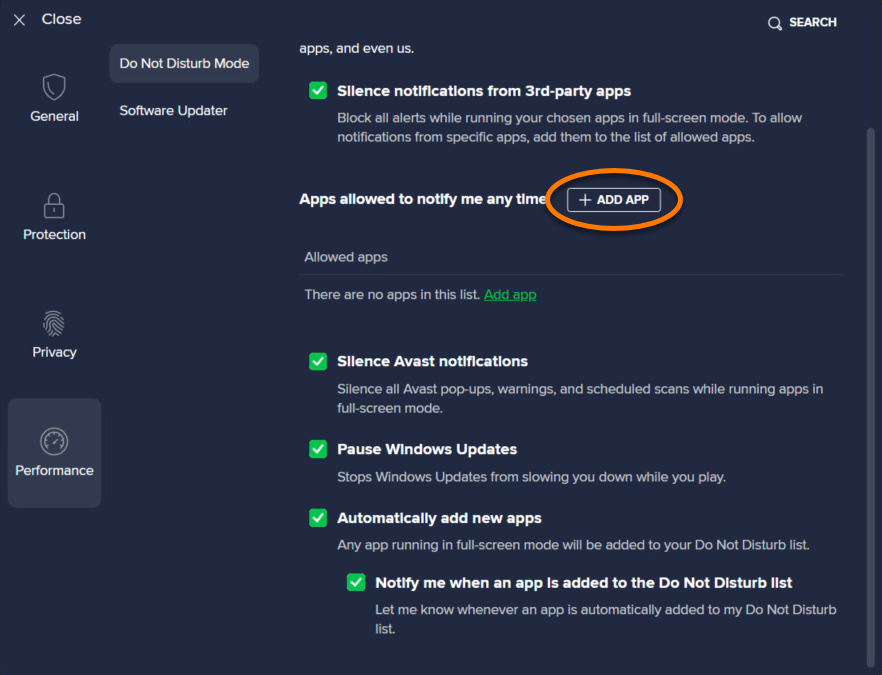
- Vyberte aplikace některým z následujících způsobů:
- Možnost A: Kliknutím na panel aplikace přidáte tuto aplikaci automaticky. Text v pravém sloupci se změní na Přidáno.
- Možnost B: Klikněte na Vybrat aplikaci ručně, poté přejděte k aplikaci a klikněte na Otevřít.
- Možnost A: Kliknutím na panel aplikace přidáte tuto aplikaci automaticky. Text v pravém sloupci se změní na Přidáno.
Oznámení z vybraných aplikací se budou nadále zobrazovat, i když je aplikace na seznamu Režim Nerušit v režimu celé obrazovky.
Chcete-li aplikaci odebrat ze seznamu povolených aplikací, klikněte na ikonu  koše na panelu aplikace.

Další možnosti
Další možnosti k jednotlivým aplikacím na seznamu režimu Nerušit zobrazíte následujícím způsobem:
- Otevřete Avast Antivirus a vyberte Výkon ▸ Režim Nerušit.
- Umístěte ukazatel myši nad panel aplikace a klikněte na ikonu
…Další možnosti (tři tečky).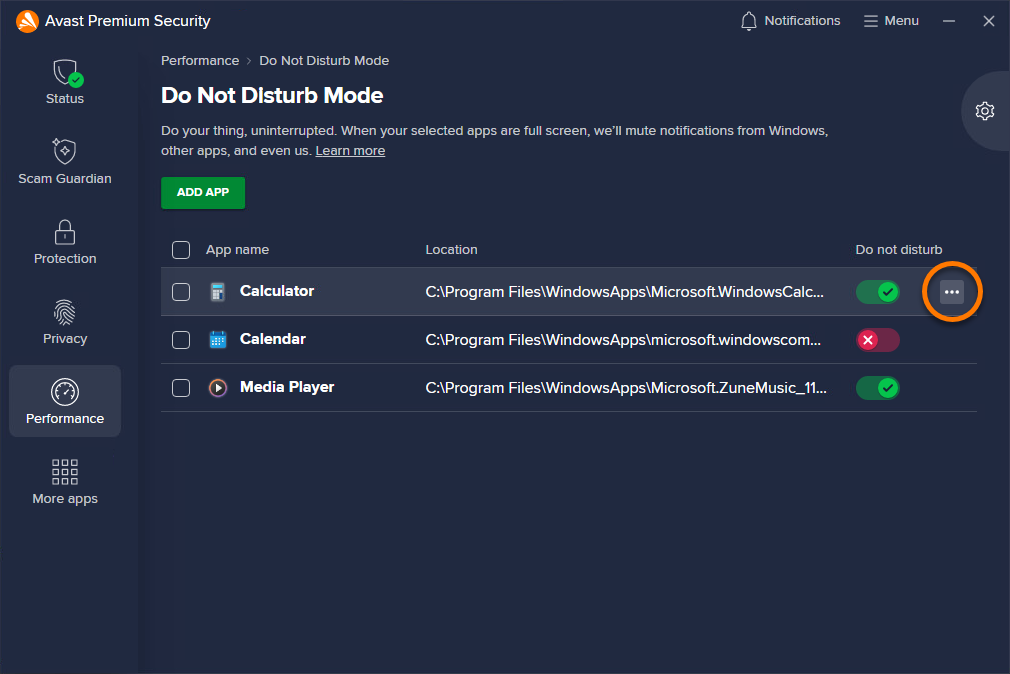
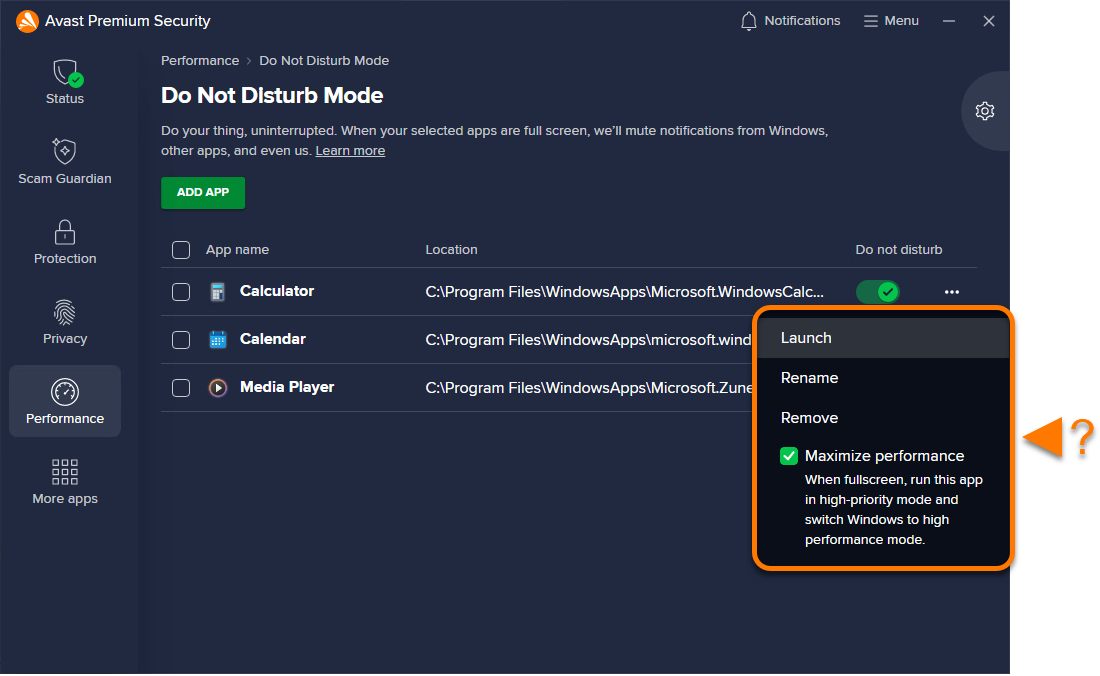
- Máte na výběr z následujících možností:
- Spustit: Otevře aplikaci.
- Přejmenovat: Umožňuje změnit název aplikace zobrazený v seznamu Režimu Nerušit.
- Odebrat: Odebere aplikaci ze seznamu Režimu Nerušit.
- Maximalizovat výkon: Zaškrtněte tuto možnost, abyste nastavili prioritu pro aplikaci, když je zobrazena na celé obrazovce, a přepněte systém Windows do režimu vysokého výkonu.
Odinstalovat Režim Nerušit
Režim Nerušit se automaticky instaluje s programem Avast Antivirus a blokuje oznámení, když jsou aplikace zobrazené na celou obrazovku. Jak funkci odinstalovat:
- Otevřete Avast Antivirus a vyberte
☰Nabídka ▸ Nastavení.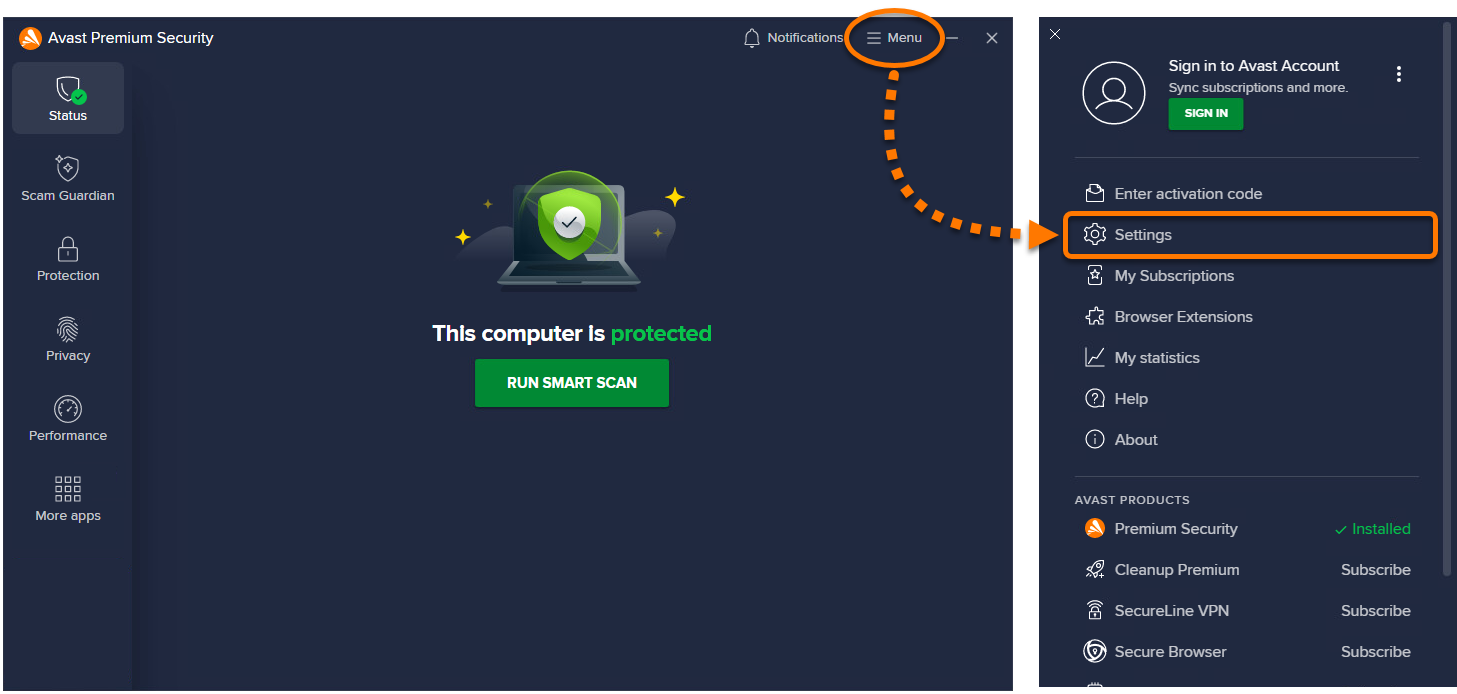
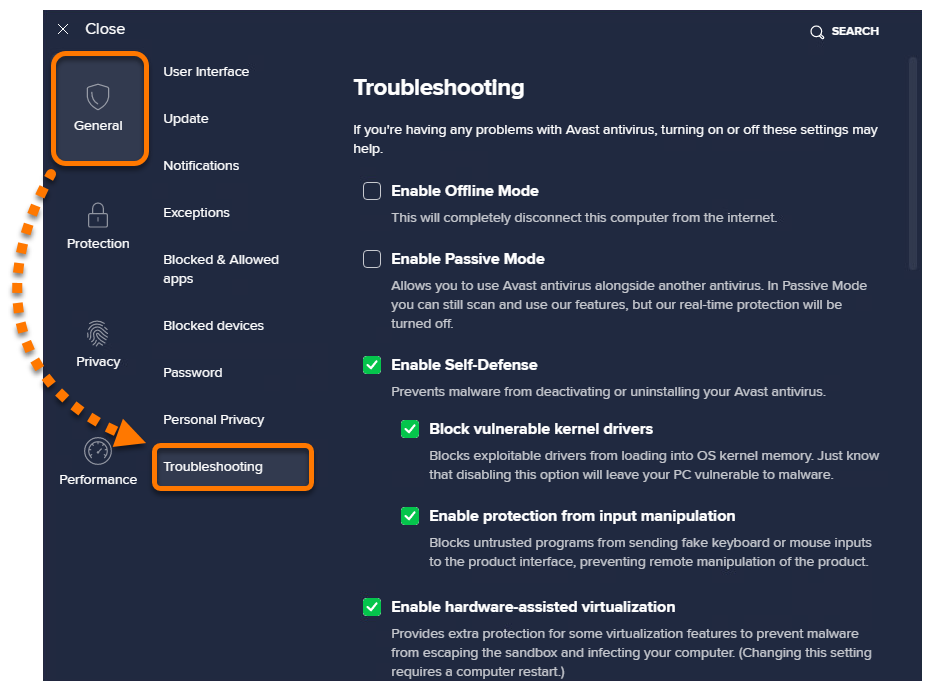
- Vyberte Obecné ▸ Řešení problémů.
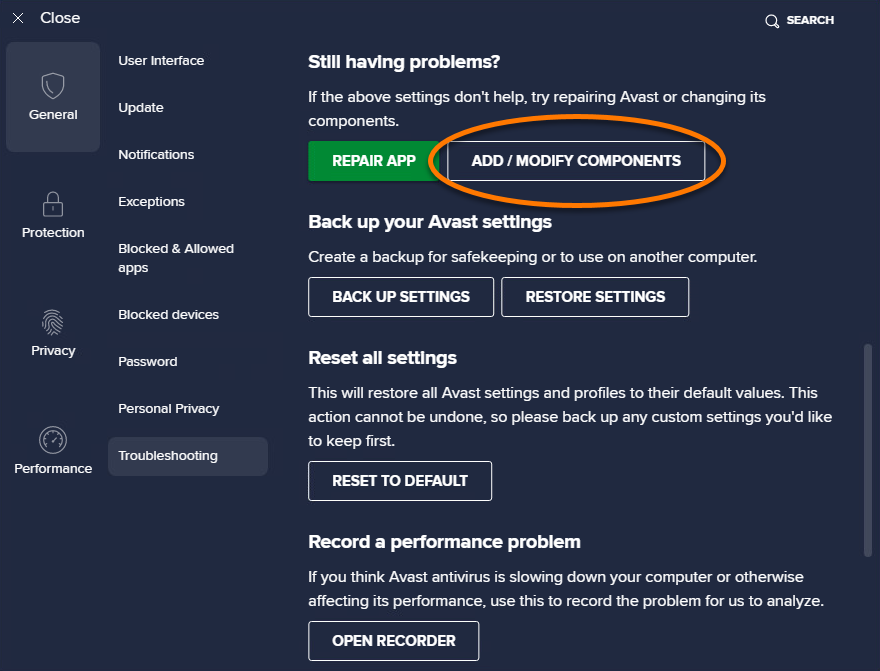
- Pod Stále máte problémy? klikněte na Přidat/změnit komponenty.
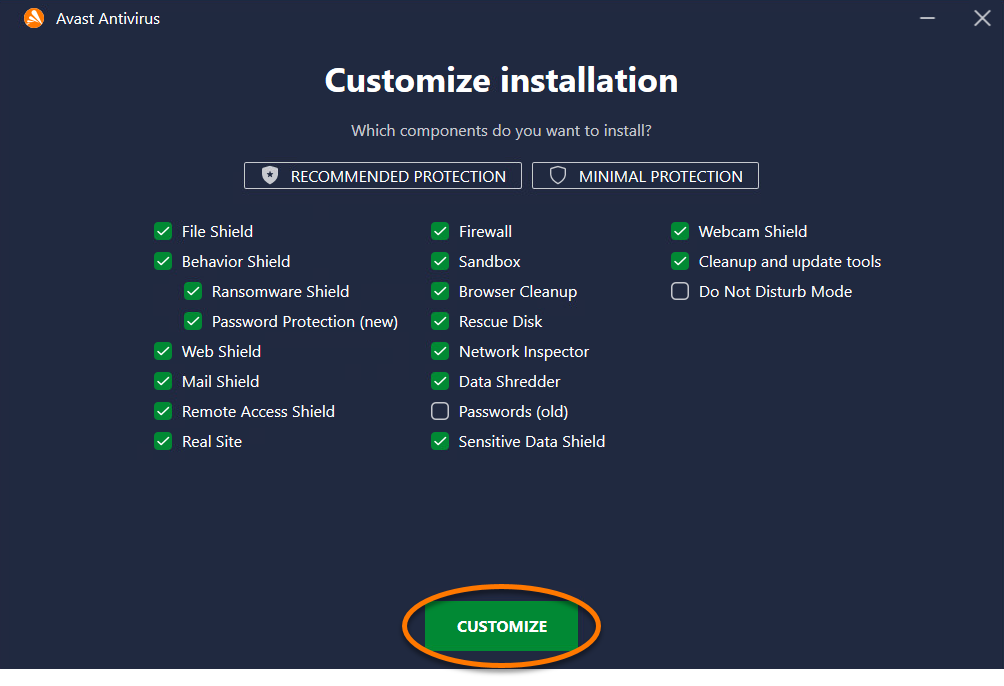
- Zrušte zaškrtnutí pole vedle Režim Nerušit.
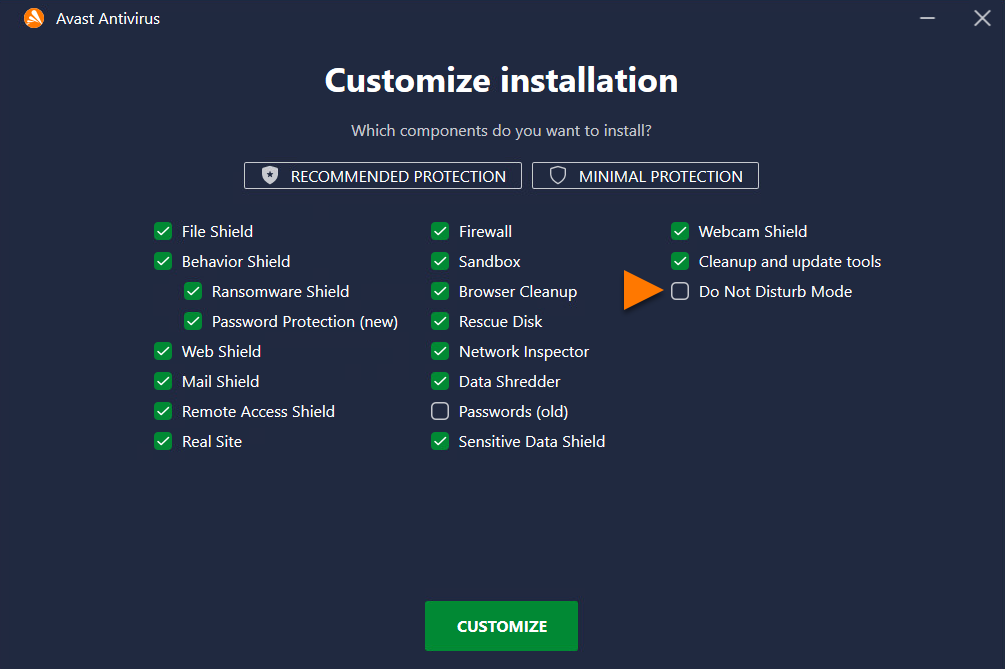
- Klikněte na možnost Přizpůsobit.
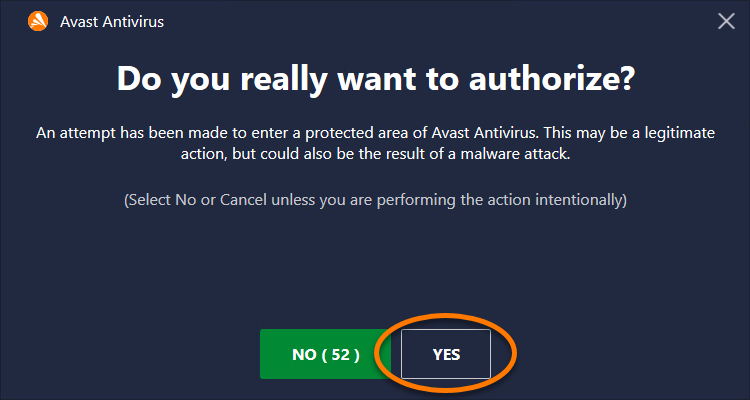
- Povolte změnu kliknutím na Ano.
- Počkejte, než Avast Antivirus odinstaluje Režim Nerušit, a klikněte na Restartovat počítač.
Režim Nerušit byl z aplikace Avast Antivirus odebrán. Pokud ho chcete přidat zpět, zopakujte kroky 1–2, zaškrtněte pole vedle Režim Nerušit a klikněte na tlačítko Změnit.
Další doporučení
Další informace o Režimu Nerušit najdete v následujícím článku:
Přístup k pokročilým nastavením režimu Nerušit je popsán v následujícím článku:
Byl tento článek užitečný?

Chraňte své online soukromí!
Procházejte internet, jako by se nikdo nedíval, s antitrackovacím softwarem Avast.