
JE VÁŠ POČÍTAČ POMALÝ? FUNGOVÁNÍ JAKO NOVÉ
Pokud se neudržují, počítače časem ztrácejí výkon. Avast Cleanup Premium může výrazně pomoci zlepšit výkon vašeho počítače.
Skartovač dat – začínáme
Windows
Skartovač dat je funkce aplikace Avast Premium Security, která umožňuje nevratně vymazat soubory nebo celé disky, aby nikdo nemohl obnovit a zneužít vaše data.
Skartovat vybrané soubory
Pomocí této možnosti lze z pevného disku nevratně vymazat jednotlivé soubory i celé složky. Skartovaná data nelze nijak obnovit.
Jak z počítače skartovat konkrétní soubory nebo složky:
- Otevřete Avast Premium Security a vyberte Soukromí ▸ Skartovač dat.
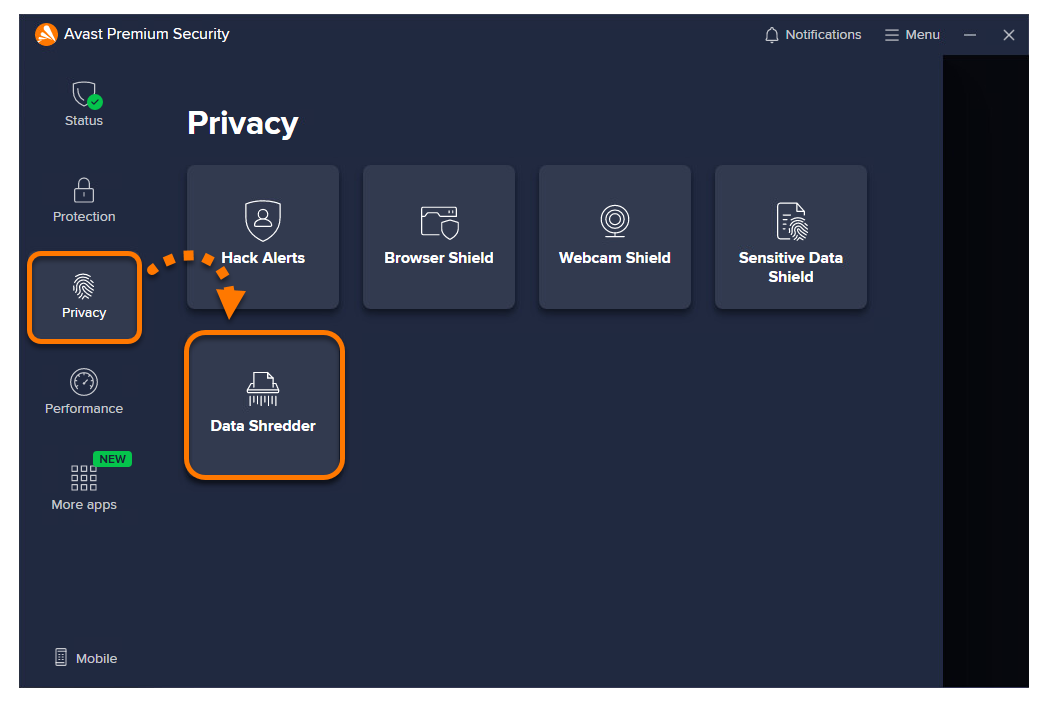
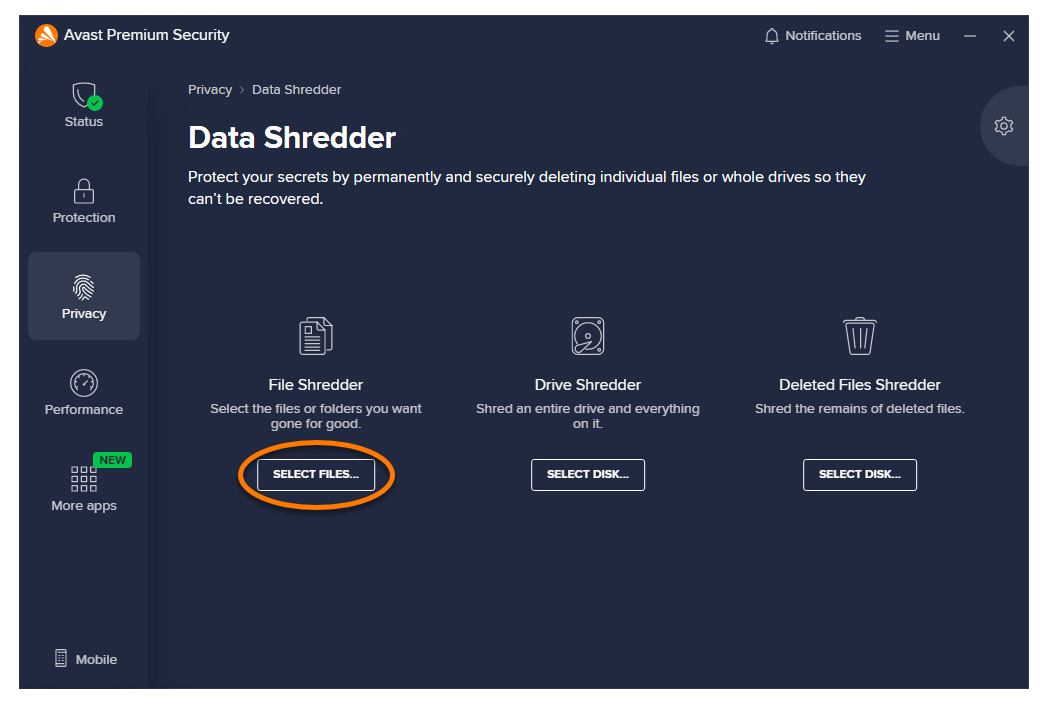
- Na dlaždici Skartovač souborů klikněte na Vybrat soubory….
- Zaškrtněte pole u každé složky, kterou chcete skartovat, a výběr potvrďte kliknutím na OK. Případně můžete kliknutím na pole
+rozbalit složku a zaškrtnout jednotlivé soubory, které chcete skartovat.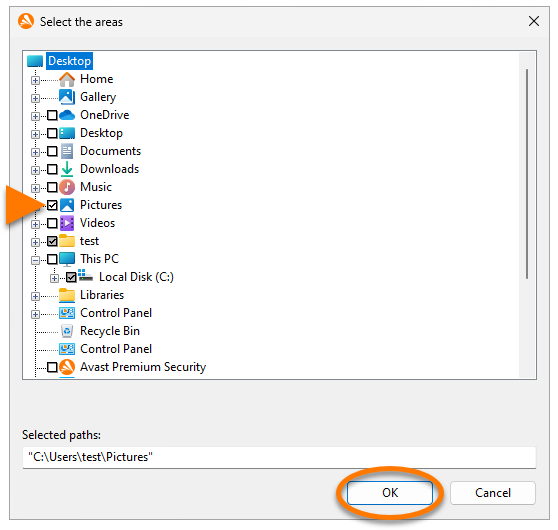
- Výběrem Skartovat potvrďte, že chcete skartovat vybrané soubory.
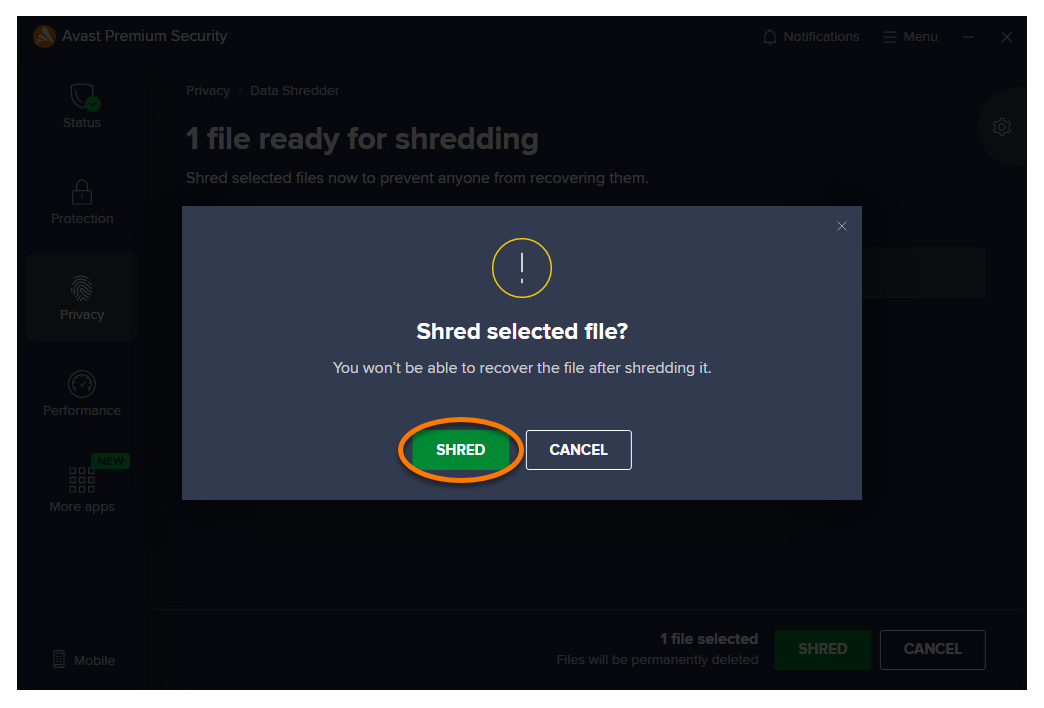
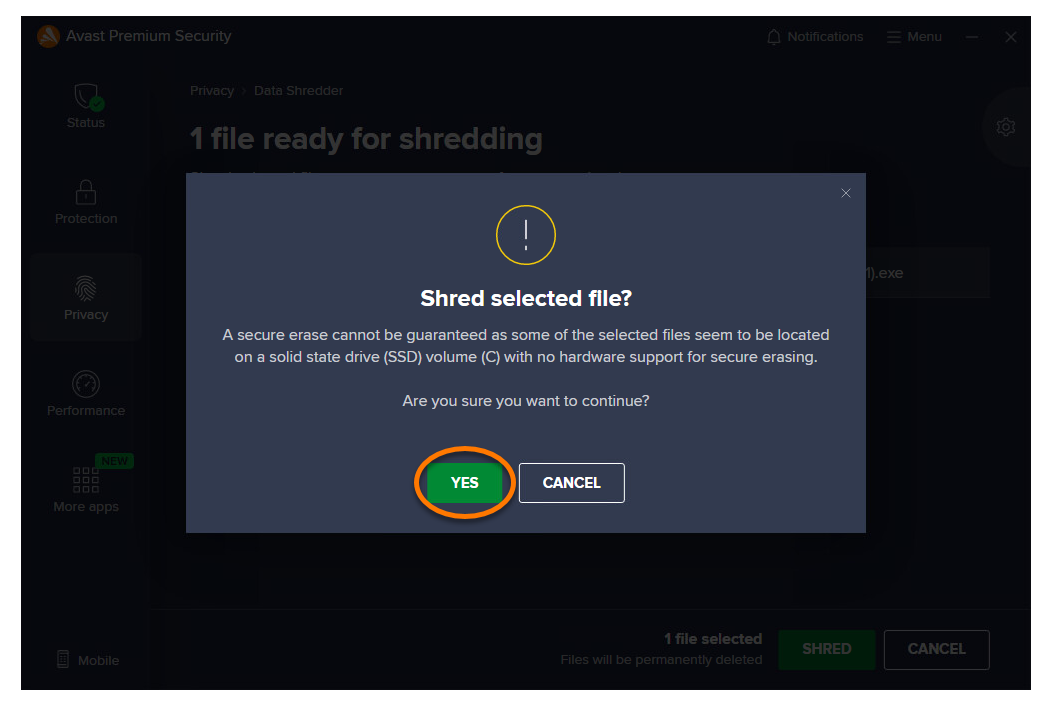
- Kliknutím na Ano trvale skartujete vybrané soubory.
- Kliknutím na Hotovo se vrátíte na hlavní obrazovku Skartovač dat.
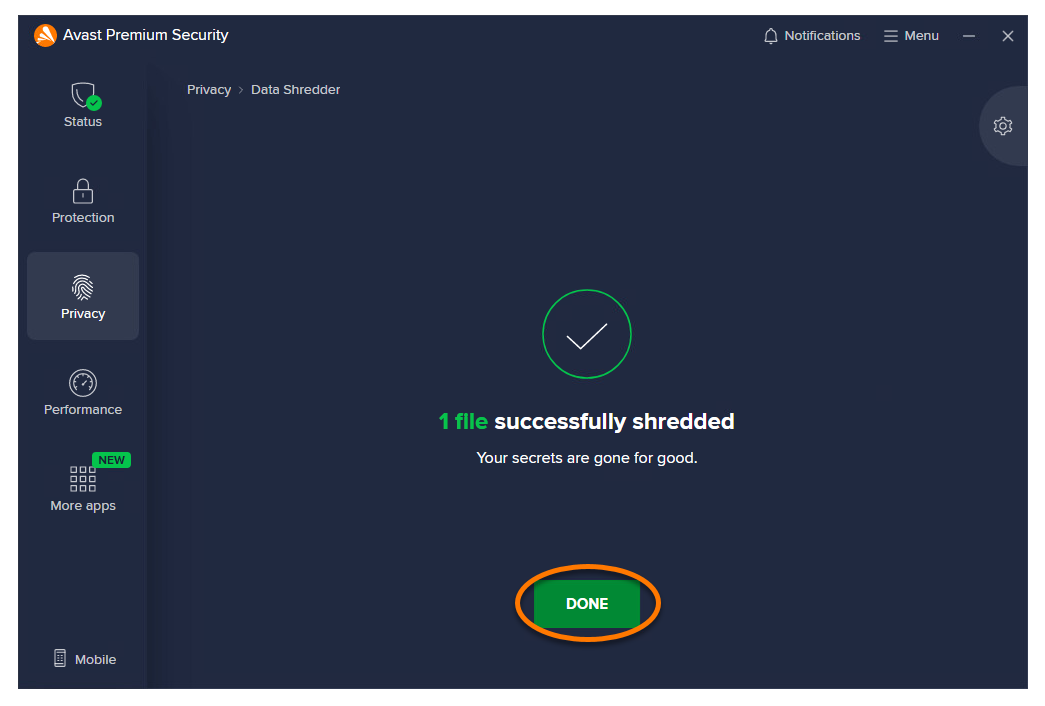
Vybrané soubory se skartují.
Chcete-li skartovat nějakou položku přímo z Průzkumníku nebo na ploše Windows, klikněte pravým tlačítkem na příslušný soubor nebo složku a z kontextové nabídky vyberte Skartovat programem Avast. Možnost lze povolit a zakázat v nastaveních aplikace.
Skartovat celý disk
Pomocí této možnosti lze vymazat veškerá data na disku. Skartovaná data nelze nijak obnovit.
Pokud máte na disku v počítači několik oddílů, je možné skartovat pouze celý disk. Jak skartovat disk v počítači:
- Otevřete Avast Premium Security a vyberte Soukromí ▸ Skartovač dat.
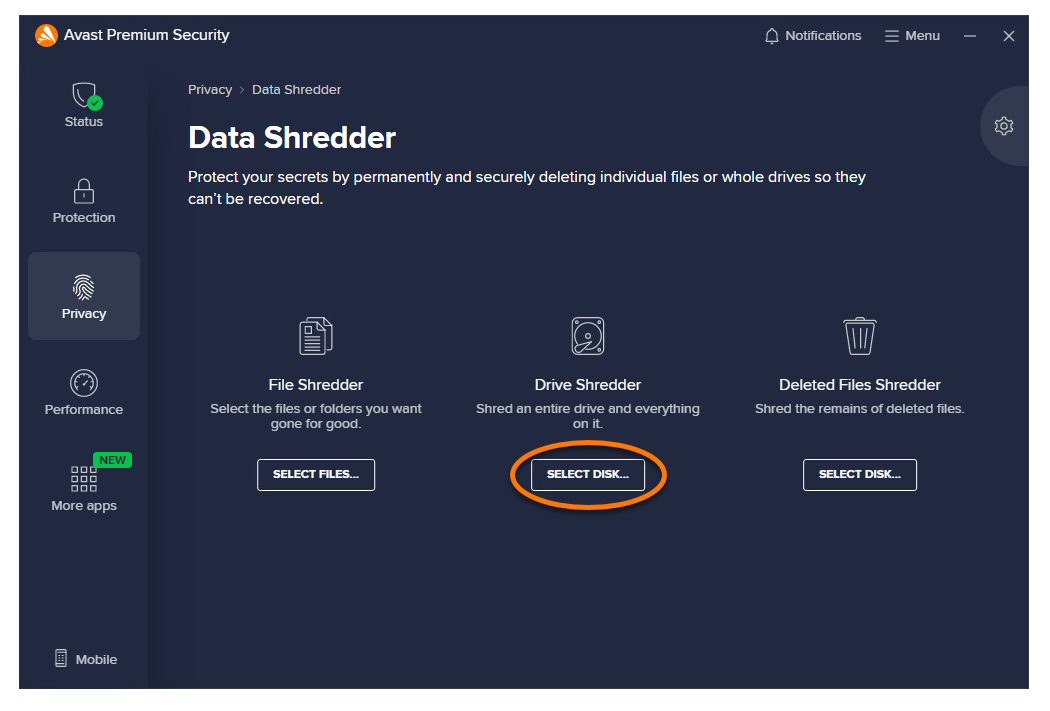
- Na dlaždici Skartovač disků klikněte na Vybrat disk….
- Vyberte panel disku, který chcete skartovat.
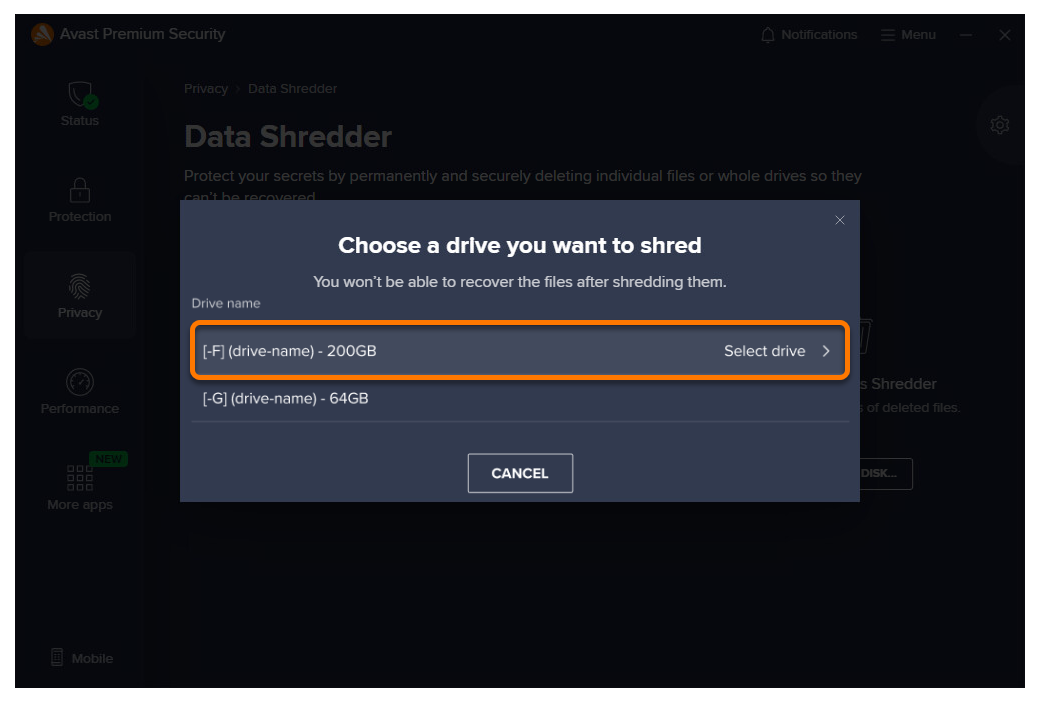
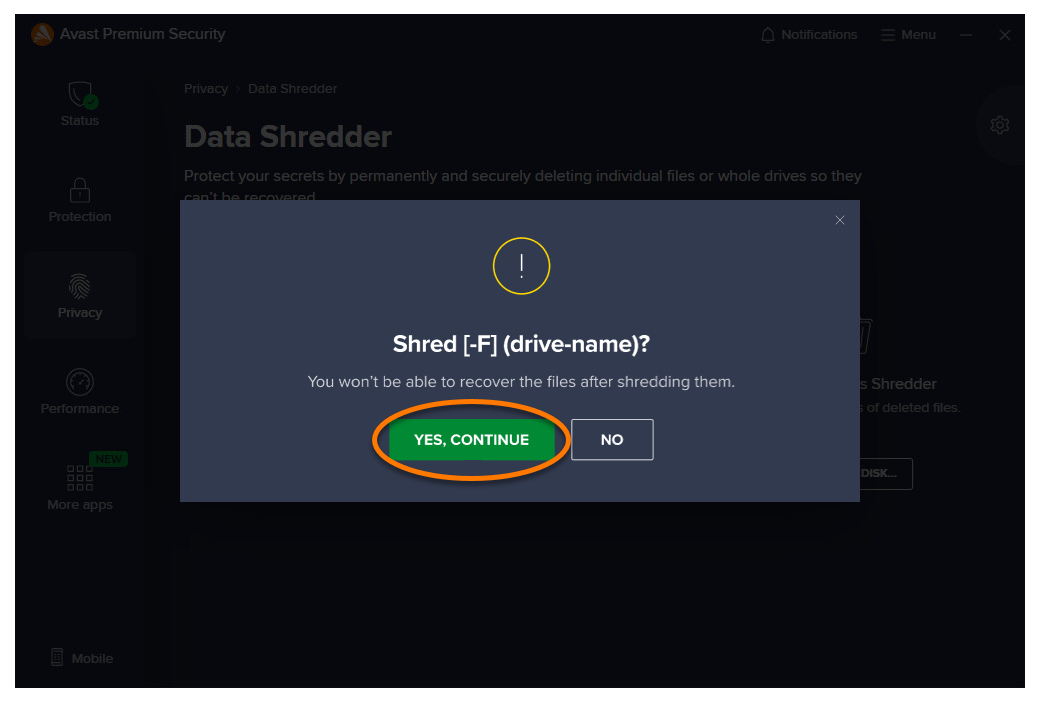
- Kliknutím na Ano, pokračovat trvale skartujete celý disk.
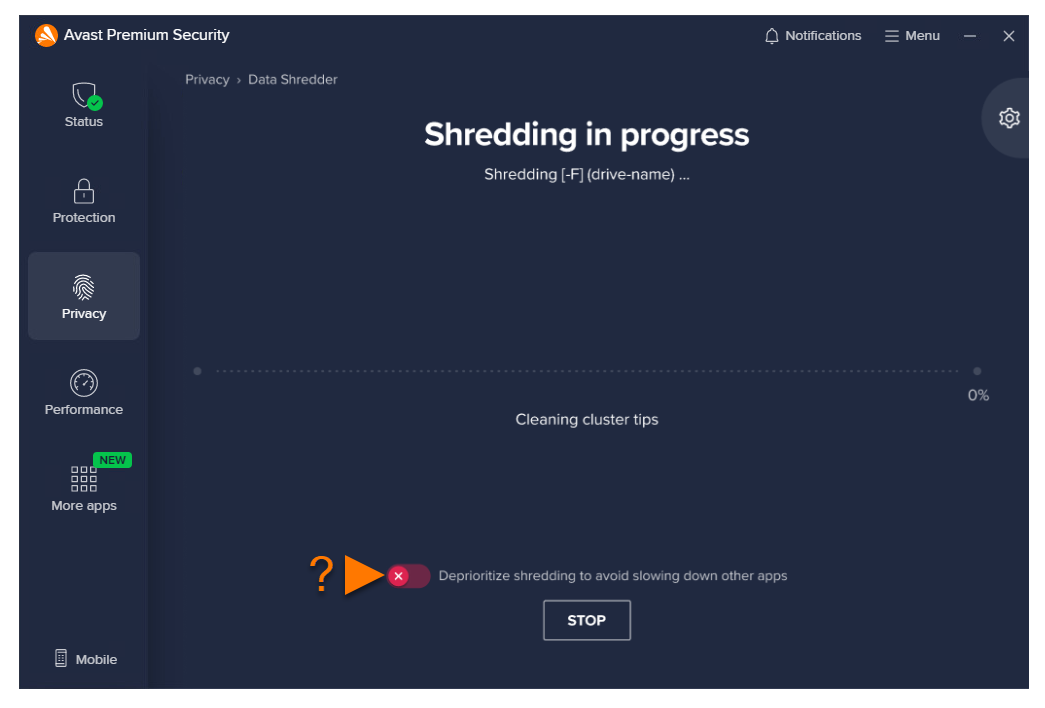
- Počkejte, až se disk skartuje. Volitelně můžete kliknutím na přepínač zrušit prioritu skartování, aby vám nebyly zpomalovány ostatní aplikace.
- Kliknutím na Hotovo se vrátíte na hlavní obrazovku Skartovač dat.
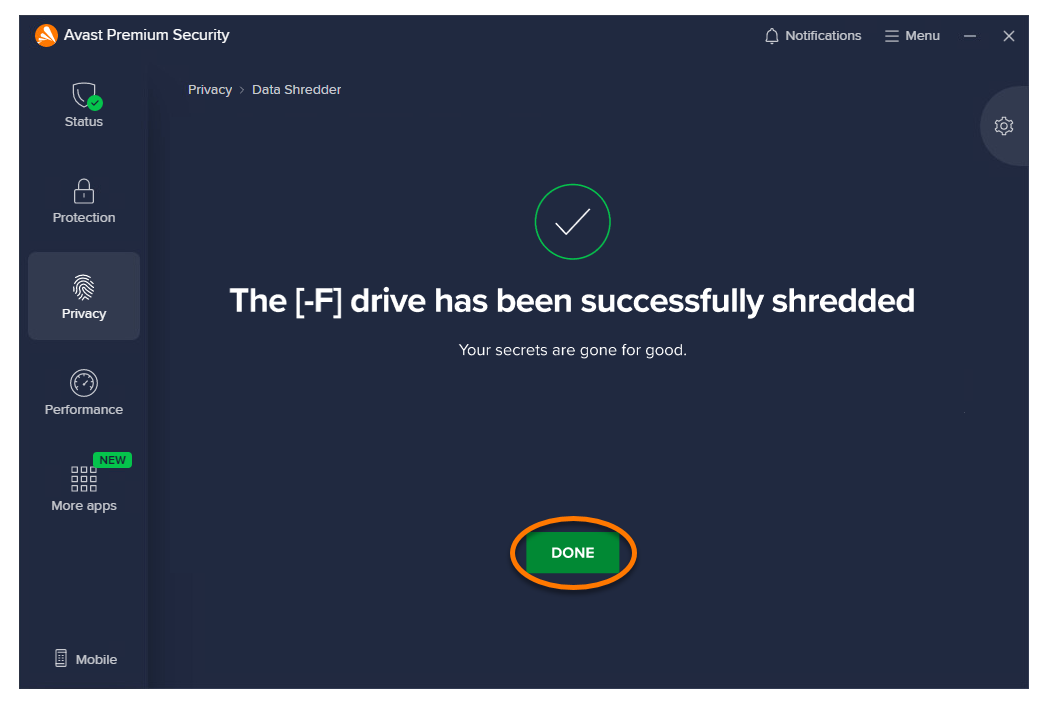
Vybraný disk se skartuje.
Budete-li chtít skartovaný oddíl dále používat, je nutné jej znovu naformátovat.
Skartovat smazané soubory
Tato možnost slouží k nevratnému vymazání zbytků dříve smazaných souborů. To se hodí, když už jste soubory smazali normálním způsobem. Skartovaná data nelze nijak obnovit.
Jak z počítače skartovat smazané soubory:
- Otevřete Avast Premium Security a vyberte Soukromí ▸ Skartovač dat.
- Na dlaždici Skartovač odstraněných souborů klikněte na Vybrat disk….
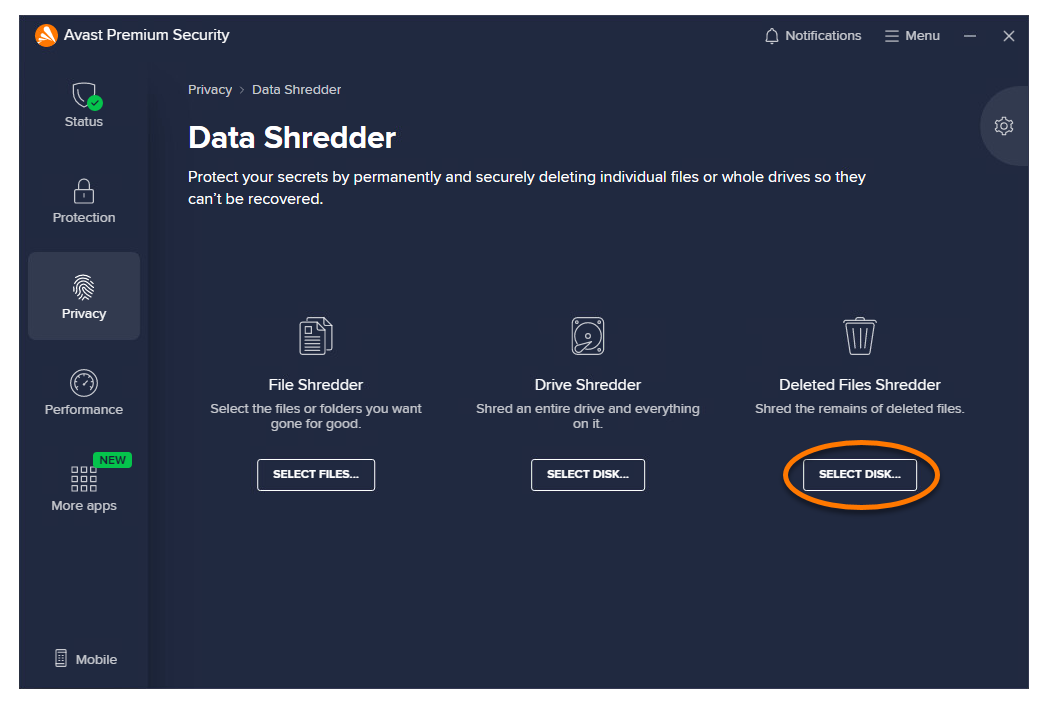
- Vyberte panel disku, kde se smazané soubory nacházejí.
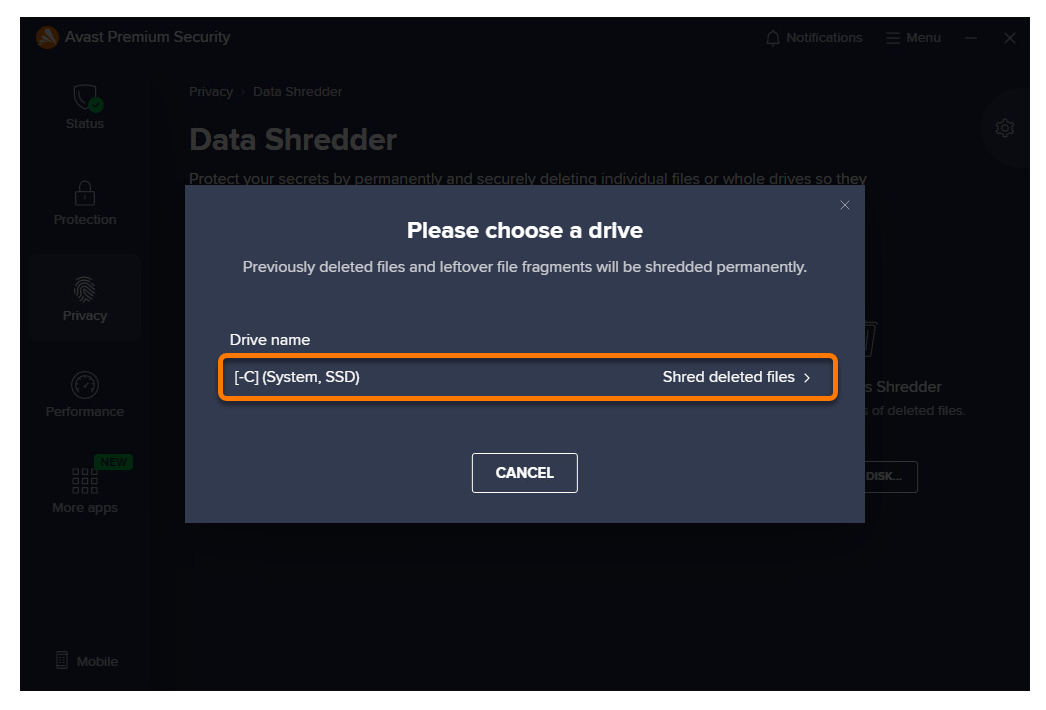
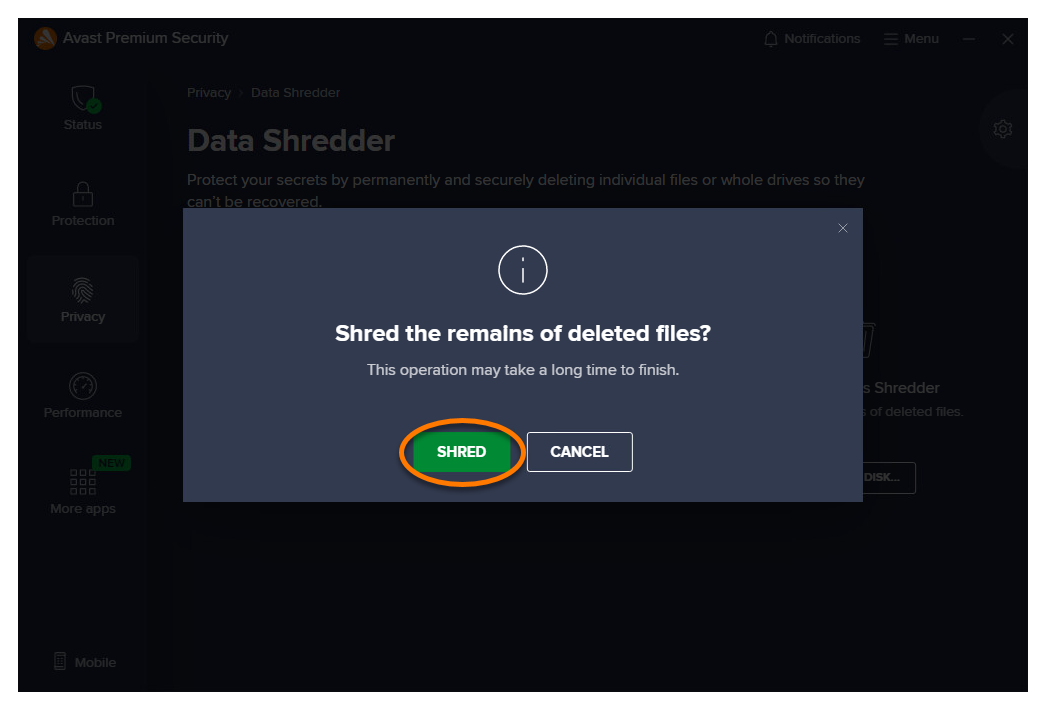
- Kliknutím na Skartovat trvale skartujete smazané soubory.
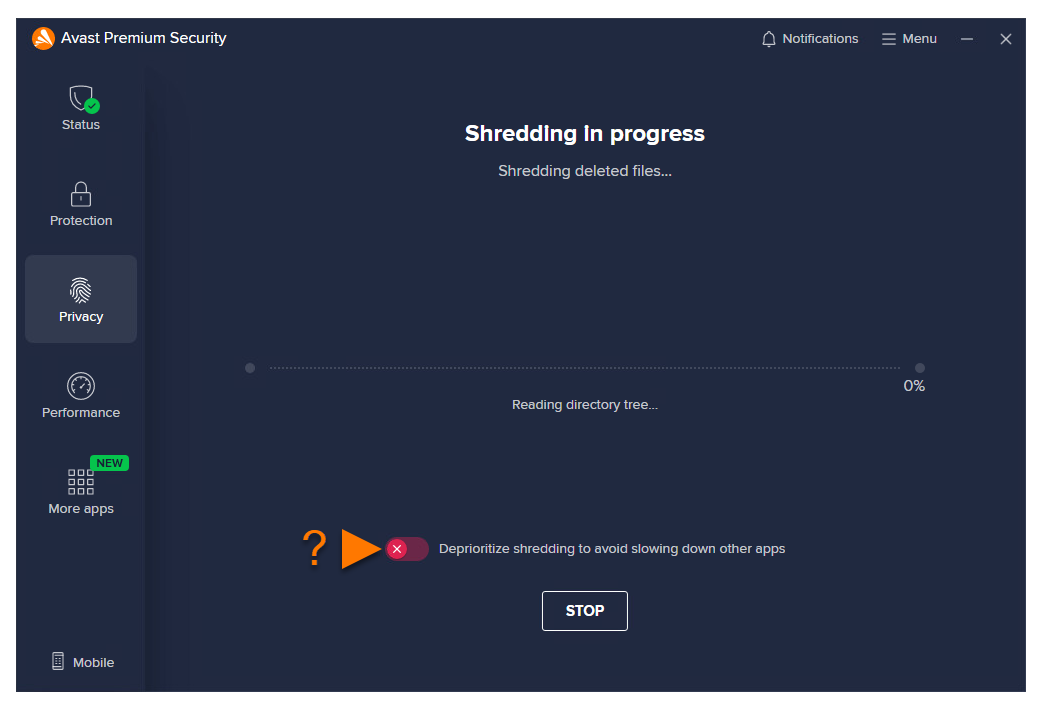
- Počkejte, až se disk skartuje. Volitelně můžete kliknutím na přepínač zrušit prioritu skartování, aby vám nebyly zpomalovány ostatní aplikace.
- Kliknutím na Hotovo se vrátíte na hlavní obrazovku Skartovač dat.
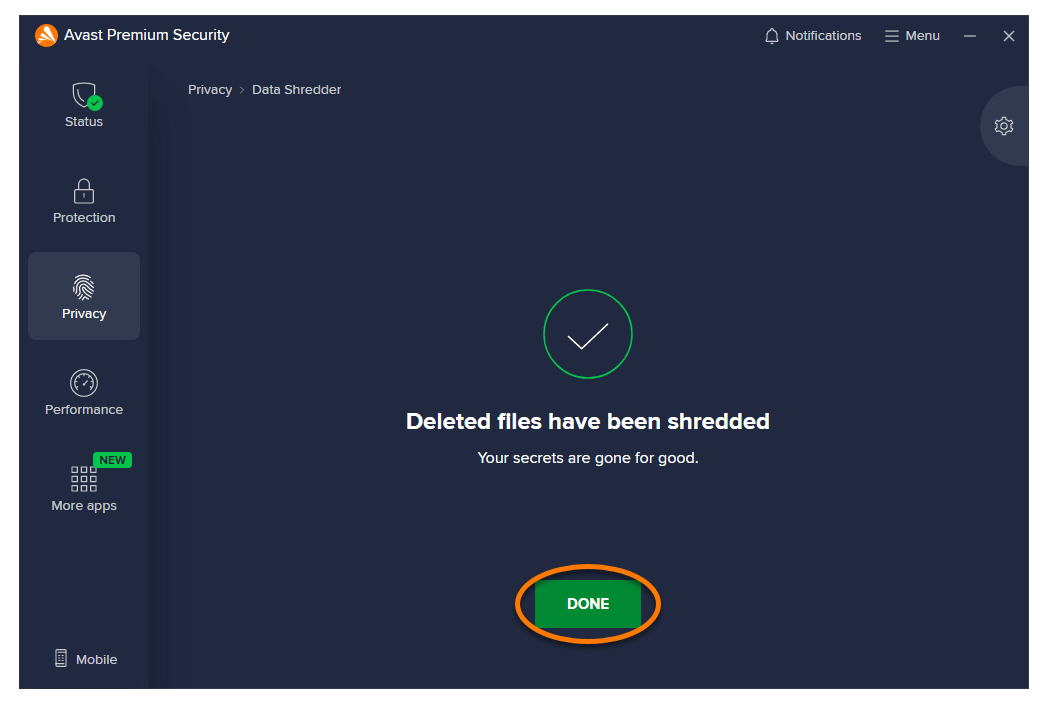
Smazané soubory se skartují.
Správa nastavení
V nastaveních můžete pro Skartovač dat určit citlivost a dostupnost v kontextových nabídkách systému.
Jak otevřít nastavení:
- Otevřete Avast Premium Security a vyberte Soukromí ▸ Skartovač dat.
- V pravém horním rohu obrazovky vyberte
 Nastavení (ikona ozubeného kola).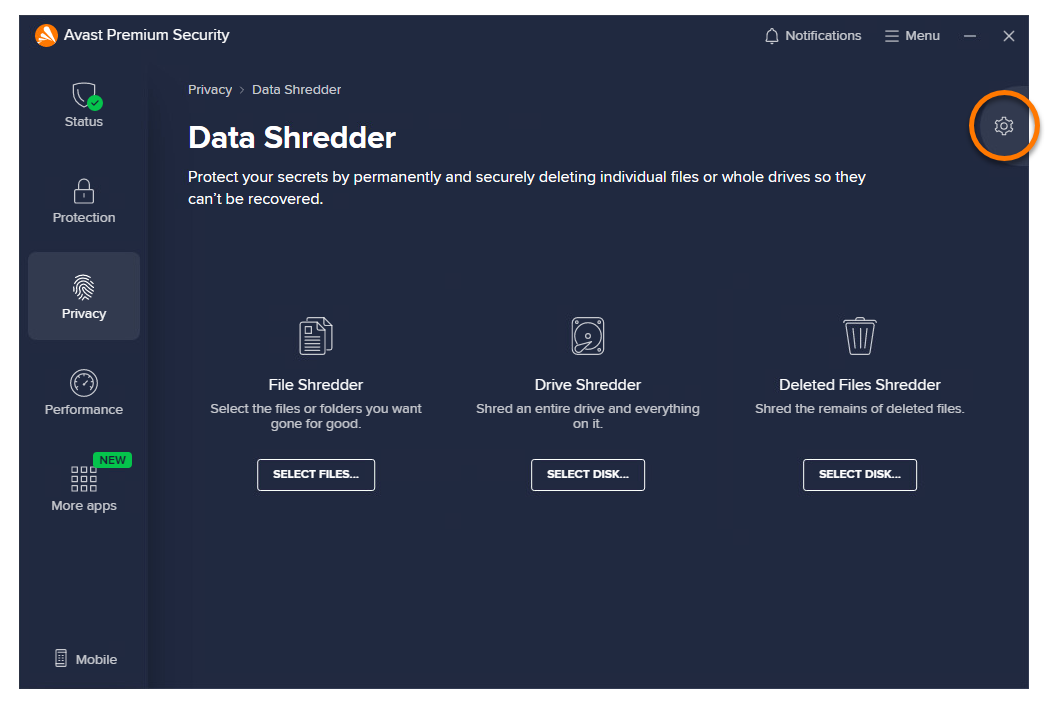
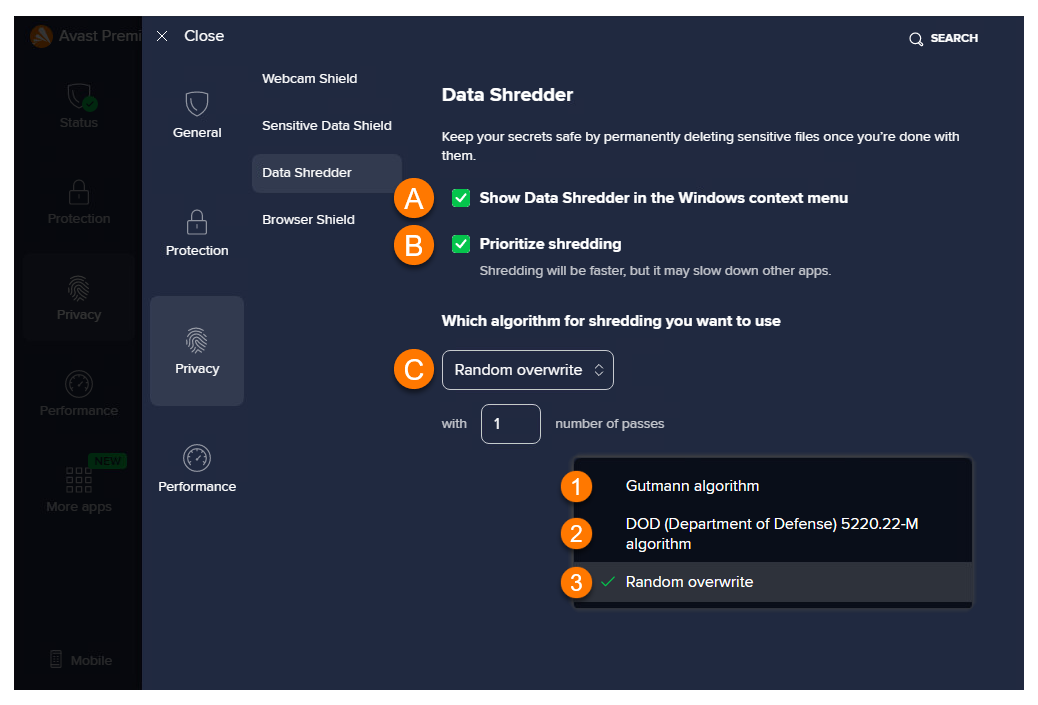
- Můžete upravit následující nastavení:
- Zobrazovat Skartovač dat v kontextové nabídce Windows: Přidá Skartovač dat do kontextové nabídky Windows, abyste mohli snadno skartovat soubory či složky tím, že na ně kliknete pravým tlačítkem a vyberete Skartovat programem Avast.
- Upřednostnit skartování: Skartuje soubory rychleji.
- Který skartační algoritmus chcete používat: Slouží k výběru algoritmu, který Skartovač dat používá k šifrování smazaných souborů. Vyberte si jeden ze 3 algoritmů na skartování dat podle toho, jakou úroveň ochrany požadujete.
- Gutmannův algoritmus: Vaše data budou přepsána podle šifrovacího mechanismu používaného diskem. Gutmannův algoritmus v porovnání s ostatními způsoby provádí nejvyšší počet průchodů přes data. Je sice nejpomalejší, ale zato nejbezpečnější.
- Algoritmus DOD 5220.22-M (Algoritmus amerického Ministerstva obrany): Vaše data budou v rámci tří průchodů přepsána několika typy dat (0, 1 a náhodné znaky). Tento způsob je bezpečnější, ale mírně pomalejší než způsob Náhodný přepis.
- Náhodný přepis: (vybráno ve výchozím nastavení): Vaše data budou přepsána náhodnými shluky znaků. Můžete určit, kolikrát mají být přepsána (tzv. počet průchodů). Klikněte na textové pole a zadejte počet průchodů (výchozí počet je 1). Jedná se o nejjednodušší a nejrychlejší způsob.
Další doporučení
Další informace o Skartovači dat najdete v následujícím článku:
Byl tento článek užitečný?

Chraňte své online soukromí!
Procházejte internet, jako by se nikdo nedíval, s antitrackovacím softwarem Avast.