Tyto pokyny k odinstalaci jsou určeny pro novou verzi Avast One. Informace o odinstalování starší verze aplikace Avast One najdete v části tohoto článku Odinstalování starší verze aplikace Avast One. 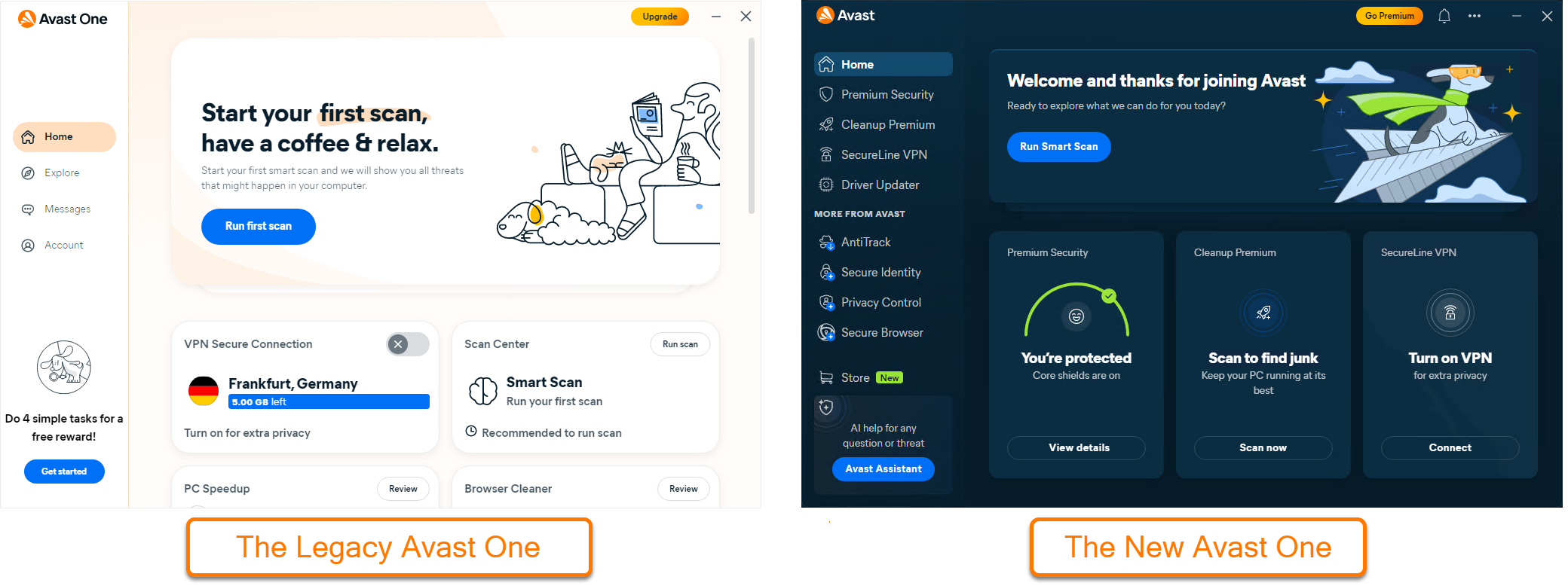
Pokud chcete Avast One odinstalovat ze zařízení s Windows, vyberte níže příslušnou kartu podle používané verze Windows.
Po dokončení postupu uvedeného níže vám již Avast One nebude chránit počítač před malwarem a ostatními hrozbami.
Odinstalace přes nabídku Start
Windows 11
Chcete-li odinstalovat Avast One, postupujte podle pokynů níže:
- Ve Windows klikněte pravým tlačítkem na ikonu
 Start a v zobrazené nabídce pak vyberte Aplikace a funkce.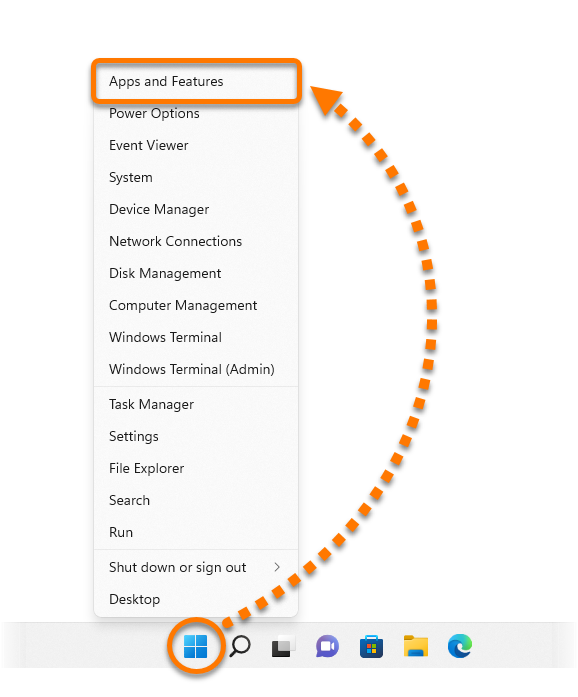
- Na levém panelu zkontrolujte, zda je vybrána možnost Aplikace, klikněte na ikonu
⋮ (tři tečky) vedle Avast One a dvakrát vyberte Odinstalovat. 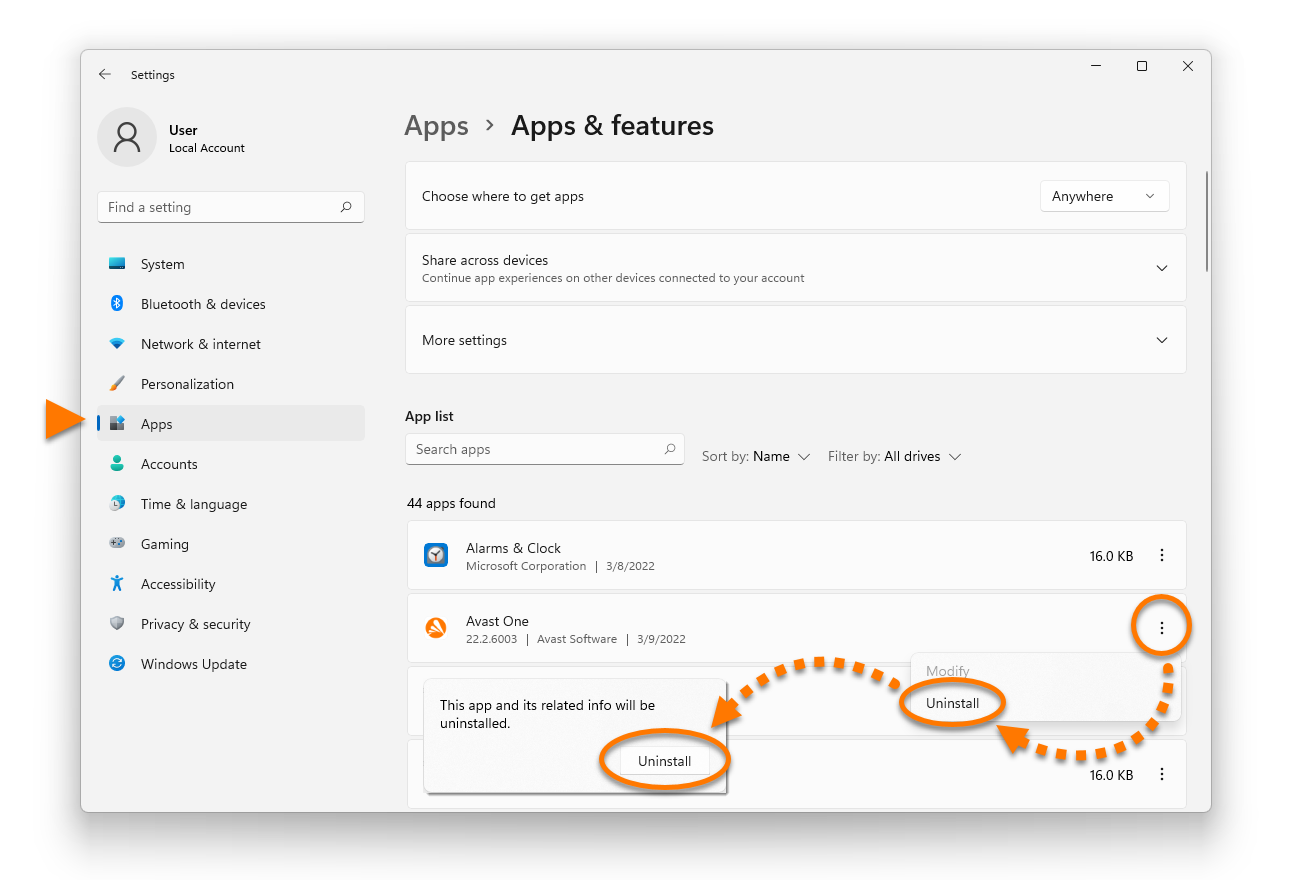
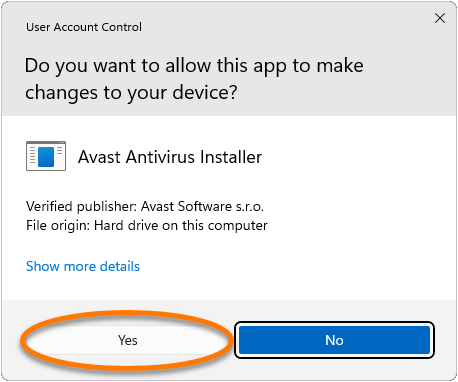
- Pokud se zobrazí dialogové okno Řízení uživatelských účtů se žádostí o povolení, vyberte Ano.
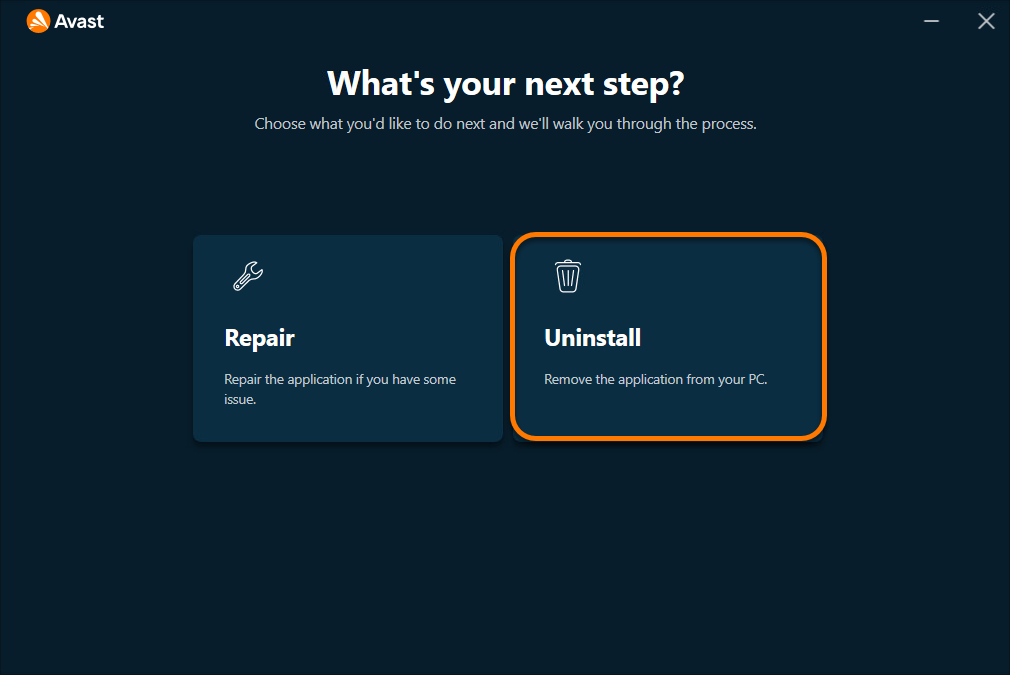
- V okně instalace aplikace Avast One klikněte na možnost Odinstalovat.
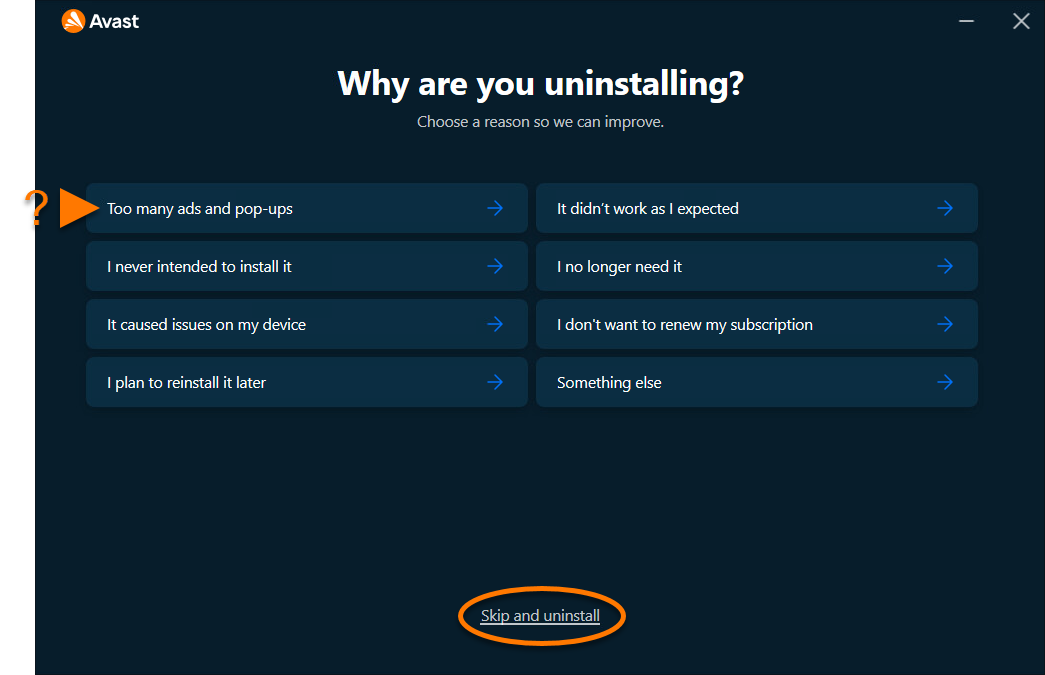
- Kliknutím na Přeskočit a odinstalovat potvrďte, že chcete odinstalovat Avast One. Volitelně vyberte jednu z nabízených možností, abyste nám sdělili důvod odinstalace.
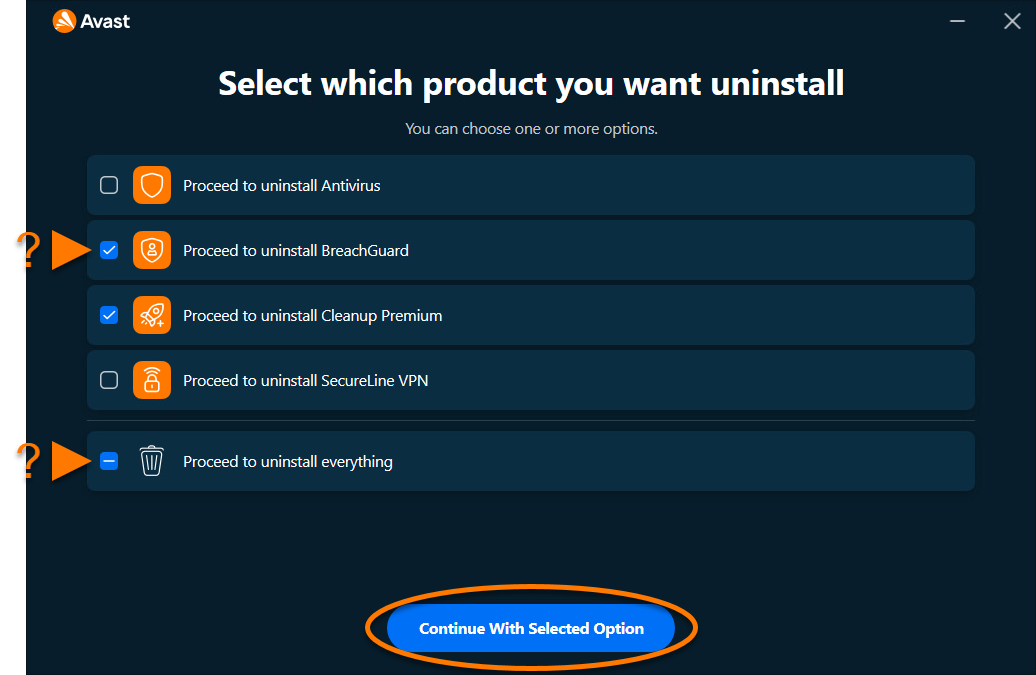
- Zaškrtněte políčka u aplikací, které chcete odinstalovat, nebo pokračujte v odinstalaci všeho, a poté klikněte na tlačítko Pokračovat s vybranou možností.
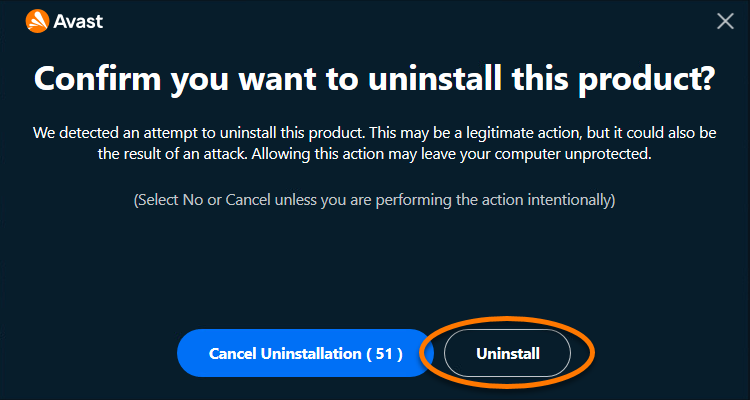
- Kliknutím na tlačítko Odinstalovat potvrďte, že chcete odinstalovat vybrané aplikace.
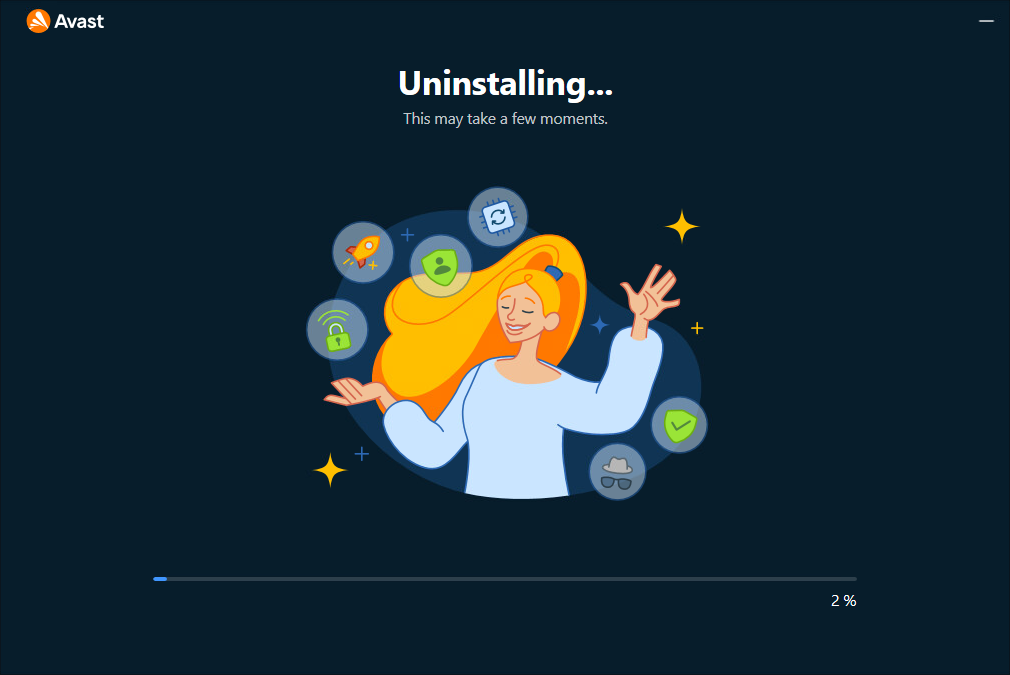
- Počkejte, než odinstalační program odebere Avast One z počítače.
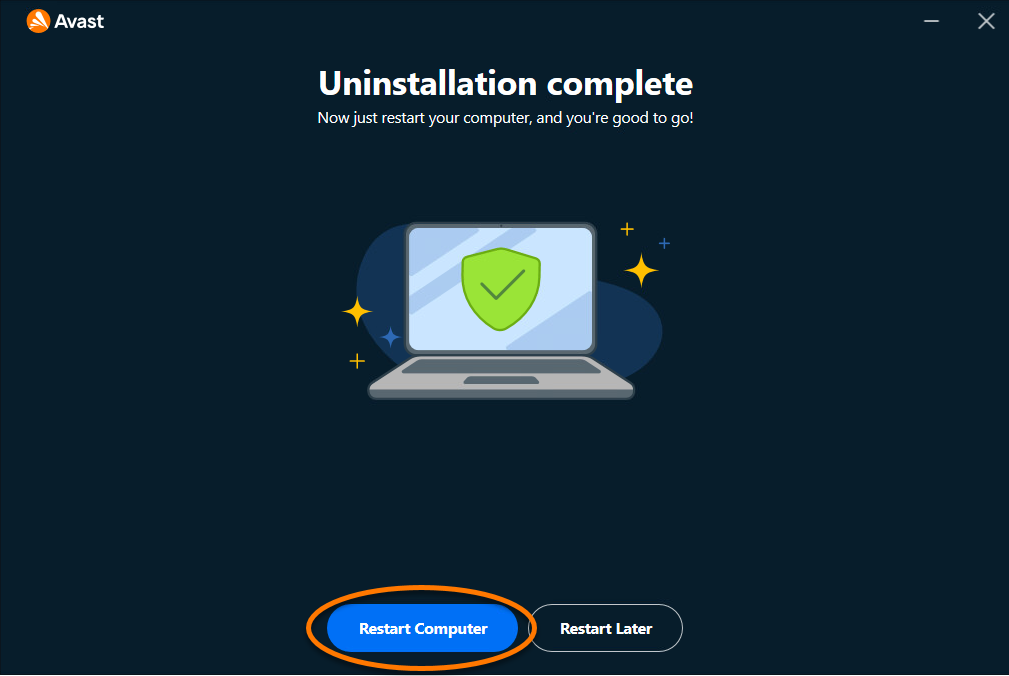
- Až se zobrazí potvrzovací zpráva, klikněte na Restartovat počítač. Počítač se okamžitě restartuje a odinstalace bude dokončena.
Aplikaci Avast One máte nyní z počítače odinstalovanou.
Windows 10
Chcete-li odinstalovat Avast One, postupujte podle pokynů níže:
- Ve Windows klikněte pravým tlačítkem na ikonu
 Start a v zobrazené nabídce pak vyberte Aplikace a funkce.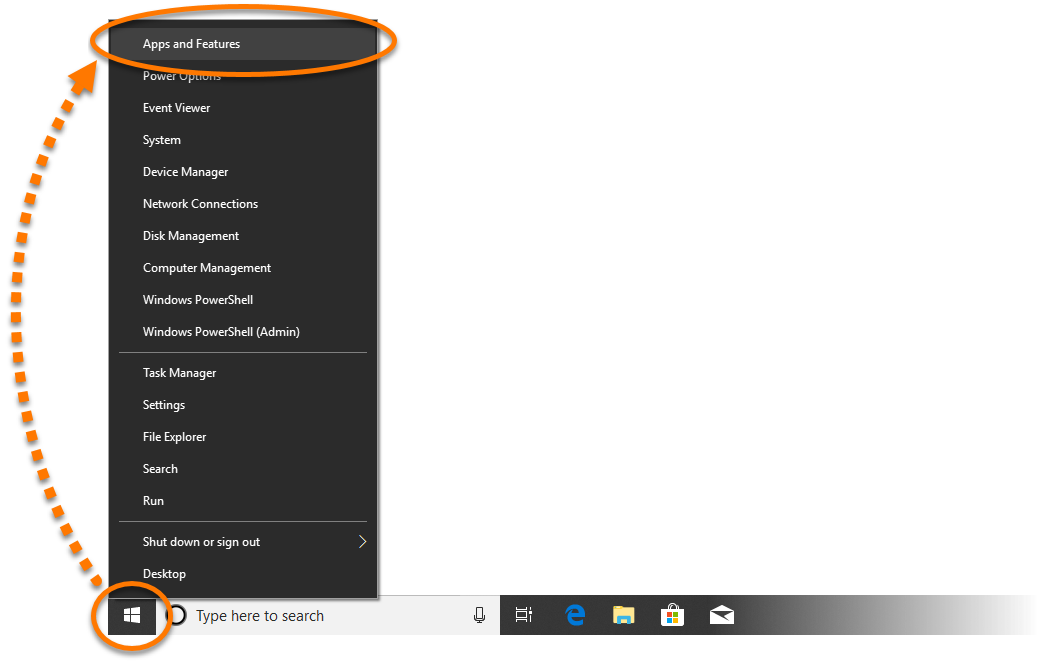
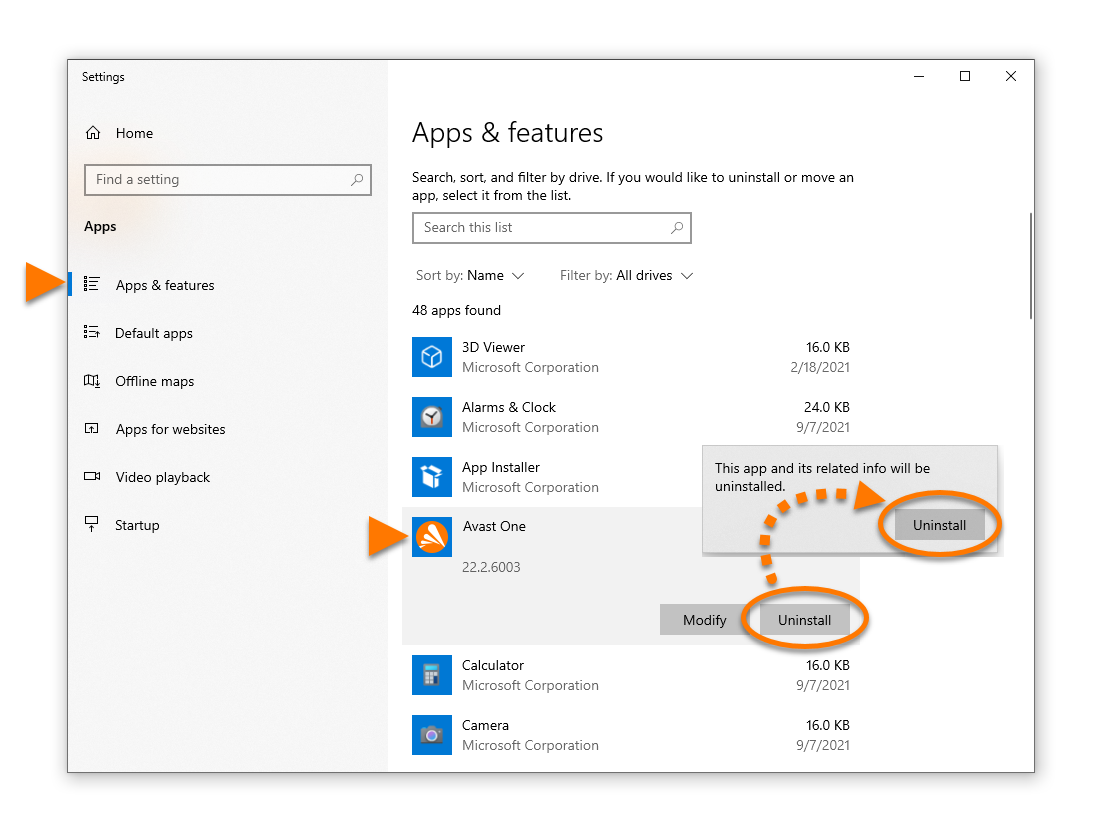
- Na levém panelu zkontrolujte, zda je vybrána možnost Aplikace a funkce, vyberte Avast One a dvakrát klikněte na Odinstalovat.
- Pokud se zobrazí dialogové okno Řízení uživatelských účtů se žádostí o povolení, klikněte na Ano.
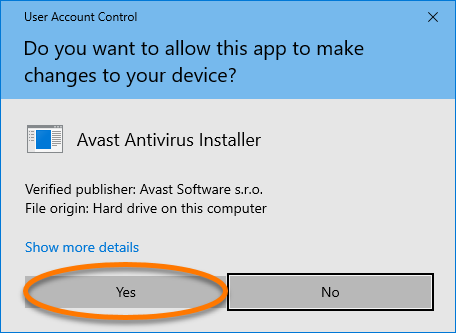
- V okně instalace aplikace Avast One klikněte na tlačítko Odinstalovat.
- Kliknutím na tlačítko Přeskočit a odinstalovat potvrďte, že chcete odinstalovat aplikaci Avast One. Volitelně vyberte jednu z nabízených možností a uveďte nám důvod odinstalování.
- Zaškrtněte políčka vedle aplikací, které chcete odinstalovat, nebo pokračujte k odinstalaci všeho. Poté klikněte na Pokračovat s vybranou volbou.
- Kliknutím na tlačítko Odinstalovat potvrďte, že chcete odinstalovat vybrané aplikace.
- Počkejte, než odinstalační program odebere aplikaci Avast One z počítače.
- Až se zobrazí potvrzovací zpráva, klikněte na Restartovat počítač a okamžitě tak restartujte počítač a dokončete odinstalaci.
Windows 7
Chcete-li odinstalovat Avast One, postupujte podle pokynů níže:
- Ve Windows klikněte na ikonu
 Start a poté v zobrazené nabídce vyberte možnost Ovládací panely.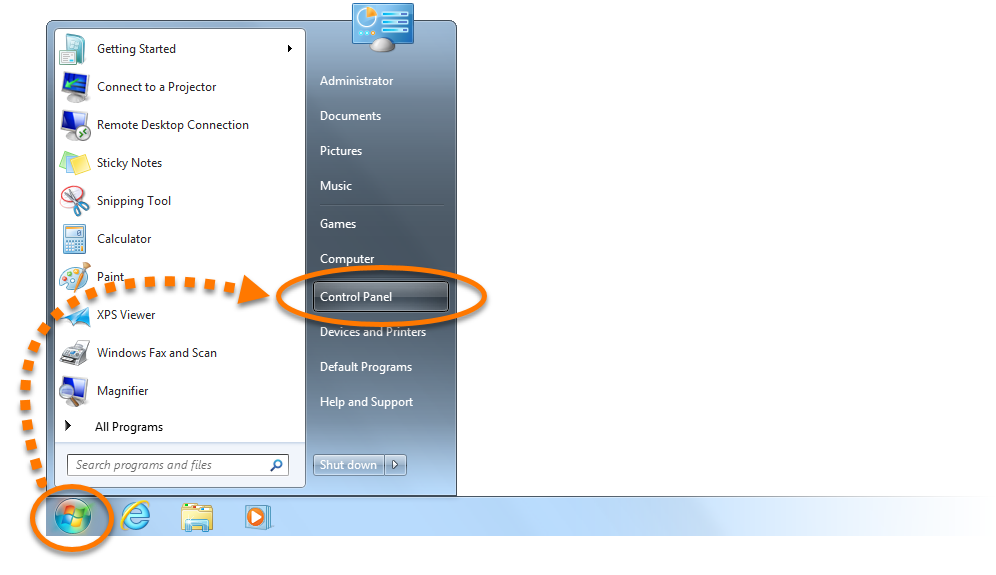
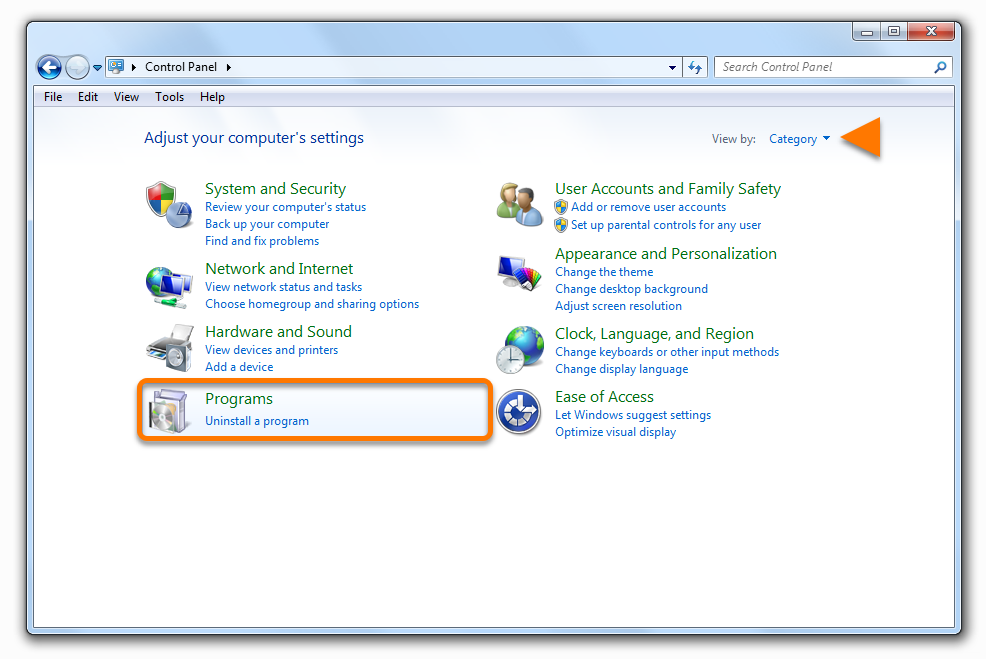
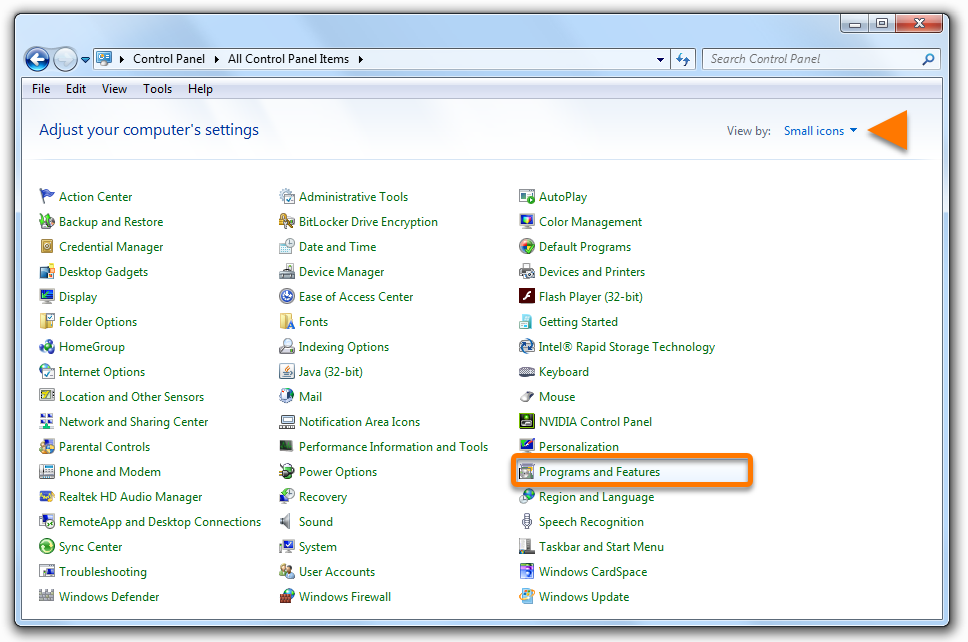
- Podle používaného zobrazení zvolte možnost A, nebo B:
- Možnost A (Výchozí zobrazení kategorií): V části Programy klikněte na možnost Odinstalovat program.
- Možnost B (Zobrazení velkých/malých ikon): Klikněte na nabídku Programy a funkce.
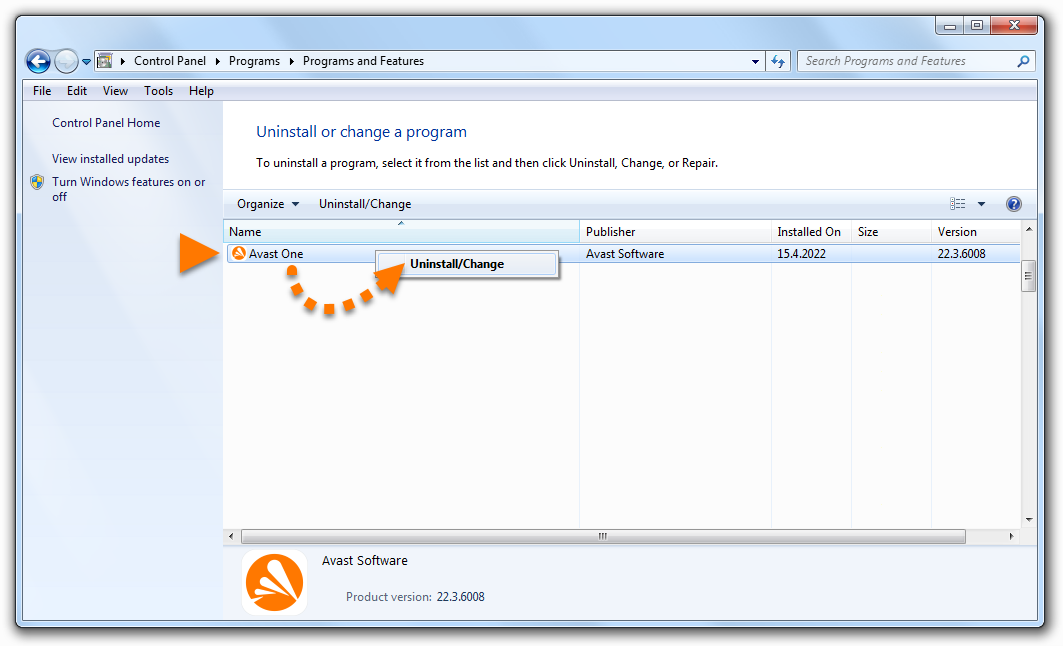
- Pravým tlačítkem klikněte na položku Avast One a z rozevírací nabídky vyberte možnost Odinstalovat.
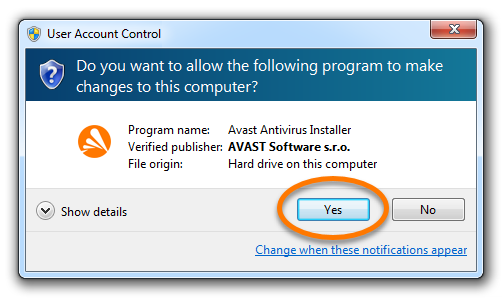
- Pokud se zobrazí dialogové okno Řízení uživatelských účtů se žádostí o povolení, klikněte na Ano.
- V instalačním okně aplikace Avast One klikněte na možnost Odinstalovat.
- Kliknutím na tlačítko Přeskočit a odinstalovat potvrďte, že chcete odinstalovat Avast One. Volitelně vyberte jednu z nabízených možností a uveďte nám důvod odinstalování.
- Zaškrtněte políčka vedle aplikací, které chcete odinstalovat, nebo pokračujte odinstalací všeho, a poté klikněte na Pokračovat s vybranou možností.
- Kliknutím na tlačítko Odinstalovat potvrďte, že chcete odinstalovat vybrané aplikace.
- Počkejte, než odinstalační program odebere program Avast One z vašeho počítače.
- Až se zobrazí potvrzovací zpráva, klikněte na Restartovat počítač a okamžitě tak restartujte počítač a dokončete odinstalaci.
Aplikaci Avast One máte nyní z počítače odinstalovanou.
Odinstalujte starší verzi Avast One.
Chcete-li odinstalovat starší verzi Avast One, postupujte podle výše uvedených kroků 1–3 a poté se řiďte pokyny níže:
Chcete-li odinstalovat starší verzi Avast One, postupujte podle kroků 1–4 uvedených výše a poté se řiďte pokyny níže:
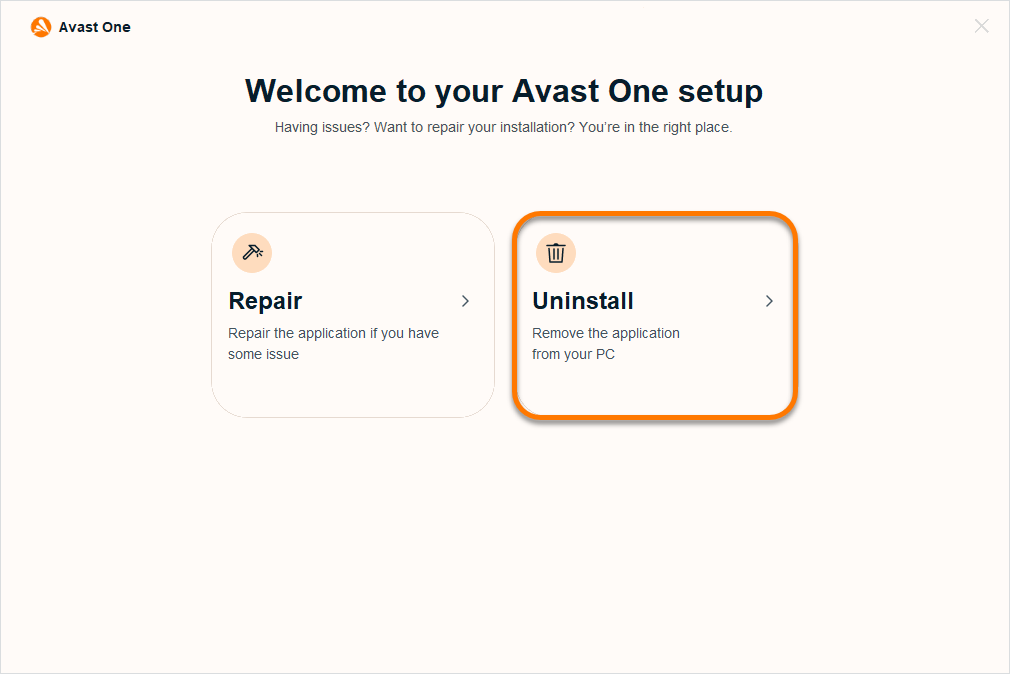
- V okně instalace aplikace Avast One klikněte na možnost Odinstalovat.
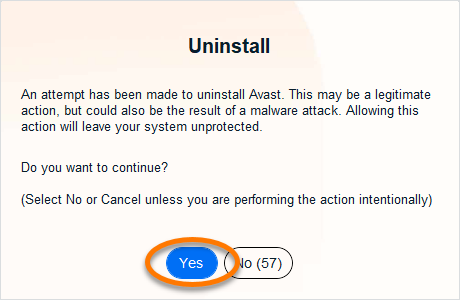
- Kliknutím na tlačítko Ano potvrďte, že chcete odinstalovat Avast One.
- Počkejte, než odinstalační program odebere aplikaci Avast One z vašeho počítače.
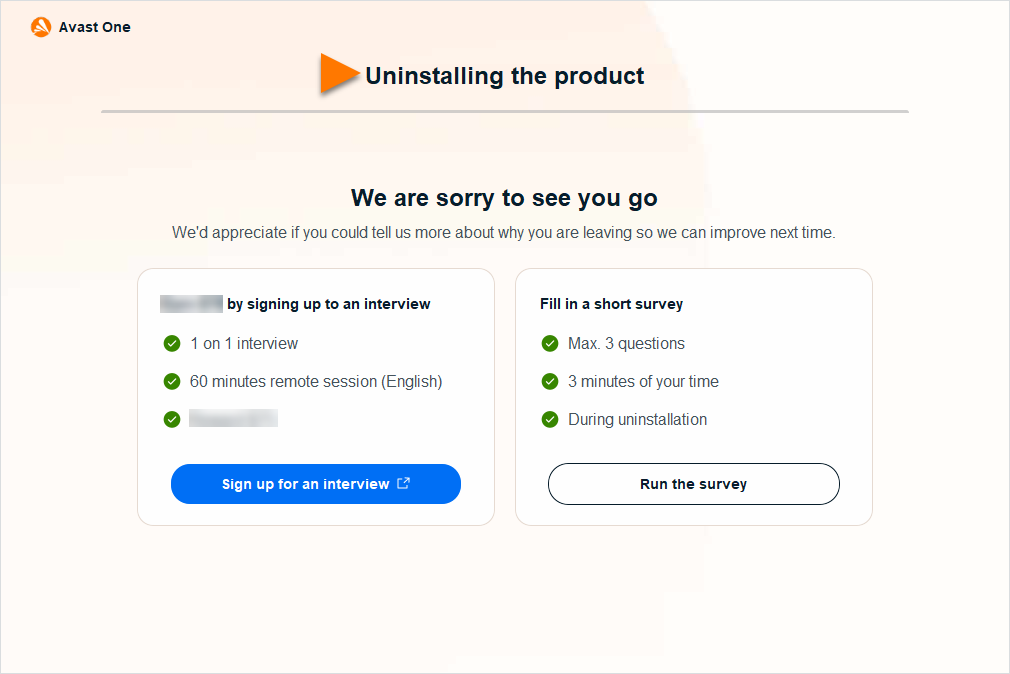
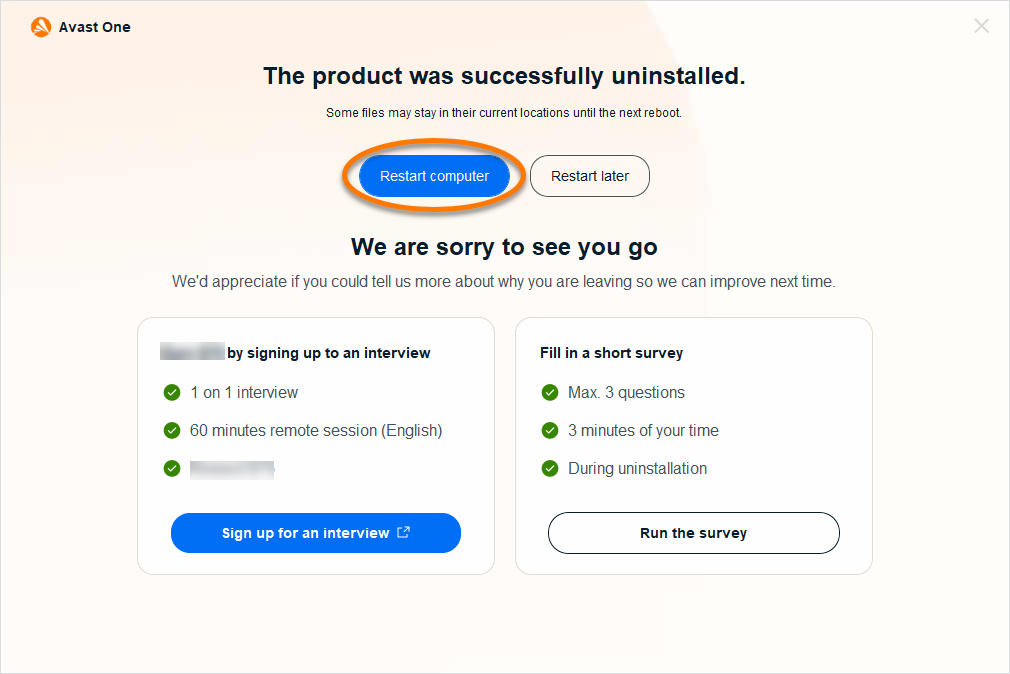
- Až se zobrazí potvrzovací zpráva, klikněte na Restartovat počítač. Počítač se okamžitě restartuje a odinstalace bude dokončena.
Odinstalace pomocí Odinstalačního nástroje Avastu
Pokud budete mít s odinstalací aplikace Avast One přes nabídku Start problémy, doporučujeme použít Odinstalační nástroj Avastu, který z počítače smaže všechny soubory aplikace Avast One, když Windows běží v nouzovém režimu.
Pokyny najdete v následujícím článku:
Opětovná instalace aplikace Avast One
Chcete-li Avast One znovu nainstalovat, přečtěte si pokyny v následujícím článku:
Přetažením ikony Avast One do koše nebo pomocí možnosti Vyčistit můj Mac aplikaci zcela neodinstalujete. Doporučujeme postupovat podle níže uvedených kroků pomocí odinstalačního nástroje aplikace Avast One.
Tyto pokyny platí jak pro novou verzi Avast One, tak i pro předchozí verzi Avast One.
Chcete-li odinstalovat Avast One, postupujte podle pokynů níže:
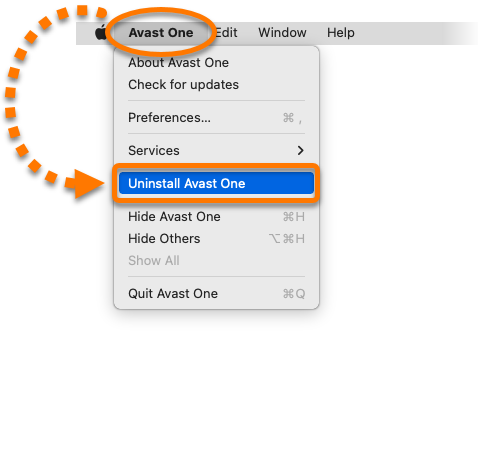
- Otevřete Avast One, na panelu nabídek Apple klikněte na možnost Avast One a vyberte možnost Odinstalovat Avast One.
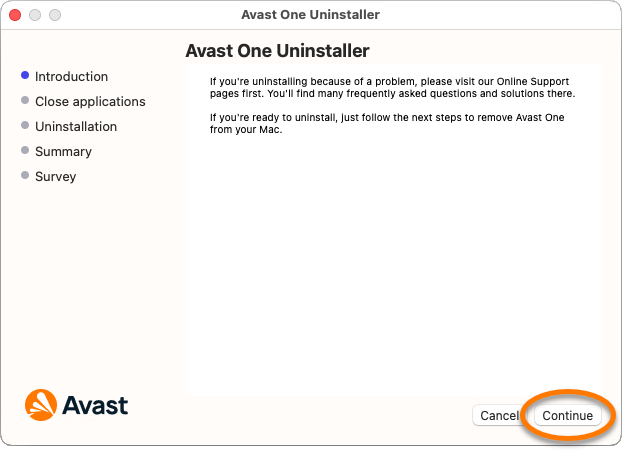
- Až se zobrazí okno odinstalačního nástroje aplikace Avast One, klikněte na možnost Pokračovat.
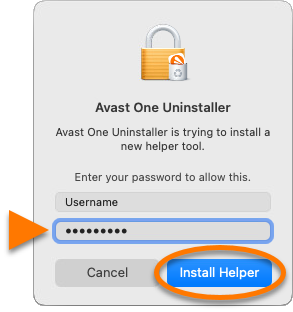
- Zadejte heslo, kterým se přihlašujete k Macu, a klikněte na tlačítko Nainstalovat Helper.
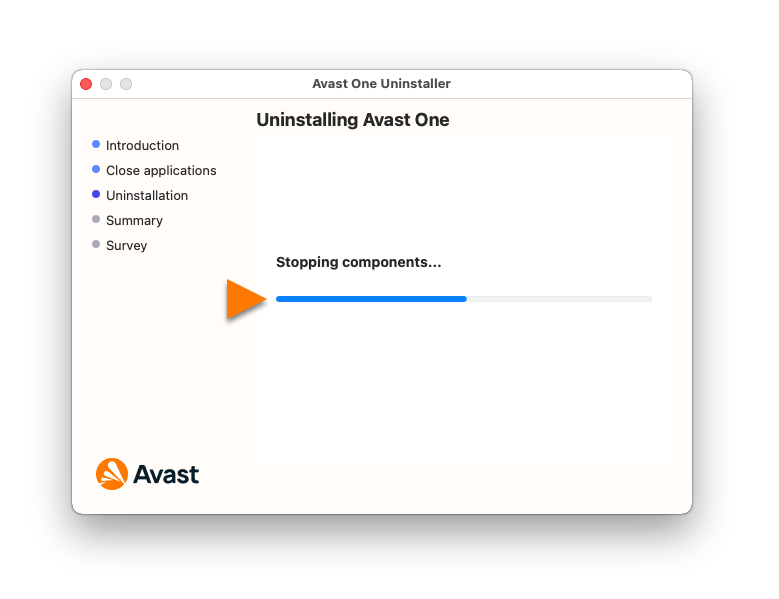
- Počkejte, než odinstalační program odebere aplikaci Avast One z vašeho Macu.
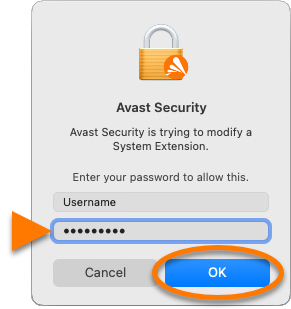
- Pokud k tomu budete vyzváni, zadejte heslo, kterým se přihlašujete k Macu, a klikněte na tlačítko OK.
- Až se zobrazí potvrzovací zpráva, klikněte na tlačítko Dokončit, případně klikněte na tlačítko Pokračovat a vyplňte náš zákaznický dotazník.
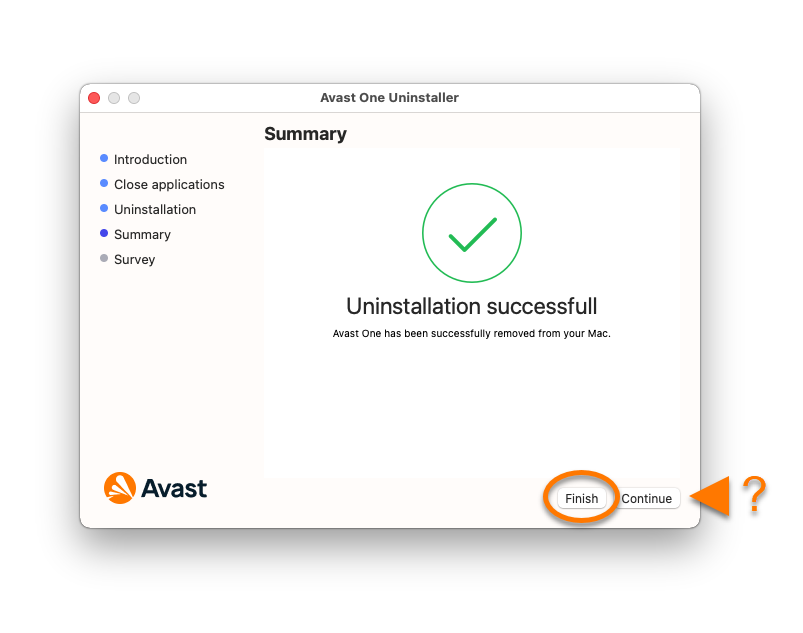
Avast One máte nyní z Macu odinstalovaný.
Odinstalace přes Finder
- V Docku klikněte na ikonu Finder.
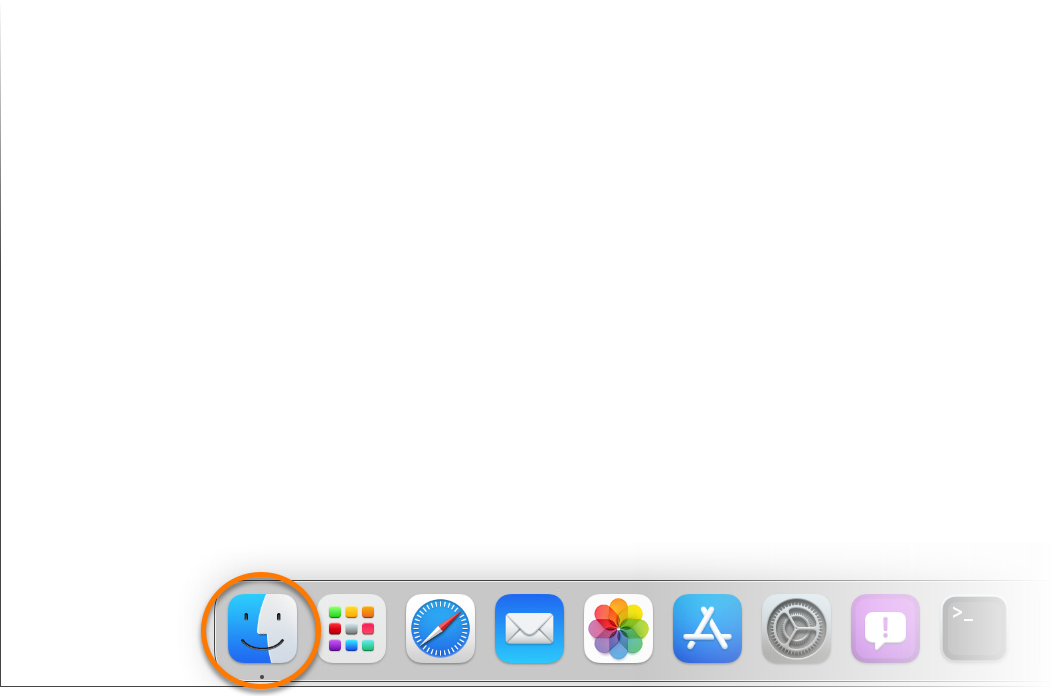
- Vyberte Aplikace ▸ Odinstalační program Avast One.

Pokud se vám v nabídce Finder položka Aplikace nezobrazuje, vyberte Přejít ▸ Aplikace na panelu nabídek Apple v horní části obrazovky.
- Až se zobrazí okno odinstalačního programu aplikace Avast One, klikněte na možnost Pokračovat.
- Zadejte heslo, kterým se přihlašujete k Macu, a klikněte na Nainstalovat Helper.
- Počkejte, než odinstalační program odebere Avast One z vašeho Macu.
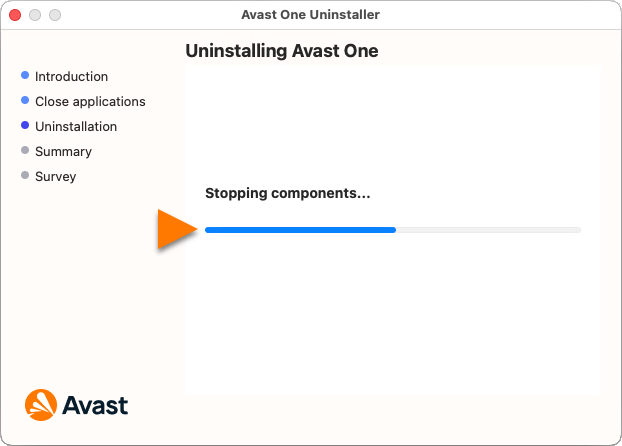
- Pokud se zobrazí výzva, zadejte heslo, kterým se přihlašujete k Macu, a klikněte na OK.
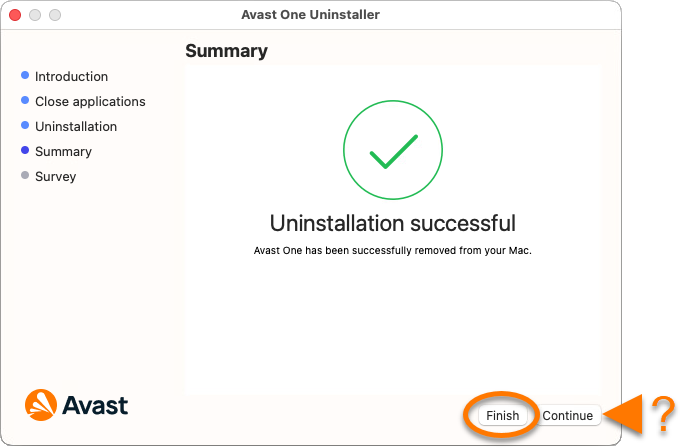
- Až se zobrazí potvrzovací zpráva, klikněte na tlačítko Dokončit, případně klikněte na tlačítko Pokračovat a vyplňte dotazník pro zákazníky.
Opětovná instalace aplikace Avast One
Chcete-li Avast One znovu nainstalovat, přečtěte si pokyny v následujícím článku:
Pokud v systému Android odinstalujete aplikaci Avast One, k fotografiím uloženým ve Foto trezoru už nebudete mít přístup. Lze je obnovit tak, že na stejném zařízení přeinstalujete aplikaci Avast One a znovu nastavíte Foto trezor pomocí stejné e-mailové adresy a PIN kódu. Abyste neztratili přístup, exportujte soubory z Foto trezoru před odinstalací aplikace.
Tyto pokyny platí pro novou verzi Avast One i pro starší verzi Avast One. Protože starší verze programu Avast One už není v Obchodě Google Play k dispozici, po jejím odebrání ji nelze znovu nainstalovat.
Odinstalace přes Obchod Google Play
- Na hlavní obrazovce zařízení klepněte na ikonu Obchod Google Play a otevřete tak obchod s aplikacemi.

- Do vyhledávacího panelu zadejte
Avast One a z výsledků hledání vyberte Avast One. 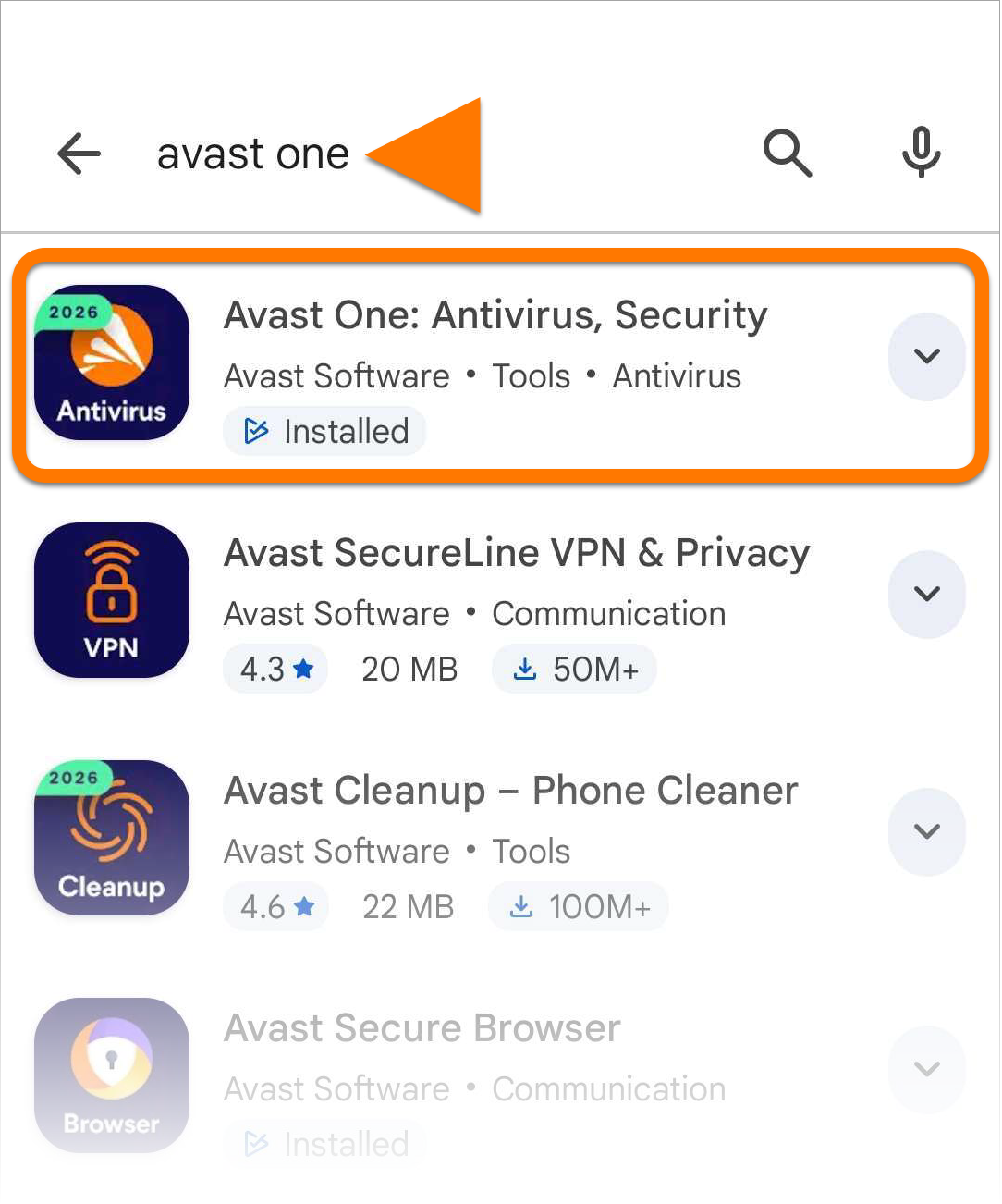
- Klepněte na Odinstalovat a opětovným klepnutím na Odinstalovat odinstalaci potvrďte.
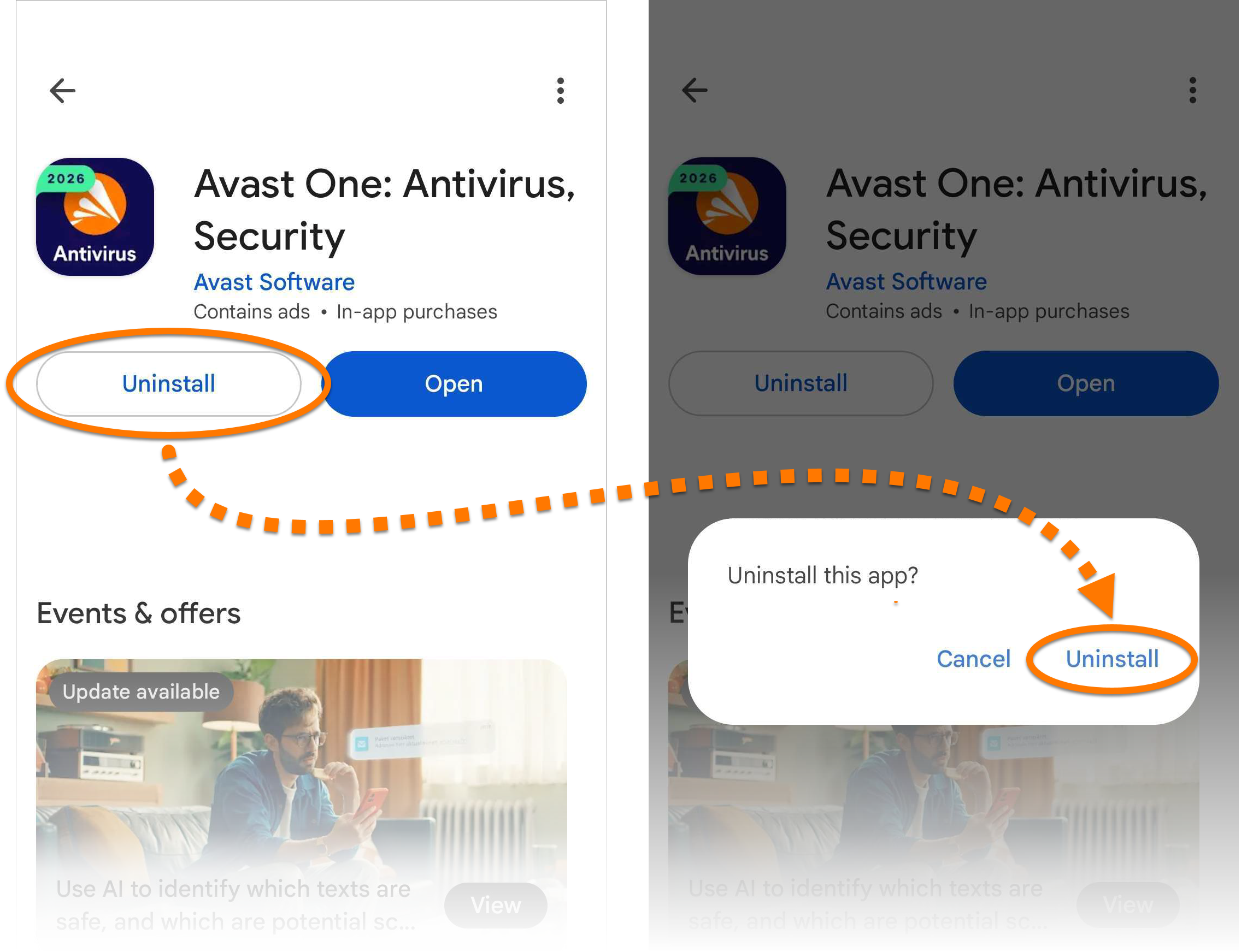
Avast One je nyní ze zařízení s Androidem odinstalovaný.
Odinstalace přes nastavení zařízení
Tento postup se může v závislosti na modelu zařízení, verzi Androidu a dodavatelských úpravách systému mírně lišit.
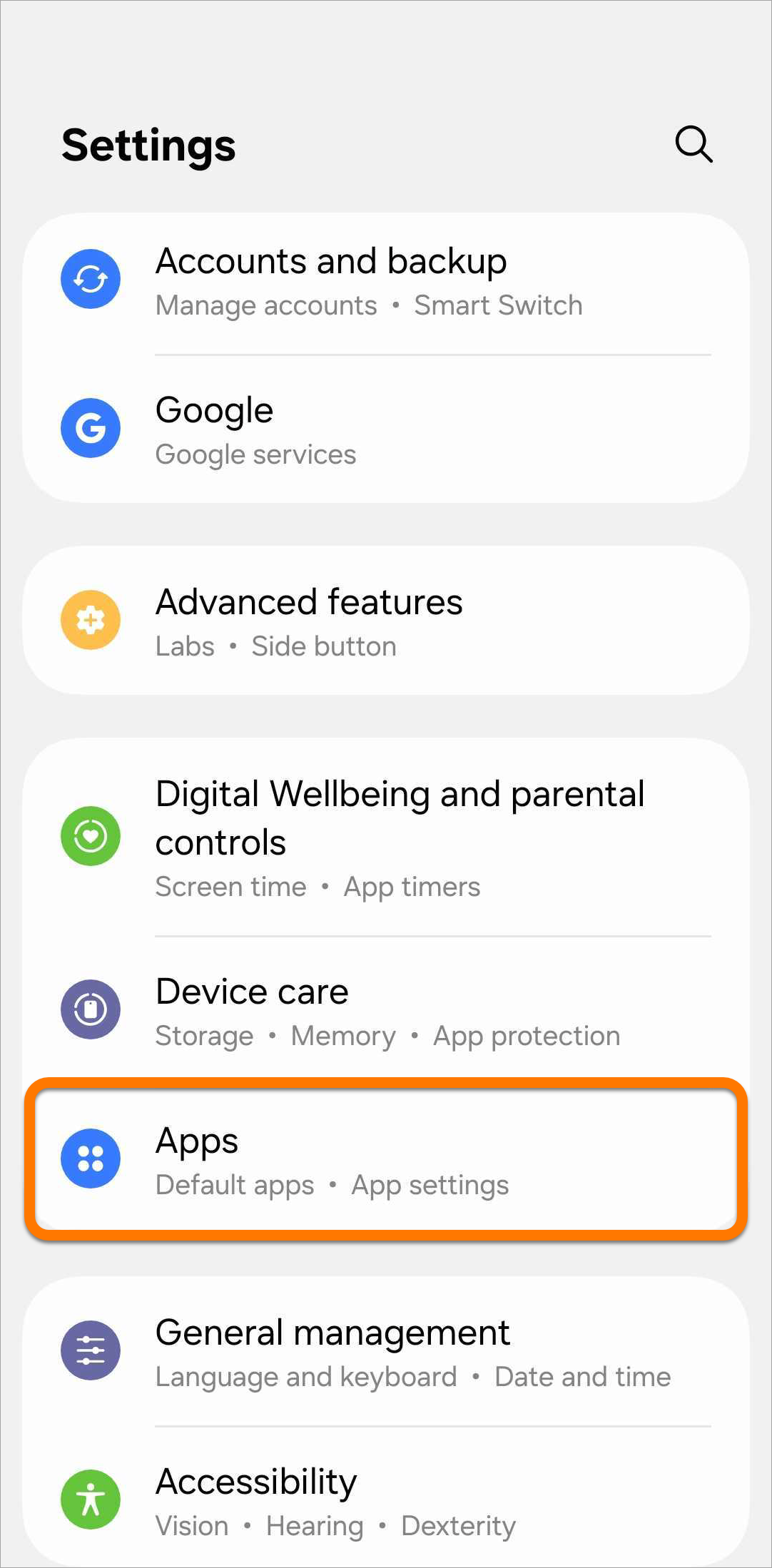
- Otevřete Nastavení zařízení a vyberte Aplikace.
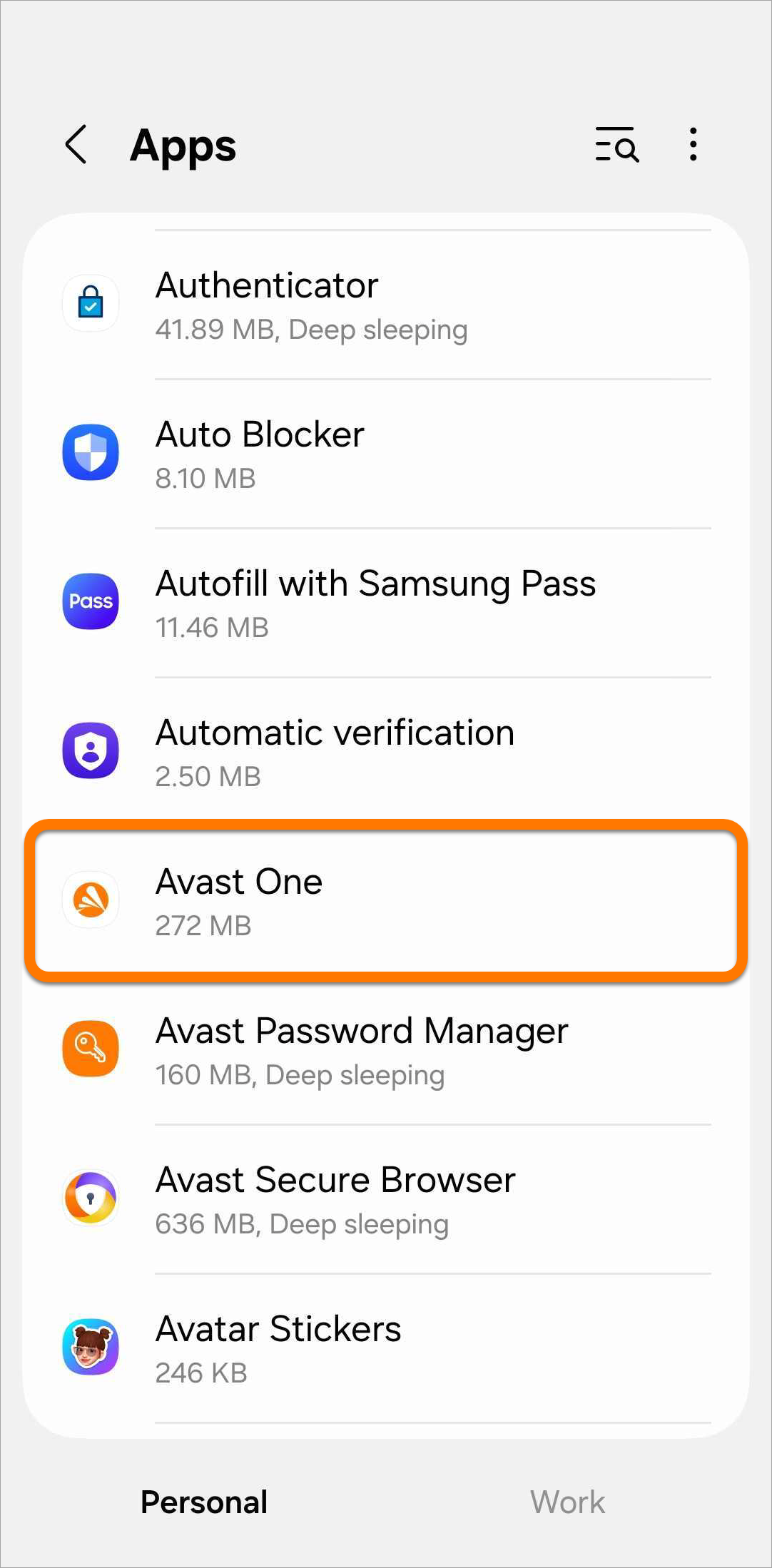
- Vyberte Avast One.
- Klepněte na Odinstalovat a klepnutím na OK odinstalaci potvrďte.
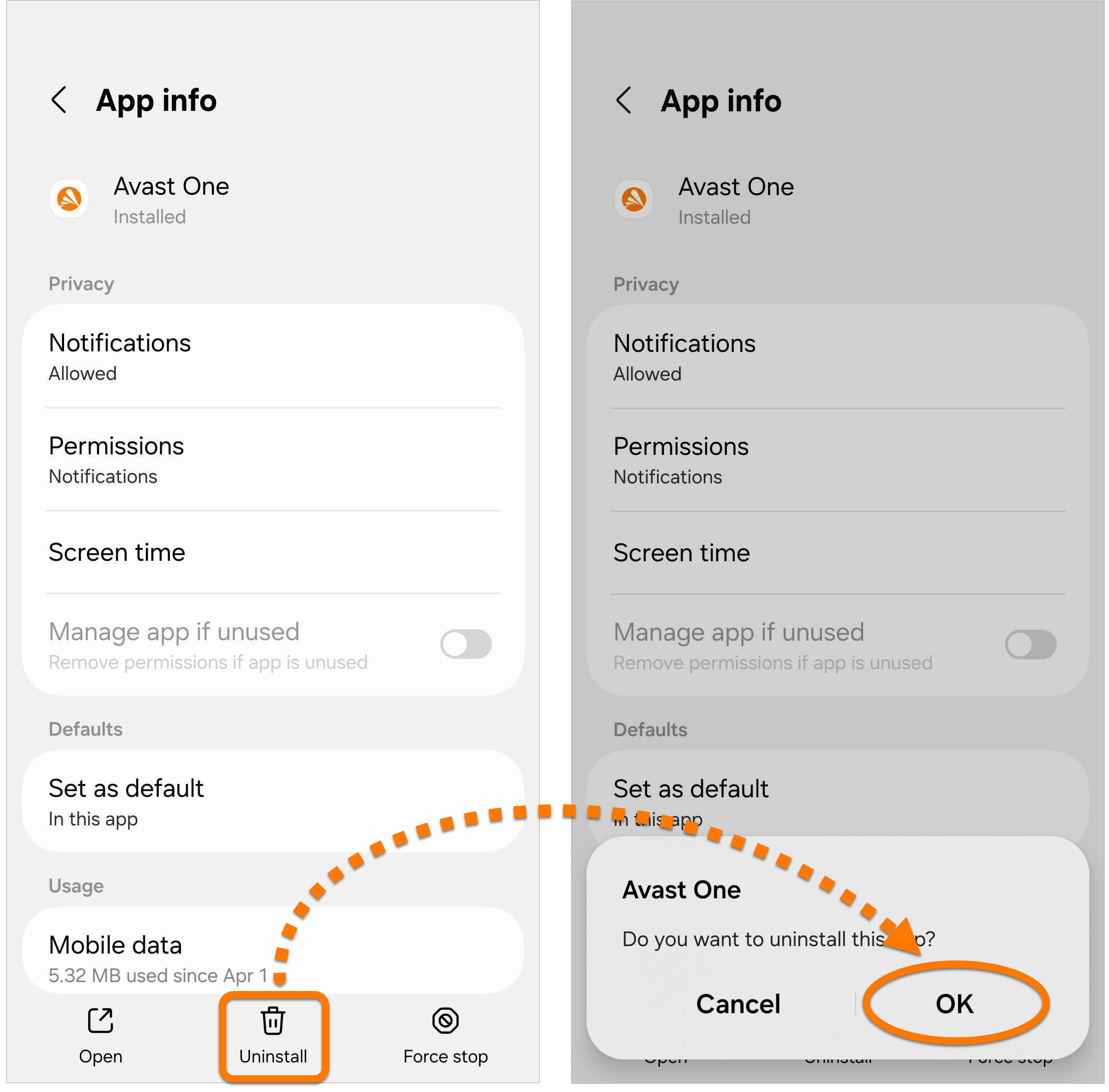
Aplikace Avast One je nyní z vašeho zařízení s Androidem odinstalována.
Opětovná instalace aplikace Avast One
Chcete-li Avast One znovu nainstalovat, přečtěte si pokyny v následujícím článku:
Pokud v systému iOS odinstalujete aplikaci Avast One, veškeré fotografie uložené ve Foto trezoru budou společně s aplikací smazány a nebude je možné obnovit. Před odinstalací aplikace doporučujeme, abyste exportovali soubory z Foto trezoru.
Tyto pokyny platí pro novou verzi Avast One i pro starší verzi Avast One. Protože starší verze Avast One už není v Apple App Storu k dispozici, po jejím odebrání ji nelze znovu nainstalovat.
Odinstalace přes hlavní obrazovku
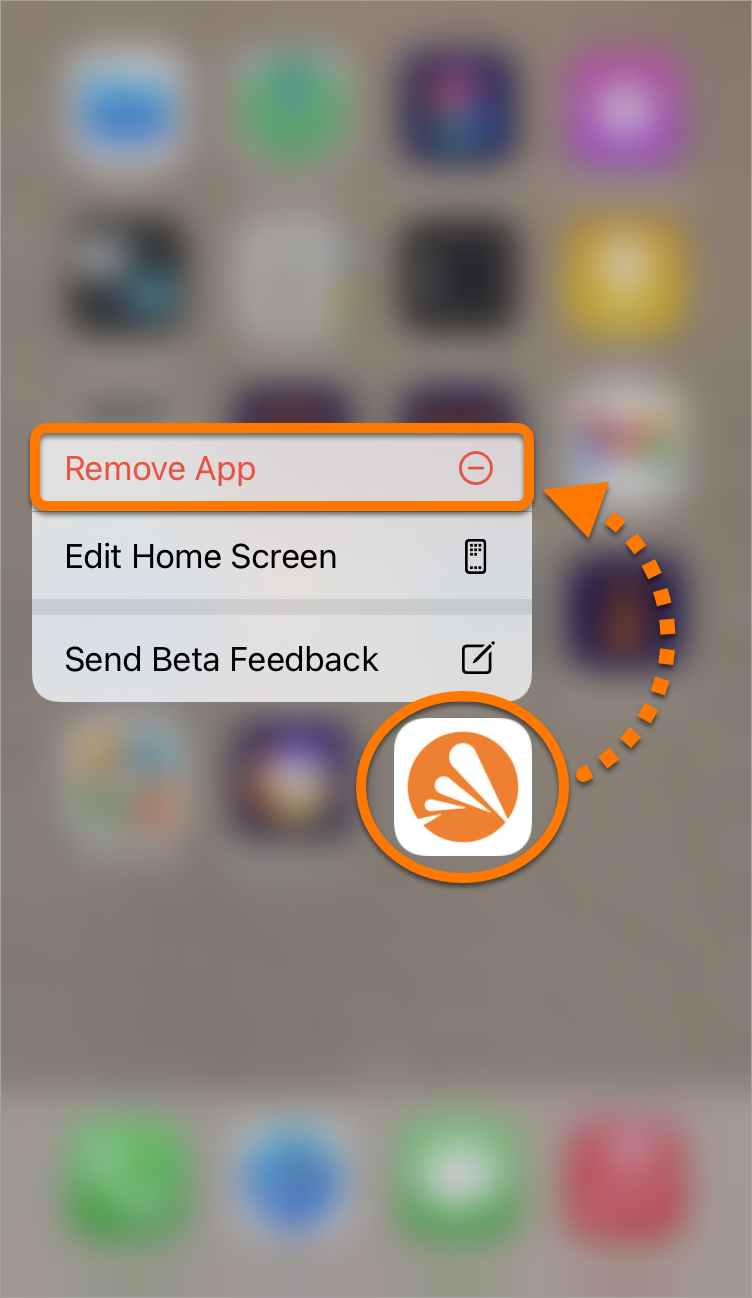
- Na hlavní obrazovce zařízení podržte ikonu aplikace Avast One a ze zobrazené nabídky vyberte možnost Odebrat aplikaci.
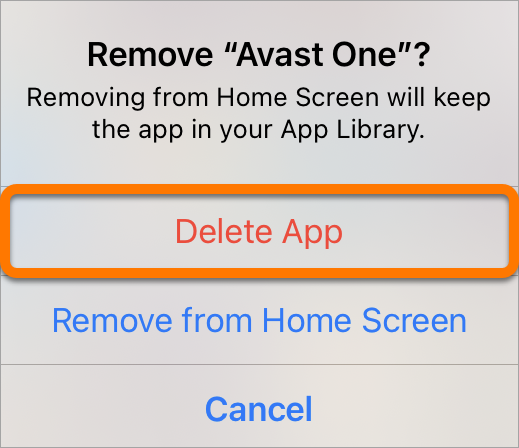
- Výběrem možnosti Smazat aplikaci odeberte aplikaci Avast One a všechna její data.
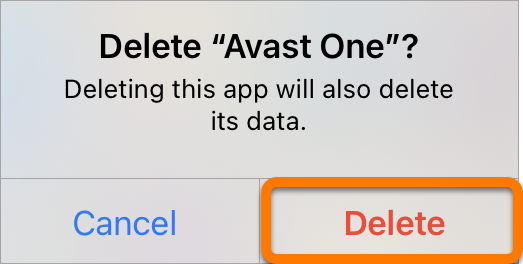
- Výběrem možnosti Smazat odinstalaci potvrďte.
Avast One je nyní ze zařízení s iOS odinstalovaný.
Opětovná instalace aplikace Avast One
Chcete-li Avast One znovu nainstalovat, přečtěte si pokyny v následujícím článku:

 logem Windows a klávesu


