
- K počítači musíte být přihlášeni jako správce:
- Pokud jste, pokračujte krokem 2.
- Pokud nejste, ve Windows klikněte pravým tlačítkem na ikonu Start
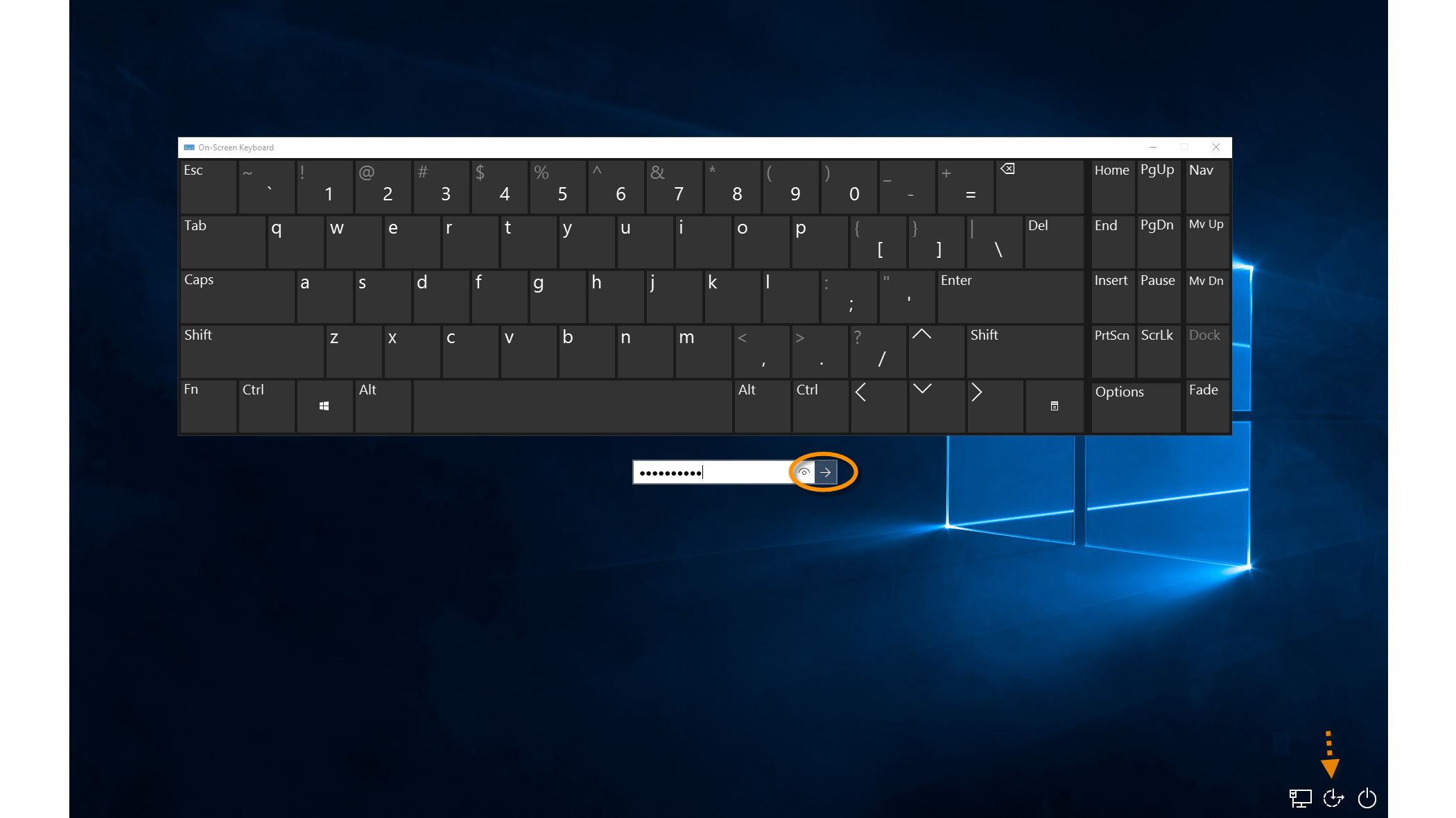
 , vyberte možnost Vypnutí nebo odhlášení a pak možnost Odhlásit se. Na přihlašovací obrazovce klikněte na ikonu Usnadnění přístupu
 a vyberte možnost Klávesnice na obrazovce. Na klávesnici zobrazené na obrazovce zadejte přihlašovací údaje správce a kliknutím na šipku se přihlaste.
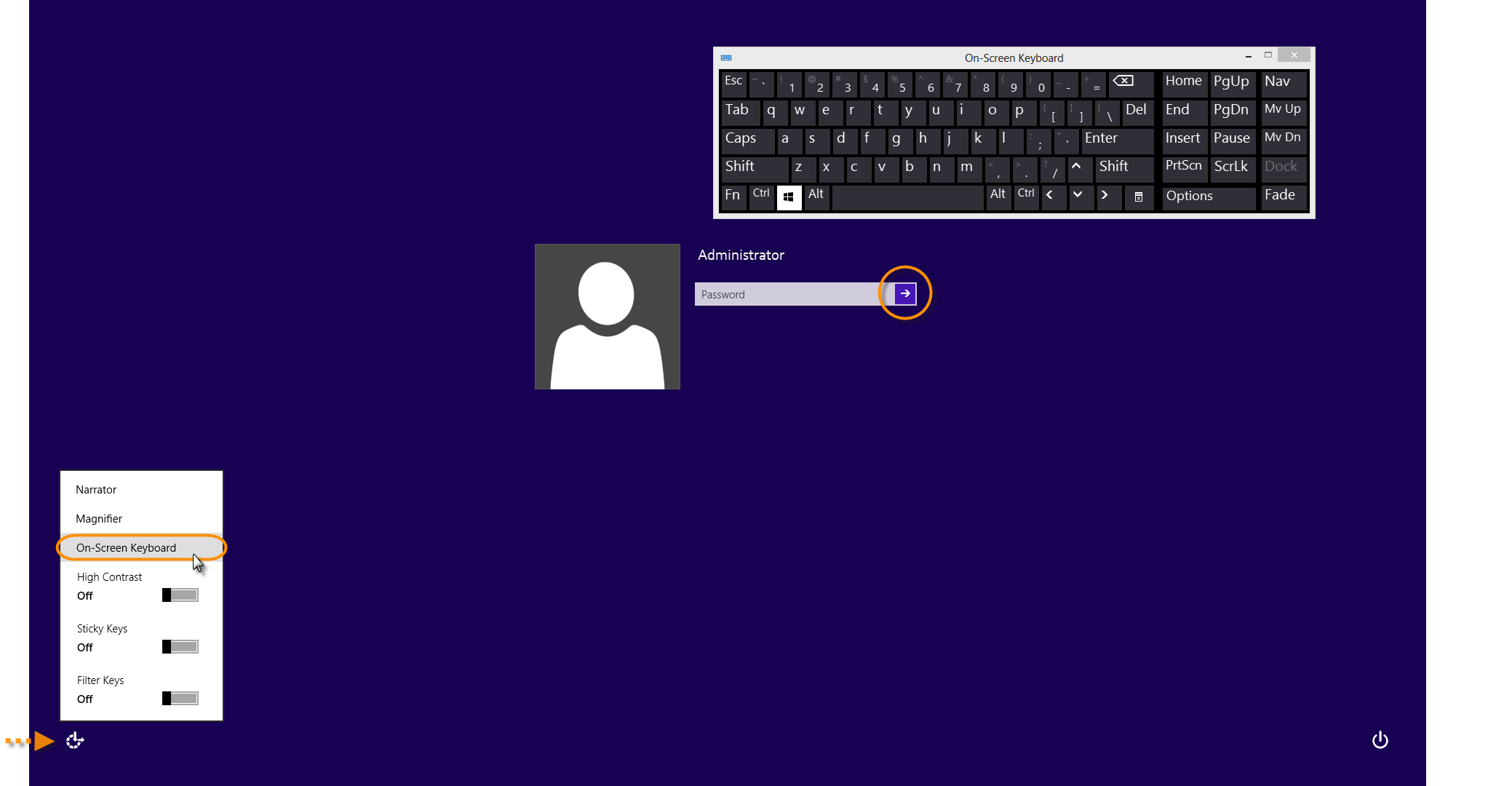
- Pokud nejste, v pravém horním rohu obrazovky klikněte na své uživatelské jméno a poté na možnost Odhlásit. Na přihlašovací obrazovce klikněte na ikonu Usnadnění přístupu a klikněte na možnost Klávesnice na obrazovce. Na klávesnici zobrazené na obrazovce zadejte přihlašovací údaje správce a kliknutím na šipku se přihlaste.
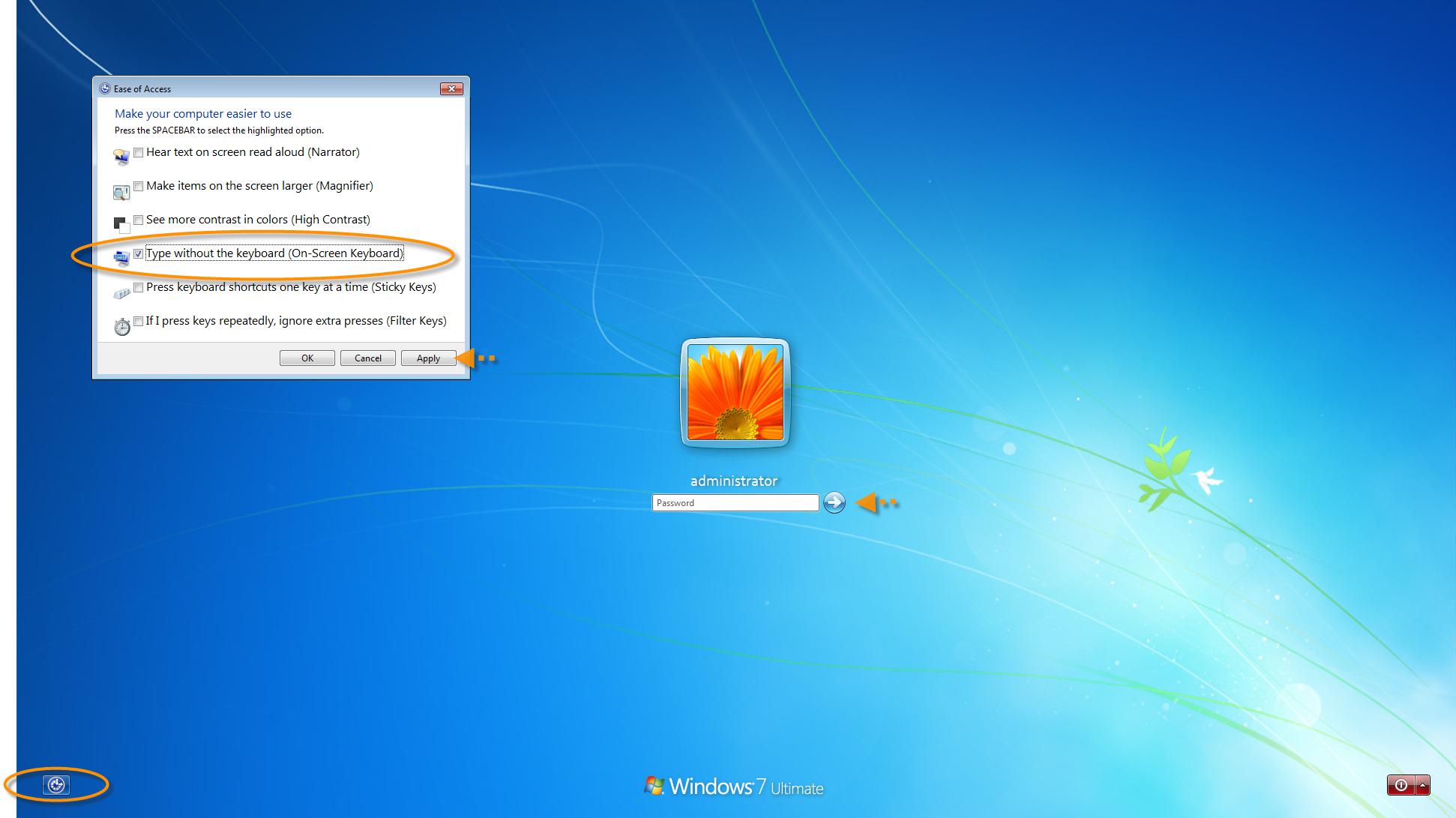
- Pokud nejste, ve Windows klikněte na ikonu Start
 , klikněte na šipku vedle možnosti Vypnout a pak klikněte na možnost Odhlásit. Na přihlašovací obrazovce klikněte na ikonu Usnadnění přístupu
 , zaškrtněte možnost Psát bez klávesnice (Klávesnice na obrazovce) a klikněte na tlačítko Použít. Na klávesnici zobrazené na obrazovce zadejte přihlašovací údaje správce a kliknutím na šipku
 se přihlaste.
Pokud oprávnění správce nemáte a k systému se nedokážete přihlásit jako správce, obraťte se na správce počítače.
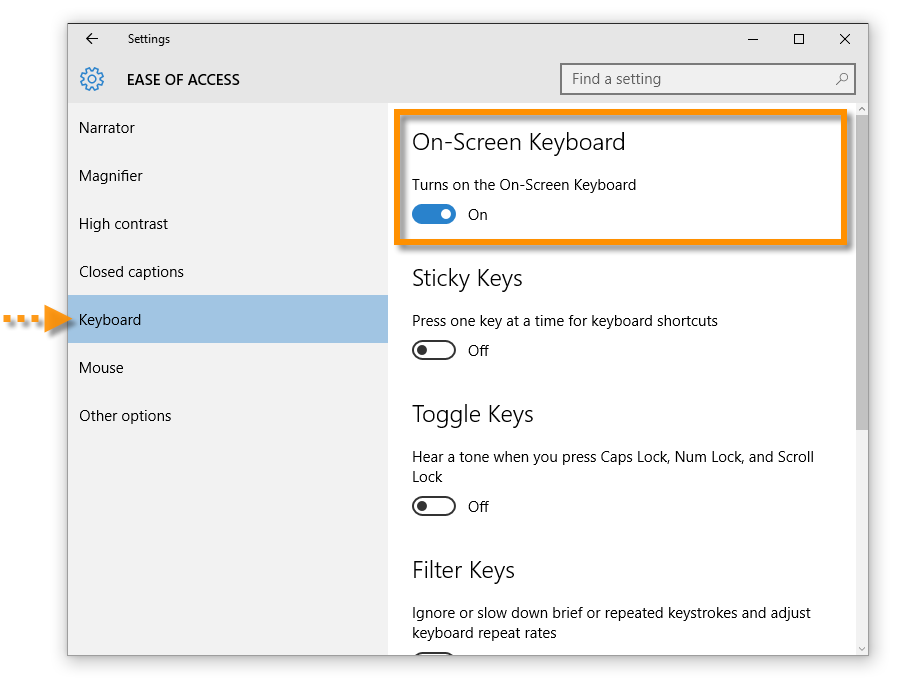
- Ve Windows klikněte na ikonu Start , vyberte možnosti Nastavení ▸ Usnadnění přístupu ▸ Klávesnice a zapněte možnost
 Klávesnice na obrazovce.
- Do vyhledávacího pole Windows zadejte
regedit, najděte aplikaci Editor registru a otevřete ji.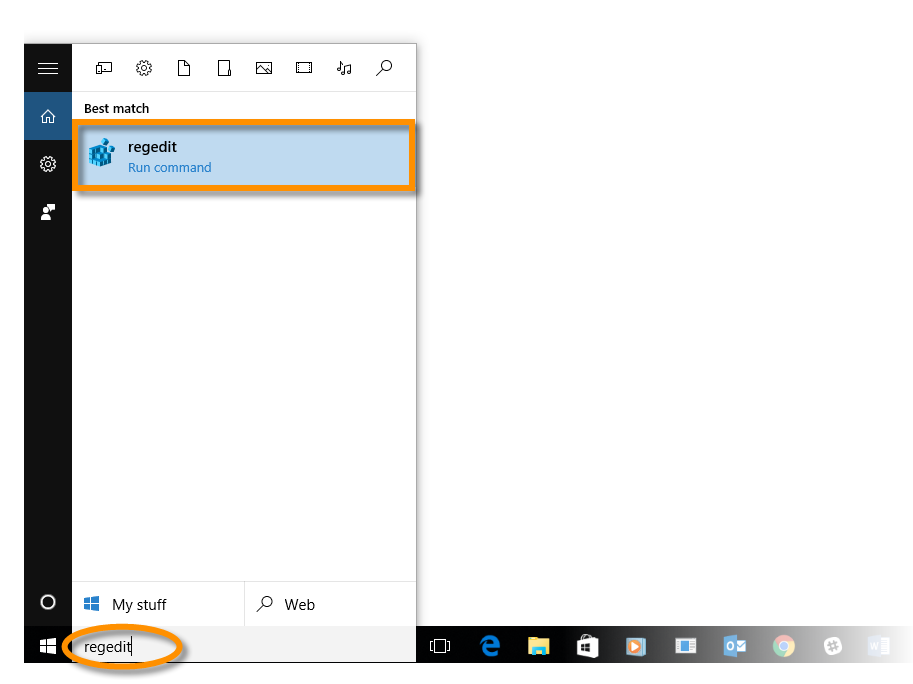
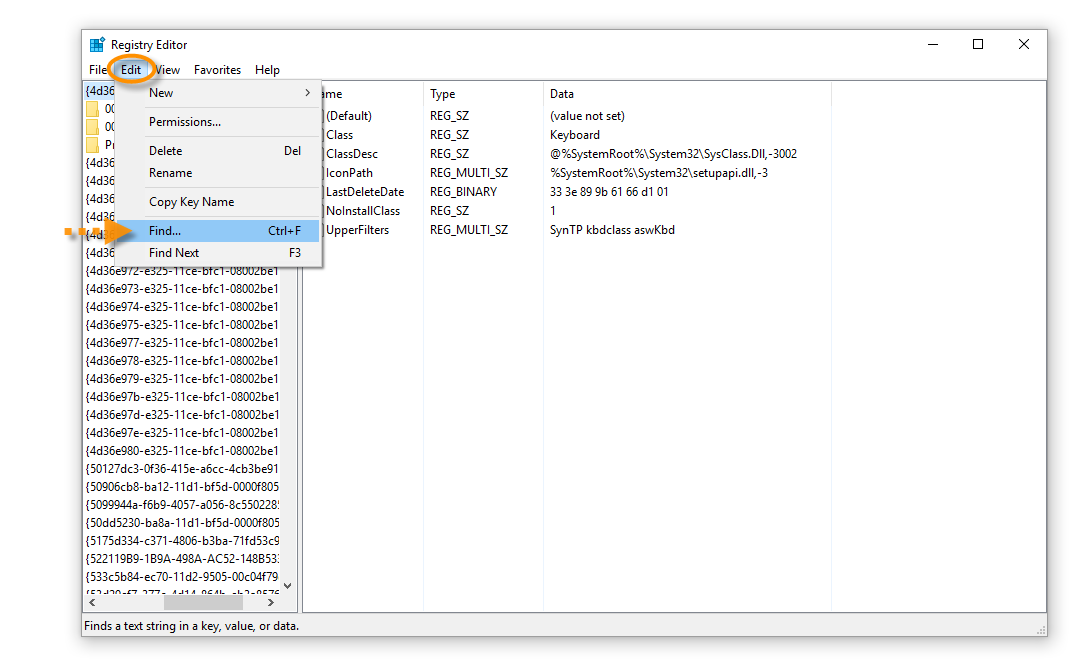
- V Editoru registru klikněte na možnost Upravit a pak vyberte možnost Najít….
- V dialogovém okně Najít pomocí klávesnice na obrazovce zadejte
aswKbda klikněte na tlačítko Najít další.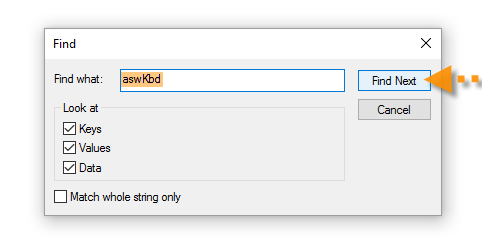
- Otevřete každou položku UpperFilters, kterou Editor registru najde, z pole Data hodnoty smažte text
aswKbda klikněte na tlačítko OK.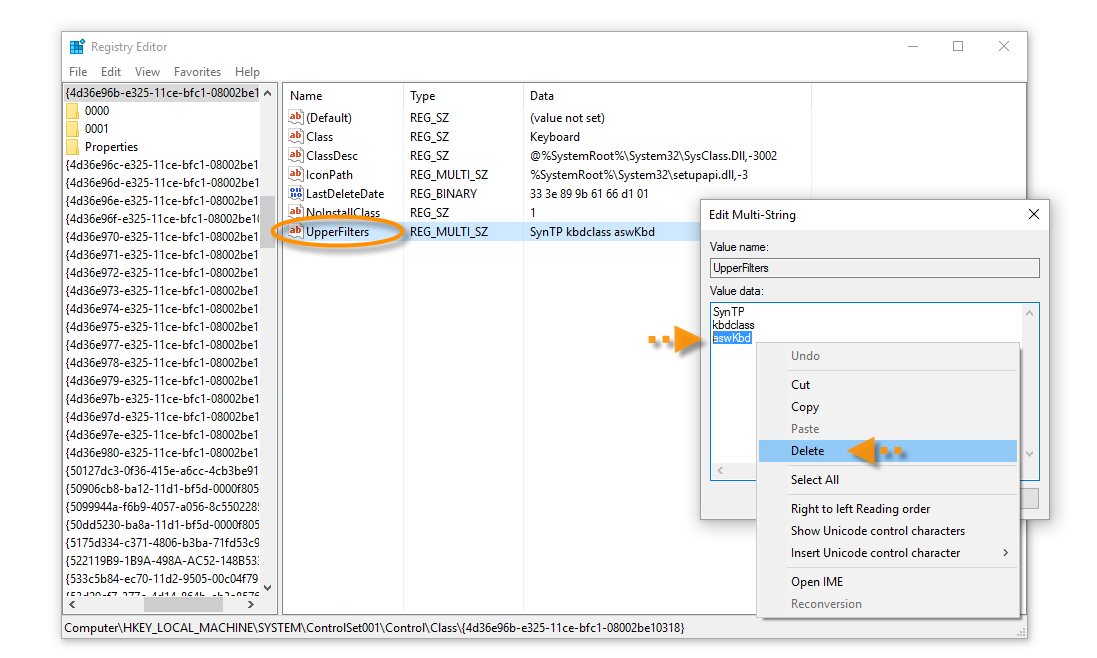
- Předchozí krok zopakujte u každé položky UpperFilters, kterou Editor registru najde. Pak Editor registru ukončete a restartujte počítač.
JE VÁŠ POČÍTAČ POMALÝ? FUNGOVÁNÍ JAKO NOVÉ
Pokud se neudržují, počítače časem ztrácejí výkon. Avast Cleanup Premium může výrazně pomoci zlepšit výkon vašeho počítače.
Řešení problémů se systémem nereagujícím na stisknutí kláves
Windows
Některé programy či služby běžící na počítači se mohou dostat do konfliktu se softwarem Avast, kvůli němuž přestane fungovat klávesnice. Tento problém lze obvykle odstranit jednoduchou úpravou registru Windows, která je popsaná v tomto článku.
Pokyny
Pokud klávesnice nereaguje, následujícím postupem ji znovu aktivujete.
- K počítači musíte být přihlášeni jako správce:
- Pokud jste, pokračujte krokem 2.
- Pokud nejste, ve Windows klikněte pravým tlačítkem na ikonu Start , vyberte možnost Vypnutí nebo odhlášení a pak možnost Odhlásit se. Na přihlašovací obrazovce klikněte na ikonu Usnadnění přístupu a vyberte možnost Klávesnice na obrazovce. Na klávesnici zobrazené na obrazovce zadejte přihlašovací údaje správce a kliknutím na šipku se přihlaste.
- Pokud nejste, v pravém horním rohu obrazovky klikněte na své uživatelské jméno a poté na možnost Odhlásit. Na přihlašovací obrazovce klikněte na ikonu Usnadnění přístupu a klikněte na možnost Klávesnice na obrazovce. Na klávesnici zobrazené na obrazovce zadejte přihlašovací údaje správce a kliknutím na šipku se přihlaste.
- Pokud nejste, ve Windows klikněte na ikonu Start , klikněte na šipku vedle možnosti Vypnout a pak klikněte na možnost Odhlásit. Na přihlašovací obrazovce klikněte na ikonu Usnadnění přístupu , zaškrtněte možnost Psát bez klávesnice (Klávesnice na obrazovce) a klikněte na tlačítko Použít. Na klávesnici zobrazené na obrazovce zadejte přihlašovací údaje správce a kliknutím na šipku se přihlaste.
Pokud oprávnění správce nemáte a k systému se nedokážete přihlásit jako správce, obraťte se na správce počítače.
- V Editoru registru klikněte na možnost Upravit a pak vyberte možnost Najít….
- V dialogovém okně Najít pomocí klávesnice na obrazovce zadejte
aswKbda klikněte na tlačítko Najít další. - Otevřete každou položku UpperFilters, kterou Editor registru najde, z pole Data hodnoty smažte text
aswKbda klikněte na tlačítko OK. - Předchozí krok zopakujte u každé položky UpperFilters, kterou Editor registru najde. Pak Editor registru ukončete a restartujte počítač.
- K počítači musíte být přihlášeni jako správce:
- Pokud jste, pokračujte krokem 2.
- Pokud nejste, ve Windows klikněte pravým tlačítkem na ikonu Start , vyberte možnost Vypnutí nebo odhlášení a pak možnost Odhlásit se. Na přihlašovací obrazovce klikněte na ikonu Usnadnění přístupu a vyberte možnost Klávesnice na obrazovce. Na klávesnici zobrazené na obrazovce zadejte přihlašovací údaje správce a kliknutím na šipku se přihlaste.
- Pokud nejste, v pravém horním rohu obrazovky klikněte na své uživatelské jméno a poté na možnost Odhlásit. Na přihlašovací obrazovce klikněte na ikonu Usnadnění přístupu a klikněte na možnost Klávesnice na obrazovce. Na klávesnici zobrazené na obrazovce zadejte přihlašovací údaje správce a kliknutím na šipku se přihlaste.
- Pokud nejste, ve Windows klikněte na ikonu Start , klikněte na šipku vedle možnosti Vypnout a pak klikněte na možnost Odhlásit. Na přihlašovací obrazovce klikněte na ikonu Usnadnění přístupu , zaškrtněte možnost Psát bez klávesnice (Klávesnice na obrazovce) a klikněte na tlačítko Použít. Na klávesnici zobrazené na obrazovce zadejte přihlašovací údaje správce a kliknutím na šipku se přihlaste.
Pokud oprávnění správce nemáte a k systému se nedokážete přihlásit jako správce, obraťte se na správce počítače.
- V nabídce Windows vyberte Nastavení a pak klikněte na možnosti Ovládací panely ▸ Usnadnění přístupu ▸ Centrum usnadnění přístupu a vyberte možnost Spustit funkci Klávesnice na obrazovce.
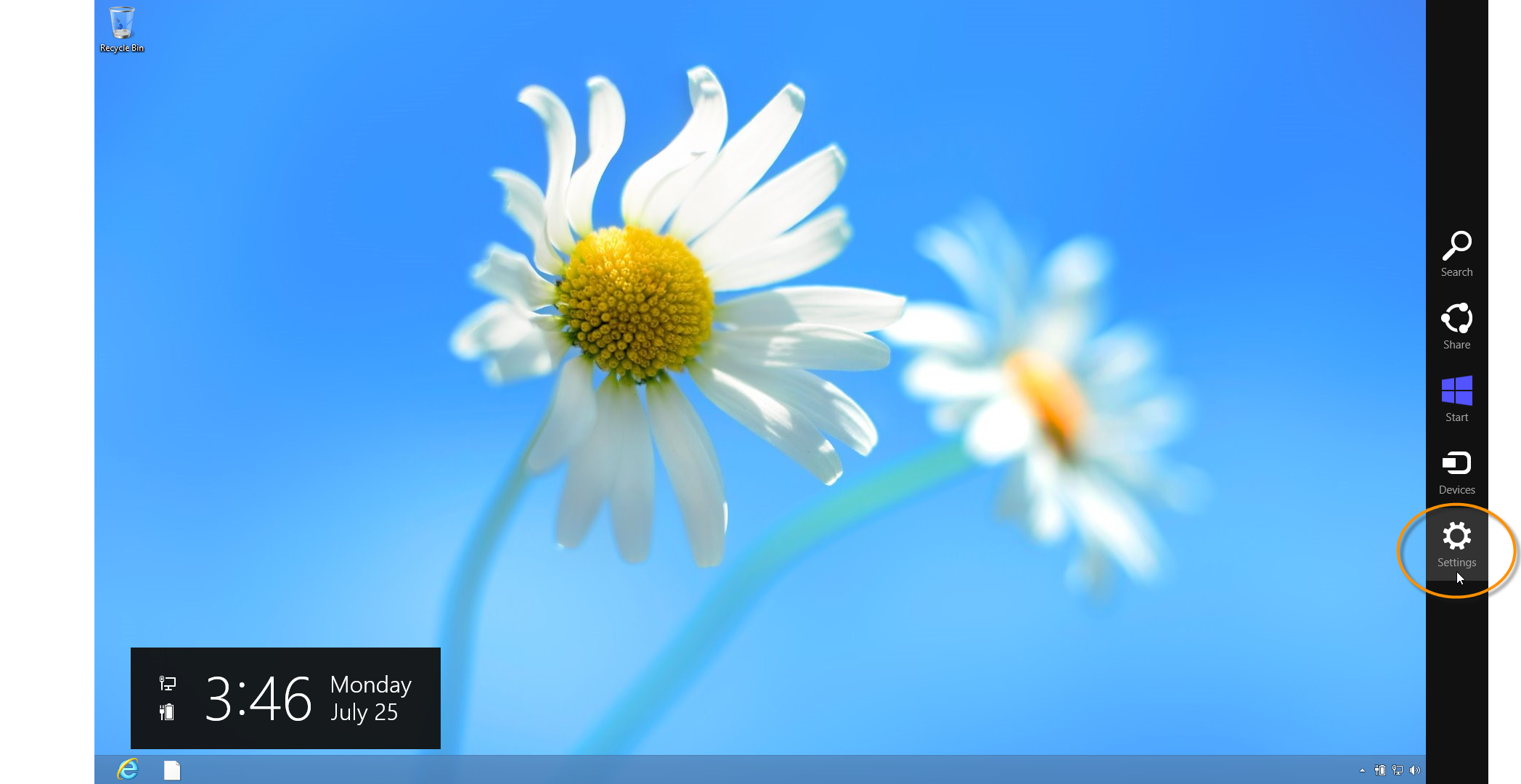
- Do vyhledávacího pole Windows zadejte
regedita najděte a otevřete aplikaci Editor registru.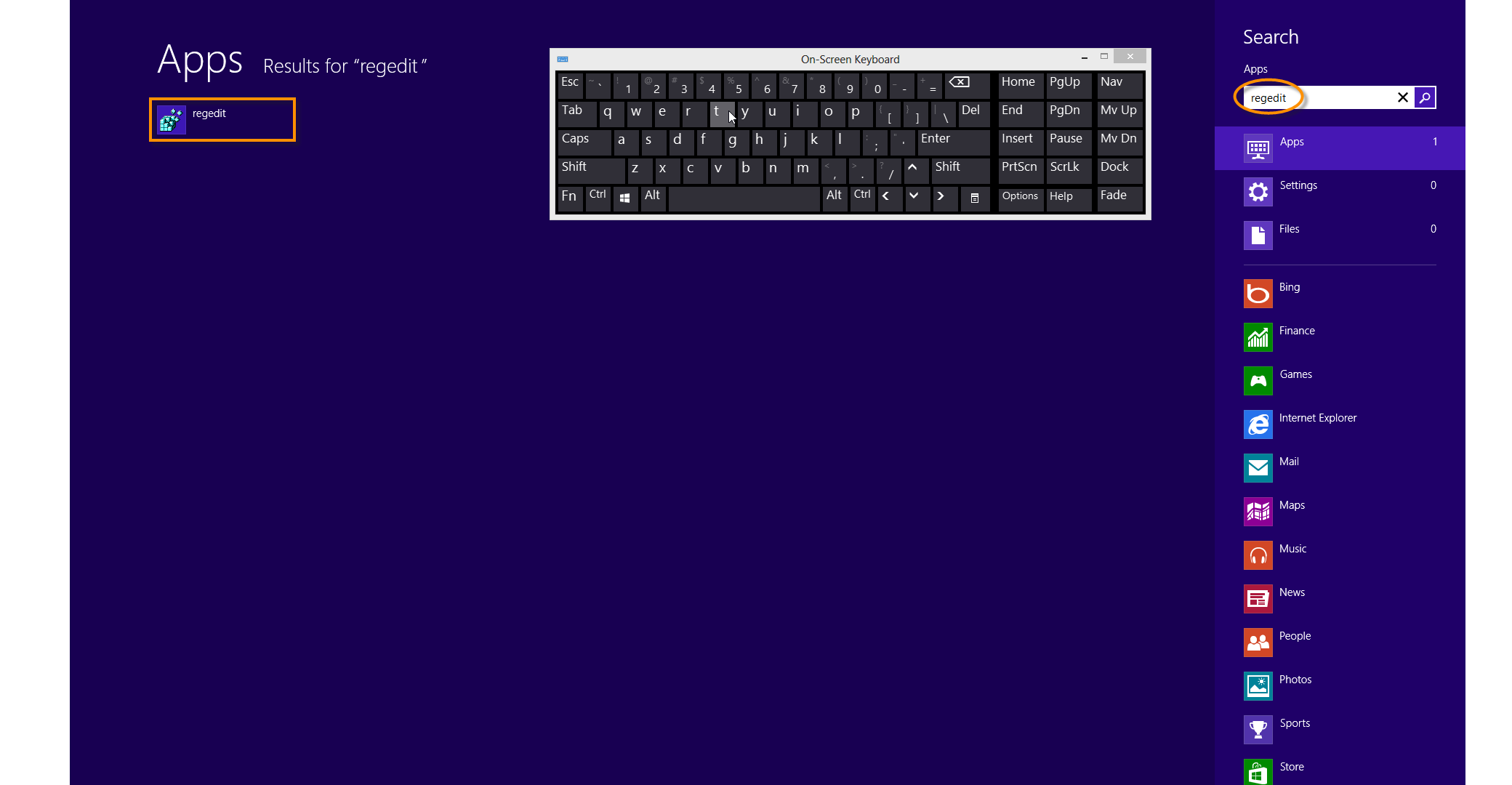
- V Editoru registru klikněte na možnost Upravit a pak vyberte možnost Najít….
- V dialogovém okně Najít pomocí klávesnice na obrazovce zadejte
aswKbda klikněte na tlačítko Najít další. - Otevřete každou položku UpperFilters, kterou Editor registru najde, z pole Data hodnoty smažte text
aswKbda klikněte na tlačítko OK. - Předchozí krok zopakujte u každé položky UpperFilters, kterou Editor registru najde. Pak Editor registru ukončete a restartujte počítač.
- K počítači musíte být přihlášeni jako správce:
- Pokud jste, pokračujte krokem 2.
- Pokud nejste, ve Windows klikněte pravým tlačítkem na ikonu Start , vyberte možnost Vypnutí nebo odhlášení a pak možnost Odhlásit se. Na přihlašovací obrazovce klikněte na ikonu Usnadnění přístupu a vyberte možnost Klávesnice na obrazovce. Na klávesnici zobrazené na obrazovce zadejte přihlašovací údaje správce a kliknutím na šipku se přihlaste.
- Pokud nejste, v pravém horním rohu obrazovky klikněte na své uživatelské jméno a poté na možnost Odhlásit. Na přihlašovací obrazovce klikněte na ikonu Usnadnění přístupu a klikněte na možnost Klávesnice na obrazovce. Na klávesnici zobrazené na obrazovce zadejte přihlašovací údaje správce a kliknutím na šipku se přihlaste.
- Pokud nejste, ve Windows klikněte na ikonu Start , klikněte na šipku vedle možnosti Vypnout a pak klikněte na možnost Odhlásit. Na přihlašovací obrazovce klikněte na ikonu Usnadnění přístupu , zaškrtněte možnost Psát bez klávesnice (Klávesnice na obrazovce) a klikněte na tlačítko Použít. Na klávesnici zobrazené na obrazovce zadejte přihlašovací údaje správce a kliknutím na šipku se přihlaste.
Pokud oprávnění správce nemáte a k systému se nedokážete přihlásit jako správce, obraťte se na správce počítače.
- Klikněte na ikonu
 a na klávesnici na obrazovce zadejte do vyhledávacího pole Windows výraz
regedit. Ve výsledcích hledání klikněte na regedit a otevřete tak Editor registru.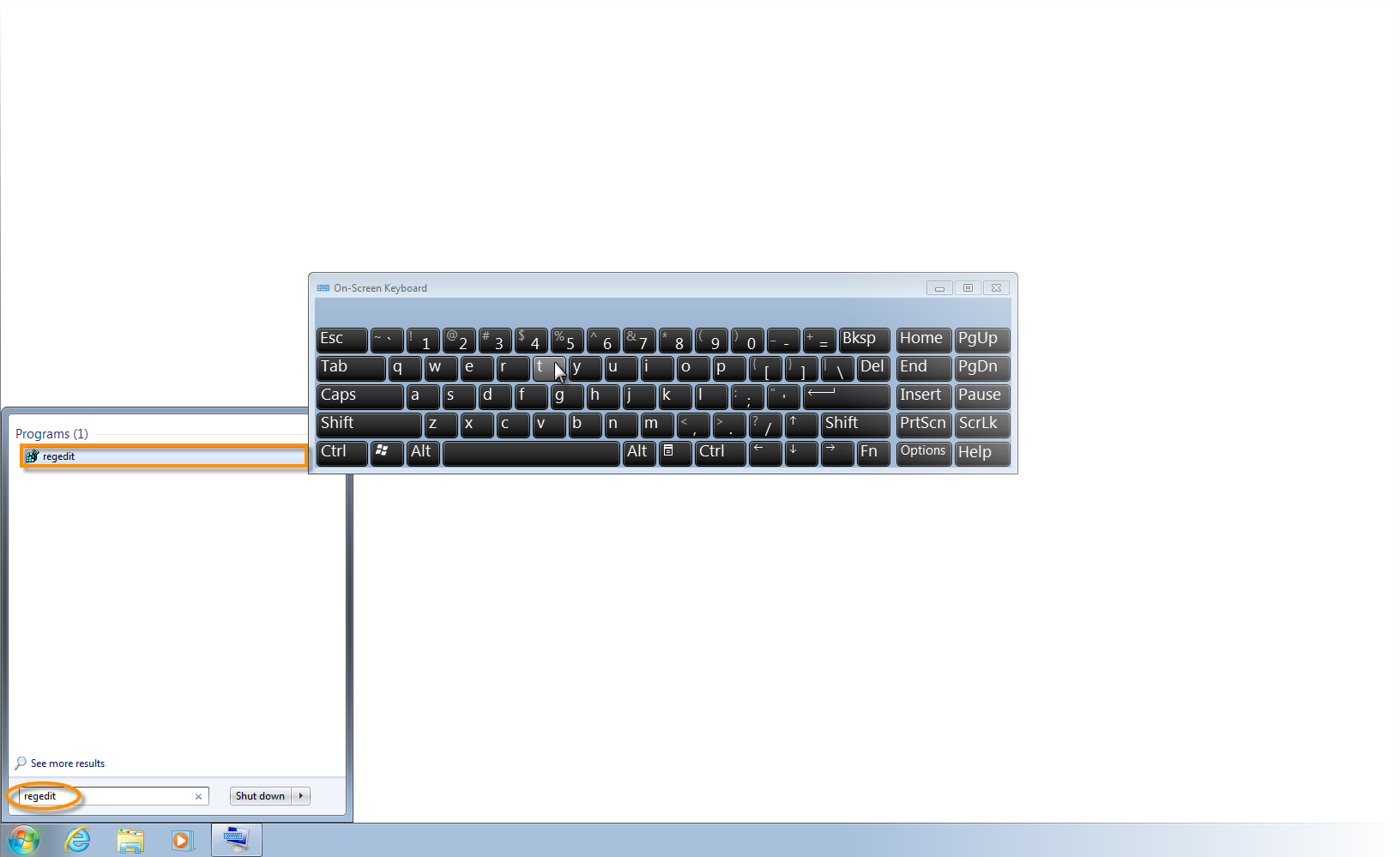
- V Editoru registru klikněte na možnost Upravit a pak vyberte možnost Najít….
- V dialogovém okně Najít pomocí klávesnice na obrazovce zadejte
aswKbda klikněte na tlačítko Najít další. - Otevřete každou položku UpperFilters, kterou Editor registru najde, z pole Data hodnoty smažte text
aswKbda klikněte na tlačítko OK. - Předchozí krok zopakujte u každé položky UpperFilters, kterou Editor registru najde. Pak Editor registru ukončete a restartujte počítač.
Pokud klávesnice ani po restartuj počítače nebude fungovat, požádejte o pomoc podporu Avastu.
DOCID: troubleshoot-unresponsive-keyboardPoslední úprava: 09/04/2026
Byl tento článek užitečný?

Chraňte své online soukromí!
Procházejte internet, jako by se nikdo nedíval, s antitrackovacím softwarem Avast.
Potřebujete další pomoc?
Účet Avast
Fórum
Navštivte Akademii