Promotional banner image

JE VÁŠ POČÍTAČ POMALÝ? FUNGOVÁNÍ JAKO NOVÉ

Pokud se neudržují, počítače časem ztrácejí výkon. Avast Cleanup Premium může výrazně pomoci zlepšit výkon vašeho počítače.

Řešení problémů s upozorněními e-mailového klienta na neplatný serverový certifikát

Windows

Když si nainstalujete Avast Antivirus, někteří e-mailoví klienti od jiných dodavatelů, jako například Mozilla Thunderbird, SeaMonkey, The Bat! nebo Microsoft Outlook, vás při odesílání či příjmu e-mailů mohou upozorňovat na neplatnost certifikátu poštovního serveru.

E-mailový štít v aplikaci Avast Antivirus používá pokročilé testování příchozích a odchozích e-mailů přes zabezpečená připojení SSL/TLS. Mozilla Thunderbird, Sea Monkey, The Bat! a Microsoft Outlook používají vlastní úložiště certifikátů a mohou vyžadovat dodatečné nastavení, aby se zabránilo upozorněním na neplatné certifikáty poštovního serveru.

Pro Mozilla Thunderbird, SeaMonkey a The Bat! postupujte podle níže uvedených kroků, abyste zastavili upozornění na neplatné certifikáty e-mailového serveru. Nejprve musíte exportovat certifikát E-mailového štítu a poté jej importovat do úložiště certifikátů vašeho e-mailového klienta.

Pro Microsoft Outlook postupujte podle kroků v sekci Řešení problémů s chybami Microsoft Outlook a přeinstalujte Avast Antivirus.

Export certifikátu E-mailového štítu

  1. Otevřete Avast Antivirus a vyberte ☰ Nabídka ▸ Nastavení.
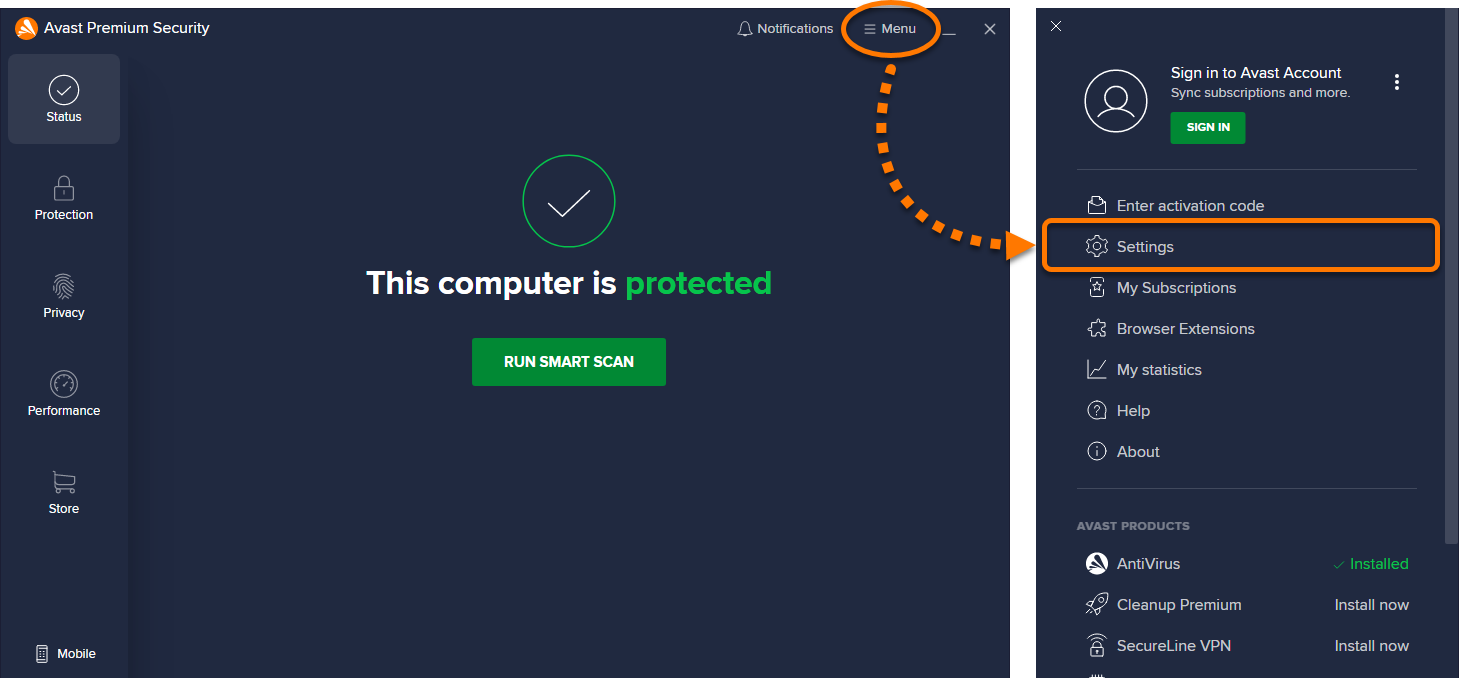
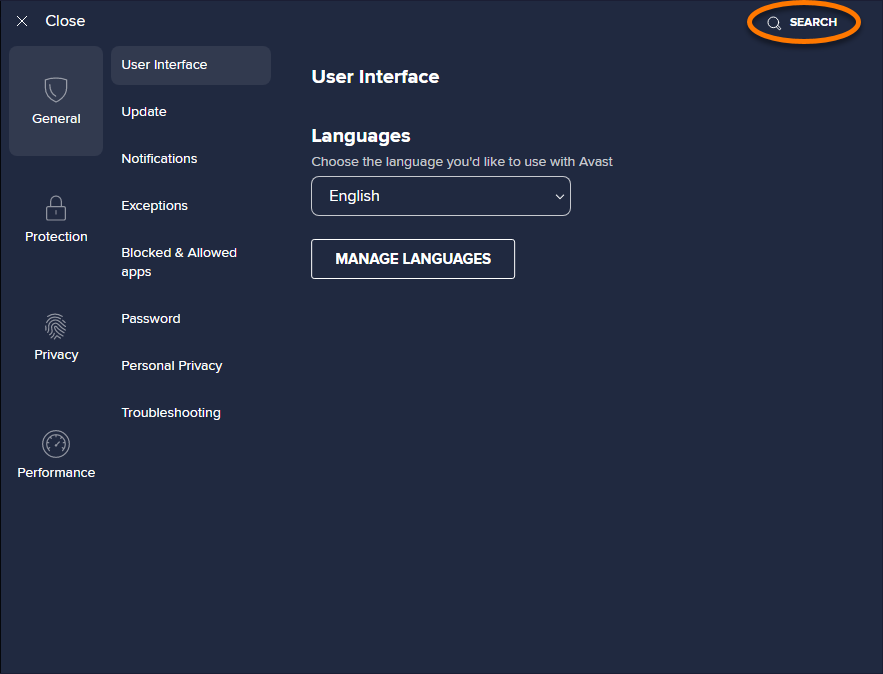
  2. V pravém horním rohu klikněte na položku Hledat.
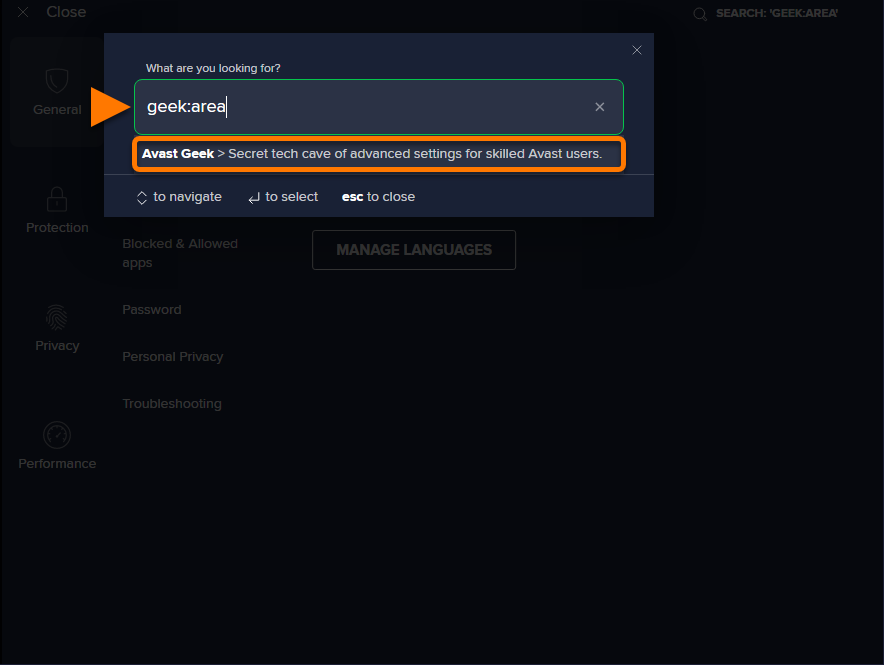
  3. Do vyhledávacího pole zadejte geek:area a z výsledků hledání vyberte položku Avast Geek.
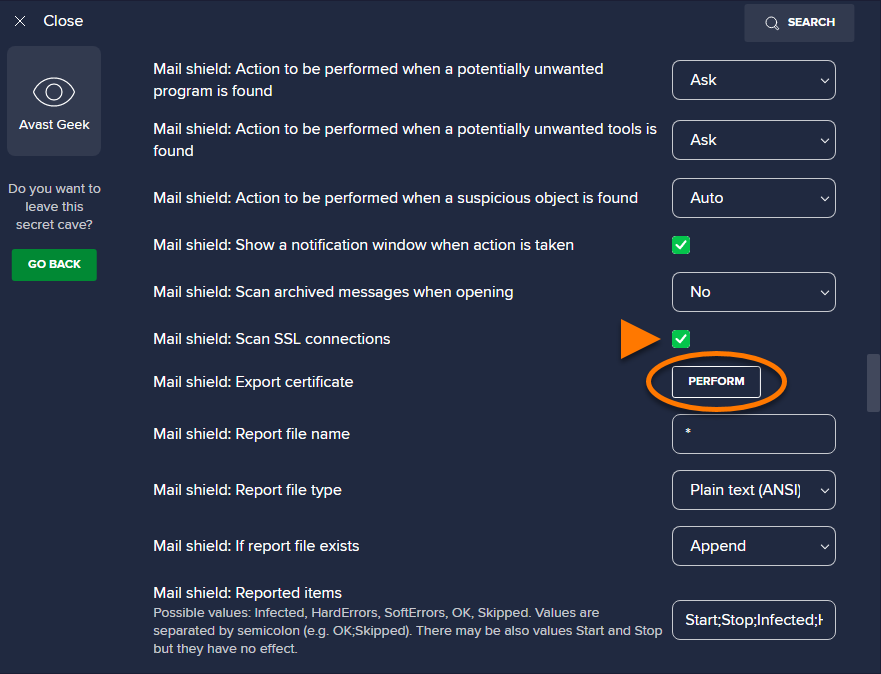
  4. Přejděte k části E-mailový štít. Zkontrolujte, jestli je zaškrtnuté pole E-mailový štít: Testovat připojení SSL, a poté klikněte na možnost Provést u položky E-mailový štít: Exportovat certifikát.
  5. Vyberte, kam chcete exportovaný certifikát E-mailového štítu uložit (například na plochu Windows), a klikněte na tlačítko Uložit.
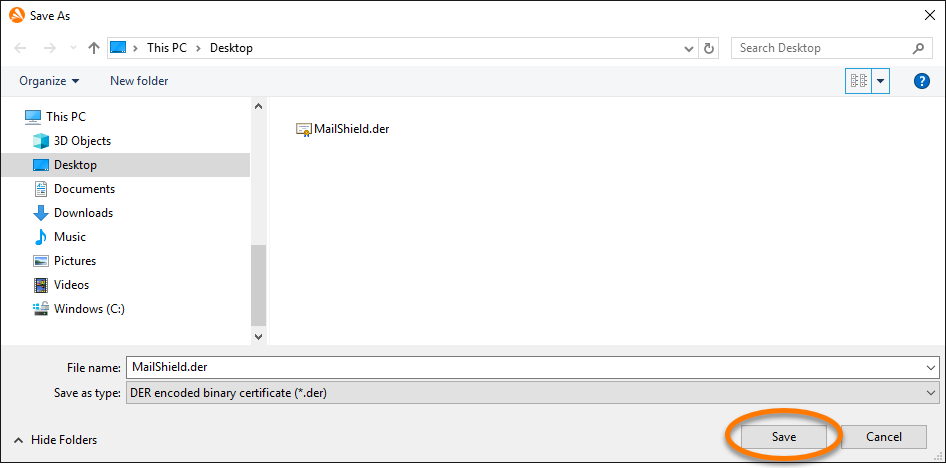
  6. Klikněte na OK v dialogovém okně Avast Information.
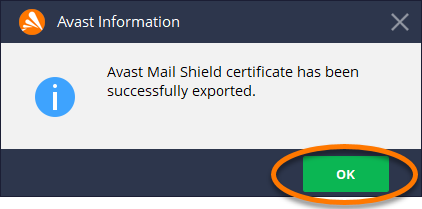
Certifikát E-mailového štítu je exportován. Pokračujte podle níže uvedených kroků a importujte certifikát E-mailového štítu do svého e-mailového klienta.

Všechny e-mailové účty v e-mailovém klientovi je nutné nastavit dle pokynů poskytovatele e-mailové schránky. Pokyny naleznete v dokumentaci e-mailového klienta a v informacích od poskytovatele e-mailové schránky.

Import certifikátu E-mailového štítu

Váš e-mailový klient:

  1. V aplikaci Mozilla Thunderbird klikněte na ☰ Menu (tři čárky) ▸ Nastavení.
  2. Na levém panelu vyberte možnost Soukromí a zabezpečení.
  3. Přejděte k části Certifikáty a klikněte na možnost Spravovat certifikáty….
  4. Vyberte záložku Autority a klikněte na tlačítko Importovat….
  5. Najděte soubor certifikátu E-mailového štítu, který jste exportovali z programu Avast Antivirus, vyberte jej a klikněte na tlačítko Otevřít.
  6. Zaškrtněte pole vedle Důvěřovat tomuto CA při identifikaci webových stránek, a klikněte na OK.
  7. Až se zobrazí obrazovka Správce certifikátů, vyberte na ní kartu Servery.
  8. Zkontrolujte, zda nevidíte žádnou položku s názvem Avast Mail Scanner. Pokud tato položka existuje, na kartě Servery smažte všechny certifikáty související s nástrojem Avast Mail Scanner. Poté kliknutím na tlačítko OK uložte provedené změny.

Certifikát E-mailového štítu Avastu je nyní importovaný do aplikace Mozilla Thunderbird.

  1. V aplikaci SeaMonkey klikněte na možnosti Úpravy ▸ Předvolby….
  2. Kliknutím na šipku u položky Soukromí a zabezpečení rozbalte příslušný panel.
  3. Vyberte možnost Certifikáty a klikněte na tlačítko Spravovat certifikáty….
  4. Vyberte záložku Autority a klikněte na tlačítko Importovat….
  5. Najděte soubor certifikátu E-mailového štítu, který jste exportovali z programu Avast Antivirus, vyberte jej a klikněte na tlačítko Otevřít.
  6. Zaškrtněte pole u možnosti Při identifikaci webových stránek důvěřovat tomuto CA a klikněte na OK.
  7. Až se zobrazí obrazovka Správce certifikátů, vyberte na ní kartu Servery.
  8. Zkontrolujte, zda nevidíte žádnou položku s názvem Avast Mail Scanner. Pokud tato položka existuje, na kartě Servery smažte všechny certifikáty související s nástrojem Avast Mail Scanner. Pak kliknutím na tlačítko OK zavřete Správce certifikátů.
  9. V dialogovém okně Předvolby klikněte na tlačítko OK, čímž provedené změny uplatníte.

Certifikát E-mailového štítu Avastu je nyní importovaný do aplikace SeaMonkey.

  1. V aplikaci The Bat! klikněte na možnost Nástroje a vyberte možnost Adresář.
  2. Vedle Důvěryhodná kořenová CA klikněte na ⋮ (svislé tři tečky) a z kontextové nabídky vyberte možnost Nový kontakt.
  3. Do pole Název zadejte E-mailový štít Avastu a klikněte na zelenou fajfku na panelu Nový certifikát výše.
  4. Ujistěte se, že je vybraný E-mailový štít Avastu, a klikněte na zelený panel Spravovat certifikáty.
  5. Klikněte na možnost Importovat….
  6. Najděte certifikát E-mailový štít, který jste exportovali z programu Avast Antivirus, vyberte soubor a klikněte na Otevřít.
  7. Počkejte, až se certifikát E-mailový štít zobrazí na kartě Certifikáty, a kliknutím na tlačítko OK použijte provedené změny.

Certifikát E-mailového štítu Avastu je nyní importovaný do aplikace The Bat!.

Řešení problémů s chybami v programu Microsoft Outlook

Pokud v aplikaci Microsoft Outlook vidíte upozornění na certifikát nebo chyby, doporučujeme přeinstalovat Avast Antivirus. Podrobné pokyny najdete v následujících krocích:

  1. Odinstalujte svůj Avast Premium Security nebo Avast Free Antivirus.
  2. Restartujte své zařízení s Windows.
  3. Než znovu nainstalujete Avast, otevřete Microsoft Outlook a zkontrolujte, zda problém přetrvává.

    Pokud problém stále přetrvává, pravděpodobně není způsoben Avastem. V tomto případě zkontrolujte nastavení svého e-mailového účtu v Outlooku a ujistěte se, že jsou správně nakonfigurována podle pokynů vašeho poskytovatele e-mailových služeb.

    Pokud se problém nevyskytne, pokračujte na další krok a přeinstalujte Avast Antivirus.
  4. Znovu nainstalujte Avast Premium Security nebo Avast Free Antivirus.
  5. Restartujte své zařízení s Windows znovu.

Jakmile znovu nainstalujete Avast Antivirus, otevřete Microsoft Outlook a zkontrolujte, zda problém přetrvává.

DOCID: troubleshoot-invalid-antivirus-email-certificatePoslední úprava: 09/03/2026

Byl tento článek užitečný?

Promotional banner image

Chraňte své online soukromí!

Procházejte internet, jako by se nikdo nedíval, s antitrackovacím softwarem Avast.

Potřebujete další pomoc?

Účet Avast
Fórum
Navštivte Akademii
