
- Z hlavního panelu Windows otevřete Průzkumník souborů.

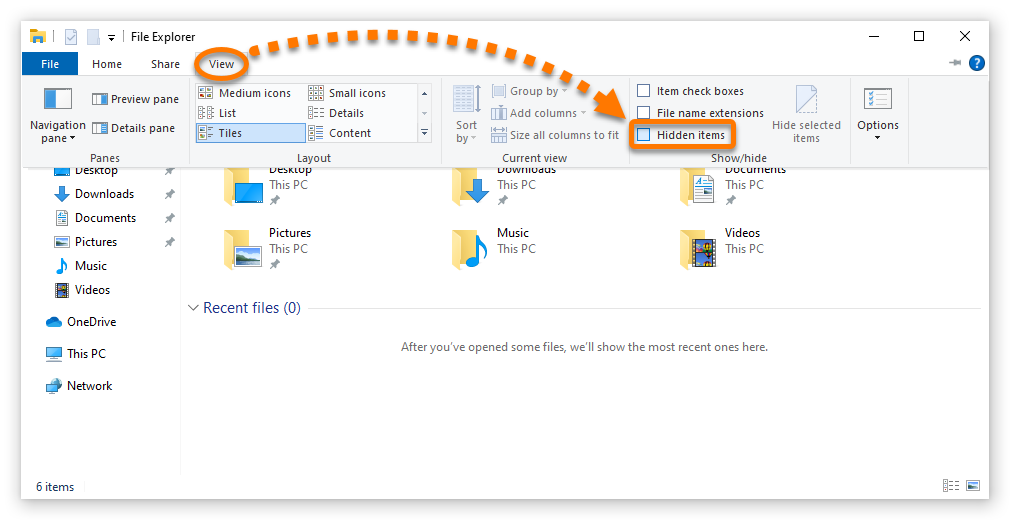
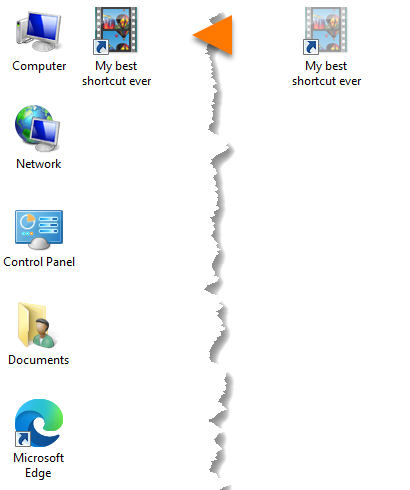
- Vyberte možnost Zobrazení a zaškrtněte políčko vedle Skryté položky. Skrytí zástupci a jiné položky se nyní zobrazí jako průhledné ikony.
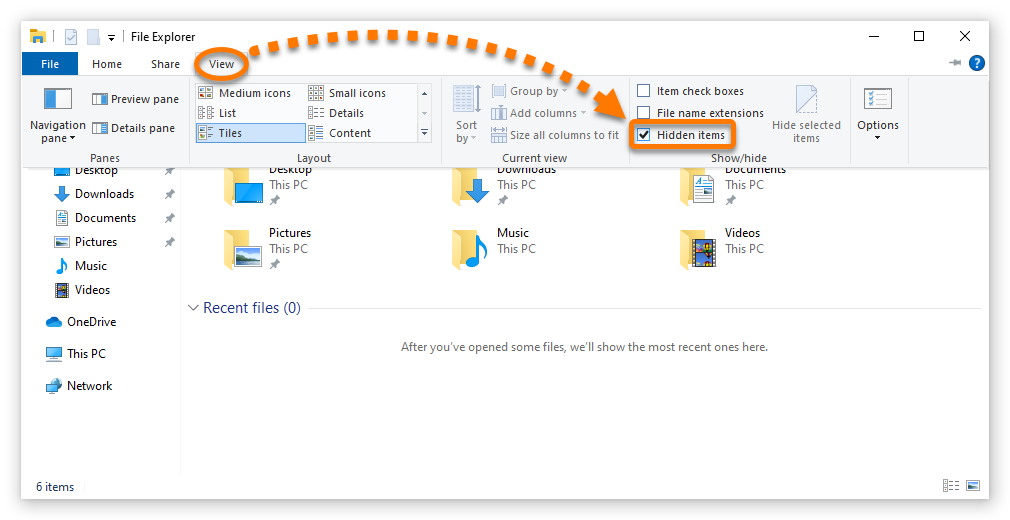
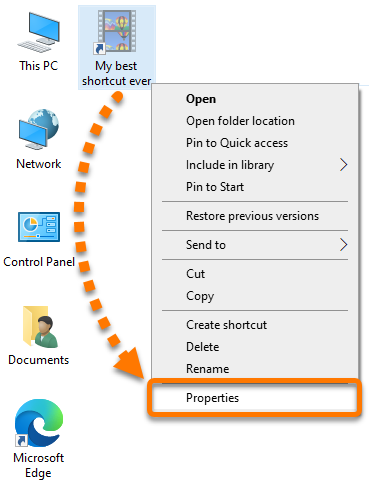
- Mezi zobrazenými průhlednými ikonami vyhledejte skrytého zástupce, klikněte na jeho ikonu pravým tlačítkem a vyberte možnost Vlastnosti.
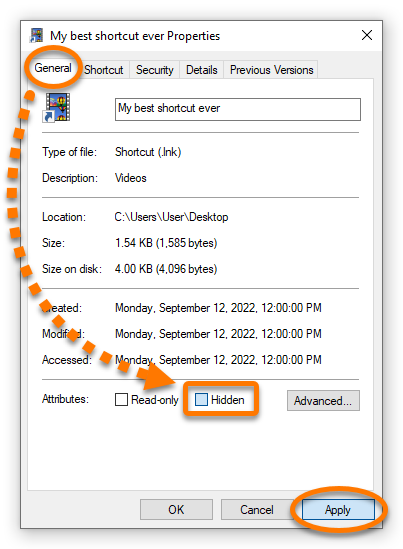
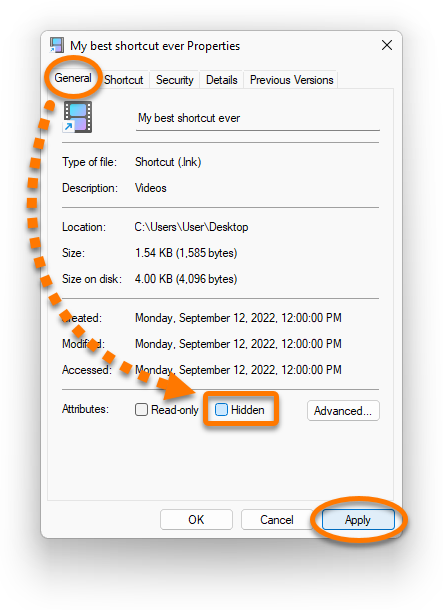
- Vyberte kartu Obecné, zrušte zaškrtnutí políčka vedle Skrytý a klikněte na Použít.
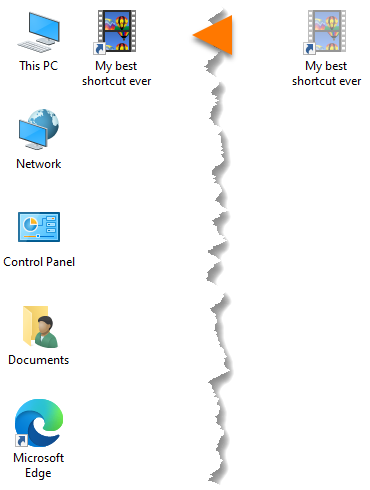
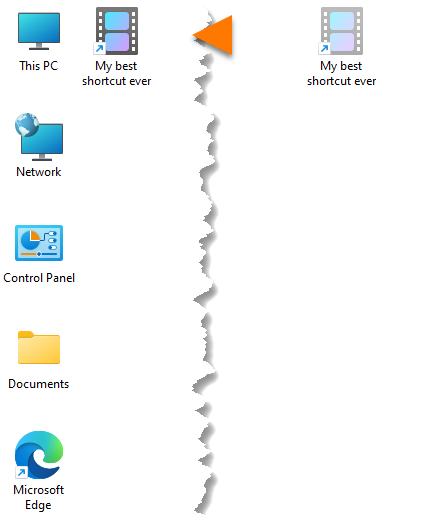
- To, že už zástupce není skrytou položkou, poznáte podle toho, že jeho ikona už není průhledná.
- Pokud nechcete, aby se ostatní skryté položky zobrazovaly, otevřete Průzkumník souborů, vyberte možnosti Zobrazení a zrušte zaškrtnutí pole vedle Skryté položky. Ostatní skryté položky se přestanou zobrazovat.
JE VÁŠ POČÍTAČ POMALÝ? FUNGOVÁNÍ JAKO NOVÉ
Pokud se neudržují, počítače časem ztrácejí výkon. Avast Cleanup Premium může výrazně pomoci zlepšit výkon vašeho počítače.
Řešení problémů s upozorněním „Škodlivý falešný soubor byl zajištěn“ v aplikaci Avast Antivirus a Avast One
Windows
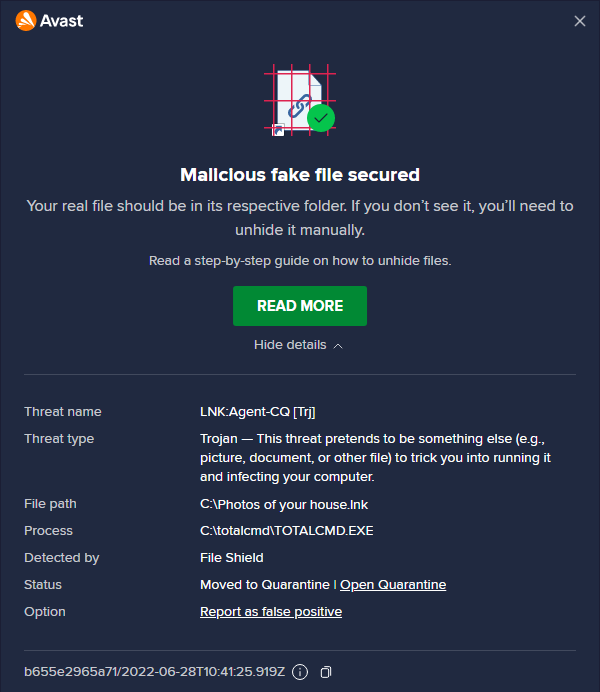
Tento článek obsahuje pokyny k zobrazení skrytých zástupců, když se zobrazí upozornění „Škodlivý falešný soubor byl zajištěn“ v aplikaci Avast Antivirus a Avast One.
Zástupci Windows s příponou názvu souboru .LNK vám pomohou rychle otevřít odkazované soubory, složky nebo jednotky, aniž byste museli složitě procházet různá umístění na vašem zařízení s Windows. Tito zástupci se obvykle zobrazují jako ikony v00nabídce Start ve Windows nebo na ploše.
Jeden z běžných útoků malware může skrýt vaše stávající zástupce a nahradit je škodlivými falešnými soubory se stejnými názvy a ikonami. Po kliknutí na tyto falešné soubory se malware může rozšířit z vašeho zařízení s Windows přes vyměnitelné jednotky nebo připojené sítě a infikovat další zařízení s Windows. Když je zjištěn škodlivý falešný soubor, Avast jej může smazat nebo přesunout do Karantény. Nedokáže ale zobrazit původní skryté zástupce. V případě potřeby můžete skryté zástupce zobrazit ručně.
Zobrazit skryté zástupce
- Z hlavního panelu Windows otevřete Průzkumník souborů.

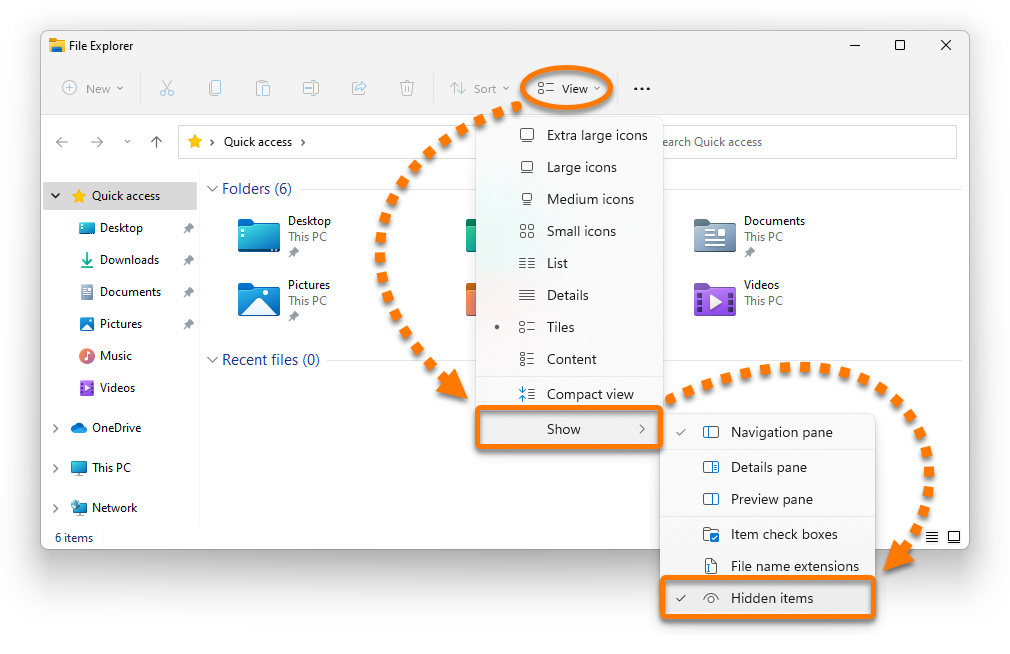
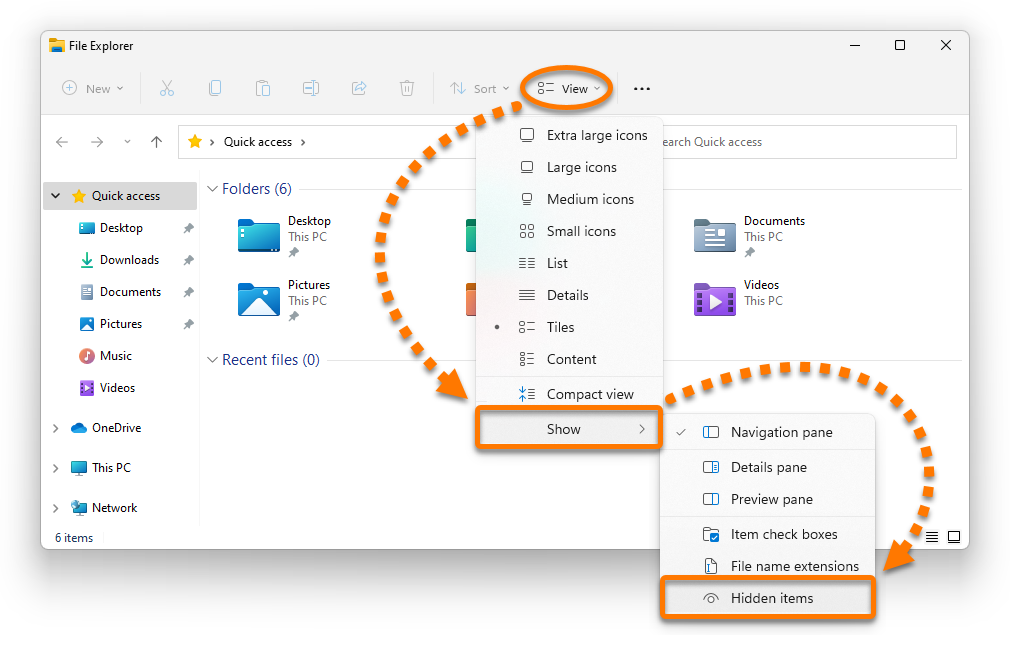
- Vyberte možnosti Zobrazení ▸ Zobrazit a zaškrtněte pole Skryté položky. Skrytí zástupci a jiné položky se nyní zobrazí jako průhledné ikony.
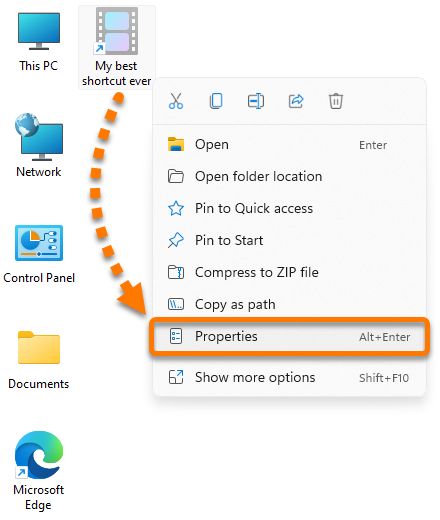
- Mezi zobrazenými průhlednými ikonami vyhledejte skrytého zástupce, klikněte na jeho ikonu pravým tlačítkem a vyberte možnost Vlastnosti.
- Vyberte kartu Obecné, zrušte zaškrtnutí pole vedle Skrytý a klikněte na Použít.
- To, že už zástupce není skrytou položkou, poznáte podle toho, že jeho ikona už není průhledná.
- Pokud nechcete, aby se ostatní skryté položky zobrazovaly, otevřete Průzkumník souborů, vyberte možnosti Zobrazení ▸ Zobrazit a zrušte zaškrtnutí pole Skryté položky. Ostatní skryté položky se přestanou zobrazovat.
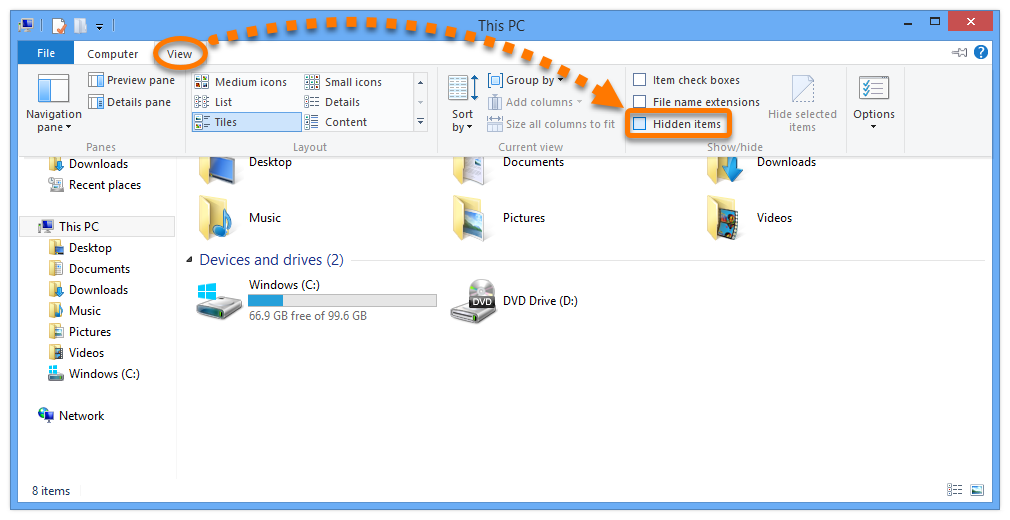
- Z hlavního panelu Windows otevřete Průzkumník souborů.

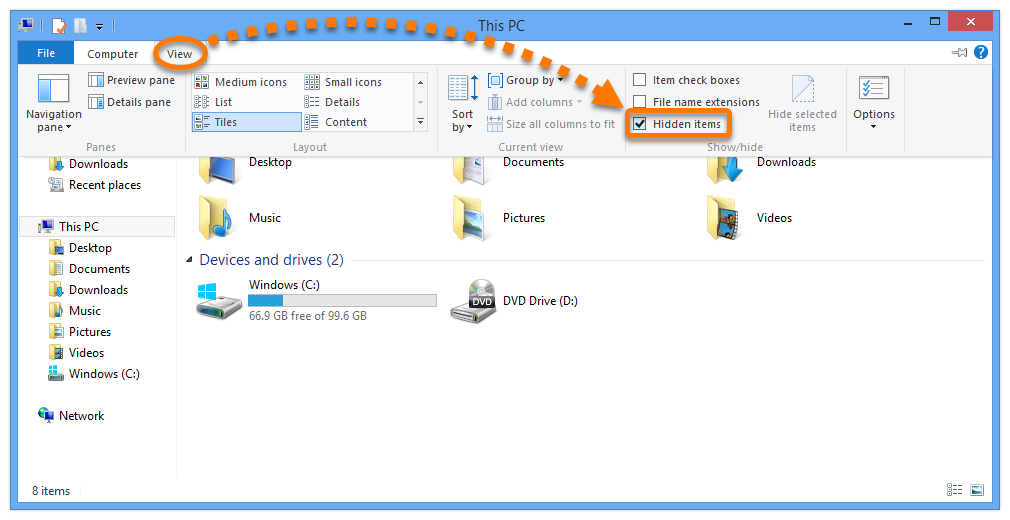
- Vyberte možnost Zobrazení a zaškrtněte políčko vedle Skryté položky. Skrytí zástupci a jiné položky se nyní zobrazí jako průhledné ikony.
- Mezi zobrazenými průhlednými ikonami ve Windows vyhledejte skrytého zástupce, klikněte na jeho ikonu pravým tlačítkem a vyberte možnost Vlastnosti.
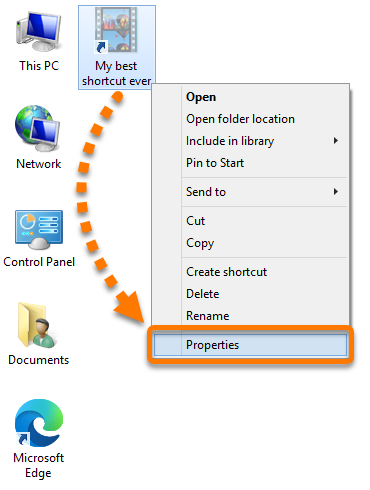
- Vyberte kartu Obecné, zrušte zaškrtnutí políčka vedle Skrytý a klikněte na Použít.
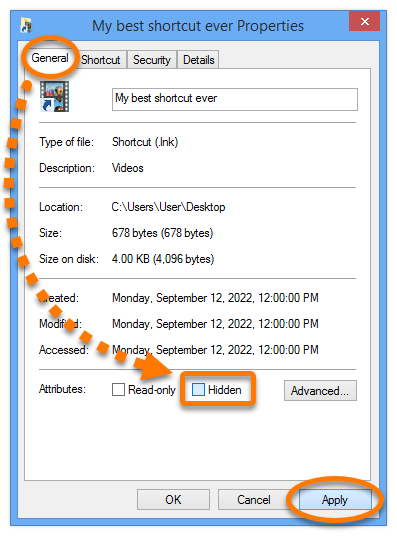
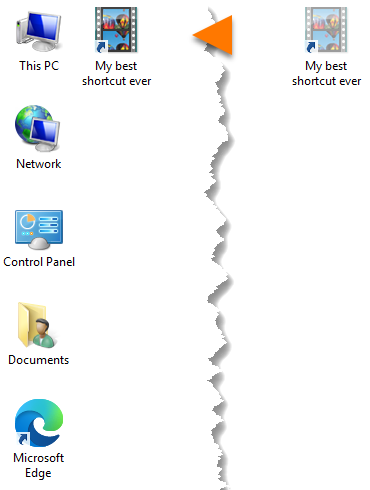
- To, že už zástupce není skrytou položkou, poznáte podle toho, že jeho ikona už není průhledná.
- Pokud nechcete, aby se ostatní skryté položky zobrazovaly, otevřete Průzkumník souborů, vyberte možnosti Zobrazení a zrušte zaškrtnutí pole vedle Skryté položky. Ostatní skryté položky se přestanou zobrazovat.
- Z hlavního panelu Windows otevřete Průzkumník Windows.

- Vyberte možnosti Uspořádat ▸ Možnosti složky a hledání.
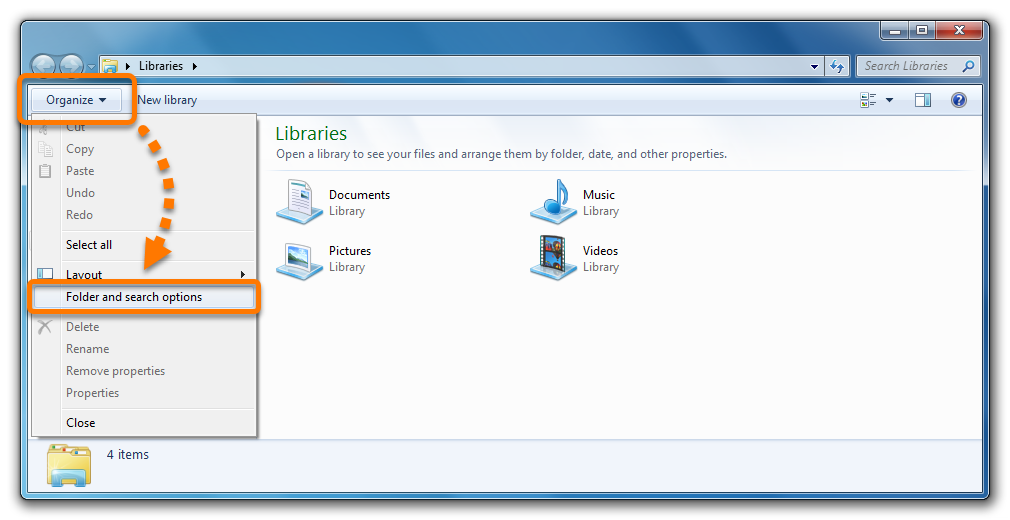
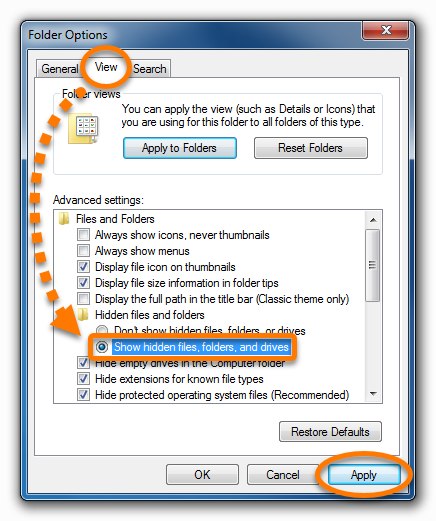
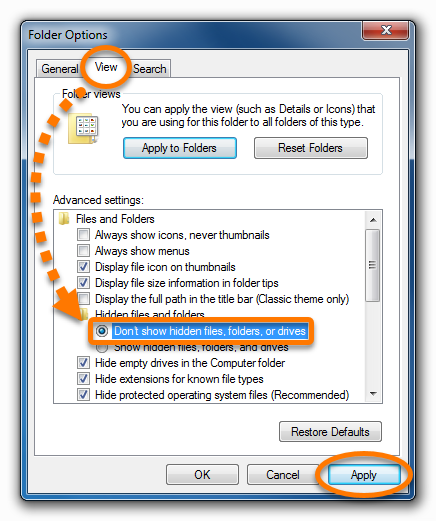
- Vyberte kartu Zobrazení, zvolte možnost Zobrazovat skryté soubory, složky a jednotky a klikněte na tlačítko Použít. Skrytí zástupci a jiné položky se nyní zobrazí jako průhledné ikony.
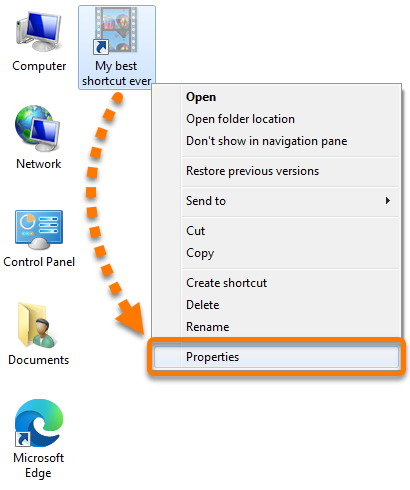
- Mezi zobrazenými průhlednými ikonami ve Windows vyhledejte skrytého zástupce, klikněte na jeho ikonu pravým tlačítkem a vyberte možnost Vlastnosti.
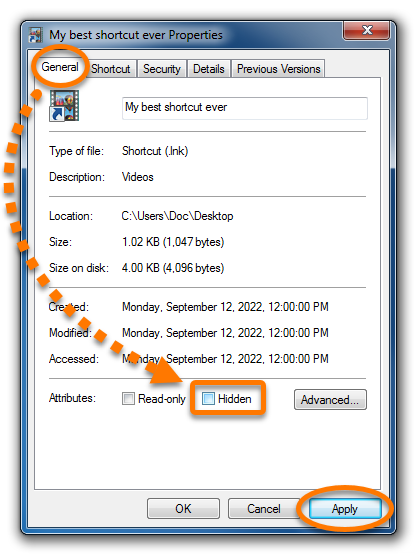
- Vyberte kartu Obecné, zrušte zaškrtnutí pole vedle možnosti Skrytý a klikněte na tlačítko Použít.
- To, že už zástupce není skrytou položkou, poznáte podle toho, že jeho ikona už není průhledná.
- Pokud nechcete, aby se ostatní skryté položky zobrazovaly, otevřete Průzkumník Windows a vyberte možnosti Uspořádat ▸ Možnosti složky a hledání.
- Vyberte kartu Zobrazení, zvolte možnost Nezobrazovat skryté soubory, složky a jednotky a klikněte na tlačítko Použít. Ostatní skryté položky se přestanou zobrazovat.
DOCID: troubleshoot-antivirus-secure-malicious-fake-filePoslední úprava: 10/23/2026
Byl tento článek užitečný?

Chraňte své online soukromí!
Procházejte internet, jako by se nikdo nedíval, s antitrackovacím softwarem Avast.
Potřebujete další pomoc?
Účet Avast
Fórum
Navštivte Akademii