Odinstalace rozhraní Microsoft .NET Framework
- Ve Windows klikněte na ikonu Start (
 ), do vyhledávacího pole zadejte
 funkce systému Windows a poté klikněte na Zapnout nebo vypnout funkce systému Windows. 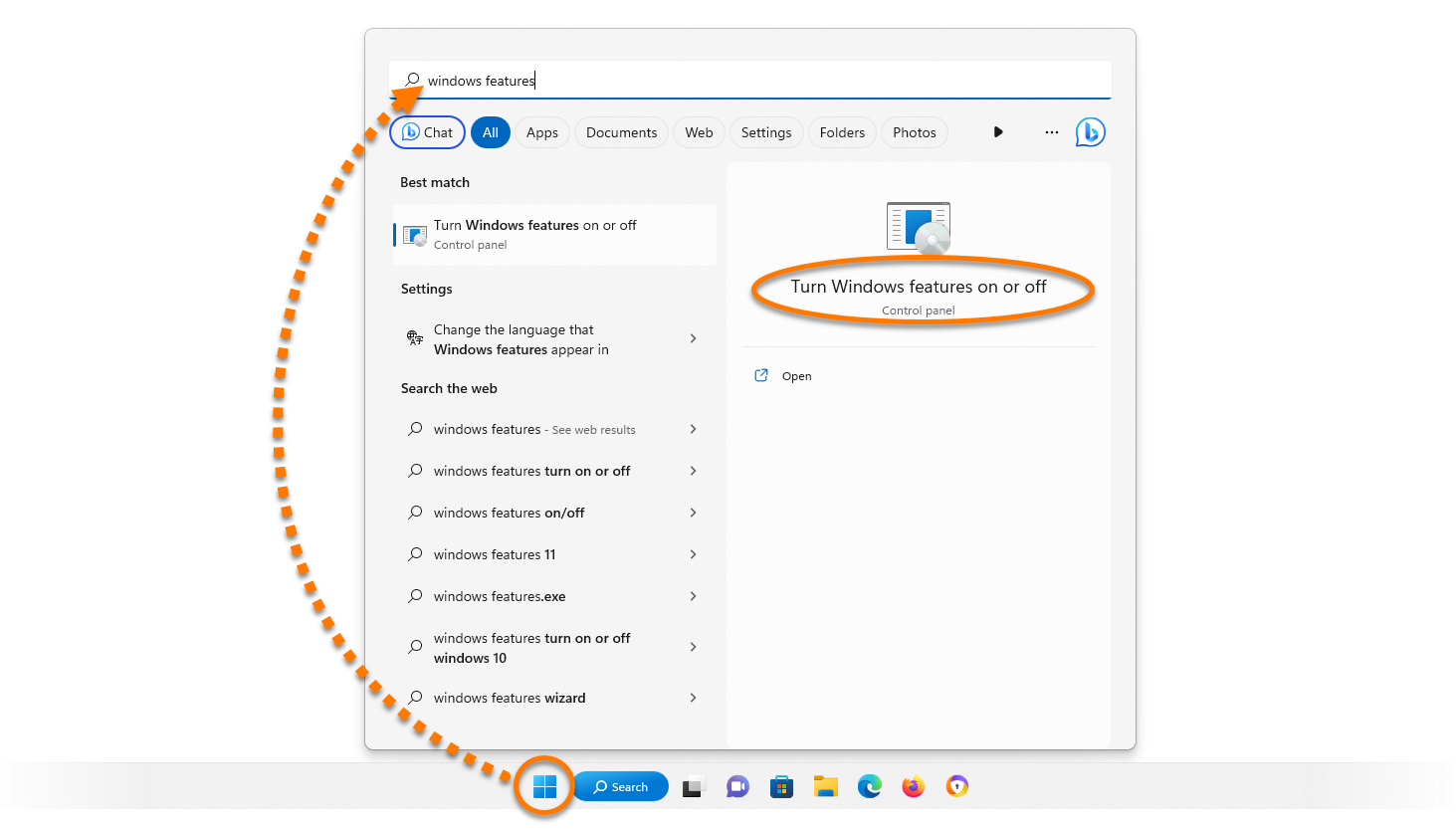
- V okně Funkce systému Windows rozbalte kliknutím na ikonu
+ všechny funkce, které mají v názvu .NET. 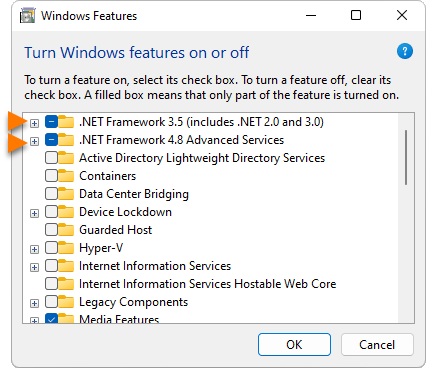
- Zrušte zaškrtnutí políčka u všech funkcí .NET a u všech položek v těchto funkcích. Potom klikněte na OK a počkejte, až Windows požadované změny dokončí.
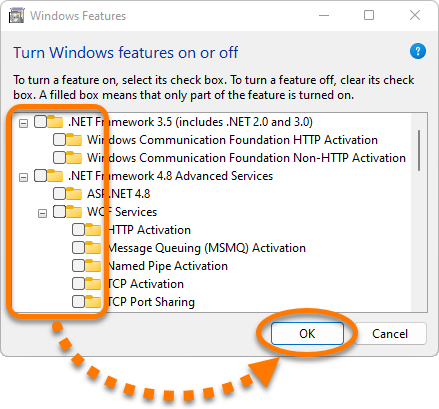
- Na výzvu klikněte na Restartovat. Počítač se restartuje.
 Pokud se výzva nezobrazí, klikněte na Zavřít a restartujte počítač ručně.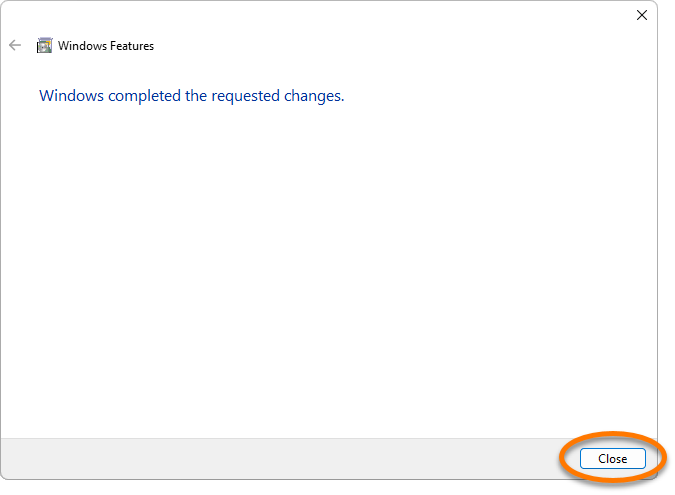
Po restartování počítače nainstalujte rozhraní Microsoft .NET Framework znovu, a to podle pokynů uvedených v následující části.
Instalace rozhraní Microsoft .NET Framework
- Ve Windows klikněte na ikonu Start (), do vyhledávacího pole zadejte
funkce systému Windows a poté klikněte na Zapnout nebo vypnout funkce systému Windows.
- V okně Funkce systému Windows rozbalte všechny funkce, které mají v názvu .NET, a zaškrtněte políčka u všech funkcí .NET a u všech položek v těchto funkcích. Potom klikněte na OK.
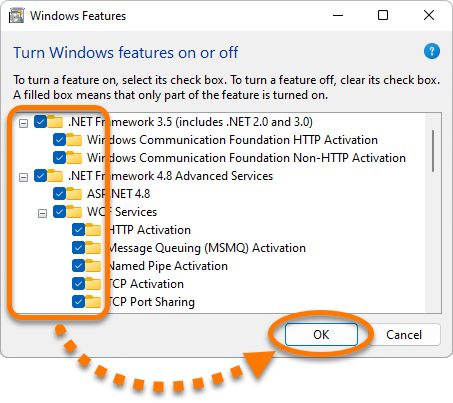
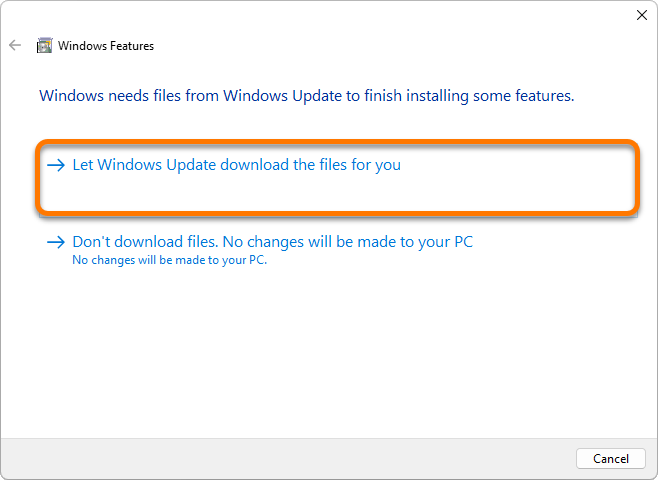
- Na výzvu klikněte na možnost pro stažení souborů službou Windows Update a poté počkejte, až Windows požadované změny dokončí.
- Spusťte Windows Update a zkontrolujte, jestli se všechny aktualizace nainstalovaly správně:
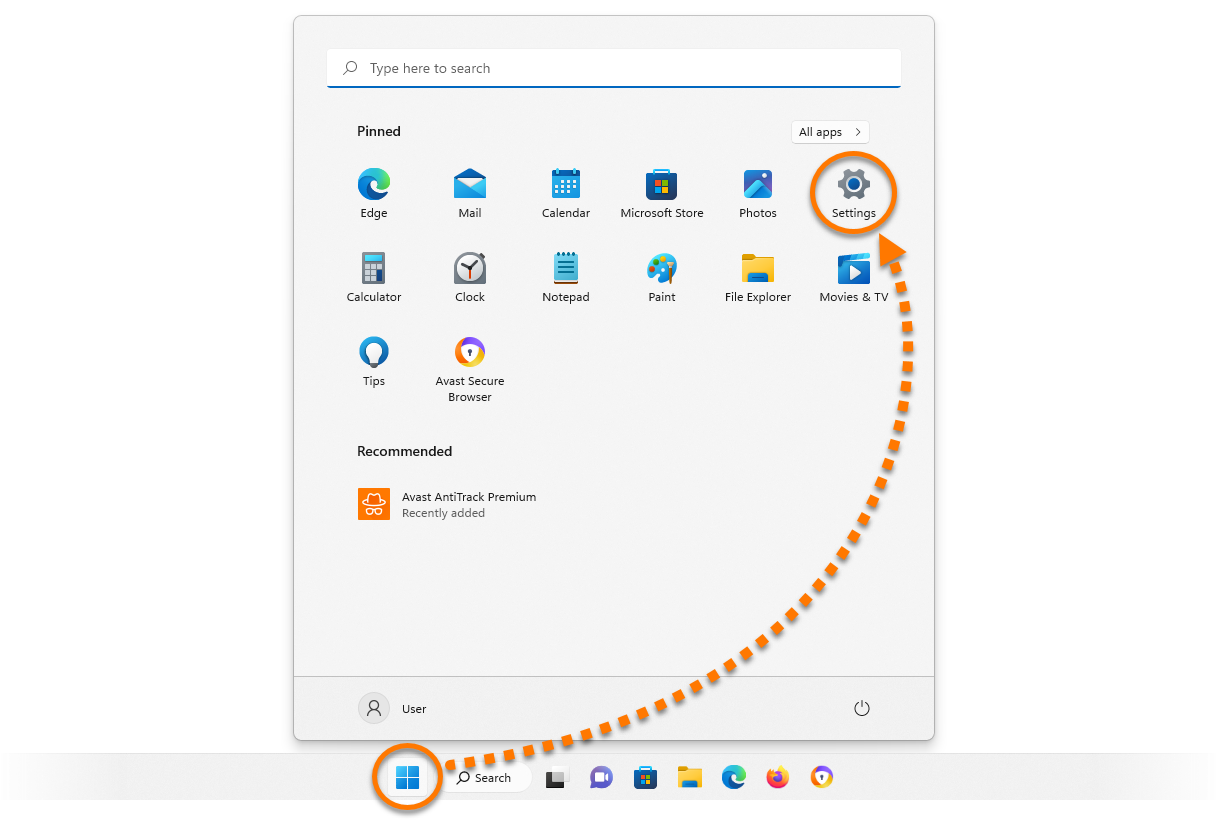
- Ve Windows klikněte na tlačítko Start () a potom na ikonu Nastavení (
 ).
). 
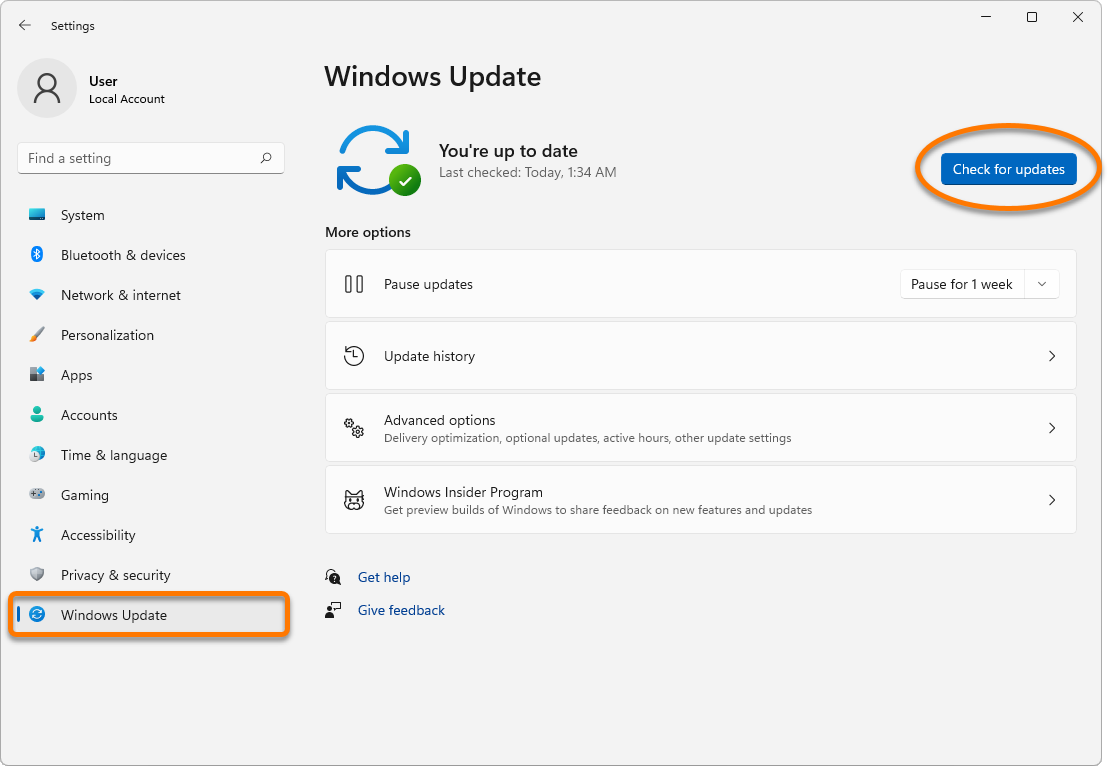
- Na levém panelu vyberte Windows Update a pak klikněte na Vyhledat aktualizace, abyste se ujistili, že je systém Windows aktuální. Pokud je to třeba, nainstalujte aktualizace.
- Znovu nainstalujte Avast AntiTrack Premium. Podrobné pokyny se dozvíte v následujícím článku:
Odinstalace rozhraní Microsoft .NET Framework
- Ve Windows klikněte na ikonu Start (
 ), do vyhledávacího pole zadejte
 funkce systému Windows a poté klikněte na Zapnout nebo vypnout funkce systému Windows. 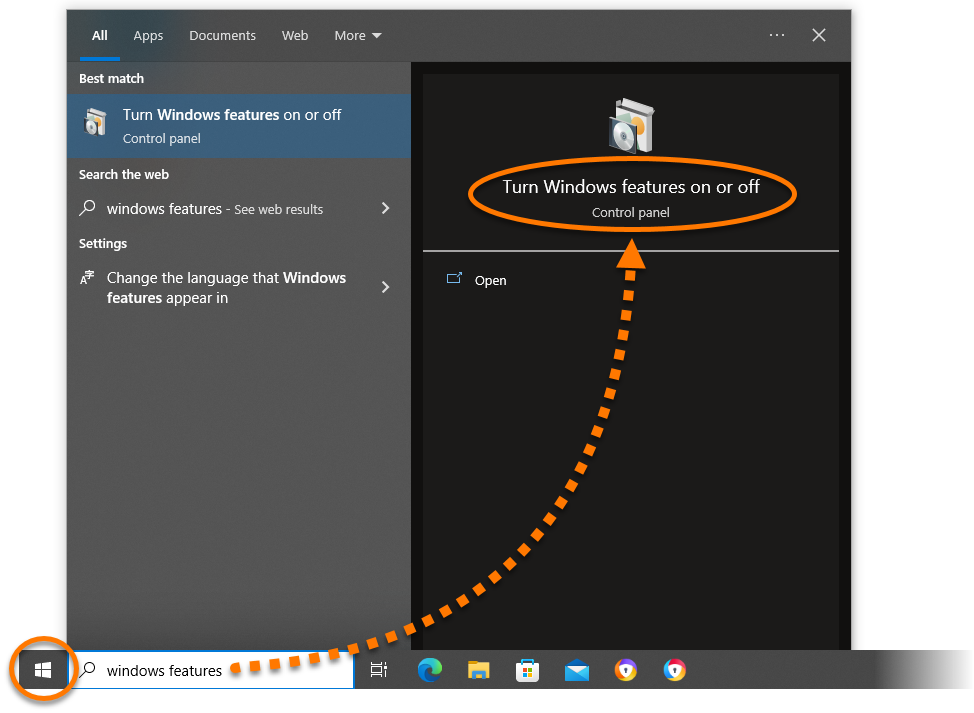
- V okně Funkce systému Windows rozbalte kliknutím na ikonu
+ všechny funkce, které mají v názvu .NET. 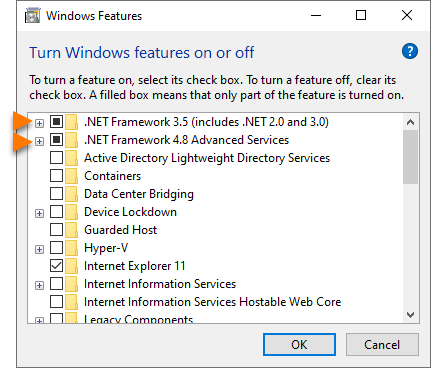
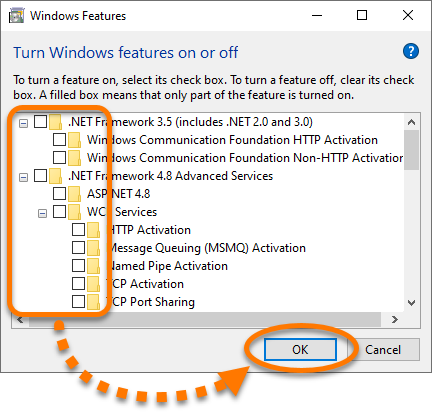
- Zrušte zaškrtnutí políčka u všech funkcí .NET a u všech položek v těchto funkcích. Potom klikněte na OK a počkejte, až Windows požadované změny dokončí.
- Na výzvu klikněte na Restartovat. Počítač se restartuje.
 Pokud se výzva nezobrazí, klikněte na Zavřít a restartujte počítač ručně.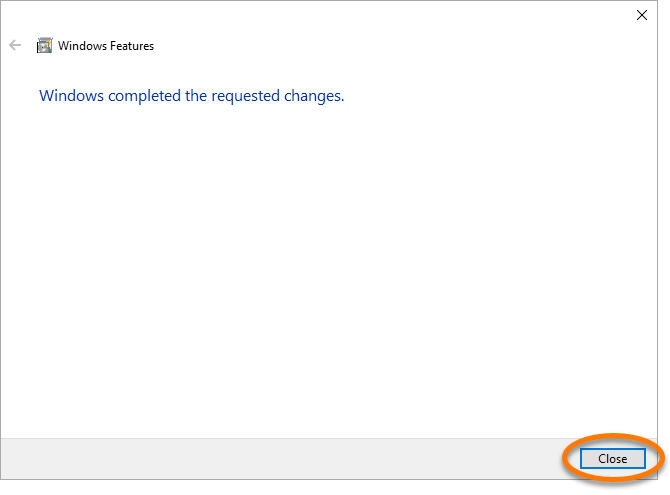
Po restartování počítače nainstalujte rozhraní Microsoft .NET Framework znovu, a to podle pokynů uvedených v následující části.
Instalace rozhraní Microsoft .NET Framework
- Ve Windows klikněte na ikonu Start (), do vyhledávacího pole zadejte
funkce systému Windows a poté klikněte na Zapnout nebo vypnout funkce systému Windows.
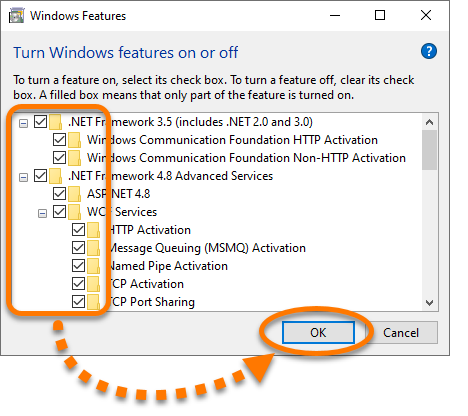
- V okně Funkce systému Windows rozbalte všechny funkce, které mají v názvu .NET, a zaškrtněte políčka u všech funkcí .NET a u všech položek v těchto funkcích. Potom klikněte na OK.
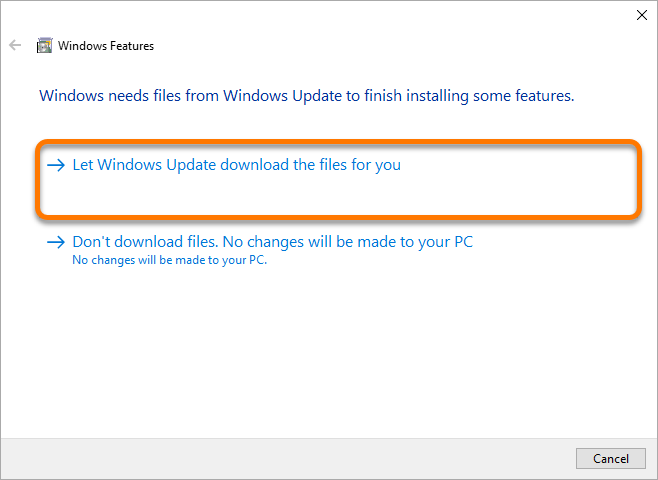
- Na výzvu klikněte na možnost pro stažení souborů službou Windows Update a poté počkejte, až Windows požadované změny dokončí.
- Spusťte Windows Update a zkontrolujte, jestli se všechny aktualizace nainstalovaly správně:
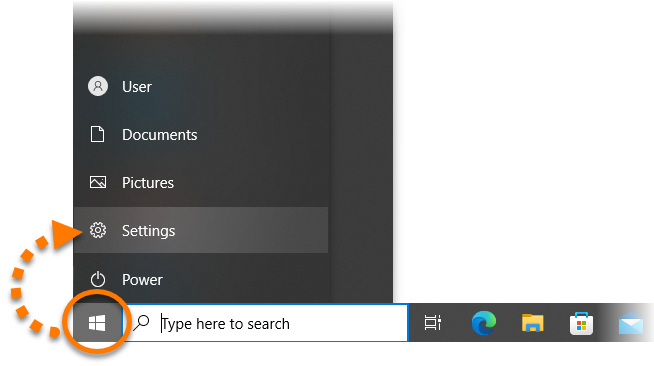
- Ve Windows klikněte na ikonu Start () a potom na ikonu Nastavení (
 ).
). 
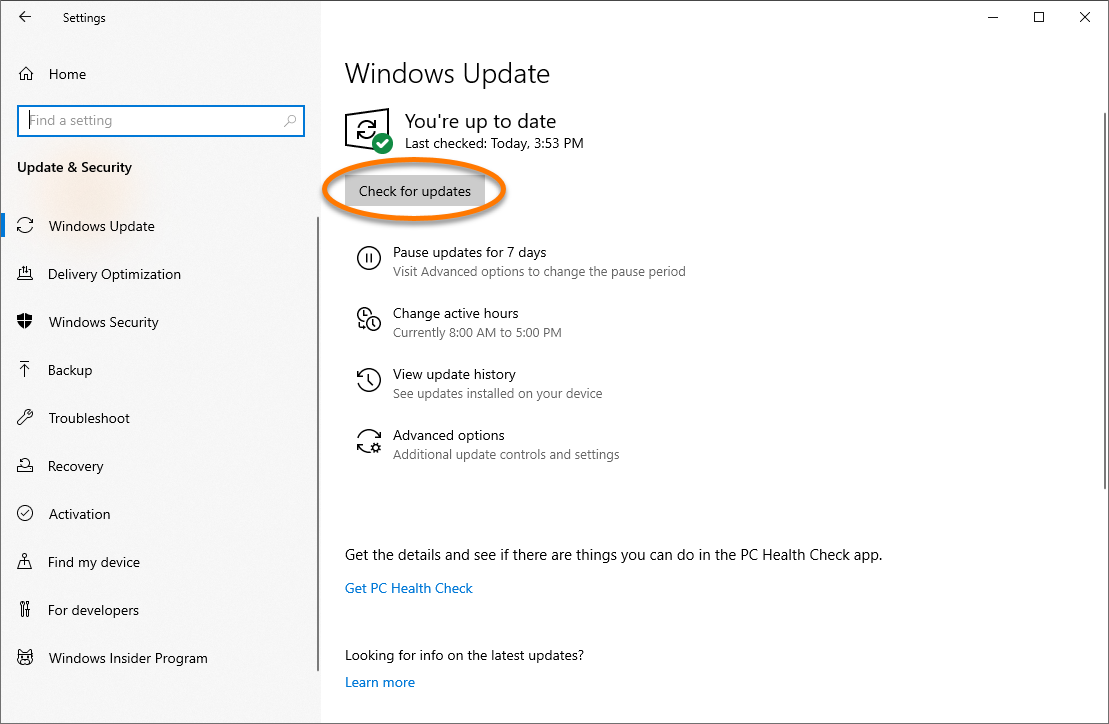
- Vyberte Aktualizace a zabezpečení.

- Klikněte na Vyhledat aktualizace, abyste se ujistili, že je vaše verze Windows aktuální. Pokud je to třeba, nainstalujte aktualizace.
- Znovu nainstalujte Avast AntiTrack Premium. Podrobné pokyny se dozvíte v následujícím článku:
Odinstalace rozhraní Microsoft .NET Framework
- Na klávesnici stiskněte současně klávesu s logem Windows (
 ) a klávesu
 X. 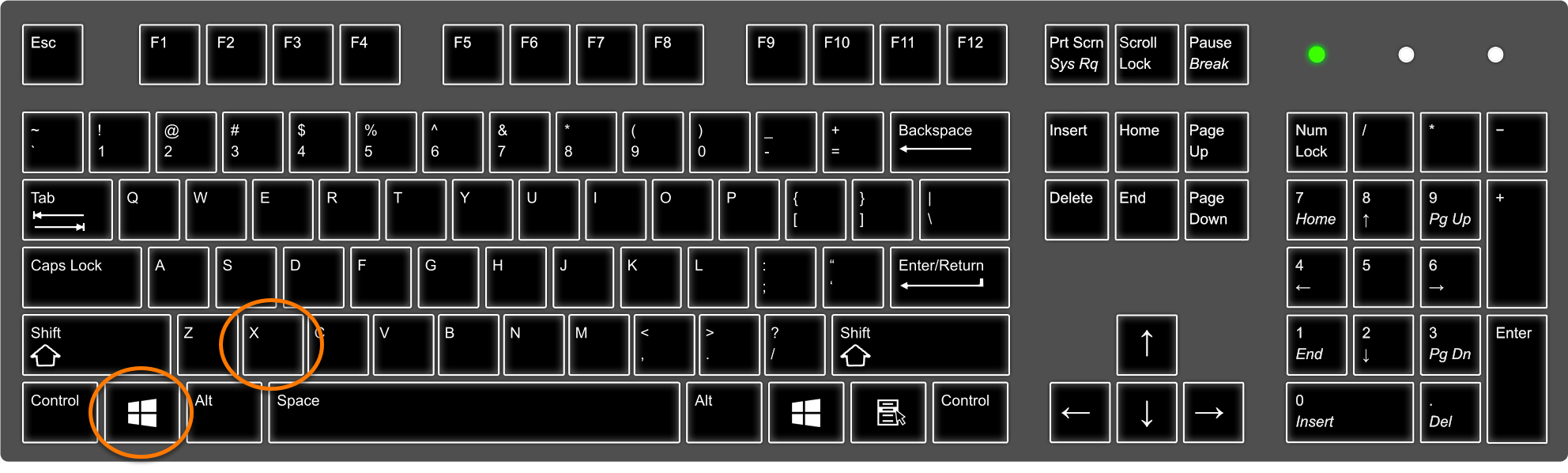
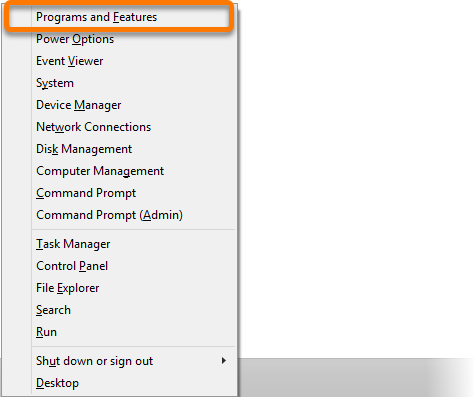
- V zobrazené kontextové nabídce vyberte Programy a funkce.
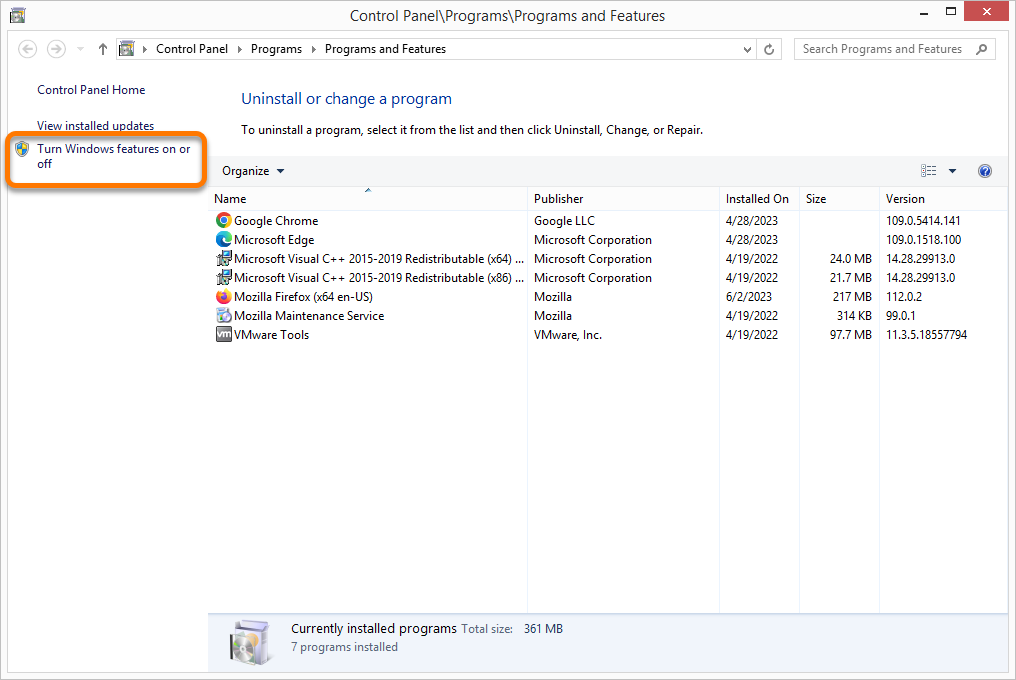
- Na levém panelu klikněte na možnost Zapnout nebo vypnout funkce systému Windows.
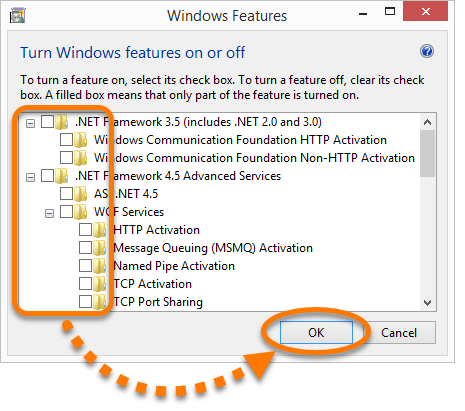
- V okně Funkce systému Windows kliknutím na ikonu
+ rozbalte všechny funkce, které mají v názvu výraz .NET. 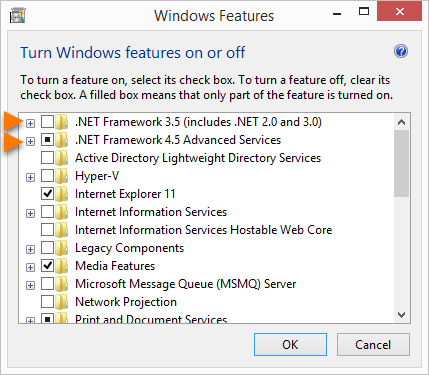
- Zrušte zaškrtnutí všech funkcí .NET a všech položek těchto funkcí. Poté klikněte na tlačítko OK.
- Na výzvu klikněte na Restartovat. Počítač se restartuje.
 Pokud se výzva nezobrazí, klikněte na Zavřít a restartujte počítač ručně.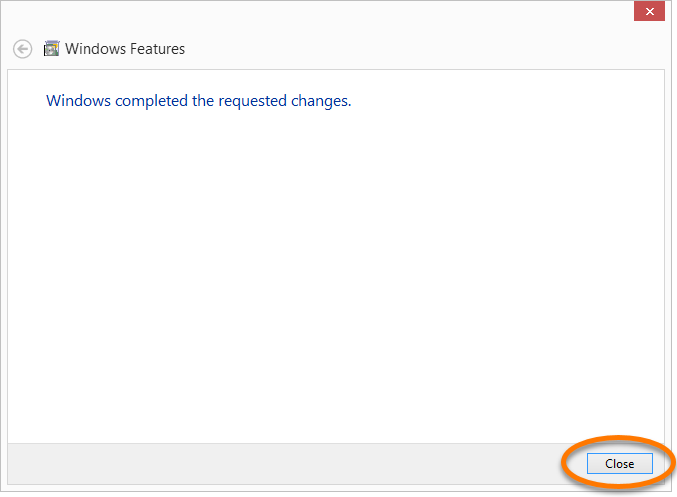
Po restartování počítače nainstalujte rozhraní Microsoft .NET Framework znovu, a to podle pokynů uvedených v následující části.
Instalace rozhraní Microsoft .NET Framework
- Na klávesnici stiskněte současně klávesu s logem Windows () a klávesu
X.
- V zobrazené kontextové nabídce vyberte Programy a funkce.
- Na levém panelu klikněte na Zapnout nebo vypnout funkce systému Windows.
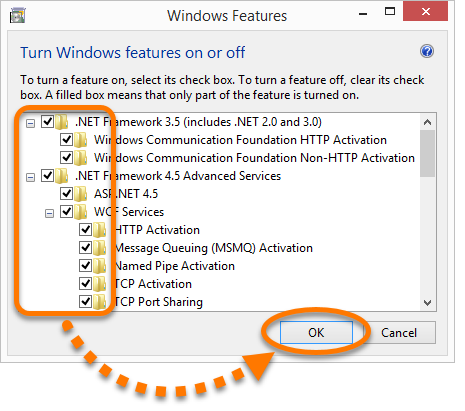
- Rozbalte všechny funkce, které mají v názvu .NET, a zaškrtněte políčka u všech funkcí .NET a u všech položek v těchto funkcích. Potom klikněte na OK.
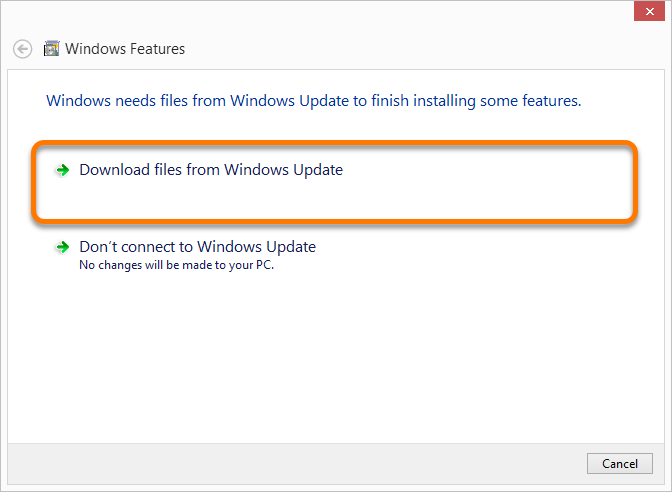
- Na výzvu klikněte na Stáhnout soubory ze služby Windows Update a poté počkejte, až Windows požadované změny dokončí.
- Spusťte Windows Update a zkontrolujte, jestli se všechny aktualizace nainstalovaly správně:
- Na klávesnici stiskněte současně klávesu s logem Windows () a klávesu
I. 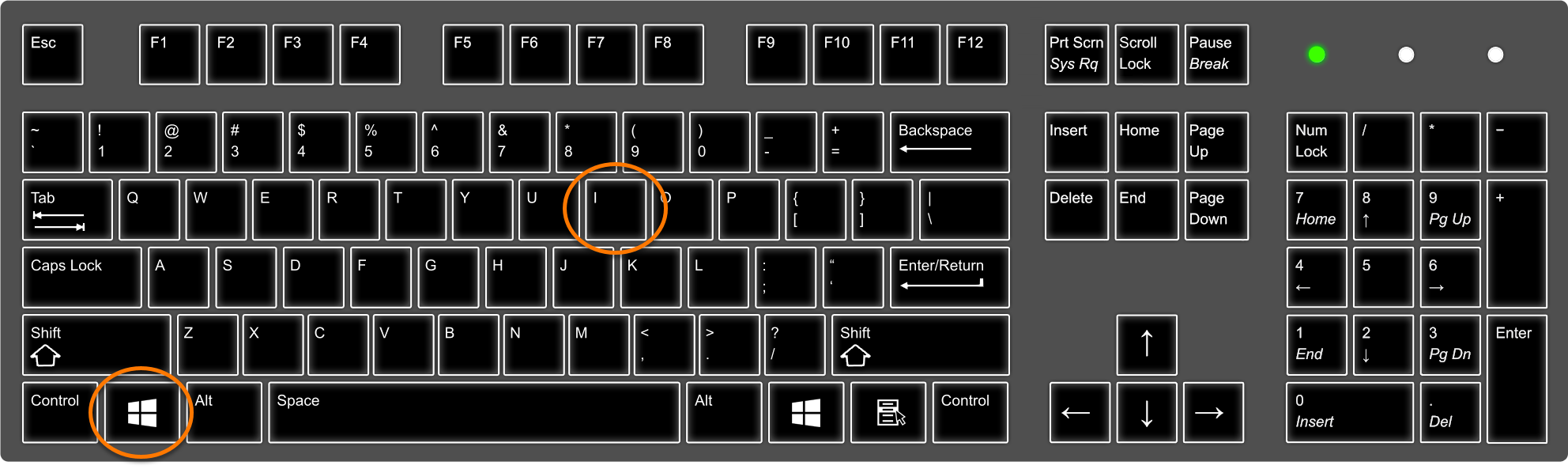
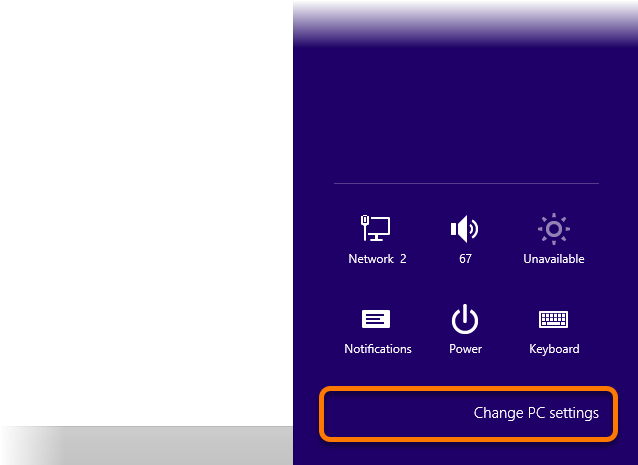
- Na pravém panelu, který se zobrazí, vyberte Změnit nastavení počítače.
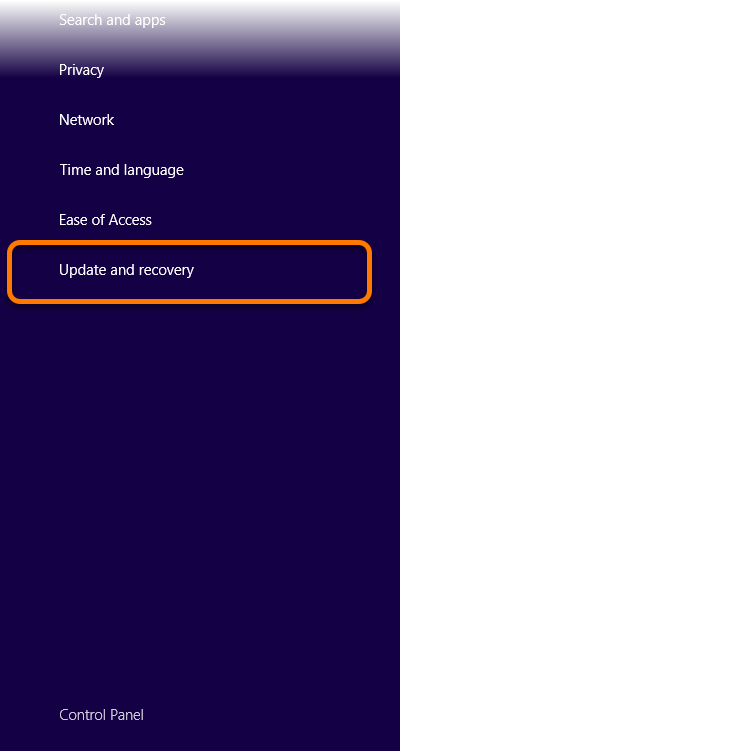
- V části Nastavení počítače vyberte Aktualizace a obnovení.
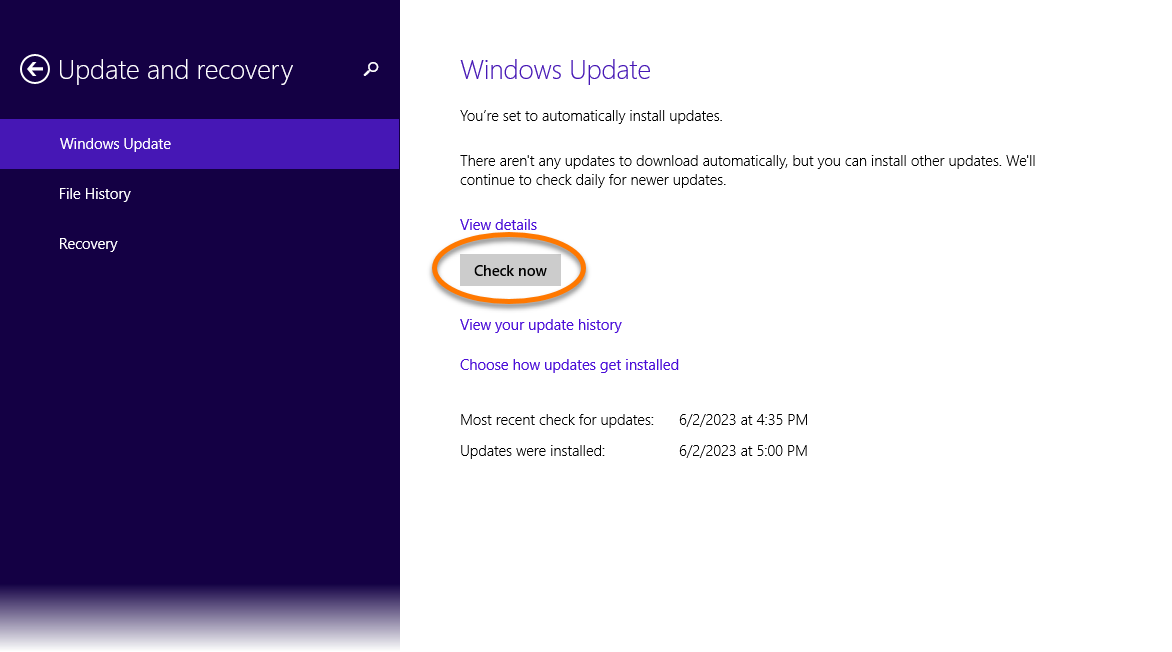
- Klikněte na Zkontrolovat, abyste se ujistili, že je vaše verze Windows aktuální. Pokud je to třeba, nainstalujte aktualizace.
- Znovu nainstalujte Avast AntiTrack Premium. Podrobné pokyny se dozvíte v následujícím článku:
Odinstalace rozhraní Microsoft .NET Framework
- Ve Windows klikněte na ikonu Start (
 ) a do vyhledávacího pole zadejte
 programy a funkce. Ve výsledcích hledání vyberte Programy a funkce. 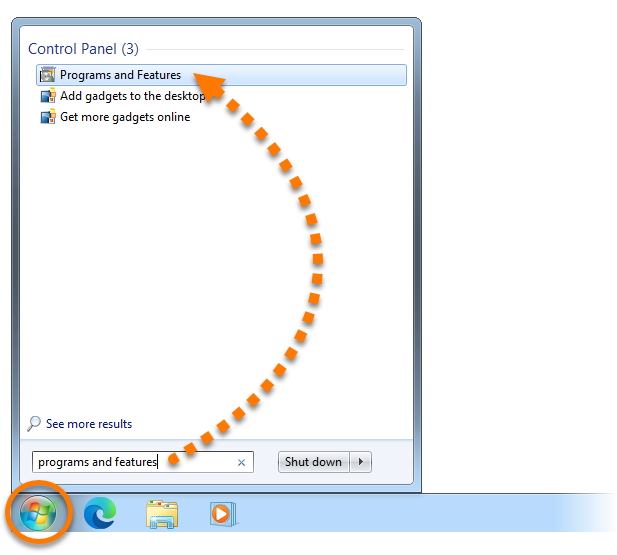
- Pokud v okně Odinstalovat nebo změnit program vidíte nějaké programy, které mají v názvu .NET, poznamenejte si jejich číslo verze (například 4.8). Chcete-li .NET Framework přeinstalovat, je třeba znát správné číslo verze.
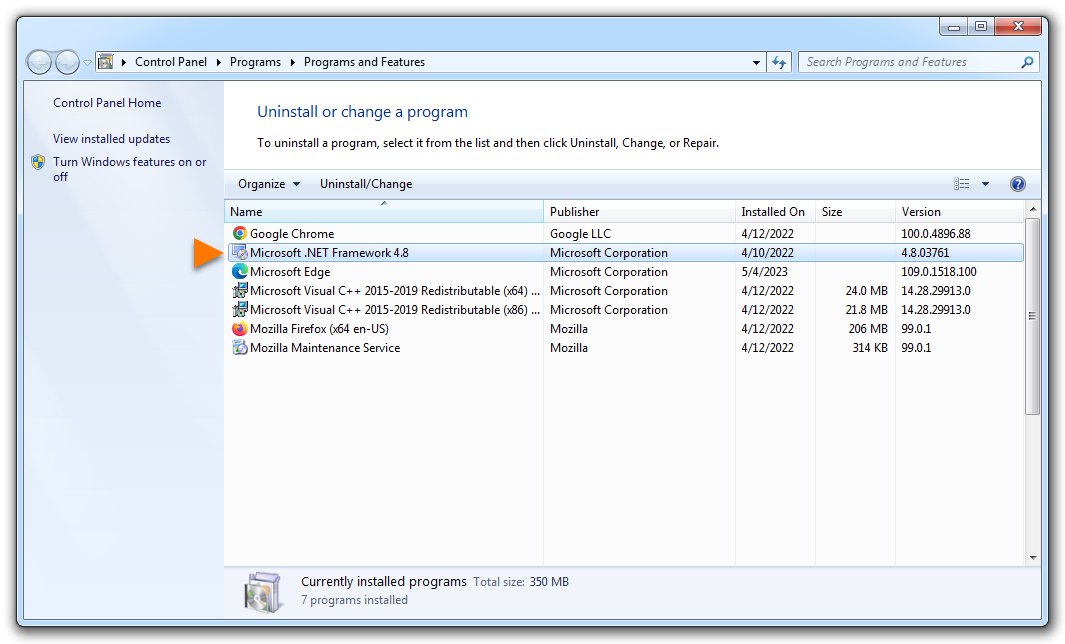
- Odinstalujte veškeré programy, které mají v názvu .NET:
Po odinstalaci všech programů, které mají v názvu .NET, vypněte rozhraní Microsoft .NET Framework, a to podle pokynů uvedených v následující části.
Vypnutí funkce Microsoft .NET Framework
- Ve Windows klikněte na ikonu Start () a do vyhledávacího pole zadejte
programy a funkce. Ve výsledcích hledání vyberte Programy a funkce.
- Na levém panelu vyberte Zapnout nebo vypnout funkce systému Windows.
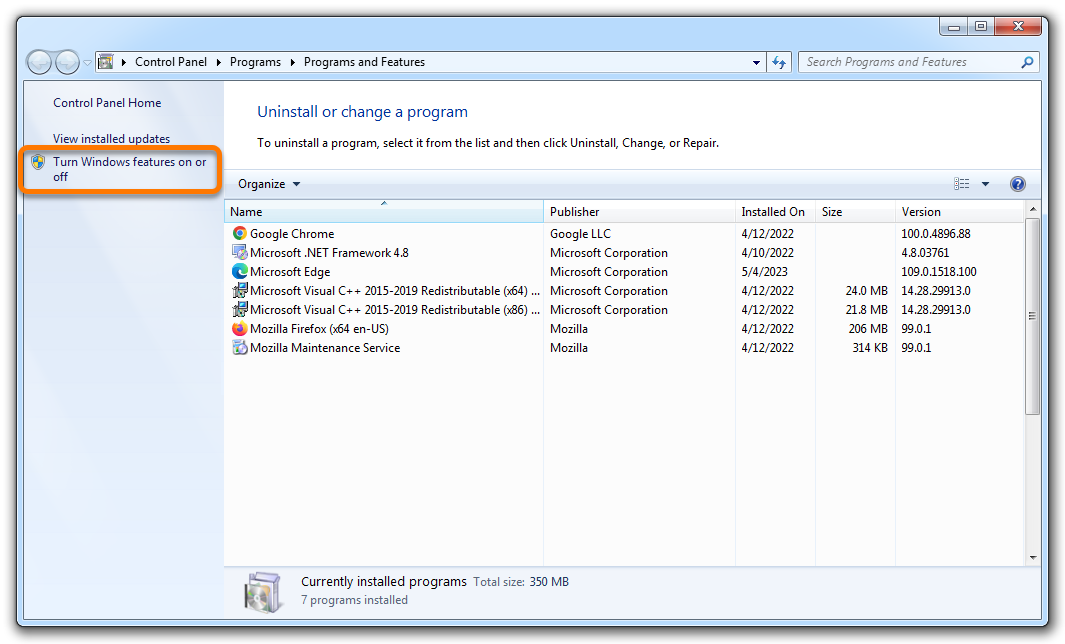
- V okně Funkce systému Windows kliknutím na ikonu
+ rozbalte všechny funkce, které mají v názvu výraz .NET. 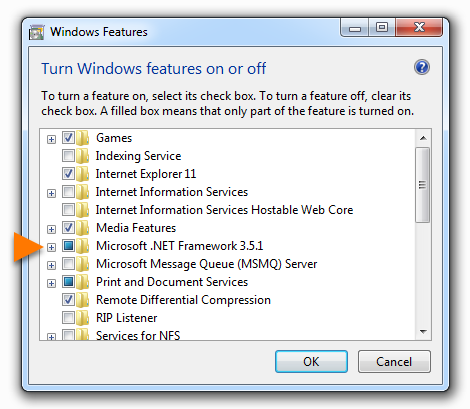
- Zrušte zaškrtnutí všech funkcí, které mají v názvu výraz .NET, a všech položek těchto funkcí. Poté klikněte na tlačítko OK.
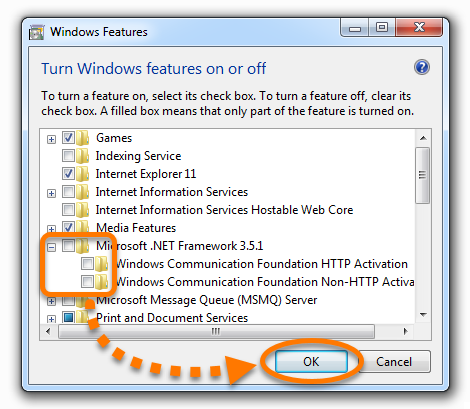
- Na výzvu klikněte na možnost Restartovat a restartujte počítač. Pokud se výzva nezobrazí, počítač restartujte ručně.
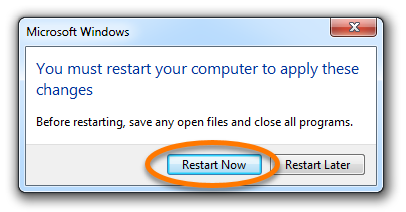
Po restartování počítače nainstalujte rozhraní Microsoft .NET Framework znovu, a to podle pokynů uvedených v následující části.
Instalace rozhraní Microsoft .NET Framework
- Ve Windows klikněte na ikonu Start () a do vyhledávacího pole zadejte
programy a funkce. Ve výsledcích hledání vyberte Programy a funkce.
- Na levém panelu vyberte Zapnout nebo vypnout funkce systému Windows.
- Rozbalte všechny funkce, které mají v názvu .NET, a zaškrtněte políčka u všech funkcí .NET a u všech položek v těchto funkcích. Potom klikněte na OK.
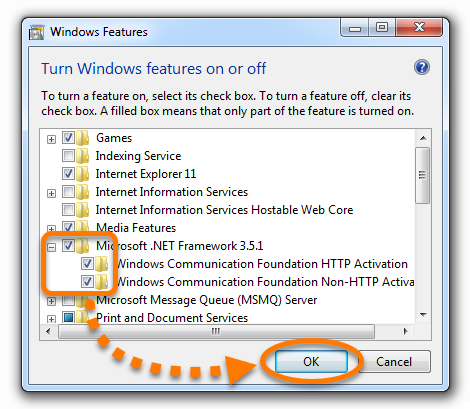
- Ze stránky podpory Microsoftu uvedené níže si stáhněte příslušné verze rozhraní .NET Framework a znovu je nainstalujte. Na výzvu restartujte počítač.
Je třeba si stáhnout stejné verze rozhraní .NET Framework, které jste přes okno Programy a funkce odinstalovali. Možná nemáte nainstalovanou nejnovější verzi rozhraní .NET Framework.
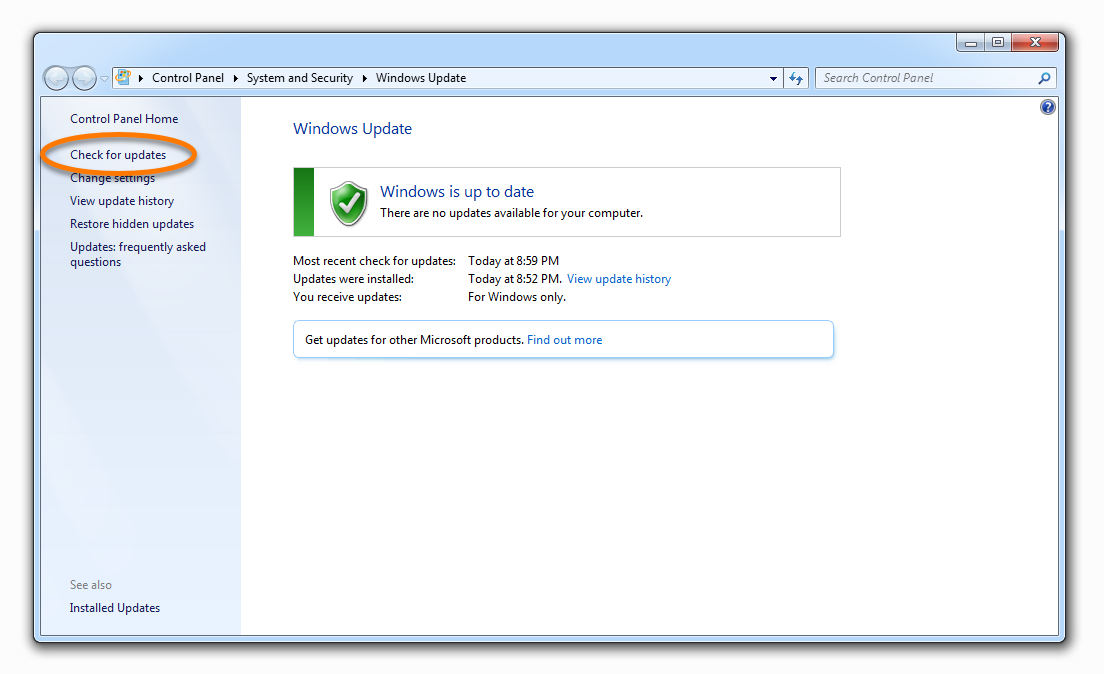
- Spusťte Windows Update a zkontrolujte, zda se všechny aktualizace nainstalovaly správně:
- Ve Windows klikněte na ikonu Start (), do vyhledávacího pole zadejte
aktualizace a ve výsledcích hledání vyberte Vyhledat aktualizace. 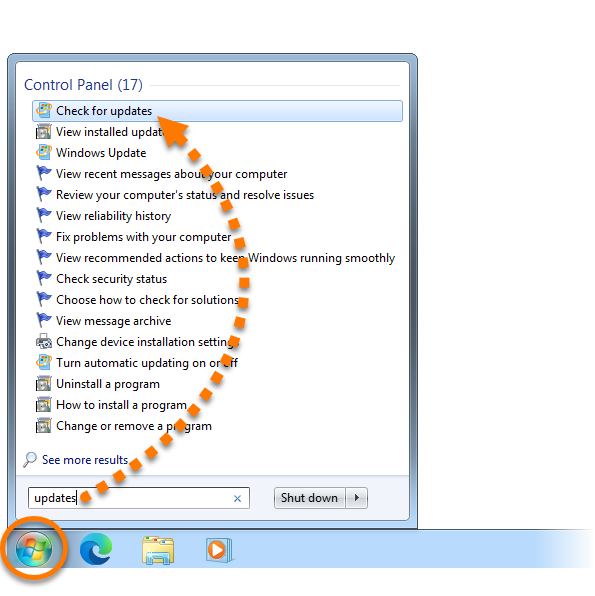
- Klikněte na Vyhledat aktualizace, abyste se ujistili, že je vaše verze Windows aktuální. Pokud je to třeba, nainstalujte aktualizace.
- Znovu nainstalujte Avast AntiTrack Premium. Podrobné pokyny se dozvíte v následujícím článku:


