Promotional banner image

JE VÁŠ POČÍTAČ POMALÝ? FUNGOVÁNÍ JAKO NOVÉ

Pokud se neudržují, počítače časem ztrácejí výkon. Avast Cleanup Premium může výrazně pomoci zlepšit výkon vašeho počítače.

Spustit Celkový test v aplikaci Avast One

Windows

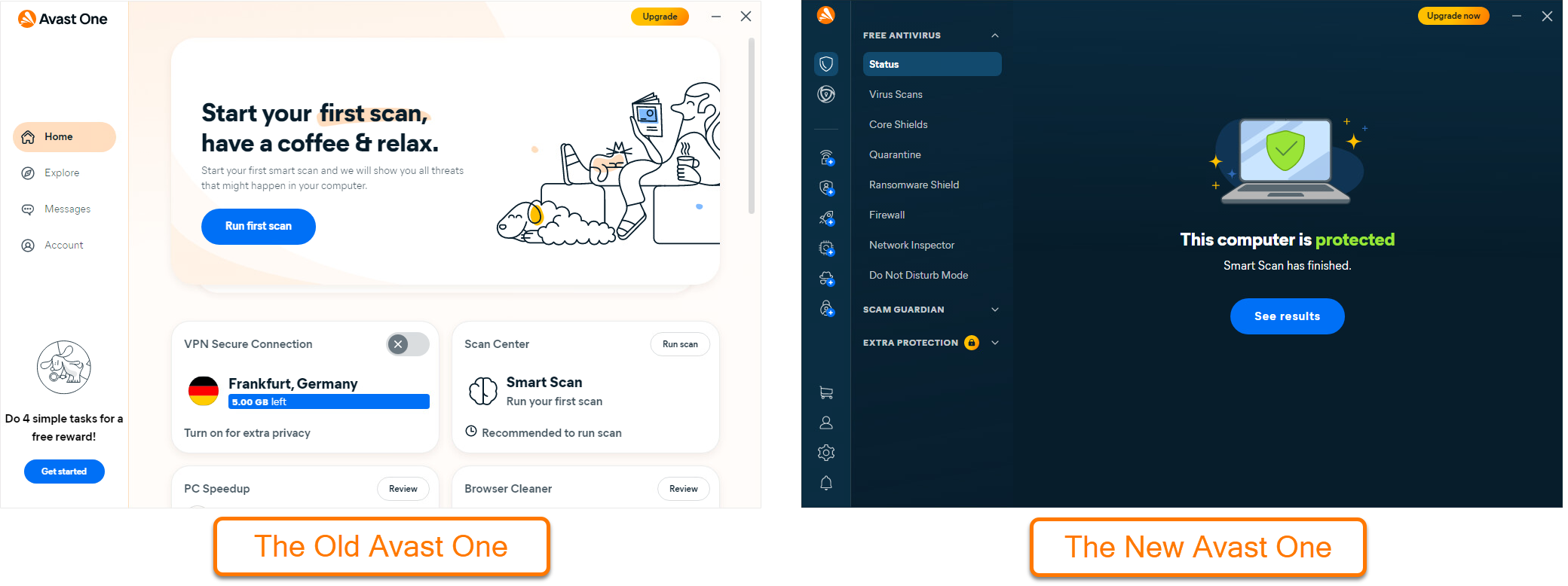
Tento článek se týká funkce Celkový test v nové verzi Avast One. Další informace o testech ve staré verzi aplikace Avast One najdete v následujícím článku: Testování na přítomnost virů pomocí aplikace Avast One.

Celkový test je komplexní test, který pomáhá zjišťovat hrozby v prohlížečích, zastaralé aplikace a ovladače, skryté viry a další problémy. V jednotlivých částech níže se dozvíte, jak používat funkci Celkový test.

Spuštění Celkového testu

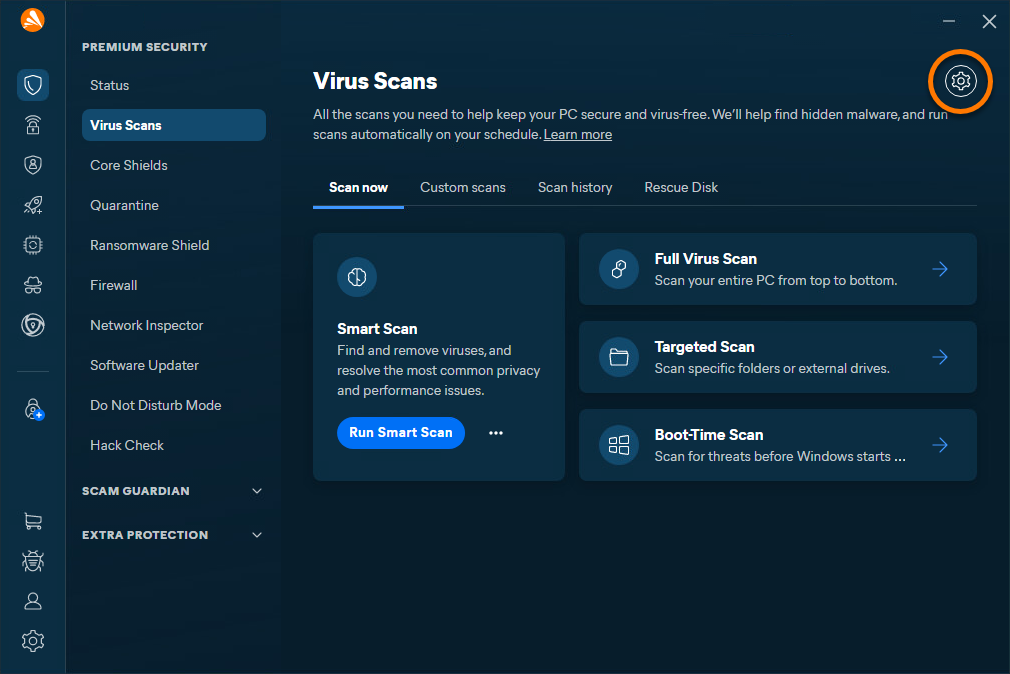
  1. Otevřete aplikaci Avast One, v boční nabídce se ujistěte, že je vybrána možnost Stav, a vyberte Spustit Celkový test. Nebo… ...vyberte možnost Testy na viry ▸ Spustit Celkový test.
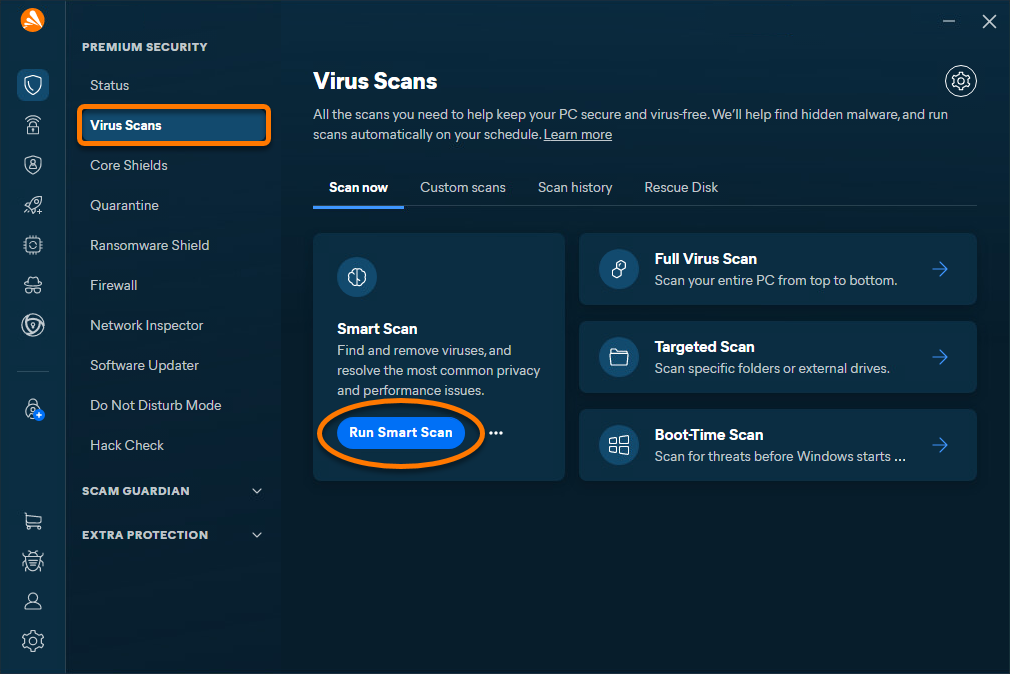
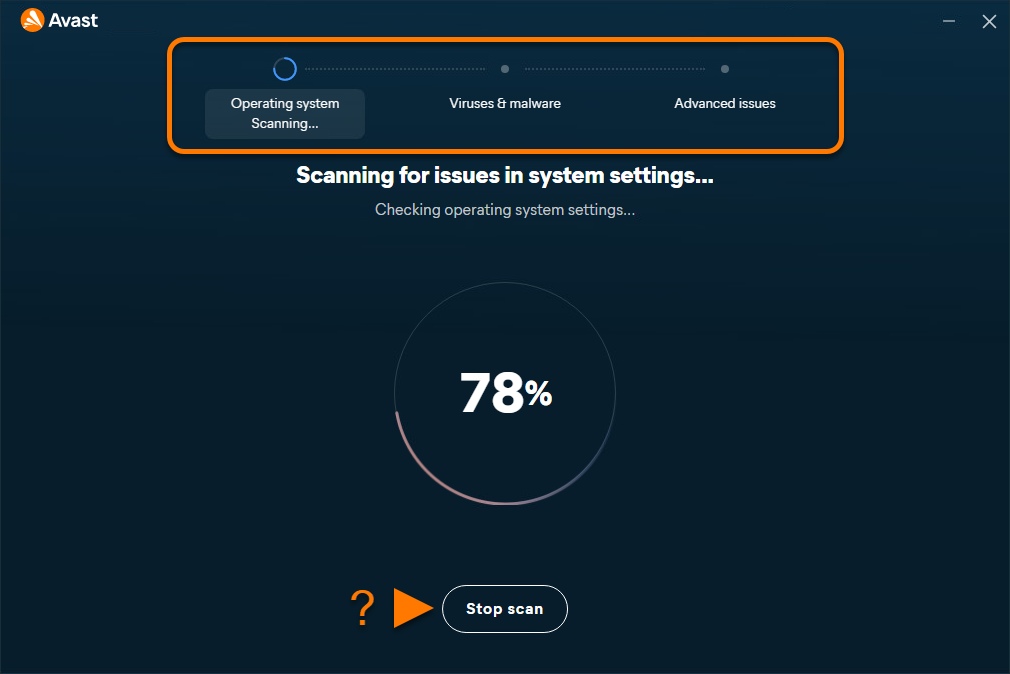
  2. Počkejte, než Celkový test otestuje vaše zařízení s Windows na přítomnost hrozeb v prohlížečích, zastaralých aplikací, skrytých virů a malwaru a dalších pokročilých problémů. Kliknutím na Zastavit test můžete test kdykoli pozastavit.
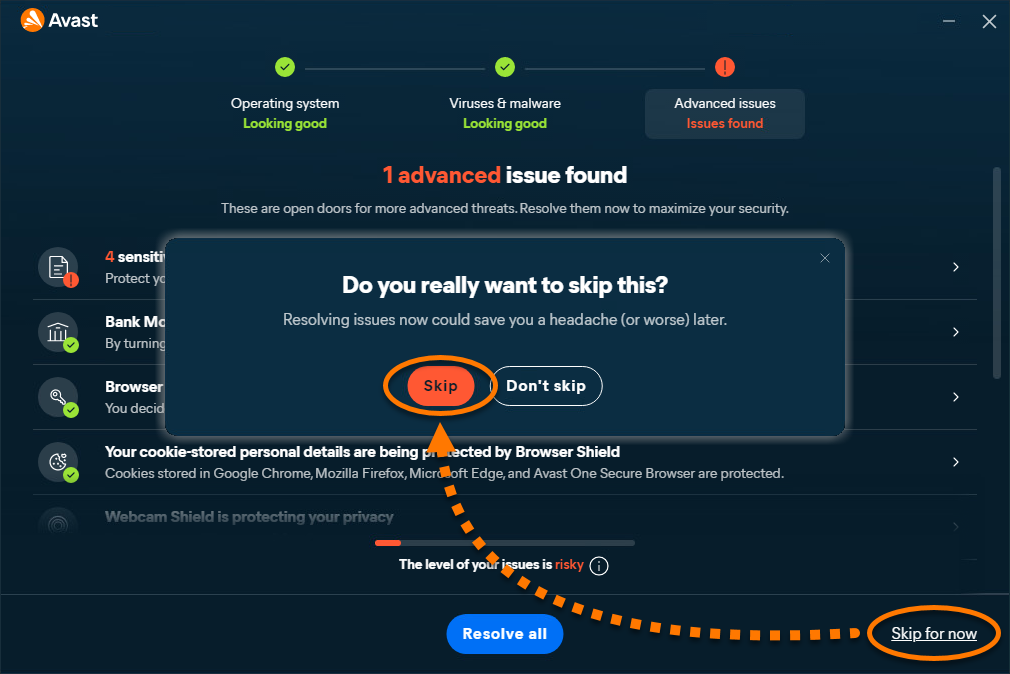
  3. Pokud je nalezen problém, klikněte na Vyřešit vše a podle pokynů na obrazovce problémy vyřešte.

    Pokud chcete přeskočit řešení problému, vyberte Prozatím přeskočit ▸ Přeskočit

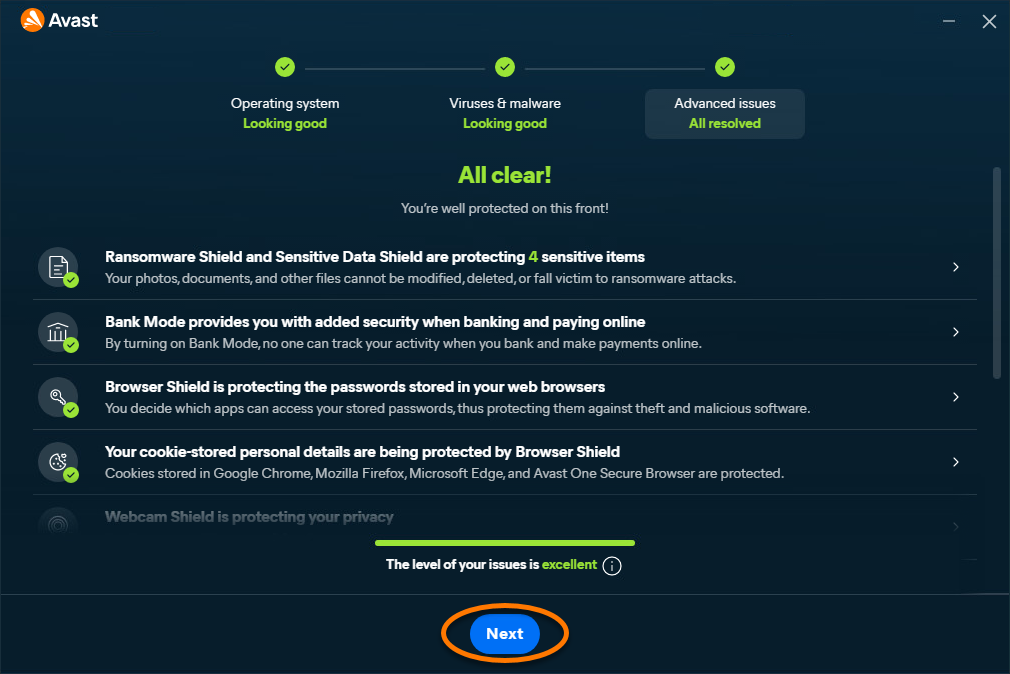
  4. Klikněte na Další a pokračujte v celkovém testu.
  5. Případně můžete obě možnosti nakonfigurovat podle sebe a vybrat možnost Zavřít celkový test.

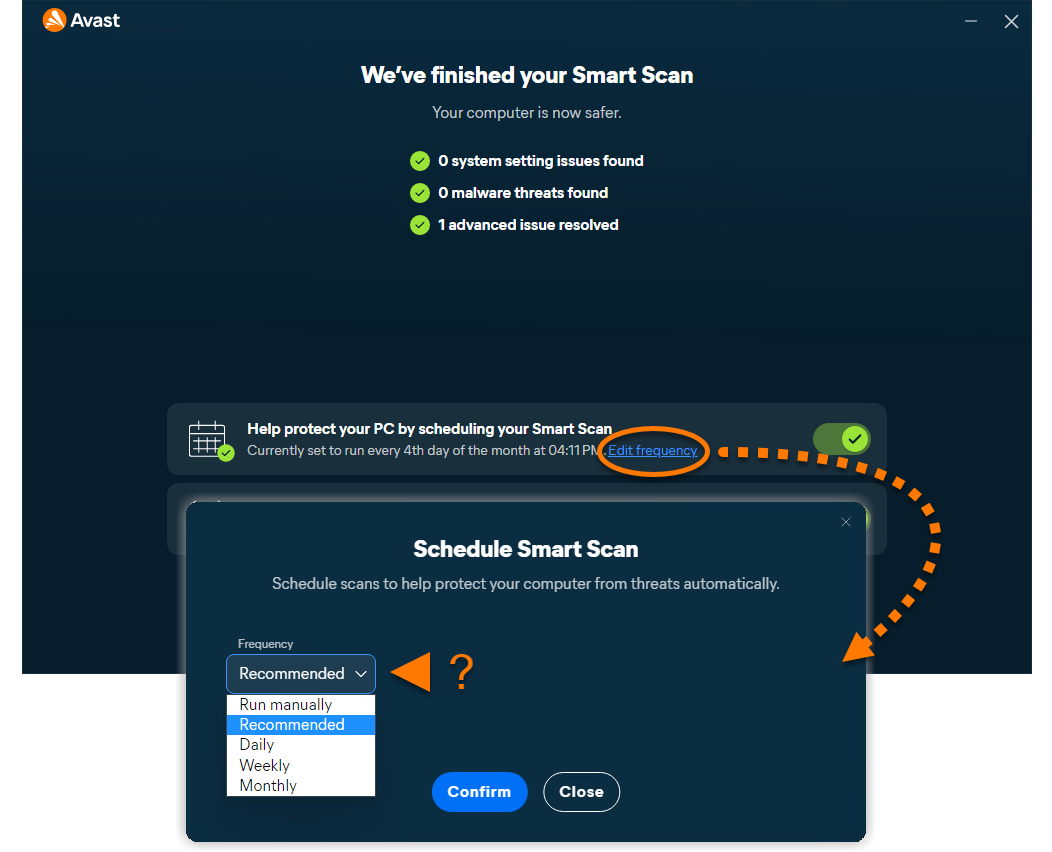
    Pokud chcete upravit plán Celkového testu, klikněte na Upravit frekvenci a nastavte požadovaný den, čas a frekvenci.

Až vyřešíte zjištěné hrozby nebo pokud nebudou nalezeny žádné hrozby, klikněte na možnost Hotovo a vraťte se do hlavní nabídky.

K vyřešení některých nalezených problémů může být potřeba předplatné aplikace Avast Premium Security.

Úprava nastavení Celkového testu

  1. V nabídce Virus Scans vyberte možnost Nastavení (ikona ozubeného kola).
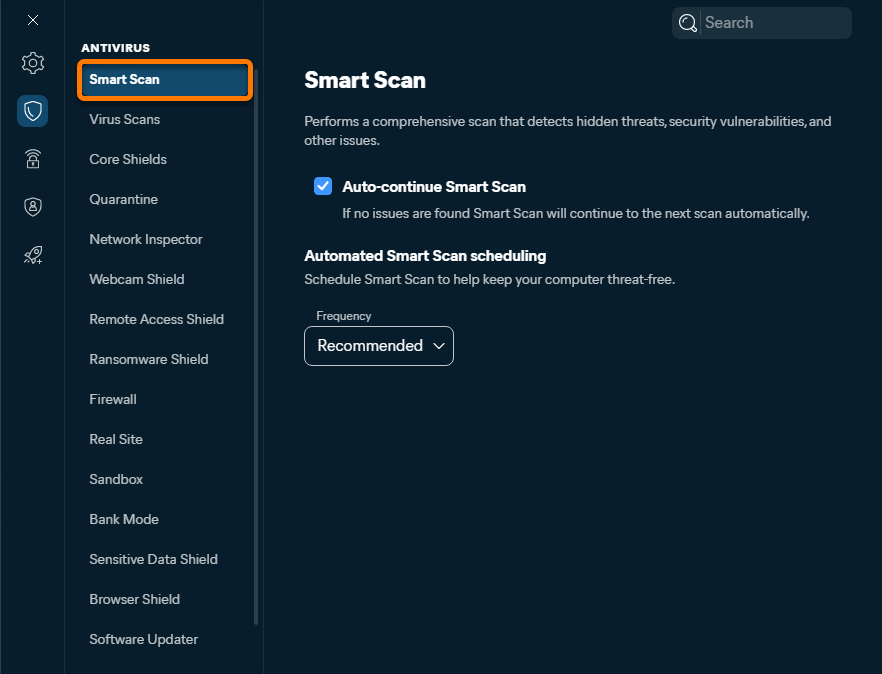
  2. Vyberte Celkový test.
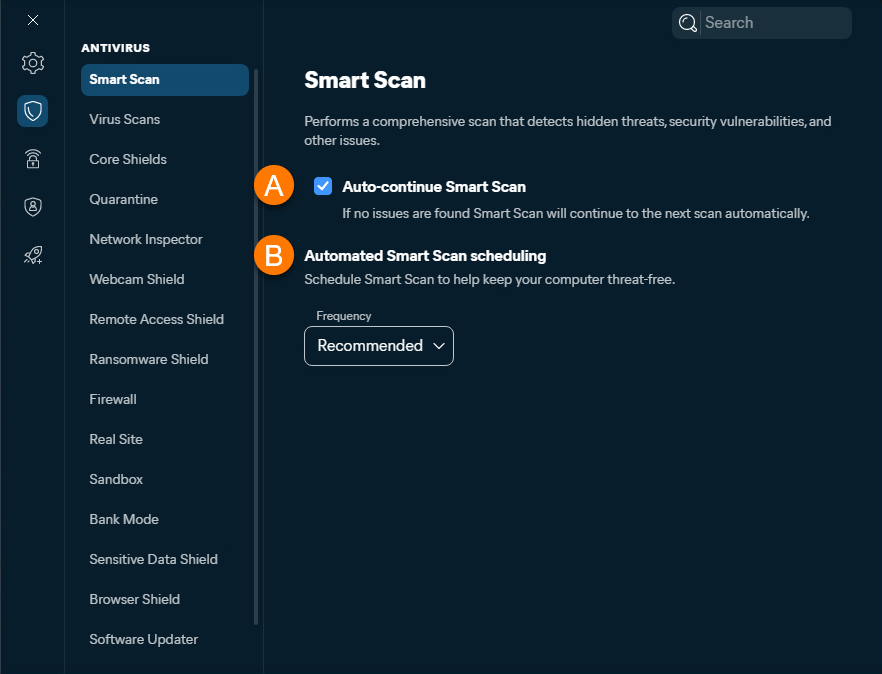
  3. K dispozici máte následující možnosti:
    1. Automaticky pokračovat v Celkovém testu: Zaškrtnutím pole zapnete automatické pokračování na následující test, když nebudou během Celkového testu nalezeny žádné problémy.
    2. Plánování automatického Celkového testu: Nastavte harmonogram Celkového testu výběrem možnosti Frekvence.

Přidání výjimky

Složka bude přidána na seznam výjimek.

Chcete-li některou vyloučenou položku odebrat, tak v seznamu výjimek najeďte myší na panel s cestou k příslušnému souboru a klikněte na ikonu X.

Tento článek se týká funkce Celkový test v nové verzi Avast One. Další informace o testech ve staré verzi aplikace Avast One najdete v následujícím článku: Testování na přítomnost virů pomocí aplikace Avast One.
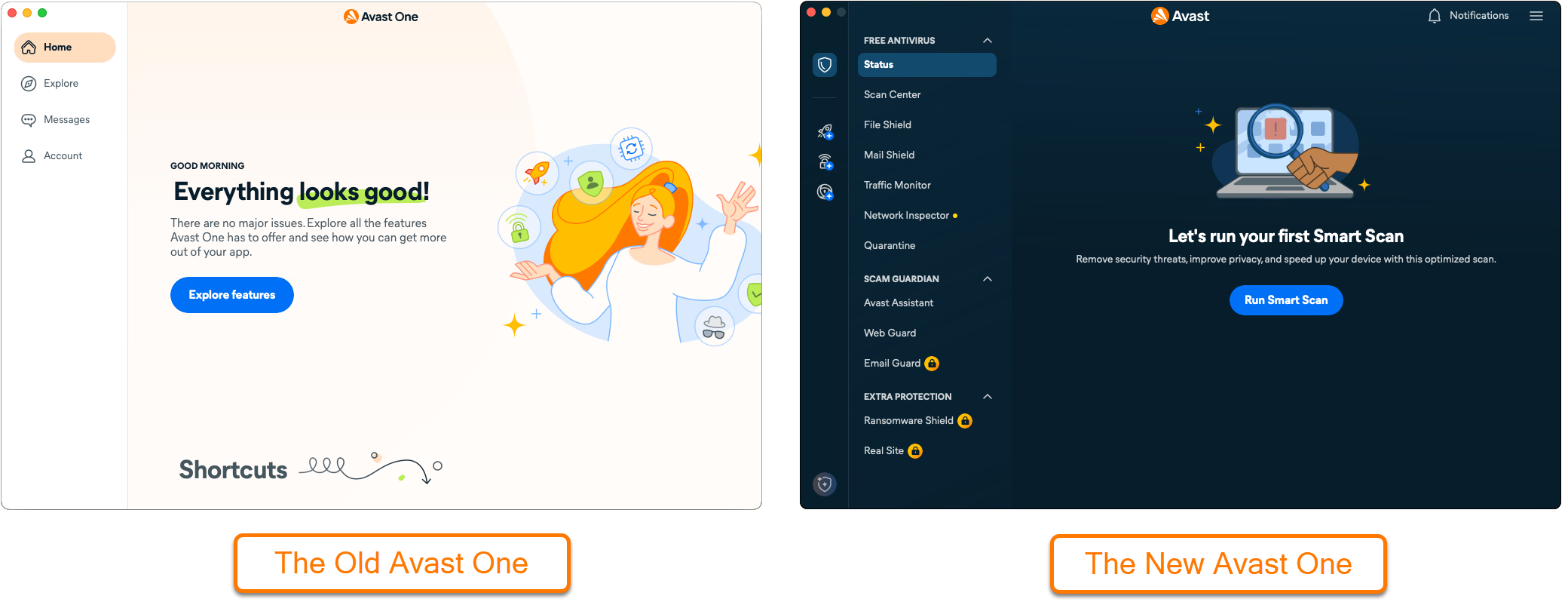
Celkový test je komplexní test, který pomáhá zjišťovat hrozby v prohlížečích, zastaralé aplikace a ovladače, skryté viry a další problémy. V jednotlivých částech níže se dozvíte, jak používat funkci Celkový test.

Spuštění Celkového testu

  1. Otevřete Avast One, v postranní nabídce zkontrolujte, že je vybraná možnost Status, a zvolte Spustit Celkový test. Nebo... ...vyberte Centrum testů ▸ Spuštění Celkového testu.
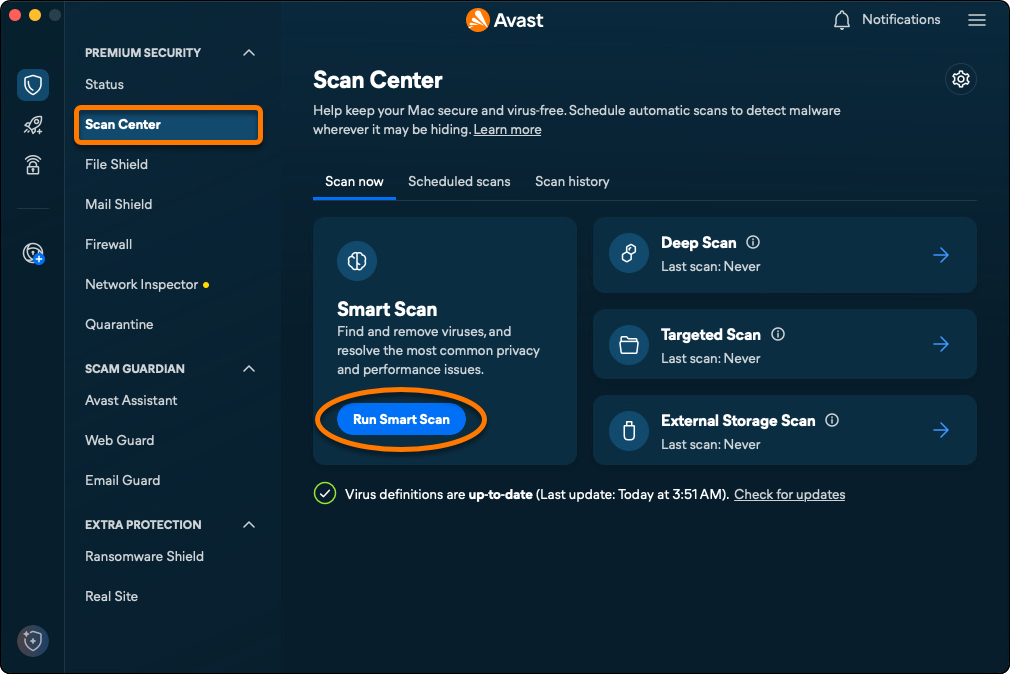
  2. Počkejte, než Celkový test otestuje vaše zařízení s Windows na přítomnost hrozeb v prohlížečích, zastaralých aplikací, skrytých virů a malwaru a dalších pokročilých problémů. Kliknutím na Zastavit test můžete test kdykoli pozastavit.
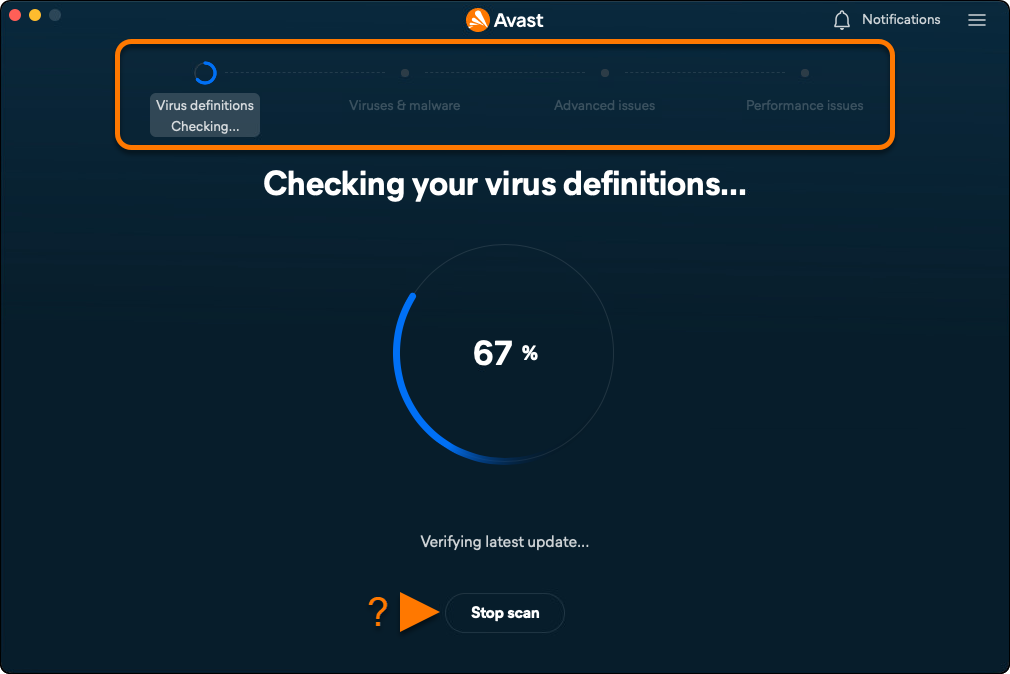
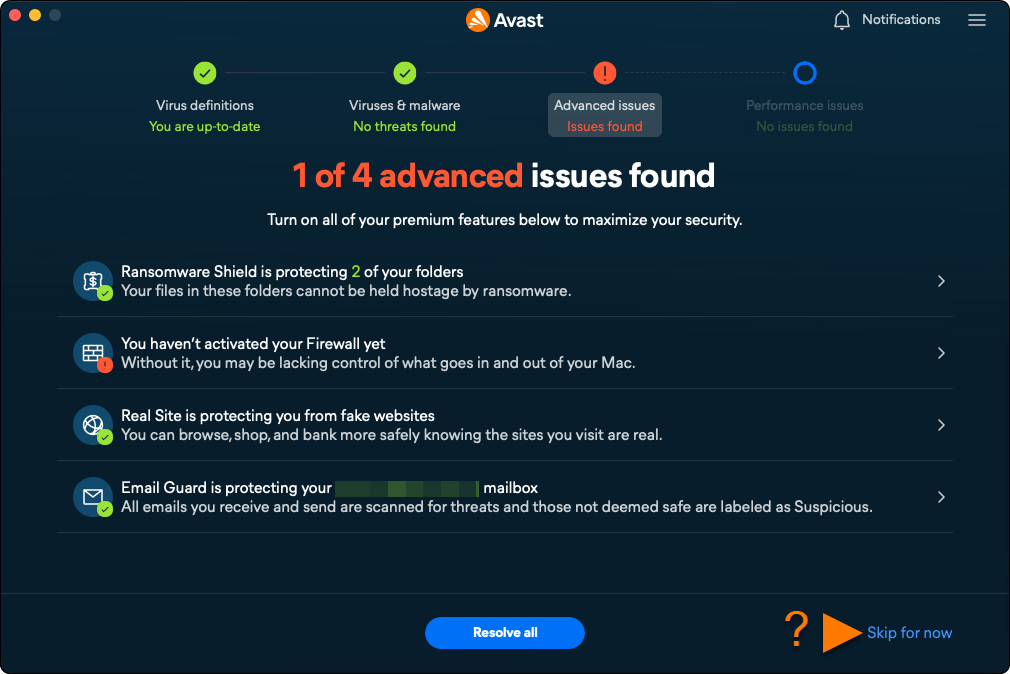
  3. V případě zjištění problému klikněte na Vyřešit vše a podle pokynů na obrazovce problémy vyřešte.

    Pokud chcete řešení problému přeskočit, vyberte Prozatím přeskočit.
  4. Klikněte na Další a pokračujte v celkovém testu.
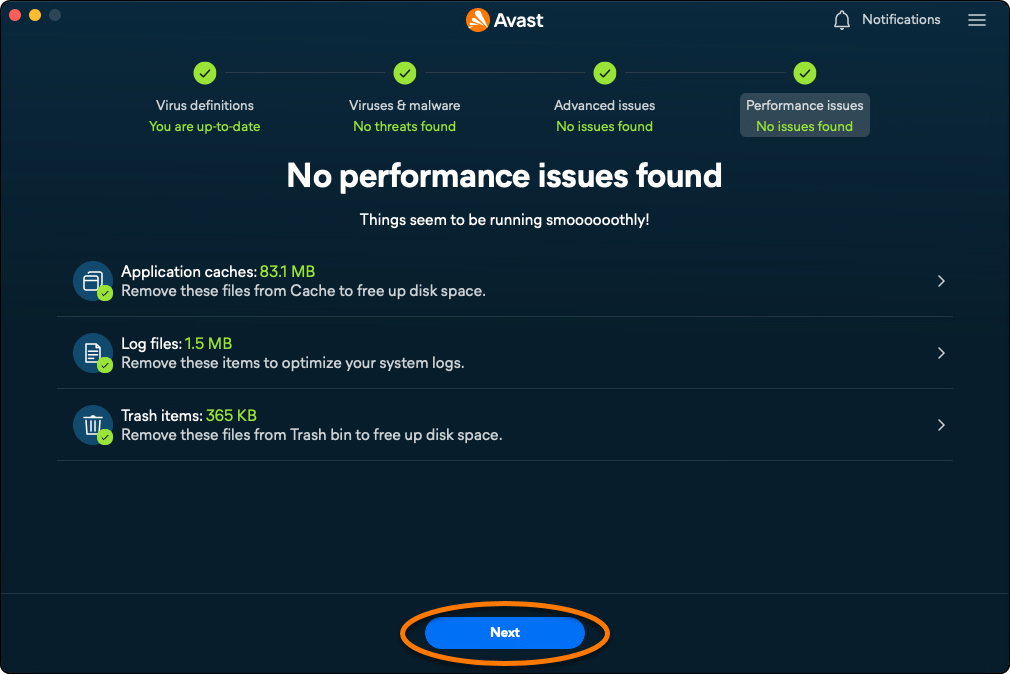
Až vyřešíte zjištěné hrozby nebo pokud nebudou nalezeny žádné hrozby, klikněte na možnost Hotovo a vraťte se do hlavní nabídky.

K vyřešení některých nalezených problémů může být potřeba předplatné aplikace Avast Premium Security.

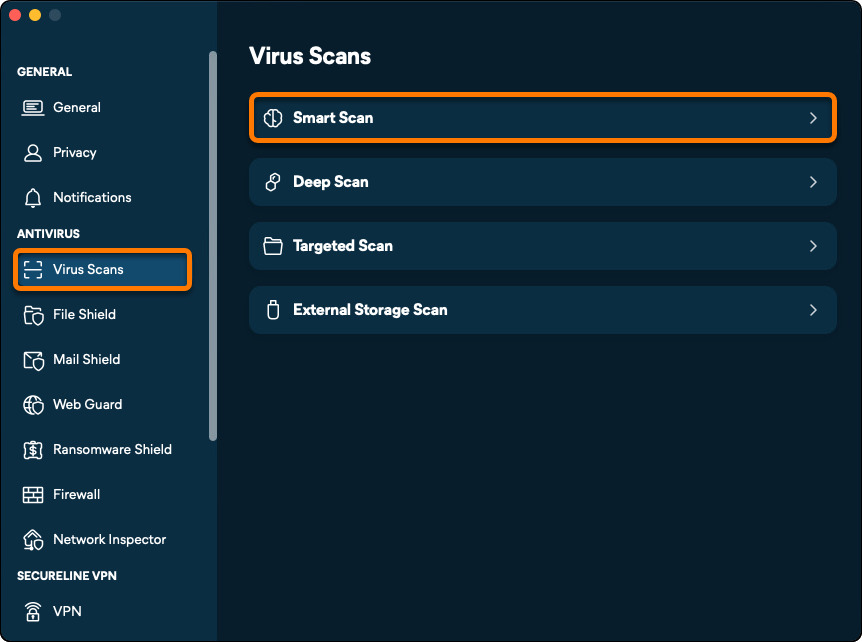
Úprava nastavení Celkového testu

  1. V nabídce Kontroly virů vyberte možnost Nastavení (ikona ozubeného kola).
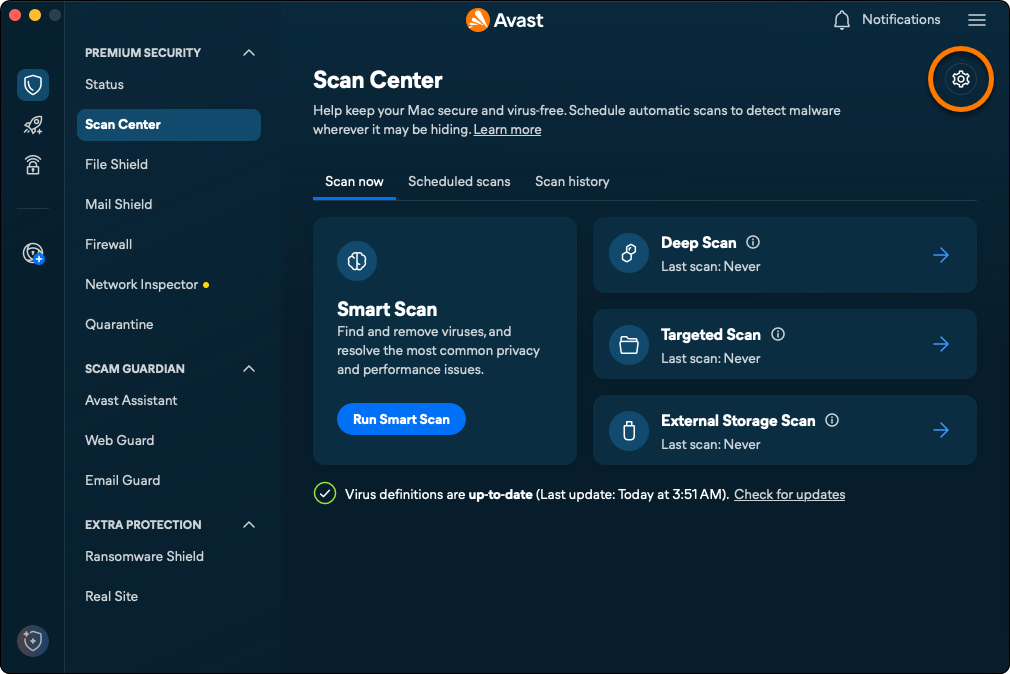
  2. Ujistěte se, že je vybrána karta Testy na viry, a poté klikněte na možnost Celkový test.
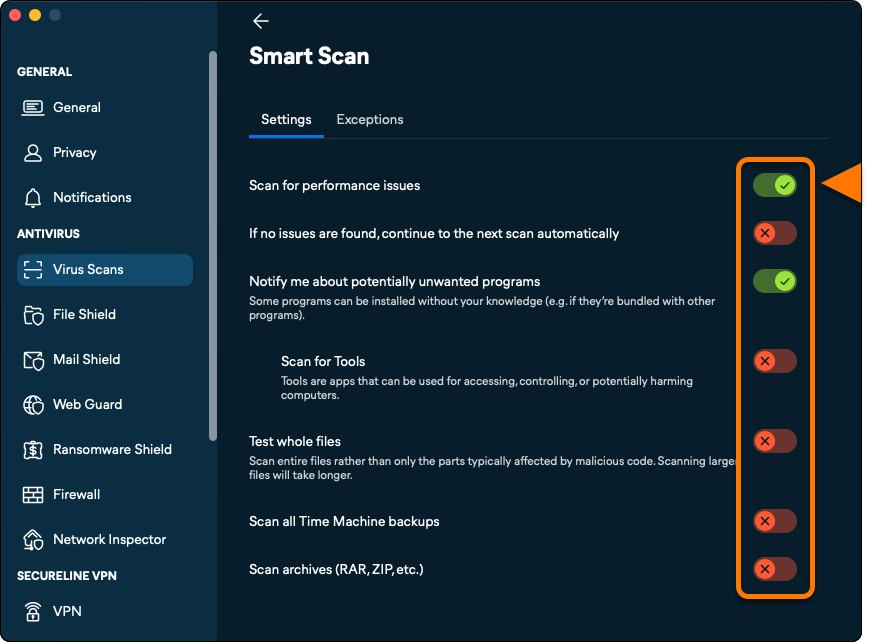
  3. Pomocí posuvníků nakonfigurujte nastavení Celkového testu podle svých potřeb.
Přidání výjimky

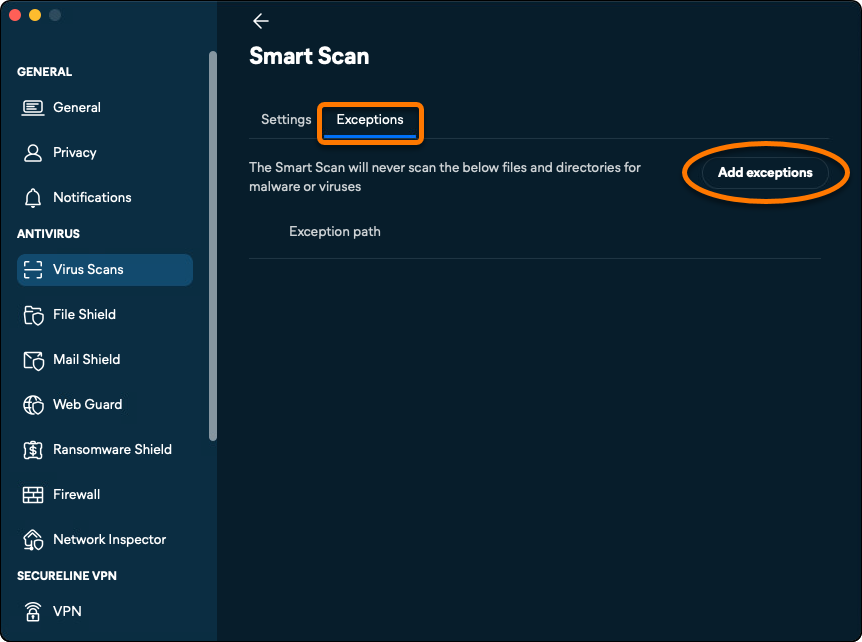
  1. V nabídce Virové testy vyberte možnost Nastavení (ikona ozubeného kola).
  2. Vyberte kartu Výjimky a poté klikněte na Přidat výjimky.
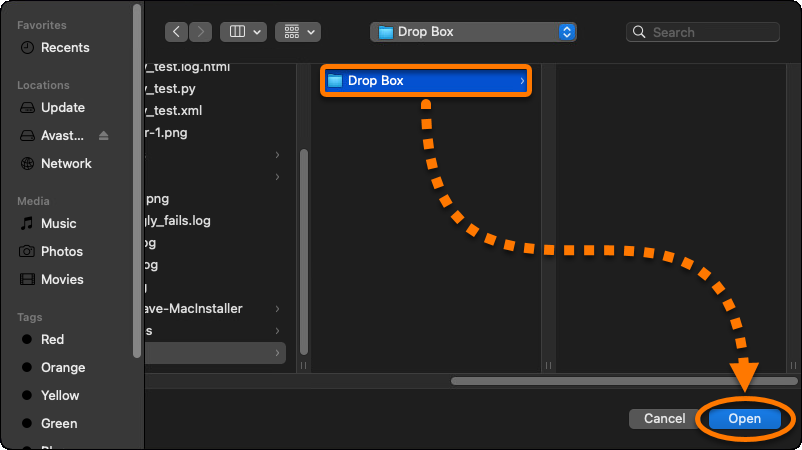
  3. V okně Finderu vyberte příslušnou složku a klikněte na tlačítko Otevřít.
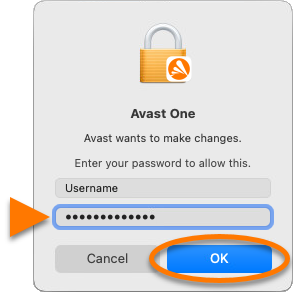
  4. Pokud k tomu budete vyzváni, zadejte heslo, kterým se přihlašujete k Macu, a kliknutím na tlačítko OK povolte změnu.
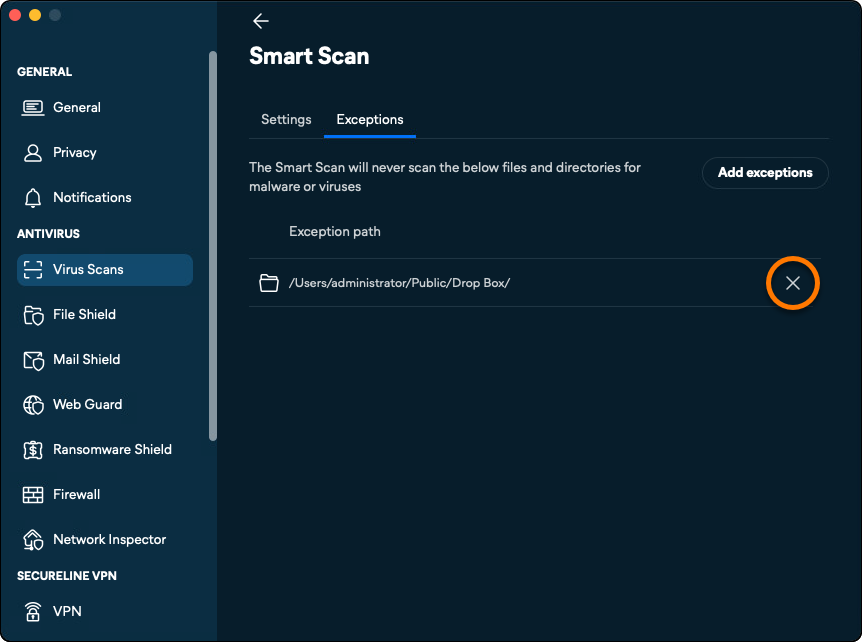
Složka bude přidána na seznam výjimek.

Chcete-li některou vyloučenou položku odebrat, tak v seznamu výjimek najeďte myší na panel s cestou k příslušnému souboru a klikněte na ikonu X.

DOCID: run-avast-one-scanPoslední úprava: 09/03/2026

Byl tento článek užitečný?

Promotional banner image

Chraňte své online soukromí!

Procházejte internet, jako by se nikdo nedíval, s antitrackovacím softwarem Avast.

Potřebujete další pomoc?

Účet Avast
Fórum
Navštivte Akademii