Výstraha Inspektoru sítě Avast: Našli jsme zranitelnost Vzdálené plochy
Tento článek vysvětluje, co dělat, když Inspektor sítě v aplikaci Avast Antivirus zobrazí následující výstrahu:
- Našli jsme zranitelnost Vzdálené plochy
Popis
Remote Desktop Protocol (RDP) běžně zvaný Vzdálená plocha umožňuje připojovat se k počítači z libovolného umístění. Pokud se vám po spuštění testu pomocí komponenty Inspektor sítě v aplikaci Avast Antivirus zobrazí výše uvedená výstraha, znamená to, že v počítači používáte nedostatečně bezpečná nastavení Vzdálené plochy. To je způsobeno vystaveným pravidlem přesměrovávání portů na vašem routeru a deaktivovaným ověřováním na úrovni sítě na vašem počítači.
Nějaký útočník se může připojit k vašemu počítači a může zneužít známé zranitelnosti protokolu Remote Desktop Protocol od Microsoftu ke spuštění škodlivého kódu nebo k instalaci malwaru. Dále se může pomocí takzvaného útoku hrubou silou (jinými slovy opakovanými pokusy o uhádnutí hesla) pokusit dostat do chráněných oblastí počítače.
Navíc, pokud je na vašem routeru povoleno přesměrovávání portů, váš počítač může být vystaven internetu, což zvyšuje riziko pokusů o vzdálený přístup.
Vystavení protokolu vzdálené plochy veřejnému internetu bez ověřování na úrovni sítě je velmi riskantní. I když je zapnuto ověřování na úrovni sítě, tento postup by měl být odrazován, protože se mohou neočekávaně objevit doposud neznámé (zero-day) exploity.
Řešení
Zakažte pravidlo přesměrovávání portů
Aby se snížilo riziko, doporučuje se přistoupit k nastavením routeru a smazat nebo vypnout pravidlo přesměrovávání portů, které směruje internetový provoz na váš počítač. Podrobné pokyny se liší podle značky routeru:
ASUS
Tyto pokyny jsou jen obecné a týkají se nejčastěji používaných modelů routerů Asus, protože tento výrobce nabízí celou řadu různých typů routerů. Podrobné pokyny najdete v dokumentaci ke konkrétnímu modelu routeru. Pokud potřebujete další pomoc, kontaktujte přímo podporu společnosti ASUS.
- Zadejte IP adresu vašeho směrovače (obvykle 192.168.1.1 nebo 192.168.0.1) do vašeho prohlížeče.
- Zadejte uživatelské jméno a heslo k routeru. Pokud přihlašovací údaje neznáte, kontaktujte dodavatele routeru. Obvykle jím je poskytovatel připojení k internetu (ISP).
- Zvolte možnosti Pokročilá nastavení ▸ WAN ▸ Virtuální server / Přesměrovávání portů.
- Najděte pravidlo přesměrovávání pro port 3389 a zrušte jeho zaškrtnutí nebo ho smažte.
- Uložte provedené změny.
Belkin
Tyto pokyny jsou jen obecné a týkají se nejčastěji používaných modelů routerů Belkin, protože tento výrobce nabízí celou řadu různých typů routerů. Podrobné pokyny najdete v dokumentaci ke konkrétnímu modelu routeru. Pokud potřebujete další pomoc, kontaktujte přímo podporu společnosti Belkin.
- Zadejte IP adresu vašeho směrovače (obvykle 192.168.1.1 nebo 192.168.0.1) do vašeho prohlížeče.
- Zadejte uživatelské jméno a heslo k routeru. Pokud přihlašovací údaje neznáte, kontaktujte dodavatele routeru. Obvykle jím je poskytovatel připojení k internetu (ISP).
- Přejděte do části Konfigurace ▸ Zabezpečení.
- Přejděte na Přesměrování jednoho portu nebo Přesměrování rozsahu portů.
- Najděte pravidlo přesměrovávání pro port 3389 a zrušte jeho zaškrtnutí nebo ho smažte.
- Uložte provedené změny.
Cisco
Tyto pokyny jsou jen obecné a týkají se nejčastěji používaných modelů routerů Cisco, protože tento výrobce nabízí celou řadu různých typů routerů. Podrobné pokyny najdete v dokumentaci ke konkrétnímu modelu routeru. Pokud potřebujete další pomoc, kontaktujte přímo podporu společnosti Cisco.
- Zadejte IP adresu svého směrovače (obvykle 192.168.1.1 nebo 192.168.0.1) do svého prohlížeče.
- Zadejte uživatelské jméno a heslo k routeru. Pokud přihlašovací údaje neznáte, kontaktujte dodavatele routeru. Obvykle jím je poskytovatel připojení k internetu (ISP).
- Přejděte na Firewall ▸ Přesměrovávání portů.
- Najděte pravidlo přesměrovávání pro port 3389 a zrušte jeho zaškrtnutí nebo ho smažte.
- Uložte provedené změny.
D-Link
Tyto pokyny jsou jen obecné a týkají se nejčastěji používaných modelů routerů D-Link, protože tento výrobce nabízí celou řadu různých typů routerů. Podrobné pokyny najdete v dokumentaci ke konkrétnímu modelu routeru. Pokud potřebujete další pomoc, kontaktujte přímo podporu společnosti D-Link.
- Zadejte IP adresu vašeho směrovače (obvykle 192.168.1.1 nebo 192.168.0.1) do vašeho prohlížeče.
- Zadejte uživatelské jméno a heslo k routeru. Pokud přihlašovací údaje neznáte, kontaktujte dodavatele routeru. Obvykle jím je poskytovatel připojení k internetu (ISP).
- Přejděte na kartu Pokročilé a vyberte Přesměrování portů nebo Virtuální server.
- Najděte pravidlo přesměrovávání pro port 3389 a zrušte jeho zaškrtnutí nebo ho smažte.
- Uložte provedené změny.
Huawei
Tyto pokyny jsou jen obecné a týkají se nejčastěji používaných modelů routerů Huawei, protože tento výrobce nabízí celou řadu různých typů routerů. Podrobné pokyny najdete v dokumentaci ke konkrétnímu modelu routeru. Pokud potřebujete další pomoc, kontaktujte přímo podporu společnosti Huawei.
- Zadejte IP adresu vašeho směrovače (obvykle 192.168.1.1 nebo 192.168.0.1) do vašeho prohlížeče.
- Zadejte uživatelské jméno a heslo k routeru. Pokud přihlašovací údaje neznáte, kontaktujte dodavatele routeru. Obvykle jím je poskytovatel připojení k internetu (ISP).
- Přejděte na kartu Pokročilá nastavení a vyberte NAT nebo přesměrovávání portů.
- Najděte pravidlo přesměrovávání pro port 3389 a odškrtněte nebo smažte ho.
- Uložte provedené změny.
Linksys
Tyto pokyny jsou jen obecné a týkají se nejčastěji používaných modelů routerů Linksys, protože tento výrobce nabízí celou řadu různých typů routerů. Podrobné pokyny najdete v dokumentaci ke konkrétnímu modelu routeru. Pokud potřebujete další pomoc, kontaktujte přímo podporu společnosti Linksys.
- Zadejte IP adresu vašeho směrovače (obvykle 192.168.1.1 nebo 192.168.0.1) do vašeho prohlížeče.
- Zadejte uživatelské jméno a heslo k routeru. Pokud přihlašovací údaje neznáte, kontaktujte dodavatele routeru. Obvykle jím je poskytovatel připojení k internetu (ISP).
- Přejděte na Aplikace a hry ▸ Přesměrování rozsahu portů.
- Najděte pravidlo přesměrovávání pro port 3389 a zrušte jeho zaškrtnutí nebo ho smažte.
- Uložte provedené změny.
NETGEAR
Tyto pokyny jsou jen obecné a týkají se nejčastěji používaných modelů routerů NETGEAR, protože tento výrobce nabízí celou řadu různých typů routerů. Podrobné pokyny najdete v dokumentaci ke konkrétnímu modelu routeru. Pokud potřebujete další pomoc, kontaktujte přímo podporu společnosti NETGEAR.
- Zadejte IP adresu svého směrovače (obvykle 192.168.1.1 nebo 192.168.0.1) do svého prohlížeče.
- Zadejte uživatelské jméno a heslo k routeru. Pokud přihlašovací údaje neznáte, kontaktujte dodavatele routeru. Obvykle jím je poskytovatel připojení k internetu (ISP).
- Zvolte možnosti Advanced ▸ Advanced Setup ▸ Port Forwarding/Port Triggering (Pokročilé > Pokročilé nastavení > Přesměrovávání portů/aktivace portů).
- Najděte pravidlo přesměrovávání pro port 3389 a zrušte jeho zaškrtnutí nebo ho smažte.
- Uložte provedené změny.
TP-Link
Tyto pokyny jsou jen obecné a týkají se nejčastěji používaných modelů routerů TP-Link, protože tento výrobce nabízí celou řadu různých typů routerů. Podrobné pokyny najdete v dokumentaci ke konkrétnímu modelu routeru. Pokud potřebujete další pomoc, kontaktujte přímo podporu společnosti TP-Link.
- Zadejte IP adresu směrovače (obvykle 192.168.1.1 nebo 192.168.0.1) do svého prohlížeče.
- Zadejte uživatelské jméno a heslo k routeru. Pokud přihlašovací údaje neznáte, kontaktujte dodavatele routeru. Obvykle jím je poskytovatel připojení k internetu (ISP).
- Přejděte na Přesměrování ▸ Virtuální servery nebo NAT Forwarding.
- Najděte pravidlo přesměrovávání pro port 3389 a zrušte jeho zaškrtnutí nebo ho smažte.
- Uložte provedené změny.
TRENDnet
Tyto pokyny jsou jen obecné a týkají se nejčastěji používaných modelů routerů TRENDnet, protože tento výrobce nabízí celou řadu různých typů routerů. Podrobné pokyny najdete v dokumentaci ke konkrétnímu modelu routeru. Pokud potřebujete další pomoc, kontaktujte přímo podporu společnosti TRENDnet.
- Zadejte IP adresu směrovače (obvykle 192.168.1.1 nebo 192.168.0.1) do svého prohlížeče.
- Zadejte uživatelské jméno a heslo k routeru. Pokud přihlašovací údaje neznáte, kontaktujte dodavatele routeru. Obvykle jím je poskytovatel připojení k internetu (ISP).
- Zvolte možnosti Pokročilé nastavení ▸ Přesměrování portů.
- Najděte pravidlo přesměrovávání pro port 3389 a zrušte jeho zaškrtnutí nebo jej smažte.
- Uložte provedené změny.
Zapněte ověřování na úrovni sítě
I když tato akce řeší okamžitou hrozbu, problém zcela nevyřeší. Inspektor sítě bude nadále vydávat varování, pokud také nezapnete Ověřování na úrovni sítě, jak je vysvětleno níže. Tento problém můžete vyřešit tím, že na počítači zapnete ověřování na úrovni sítě. Díky tomu bude při každém pokusu o připojení k serveru nutné se přihlásit.
Ověřování na úrovni sítě na počítači zapnete dle postupu níže:
- Ve Windows klikněte na tlačítko
 Start a vyberte možnost
 Nastavení (ikona ozubeného kola).
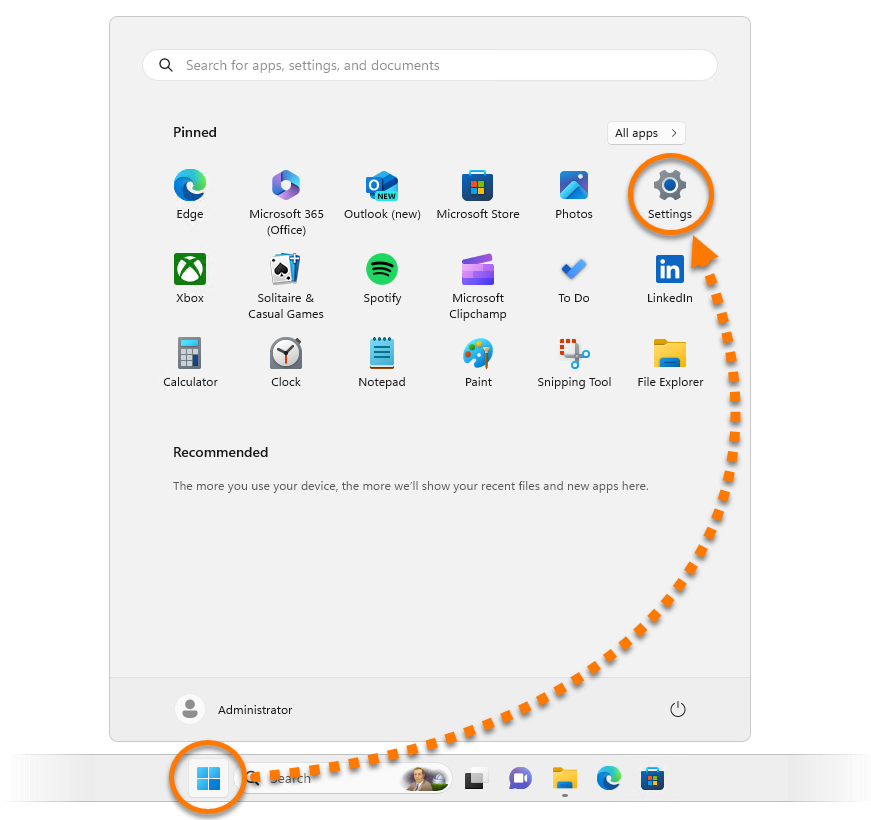
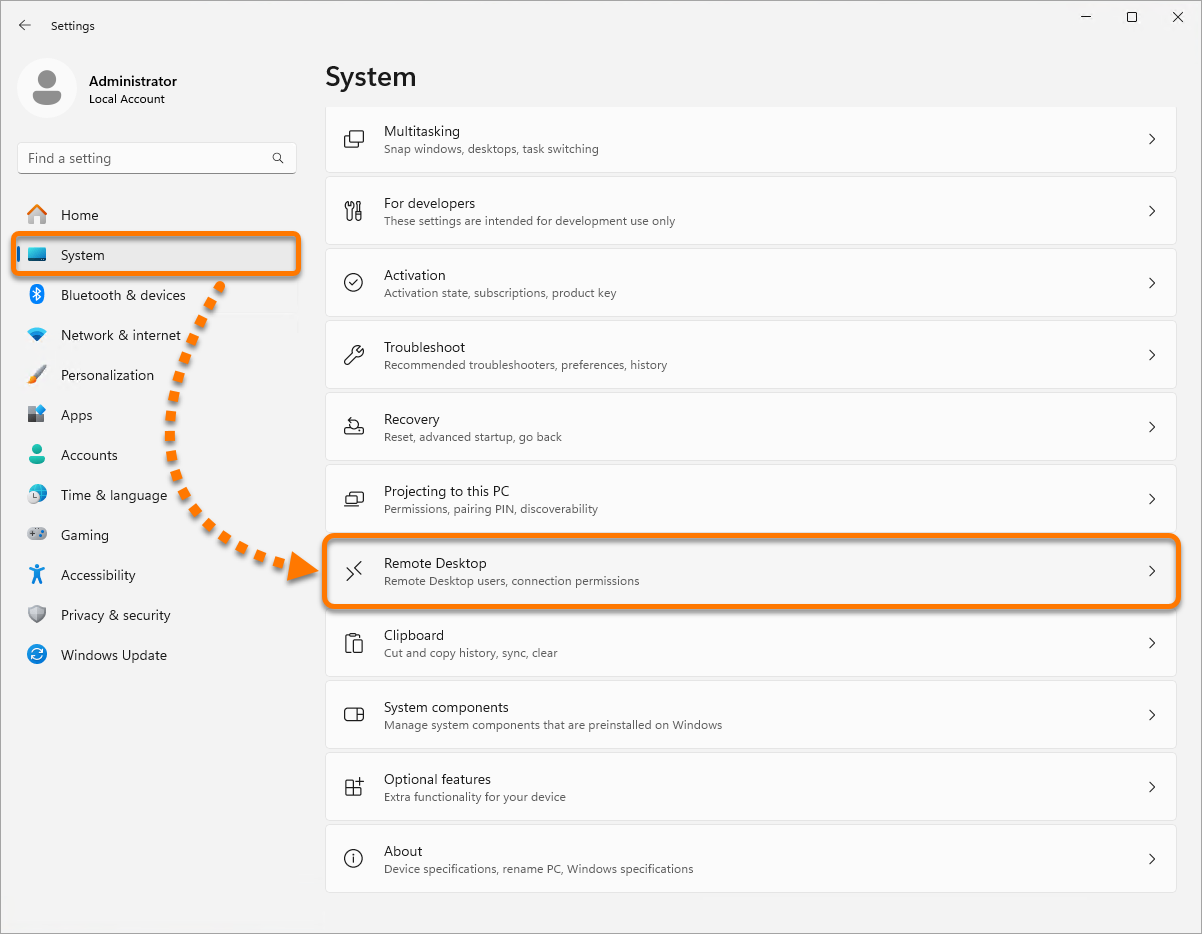
- Na levém panelu vyberte Systém, a poté vyberte dlaždici Vzdálená plocha.
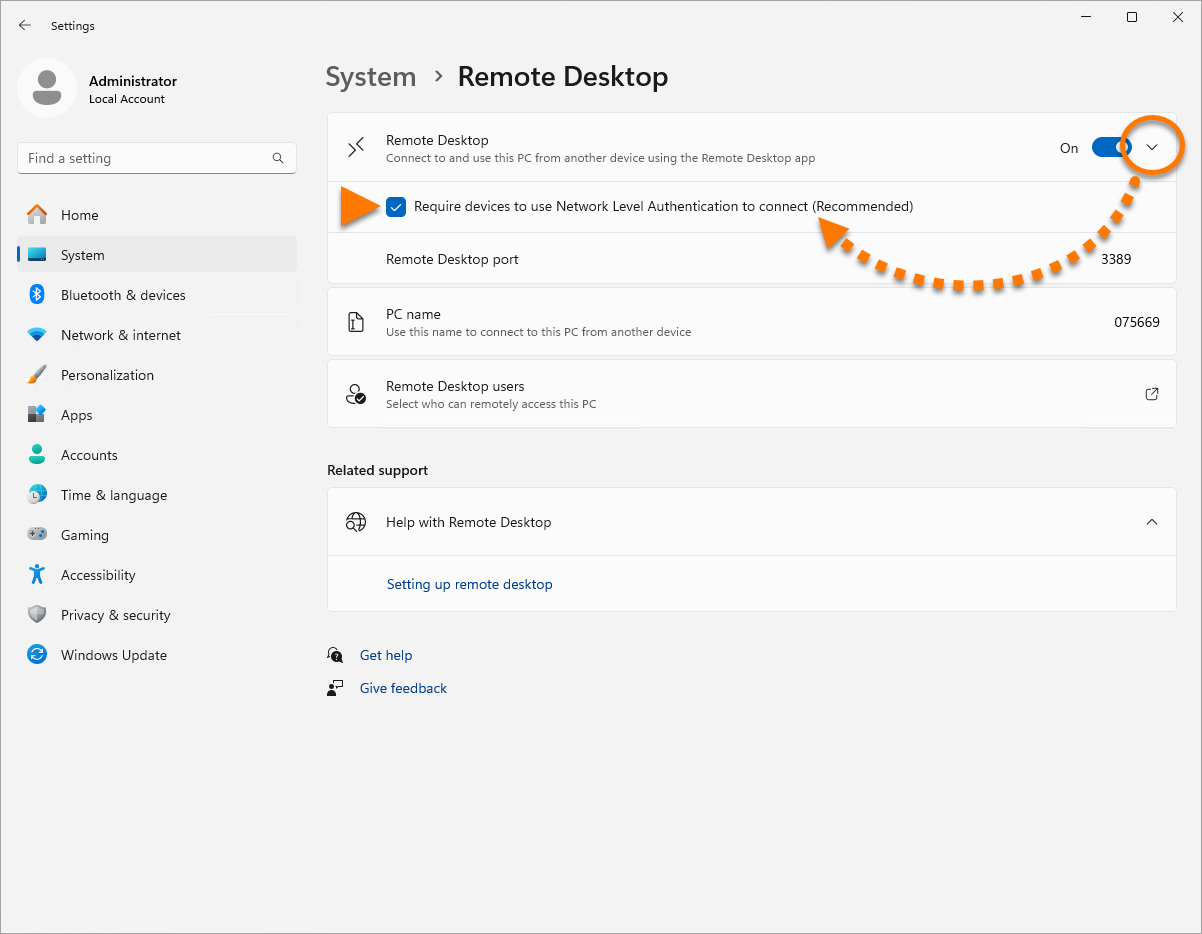
- Klikněte na šipku vedle přepínače Vzdálená plocha a zaškrtněte políčko vedle možnosti Vyžadovat, aby počítače k připojení používaly ověřování na úrovni sítě (doporučeno).

 Start a vyberte možnost
 Nastavení (ikona ozubeného kola).


 Win


 Start a vyberte možnost Ovládací panely.


