
JE VÁŠ POČÍTAČ POMALÝ? FUNGOVÁNÍ JAKO NOVÉ
Pokud se neudržují, počítače časem ztrácejí výkon. Avast Cleanup Premium může výrazně pomoci zlepšit výkon vašeho počítače.
Ochrana aplikace Avast Antivirus pomocí hesla
Windows
V Avast Free Antivirus a Avast Premium Security můžete nastavit heslo pro ochranu přístupu do aplikace a/nebo do nastavení aplikace. Tento článek vysvětluje, jak ochránit Avast Antivirus heslem a jak do aplikace znovu získat přístup, když heslo zapomenete.
Tento článek se netýká hesla k účtu Avast ani hlavního hesla k Avast Passwords. Další informace najdete v následujících článcích:
Ochrana aplikace Avast Antivirus pomocí hesla
- Otevřete Avast Antivirus a vyberte
☰Nabídka ▸ Nastavení.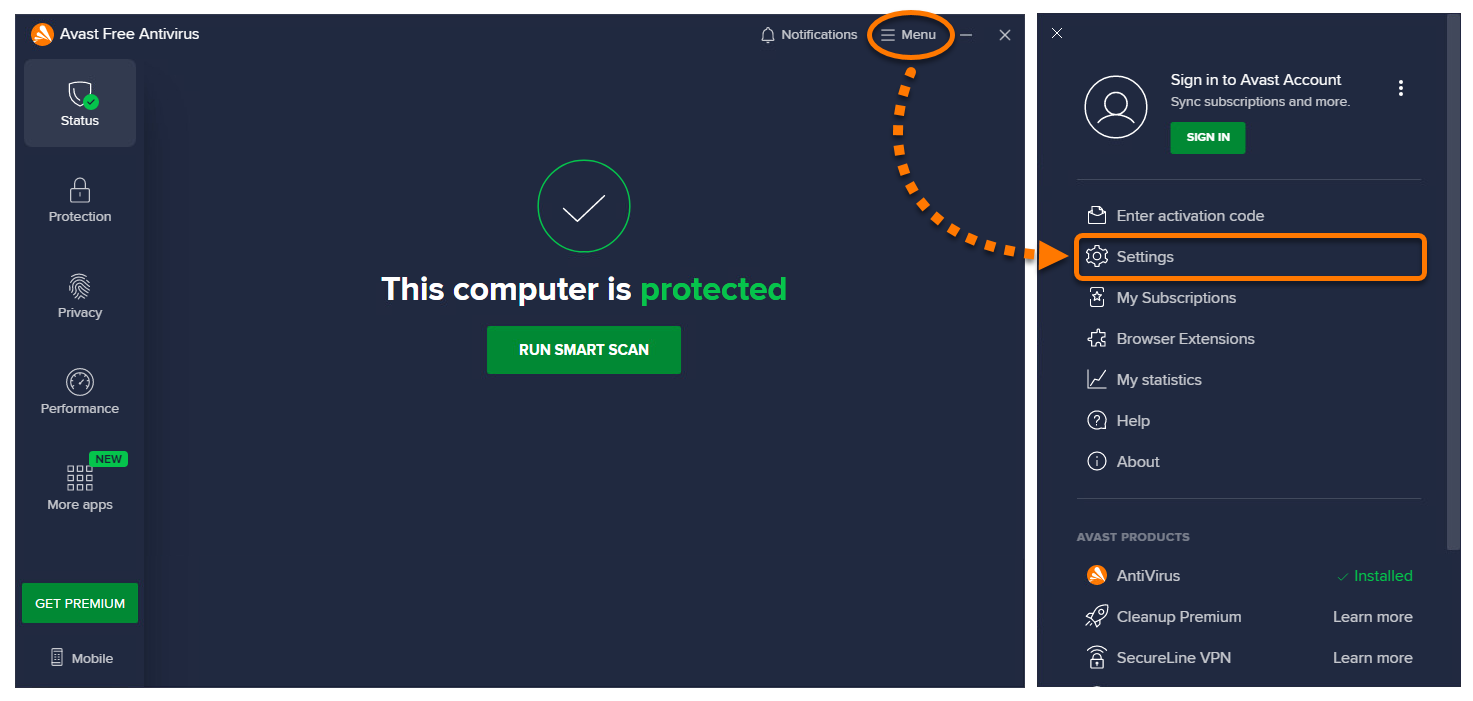
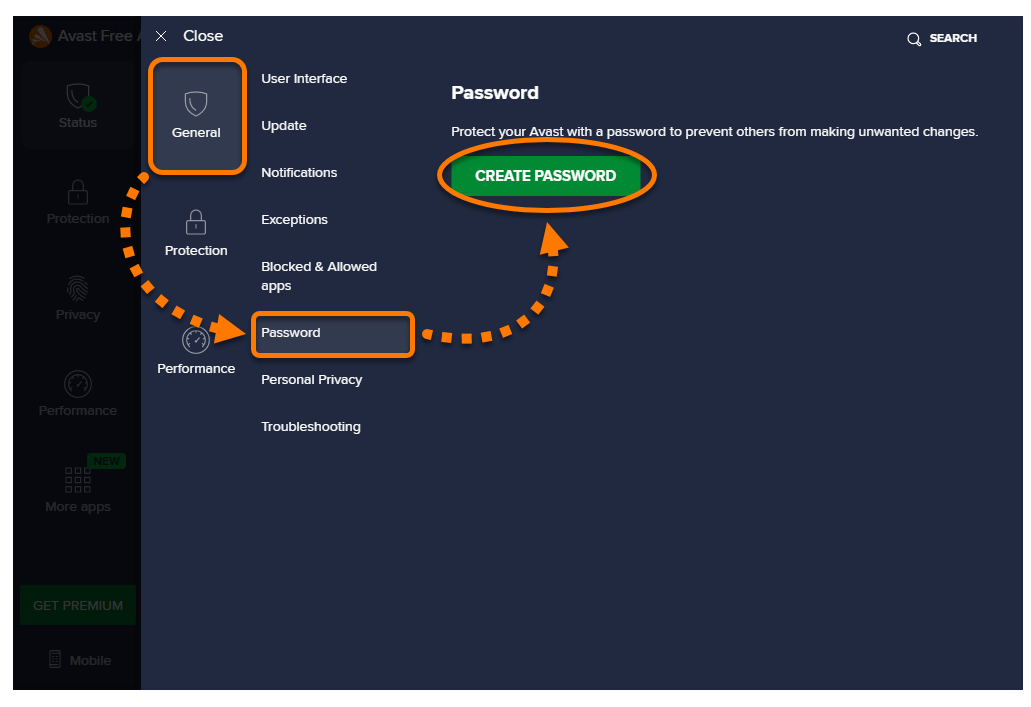
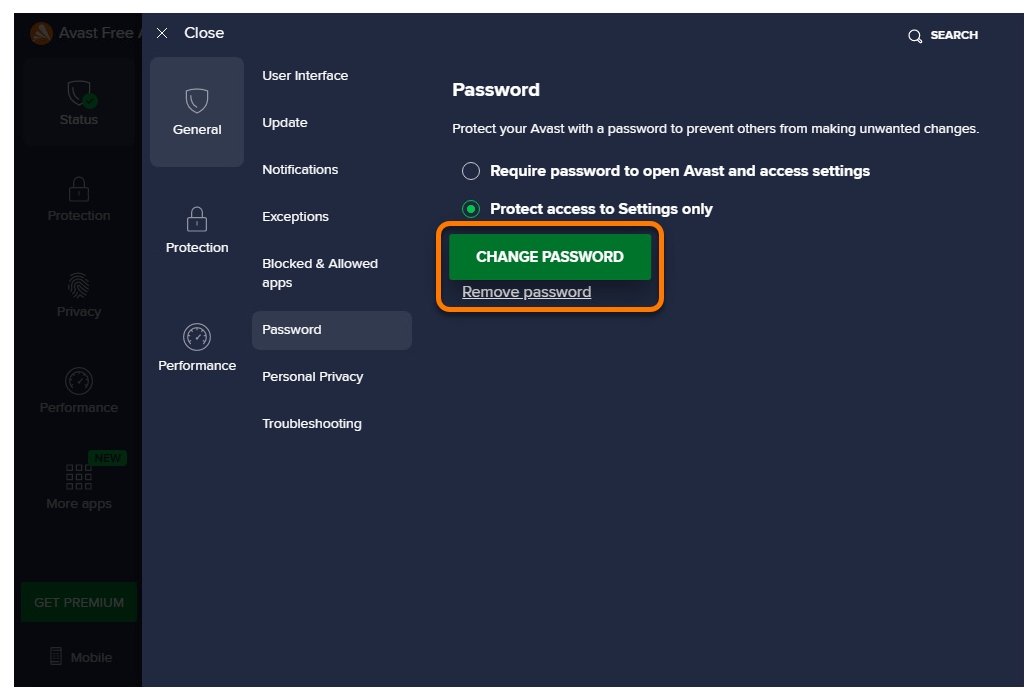
- Zkontrolujte, zda je vybrána karta Obecné, a potom klikněte na Heslo ▸ Vytvořit heslo.
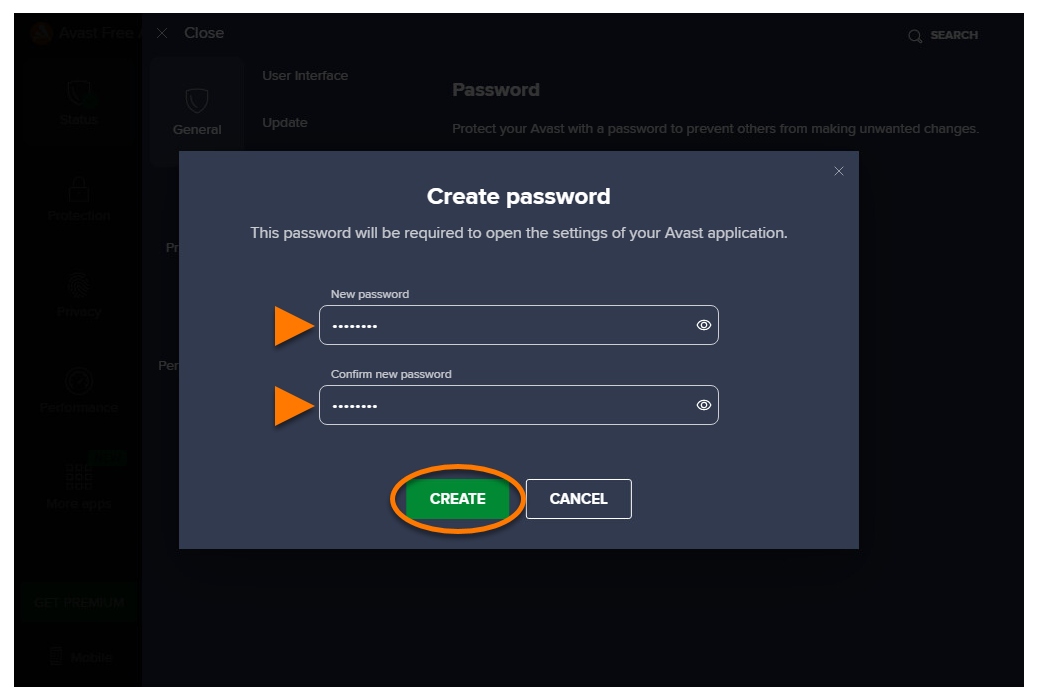
- Do obou polí zadejte heslo a klikněte na Vytvořit.
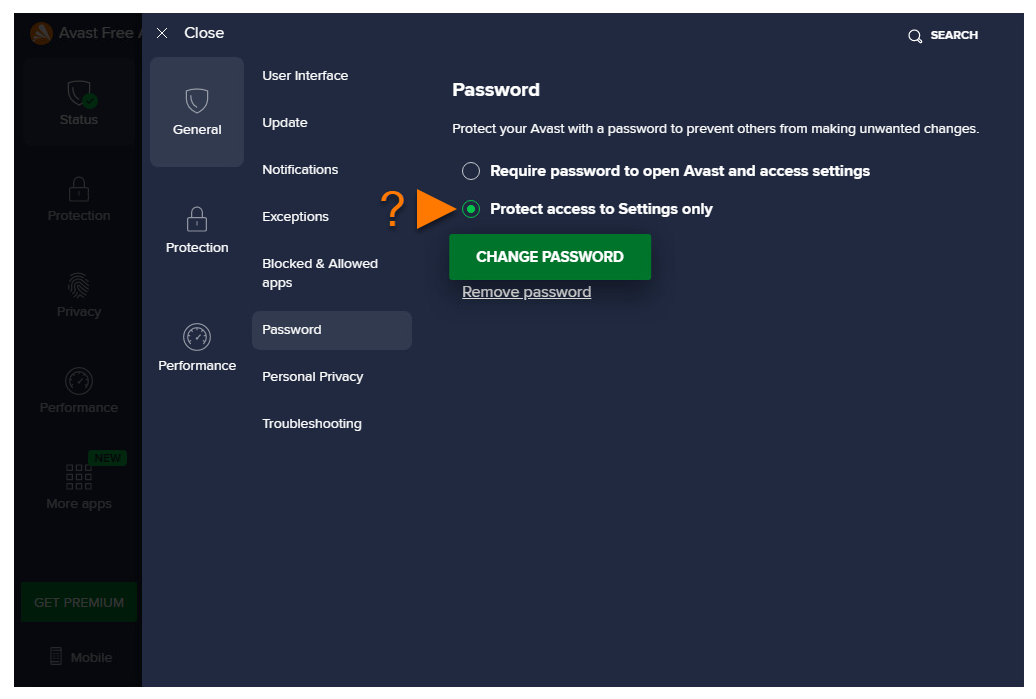
- Vyberte jednu z následujících možností:
- Při otevírání aplikace Avast a jejích nastavení vyžadovat heslo: Slouží k zapnutí ochrany heslem při otevírání aplikace Avast Antivirus a nastavení aplikace.
- Chránit pouze přístup do nastavení: Slouží k zapnutí ochrany heslem jen při otevírání nastavení aplikace Avast Antivirus.
Heslo máte nastavené. Budete-li chtít otevřít některou z heslem chráněných oblastí, zadejte heslo a klikněte na Zadat.
Chcete-li heslo změnit nebo odebrat, přejděte do
☰Menu ▸ Nastavení ▸ Obecné ▸ Heslo a klikněte na možnost Změnit heslo nebo Odebrat heslo.
Jak obnovit přístup k aplikaci Avast Antivirus bez hesla
Pokud zapomenete své heslo, přístup k heslem chráněným částem aplikace Avast Antivirus můžete obnovit následujícím postupem:
- Stáhněte si níže uvedený Odinstalační nástroj Avast, ale nespouštějte ho. Odinstalační nástroj Avast
- Restartujte Windows do nouzového režimu.
- Až bude Windows v nouzovém režimu, spusťte stažený Odinstalační nástroj Avast a odinstalujte Avast Antivirus.
- Restartujte Windows zpět do normálního režimu.
- Znovu nainstalujte Avast Premium Security nebo Avast Free Antivirus.
Když Avast Antivirus přeinstalujete, získáte přístup do aplikace bez hesla. Pak můžete nastavit nové heslo.
Byl tento článek užitečný?

Chraňte své online soukromí!
Procházejte internet, jako by se nikdo nedíval, s antitrackovacím softwarem Avast.