
- Na Macu musíte mít nainstalovanou a aktivovanou nejnovější verzi aplikace Avast SecureLine VPN.
Pokyny najdete v následujícím článku: - Aplikaci otevřete dvojím kliknutím na ikonu Avast SecureLine VPN ve složce Aplikace.
 Alternativní možnosti otevření aplikace Avast SecureLine VPN najdete v následujícím článku:
- Zvolte možnosti
☰Menu ▸ Předplatné.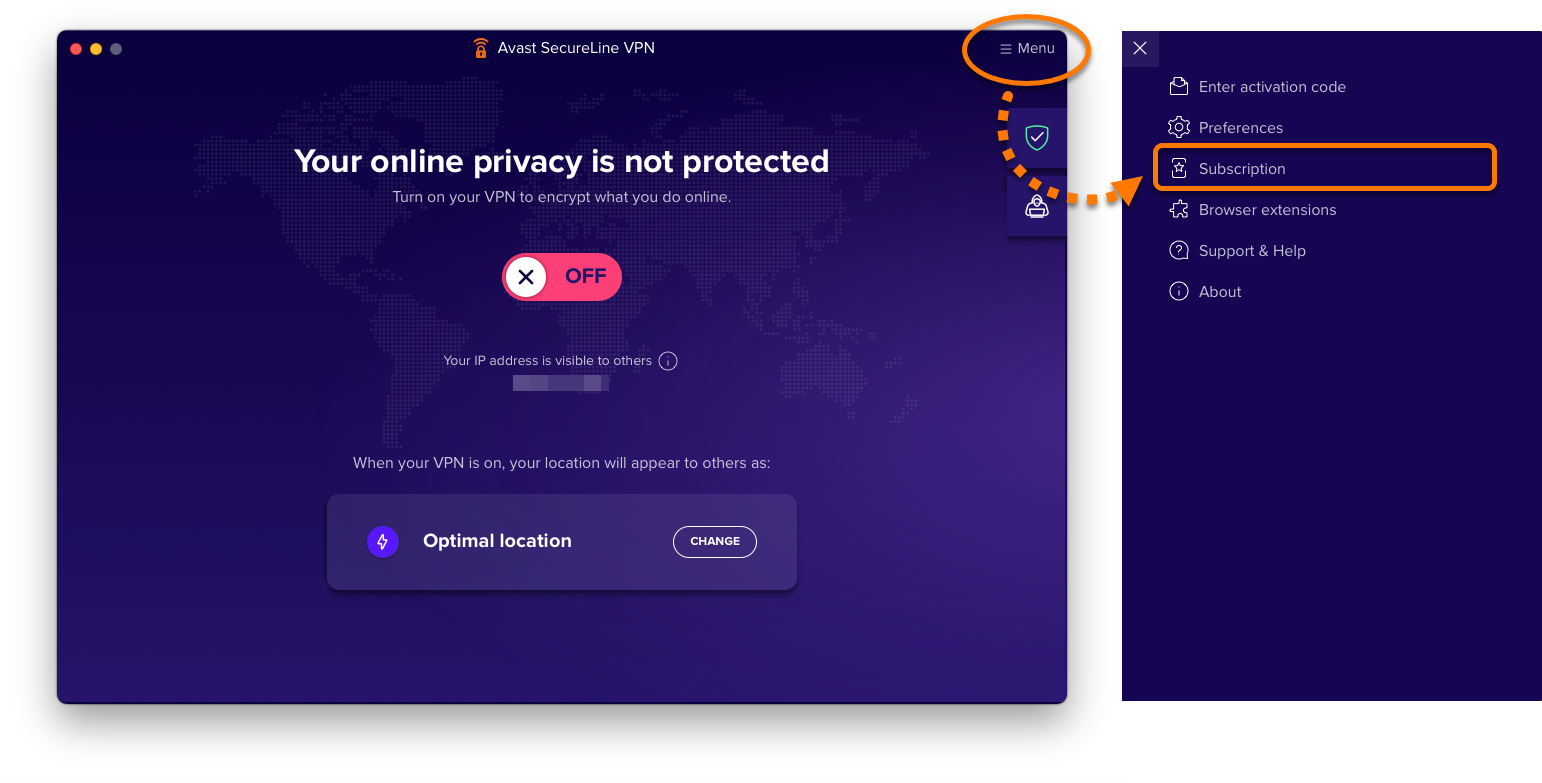
- Vyberte možnost Párování zařízení.
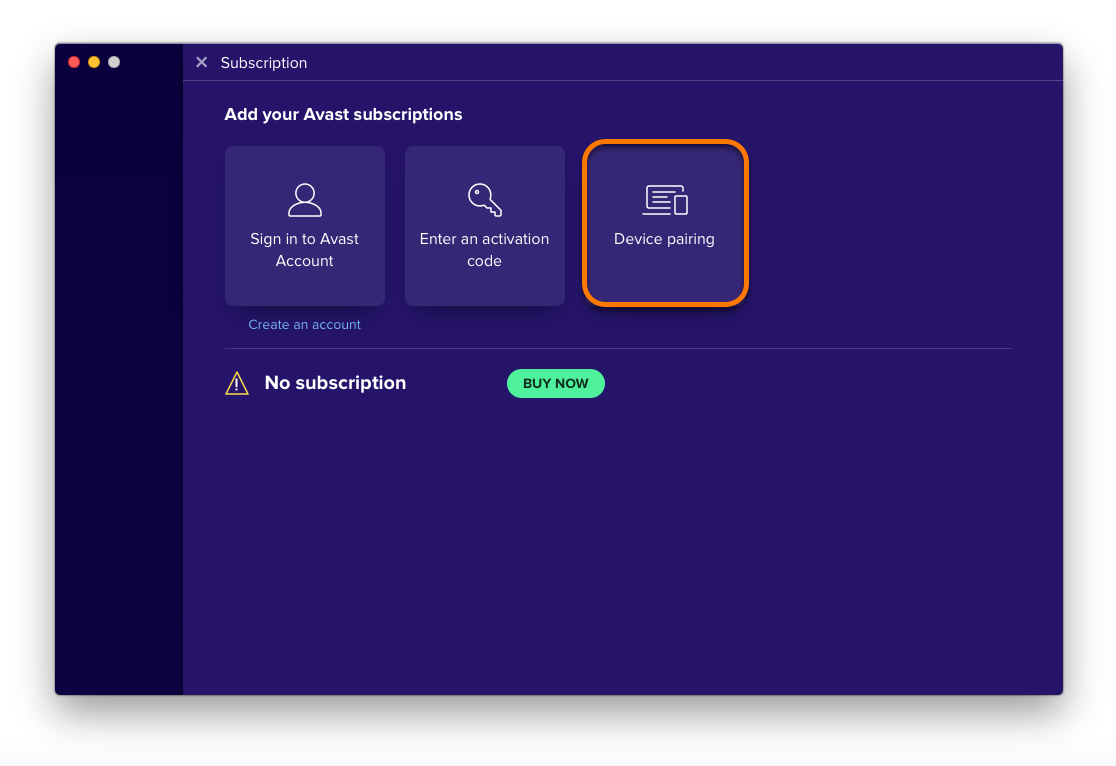
- Vyberte možnost Zahájit párování a vygenerujte 6ciferný párovací kód.
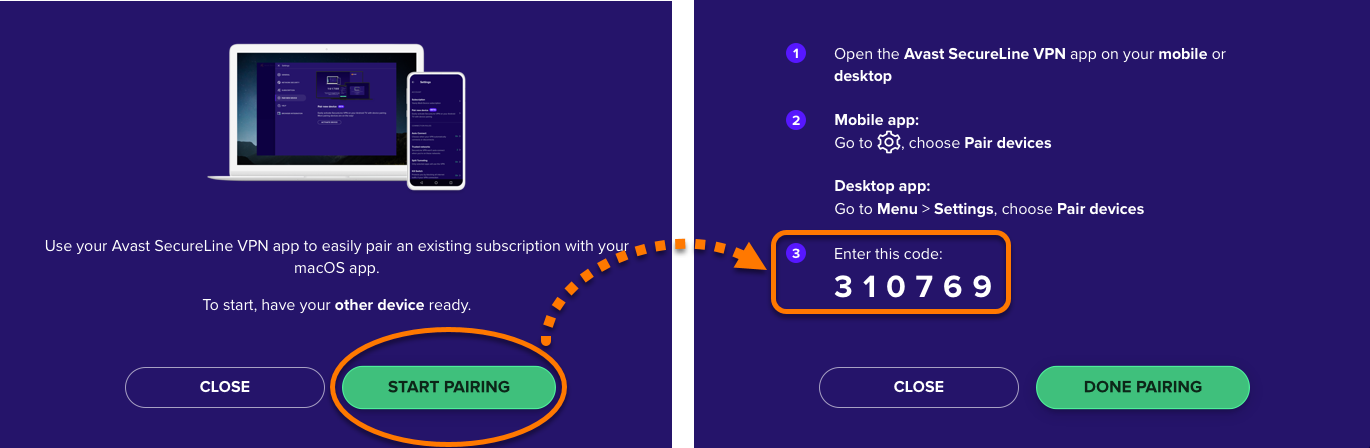
- Podle příslušných pokynů v části níže zadejte 6ciferný párovací kód na jiném počítači nebo mobilním zařízení, kde už máte aktivovaný Avast SecureLine VPN.
JE VÁŠ POČÍTAČ POMALÝ? FUNGOVÁNÍ JAKO NOVÉ
Pokud se neudržují, počítače časem ztrácejí výkon. Avast Cleanup Premium může výrazně pomoci zlepšit výkon vašeho počítače.
Spárování předplatného aplikace Avast SecureLine VPN
Windows, Mac, Android
Až Avast SecureLine VPN (pro více zařízení) aktivujete na svém prvním zařízení, můžete pak pomocí párování zařízení aktivovat předplatné na dalších zařízeních (včetně Android TV).
Než budete moci použít párování zařízení, je nutné nejprve aktivovat Avast SecureLine VPN nejméně na jednom zařízení, a to účtem Avast nebo aktivačním kódem. Podrobné pokyny se dozvíte v následujícím článku:
Vygenerování párovacího kódu
Řiďte se pokyny v příslušné části níže podle nového zařízení, které chcete aktivovat:
- Na počítači musíte mít nainstalovanou a aktivovanou nejnovější verzi aplikace Avast SecureLine VPN.
Pokyny najdete v následujícím článku: - Aplikaci otevřete dvojitým kliknutím na ikonu Avast SecureLine VPN na ploše Windows.
 Alternativní možnosti otevření aplikace Avast SecureLine VPN najdete v následujícím článku:
- Zvolte možnosti
☰Menu ▸ Moje předplatná.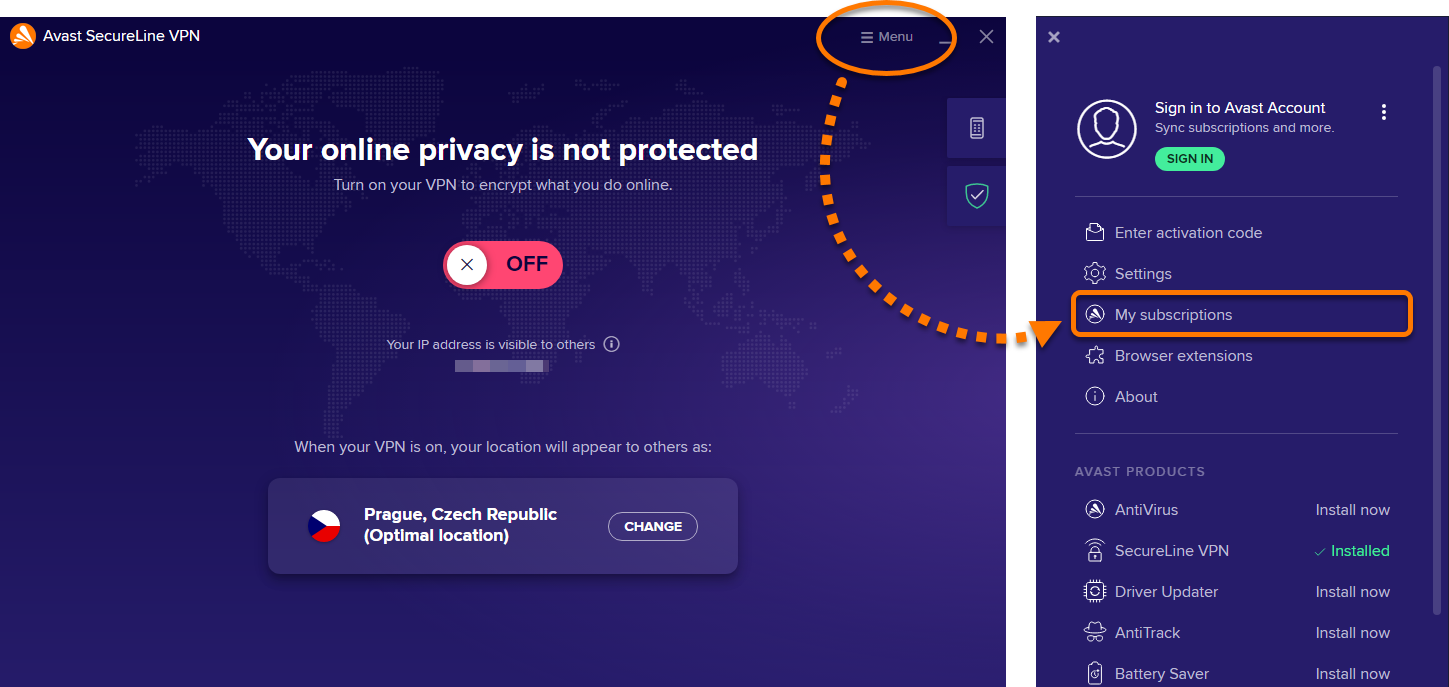
- Vyberte možnost Spárovat zařízení.
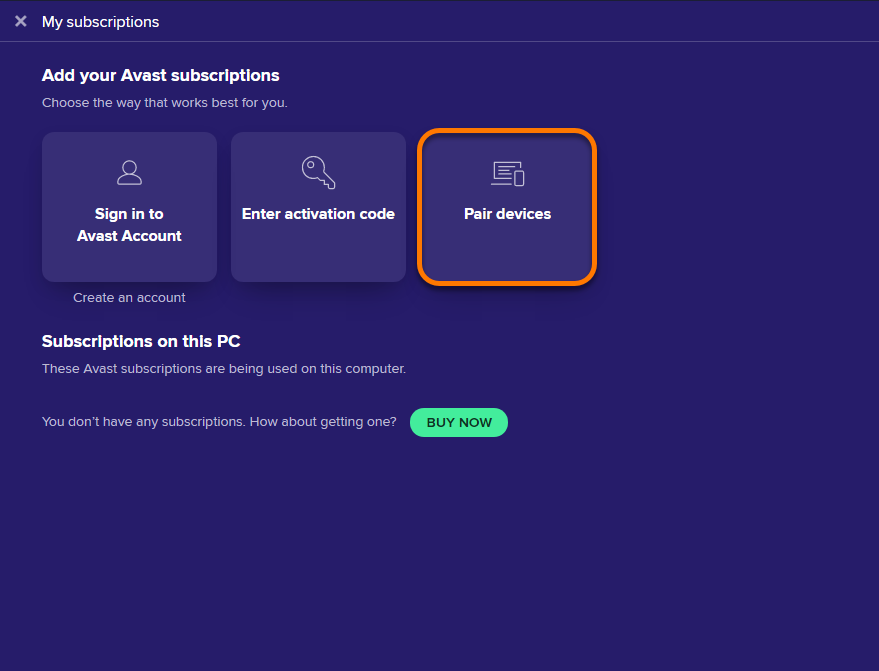
- Vyberte možnost Zahájit párování a vygenerujte 6ciferný párovací kód.
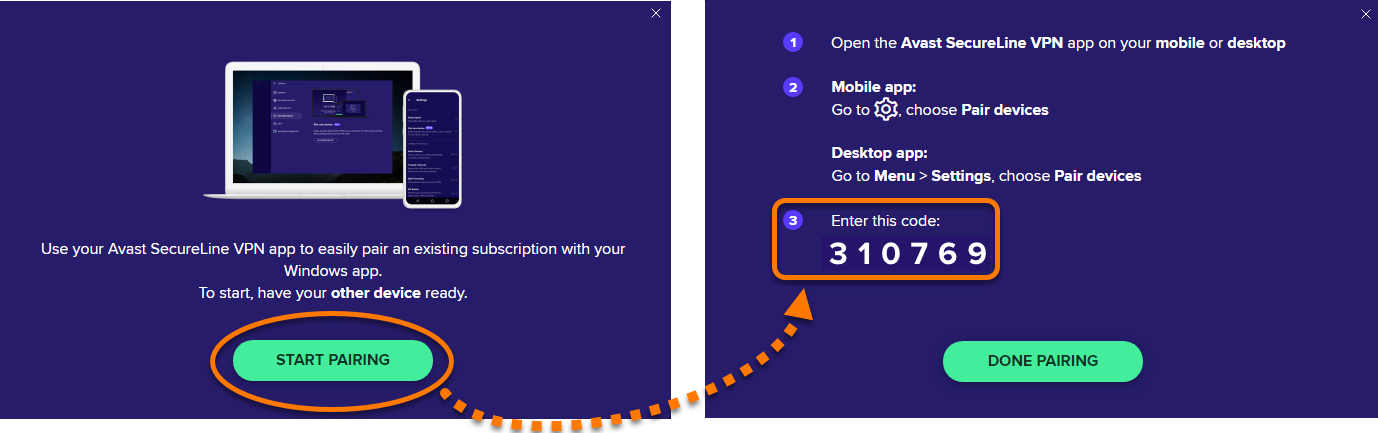
- Podle příslušných pokynů v části níže zadejte 6ciferný párovací kód na jiném počítači nebo mobilním zařízení, kde už máte aktivovaný Avast SecureLine VPN.
- Na zařízení s Androidem musíte mít nainstalovanou a aktivovanou nejnovější verzi aplikace Avast SecureLine VPN.
Pokyny najdete v následujícím článku: - Na hlavní obrazovce zařízení klepněte na ikonu Avast SecureLine VPN. Aplikace se otevře.

- Klepněte na položky
⋮Možnosti (tři tečky) ▸ Už máte zakoupeno?, …nebo zvolte možnosti
  Nastavení ▸ Předplatné ▸ Už máte zakoupeno?.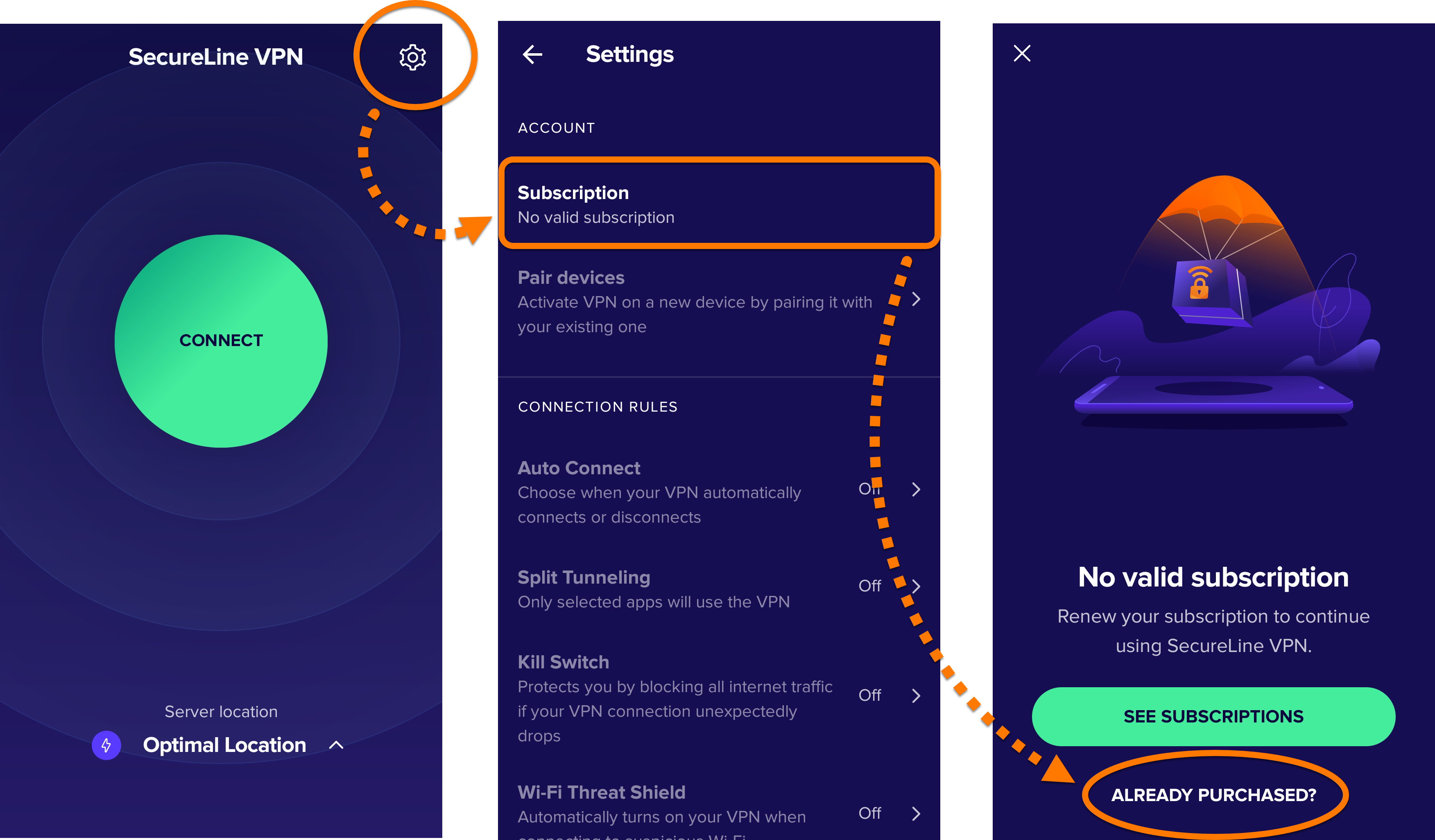
- Vyberte možnost Spárovat zařízení.
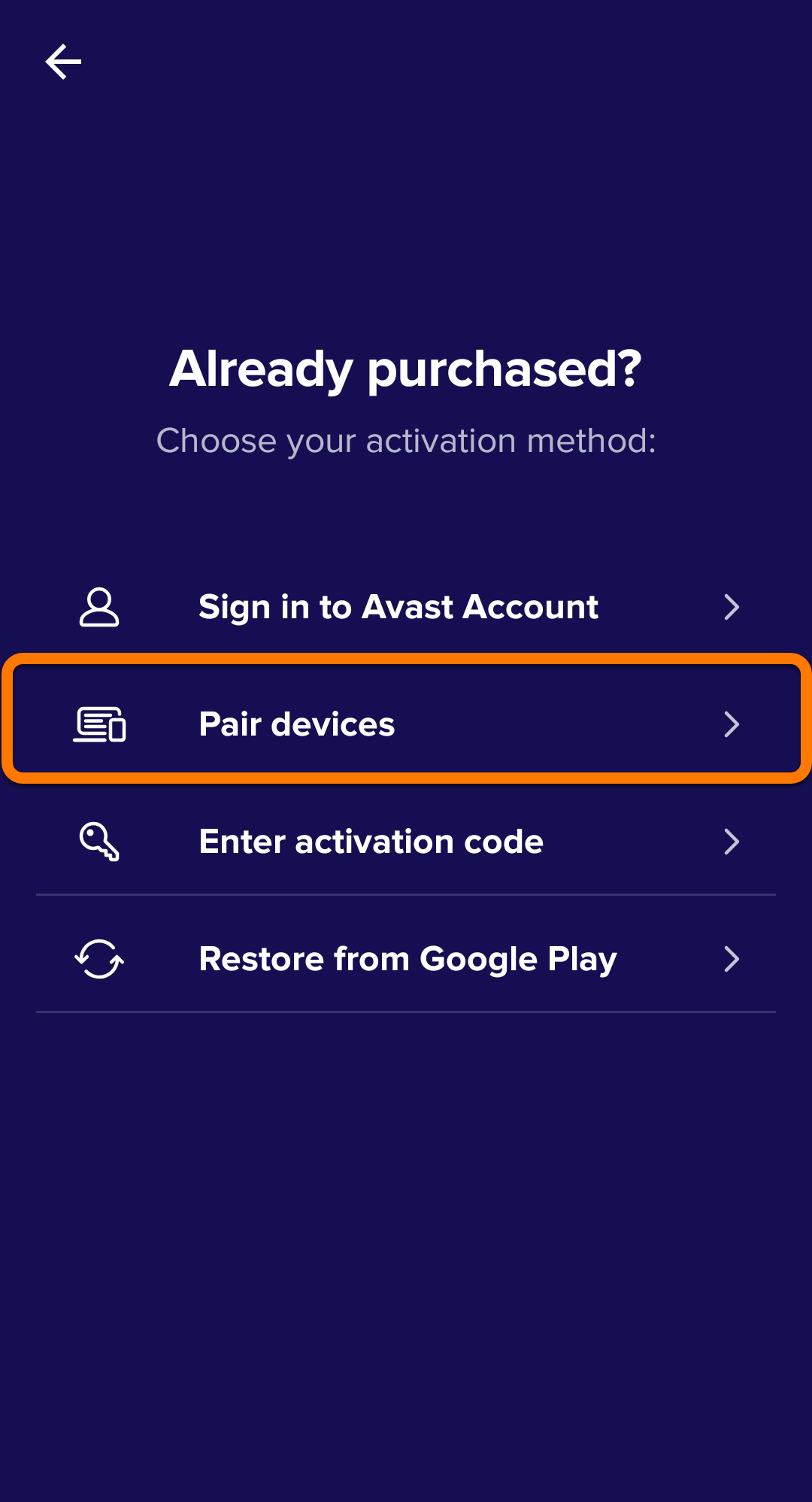
- Vyberte možnost Zahájit párování a vygenerujte 6ciferný párovací kód.
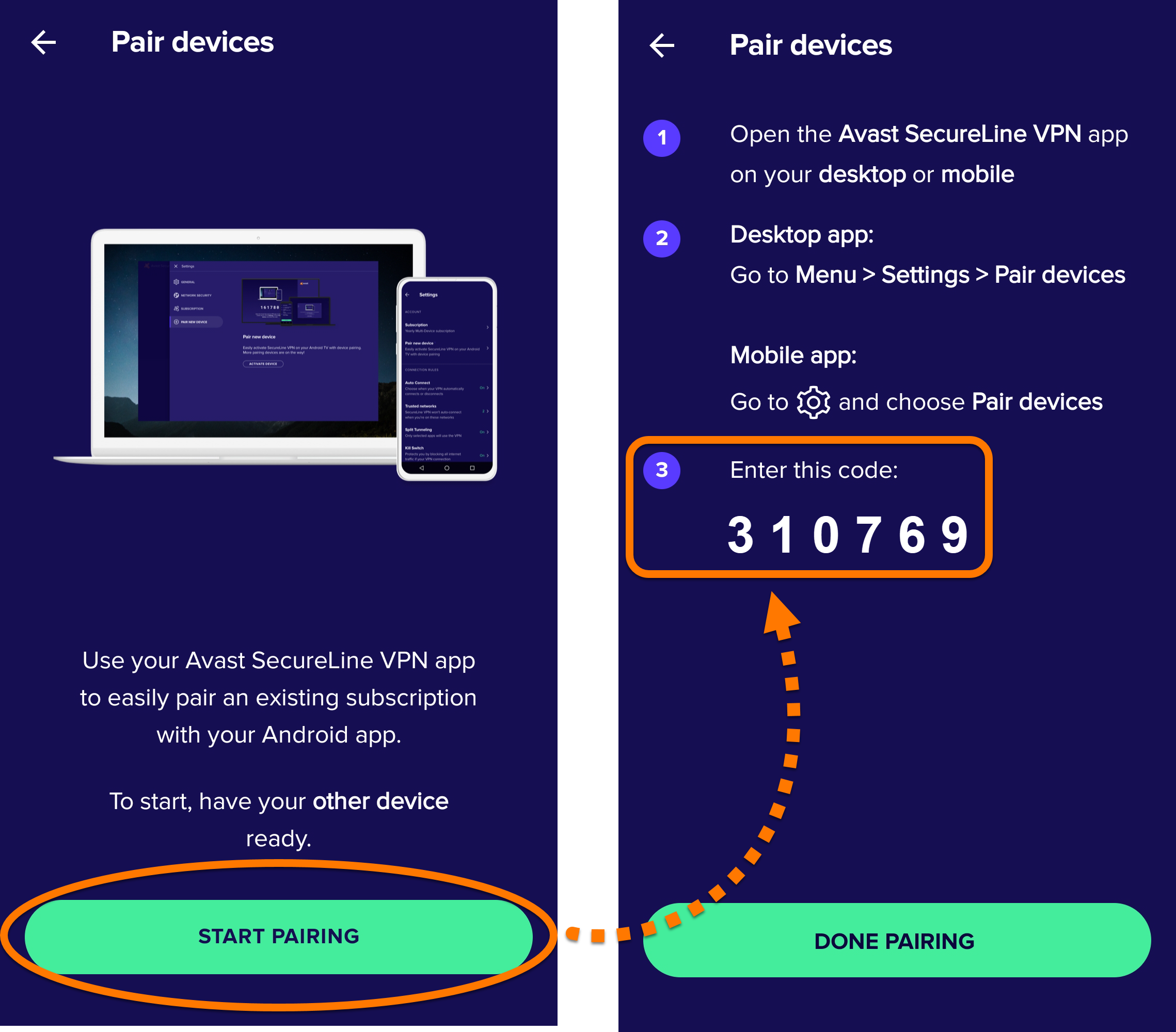
- Podle příslušných pokynů v části níže zadejte 6ciferný párovací kód na jiném počítači nebo mobilním zařízení, kde už máte aktivovaný Avast SecureLine VPN.
- Na zařízení s iOS musíte mít nainstalovanou a aktivovanou nejnovější verzi aplikace Avast SecureLine VPN.
Pokyny najdete v následujícím článku: - Na hlavní obrazovce zařízení klepněte na ikonu Avast SecureLine VPN. Aplikace se otevře.

- Klepněte na možnost Už máte zakoupeno?,
 …nebo zvolte možnosti Nastavení ▸ Předplatné ▸ Už máte zakoupeno?.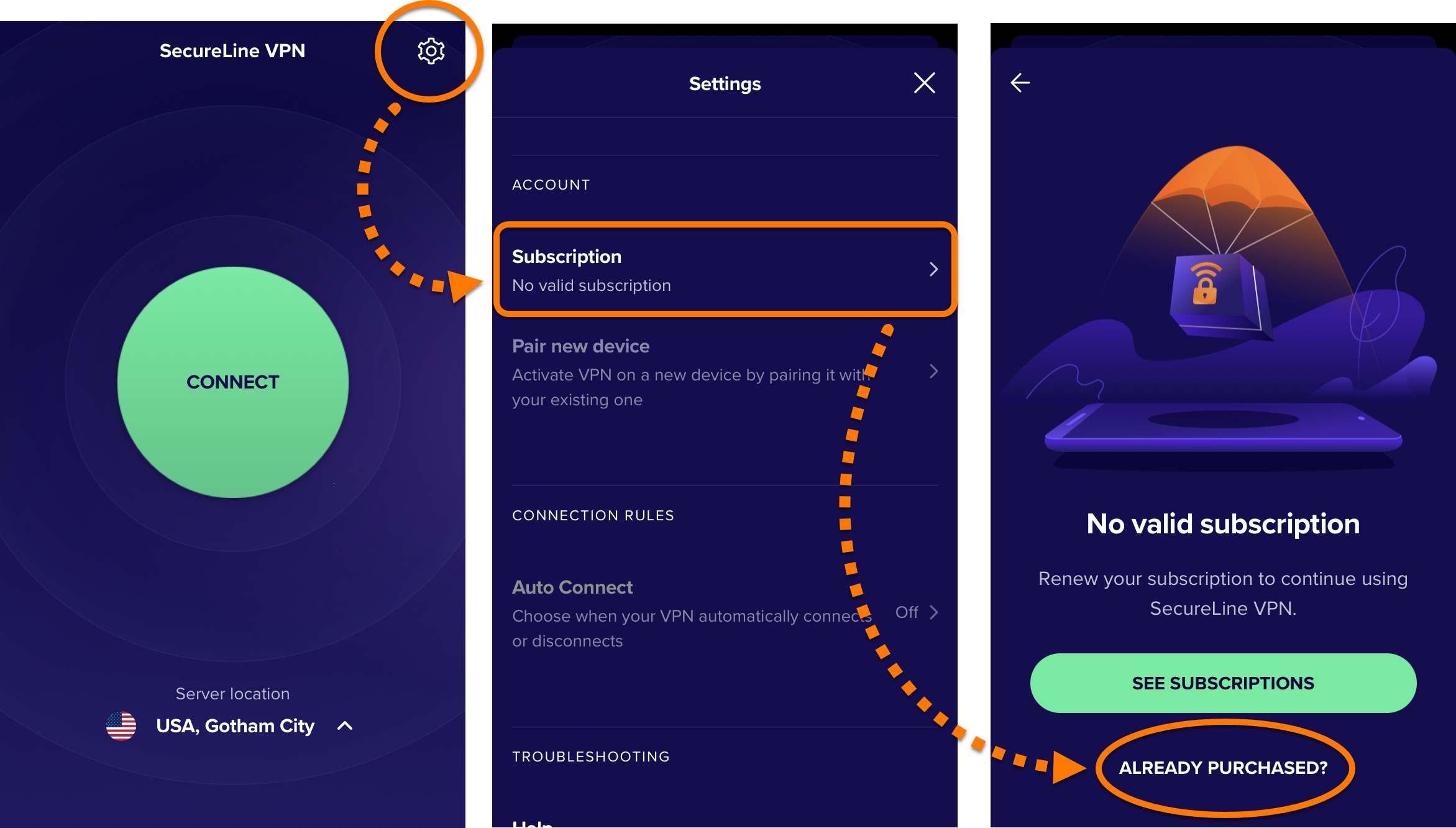
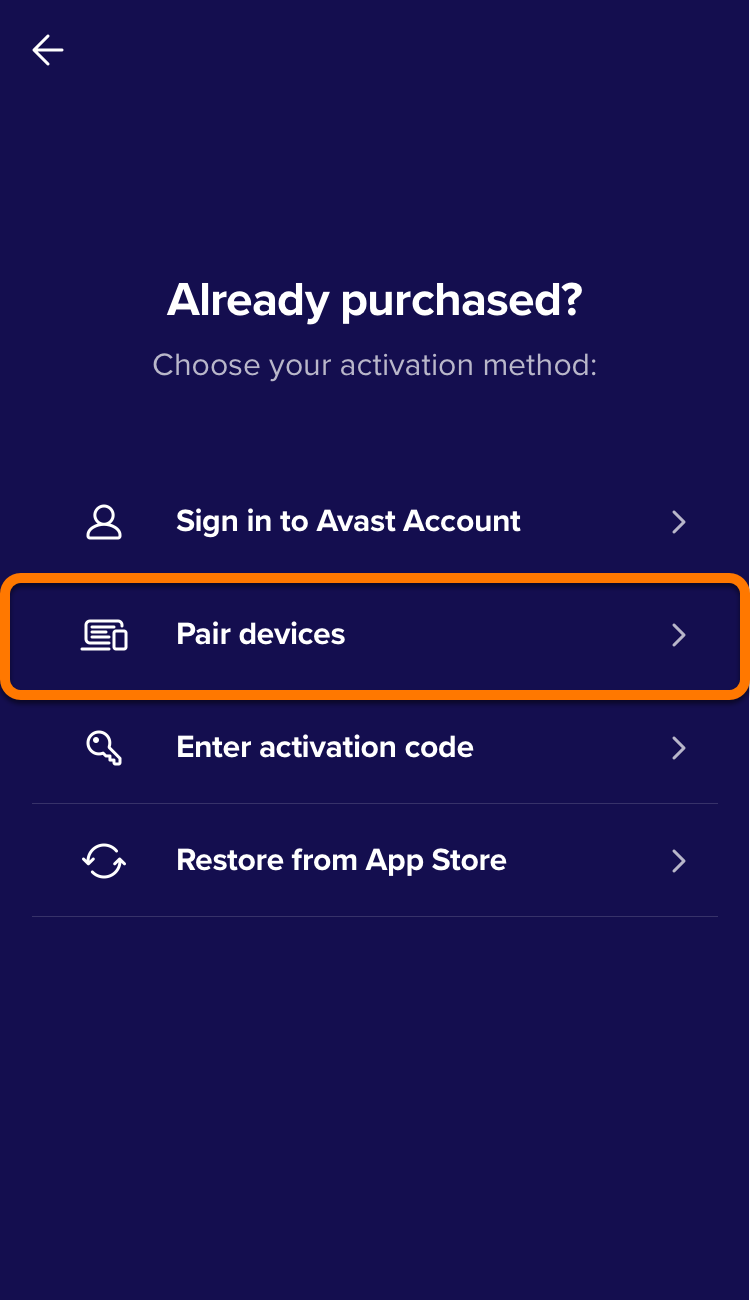
- Vyberte možnost Spárovat zařízení.
- Vyberte možnost Zahájit párování a vygenerujte 6ciferný párovací kód.
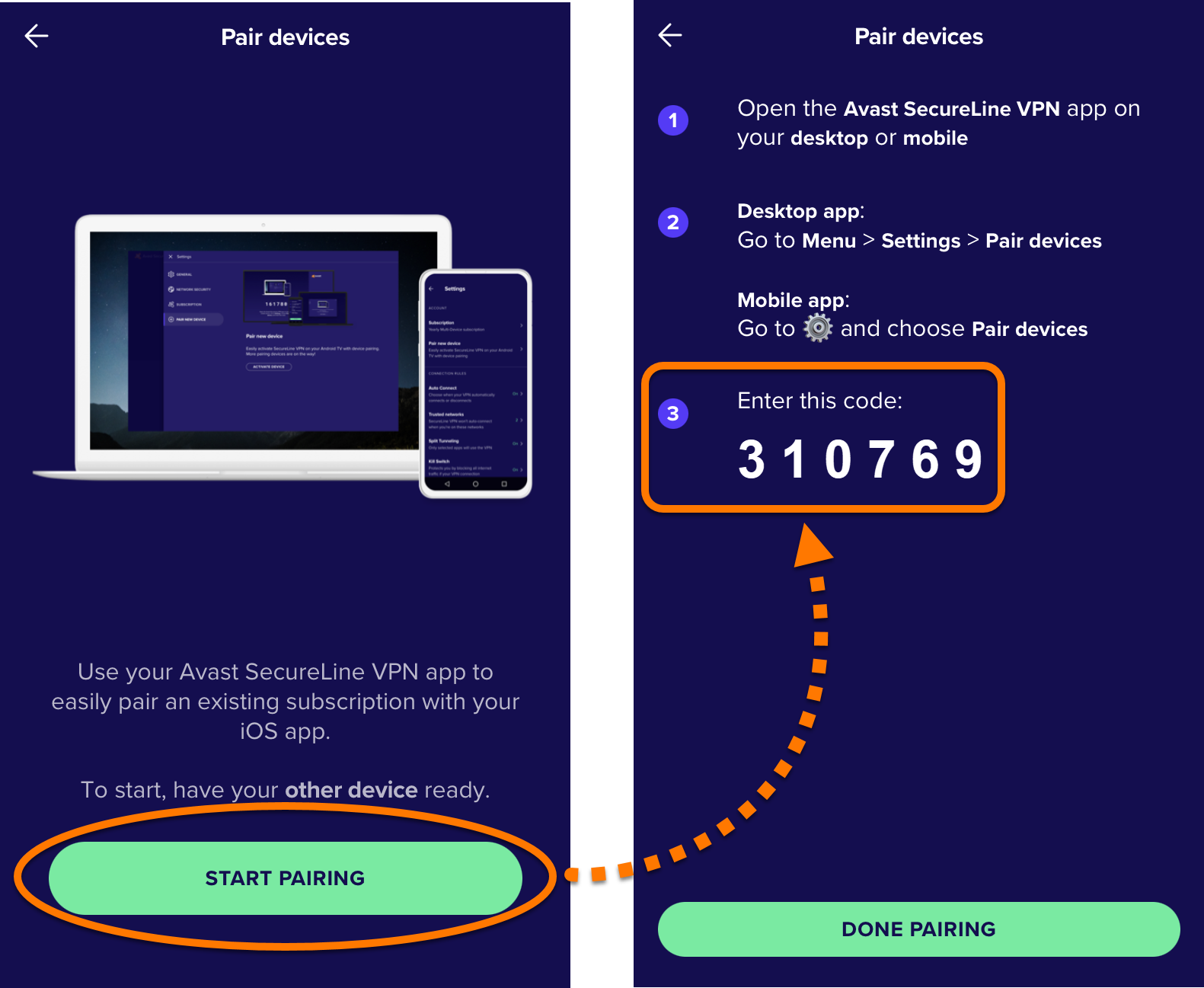
- Podle příslušných pokynů v části níže zadejte 6ciferný párovací kód na jiném počítači nebo mobilním zařízení, kde už máte aktivovaný Avast SecureLine VPN.
- Na Android TV musíte mít nainstalovanou a aktivovanou nejnovější verzi aplikace Avast SecureLine VPN.
- Na zařízení Android TV zvolte možnosti Nastavení (ikona ozubeného kola) ▸ Aplikace ▸ Avast SecureLine VPN ▸ Otevřít.
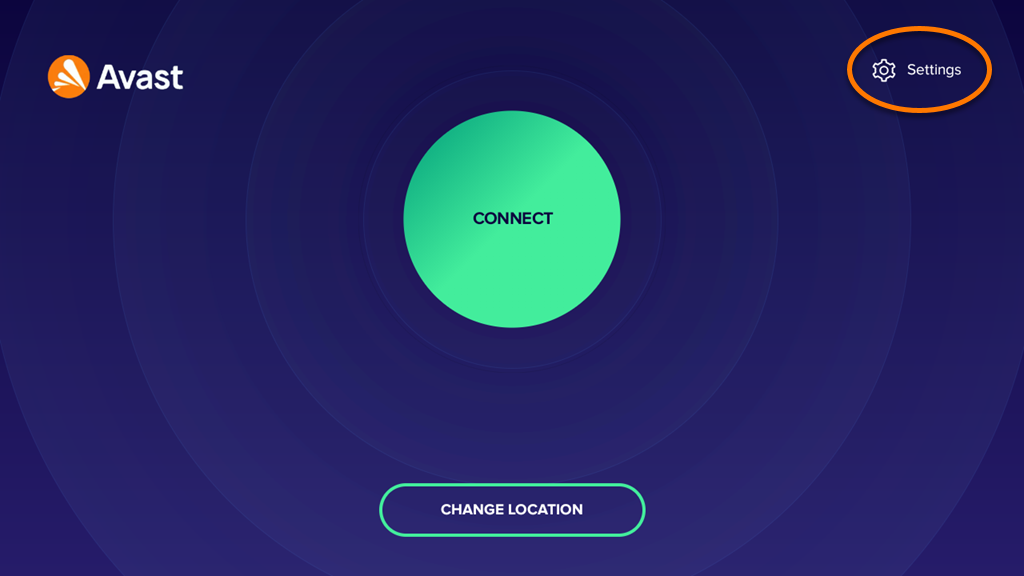
- V aplikaci Avast SecureLine VPN zvolte v pravém horním rohu ikonu Nastavení.
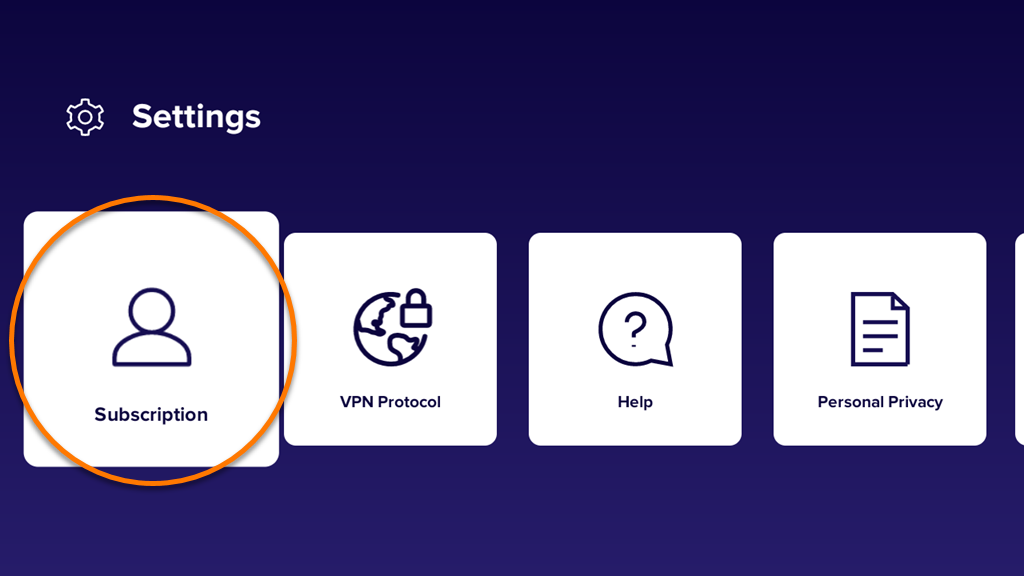
- Vyberte možnost Předplatné.
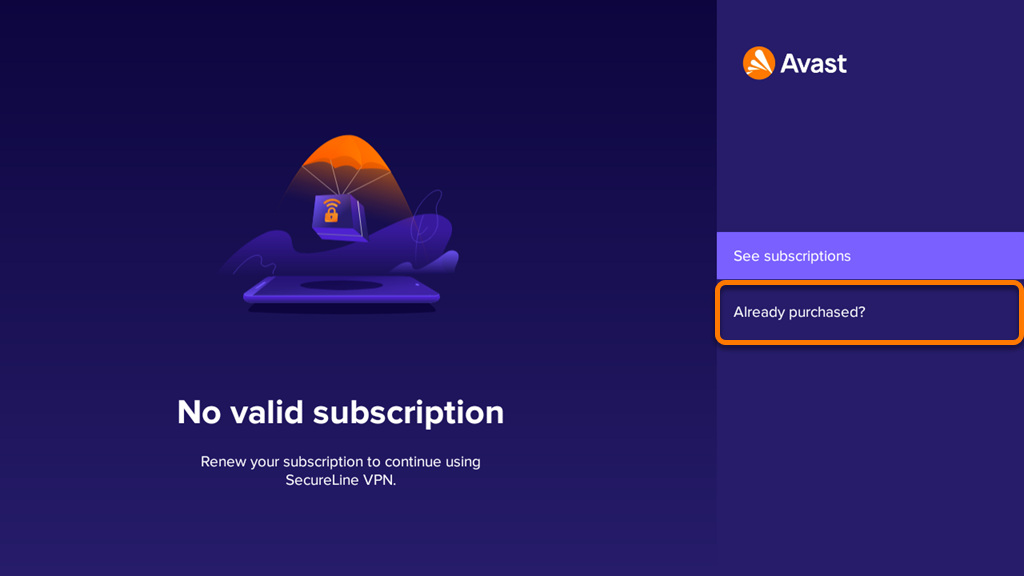
- Vyberte možnost Už máte zakoupeno?.
- Vyberte možnost Zahájit párování a vygenerujte 6ciferný párovací kód.
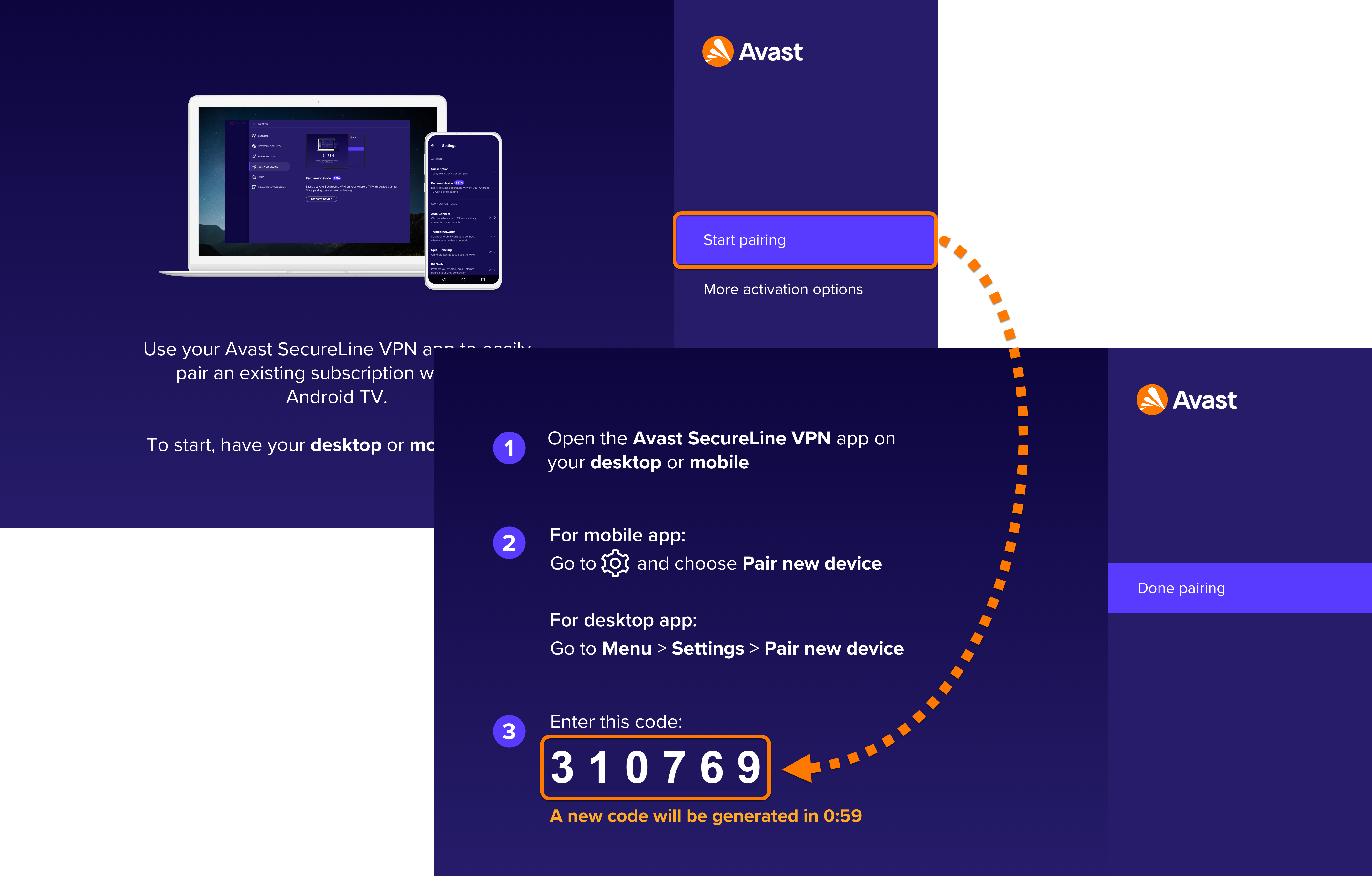
- Podle příslušných pokynů v části níže zadejte 6ciferný párovací kód na počítači nebo mobilním zařízení, kde už máte aktivovaný Avast SecureLine VPN.
Zadání párovacího kódu
Až si na novém zařízení vygenerujete párovací kód, zadejte jej na mobilním zařízení nebo počítači, kde už máte aktivovaný Avast SecureLine VPN. Řiďte se pokyny v příslušné části níže podle dříve aktivovaného zařízení:
- Aplikaci otevřete dvojitým kliknutím na ikonu Avast SecureLine VPN na ploše Windows. Alternativní možnosti otevření aplikace Avast SecureLine VPN najdete v následujícím článku:
- Zvolte možnosti
☰Menu ▸ Nastavení.
- Vyberte možnosti Spárovat zařízení ▸ Aktivovat nové zařízení.

- Zadejte 6ciferný párovací kód, který jste vygenerovali na novém zařízení, a klikněte na možnost Pokračovat.

- Klikněte na možnost OK.
Pokud se vám zobrazí chybová zpráva, řiďte se pokyny k řešení problémů, které najdete v tomto článku.
- Na novém zařízení vyberte možnost Párování dokončeno.
Předplatné Avast SecureLine VPN je nyní aktivní na novém zařízení.
- Aplikaci otevřete dvojím kliknutím na ikonu Avast SecureLine VPN ve složce Aplikace. Alternativní možnosti otevření aplikace Avast SecureLine VPN najdete v následujícím článku:
- Zvolte možnosti
☰Menu ▸ Nastavení.
- Vyberte možnosti Spárovat zařízení ▸ Aktivovat nové zařízení.

- Zadejte 6ciferný párovací kód, který jste vygenerovali na novém zařízení, a klikněte na možnost Pokračovat.

- Klikněte na možnost OK.
Pokud se vám zobrazí chybová zpráva, řiďte se pokyny k řešení problémů, které najdete v tomto článku.
- Na novém zařízení vyberte možnost Párování dokončeno.
Předplatné Avast SecureLine VPN je nyní aktivní na novém zařízení.
- Na hlavní obrazovce zařízení klepněte na ikonu Avast SecureLine VPN. Aplikace se otevře.
- Zvolte možnosti Nastavení (ikona ozubeného kola) ▸ Spárovat zařízeníSpárovat nové zařízení.

- Zadejte 6ciferný párovací kód, který jste vygenerovali na novém zařízení, a klepněte na možnost Pokračovat.

- Klepněte na možnost OK.
Pokud se vám zobrazí chybová zpráva, řiďte se pokyny k řešení problémů, které najdete v tomto článku.
- Na novém zařízení vyberte možnost Párování dokončeno.
Předplatné Avast SecureLine VPN je nyní aktivní na novém zařízení.
- Na hlavní obrazovce zařízení klepněte na ikonu Avast SecureLine VPN. Aplikace se otevře.
- Zvolte možnosti Nastavení (ikona ozubeného kola) ▸ Spárovat zařízeníSpárovat nové zařízení.

- Zadejte 6ciferný párovací kód, který jste vygenerovali na novém zařízení, a klepněte na možnost Pokračovat.

- Klepněte na možnost OK.
Pokud se vám zobrazí chybová zpráva, řiďte se pokyny k řešení problémů, které najdete v tomto článku.
- Na novém zařízení vyberte možnost Párování dokončeno.
Předplatné Avast SecureLine VPN je nyní aktivní na novém zařízení.
Řešení problémů s párováním
Pokud budete mít s párováním nějaké problémy:
- Zkontrolujte, zda jste párovací kód zadali správně.
Párovací kód se obnovuje každých 15 minut.
- Musíte mít předplatné Avast SecureLine VPN pro více zařízení. Ověřit si to můžete na účtu Avast, na kterém máte předplatné aplikace Avast SecureLine VPN, případně v e-mailu s potvrzením objednávky.
- Než začnete párovat další zařízení, musíte mít předplatné Avast SecureLine VPN aktivované aspoň na jednom zařízení. Podrobné pokyny k aktivaci najdete v následujícím článku:
- Párování zařízení je k dispozici pro následující verze Avast SecureLine VPN:
- Windows: Verze 5.8.5262 a novější
- Mac: Verze 4.2.1 a novější
- Android: Verze 6.12.13501 a novější
- iOS: Verze 6.5.0 a novější
DOCID: pair-secureline-vpnPoslední úprava: 09/03/2026
Byl tento článek užitečný?

Chraňte své online soukromí!
Procházejte internet, jako by se nikdo nedíval, s antitrackovacím softwarem Avast.
Potřebujete další pomoc?
Účet Avast
Fórum
Navštivte Akademii