Promotional banner image

JE VÁŠ POČÍTAČ POMALÝ? FUNGOVÁNÍ JAKO NOVÉ

Pokud se neudržují, počítače časem ztrácejí výkon. Avast Cleanup Premium může výrazně pomoci zlepšit výkon vašeho počítače.

Správa základních štítů v aplikacích Avast Security a Avast Premium Security pro Mac

Mac

Základní štíty (Souborový štít a Hlídač webů) a Hlídač e-mailů v aplikacích Avast Security a Avast Premium Security pro Mac poskytují nepřetržitou ochranu proti malwaru.

Hlídač webů se dříve nazýval Webový štít.

Přestože to obecně nedoporučujeme, můžete z testů vyloučit určité aplikace, programy, poštovní servery či webové stránky. Těmito vyloučeními můžete urychlit testy nebo předejít falešným poplachům.

Dle pokynů v tomto článku můžete spravovat nastavení a nastavit výjimky pro Souborový štít, Hlídač webů a Hlídač e-mailů.

Správa nastavení

Jak spravovat nastavení kteréhokoli ze základních štítů:

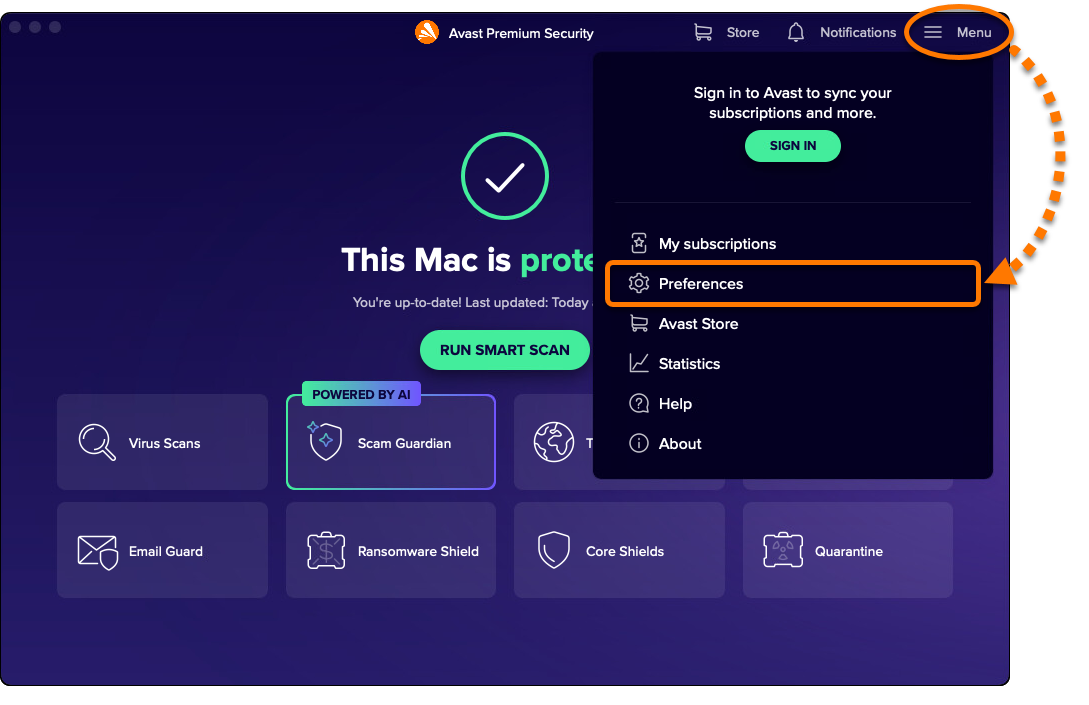
  1. Otevřete Avast Security a klikněte na ☰ Nabídka ▸ Předvolby (ikona ozubeného kola).
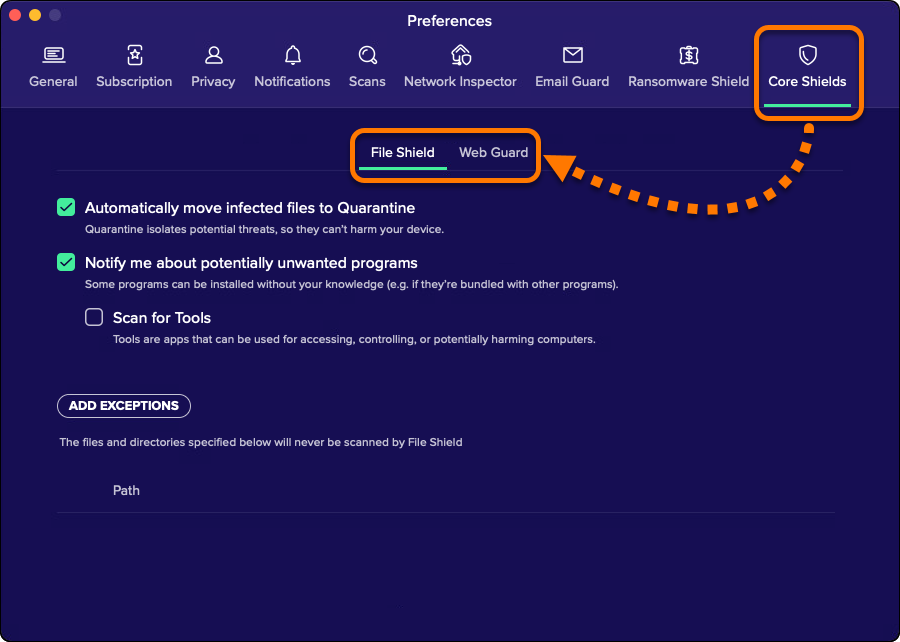
  2. Klikněte na kartu Hlavní štíty a poté vyberte požadovaný štít.
  3. Jednotlivá nastavení zapněte zaškrtnutím příslušného pole. K dispozici máte následující možnosti:
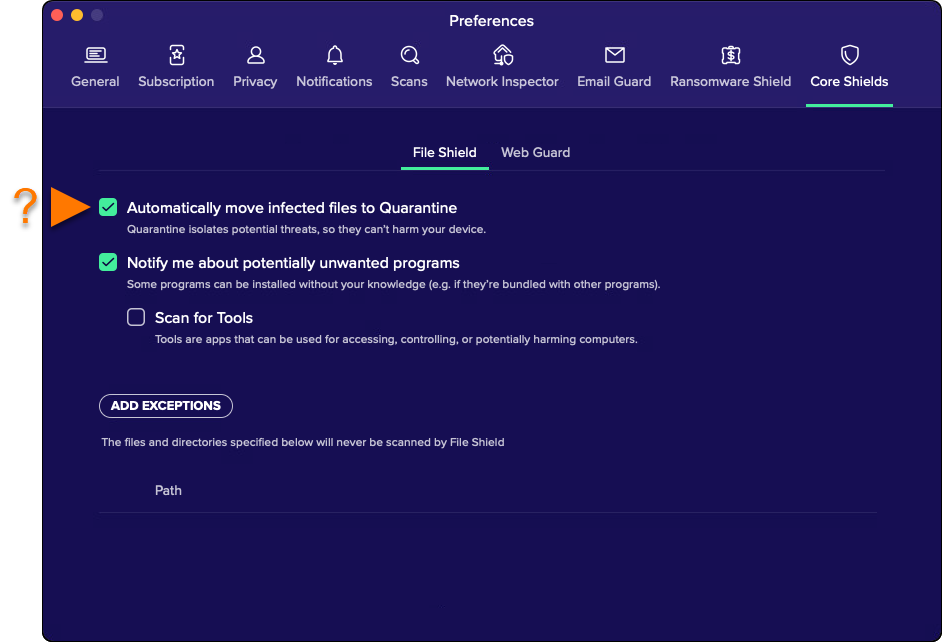
    • Souborový štít:
      • Automaticky přesouvat infikované soubory do Karantény: Pokud je odhalen malware, infikovaný soubor, program nebo aplikace se okamžitě přesune do Karantény a zobrazí se upozornění.
      • Upozorňovat mě na potenciálně nežádoucí programy: Pokud budou zjištěny potenciálně nežádoucí programy (PUP), obdržíte upozornění.
      • Hledat nástroje: Nástroje jsou aplikace používané k přístupu do počítačů, k jejich ovládání a k potenciálnímu páchání škod v počítačích.
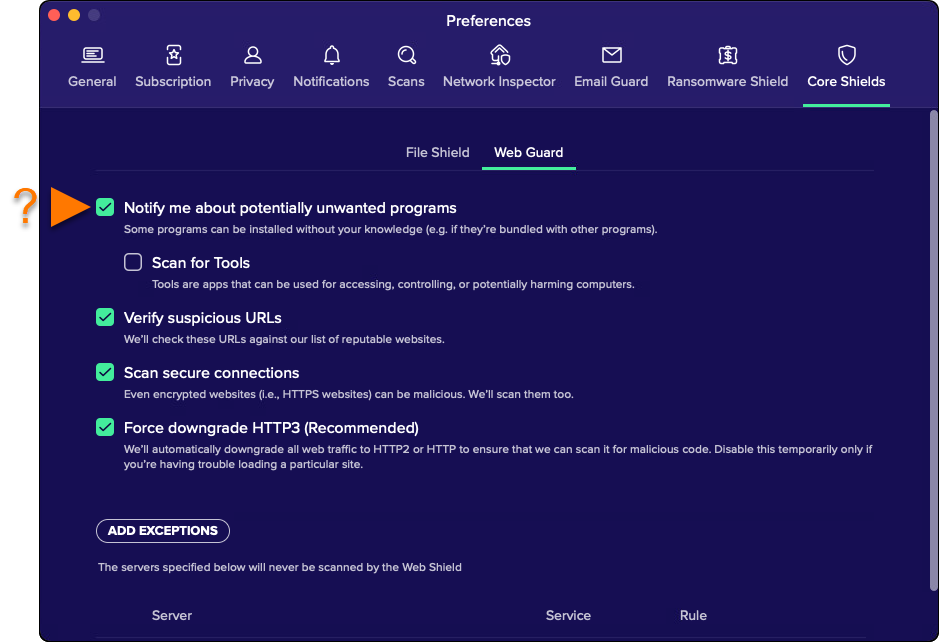
    • Hlídač webů:
      • Upozorňovat mě na potenciálně nežádoucí programy: Pokud budou zjištěny potenciálně nežádoucí programy (PUP), obdržíte upozornění.
      • Hledat nástroje: Nástroje jsou aplikace používané k přístupu do počítačů, k jejich ovládání a k potenciálnímu páchání škod v počítačích.
      • Ověřte podezřelé adresy URL: Podezřelé webové adresy jsou porovnávány s naším seznamem důvěryhodných webů.
      • Testovat zabezpečená připojení: Kromě stránek s protokolem HTTP budou testovány také stránky s bezpečnostním protokolem HTTPS.
      • Vynutit downgrade HTTP3 (doporučeno): Automaticky downgraduje veškerý webový provoz na HTTP2 nebo HTTP, aby bylo možné odhalit škodlivý kód.
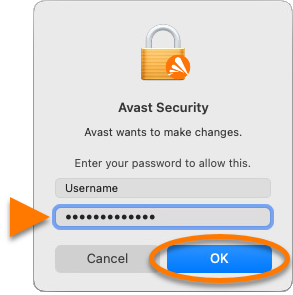
  4. Pokud k tomu budete vyzváni, zadejte heslo, kterým se přihlašujete k Macu, a kliknutím na tlačítko OK povolte změnu.
Jak otevřít nastavení pro Hlídač e-mailů:

  1. Otevřete Avast Security a klikněte na ☰ Nabídka ▸ Předvolby (ikona ozubeného kola).
  2. Vyberte kartu Hlídač e-mailů.
  3. Jednotlivá nastavení zapněte zaškrtnutím příslušného pole. K dispozici máte následující možnosti:
    • Upozorňovat mě na potenciálně nežádoucí programy: Pokud budou zjištěny potenciálně nežádoucí programy (PUP), obdržíte upozornění.
    • Hledat nástroje: Nástroje jsou aplikace používané k přístupu do počítačů, k jejich ovládání a k potenciálnímu páchání škod v počítačích.
    • Testovat zabezpečená připojení: Kromě stránek s protokolem HTTP bude malware hledán také na stránkách s bezpečnostním protokolem HTTPS.
    • Dostávat týdenní souhrnné hlášení: Vypne okamžitá hlášení o detekci.
  4. Pokud k tomu budete vyzváni, zadejte heslo, kterým se přihlašujete k Macu, a kliknutím na tlačítko OK povolte změnu.

Nastavení výjimek

Jak vyloučit soubory, složky nebo aplikace z testů prováděných funkcí Souborový štít:

  1. Přejděte do části ☰ Nabídka ▸ Předvolby, a potom vyberte kartu Souborový štít.
  2. Klikněte na Přidat výjimky.
  3. Vyberte soubor, složku nebo aplikaci, kterou chcete vyloučit z testů, a klikněte na tlačítko Otevřít.
  4. Pokud k tomu budete vyzváni, zadejte heslo, kterým se přihlašujete k Macu, a kliknutím na tlačítko OK povolte změnu.

Cesta k vybranému souboru se přidá na seznam výjimek.

Chcete-li některou výjimku odebrat, umístěte ukazatel myši nad panel s cestou k příslušnému souboru na seznamu výjimek a pak klikněte na ikonu koše.

Jak vyloučit webové stránky nebo domény z testů prováděných funkcí Hlídač webů:

  1. Přejděte na ☰ Nabídka ▸ Předvolby, a poté vyberte kartu Hlídač webů.
  2. Klikněte na Přidat výjimky.
  3. Zadejte adresu URL webu, který chcete vyloučit z testování, vyberte typ služeb webového serveru a klikněte na Přidat.
  4. Pokud k tomu budete vyzváni, zadejte heslo, kterým se přihlašujete k Macu, a kliknutím na tlačítko OK povolte změnu.

Webová stránka se přidá na seznam výjimek.

Chcete-li některou výjimku odebrat, umístěte ukazatel myši nad panel serveru na seznamu výjimek a pak klikněte na ikonu koše.

Jak vyloučit poštovní servery z testů funkcí Hlídač e-mailů:

  1. Přejděte do ☰ Nabídka ▸ Předvolby, poté vyberte kartu Hlídač e-mailů.
  2. Klikněte na Přidat výjimky.
  3. Zadejte adresu poštovního serveru, který chcete vyloučit z testování, vyberte typ e-mailového protokolu a klikněte na Přidat.
  4. Pokud k tomu budete vyzváni, zadejte heslo, kterým se přihlašujete k Macu, a kliknutím na tlačítko OK povolte změnu.

Poštovní server je přidaný na seznam výjimek.

Chcete-li některou výjimku odebrat, umístěte ukazatel myši nad panel serveru na seznamu výjimek a pak klikněte na ikonu koše.

DOCID: mac-security-shield-settingsPoslední úprava: 09/03/2026

Byl tento článek užitečný?

Promotional banner image

Chraňte své online soukromí!

Procházejte internet, jako by se nikdo nedíval, s antitrackovacím softwarem Avast.

Potřebujete další pomoc?

Účet Avast
Fórum
Navštivte Akademii
