Řešení chyby „Aplikace, kterou se snažíte nainstalovat, není aplikací ověřenou Microsoftem“ při instalaci aplikace Avast Antivirus
Při instalaci aplikace Avast Antivirus na zařízení s Windows 10 nebo 11 se vám může zobrazit chyba „Aplikace, kterou se snažíte nainstalovat, není aplikací ověřenou Microsoftem“, která způsobuje selhání procesu instalace. Chybová zpráva se zobrazí, pokud je počítač nastaven tak, aby umožňoval pouze instalaci programů z Microsoft Storu.
V tomto článku je vysvětleno, jak změnit nastavení Windows pro aplikace, vyřešit chybu a dokončit instalaci aplikace Avast Antivirus.
Jak změnit nastavení Windows pro aplikace:
- Ve Windows klikněte na tlačítko
 Start a vyberte Nastavení.
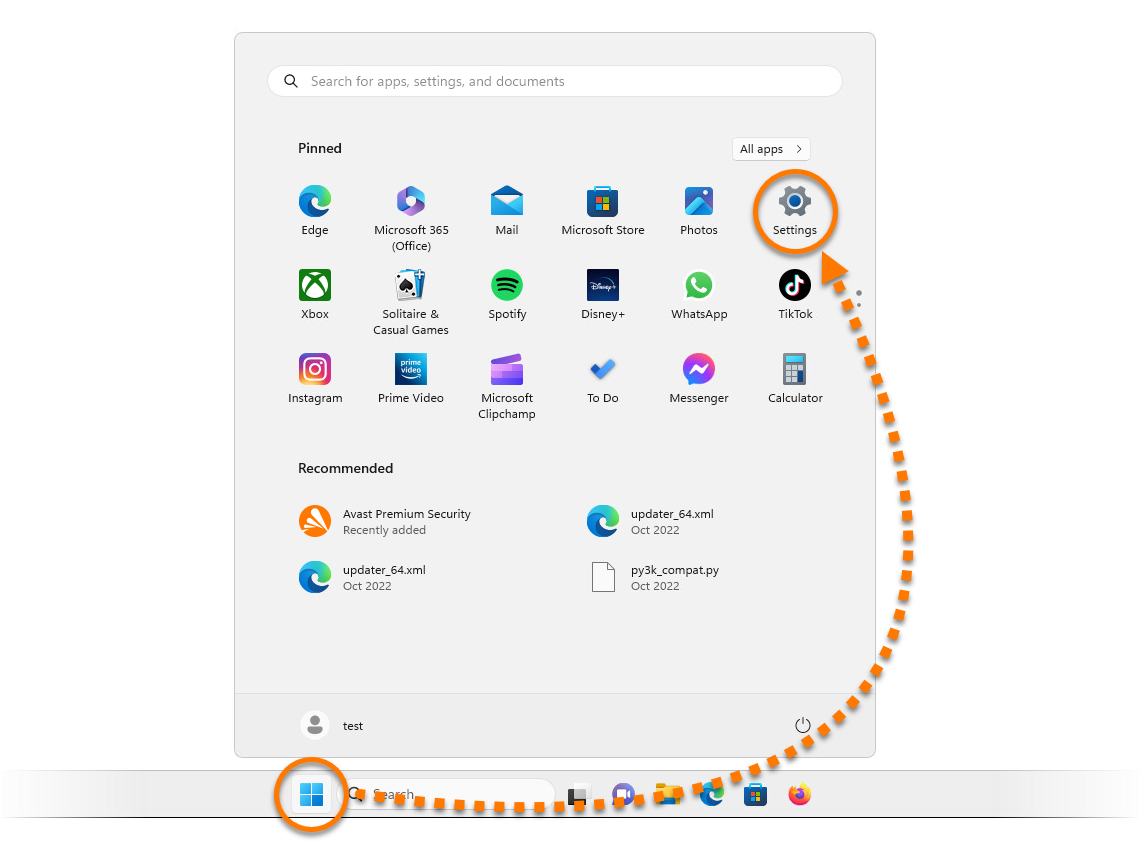
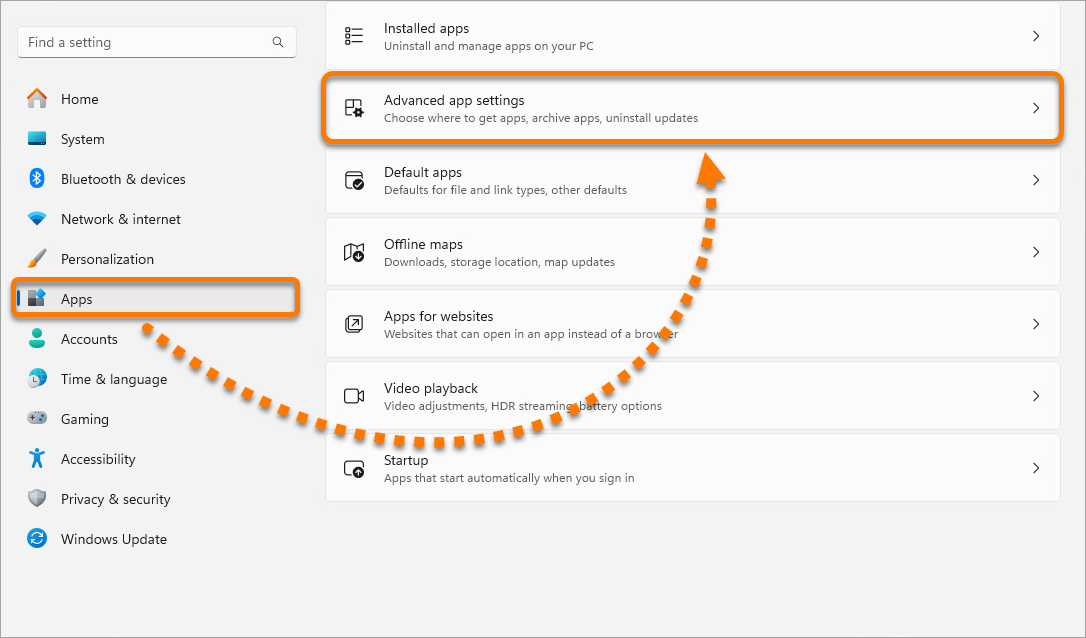
- Vyberte Aplikace ▸ Rozšířené nastavení aplikací.
- Na panelu Zvolte, odkud se mají získávat aplikace klikněte na šipku rozevíracího seznamu a vyberte Odkudkoli.
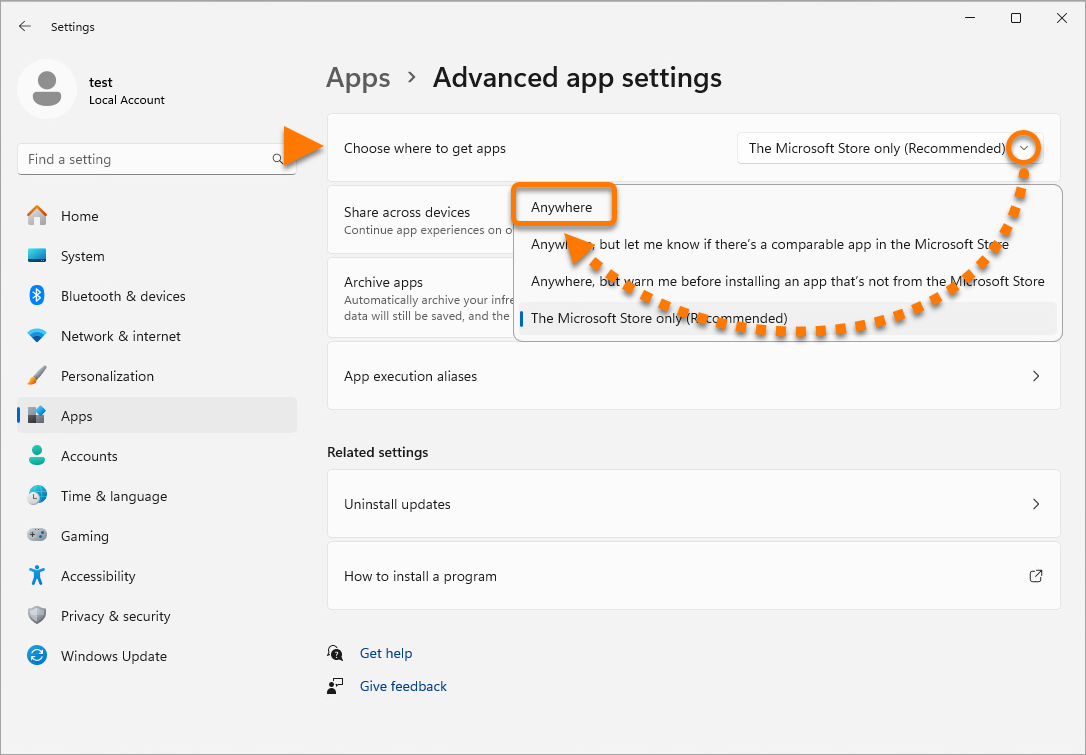
Nastavení Windows pro aplikace máte změněno. Nyní můžete nainstalovat Avast Free Antivirus nebo Avast Premium Security.
Podrobné pokyny k instalaci najdete v příslušném článku níže:
Jak změnit nastavení Windows pro aplikace:
- Ve Windows klikněte na tlačítko
 Start a vyberte Nastavení.
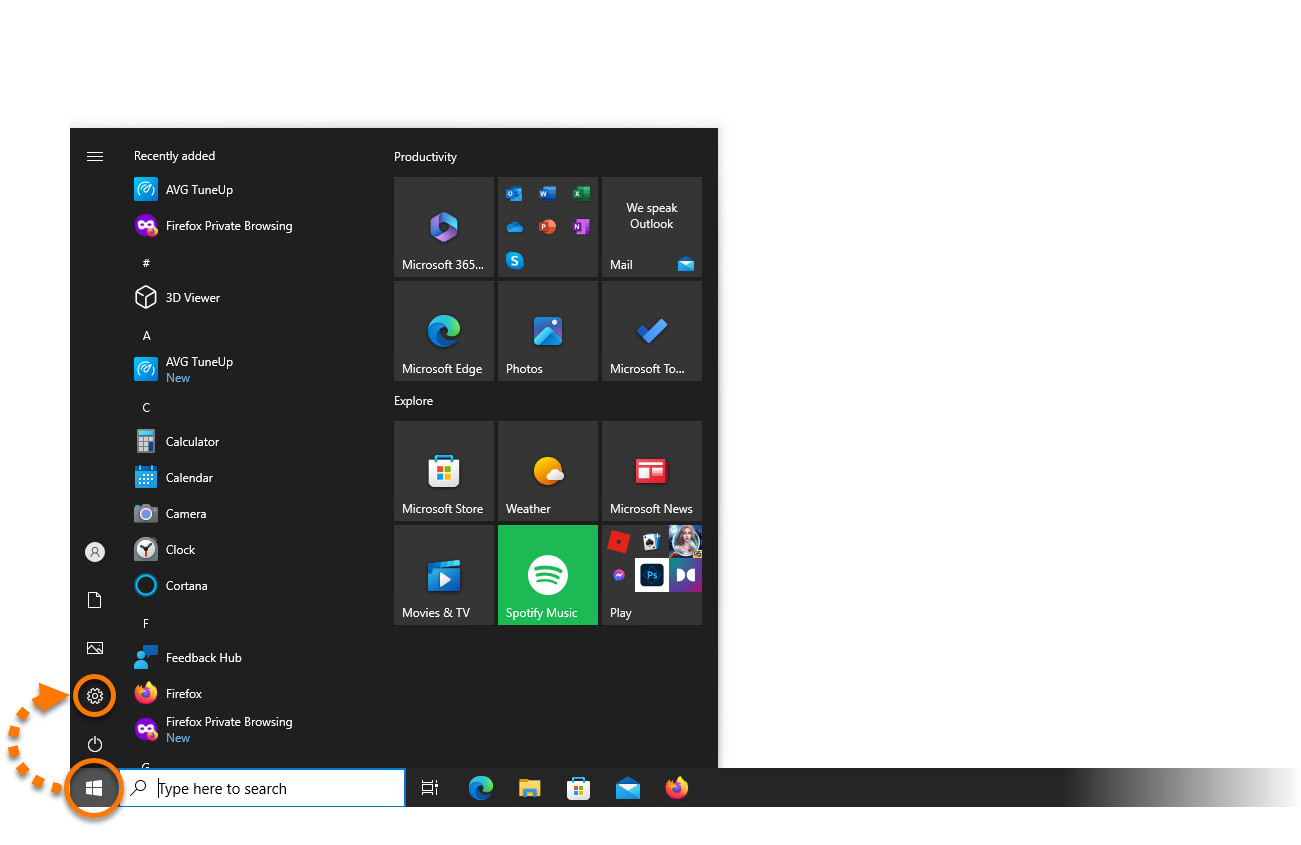
- Vyberte možnost Aplikace.
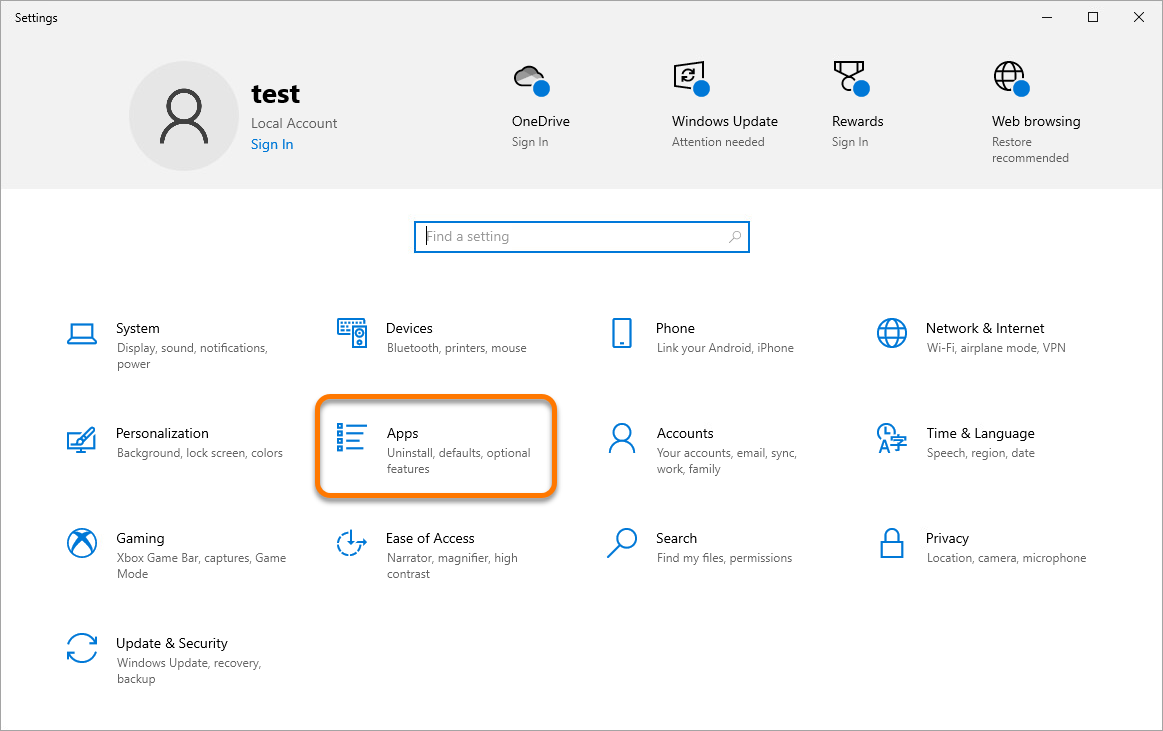
- V části Zvolte, odkud se mají získávat aplikace klikněte na šipku rozevíracího seznamu a vyberte Odkudkoli.
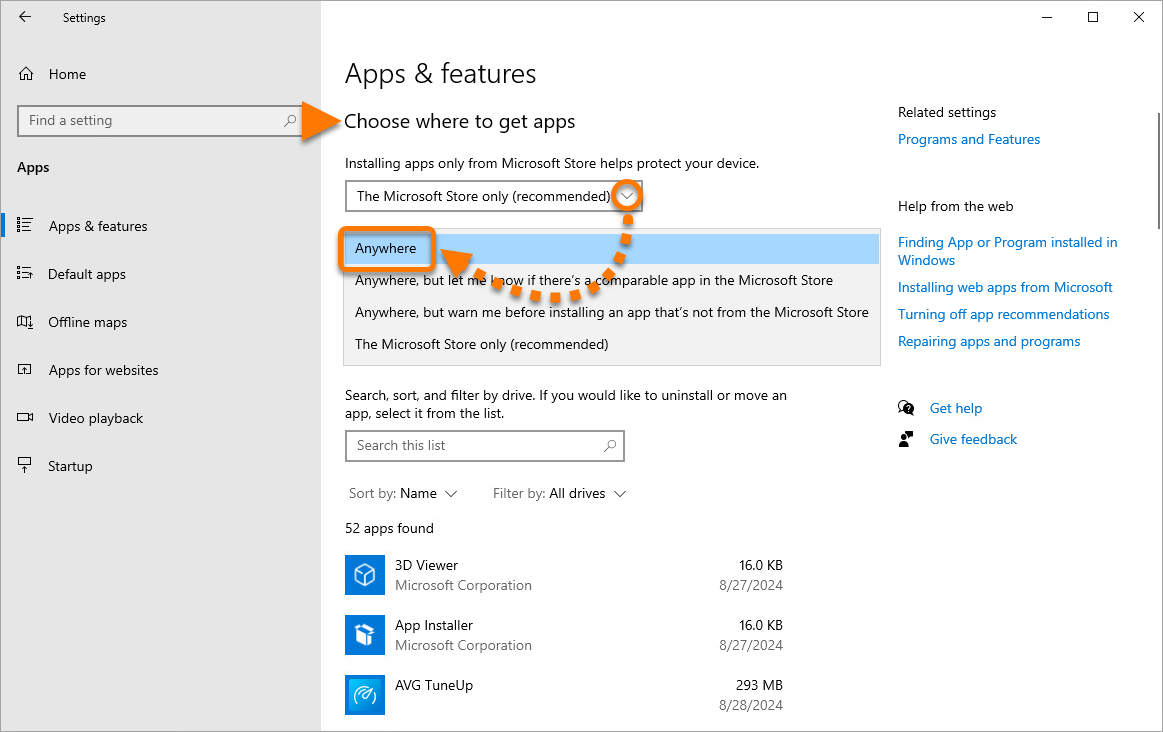
Nastavení Windows pro aplikace máte změněno. Nyní můžete nainstalovat Avast Free Antivirus nebo Avast Premium Security.
Podrobné pokyny k instalaci najdete v příslušném článku níže:

