
JE VÁŠ POČÍTAČ POMALÝ? FUNGOVÁNÍ JAKO NOVÉ
Pokud se neudržují, počítače časem ztrácejí výkon. Avast Cleanup Premium může výrazně pomoci zlepšit výkon vašeho počítače.
Upozornění Inspektoru sítě od Avastu: Zjištěno přesměrování DNS
Windows, Mac
Tento článek vysvětluje, co dělat, když Inspektor sítě v aplikaci Avast Antivirus zobrazí následující upozornění:
- Zjištěno přesměrování DNS
Popis
Pokud se při testu pomocí komponenty Inspektor sítě zobrazí výše uvedené upozornění:
Zjistili jsme, že se vám nějaký hacker naboural do routeru a změnil vám nastavení DNS, takže jste se stali obětí přesměrování DNS. Přesměrování DNS (neboli DNS hijacking) je typ škodlivého útoku, který se vás pokusí přesměrovat ze stránky, již chcete navštívit, na falešnou stránku, která může vypadat úplně stejně. Hackeři pomocí takových falešných webů kradou citlivé osobní údaje, jako jsou uživatelská jména, hesla nebo čísla platebních karet.
Pokud je to možné, raději si v aplikaci Avast Antivirus zapněte funkci Ověřené weby. Funkce Štít před falešnými stránkami vás chrání před přesměrováním na falešné webové stránky, i když vám byla přesměrována nastavení DNS. Chcete-li tuto funkci použít, je třeba si nainstalovat Avast Antivirus. Zároveň je nutné zabezpečit i ostatní zařízení na síti tím, že na routeru resetujete nastavení DNS.
Řešení
Než se začnete řídit postupem níže, doporučujeme nejprve vyřešit všechny ostatní problémy s routerem, které zjistil Avast. Jinak řešení popsané v tomto článku nemusí fungovat.
Podrobné pokyny k tomu, jak resetovat nastavení DNS, najdete v následujících oddílech podle značky routeru:
ASUS
Tyto pokyny jsou jen obecné a týkají se nejčastěji používaných modelů routerů ASUS, protože tento výrobce nabízí celou řadu různých typů routerů. Podrobné pokyny najdete v dokumentaci ke konkrétnímu modelu routeru. Pokud potřebujete další pomoc, kontaktujte přímo podporu společnosti ASUS.
Konfigurace bezdrátového routeru ASUS:
|
1. |
Na obrazovce výsledků Inspektoru sítě vyberte možnost Přejít do nastavení směrovače. Tím otevřete stránku pro správu routeru ASUS. |
|
2. |
Zadejte uživatelské jméno a heslo k routeru. Pokud přihlašovací údaje neznáte, kontaktujte dodavatele routeru. Obvykle jím je poskytovatel připojení k internetu (ISP). |
|
3. |
Řiďte se postupem, který odpovídá nastavením routeru: Vyberte možnosti Advanced Settings ▸ WAN ▸ Internet Connection (Pokročilá nastavení > WAN > Připojení k internetu). NEBO Zvolte možnosti IP Config ▸ WAN & LAN (Konfigurace IP adres > WAN a LAN). NEBO Zvolte možnosti Advanced Setup ▸ WAN (Pokročilá nastavení > WAN). Pak vyberte profil WAN Connection (Připojení k síti WAN). Pokud je v seznamu uvedeno více profilů připojení, u každého profilu se řiďte krokem 4. |
|
4. |
Řiďte se příslušnými pokyny níže podle možnosti, kterou jste vybrali v části WAN Connection Type (Typ připojení k síti WAN):
Pokud je vybrána možnost Static IP (Statická IP adresa) (nebo jiná dostupná možnost):Do polí DNS Server 1 a DNS Server 2 zadejte IP adresy spolehlivých DNS serverů, jako je Google Public DNS, které jsou uvedeny níže:
POZNÁMKA: Pokud už jako WAN Connection Type (Typ připojení k síti WAN) není vybrána možnost Automatic IP (Automatická IP adresa) / Dynamic IP (Dynamická IP adresa), nedoporučujeme ji vybírat dřív, než kontaktujete svého poskytovatele s dotazem, zda podporuje automatickou konfiguraci. Jinak můžete přijít o připojení k internetu.
Pokud je vybrána možnost Automatic IP / Dynamic IP (Automatická IP adresa / Dynamická IP adresa):V části WAN DNS Setting (Nastavení DNS pro síť WAN) nastavte možnost Connect to DNS Server automatically (Automaticky připojit k DNS serveru) na Yes (Ano). Pokud už je tato možnost zapnutá, řiďte se dodatečným postupem níže:
|
|
5. |
Výběrem možnosti Apply (Použít) nebo Save (Uložit) provedené změny potvrďte a v případě potřeby router restartujte. Pokud Inspektor sítě i po dokončení všech postupů výše dále zobrazuje výstrahu Zjištěno přesměrování DNS, doporučujeme kontaktovat poskytovatele připojení, protože jeho DNS servery mohly být přesměrovány. |
Pokud je položka WAN Connection Type (Typ připojení k síti WAN) nastavená na možnost Static IP (Statická IP adresa) (nebo jinou dostupnou možnost):

Pokud je položka WAN Connection Type (Typ připojení k síti WAN) nastavená na možnost Automatic IP / Dynamic IP (Automatická IP adresa / Dynamická IP adresa):

Belkin
Tyto pokyny jsou jen obecné a týkají se nejčastěji používaných modelů routerů Belkin, protože tento výrobce nabízí celou řadu různých typů routerů. Podrobné pokyny najdete v dokumentaci ke konkrétnímu modelu routeru. Pokud potřebujete další pomoc, kontaktujte přímo podporu společnosti Belkin.
Konfigurace bezdrátového routeru Belkin:
|
1. |
Na obrazovce výsledků Inspektoru sítě vyberte možnost Přejít do nastavení směrovače. Tím otevřete stránku pro správu routeru Belkin. |
|
2. |
Zadejte uživatelské jméno a heslo k routeru. Pokud přihlašovací údaje neznáte, kontaktujte dodavatele routeru. Obvykle jím je poskytovatel připojení k internetu (ISP). |
|
3. |
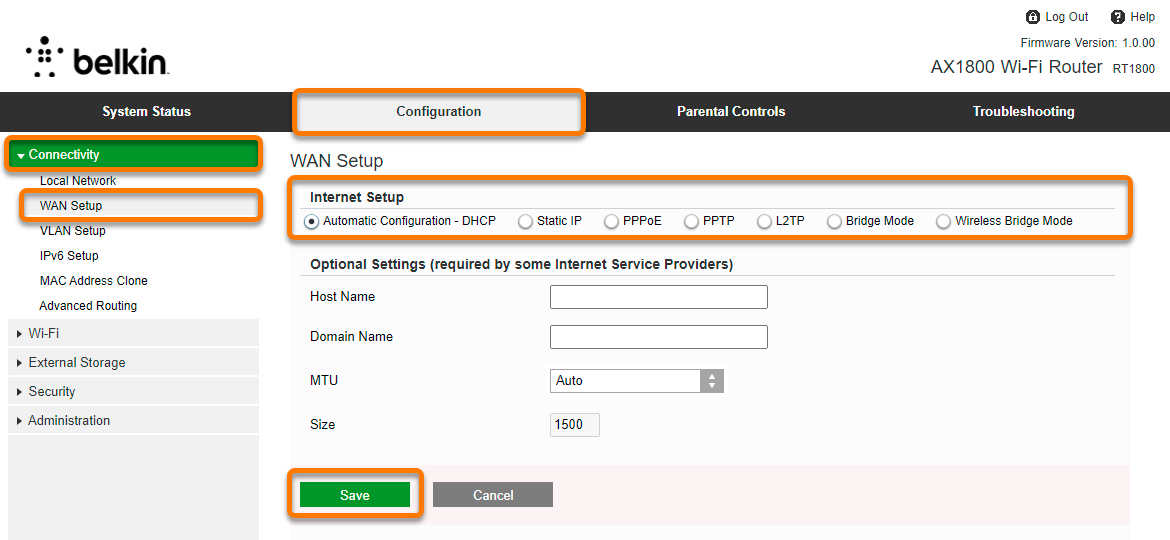
Zvolte možnosti Configuration ▸ Connectivity ▸ WAN Setup (Konfigurace > Připojení > Nastavení sítě WAN). |
|
4. |
Řiďte se příslušnými pokyny níže podle možnosti, kterou jste vybrali v části WAN Setup (Nastavení sítě WAN):
Pokud je vybrána možnost Static IP (Statická IP adresa) (nebo jiná dostupná možnost):Do polí DNS zadejte IP adresy spolehlivých DNS serverů, jako je Google Public DNS, které jsou uvedeny níže:
POZNÁMKA: Pokud už v části WAN Setup (Nastavení sítě WAN) není vybrána možnost Automatic Configuration - DHCP (Automatická konfigurace – DHCP), nedoporučujeme ji vybírat dřív, než kontaktujete svého poskytovatele s dotazem, zda podporuje automatickou konfiguraci. Jinak můžete přijít o připojení k internetu.
Pokud je vybrána možnost Automatic Configuration - DHCP (Automatická konfigurace – DHCP):
|
|
5. |
Výběrem možnosti Save (Uložit) provedené změny potvrďte a v případě potřeby router restartujte. Pokud Inspektor sítě i po dokončení všech postupů výše dále zobrazuje výstrahu Zjištěno přesměrování DNS, doporučujeme kontaktovat poskytovatele připojení, protože jeho DNS servery mohly být přesměrovány. |
Pokud je položka WAN Setup (Nastavení sítě WAN) nastavená na možnost Static IP (Statická IP adresa) (nebo jinou dostupnou možnost):

Pokud je položka WAN Setup (Nastavení sítě WAN) nastavená na možnost Automatic Configuration - DHCP (Automatická konfigurace – DHCP):

Cisco
Tyto pokyny jsou jen obecné a týkají se nejčastěji používaných modelů routerů Cisco, protože tento výrobce nabízí celou řadu různých typů routerů. Podrobné pokyny najdete v dokumentaci ke konkrétnímu modelu routeru. Pokud potřebujete další pomoc, kontaktujte přímo podporu společnosti Cisco.
Konfigurace bezdrátového routeru Cisco:
|
1. |
Na obrazovce výsledků Inspektoru sítě vyberte možnost Přejít do nastavení směrovače. Tím otevřete stránku pro správu routeru Cisco. |
|
2. |
Zadejte uživatelské jméno a heslo k routeru. Pokud přihlašovací údaje neznáte, kontaktujte dodavatele routeru. Obvykle jím je poskytovatel připojení k internetu (ISP). |
|
3. |
Zvolte možnosti WAN ▸ WAN Settings (WAN > Nastavení sítě WAN). |
|
4. |
Řiďte se příslušnými pokyny níže podle možnosti, kterou jste vybrali v části Connection Type (Typ připojení): Pokud je vybrána možnost Static IP (Statická IP adresa) (nebo jiná dostupná možnost):Do polí Static DNS 1 (Statický DNS server 1) a Static DNS 2 (Statický DNS server 2) zadejte IP adresy spolehlivých DNS serverů, jako je Google Public DNS, které jsou uvedeny níže:
POZNÁMKA: Pokud už v části Connection Type (Typ připojení) není vybrána možnost DHCP, nedoporučujeme ji vybírat dřív, než kontaktujete svého poskytovatele s dotazem, zda podporuje automatickou konfiguraci. Jinak můžete přijít o připojení k internetu.
Pokud je vybrána možnost DHCP:V části DHCP Settings (Nastavení DHCP) vyberte možnost Use DHCP Provided DNS Server (Použít DNS server poskytnutý DHCP). Pokud už je tato možnost zapnutá, řiďte se dodatečným postupem níže:
|
|
5. |
Výběrem možnosti Apply (Použít) provedené změny potvrďte a v případě potřeby router restartujte. Pokud Inspektor sítě i po dokončení všech postupů výše dále zobrazuje výstrahu Zjištěno přesměrování DNS, doporučujeme kontaktovat poskytovatele připojení, protože jeho DNS servery mohly být přesměrovány. |
Pokud je položka Connection Type (Typ připojení) nastavená na možnost Static IP (Statická IP adresa) (nebo jinou dostupnou možnost):

Pokud je položka Connection Type (Typ připojení) nastavená na možnost DHCP:

D-Link
Tyto pokyny jsou jen obecné a týkají se nejčastěji používaných modelů routerů D-Link, protože tento výrobce nabízí celou řadu různých typů routerů. Podrobné pokyny najdete v dokumentaci ke konkrétnímu modelu routeru. Pokud potřebujete další pomoc, kontaktujte přímo podporu společnosti D-Link.
Konfigurace bezdrátového routeru D-Link:
|
1. |
Na obrazovce výsledků Inspektoru sítě vyberte možnost Přejít do nastavení směrovače. Tím otevřete stránku pro správu routeru D-Link. |
|
2. |
Zadejte uživatelské jméno a heslo k routeru. Pokud přihlašovací údaje neznáte, kontaktujte dodavatele routeru. Obvykle jím je poskytovatel připojení k internetu (ISP). |
|
3. |
Řiďte se postupem, který odpovídá nastavením routeru: Zvolte možnosti Settings ▸ Internet (Nastavení > Internet). NEBO Zvolte možnosti Setup ▸ Internet (Nastavení > Internet). NEBO Zvolte možnosti Setup ▸ Internet Connection (Nastavení > Připojení k internetu). |
|
4. |
Řiďte se příslušnými pokyny níže podle možnosti, kterou jste vybrali v části My Internet Connection is (Moje připojení k internetu je):
Pokud je vybrána možnost Static IP (Statická IP adresa) (nebo jiná dostupná možnost):Do polí Primary DNS Server (Primární DNS server) a Secondary DNS Server (Sekundární DNS server) zadejte IP adresy spolehlivých DNS serverů, jako je Google Public DNS, které jsou uvedeny níže:
POZNÁMKA: Pokud už v části My Internet Connection is (Moje připojení k internetu je) není vybrána možnost Dynamic IP (DHCP) (Dynamická IP adresa (DHCP)), nedoporučujeme ji vybírat dřív, než kontaktujete svého poskytovatele s dotazem, zda podporuje automatickou konfiguraci. Jinak můžete přijít o připojení k internetu.
Pokud je vybrána možnost Dynamic IP (DHCP) (Dynamická IP adresa (DHCP)):
|
|
5. |
Výběrem možnosti Save (Uložit) nebo Save settings (Uložit nastavení) provedené změny potvrďte a v případě potřeby router restartujte. Pokud Inspektor sítě i po dokončení všech postupů výše dále zobrazuje výstrahu Zjištěno přesměrování DNS, doporučujeme kontaktovat poskytovatele připojení, protože jeho DNS servery mohly být přesměrovány. |
Pokud je položka My Internet Connection (Moje připojení k internetu) nastavená na možnost Static IP (Statická IP adresa) (nebo jinou dostupnou možnost):

Pokud je položka My Internet Connection (Moje připojení k internetu) nastavená na možnost Dynamic IP (DHCP) (Dynamická IP adresa (DHCP)):

Huawei
Tyto pokyny jsou jen obecné a týkají se nejčastěji používaných modelů routerů Huawei, protože tento výrobce nabízí celou řadu různých typů routerů. Podrobné pokyny najdete v dokumentaci ke konkrétnímu modelu routeru. Pokud potřebujete další pomoc, kontaktujte přímo podporu společnosti Huawei.
Konfigurace bezdrátového routeru Huawei:
|
1. |
Na obrazovce výsledků Inspektoru sítě vyberte možnost Přejít do nastavení směrovače. Tím otevřete stránku pro správu routeru Huawei. |
|
2. |
Zadejte uživatelské jméno a heslo k routeru. Pokud přihlašovací údaje neznáte, kontaktujte dodavatele routeru. Obvykle jím je poskytovatel připojení k internetu (ISP). |
|
3. |
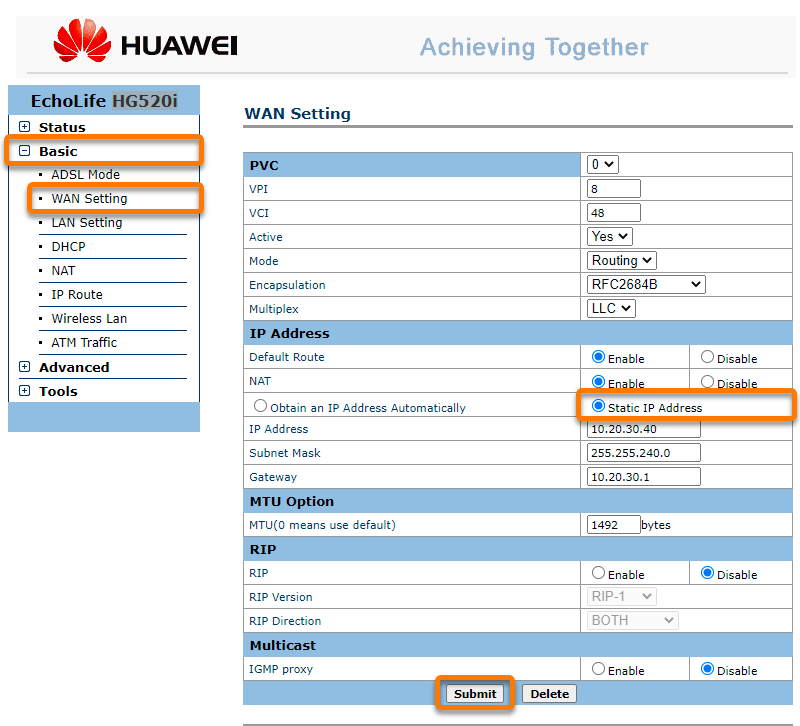
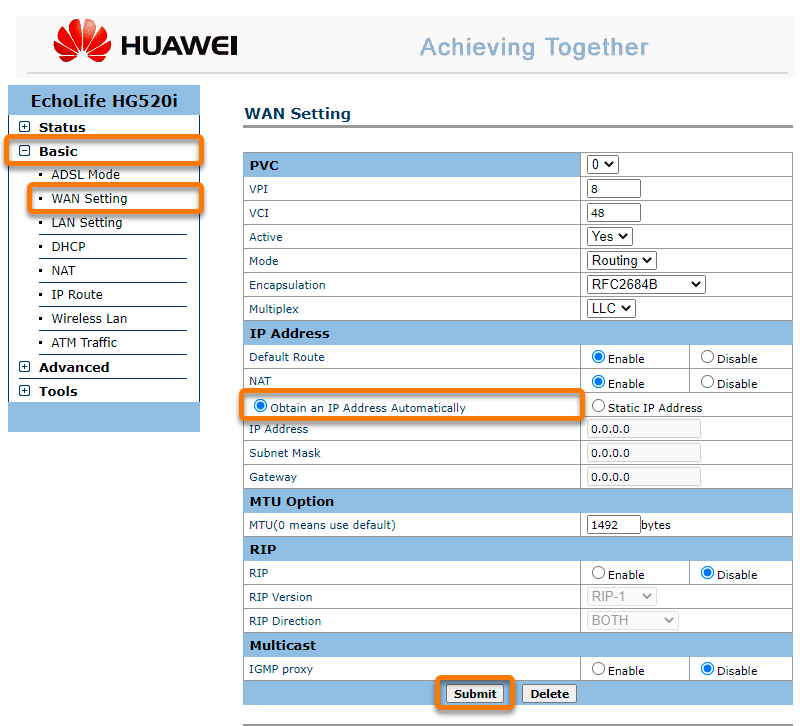
Řiďte se postupem, který odpovídá nastavením routeru: Vyberte možnost Basic (Základní) a pak zvolte možnost WAN Setting (Nastavení sítě WAN) nebo WAN. Pak vyberte profil PVC nebo WAN Connection (Připojení k síti WAN). Pokud je v seznamu uvedeno více profilů připojení, u každého profilu se řiďte krokem 4. NEBO Zvolte možnosti Basic ▸ DHCP (Základní > DHCP). |
|
4. |
Řiďte se příslušnými pokyny níže podle možnosti, kterou jste vybrali v části IP Address (IP adresa):
Pokud je vybrána možnost Static IP (Statická IP adresa) (nebo jiná dostupná možnost):Přejděte do části Basic ▸ DHCP (Základní > DHCP) a do polí Primary DNS Server (Primární DNS server) a Secondary DNS Server (Sekundární DNS server) zadejte IP adresy spolehlivých DNS serverů, jako je Google Public DNS, které jsou uvedeny níže:
POZNÁMKA: Pokud už v části IP address (IP adresa) není vybrána možnost Obtain an IP Address Automatically (Získat IP adresu automaticky), nedoporučujeme ji vybírat dřív, než kontaktujete svého poskytovatele s dotazem, zda podporuje automatickou konfiguraci. Jinak můžete přijít o připojení k internetu.
Pokud je vybrána možnost Obtain an IP Address Automatically (Získat IP adresu automaticky):
|
|
5. |
Výběrem možnosti Submit (Odeslat) provedené změny potvrďte a v případě potřeby router restartujte. Pokud Inspektor sítě i po dokončení všech postupů výše dále zobrazuje výstrahu Zjištěno přesměrování DNS, doporučujeme kontaktovat poskytovatele připojení, protože jeho DNS servery mohly být přesměrovány. |
Pokud je položka IP Address (IP adresa) nastavená na možnost Static IP (Statická IP adresa) (nebo jinou dostupnou možnost):

Pokud je položka IP Address (IP adresa) nastavená na možnost Obtain an IP Address Automatically (Získat IP adresu automaticky):

Linksys
Tyto pokyny jsou jen obecné a týkají se nejčastěji používaných modelů routerů Linksys, protože tento výrobce nabízí celou řadu různých typů routerů. Podrobné pokyny najdete v dokumentaci ke konkrétnímu modelu routeru. Pokud potřebujete další pomoc, kontaktujte přímo podporu společnosti Linksys.
Konfigurace bezdrátového routeru Linksys:
|
1. |
Na obrazovce výsledků Inspektoru sítě vyberte možnost Přejít do nastavení směrovače. Tím otevřete stránku pro správu routeru Linksys. |
|
2. |
Zadejte uživatelské jméno a heslo k routeru. Pokud přihlašovací údaje neznáte, kontaktujte dodavatele routeru. Obvykle jím je poskytovatel připojení k internetu (ISP). |
|
3. |
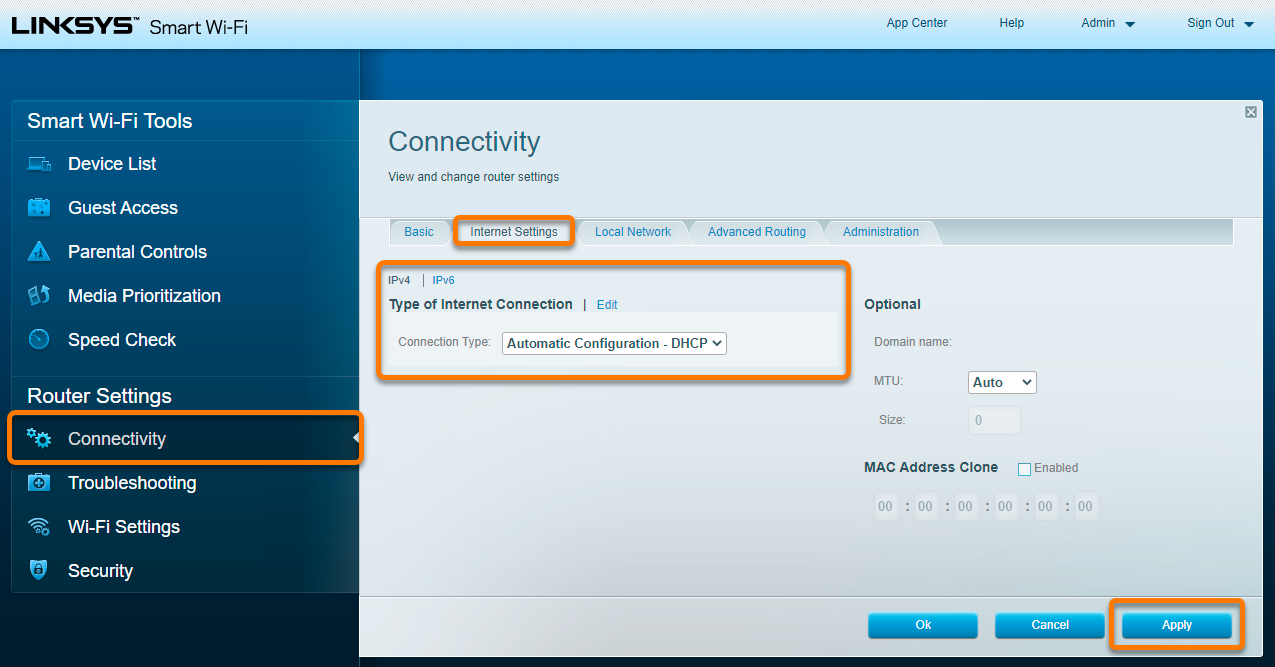
Řiďte se postupem, který odpovídá nastavením routeru: Zvolte možnosti Connectivity ▸ Internet Settings ▸ IPv4 ▸ Type of Internet Connection ▸ Edit (Připojení > Nastavení internetu > IPv4 > Typ připojení k internetu > Upravit). NEBO Zvolte možnosti Setup ▸ Basic Setup ▸ Internet Setup (Nastavení > Základní nastavení > Nastavení připojení k internetu). |
|
4. |
Řiďte se příslušnými pokyny níže podle možnosti, kterou jste vybrali v části Connection Type (Typ připojení):
Pokud je vybrána možnost Static IP (Statická IP adresa) (nebo jiná dostupná možnost):Do polí DNS 1, DNS 2 a DNS 3 zadejte IP adresy spolehlivých DNS serverů, jako je Google Public DNS, které jsou uvedeny níže:
POZNÁMKA: Pokud už v části Connection Type (Typ připojení) není vybrána možnost Automatic Configuration - DHCP (Automatická konfigurace – DHCP), nedoporučujeme ji vybírat dřív, než kontaktujete svého poskytovatele s dotazem, zda podporuje automatickou konfiguraci. Jinak můžete přijít o připojení k internetu.
Pokud je vybrána možnost Automatic Configuration - DHCP (Automatická konfigurace – DHCP):
|
|
5. |
Výběrem možnosti Apply (Použít) nebo Save settings (Uložit nastavení) provedené změny potvrďte a v případě potřeby router restartujte. Pokud Inspektor sítě i po dokončení všech postupů výše dále zobrazuje výstrahu Zjištěno přesměrování DNS, doporučujeme kontaktovat poskytovatele připojení, protože jeho DNS servery mohly být přesměrovány. |
Pokud je položka Connection Type (Typ připojení) nastavená na možnost Static IP (Statická IP adresa) (nebo jinou dostupnou možnost):

Pokud je položka Connection Type (Typ připojení) nastavená na možnost Automatic Configuration - DHCP (Automatická konfigurace – DHCP):

NETGEAR
Tyto pokyny jsou jen obecné a týkají se nejčastěji používaných modelů routerů NETGEAR, protože tento výrobce nabízí celou řadu různých typů routerů. Podrobné pokyny najdete v dokumentaci ke konkrétnímu modelu routeru. Pokud potřebujete další pomoc, kontaktujte přímo podporu společnosti NETGEAR.
Konfigurace bezdrátového routeru NETGEAR:
|
1. |
Na obrazovce výsledků Inspektoru sítě vyberte možnost Přejít do nastavení směrovače. Tím otevřete stránku pro správu routeru NETGEAR. |
|
2. |
Zadejte uživatelské jméno a heslo k routeru. Pokud přihlašovací údaje neznáte, kontaktujte dodavatele routeru. Obvykle jím je poskytovatel připojení k internetu (ISP). |
|
3. |
Řiďte se postupem, který odpovídá nastavením routeru: Zvolte možnosti Basic ▸ Internet (Základní > Internet). NEBO Zvolte možnosti Advanced ▸ Setup ▸ Internet Setup (Pokročilé > Nastavení > Nastavení připojení k internetu). NEBO Zvolte možnosti Setup ▸ Basic Settings (Nastavení > Základní nastavení). |
|
4. |
Řiďte se příslušnými pokyny níže podle možnosti, kterou jste vybrali v části Internet IP Address (Internetová IP adresa):
Pokud je vybrána možnost Use Static IP Address (Použít statickou IP adresu) (nebo jiná dostupná možnost):V části Domain Name Server (DNS) Address (Adresa DNS serveru) zadejte do polí Primary DNS (Primární DNS server) a Secondary DNS (Sekundární DNS server) IP adresy spolehlivých DNS serverů, jako je Google Public DNS, které jsou uvedeny níže:
POZNÁMKA: Pokud už v části Internet IP Address (Internetová IP adresa) není vybrána možnost Get Dynamically from ISP (Získat dynamicky od poskytovatele připojení), nedoporučujeme ji vybírat dřív, než kontaktujete svého poskytovatele s dotazem, zda podporuje automatickou konfiguraci. Jinak můžete přijít o připojení k internetu.
Pokud je vybrána možnost Get Dynamically from ISP (Získat dynamicky od poskytovatele připojení):V části Domain Name Server (DNS) Address (Adresa DNS serveru) vyberte možnost Get Automatically from ISP (Automaticky získat od poskytovatele připojení). Pokud už je tato možnost zapnutá, řiďte se dodatečným postupem níže:
|
|
5. |
Výběrem možnosti Apply (Použít) provedené změny potvrďte a v případě potřeby router restartujte. Pokud Inspektor sítě i po dokončení všech postupů výše dále zobrazuje výstrahu Zjištěno přesměrování DNS, doporučujeme kontaktovat poskytovatele připojení, protože jeho DNS servery mohly být přesměrovány. |
Pokud je položka Internet IP Address (Internetová IP adresa) nastavená na možnost Use Static IP Address (Použít statickou IP adresu) (nebo jinou dostupnou možnost):

Pokud je položka Internet IP Address (Internetová IP adresa) nastavena na možnost Get Dynamically from ISP (Získat dynamicky od poskytovatele připojení):

TP-Link
Tyto pokyny jsou jen obecné a týkají se nejčastěji používaných modelů routerů TP-Link, protože tento výrobce nabízí celou řadu různých typů routerů. Podrobné pokyny najdete v dokumentaci ke konkrétnímu modelu routeru. Pokud potřebujete další pomoc, kontaktujte přímo podporu společnosti TP-Link.
Konfigurace bezdrátového routeru TP-Link:
|
1. |
Na obrazovce výsledků Inspektoru sítě vyberte možnost Přejít do nastavení směrovače. Tím otevřete stránku pro správu routeru TP-Link. |
|
2. |
Zadejte uživatelské jméno a heslo k routeru. Pokud přihlašovací údaje neznáte, kontaktujte dodavatele routeru. Obvykle jím je poskytovatel připojení k internetu (ISP). |
|
3. |
Zvolte možnosti Advanced ▸ Network ▸ Internet (Pokročilé > Síť > Internet). |
|
4. |
Řiďte se příslušnými pokyny níže podle možnosti, kterou jste vybrali v části Internet Connection Type (Typ připojení k internetu): Pokud je vybrána možnost Static IP (Statická IP adresa) (nebo jiná dostupná možnost):Do polí Primary DNS (Primární DNS server) a Secondary DNS (Sekundární DNS server) zadejte IP adresy spolehlivých DNS serverů, jako je Google Public DNS, které jsou uvedeny níže:
POZNÁMKA: Pokud už v části Internet Connection Type (Typ připojení k internetu) není vybrána možnost Dynamic IP (Dynamická IP adresa), nedoporučujeme ji vybírat dřív, než kontaktujete svého poskytovatele s dotazem, zda podporuje automatickou konfiguraci. Jinak můžete přijít o připojení k internetu.
Pokud je vybrána možnost Dynamic IP (Dynamická IP adresa):Vyberte panel Advanced Settings a u položky DNS Address (Adresa DNS) vyberte možnost Get Dynamically from ISP (Získat dynamicky od poskytovatele připojení). Pokud už je tato možnost zapnutá, řiďte se dodatečným postupem níže:
|
|
5. |
Výběrem možnosti Save (Uložit) provedené změny potvrďte a v případě potřeby router restartujte. Pokud Inspektor sítě i po dokončení všech postupů výše dále zobrazuje výstrahu Zjištěno přesměrování DNS, doporučujeme kontaktovat poskytovatele připojení, protože jeho DNS servery mohly být přesměrovány. |
Pokud je položka Internet Connection Type (Typ připojení k internetu) nastavená na možnost Static IP (Statická IP adresa) (nebo jinou dostupnou možnost):

Pokud je položka Internet Connection Type (Typ připojení k internetu) nastavená na možnost Dynamic IP (Dynamická IP adresa):

TRENDnet
Tyto pokyny jsou jen obecné a týkají se nejčastěji používaných modelů routerů TRENDnet, protože tento výrobce nabízí celou řadu různých typů routerů. Podrobné pokyny najdete v dokumentaci ke konkrétnímu modelu routeru. Pokud potřebujete další pomoc, kontaktujte přímo podporu společnosti TRENDnet.
Konfigurace bezdrátového routeru TRENDnet:
|
1. |
Na obrazovce výsledků Inspektoru sítě vyberte možnost Přejít do nastavení směrovače. Tím otevřete stránku pro správu routeru TRENDnet. |
|
2. |
Zadejte uživatelské jméno a heslo k routeru. Pokud přihlašovací údaje neznáte, kontaktujte dodavatele routeru. Obvykle jím je poskytovatel připojení k internetu (ISP). |
|
3. |
Zvolte možnosti Advanced ▸ Setup ▸ WAN Settings (Pokročilé > Nastavení > Nastavení sítě WAN). |
|
4. |
Řiďte se příslušnými pokyny níže podle možnosti, kterou jste vybrali v části WAN Connection Type (Typ připojení k síti WAN): Pokud je vybrána možnost STATIC (Statické připojení) (nebo jiná dostupná možnost):V části DNS Server Setting (Nastavení DNS serveru) zadejte do polí Primary DNS Server (Primární DNS server) a Secondary DNS Server (Sekundární DNS server) IP adresy spolehlivých DNS serverů, jako je Google Public DNS, které jsou uvedeny níže:
POZNÁMKA: Pokud už v části WAN Connection Type (Typ připojení k síti WAN) není vybrána možnost DHCP, nedoporučujeme ji vybírat dřív, než kontaktujete svého poskytovatele s dotazem, zda podporuje automatickou konfiguraci. Jinak můžete přijít o připojení k internetu.
Pokud je vybrána možnost DHCP:
|
|
5. |
Výběrem možnosti Save (Uložit) provedené změny potvrďte a v případě potřeby router restartujte. Pokud Inspektor sítě i po dokončení všech postupů výše dále zobrazuje výstrahu Zjištěno přesměrování DNS, doporučujeme kontaktovat poskytovatele připojení, protože jeho DNS servery mohly být přesměrovány. |
Pokud je položka WAN Connection Type (Typ připojení k síti WAN) nastavená na možnost STATIC (Statické připojení) (nebo jinou dostupnou možnost):

Pokud je položka WAN Connection Type (Typ připojení k síti WAN) nastavená na možnost DHCP:

Ostatní routery
Jelikož na trhu je k dispozici celá řada různých typů routerů, na tomto webu najdete pokyny k často používaným routerům konkrétních značek a obecné pokyny ke všem ostatním routerům. Přesné pokyny najdete v dokumentaci ke konkrétnímu modelu routeru. Další pomoc vám poskytne přímo výrobce routeru.
Níže jsou uvedeny odkazy na stránky podpory ostatních značek routerů:Apple | AT&T | Dell | DrayTek | Eero | GL.iNET | Google | MicroTik | Motorola | NEC | Sagem/Sagemcom | Speedefy | Ubiquiti | UniFi | Vodafone | ZyXEL
Konfigurace bezdrátového routeru:
|
1. |
Na obrazovce výsledků Inspektoru sítě vyberte možnost Přejít do nastavení směrovače. Tím otevřete stránku pro správu routeru. |
|
2. |
Zadejte uživatelské jméno a heslo k routeru. Pokud přihlašovací údaje neznáte, kontaktujte dodavatele routeru. Obvykle jím je poskytovatel připojení k internetu (ISP). |
|
3. |
Najděte část Internet settings (Nastavení internetu) (může mít i název WAN, Connection (Připojení), Broadband (Širokopásmové připojení) nebo Basic settings/setup (Základní nastavení) atd.). NEBO Najděte samostatnou část s nastaveními DNS serverů. |
|
4. |
Řiďte se příslušnými pokyny níže podle možnosti, kterou jste vybrali v části Connection type (Typ připojení) (nebo WAN Connection Type (Typ připojení k síti WAN)):
Static IP (Statická IP adresa) (nebo jiná dostupná možnost)Do polí DNS Server zadejte IP adresy spolehlivých DNS serverů, jako je Google Public DNS, které jsou uvedeny níže:
Automatic Configuration (Automatická konfigurace) (také se může nazývat DHCP, Dynamic IP (Dynamická IP adresa) nebo podobně)Pokud je k dispozici dodatečná možnost nastavení automatické konfigurace DNS, zapněte ji. Toto nastavení se může nazývat Get dynamically / automatically from ISP (Získat dynamicky/automaticky od poskytovatele připojení), Connect to DNS server automatically (Připojit k DNS serveru automaticky) nebo podobně. Pokud je tato možnost k dispozici a už je zapnutá, řiďte se dodatečným postupem níže:
Pokud nevidíte možnost automatické konfigurace DNS, zkontrolujte, zda jsou pole v části DNS Server prázdná nebo nastavená na |
|
5. |
Provedené změny potvrďte (vyberte možnost Save settings (Uložit nastavení), Update (Aktualizovat), OK atd.) a router v případě potřeby restartujte. Pokud Inspektor sítě i po dokončení všech postupů výše dále zobrazuje výstrahu Zjištěno přesměrování DNS, doporučujeme kontaktovat poskytovatele připojení, protože jeho DNS servery mohly být přesměrovány. |
Byl tento článek užitečný?

Chraňte své online soukromí!
Procházejte internet, jako by se nikdo nedíval, s antitrackovacím softwarem Avast.