


Tato část vysvětluje, jak na routeru vypnout vzdálený přístup přes Telnet a SSH (pokud má otevřený port 22 nebo 23).
Podrobné pokyny se liší podle značky routeru:
ASUS
Tyto pokyny jsou jen obecné a týkají se nejčastěji používaných modelů routerů Asus, protože tento výrobce nabízí celou řadu různých typů routerů. Podrobné pokyny najdete v dokumentaci ke konkrétnímu modelu routeru. Pokud potřebujete další pomoc, kontaktujte přímo podporu společnosti ASUS.
Konfigurace bezdrátového routeru ASUS:
|
1. |
Na obrazovce výsledků Inspektoru sítě vyberte možnost Přejít do nastavení směrovače. Tím otevřete stránku pro správu routeru ASUS. |
|
2. |
Zadejte uživatelské jméno a heslo k routeru. Pokud přihlašovací údaje neznáte, kontaktujte dodavatele routeru. Obvykle jím je poskytovatel připojení k internetu (ISP). |
|
3. |
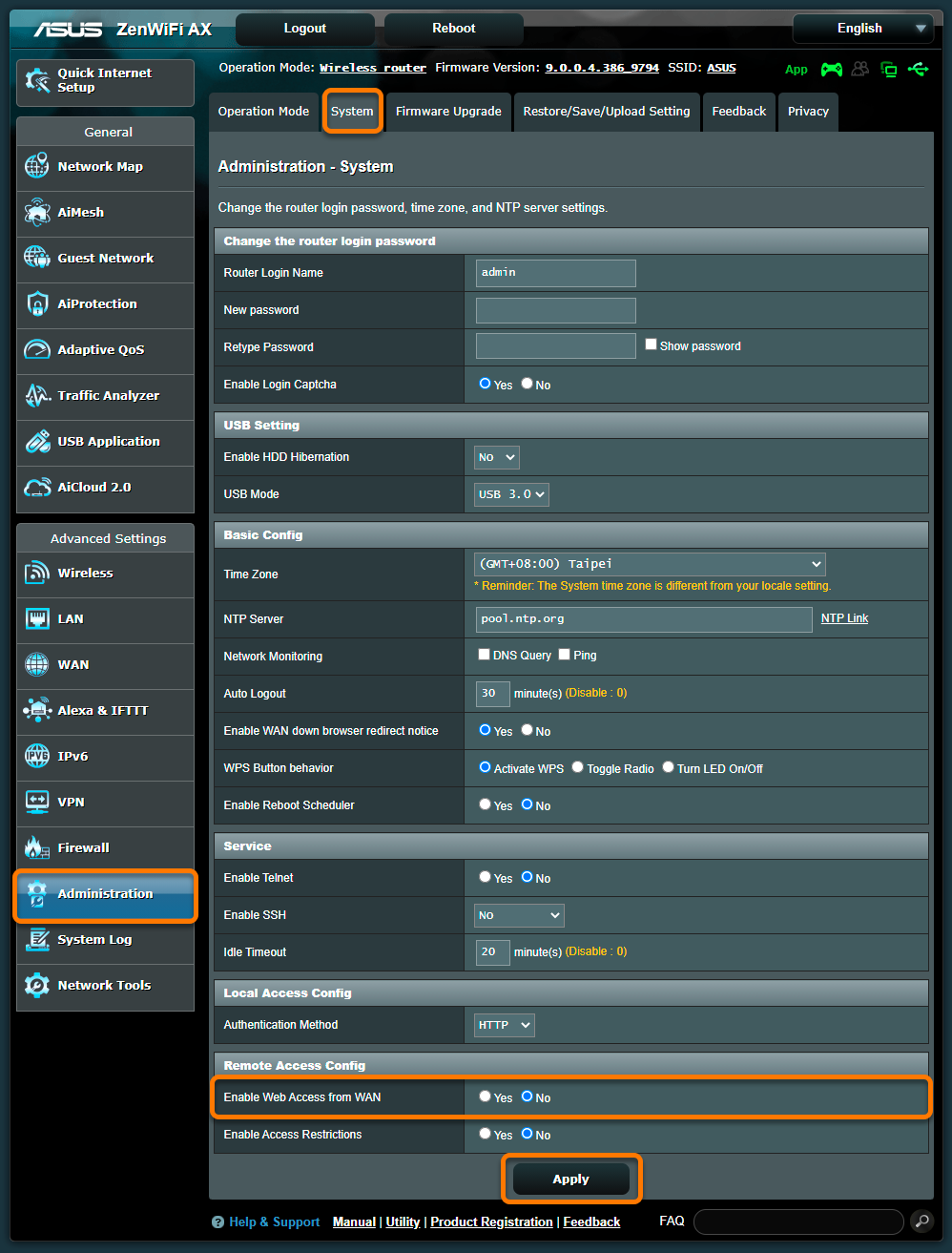
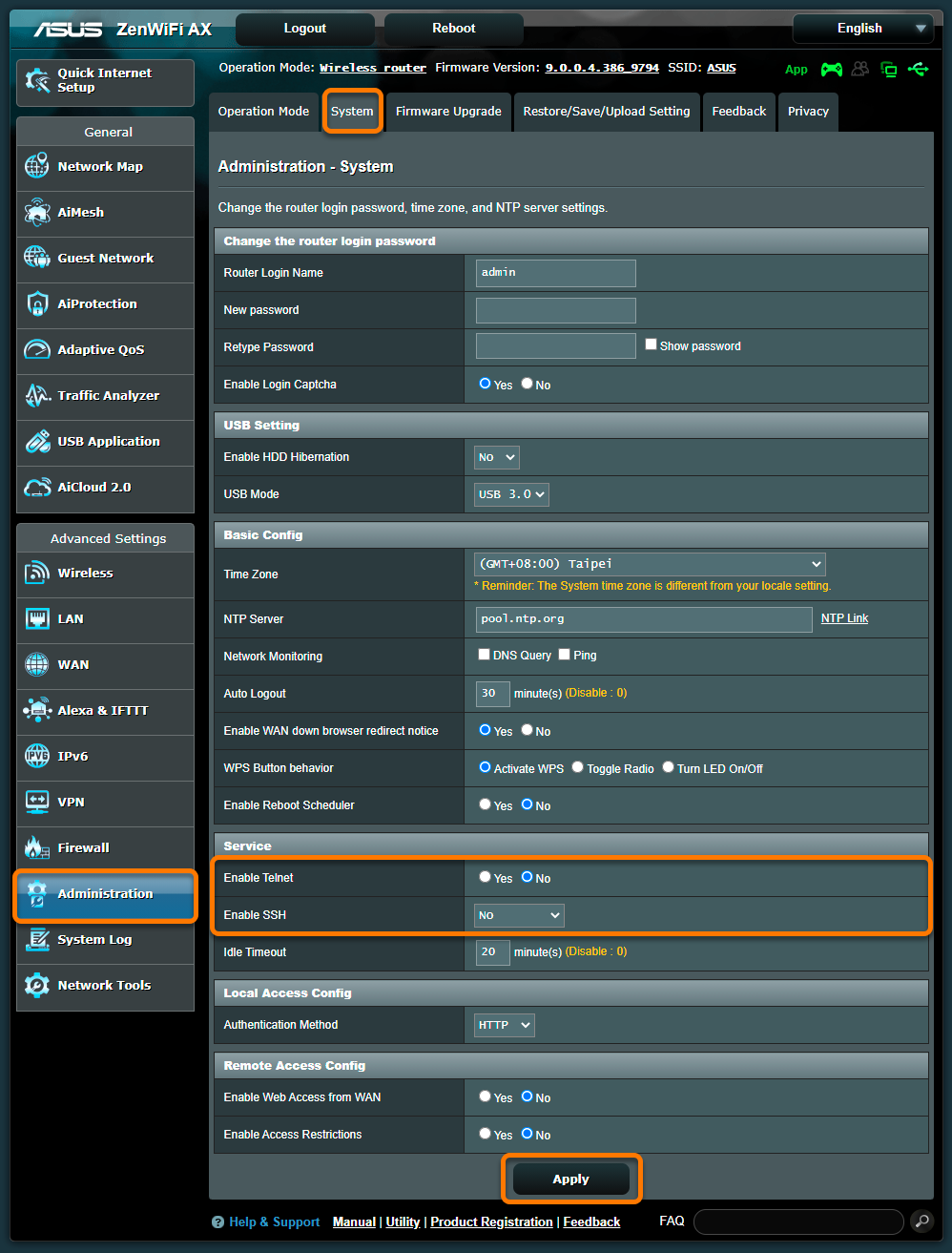
Zvolte možnosti Advanced Settings ▸ Administration ▸ System ▸ Service (Pokročilá nastavení > Správa > Systém > Služba). Proveďte oba následující kroky:
|
|
4. |
Zvolte možnosti Advanced Settings ▸ WAN ▸ Virtual Server / Port Forwarding (Pokročilá nastavení > WAN > Virtuální server / Přesměrování portů). |
|
5. |
Níže zvolte preferovanou možnost.
|
|
6. |
V případě potřeby restartujte router. |

Belkin
Tyto pokyny jsou jen obecné a týkají se nejčastěji používaných modelů routerů Belkin, protože tento výrobce nabízí celou řadu různých typů routerů. Podrobné pokyny najdete v dokumentaci ke konkrétnímu modelu routeru. Pokud potřebujete další pomoc, kontaktujte přímo podporu společnosti Belkin.
Konfigurace bezdrátového routeru Belkin:
|
1. |
Na obrazovce výsledků Inspektoru sítě vyberte možnost Přejít do nastavení směrovače. Tím otevřete stránku pro správu routeru Belkin. |
|
2. |
Zadejte uživatelské jméno a heslo k routeru. Pokud přihlašovací údaje neznáte, kontaktujte dodavatele routeru. Obvykle jím je poskytovatel připojení k internetu (ISP). |
|
3. |
Zvolte možnosti Configuration ▸ Security (Konfigurace > Zabezpečení). |
|
4. |
Na levém panelu vyberte možnost Single Port Forwarding (Přesměrování jednoho portu). V části External Port (Externí port) najděte položky uvádějící port 135, 445 nebo 338922 nebo 23. U každé příslušné položky vyberte možnost Remove (Odebrat) a změny potvrďte výběrem možnosti Save (Uložit). |
|
5. |
Na levém panelu vyberte možnost Port Range Forwarding (Přesměrování rozsahu portů). V části Start ~ End Port (Počáteční až koncový port) vyhledejte položky s rozsahem, který zahrnuje porty 135, 445 nebo 338922 nebo 23. U každé příslušné položky vyberte možnost Remove (Odebrat) a změny potvrďte výběrem možnosti Save (Uložit). |
|
6. |
V případě potřeby restartujte router. |
Přesměrování jednoho portu

Přesměrování rozsahu portů

Cisco
Tyto pokyny jsou jen obecné a týkají se nejčastěji používaných modelů routerů Cisco, protože tento výrobce nabízí celou řadu různých typů routerů. Podrobné pokyny najdete v dokumentaci ke konkrétnímu modelu routeru. Pokud potřebujete další pomoc, kontaktujte přímo podporu společnosti Cisco.
Konfigurace bezdrátového routeru Cisco:
|
1. |
Na obrazovce výsledků Inspektoru sítě vyberte možnost Přejít do nastavení směrovače. Tím otevřete stránku pro správu routeru Cisco. |
|
2. |
Zadejte uživatelské jméno a heslo k routeru. Pokud přihlašovací údaje neznáte, kontaktujte dodavatele routeru. Obvykle jím je poskytovatel připojení k internetu (ISP). |
|
3. |
Zvolte možnosti Firewall ▸ Port Forwarding ▸ Service Management... (Firewall > Přesměrování portů > Správa služeb…). |
|
4. |
V části Port Start/ICMP Type/IP Protocol (Počáteční port / Typ ICMP / Protokol UP) si poznačte hodnotu Name (Název) u každé položky, která uvádí port 135, 445 nebo 338922 nebo 23. |
|
5. |
Na levém panelu vyberte možnosti Firewall ▸ Port Forwarding (Firewall > Přesměrování portů). |
|
6. |
V části External Service (Externí služba) najděte jednotlivé položky Name (Název), které jste si poznačili v kroku 4. U každé příslušné položky zrušte zaškrtnutí pole Enable (Zapnout). |
|
7. |
Výběrem možnosti Apply (Použít) provedené změny potvrďte a v případě potřeby router restartujte. |

D-Link
Tyto pokyny jsou jen obecné a týkají se nejčastěji používaných modelů routerů D-Link, protože tento výrobce nabízí celou řadu různých typů routerů. Podrobné pokyny najdete v dokumentaci ke konkrétnímu modelu routeru. Pokud potřebujete další pomoc, kontaktujte přímo podporu společnosti D-Link.
Konfigurace bezdrátového routeru D-Link:
|
1. |
Na obrazovce výsledků Inspektoru sítě vyberte možnost Přejít do nastavení směrovače. Tím otevřete stránku pro správu routeru D-Link. |
|
2. |
Zadejte uživatelské jméno a heslo k routeru. Pokud přihlašovací údaje neznáte, kontaktujte dodavatele routeru. Obvykle jím je poskytovatel připojení k internetu (ISP). |
|
3. |
Zvolte možnosti Advanced ▸ Port Forwarding (Pokročilé > Přesměrování portů). |
|
4. |
V části TCP Port (Port TCP) najděte položky uvádějící port 135, 445 nebo 338922 nebo 23. U každé příslušné položky zrušte zaškrtnutí pole ve sloupci Status (Stav). Provedené změny potvrďte výběrem možnosti Save (Uložit). |
|
5. |
V horní část obrazovky vyberte možnost Virtual Server (Virtuální server). Pak v části External Port (Externí port) najděte položky uvádějící port 135, 445 nebo 338922 nebo 23. U každé příslušné položky zrušte zaškrtnutí pole ve sloupci Status (Stav). Provedené změny potvrďte výběrem možnosti Save (Uložit). |
|
6. |
V případě potřeby restartujte router. |

Huawei
Tyto pokyny jsou jen obecné a týkají se nejčastěji používaných modelů routerů Huawei, protože tento výrobce nabízí celou řadu různých typů routerů. Podrobné pokyny najdete v dokumentaci ke konkrétnímu modelu routeru. Pokud potřebujete další pomoc, kontaktujte přímo podporu společnosti Huawei.
Konfigurace bezdrátového routeru Huawei:
|
1. |
Na obrazovce výsledků Inspektoru sítě vyberte možnost Přejít do nastavení směrovače. Tím otevřete stránku pro správu routeru Huawei. |
|
2. |
Zadejte uživatelské jméno a heslo k routeru. Pokud přihlašovací údaje neznáte, kontaktujte dodavatele routeru. Obvykle jím je poskytovatel připojení k internetu (ISP). |
|
3. |
Přejděte do části Basic ▸ NAT ▸ Virtual Server (Základní > NAT > Virtuální server). |
|
4. |
V tabulce Virtual Server Listing (Seznam virtuálních serverů) si poznačte číslo Rule (Pravidlo), které je uvedené u každé položky s rozsahem portů obsahujícím port 135, 445 nebo 338922 nebo 23 (rozsah zahrnuje všechny porty od čísla Start Port (Počáteční port) po číslo End Port (Koncový port)). |
|
5. |
V části NAT - Virtual Server (NAT – virtuální server) z rozevírací nabídky Rule Index (Rejstřík pravidel) vyberte každé číslo Rule (Pravidlo), které jste si poznačili v kroku 4. Vyberte tlačítko odebrat ve spodní části obrazovky, abyste odstranili každou příslušnou položku. |
|
6. |
Výběrem možnosti Submit (Odeslat) provedené změny potvrďte a v případě potřeby router restartujte. |

Linksys
Tyto pokyny jsou jen obecné a týkají se nejčastěji používaných modelů routerů Linksys, protože tento výrobce nabízí celou řadu různých typů routerů. Podrobné pokyny najdete v dokumentaci ke konkrétnímu modelu routeru. Pokud potřebujete další pomoc, kontaktujte přímo podporu společnosti Linksys.
Konfigurace bezdrátového routeru Linksys:
|
1. |
Na obrazovce výsledků Inspektoru sítě vyberte možnost Přejít do nastavení směrovače. Tím otevřete stránku pro správu routeru Linksys. |
|
2. |
Zadejte uživatelské jméno a heslo k routeru. Pokud přihlašovací údaje neznáte, kontaktujte dodavatele routeru. Obvykle jím je poskytovatel připojení k internetu (ISP). |
|
3. |
Zvolte možnosti Security ▸ Apps and Gaming ▸ Single Port Forwarding (Zabezpečení > Aplikace a hraní > Přesměrování jednoho portu). |
|
4. |
V části External Port (Externí port) najděte položky uvádějící port 135, 445 nebo 338922 nebo 23. Pak níže zvolte preferovanou možnost pro každou příslušnou položku.
Provedené změny potvrďte výběrem možnosti Apply (Použít). |
|
5. |
Vyberte kartu Port Range Forwarding (Přesměrování rozsahu portů). V části Start ~ End Port (Počáteční až koncový port) vyhledejte položky s rozsahem, který zahrnuje porty 135, 445 nebo 338922 nebo 23. Pak níže zvolte preferovanou možnost pro každou příslušnou položku.
Provedené změny potvrďte výběrem možnosti Apply (Použít). |
|
6. |
V případě potřeby restartujte router. |
Přesměrování jednoho portu

Přesměrování rozsahu portů

NETGEAR
Tyto pokyny jsou jen obecné a týkají se nejčastěji používaných modelů routerů NETGEAR, protože tento výrobce nabízí celou řadu různých typů routerů. Podrobné pokyny najdete v dokumentaci ke konkrétnímu modelu routeru. Pokud potřebujete další pomoc, kontaktujte přímo podporu společnosti NETGEAR.
Konfigurace bezdrátového routeru NETGEAR:
|
1. |
Na obrazovce výsledků Inspektoru sítě vyberte možnost Přejít do nastavení směrovače. Tím otevřete stránku pro správu routeru NETGEAR. |
|
2. |
Zadejte uživatelské jméno a heslo k routeru. Pokud přihlašovací údaje neznáte, kontaktujte dodavatele routeru. Obvykle jím je poskytovatel připojení k internetu (ISP). |
|
3. |
Zvolte možnosti Advanced ▸ Advanced Setup ▸ Port Triggering / Port Forwarding (Pokročilé > Pokročilé nastavení > Aktivace/přesměrování portů). V části Please select the service type (Vyberte typ služby) zvolte Port Forwarding (Přesměrování portů). |
|
4. |
Najděte položky splňující některé z následujících kritérií:
Vyberte každou příslušnou položku a pak vyberte tlačítko Delete Service (Smazat službu). |
|
5. |
V případě potřeby restartujte router. |

TP-Link
Tyto pokyny jsou jen obecné a týkají se nejčastěji používaných modelů routerů TP-Link, protože tento výrobce nabízí celou řadu různých typů routerů. Podrobné pokyny najdete v dokumentaci ke konkrétnímu modelu routeru. Pokud potřebujete další pomoc, kontaktujte přímo podporu společnosti TP-Link.
Konfigurace bezdrátového routeru TP-Link:
|
1. |
Na obrazovce výsledků Inspektoru sítě vyberte možnost Přejít do nastavení směrovače. Tím otevřete stránku pro správu routeru TP-Link. |
|
2. |
Zadejte uživatelské jméno a heslo k routeru. Pokud přihlašovací údaje neznáte, kontaktujte dodavatele routeru. Obvykle jím je poskytovatel připojení k internetu (ISP). |
|
3. |
Zvolte možnosti Advanced ▸ NAT Forwarding ▸ Port Forwarding (Pokročilé > Přesměrování NAT > Přesměrování portů). |
|
4. |
V části External Port (Externí port) najděte položky uvádějící port 135, 445 nebo 338922 nebo 23. Pak níže zvolte preferovanou možnost pro každou příslušnou položku.
|
|
5. |
V případě potřeby restartujte router. |

TRENDnet
Tyto pokyny jsou jen obecné a týkají se nejčastěji používaných modelů routerů TRENDnet, protože tento výrobce nabízí celou řadu různých typů routerů. Podrobné pokyny najdete v dokumentaci ke konkrétnímu modelu routeru. Pokud potřebujete další pomoc, kontaktujte přímo podporu společnosti TRENDnet.
Konfigurace bezdrátového routeru TRENDnet:
|
1. |
Na obrazovce výsledků Inspektoru sítě vyberte možnost Přejít do nastavení směrovače. Tím otevřete stránku pro správu routeru TRENDnet. |
|
2. |
Zadejte uživatelské jméno a heslo k routeru. Pokud přihlašovací údaje neznáte, kontaktujte dodavatele routeru. Obvykle jím je poskytovatel připojení k internetu (ISP). |
|
3. |
Přejděte do části Advanced ▸ Firewall ▸ Virtual Server (Pokročilé > Firewall > Virtuální server). |
|
4. |
V části Virtual Server List (Seznam virtuálních serverů) najděte všechny položky uvádějící port 135, 445 nebo 338922 nebo 23 pod parametrem Protocol, Public Port/Private Port (Protokol, Veřejný port / Soukromý port). Pak níže zvolte preferovanou možnost pro každou příslušnou položku.
|
|
5. |
Na levém panelu vyberte možnost Gaming (Hraní). V části Gaming Rule List (Seznam herních pravidel) najděte ve sloupci Ports (Porty) všechny položky s rozsahem zahrnujícím port 135, 445 nebo 338922 nebo 23. Pak níže zvolte preferovanou možnost pro každou příslušnou položku.
|
|
6. |
V případě potřeby restartujte router. |
Virtuální server

Hraní her

Ostatní routery
Jelikož na trhu je k dispozici celá řada různých typů routerů, na tomto webu najdete pokyny k často používaným routerům konkrétních značek a obecné pokyny ke všem ostatním routerům. Přesné pokyny najdete v dokumentaci ke konkrétnímu modelu routeru. Další pomoc vám poskytne přímo výrobce routeru.
Níže jsou uvedeny odkazy na stránky podpory ostatních značek routerů:
Apple | AT&T | Dell | DrayTek | Eero | GL.iNET | Google | MicroTik | Motorola | NEC | Sagem/Sagemcom | Speedefy | Ubiquiti | UniFi | Vodafone | ZyXEL
Konfigurace bezdrátového routeru:
|
1. |
Na obrazovce výsledků Inspektoru sítě vyberte možnost Přejít do nastavení směrovače. Tím otevřete stránku pro správu routeru. |
|
2. |
Zadejte uživatelské jméno a heslo k routeru. Pokud přihlašovací údaje neznáte, kontaktujte dodavatele routeru. Obvykle jím je poskytovatel připojení k internetu (ISP). |
|
3. |
V nastaveních routeru najděte položku Port Forwarding (Přesměrování portů). Tato položka nastavení se obvykle nachází v části Advanced (Pokročilé) nebo Advanced Setup (Pokročilé nastavení). Pokud položku Port Forwarding (Přesměrování portů) nenajdete, zkuste hledat v následujících kategoriích:
|
|
4. |
Pokud jsou v tabulce uvedeny aktivní položky přesměrování portů, najděte všechny položky uvádějící port 135, 445 nebo 338922 nebo 23 pod parametrem External Port (Externí port) (také mohou být uvedeny pod parametrem Port, External Start Port (Externí počáteční port), TCP Port (Port TCP) atd.). Jednotlivé související položky smažte nebo vypněte. V případě potřeby potvrďte změny (vyberte Save (Uložit), Apply (Použít), OK nebo podobnou možnost). |
|
5. |
Vyberte možnost Port Range Forwarding (Přesměrování rozsahu portů), pokud je k dispozici. V tabulce uvádějící položky aktivního přesměrování rozsahu portů najděte všechny položky s rozsahem obsahujícím port 135, 445 nebo 338922 nebo 23. Jednotlivé související položky smažte nebo vypněte. V případě potřeby potvrďte změny (vyberte Save (Uložit), Apply (Použít), OK nebo podobnou možnost). |
|
6. |
V případě potřeby restartujte router. |
