Promotional banner image

JE VÁŠ POČÍTAČ POMALÝ? FUNGOVÁNÍ JAKO NOVÉ

Pokud se neudržují, počítače časem ztrácejí výkon. Avast Cleanup Premium může výrazně pomoci zlepšit výkon vašeho počítače.

Pořízení snímku obrazovky

Android, ChromeOS, iOS, Mac, Windows


Snímek obrazovky je obrázek obrazovky zařízení, který můžete pořídit stisknutím tlačítek na samotném zařízení. Pracovníci podpory Avastu vás mohou požádat o snímek obrazovky s problémem na vašem zařízení. Chcete-li se dozvědět, jak na vašem zařízení pořídit snímek obrazovky, řiďte se pokyny v následující části tohoto článku.

Pokyny

  1. Přejděte do části aplikace, jejíž snímek chcete pořídit.
  2. Stiskněte na klávesnici klávesu PrtScrn Print Screen. V některých případech může být třeba vybrat konkrétní oblast, jejíž snímek chcete vytvořit, a následně kliknout a přetáhnout mřížku pro výběr.
  3. Stiskněte klávesu s logem Windows nebo otevřete nabídku Start a přejděte na vyhledávací pole.
  4. Do vyhledávacího pole Windows zadejte Malování a z výsledků hledání vyberte položku Malování.

    Vzhled vyhledávacího pole Windows závisí na verzi Windows, kterou používáte.

  5. Stisknutím klávesové zkratky Ctrl+V vložte obrázek do aplikace Malování.
  6. Klikněte na možnosti Soubor ▸ Uložit jako, vyberte formát a umístění, kam chcete obrázek uložit, a klikněte na tlačítko Uložit.

Snímek obrazovky přiložte k e-mailu, která posíláte podpoře Avastu. Pokyny, jak obrázek připojit k e-mailu, najdete v dokumentaci podpory od poskytovatele e-mailové služby.

  1. Přejděte do části aplikace, jejíž snímek chcete pořídit.
  2. Na klávesnici současně stiskněte následující tři klávesy: Shift + ⌘ Command + 3.
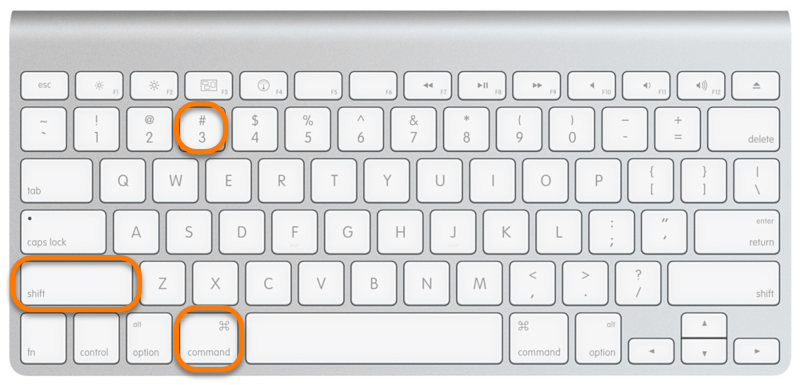
Snímek obrazovky se automaticky uloží na plochu jako soubor .png.

Snímek obrazovky přiložte k e-mailu, která posíláte podpoře Avastu. Pokyny, jak obrázek připojit k e-mailu, najdete v dokumentaci podpory od poskytovatele e-mailové služby.

Telefony Samsung

  1. Přejděte do části aplikace, jejíž snímek chcete pořídit.
    • Galaxy S8 a novější: Na pár sekund současně podržte tlačítko napájení a tlačítko snížení hlasitosti.
    • Galaxy S7 a starší: Na pár sekund současně podržte tlačítko domů a tlačítko napájení.
  2. Snímek obrazovky najdete v aplikaci Galerie ▸ Alba ▸ Snímky obrazovky.

Telefony Huawei

  1. Přejděte do části aplikace, jejíž snímek chcete pořídit.
  2. Na pár sekund současně podržte tlačítko napájení a tlačítko snížení hlasitosti. Také můžete přetáhnout dolů panel oznámení a klepnout na ikonu snímku obrazovky.
  3. Snímek obrazovky najdete v aplikaci Galerie ▸ Alba ▸ Snímky obrazovky.

Telefony Sony

  1. Přejděte do části aplikace, jejíž snímek chcete pořídit.
  2. Na pár sekund současně podržte tlačítko napájení a tlačítko snížení hlasitosti. Případně podržte tlačítko napájení, dokud se nezobrazí obrazovka s možnostmi, a klepněte na tlačítko Pořídit snímek obrazovky.
  3. Snímek obrazovky najdete v aplikaci Galerie ▸ Alba ▸ Snímky obrazovky.

Snímek obrazovky přiložte k e-mailu, která posíláte podpoře Avastu. Pokyny, jak obrázek připojit k e-mailu, najdete v dokumentaci podpory od poskytovatele e-mailové služby.

  1. Přejděte do části aplikace, jejíž snímek chcete pořídit.
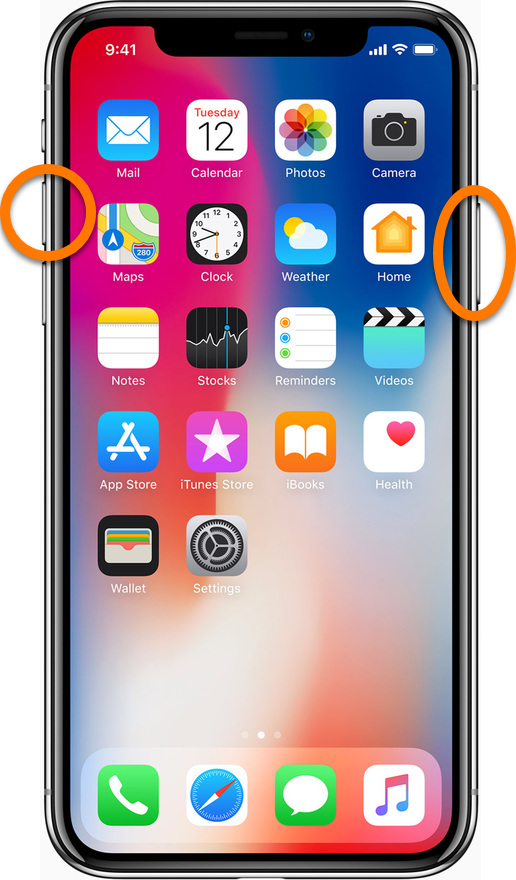
    • iPhone X a novější: Současně stiskněte a podržte tlačítko na pravé straně a tlačítko pro zvýšení hlasitosti.
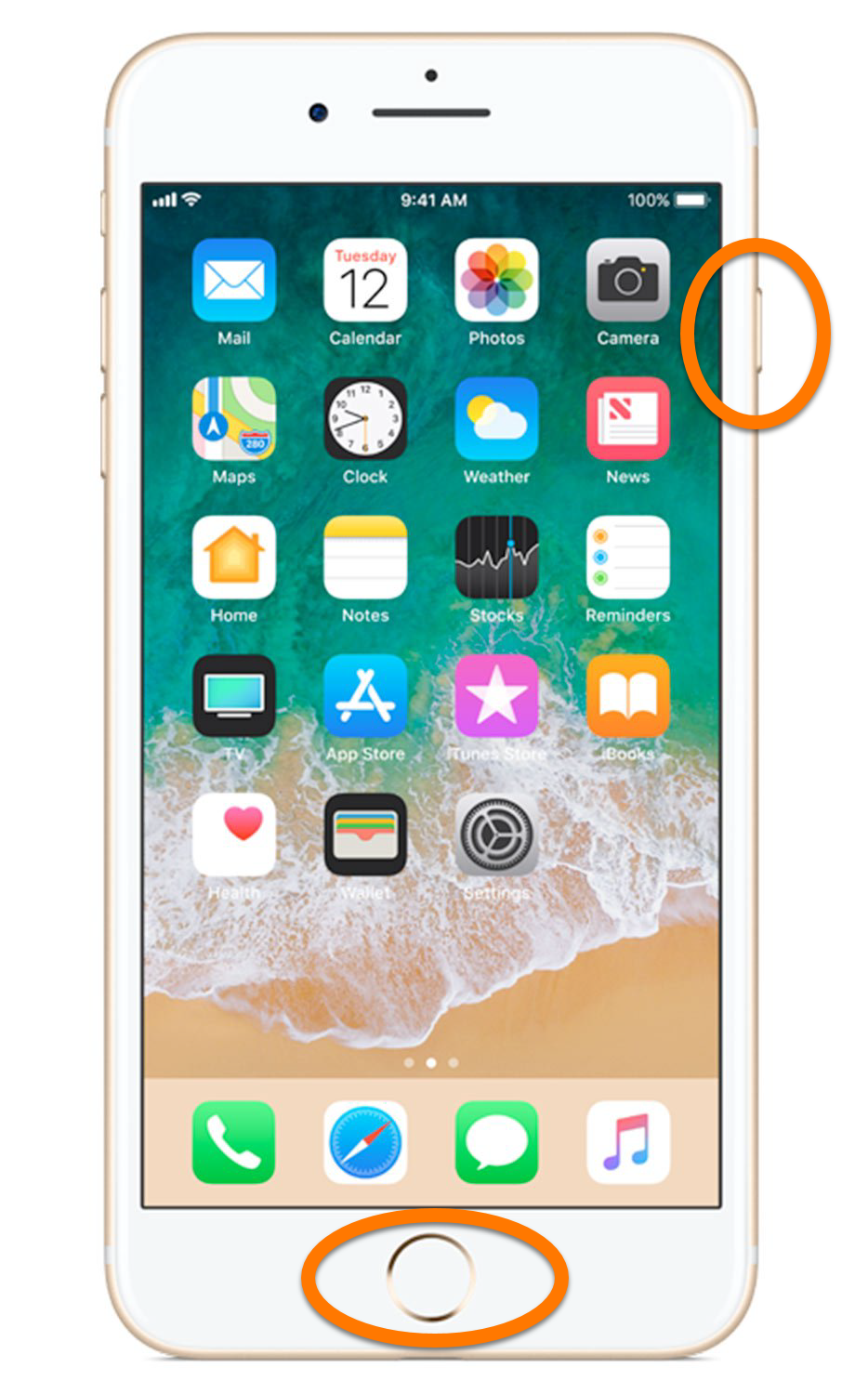
    • iPhone 8 a starší: Současně stiskněte a podržte tlačítko na pravé straně a tlačítko Domů.
  2. Snímek obrazovky najdete v aplikaci Fotografie ▸ Alba ▸ Snímky obrazovky.

Snímek obrazovky přiložte k e-mailu, která posíláte podpoře Avastu. Pokyny, jak obrázek připojit k e-mailu, najdete v dokumentaci podpory od poskytovatele e-mailové služby.

DOCID: create-screenshotPoslední úprava: 09/03/2026

Byl tento článek užitečný?

Promotional banner image

Chraňte své online soukromí!

Procházejte internet, jako by se nikdo nedíval, s antitrackovacím softwarem Avast.

Potřebujete další pomoc?

Účet Avast
Fórum
Navštivte Akademii
