Změny nastavení základních štítů v aplikaci Avast Antivirus
Základní štíty jsou hlavními ochrannými komponentami aplikace Avast Antivirus. K dispozici máte následující základní štíty: Souborový štít, Behaviorální štít a E-mailový štít. Základní štíty jsou ve výchozím nastavení zapnuté a zajišťují maximální ochranu počítače.
Některá nastavení základních štítů si můžete upravit podle svých předvoleb – třeba citlivost detekce malwaru, akce se zjištěným malwarem nebo nastavení jednotlivých štítů. Na základě pokynů v jednotlivých částech tohoto článku se dozvíte, jak v aplikaci Avast Antivirus upravovat dostupná nastavení základních štítů.
Otevření nastavení
Jak otevřít obrazovku nastavení všech základních štítů:
- Otevřete Avast Antivirus a vyberte
☰ Nabídka ▸ Nastavení. 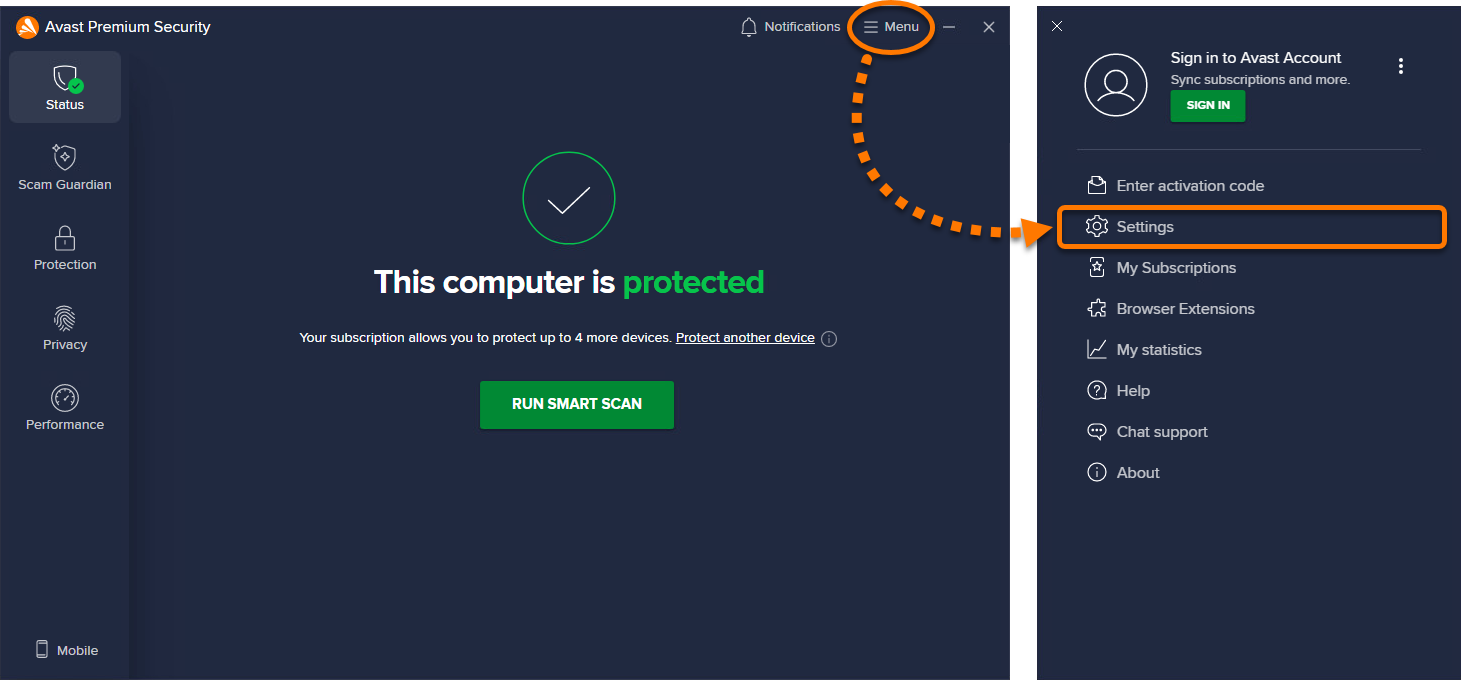
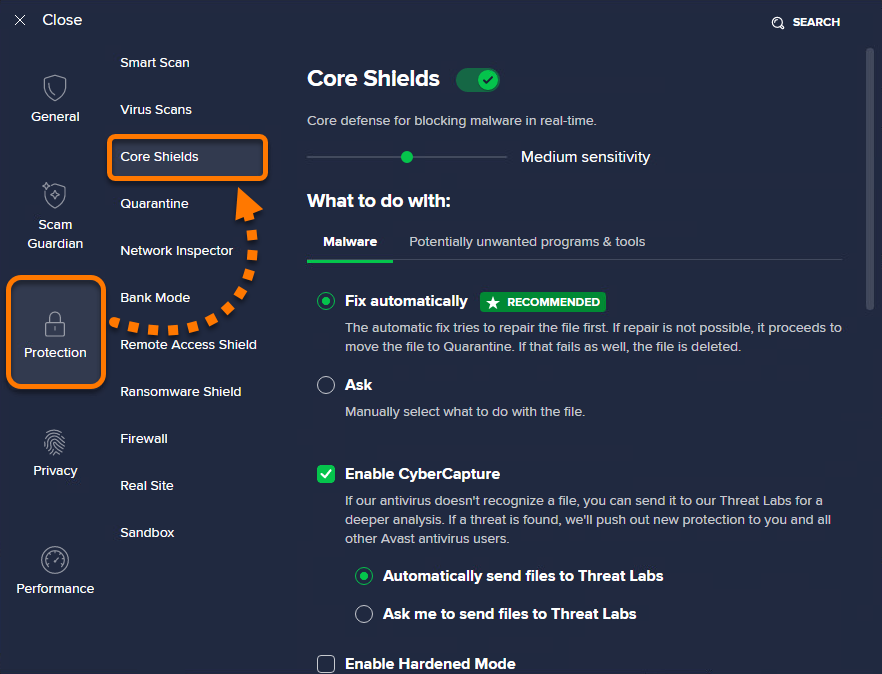
- Vyberte Ochrana ▸ Hlavní štíty.
Nastavení citlivosti
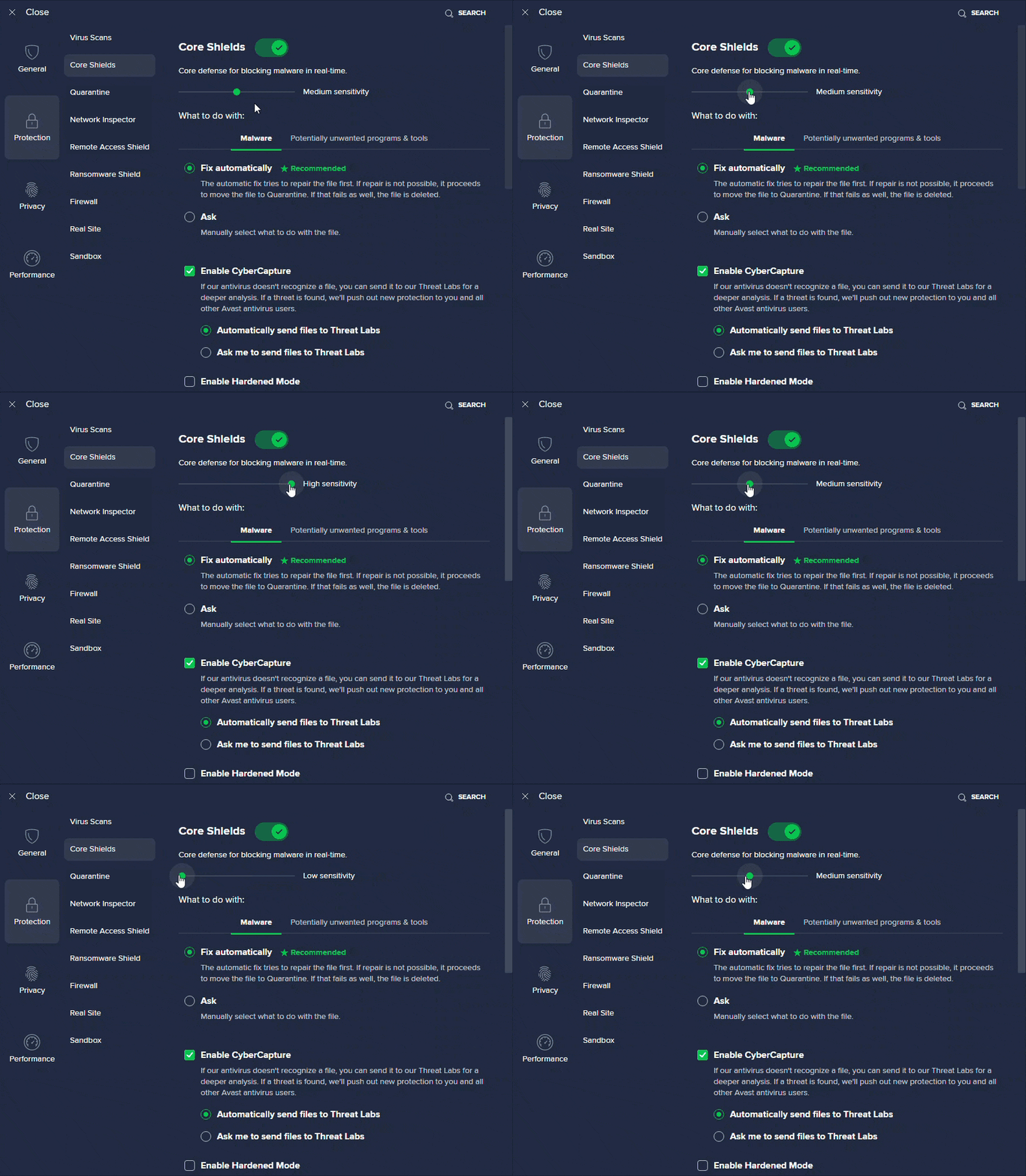
Citlivost základních štítů můžete změnit z výchozího nastavení střední citlivost.
- Vysoká citlivost zvyšuje ochranu a možnost výskytu falešných poplachů na malware.
- Nízká citlivost snižuje možnost výskytu falešných poplachů, ale také může snížit účinnost základních štítů.
Jak změnit citlivost základních štítů:
- Otevřete obrazovku nastavení všech základních štítů.
- Klikněte na zelenou značku, podržte ji a přetáhněte ji na požadované nastavení citlivosti.
Nastavení chování
V nastaveních chování můžete určit, co mají základní štíty dělat, když zjistí malware nebo potenciálně nežádoucí program (PUP). Také máte k dispozici další nastavení chování, jimiž můžete zlepšit svou ochranu.
Pokud chcete nakonfigurovat nastavení chování, otevřete obrazovku nastavení všech základních štítů a řiďte se pokyny v níže uvedených částech:
Malware
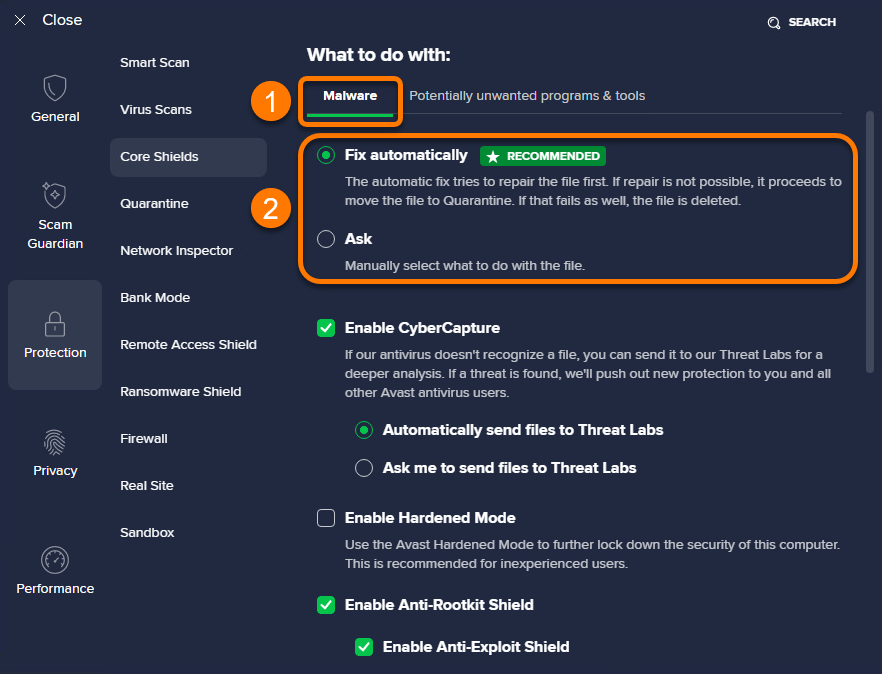
- Vyberte kartu Malware.
- Vyberte požadovanou možnost:
- Automaticky vyčistit (doporučeno): Když je zjištěn malware, Avast se pokusí opravit příslušný soubor. Pokud oprava není možná, soubor je přesunut do Karantény. Pokud se mu nepovede ani to, smaže soubor z počítače.
- Zeptat se: Pokaždé, když Avast Antivirus najde malware, zobrazí výzvu, kterou akci chcete provést.
Potenciálně nežádoucí programy a nástroje
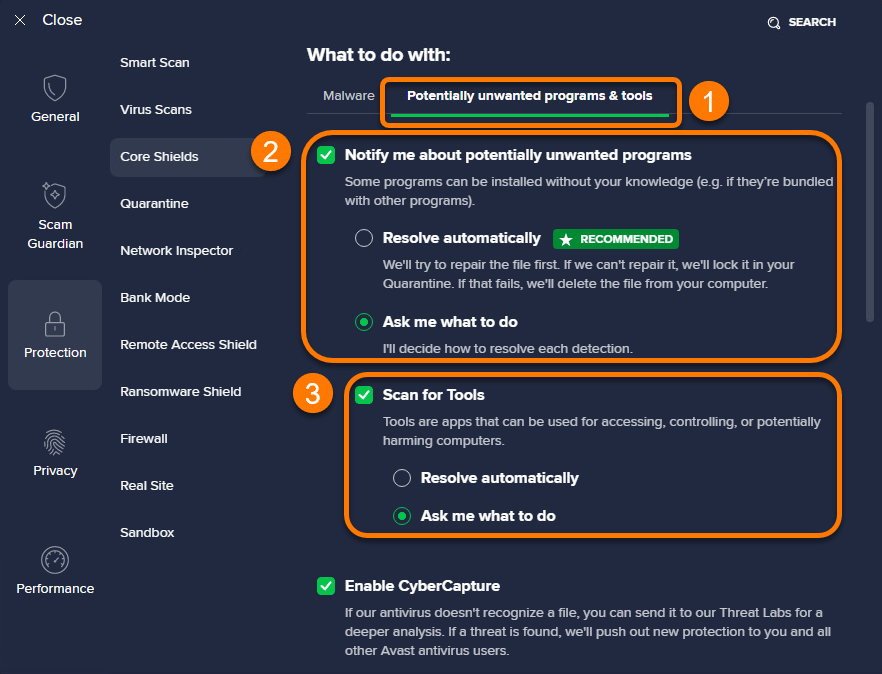
- Vyberte kartu Potenciálně nežádoucí programy a nástroje.
- Avast Antivirus ve výchozím nastavení upozorňuje na každý potenciálně nežádoucí program, který je nainstalován do počítače. Pokud je zaškrtnuta možnost Upozornit mě na potenciálně nežádoucí programy, můžete si vybrat z následujících akcí:
- Automaticky vyřešit (doporučeno): Když Avast Antivirus zjistí potenciálně nežádoucí program, bez nutnosti jakéhokoli zákroku z vaší strany ho přesune do Karantény nebo ho odstraní.
- Zeptat se mě, co chci udělat: Když Avast Antivirus najde potenciálně nežádoucí program, zeptá se, kterou akci chcete provést.
- Pokud chcete, aby Avast Antivirus také zjišťoval aplikace, které mohou být použity k přístupu, ovládání nebo potenciálnímu poškození vašeho počítače, můžete zaškrtnout pole u možnosti Hledat nástroje. Pokud je tato možnost zaškrtnuta, můžete si vybrat z následujících akcí:
- Vyřešit automaticky: Avast Antivirus spravuje zjištěné aplikace a z vaší strany nevyžaduje žádný zásah.
- Zeptat se mě, co chci udělat: Avast Antivirus se ptá, co chcete udělat se zjištěnými aplikacemi.
Další nastavení chování
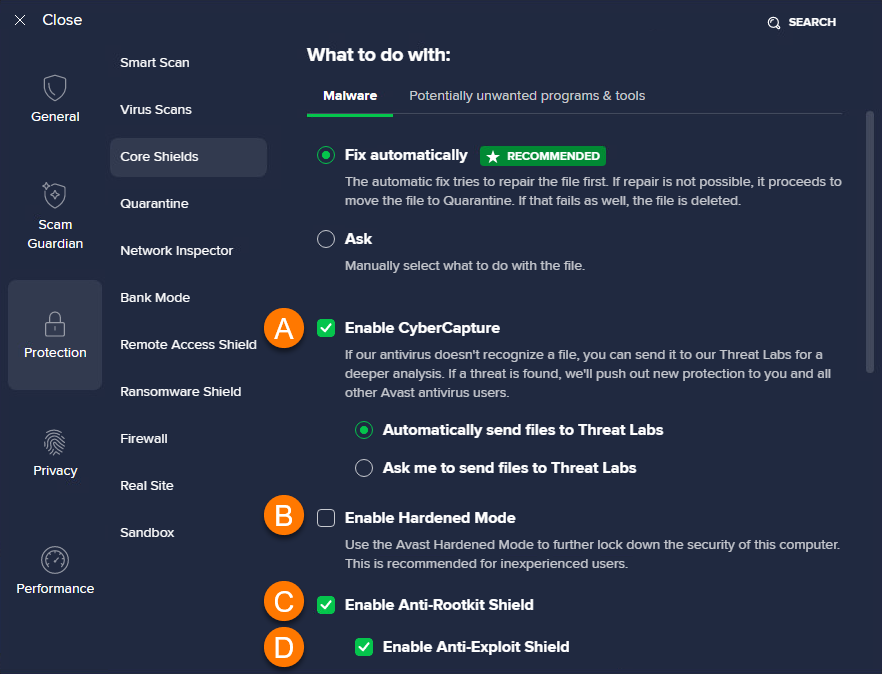
Volitelně můžete zaškrtnout (zapnout) následující nastavení chování, případně můžete jejich zaškrtnutí zrušit (vypnout):
- Povolit CyberCapture: Poskytuje dodatečnou ochranu, která analyzuje neznámé soubory. Když je tato možnost zapnutá, můžete si vybírat z následujících akcí:
- Automaticky odesílat soubory do Virové laboratoře: Automaticky odesílá všechny neznámé soubory do Virové laboratoře Avastu.
- Požádejte mě o odeslání souborů do Virové laboratoře: Když najde neznámý soubor, zobrazí výzvu s dotazem, kterou akci chcete provést.
- Zapnout Striktní režim: Doporučeno nezkušeným uživatelům, kteří chtějí lépe zabezpečit svůj počítač. Striktní režim na základě informací z reputačních služeb určuje, zda můžete spustitelné soubory bezpečně otevřít.
- Zapnout Štít proti rootkitům: Sleduje hrozby ukryté v systému. Když zaškrtnutí této možnosti zrušíte, můžete vyřešit problémy s kompatibilitou, které způsobují nestabilitu systému.
- Zapnout Štít proti exploitům: Zjišťuje a blokuje hrozby a škodlivé procesy v paměti systému, které mohou zneužívat zranitelné aplikace v počítači. Když zaškrtnutí této možnosti zrušíte, může dojít k problémům s kompatibilitou a v jejich důsledku k nestabilitě systému.
Správa nastavení jednotlivých štítů
Vyberte štít:
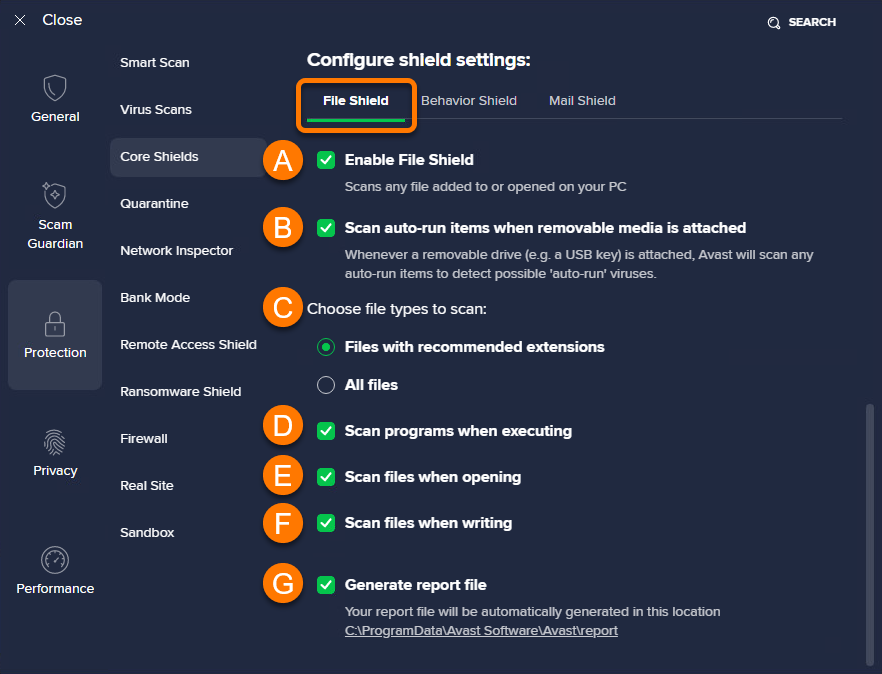
Souborový štít aktivně testuje všechny programy a soubory na pevném disku, když jsou otevřeny, spuštěny, změněny nebo uloženy. Souborový štít v případě nálezu malwaru zabrání příslušnému programu či souboru v infikování počítače.
- Otevřete obrazovku nastavení všech hlavních štítů a přejděte k možnosti Nastavení štítů.
- Vyberte kartu Souborový štít a poté volitelně zaškrtněte (zapněte) následující nastavení, případně jejich zaškrtnutí zrušte (vypněte je):
- Zapnout Souborový štít: Testuje všechny soubory, které byly v počítači přidány nebo otevřeny. Chcete-li Souborový štít dočasně vypnout, zrušte zaškrtnutí pole, vyberte dobu vypnutí a klikněte na tlačítko OK, zastavit. Souborový štít se po uplynutí nastavené doby automaticky znovu zapne.
- Testovat automaticky spouštěné položky, pokud je připojeno vyměnitelné médium: Testuje soubory, které mají nastaveno automatické spouštění z vyměnitelných jednotek (například USB disků), když tyto jednotky připojíte k počítači.
- Vyberte typy souborů k testování:
- Soubory s doporučenými příponami: Testuje jen typy souborů doporučené aplikací Avast Antivirus.
- Všechny soubory: Testuje všechny typy souborů.
- Testovat programy při spouštění: Testuje programy, skripty a knihovny při každém jejich spuštění.
- Testovat soubory při otevírání: Testuje každý soubor, který otevřete.
- Testovat soubory při zápisu: Testuje všechny vytvářené a upravované soubory.
- Generovat report: Automaticky generuje reporty s výsledky testů.
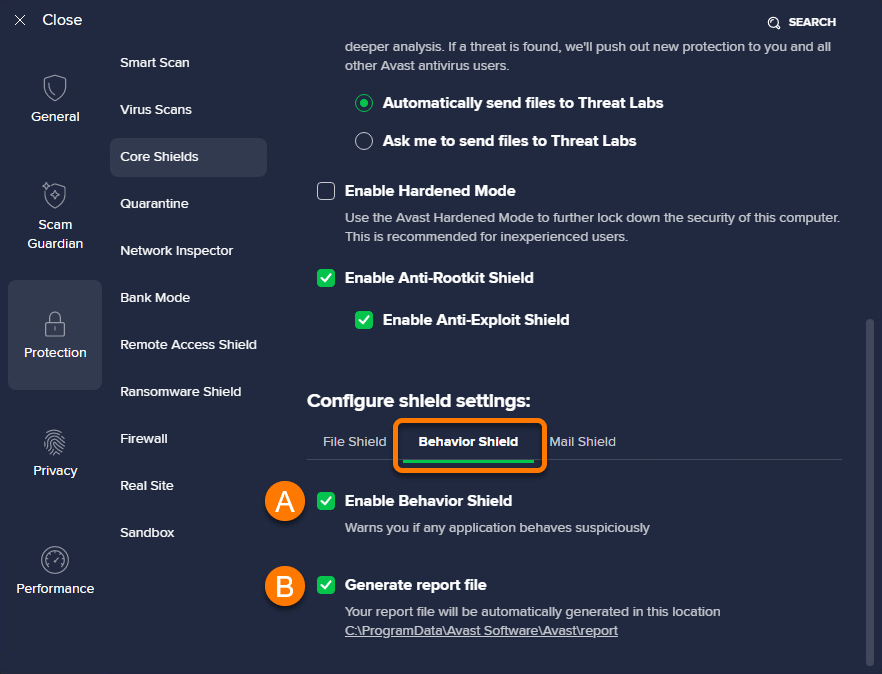
Behaviorální štít sleduje programy nainstalované v počítači, zda se nechovají podezřele, což může znamenat, že obsahují nebezpečný kód.
- Otevřete obrazovku nastavení všech hlavních štítů a přejděte k možnosti Nastavení štítů.
- Vyberte kartu Behaviorální štít a poté volitelně zaškrtněte (zapněte) následující nastavení, případně jejich zaškrtnutí zrušte (vypněte je):
- Zapnout Behaviorální štít: Varuje před podezřelým chováním aplikací. Chcete-li Behaviorální štít dočasně vypnout, zrušte zaškrtnutí pole, vyberte dobu vypnutí a klikněte na tlačítko OK, zastavit. Behaviorální štít se po uplynutí nastavené doby automaticky znovu zapne.
- Generovat report: Automaticky generuje reporty s výsledky testů.
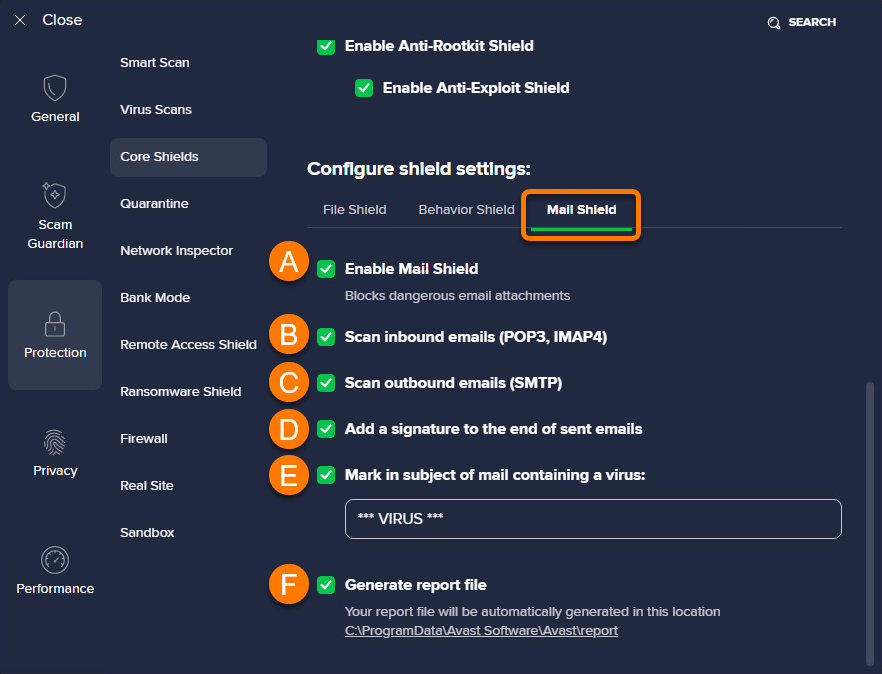
E-mailový štít testuje příchozí a odchozí e-mailové zprávy na přítomnost hrozeb. Testovány jsou pouze zprávy přijímané nebo odesílané poštovními klienty, jako jsou Microsoft Outlook nebo Mozilla Thunderbird.
- Otevřete obrazovku nastavení všech hlavních štítů a přejděte k možnosti Nastavení štítu.
- Vyberte kartu E-mailový štít a poté volitelně zaškrtněte (zapněte) následující nastavení, případně jejich zaškrtnutí zrušte (vypněte je):
- Zapnout funkci E-mailový štít: Blokuje nebezpečné e-mailové přílohy. Chcete-li E-mailový štít dočasně vypnout, zrušte zaškrtnutí pole, vyberte dobu vypnutí a klikněte na tlačítko OK, zastavit. E-mailový štít se po uplynutí nastavené doby automaticky znovu zapne.
- Testovat příchozí e-maily (POP3, IMAP4): Testuje všechny příchozí e-maily poslané přes šifrované připojení SSL/TLS.
- Testovat odchozí e-maily (SMTP): Testuje všechny odchozí e-maily poslané přes šifrované připojení SSL/TLS.
- Přidávat podpis na konec odesílaných e-mailů: Přidá zprávu pro příjemce, že byl odchozí e-mail otestován na přítomnost malwaru a že je bezpečný.
- Označit předmět infikované zprávy: Do tohoto textového pole můžete zadat konkrétní slovo nebo výraz, který se má automaticky přidávat do předmětů e-mailů s nalezeným virem.
- Generovat report: Automaticky generuje reporty s výsledky testů.
Vypnutí všech základních štítů
Všechny základní štíty jsou ve výchozím stavu zapnuté. Z důvodu zabezpečení doporučujeme nechávat všechny základní štíty pořád zapnuté. Vypínejte je jen dočasně při řešení problémů. Pokud chcete dočasně vypnout jednotlivé štíty, ve výše uvedené části Správa nastavení jednotlivých štítů se podívejte na příslušnou kartu.
Dočasné vypnutí všech základních štítů:
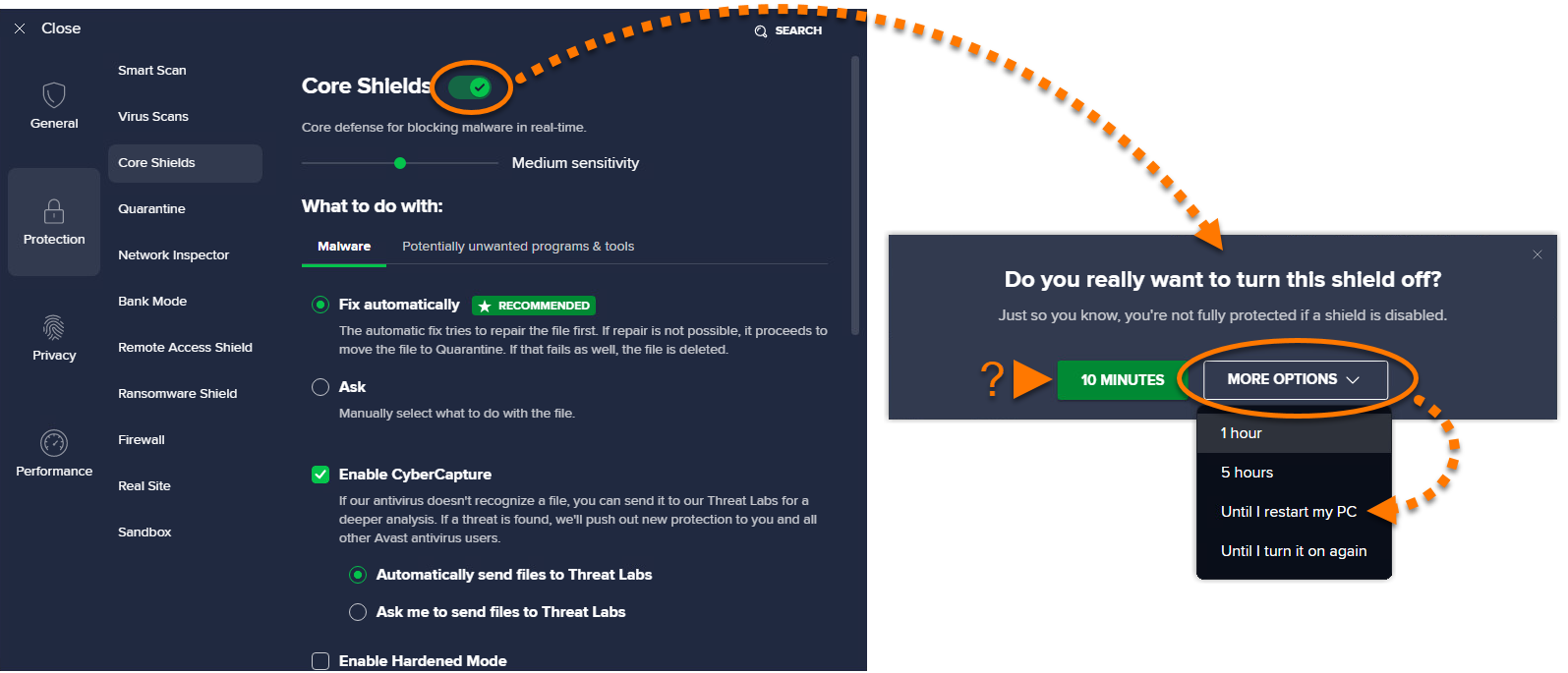
- Otevřete obrazovku nastavení všech základních štítů.
- Klikněte na zelený posuvník (Zapnuto) a ze seznamu vyberte délku vypnutí všech základních štítů.
- Klikněte na tlačítko OK, zastavit.
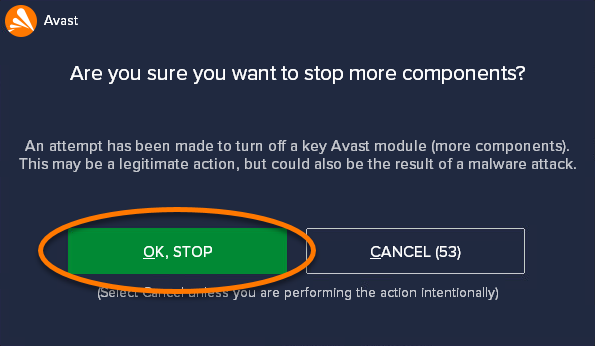
Všechny základní štíty se dočasně vypnou. Po uplynutí nastavené doby vypnutí se základní štíty automaticky znovu zapnou. Chcete-li ručně zapnout všechny základní štíty, kliknutím přepněte červený posuvník (Vypnuto) do zelené polohy (Zapnuto).
Další doporučení
Informace o pokročilých nastaveních jednotlivých základních štítů naleznete v následujícím článku:
Informace o Hlídači webů (dříve známém jako Webový štít), který byl dříve jedním ze základních štítů, najdete v následujícím článku:

