Promotional banner image

JE VÁŠ POČÍTAČ POMALÝ? FUNGOVÁNÍ JAKO NOVÉ

Pokud se neudržují, počítače časem ztrácejí výkon. Avast Cleanup Premium může výrazně pomoci zlepšit výkon vašeho počítače.

Správa vyskakovacích oznámení v produktech Avastu

Android, ChromeOS, iOS, Mac, Windows

Většina aplikací Avast zobrazuje oznámení o své aktivitě nebo aktualizacích, varování či upozornění. Pokud chcete zobrazování vyskakovacích oznámení nebo nabídek dalších produktů ve svém produktu vypnout, postupujte podle pokynů pro příslušnou aplikaci uvedených v tomto článku.

Avast Antivirus / Avast Premium Security

Postupujte podle příslušných kroků pro vypnutí oznámení nebo vypnutí zobrazování nabídek dalších produktů:

Vypnutí oznámení

  1. Otevřete Avast Antivirus a vyberte ☰ Nabídka ▸ Nastavení.
  2. Vyberte Obecné ▸ Oznámení.
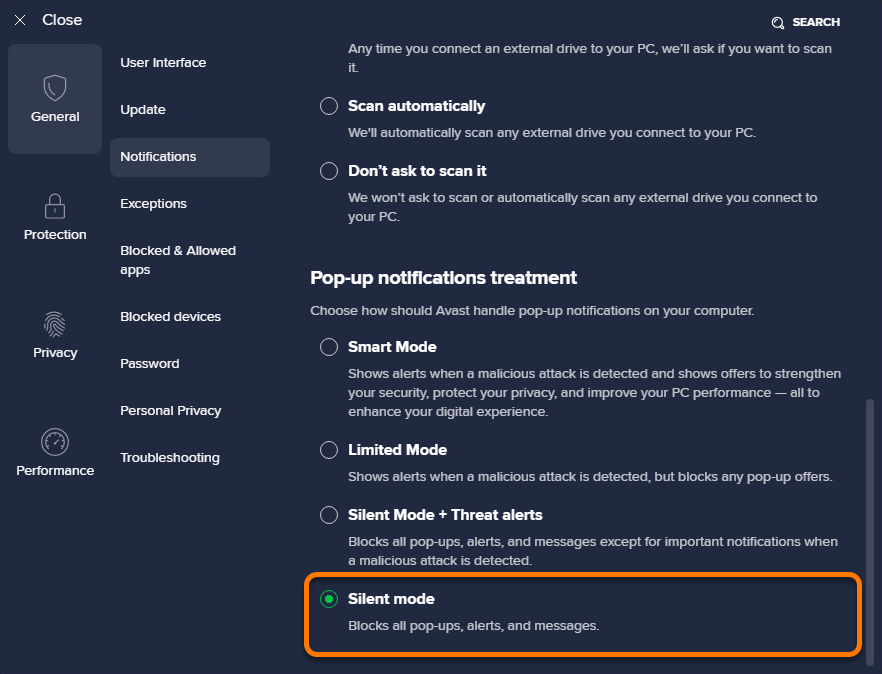
  3. V části Zpracování vyskakovacích oznámení vyberte možnost Tichý režim, abyste deaktivovali všechna vyskakovací okna, upozornění a zprávy.

Vypnutí zobrazování nabídek dalších produktů

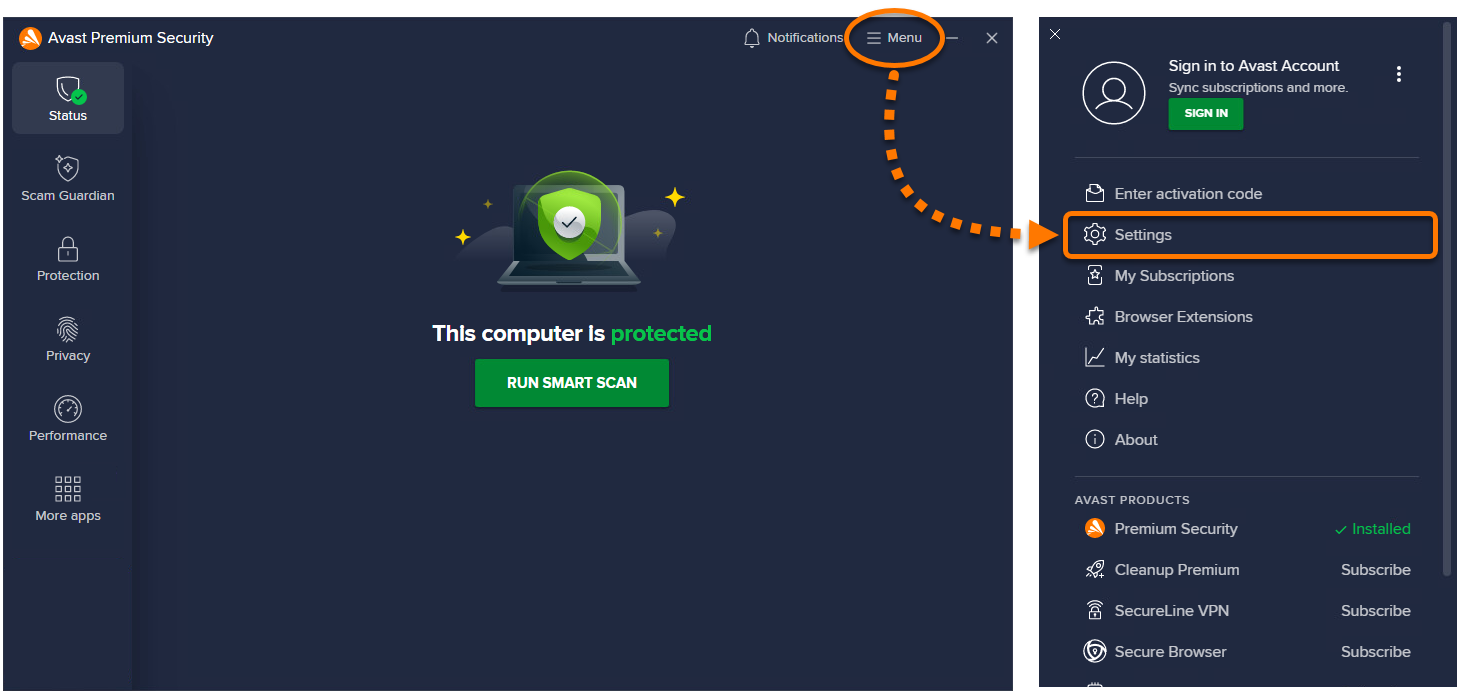
  1. Otevřete Avast Premium Security a vyberte ☰ Nabídka ▸ Nastavení.
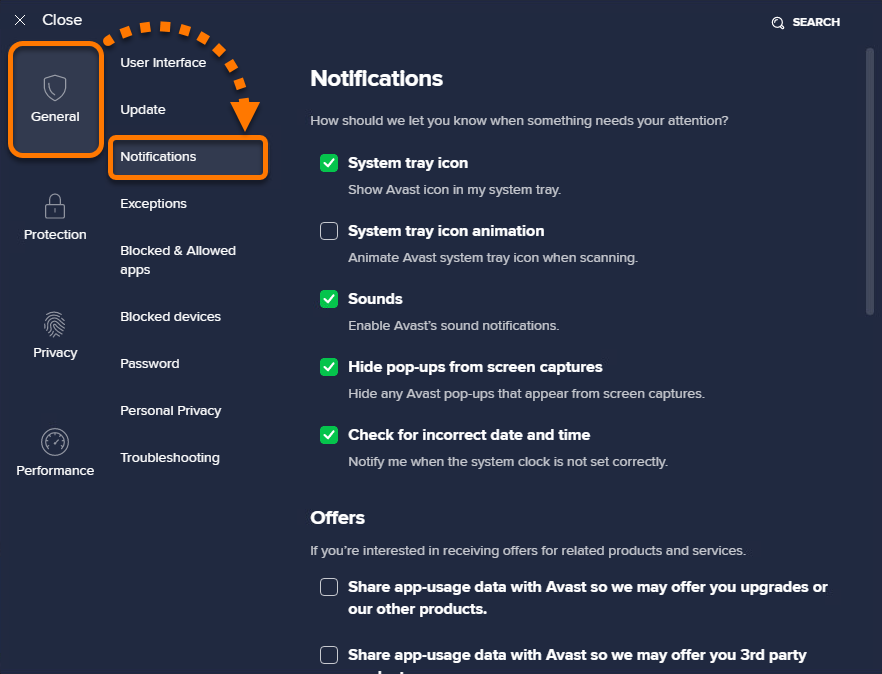
  2. Vyberte Obecné ▸ Oznámení.
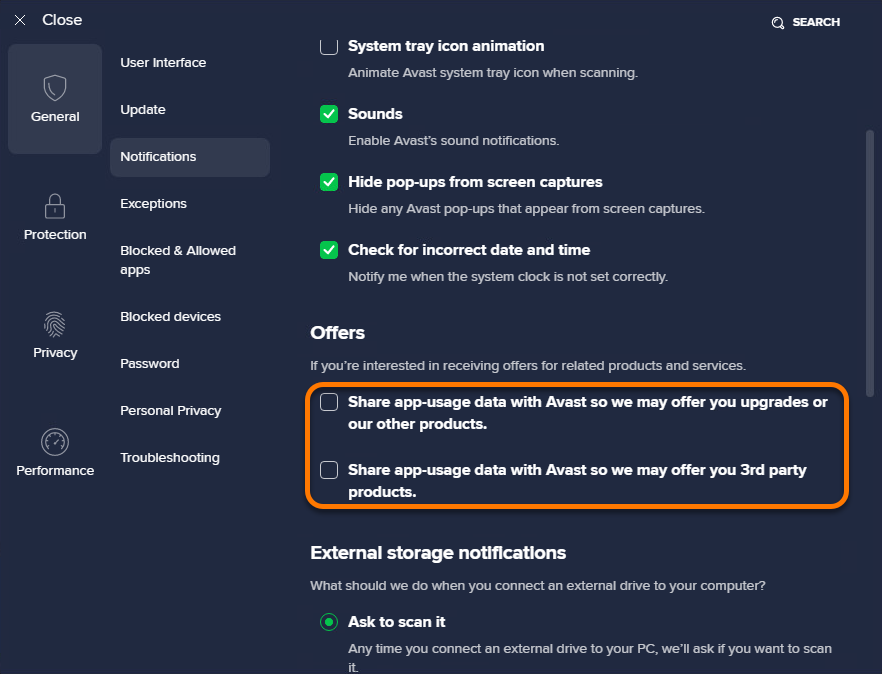
  3. V části Nabídky zrušte zaškrtnutí následujících polí:
    • Sdílet s Avastem data o používání aplikace, abychom vám mohli nabízet upgrady a další naše produkty.
    • Sdílet s Avastem data o používání aplikace, abychom vám mohli nabízet produkty třetích stran.
    • Informace o sběru dat najdete v zásadách Avastu pro zpracování osobních údajů.

Avast AntiTrack

Vypnutí oznámení:

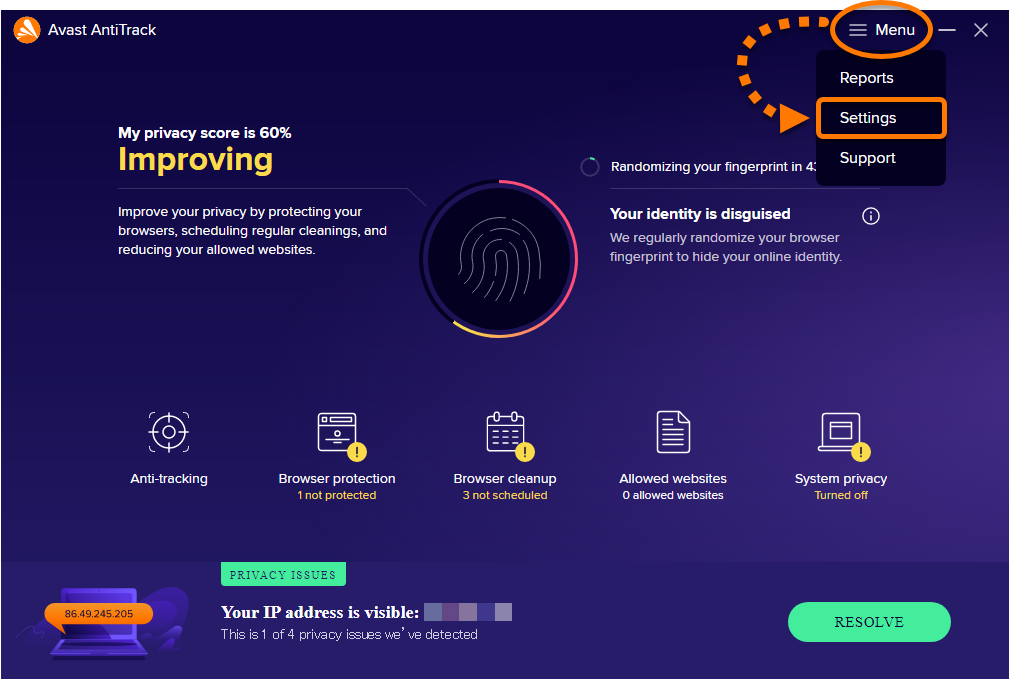
  1. Otevřete Avast AntiTrack a vyberte ☰ Nabídka ▸ Nastavení.
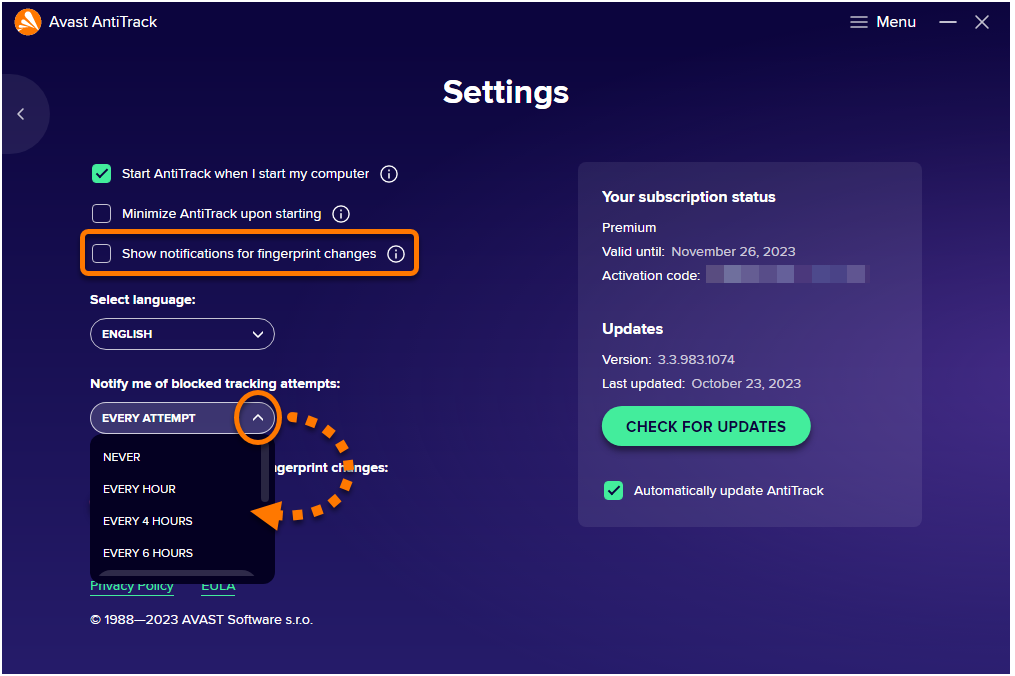
  2. Zrušte zaškrtnutí pole Upozorňovat na změny digitální stopy a poté vyberte preferovanou možnost pro nastavení Upozorňovat mě na zablokované pokusy o sledování.

Avast Battery Saver

Postupujte podle příslušných kroků pro vypnutí oznámení nebo vypnutí zobrazování nabídek dalších produktů:

Vypnutí oznámení

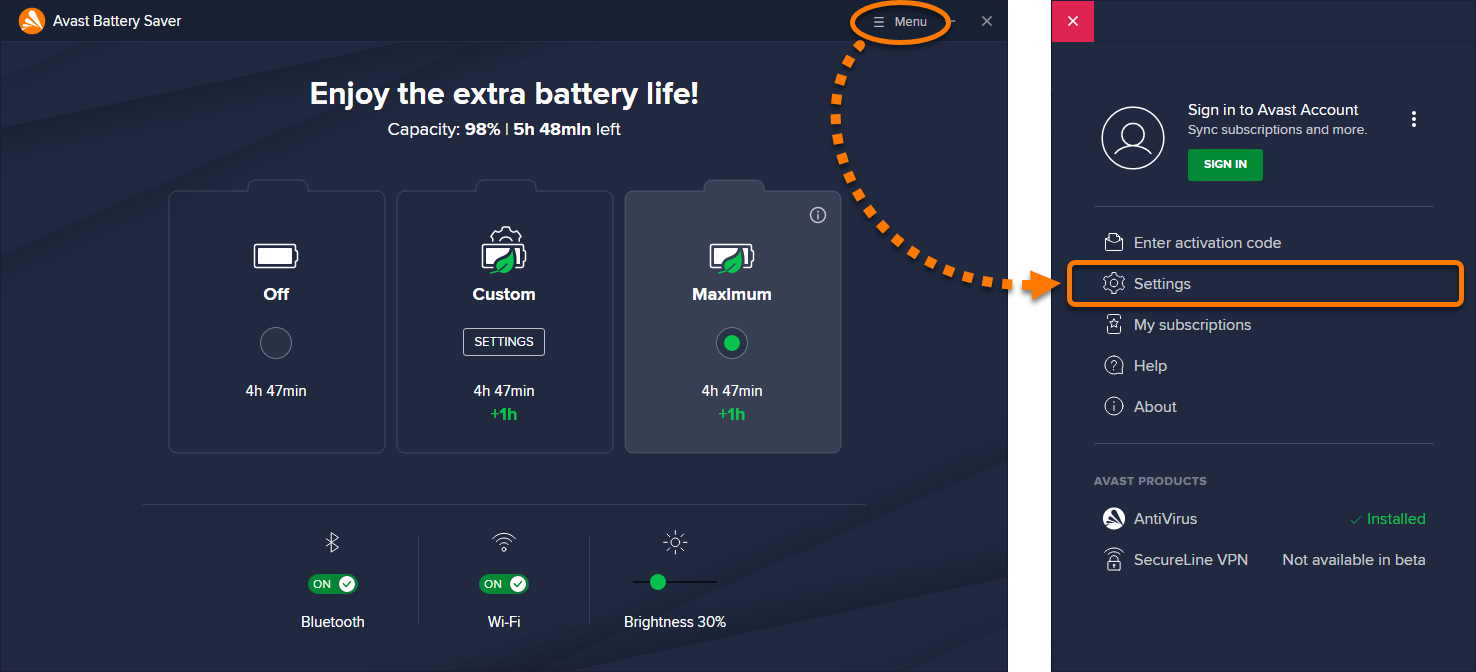
  1. Otevřete Avast Battery Saver a vyberte ☰ Nabídka ▸ Nastavení.
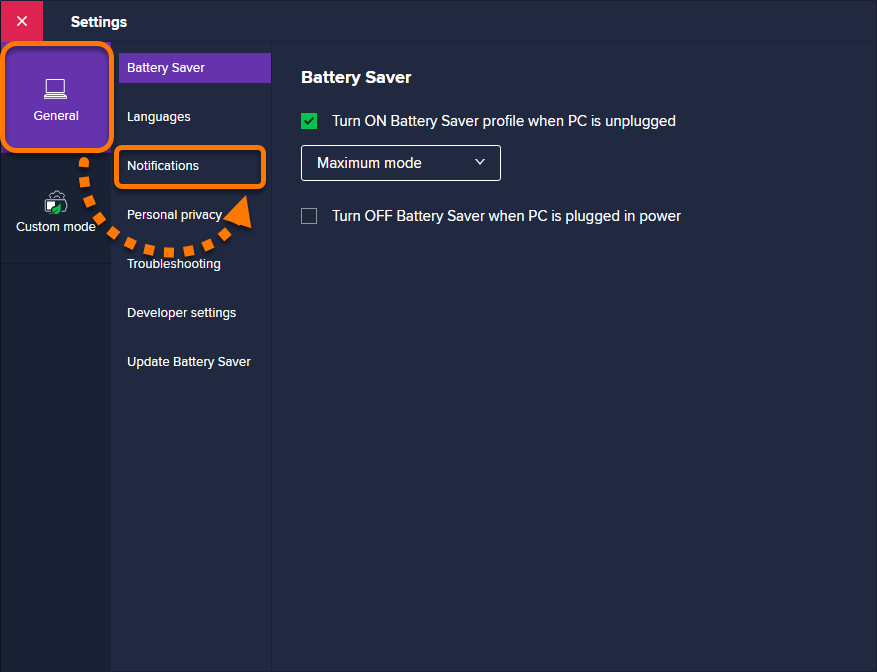
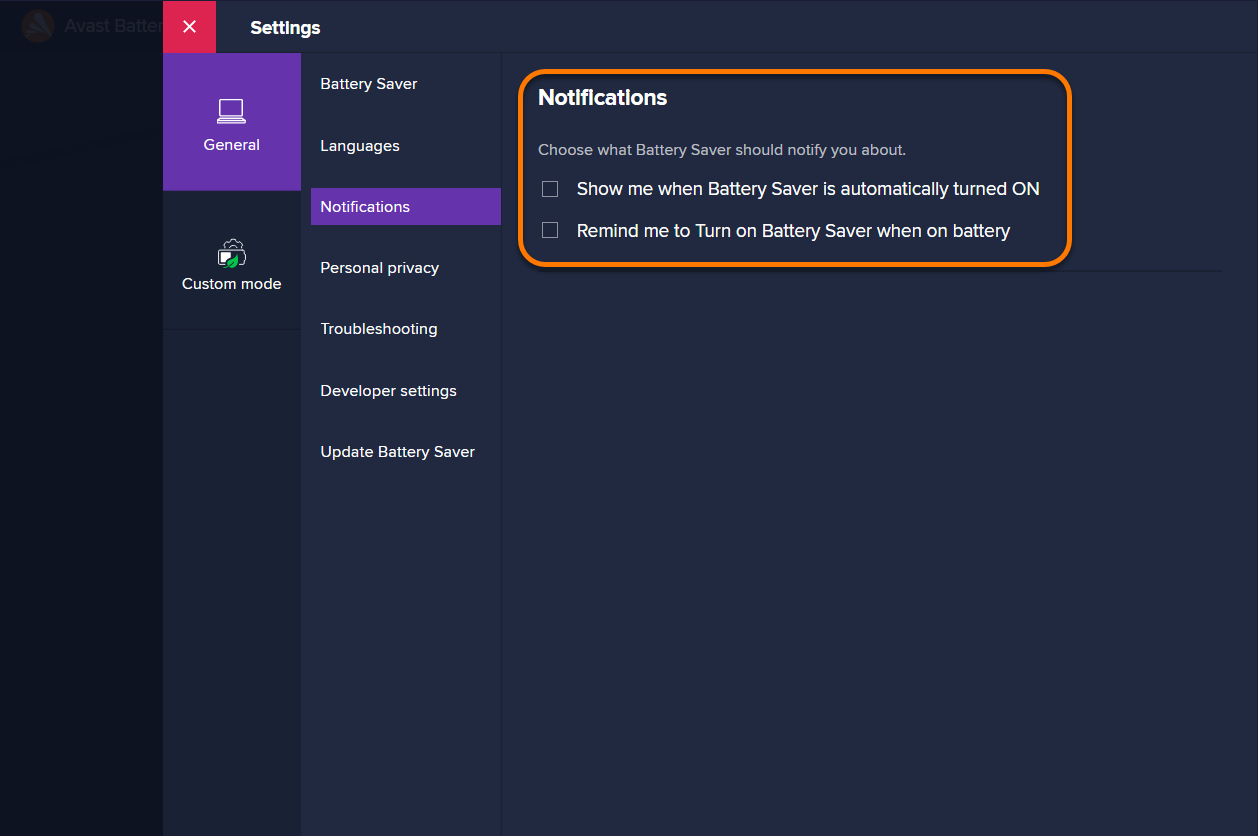
  2. Vyberte Obecné ▸ Oznámení.
  3. Zrušte zaškrtnutí následujících polí:
    • Upozornit mě na automatické zapnutí aplikace Battery Saver
    • Připomenout, že mám zapnout Battery Saver, když počítač běží na baterii

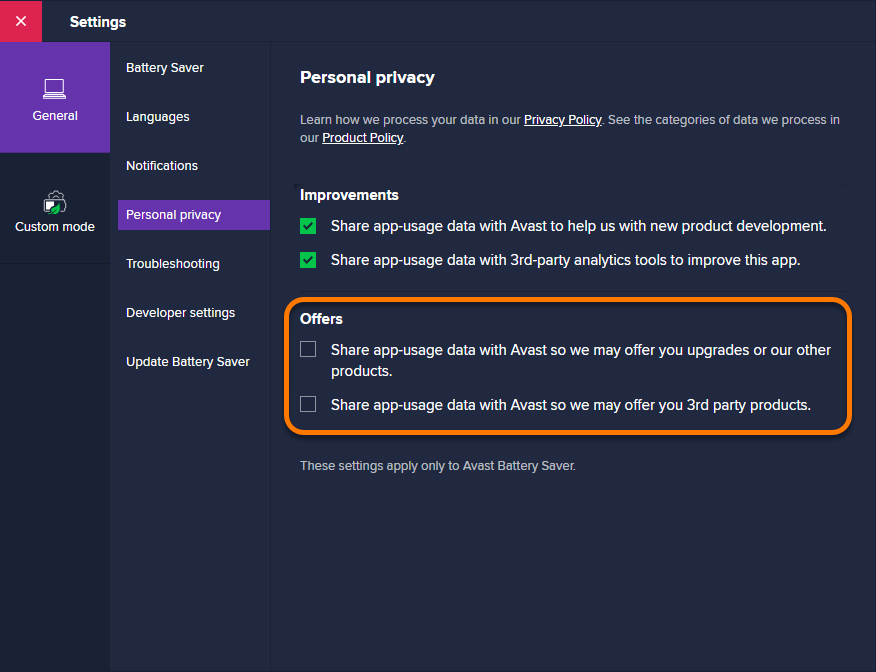
Vypnutí zobrazování nabídek dalších produktů

  1. Otevřete Avast Battery Saver a vyberte ☰ Nabídka ▸ Nastavení.
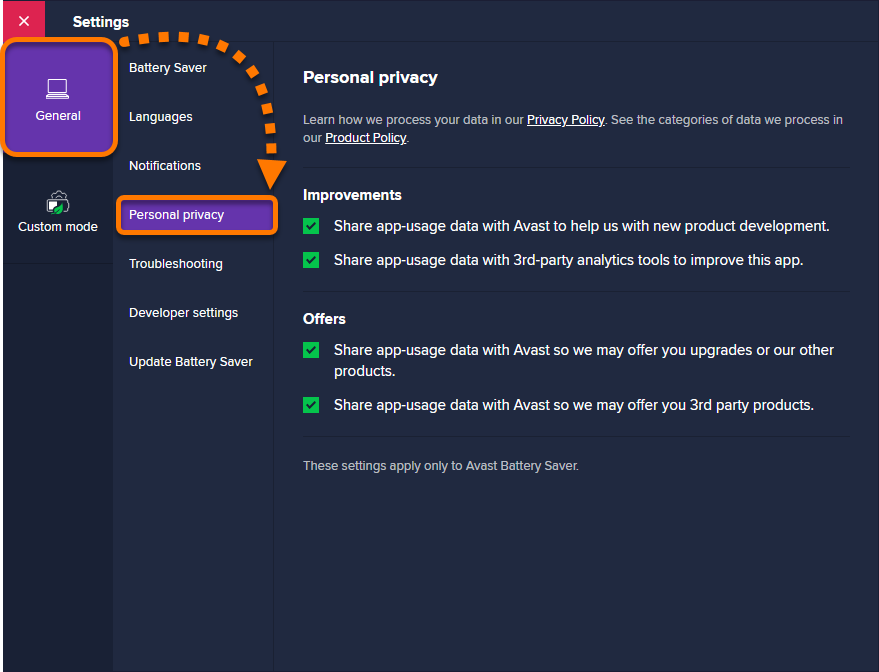
  2. Vyberte Obecné ▸ Sdílení dat.
  3. Zrušte zaškrtnutí následujících polí:
    • Sdílet s Avastem data o používání aplikace, abychom vám mohli nabízet upgrady a další naše produkty.
    • Sdílet s Avastem data o používání aplikace, abychom vám mohli nabízet produkty třetích stran.
    • Informace o sběru dat najdete v zásadách Avastu pro zpracování osobních údajů.

Avast Cleanup Premium

Vypnutí zobrazování nabídek dalších produktů:

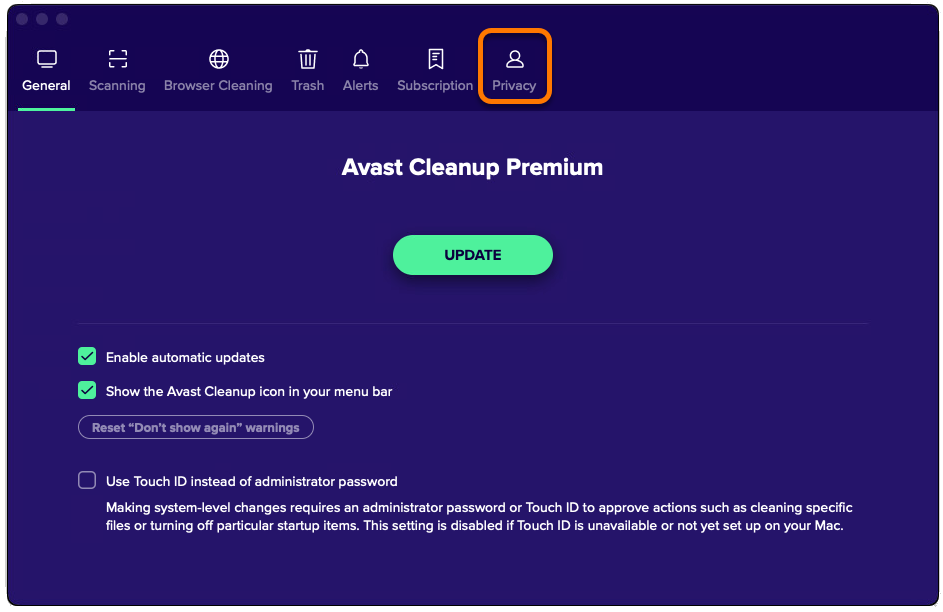
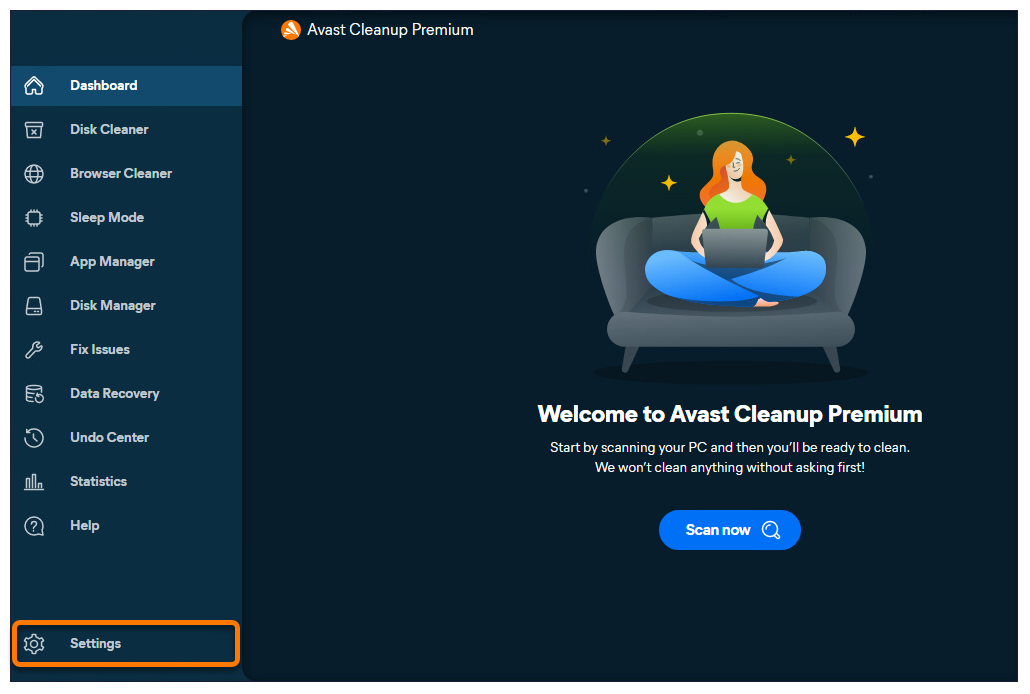
  1. Otevřete Avast Cleanup Premium, najeďte myší na boční nabídku a vyberte Nastavení.
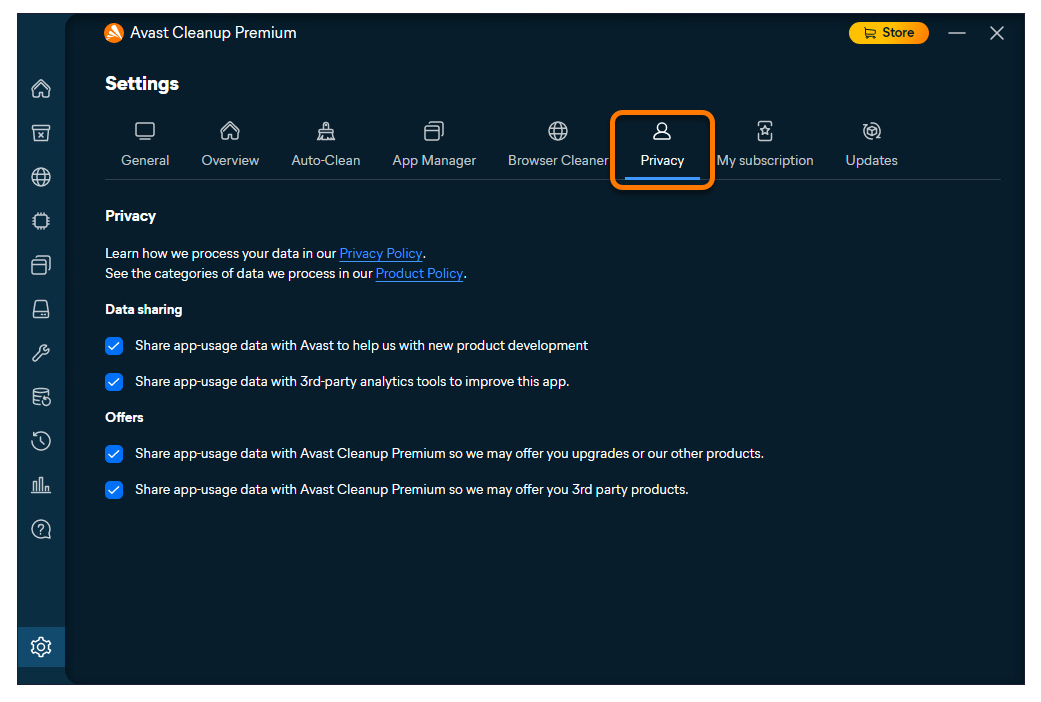
  2. Vyberte kartu Soukromí.
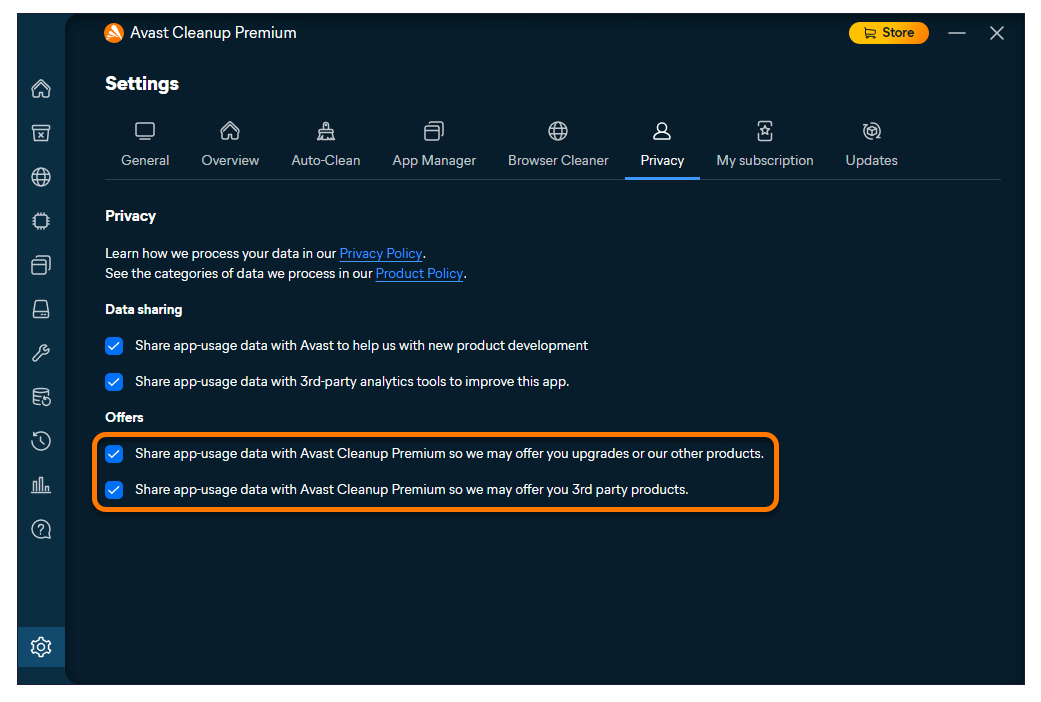
  3. Zrušte zaškrtnutí následujících polí:
    • Sdílet data o používání aplikace Avast Cleanup Premium, abychom vám mohli nabízet upgrady a další naše produkty.
    • Sdílet data o používání aplikace Avast Cleanup Premium, abychom vám mohli nabízet produkty třetích stran.
  4. Informace o sběru dat najdete v zásadách Avastu pro zpracování osobních údajů.

Avast Driver Updater

Postupujte podle příslušných kroků pro vypnutí oznámení nebo vypnutí zobrazování nabídek dalších produktů:

Vypnutí oznámení

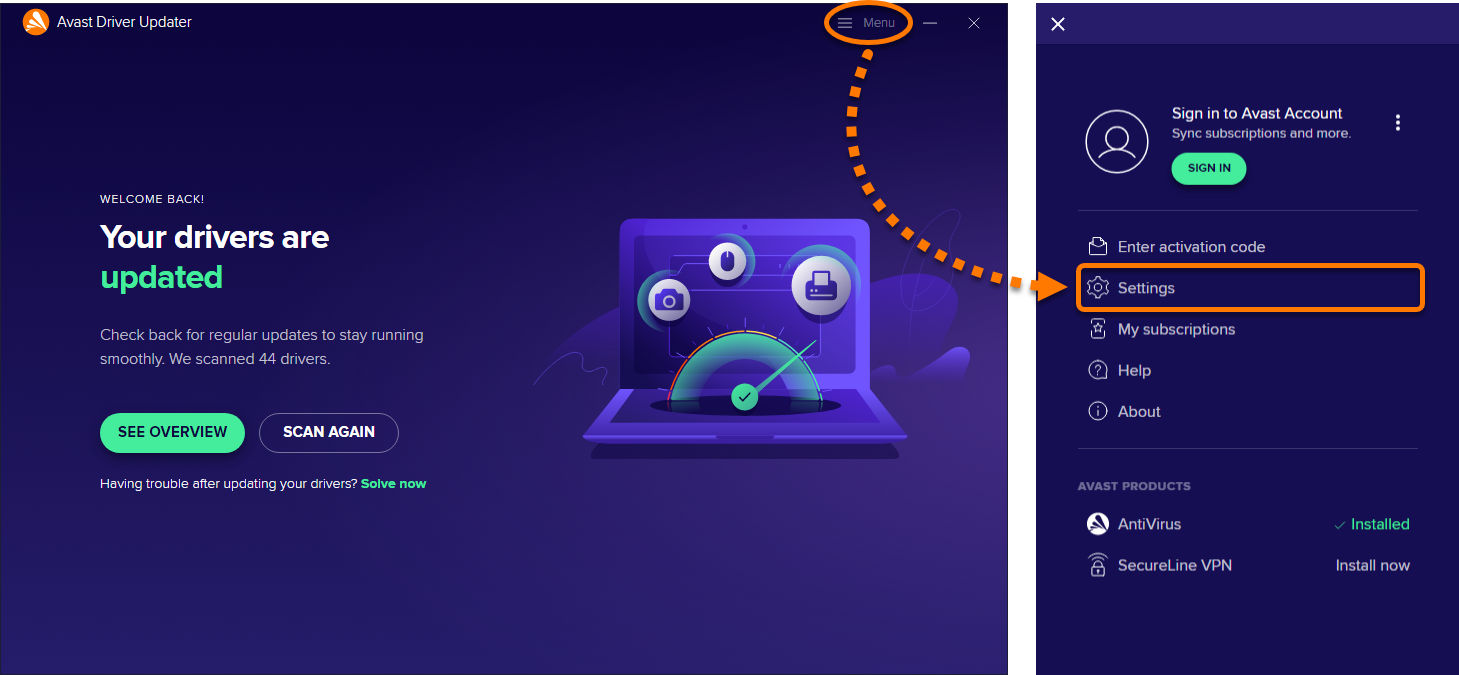
  1. Otevřete Avast Driver Updater a vyberte Nabídka ▸ Nastavení.
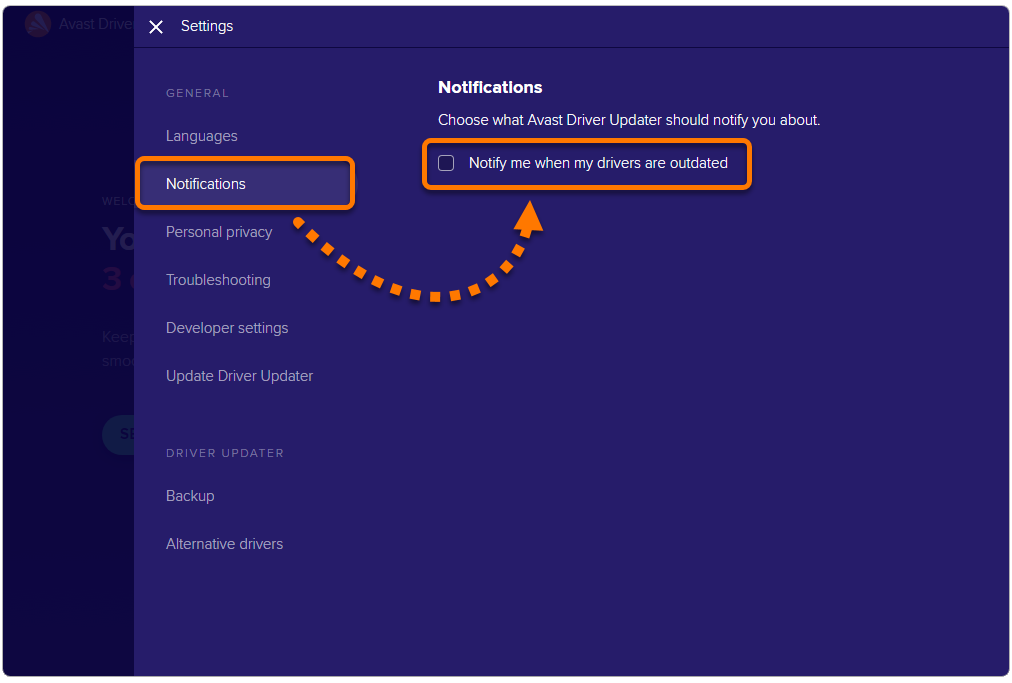
  2. Vyberte Oznámení a poté zrušte zaškrtnutí pole Upozorňovat mě na zastaralé ovladače.

Vypnutí zobrazování nabídek dalších produktů

  1. Otevřete Avast Driver Updater a vyberte Nabídka ▸ Nastavení.
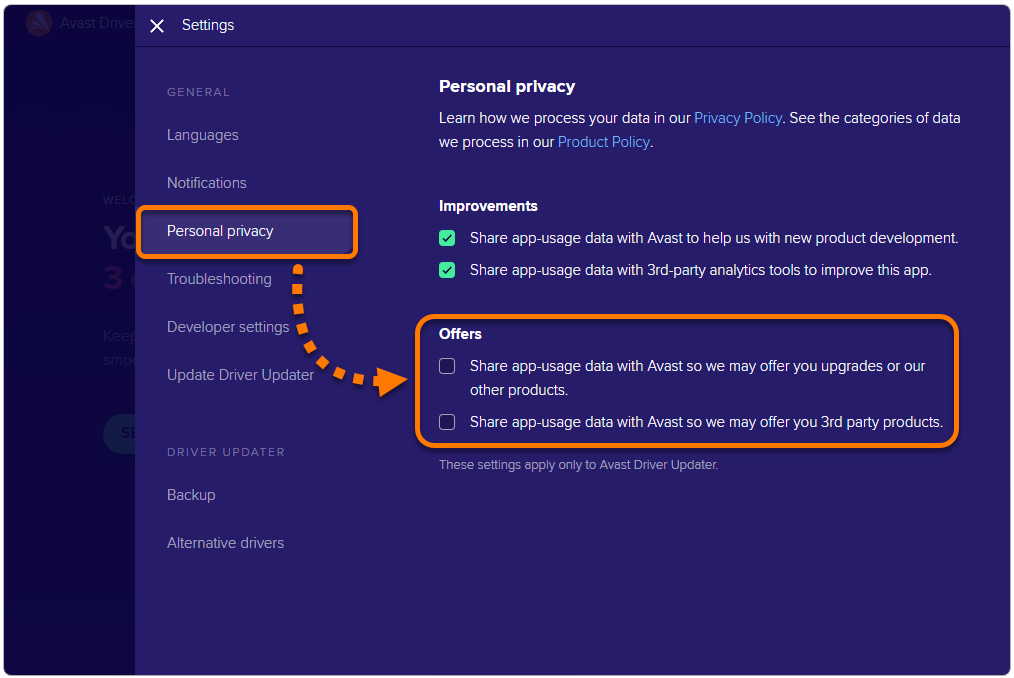
  2. Vyberte Sdílení dat a zrušte zaškrtnutí následujících polí:
    • Sdílet s Avastem data o používání aplikace, abychom vám mohli nabízet upgrady a další naše produkty.
    • Sdílet s Avastem data o používání aplikace, abychom vám mohli nabízet produkty třetích stran.
    • Informace o sběru dat najdete v zásadách Avastu pro zpracování osobních údajů.

Nový Avast One

Postupujte podle příslušných kroků pro vypnutí vyskakovacích oznámení nebo vypnutí zobrazování nabídek dalších produktů:

Vypnutí oznámení

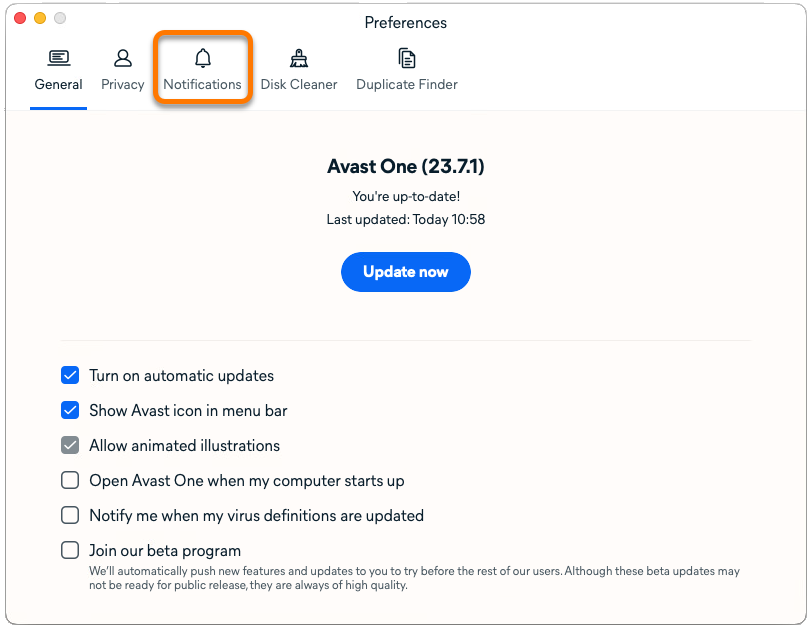
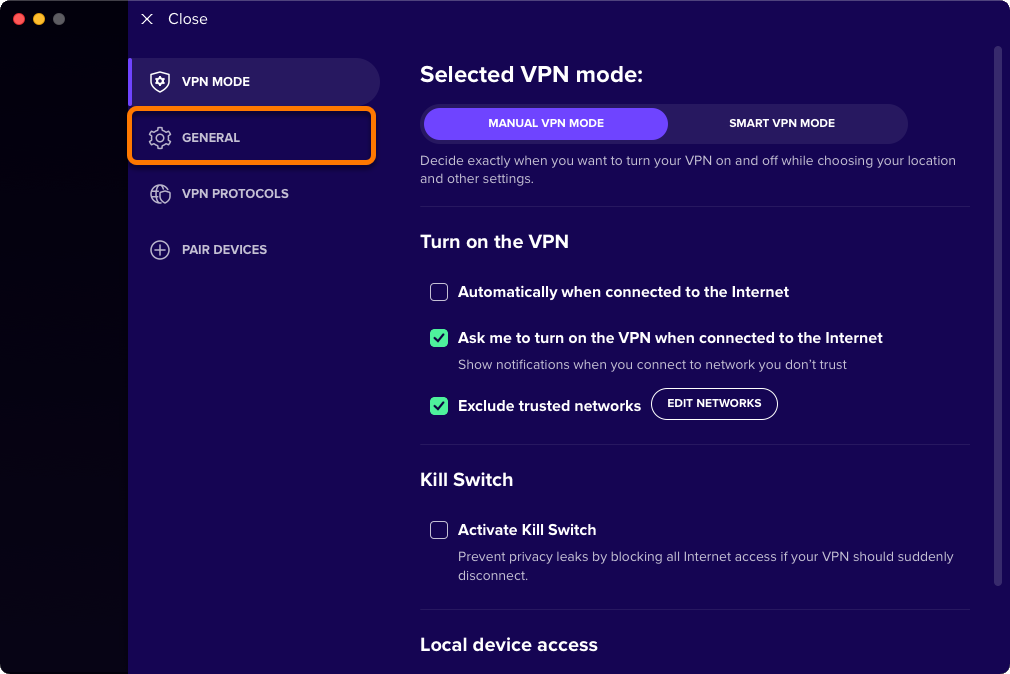
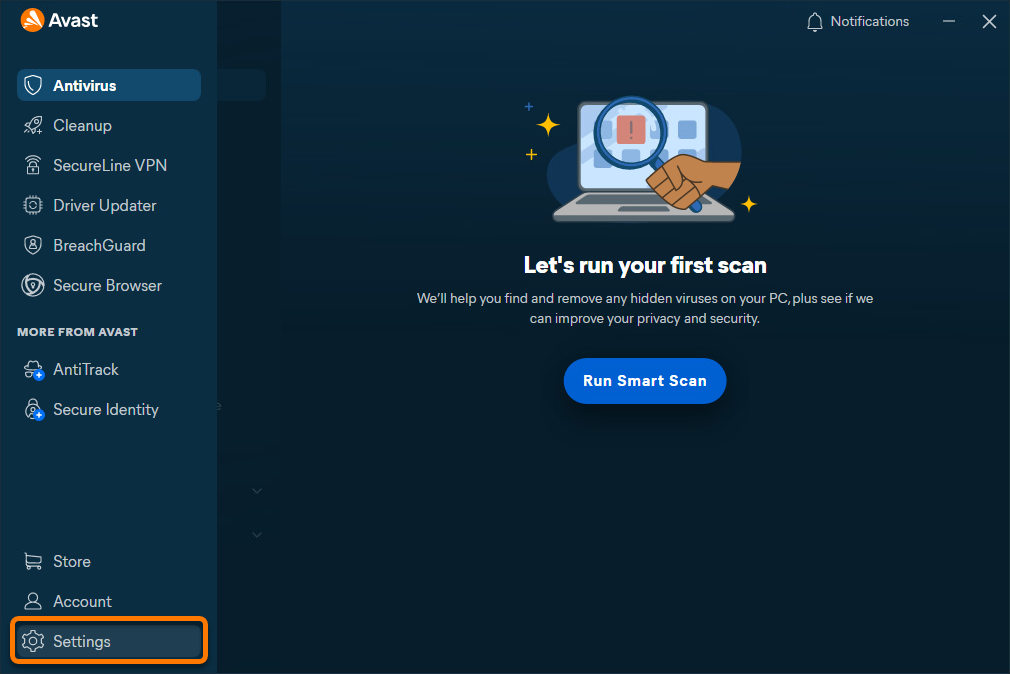
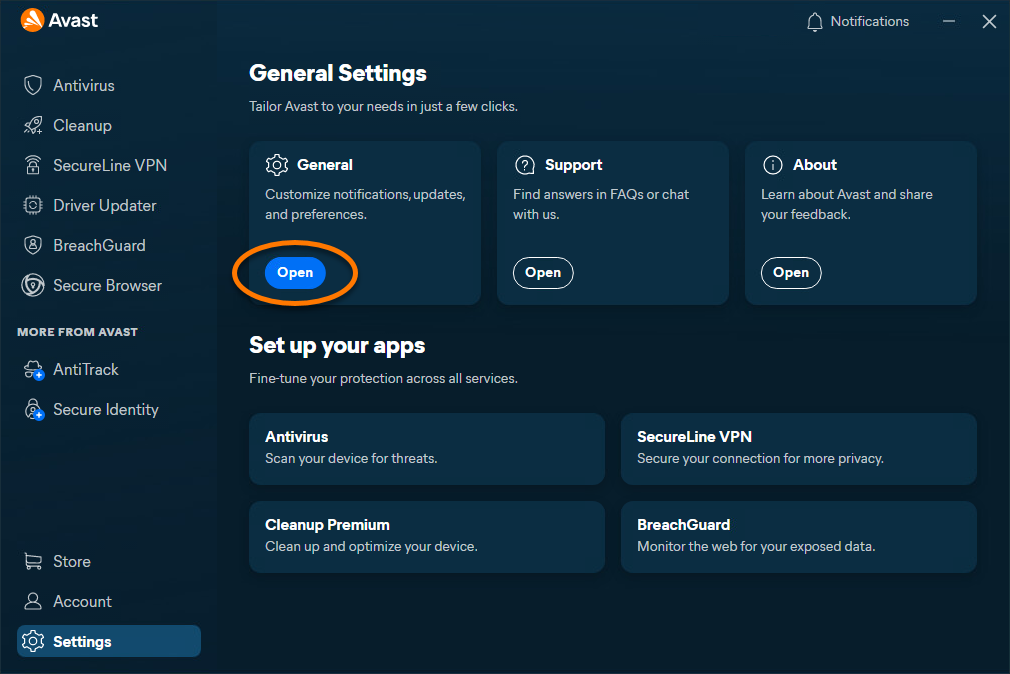
  1. Otevřete Avast One, najeďte kurzorem na boční nabídku a vyberte Nastavení.
  2. Klikněte na Otevřít na kartě Obecné.
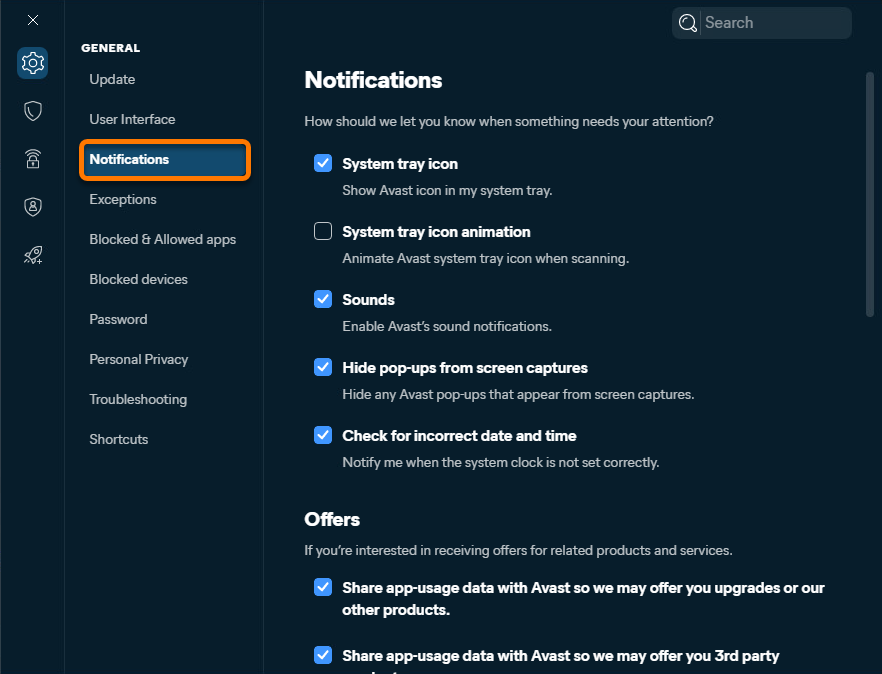
  3. Vyberte Oznámení.
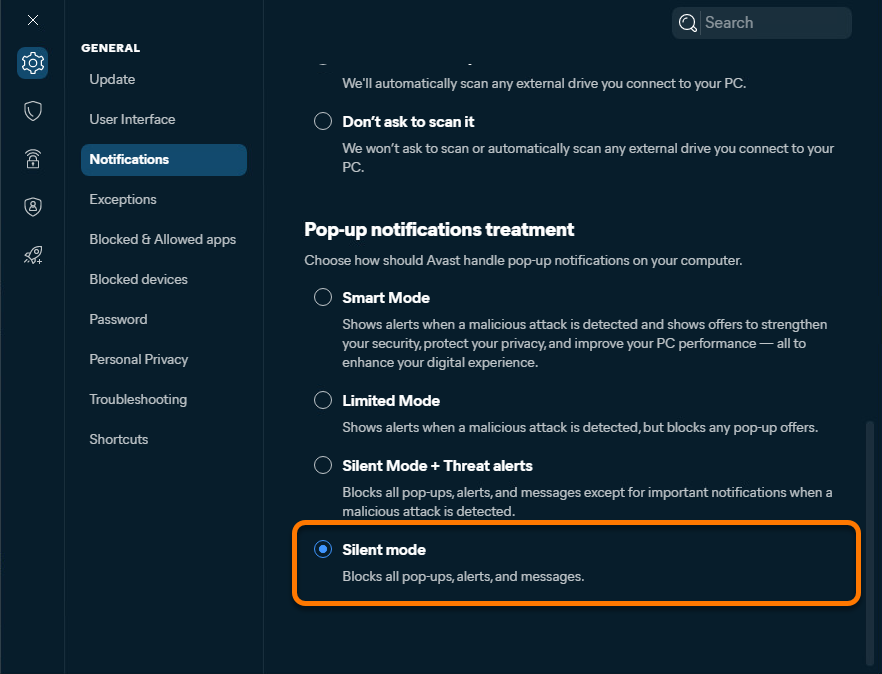
  4. V části Zpracování vyskakovacích oznámení vyberte možnost Tichý režim, abyste deaktivovali všechna vyskakovací okna, upozornění a zprávy.

Vypnutí zobrazování nabídek dalších produktů

  1. Otevřete Avast One, najeďte kurzorem na boční nabídku a vyberte Nastavení.
  2. Klikněte na Otevřít na kartě Obecné.
  3. Vyberte Oznámení.
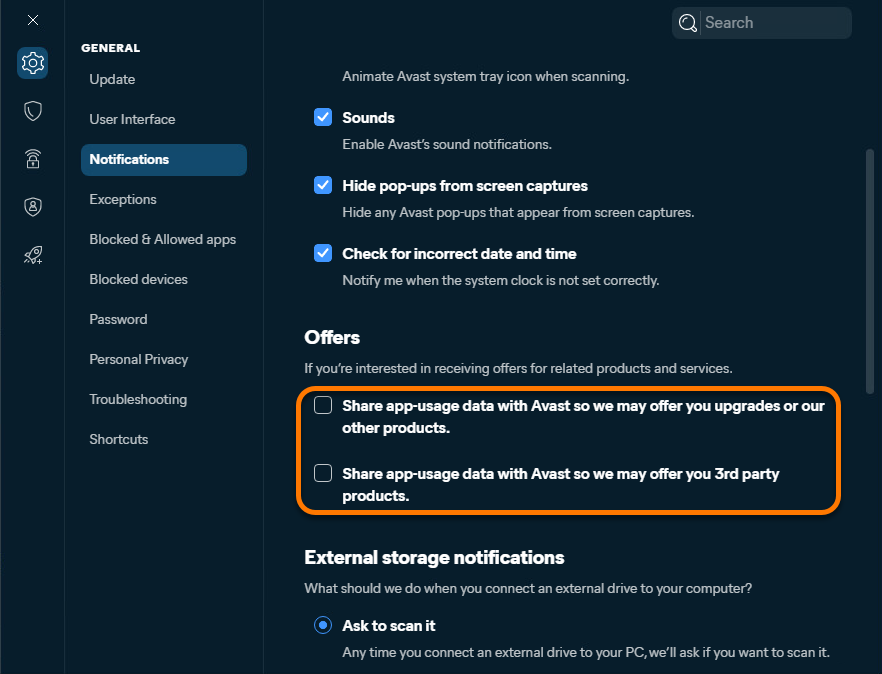
  4. V části Nabídky zrušte zaškrtnutí následujících polí:
    • Sdílet s Avastem data o používání aplikace, abychom vám mohli nabízet upgrady a další naše produkty.
    • Sdílet s Avastem data o používání aplikace, abychom vám mohli nabízet produkty třetích stran.
    • Informace o sběru dat najdete v zásadách Avastu pro zpracování osobních údajů.

Starý Avast One

Postupujte podle příslušných kroků pro vypnutí vyskakovacích oznámení nebo vypnutí zobrazování nabídek dalších produktů:

Vypnutí oznámení

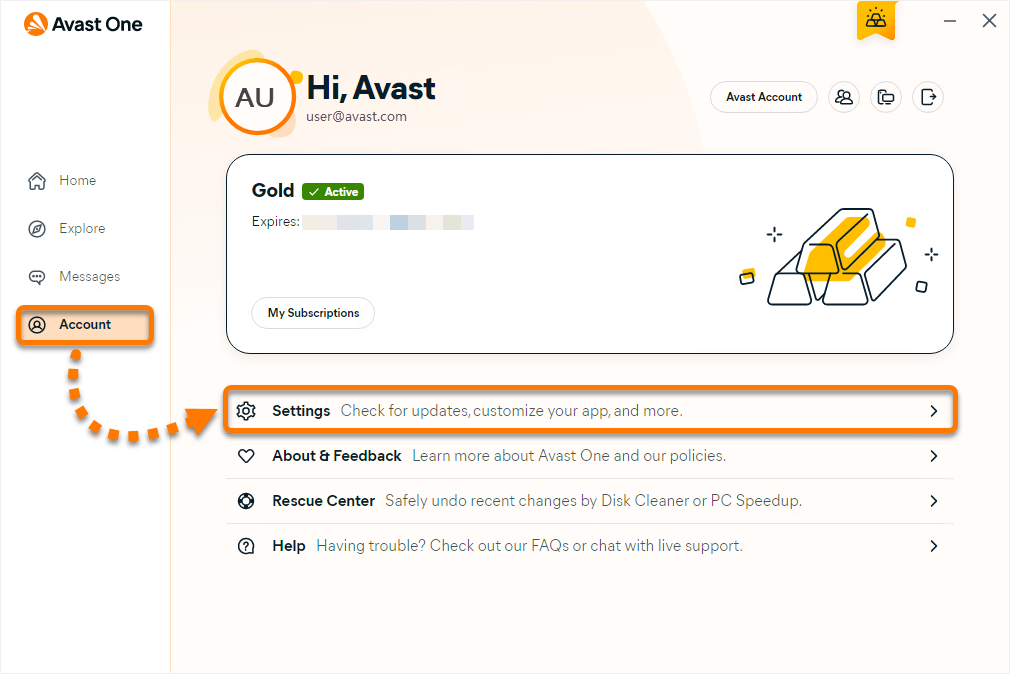
  1. Otevřete Avast One a vyberte Účet ▸ Nastavení.
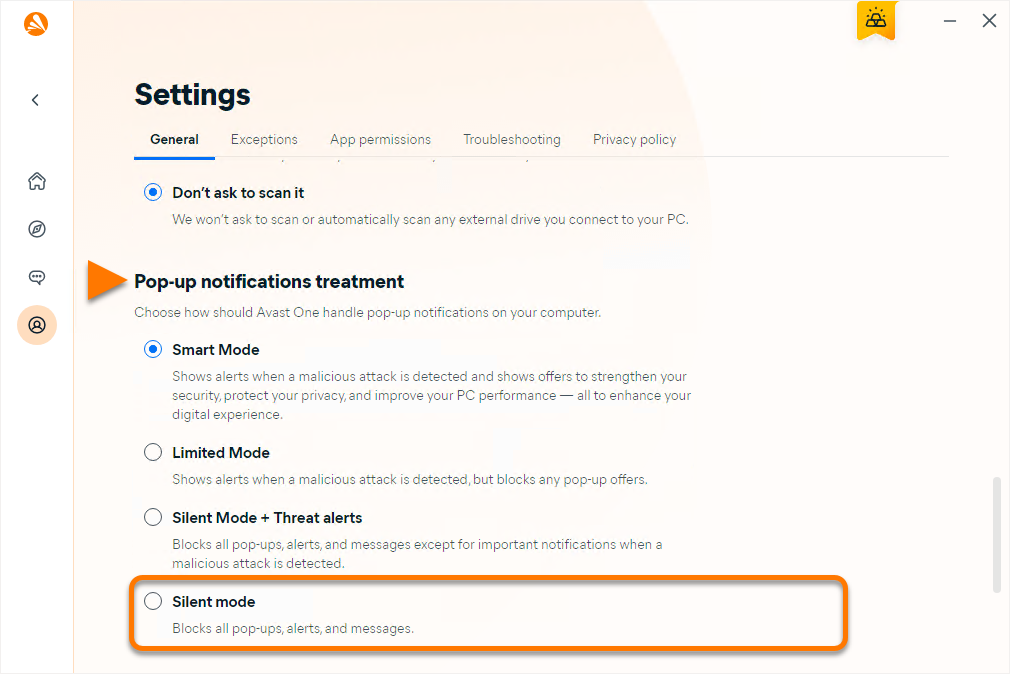
  2. V části Zpracování vyskakovacích oznámení vyberte možnost Tichý režim, abyste vypnuli všechna vyskakovací okna, upozornění a zprávy.

Vypnutí zobrazování nabídek dalších produktů

  1. Otevřete Avast One a vyberte Účet ▸ Nastavení.
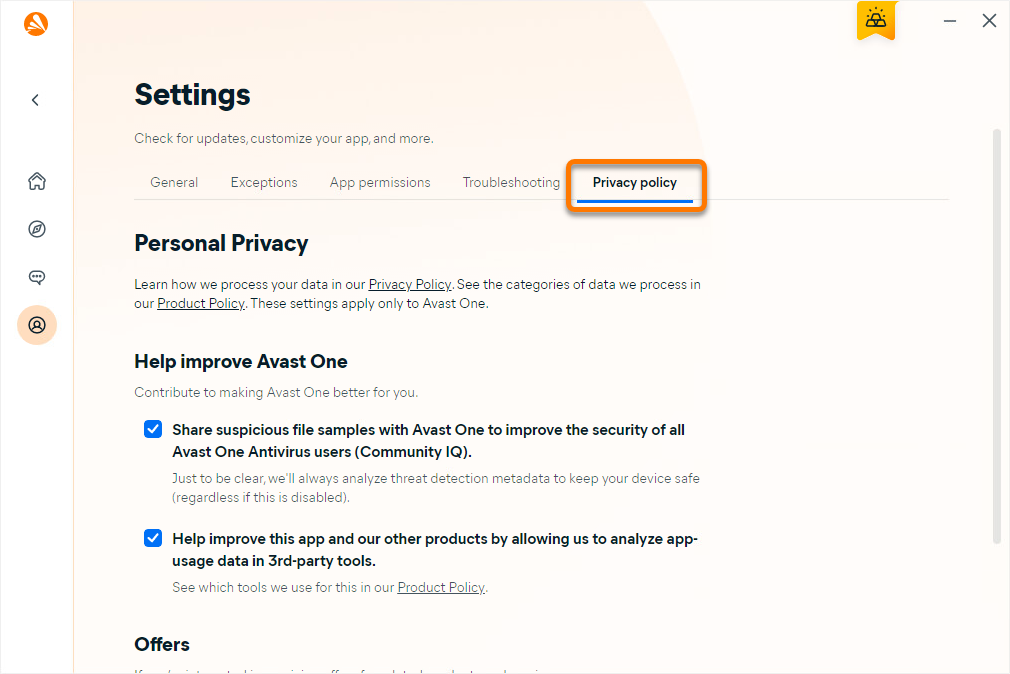
  2. Vyberte kartu Zásady zpracování osobních údajů.
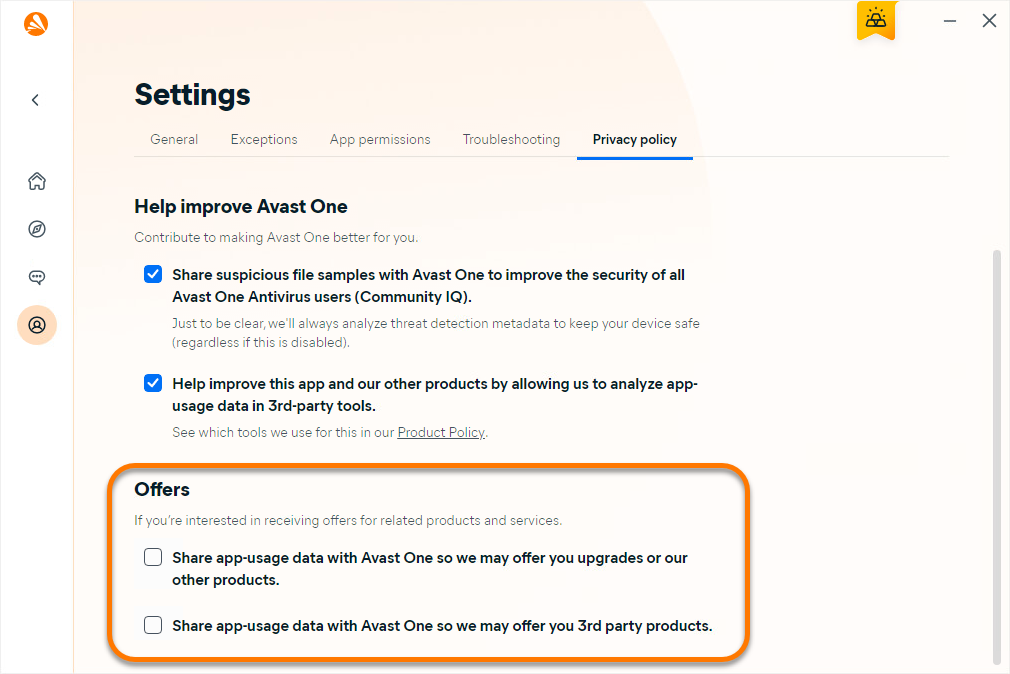
  3. Zrušte zaškrtnutí následujících polí:
    • Sdílet s Avast One data o používání aplikace, abychom vám mohli nabízet upgrady a další naše produkty
    • Sdílet s Avast One data o používání aplikace, abychom vám mohli nabízet produkty třetích stran
    • Informace o sběru dat najdete v zásadách Avastu pro zpracování osobních údajů.

Avast Secure Browser

Vypnutí oznámení:

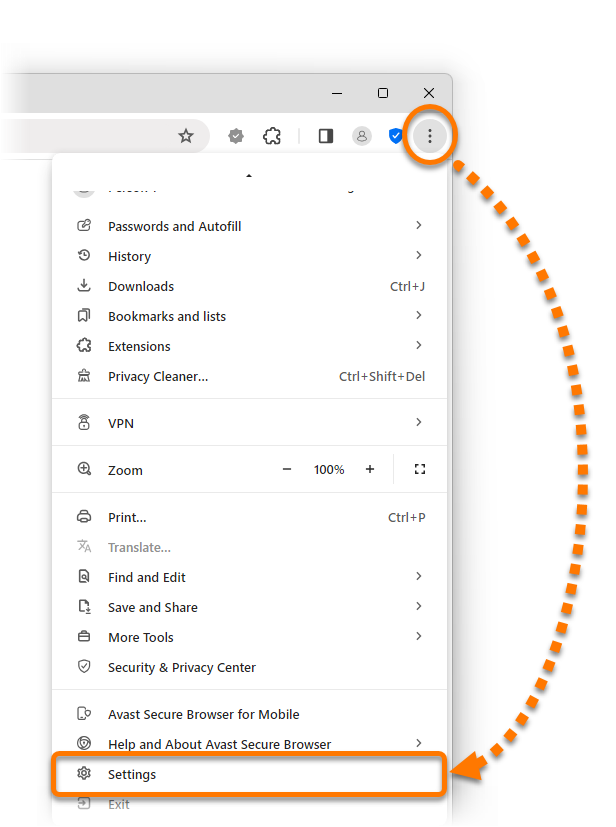
  1. Otevřete Avast Secure Browser a vyberte ⋮ Nabídka ▸ Nastavení.
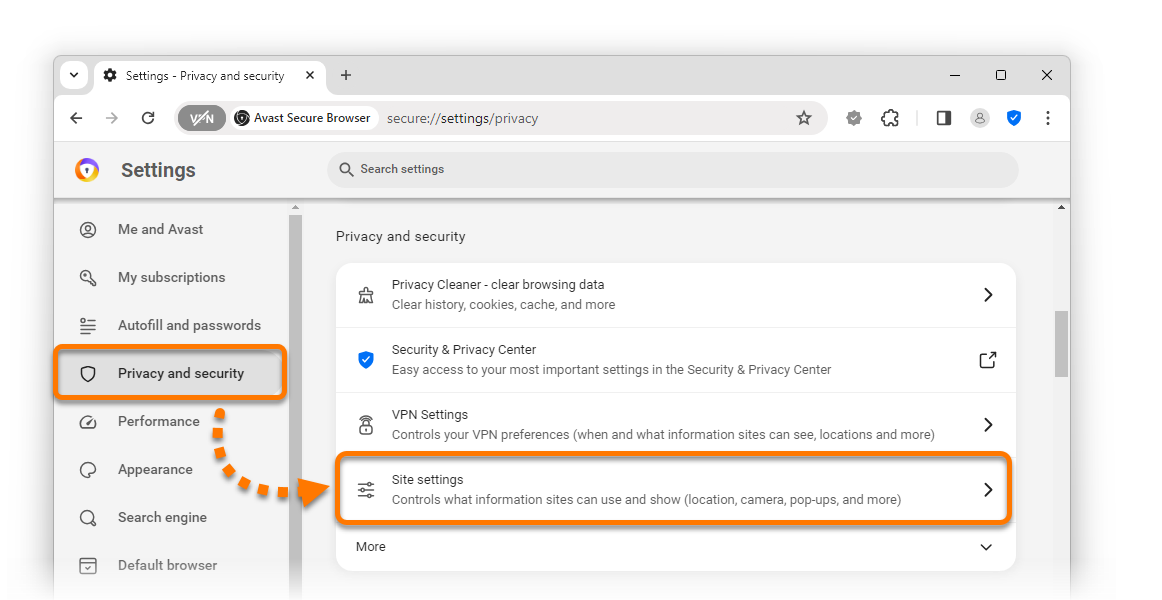
  2. V levé nabídce vyberte Soukromí a zabezpečení a poté klikněte na Nastavení webů.
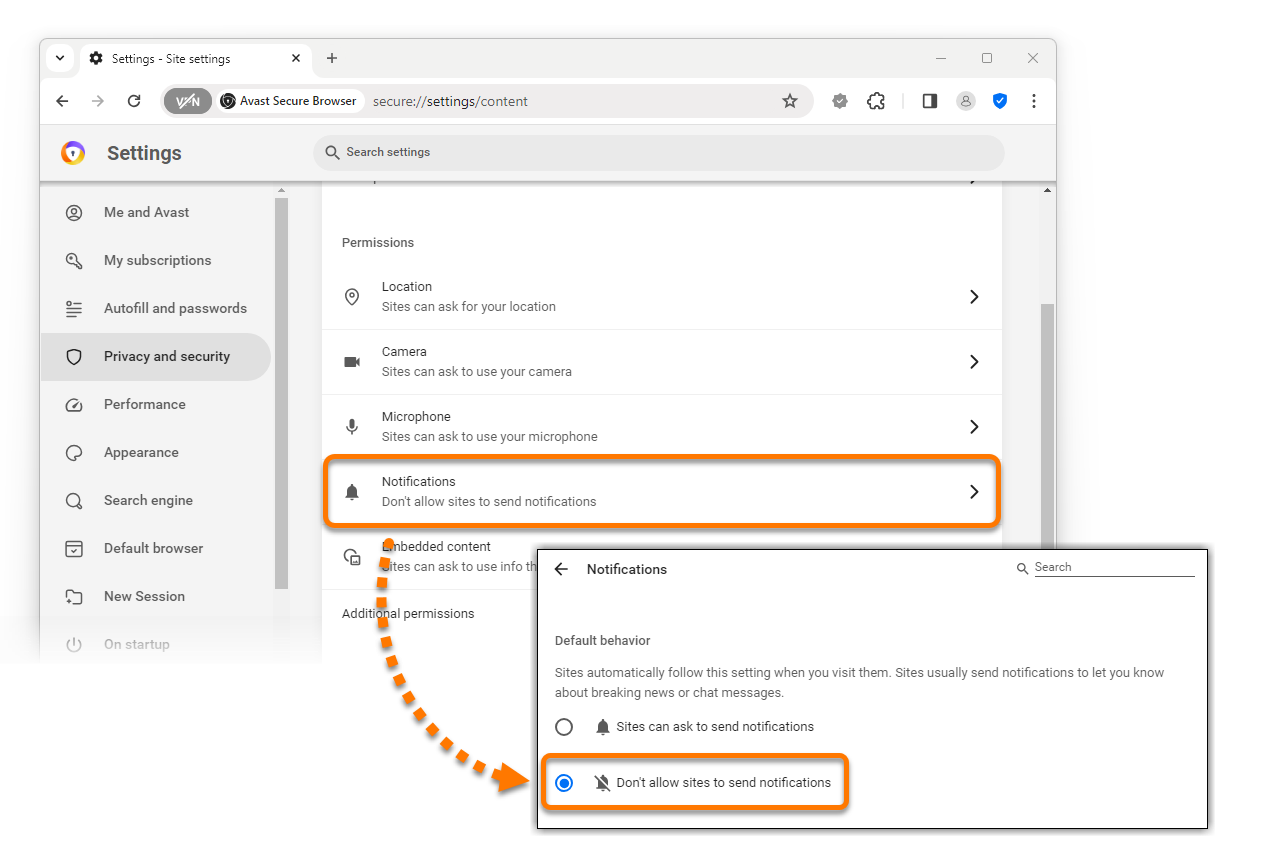
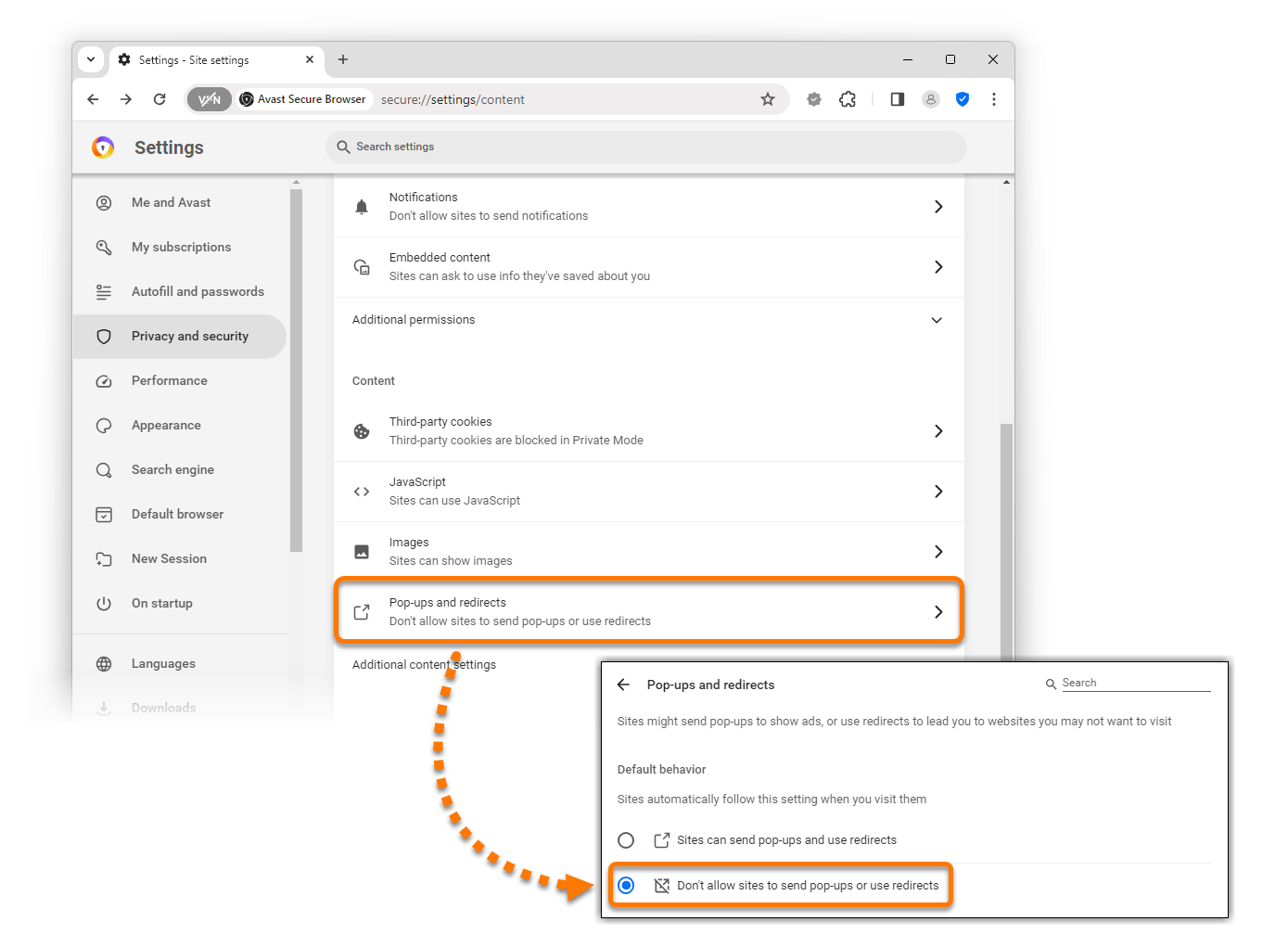
  3. Vyberte následující možnosti:
    • Klikněte na Oznámení a poté vyberte Nepovolovat webům zasílat oznámení.
    • Klikněte na Vyskakovací okna a přesměrování a poté vyberte Nepovolovat webům zobrazovat vyskakovací okna nebo přesměrovávat.

Avast SecureLine VPN

Postupujte podle příslušných kroků pro vypnutí oznámení nebo vypnutí zobrazování nabídek dalších produktů:

Vypnutí oznámení:

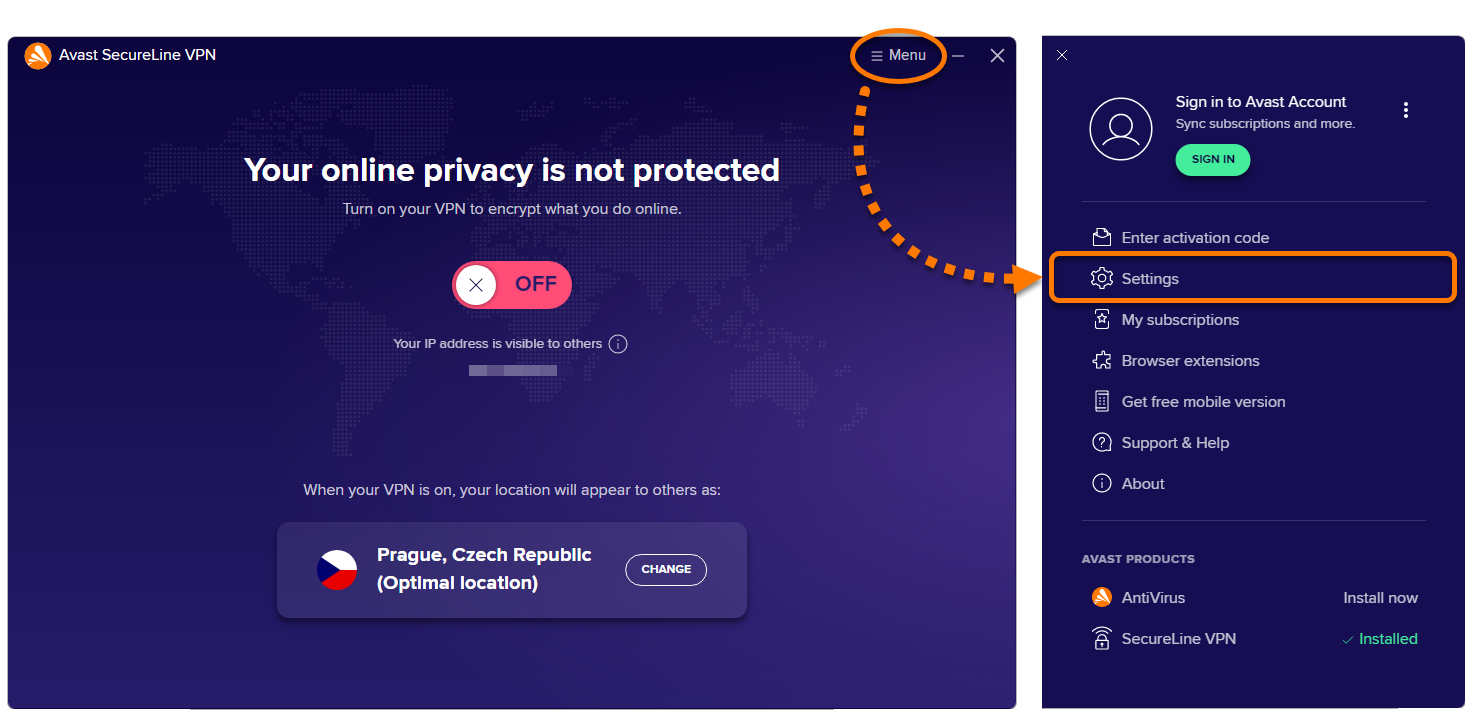
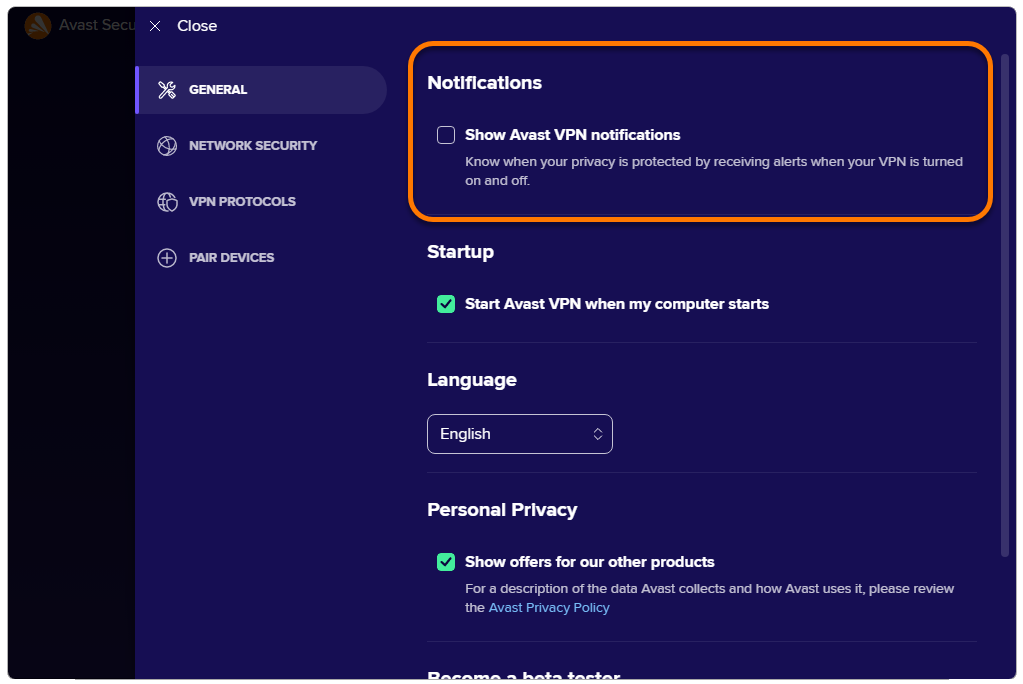
  1. Otevřete Avast SecureLine VPN a vyberte ☰ Nabídka ▸ Nastavení.
  2. V části Oznámení zrušte zaškrtnutí pole Zobrazovat oznámení od Avast VPN.

Vypnutí zobrazování nabídek dalších produktů:

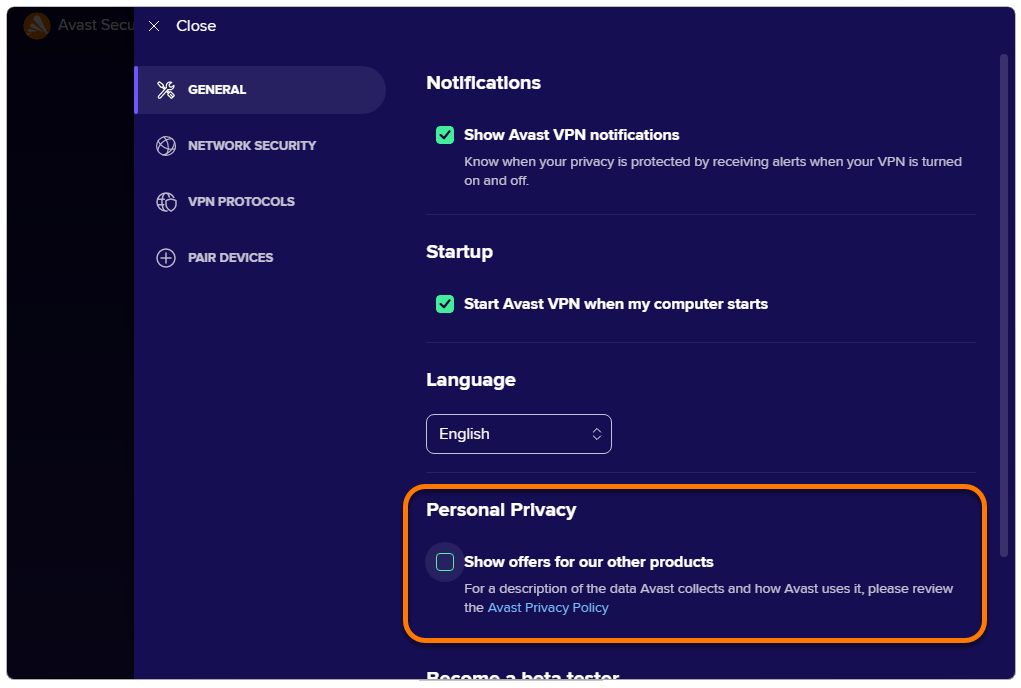
  1. Otevřete Avast SecureLine VPN a vyberte ☰ Nabídka ▸ Nastavení.
  2. V části Sdílení dat zrušte zaškrtnutí pole Zobrazovat nabídky našich ostatních produktů.
  3. Informace o sběru dat najdete v zásadách Avastu pro zpracování osobních údajů.

Avast Security / Avast Premium Security

Postupujte podle příslušných kroků pro vypnutí oznámení nebo vypnutí zobrazování nabídek dalších produktů:

Vypnutí oznámení

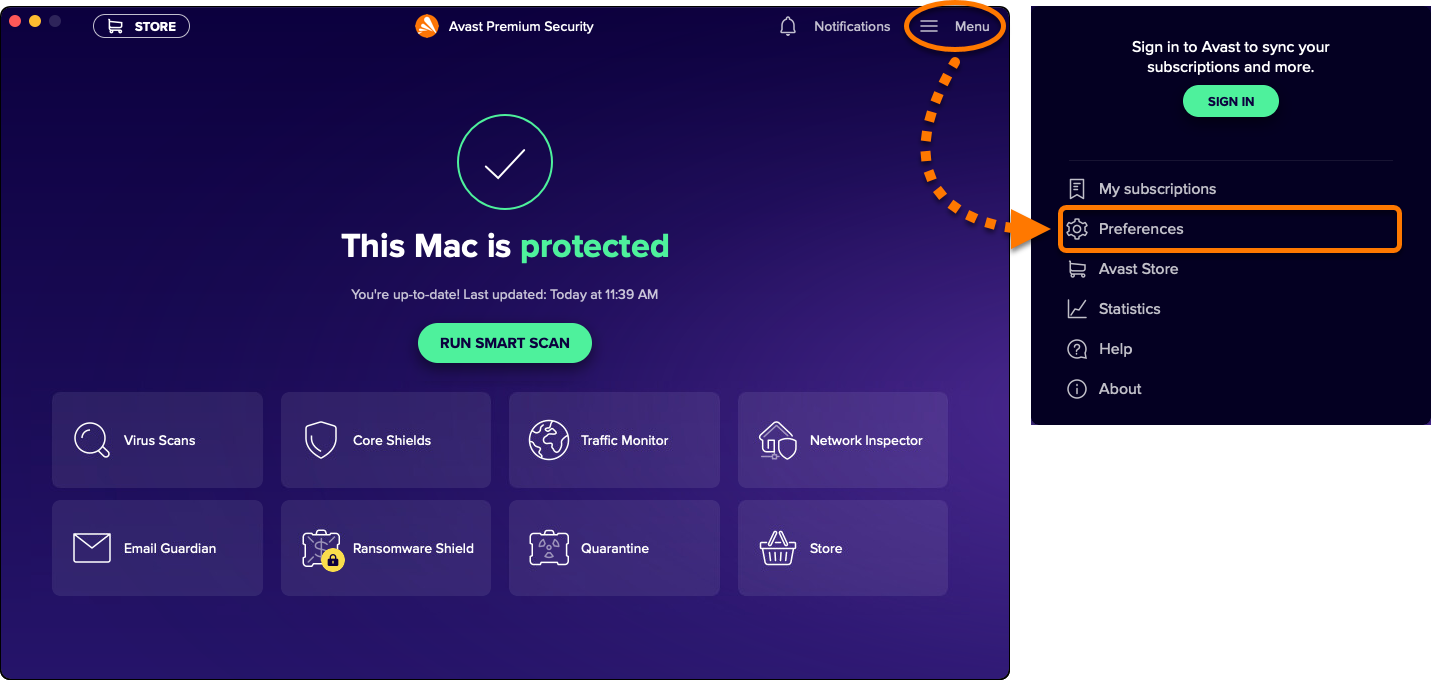
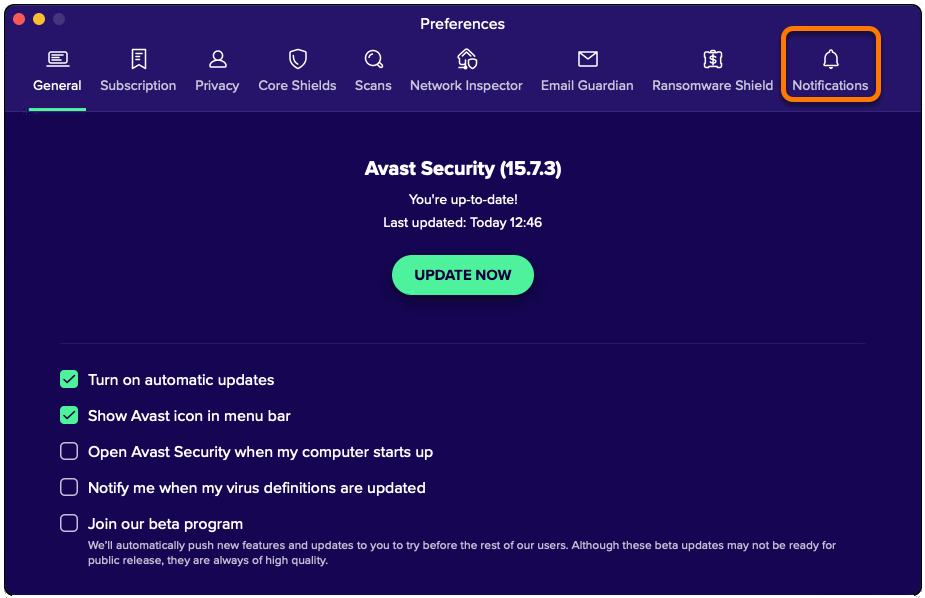
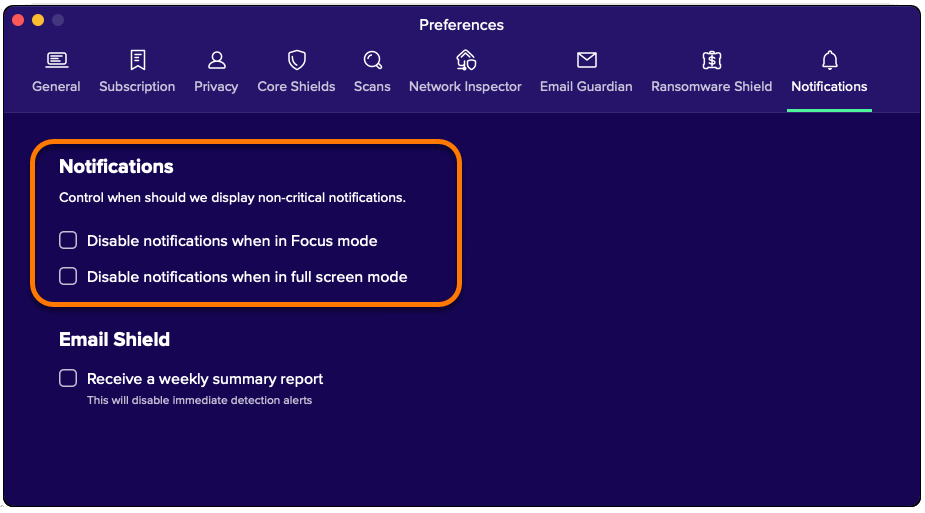
  1. Otevřete Avast Security a vyberte ☰ Nabídka ▸ Předvolby.
  2. Vyberte kartu Oznámení.
  3. Zrušte zaškrtnutí následujících polí:
    • Vypnout oznámení v režimu Soustředění
    • Vypnout oznámení v režimu na celou obrazovku
Vypnutí zobrazování nabídek dalších produktů

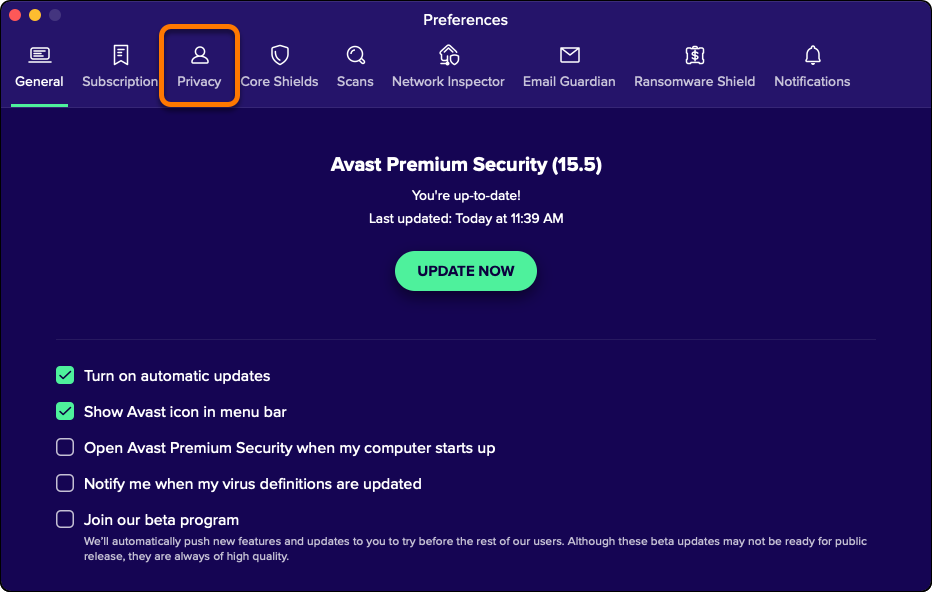
  1. Otevřete Avast Security a vyberte ☰ Nabídka ▸ Předvolby.
  2. Vyberte kartu Soukromí.
  3. Zrušte zaškrtnutí pole Sdílet data o používání, abychom vám mohli zobrazovat možné upgrady a nabídky dalších našich produktů.

    Informace o sběru dat najdete v zásadách Avastu pro zpracování osobních údajů.

Avast AntiTrack

Postupujte podle příslušných kroků pro vypnutí oznámení nebo vypnutí zobrazování nabídek dalších produktů:

Vypnutí oznámení

  1. Otevřete Avast AntiTrack a vyberte Nastavení.
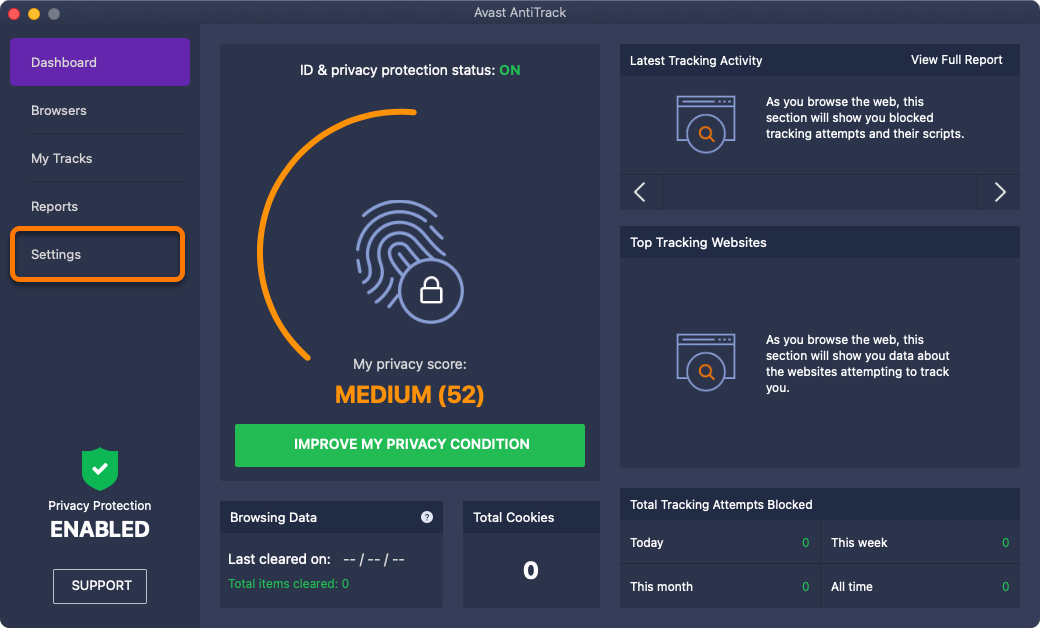
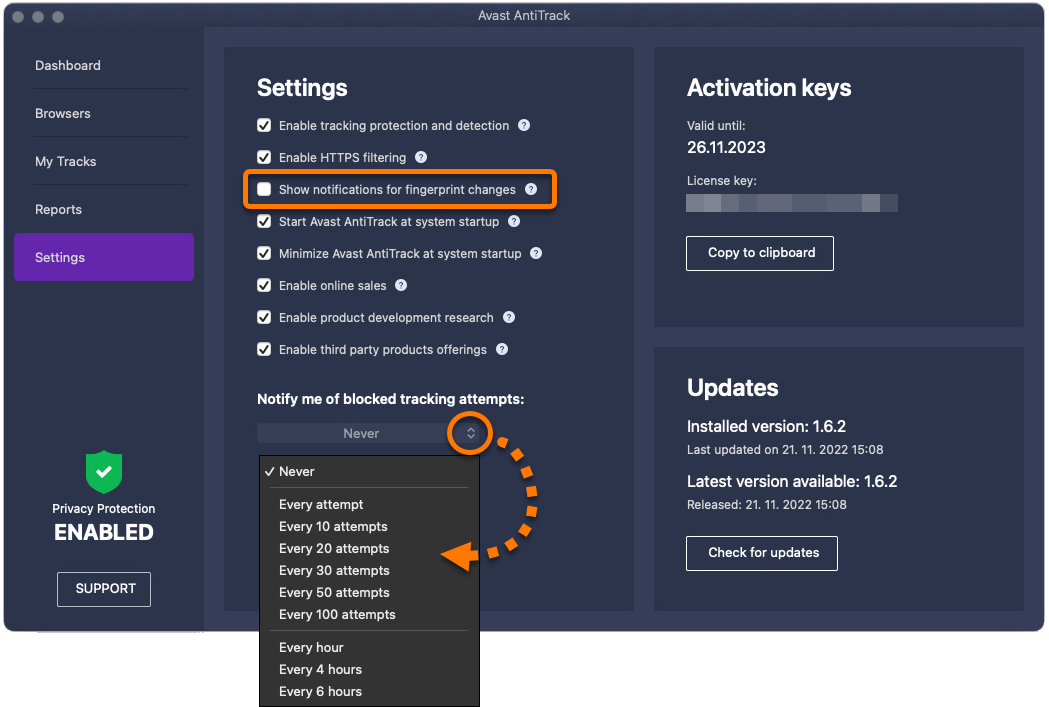
  2. Zrušte zaškrtnutí pole Upozorňovat na změny digitální stopy a poté vyberte preferovanou možnost pro nastavení Upozorňovat mě na zablokované pokusy o sledování.
Vypnutí zobrazování nabídek dalších produktů

  1. Otevřete Avast AntiTrack a vyberte Nastavení.
  2. Zrušte zaškrtnutí pole Povolit nabídky produktů třetích stran.

    Informace o sběru dat najdete v zásadách Avastu pro zpracování osobních údajů.

Avast Cleanup

Vypnutí zobrazování nabídek dalších produktů:

  1. Otevřete Avast Cleanup a vyberte Nastavení (ikona ozubeného kola).
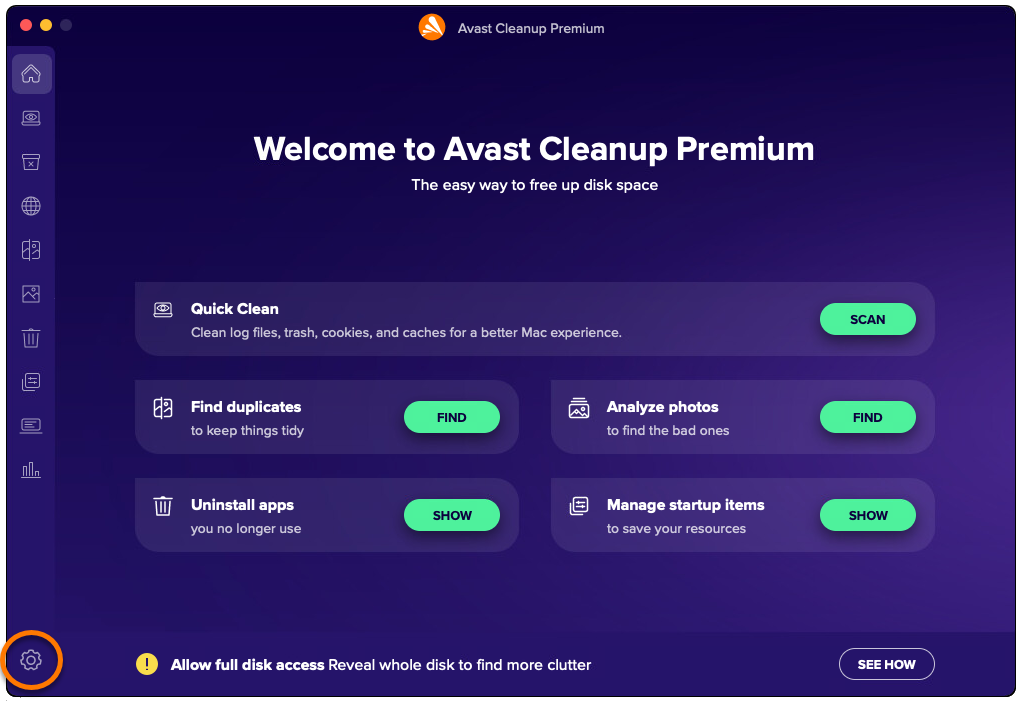
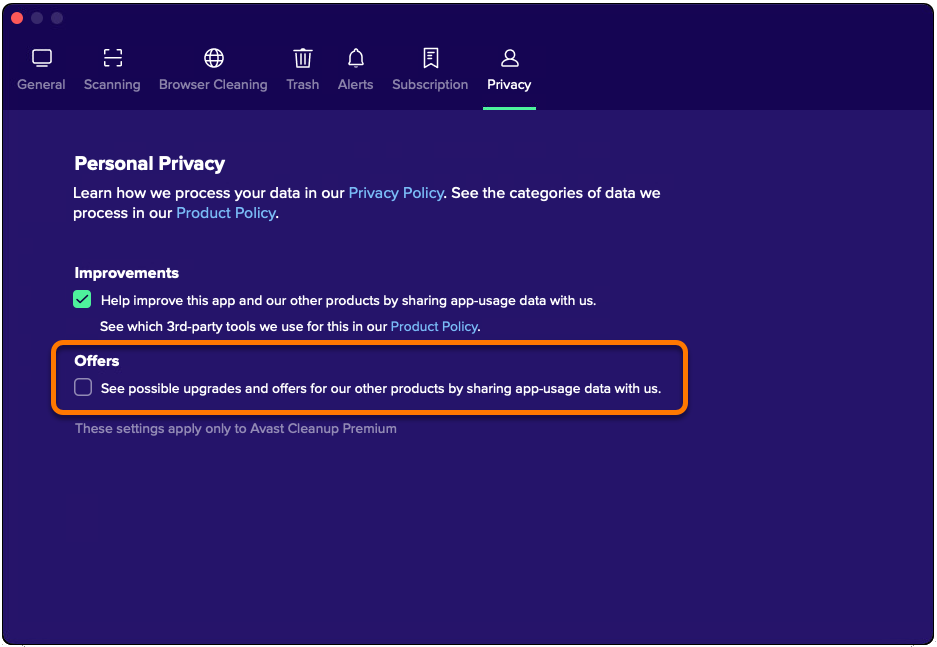
  2. Vyberte kartu Soukromí.
  3. Zrušte zaškrtnutí pole Sdílet data o používání, abychom vám mohli zobrazovat možné upgrady a nabídky dalších našich produktů.
Avast One

Postupujte podle příslušných kroků pro vypnutí oznámení nebo vypnutí zobrazování nabídek dalších produktů:

Vypnutí oznámení

  1. Otevřete Avast One a vyberte Účet ▸ Předvolby.
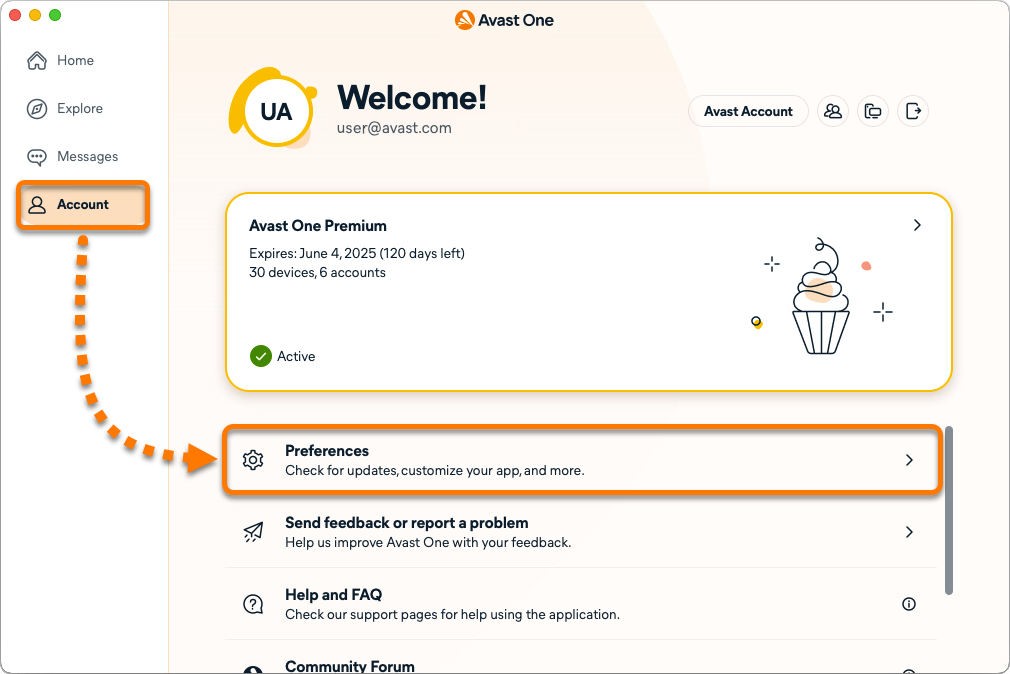
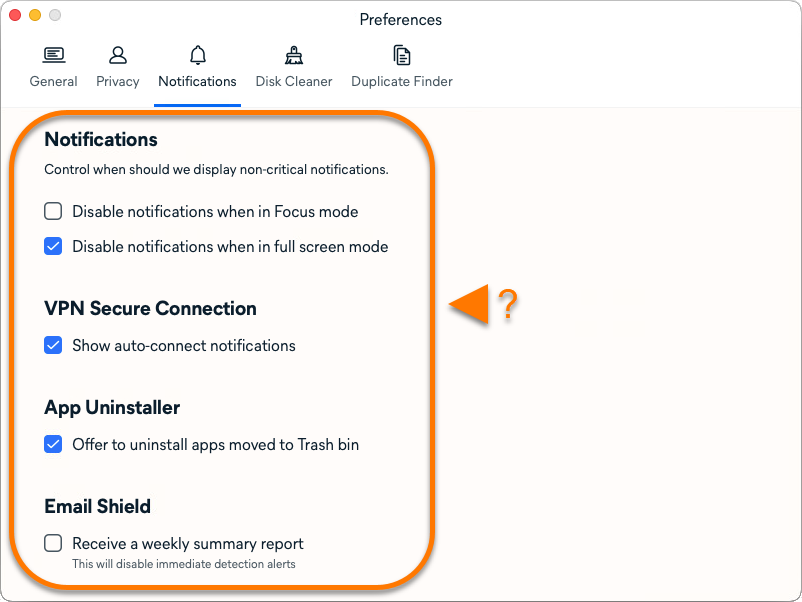
  2. Vyberte kartu Oznámení.
  3. Zrušte zaškrtnutí pole vedle oznámení, která nechcete dostávat.
Vypnutí zobrazování nabídek dalších produktů

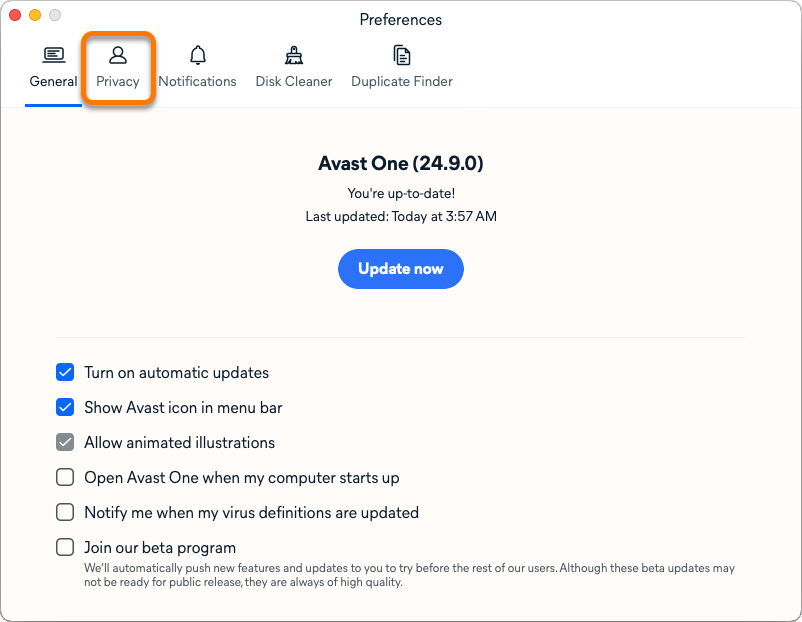
  1. Otevřete Avast One a vyberte Účet ▸ Předvolby.
  2. Vyberte kartu Soukromí.
  3. Zrušte zaškrtnutí pole Nabídky.

    Informace o sběru dat najdete v zásadách Avastu pro zpracování osobních údajů.

Avast Secure Browser

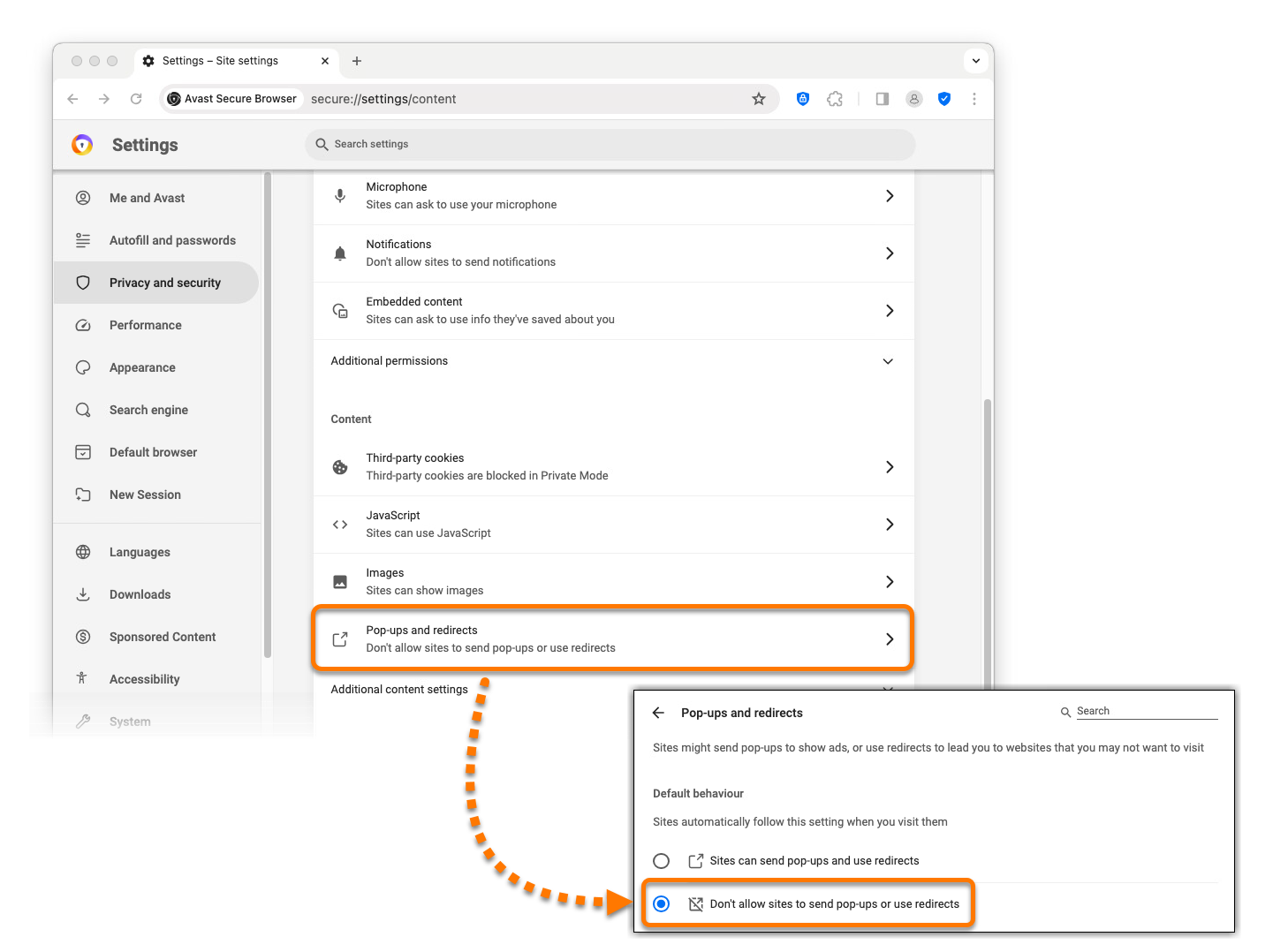
Vypnutí oznámení:

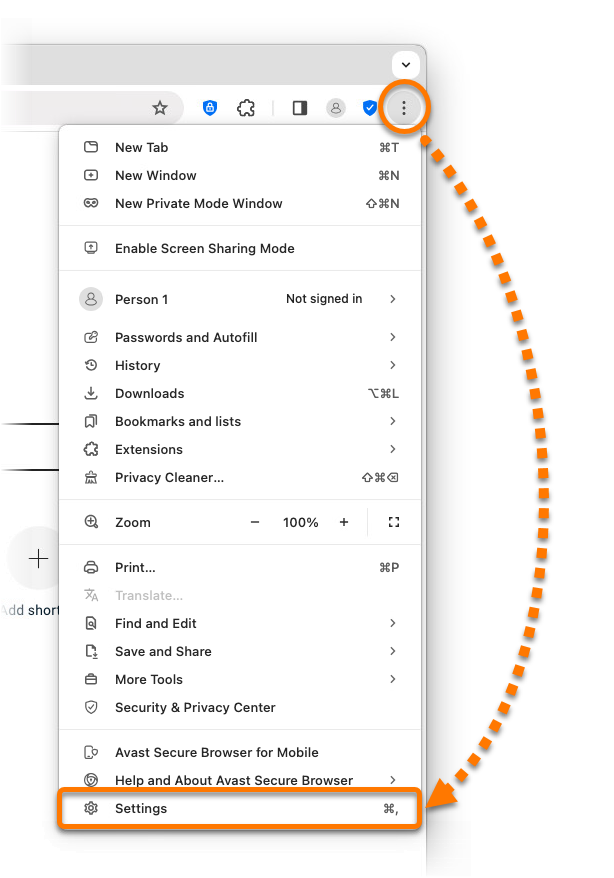
  1. Otevřete Avast Secure Browser a vyberte ⋮ Nabídka ▸ Nastavení.
  2. V levé nabídce vyberte Soukromí a zabezpečení a poté klikněte na Nastavení webů.
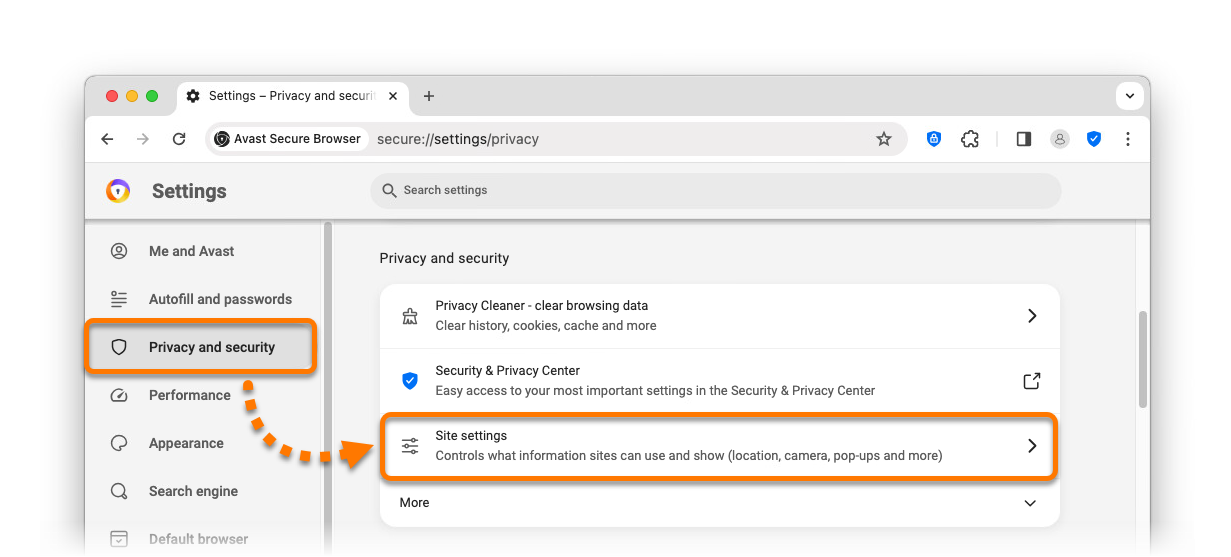
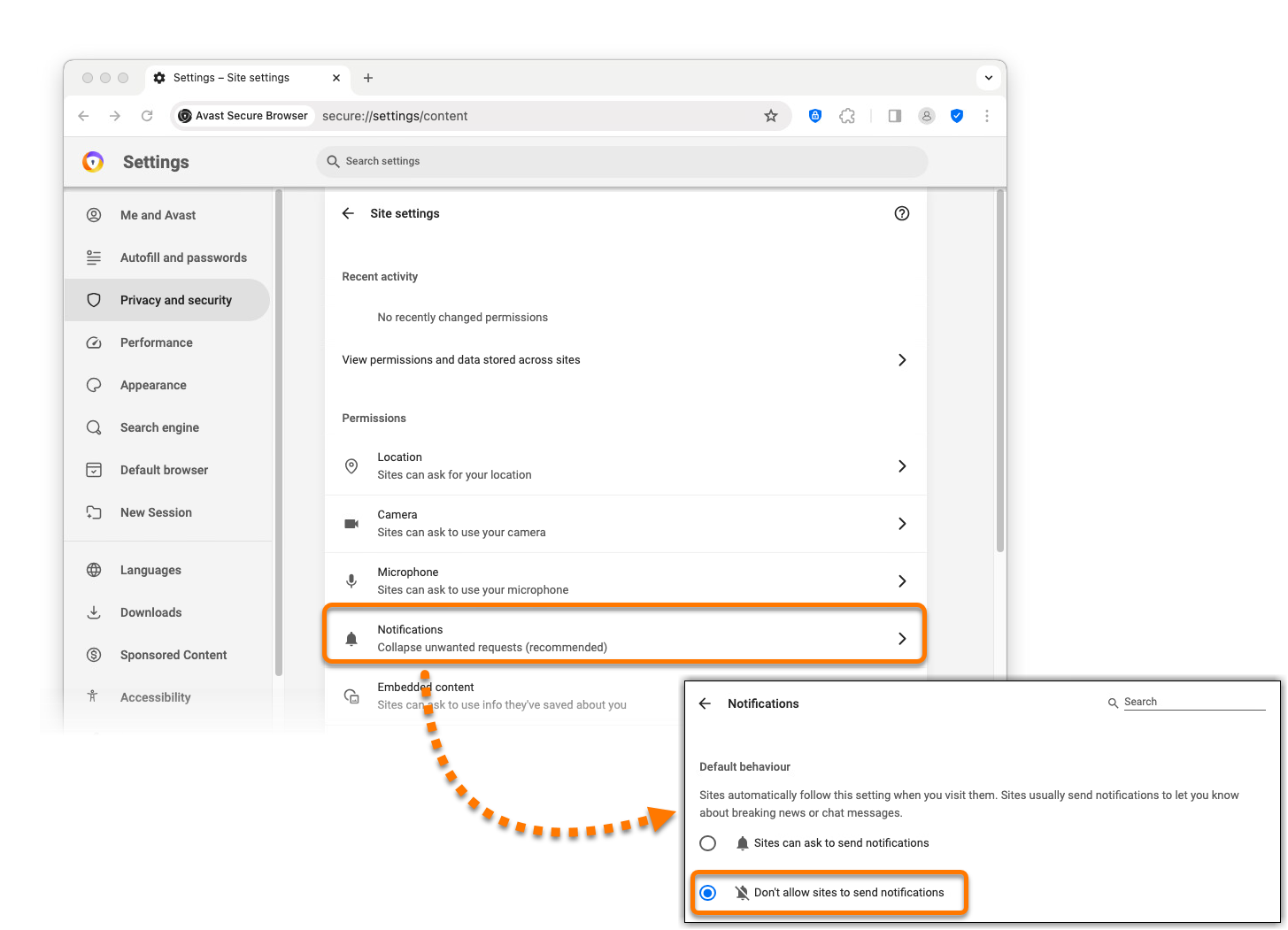
  3. Vyberte následující možnosti:
    • Klikněte na Oznámení a poté vyberte Nepovolovat webům zasílat oznámení.
    • Klikněte na Vyskakovací okna a přesměrování a poté vyberte Nepovolovat webům zobrazovat vyskakovací okna nebo přesměrovávat.
Avast SecureLine VPN

Postupujte podle příslušných kroků pro vypnutí oznámení nebo vypnutí zobrazování nabídek dalších produktů:

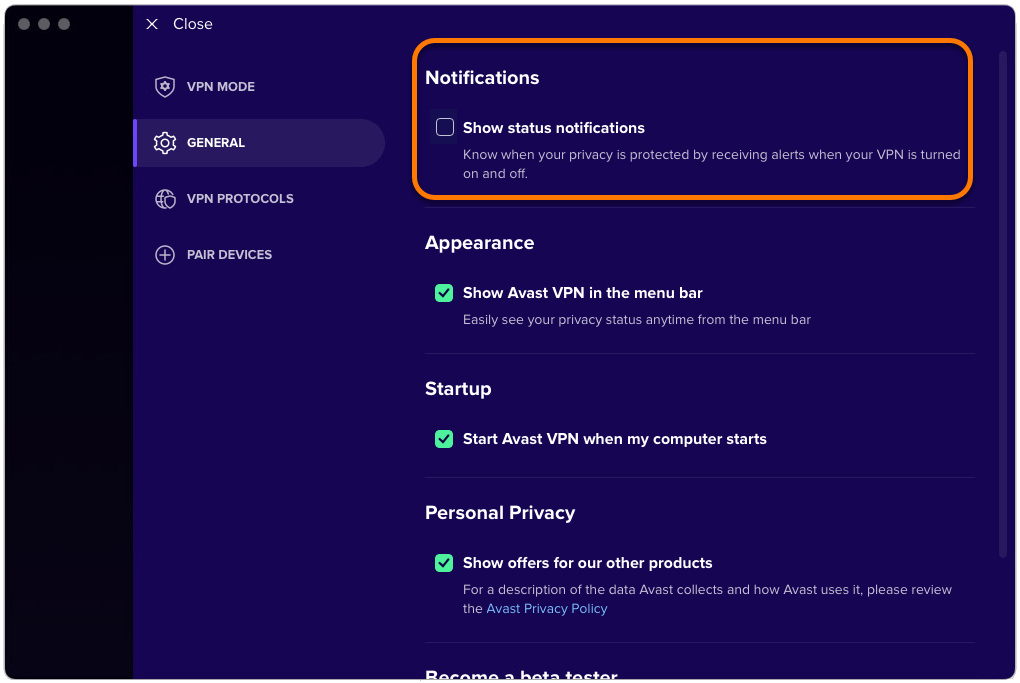
Vypnutí oznámení

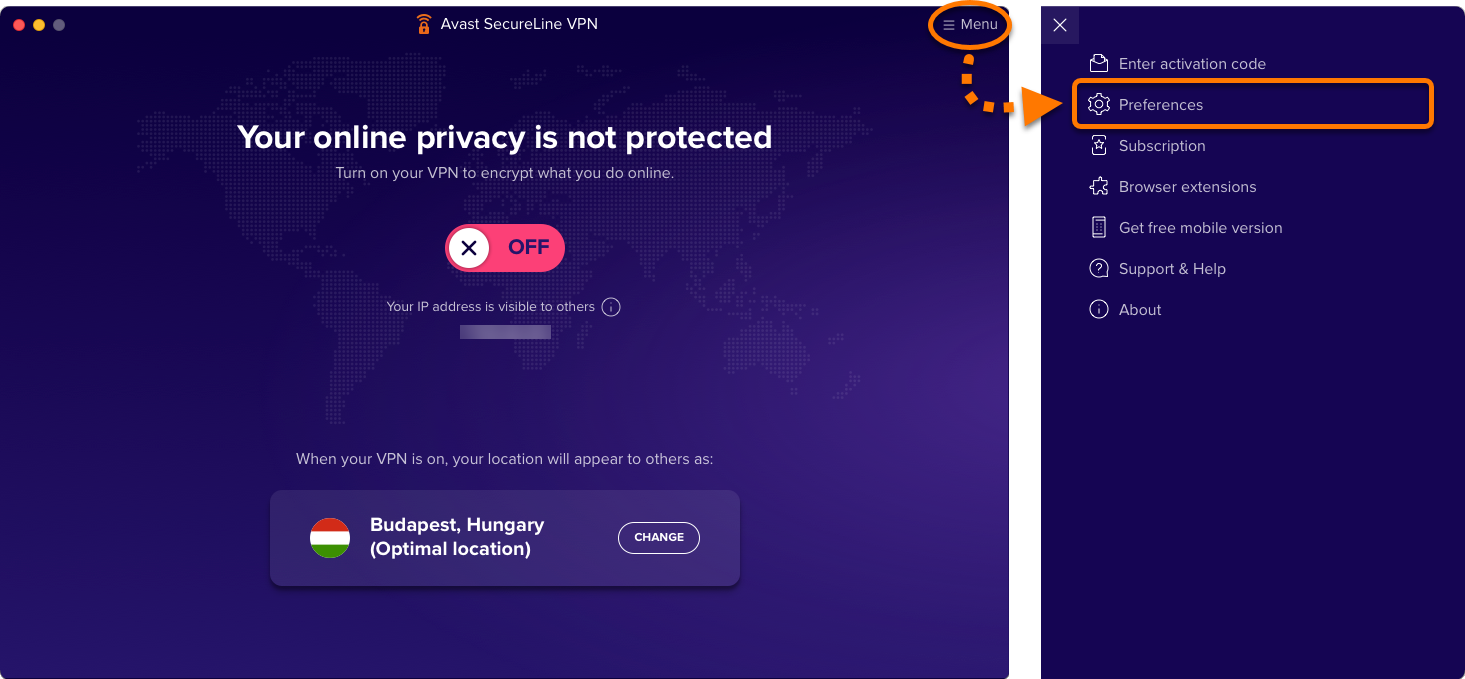
  1. Otevřete Avast SecureLine VPN a vyberte ☰ Nabídka ▸ Předvolby.
  2. Vyberte Obecné.
  3. V části Oznámení zrušte zaškrtnutí pole Zobrazovat stavová oznámení.
Vypnutí zobrazování nabídek dalších produktů

  1. Otevřete Avast SecureLine VPN a vyberte ☰ Nabídka ▸ Předvolby.
  2. Vyberte Obecné.
  3. V části Sdílení dat zrušte zaškrtnutí pole Zobrazovat nabídky našich ostatních produktů.

    Informace o sběru dat najdete v zásadách Avastu pro zpracování osobních údajů.
Avast Cleanup

Postupujte podle příslušných kroků pro vypnutí oznámení nebo vypnutí zobrazování nabídek dalších produktů:

Vypnutí oznámení

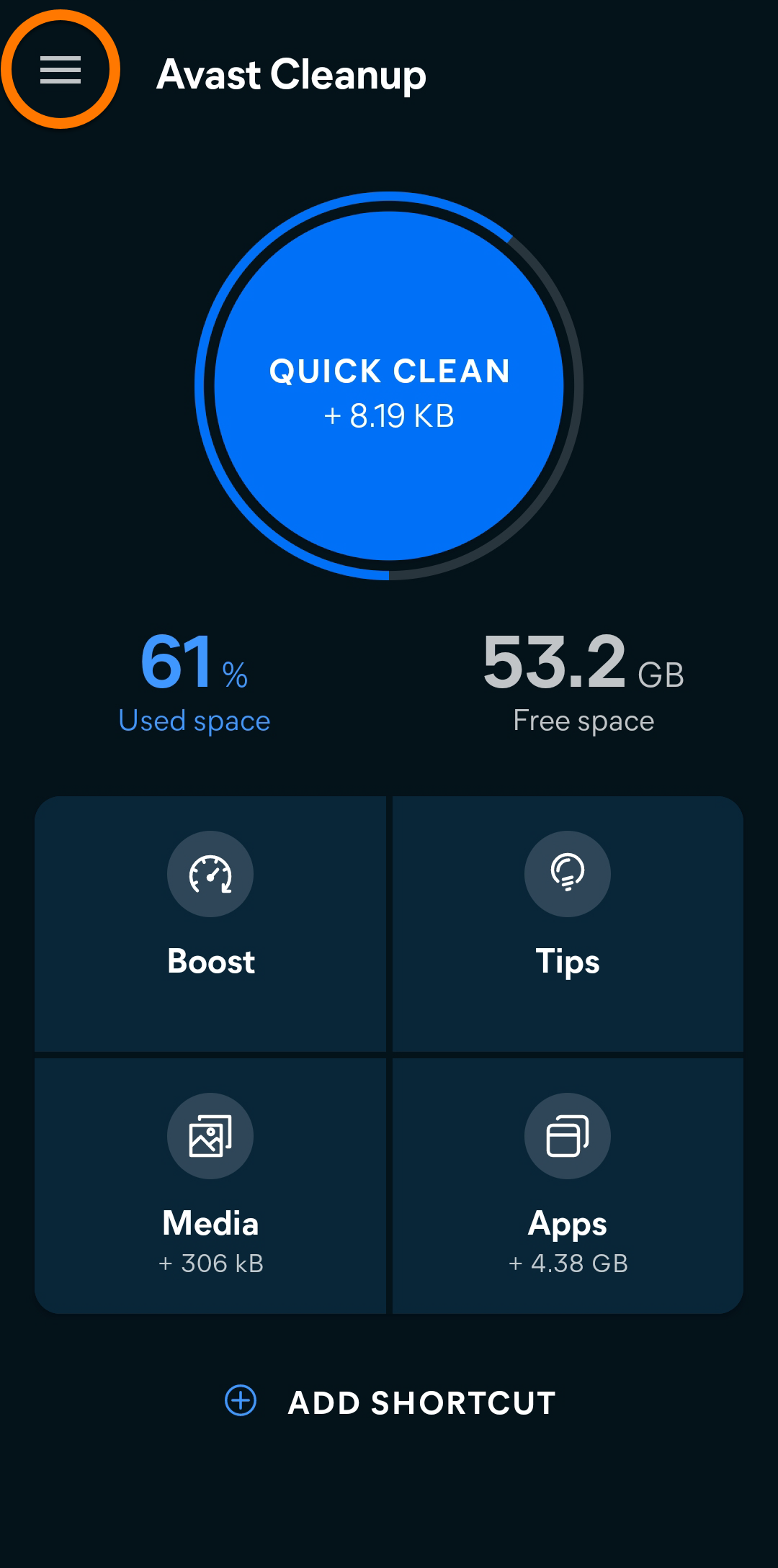
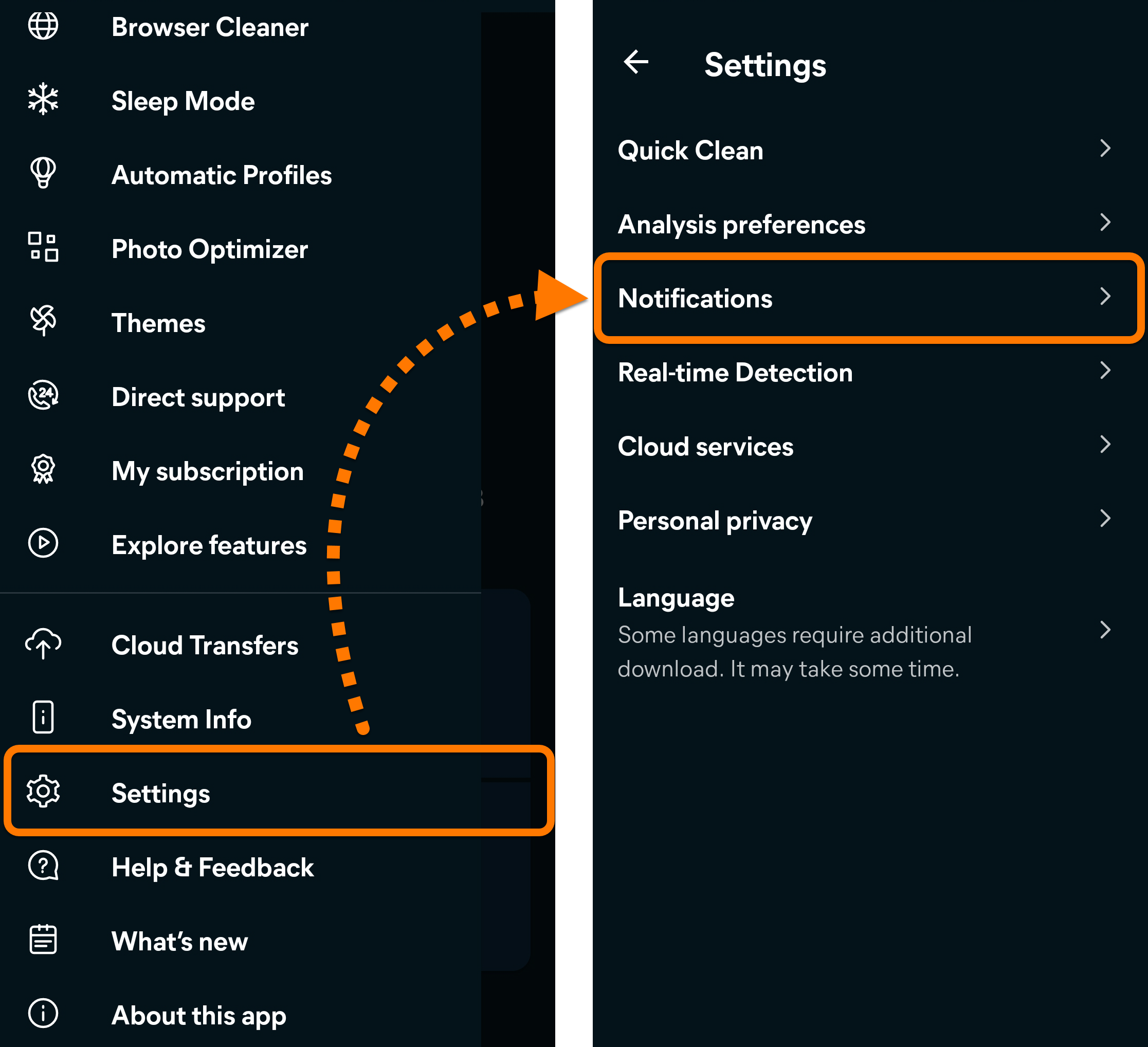
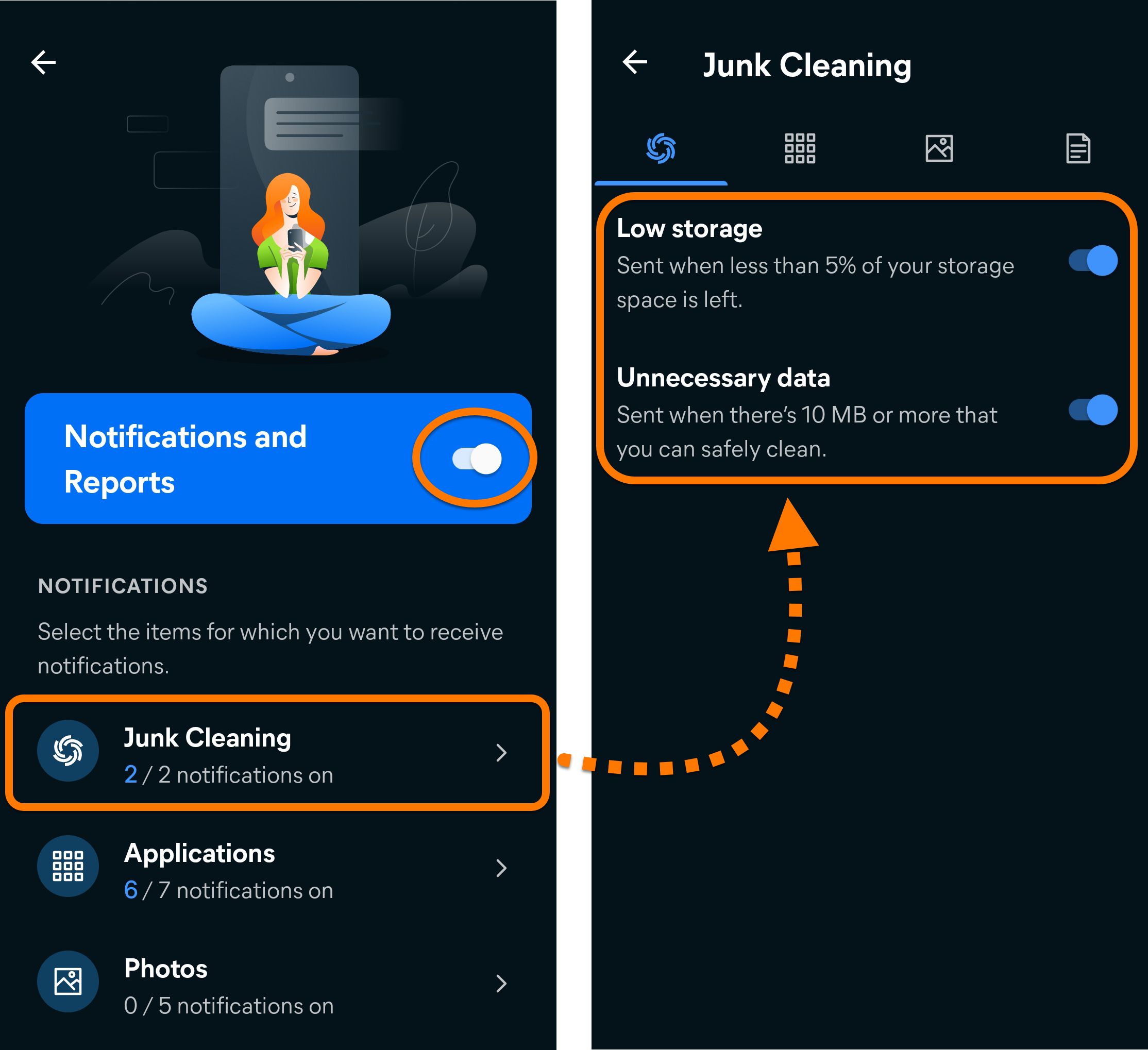
  1. Otevřete Avast Cleanup a klepněte na ☰ Nabídka (tři čárky).
  2. Klepněte na Nastavení ▸ Oznámení.
  3. Vyberte následující možnosti:
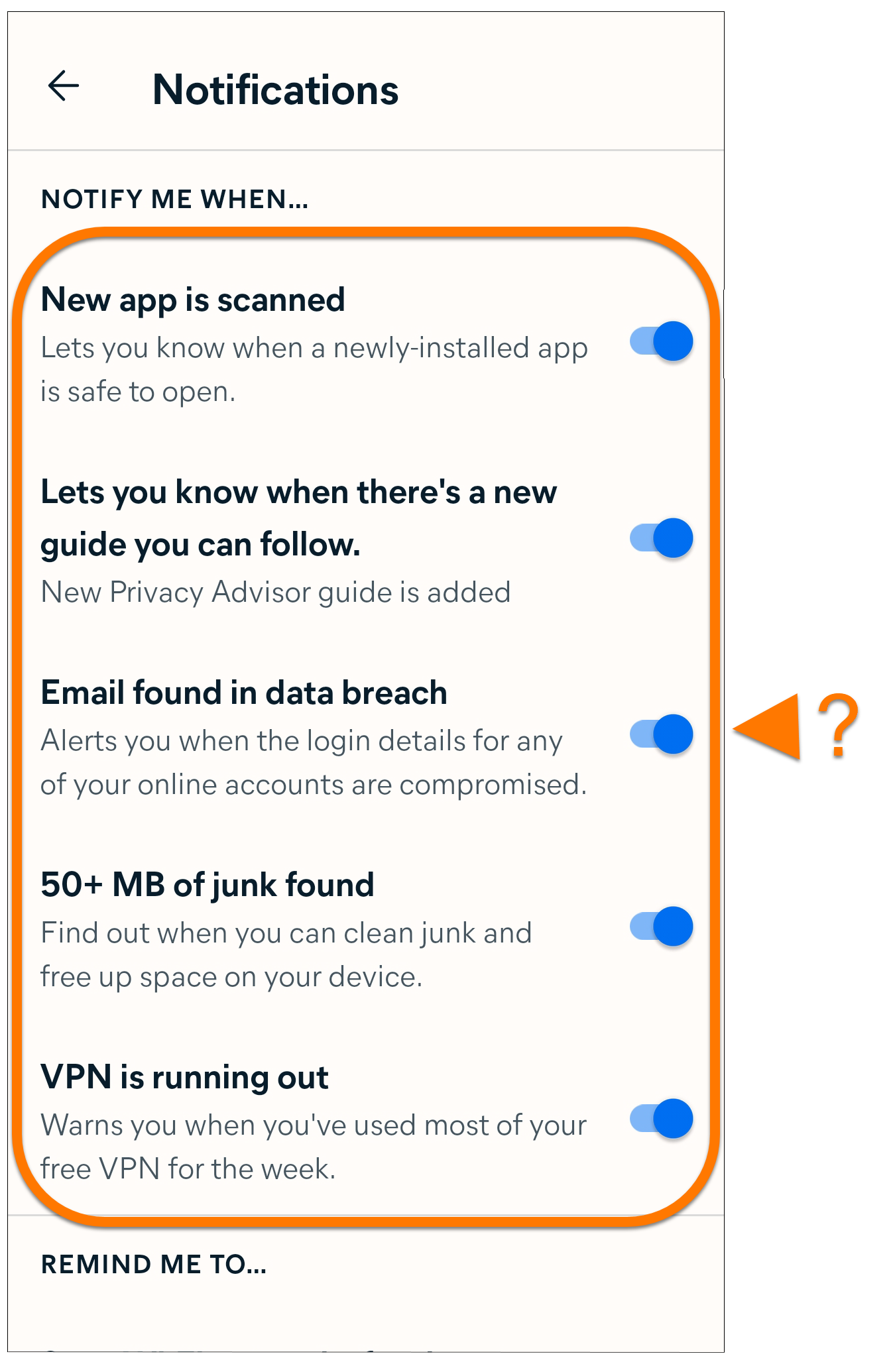
    • Pokud chcete deaktivovat možnost Oznámení a zprávy, přepněte klepnutím posuvník z modré polohy (Zapnuto) do polohy bílé (Vypnuto).
    • Vyberte požadované kategorie položek a pak klepnutím přepněte přepínače u oznámení, která nechcete dostávat, z modré polohy (Zapnuto) do polohy bílé (Vypnuto).

Vypnutí zobrazování nabídek dalších produktů

  1. Otevřete Avast Cleanup a klepněte na ☰ Nabídka (tři čárky).
  2. Klepněte na Nastavení ▸ Sdílení dat.
  3. Klepnutím přepněte přepínač Sdílet s Avastem data o používání aplikace, abychom vám mohli nabízet upgrady a naše další produkty z modré polohy (Zapnuto) do polohy bílé (Vypnuto).

    Informace o sběru dat najdete v zásadách Avastu pro zpracování osobních údajů.
Avast One

Postupujte podle příslušných kroků pro vypnutí oznámení nebo vypnutí zobrazování nabídek dalších produktů:

Vypnutí oznámení

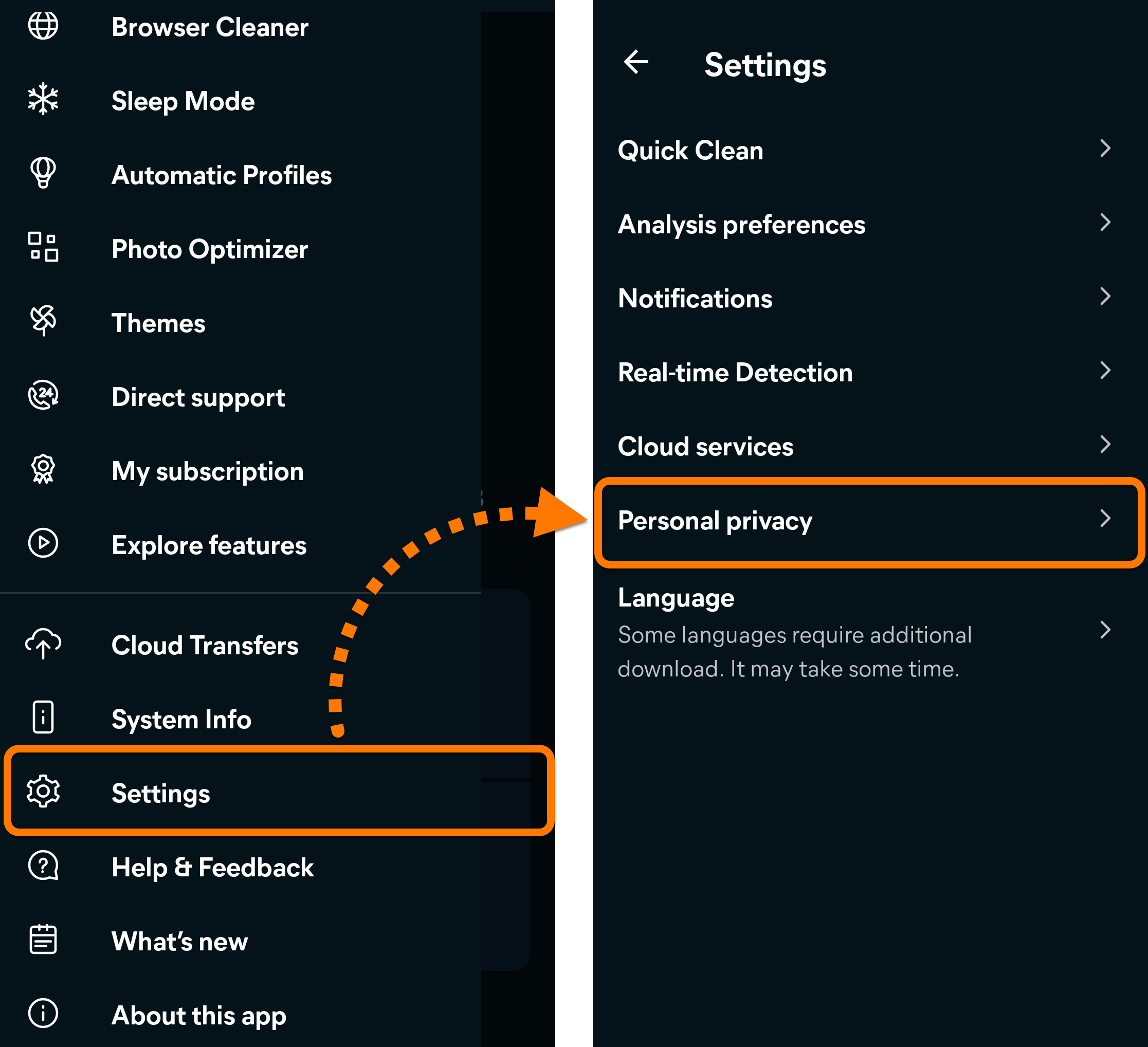
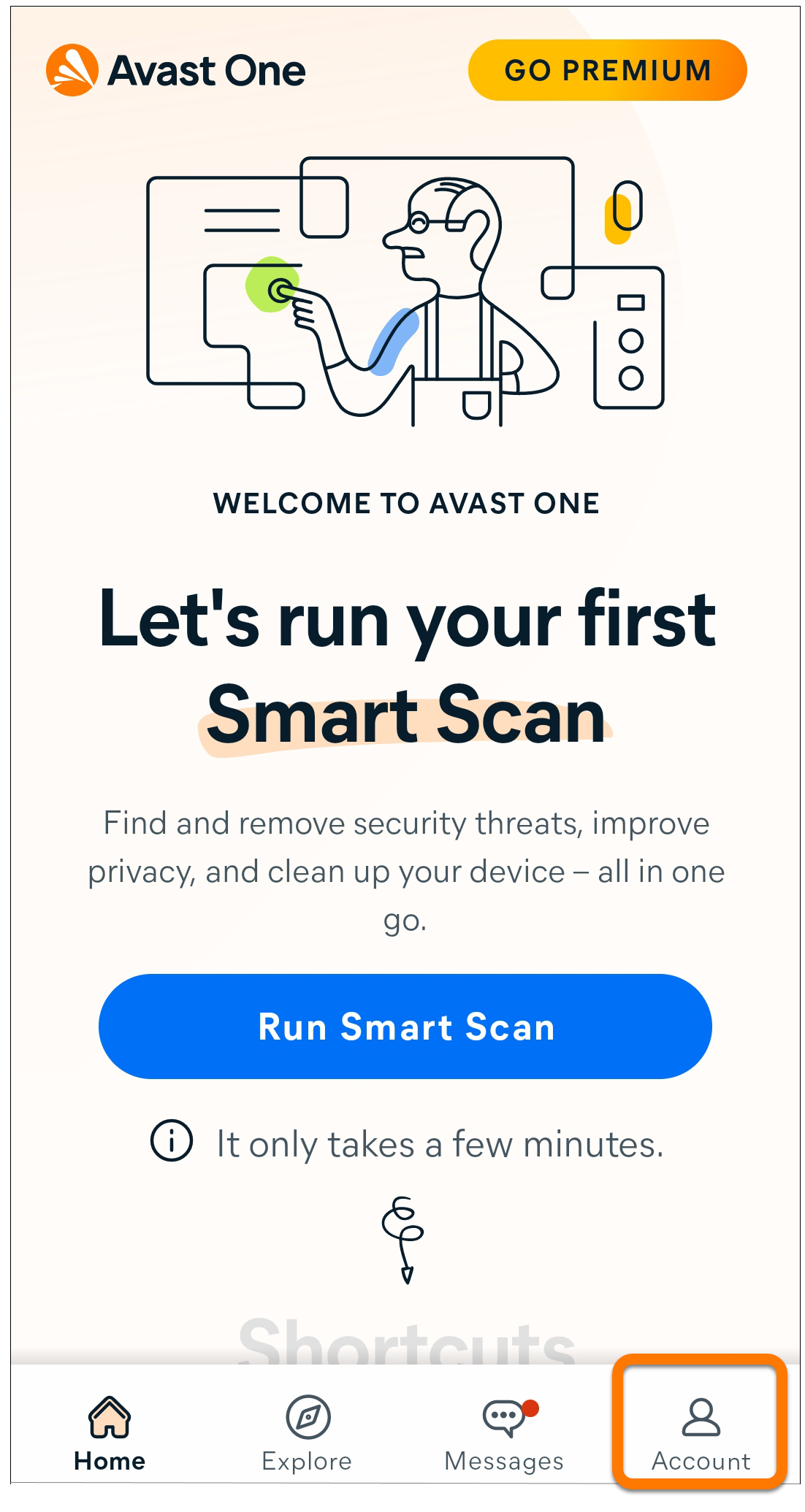
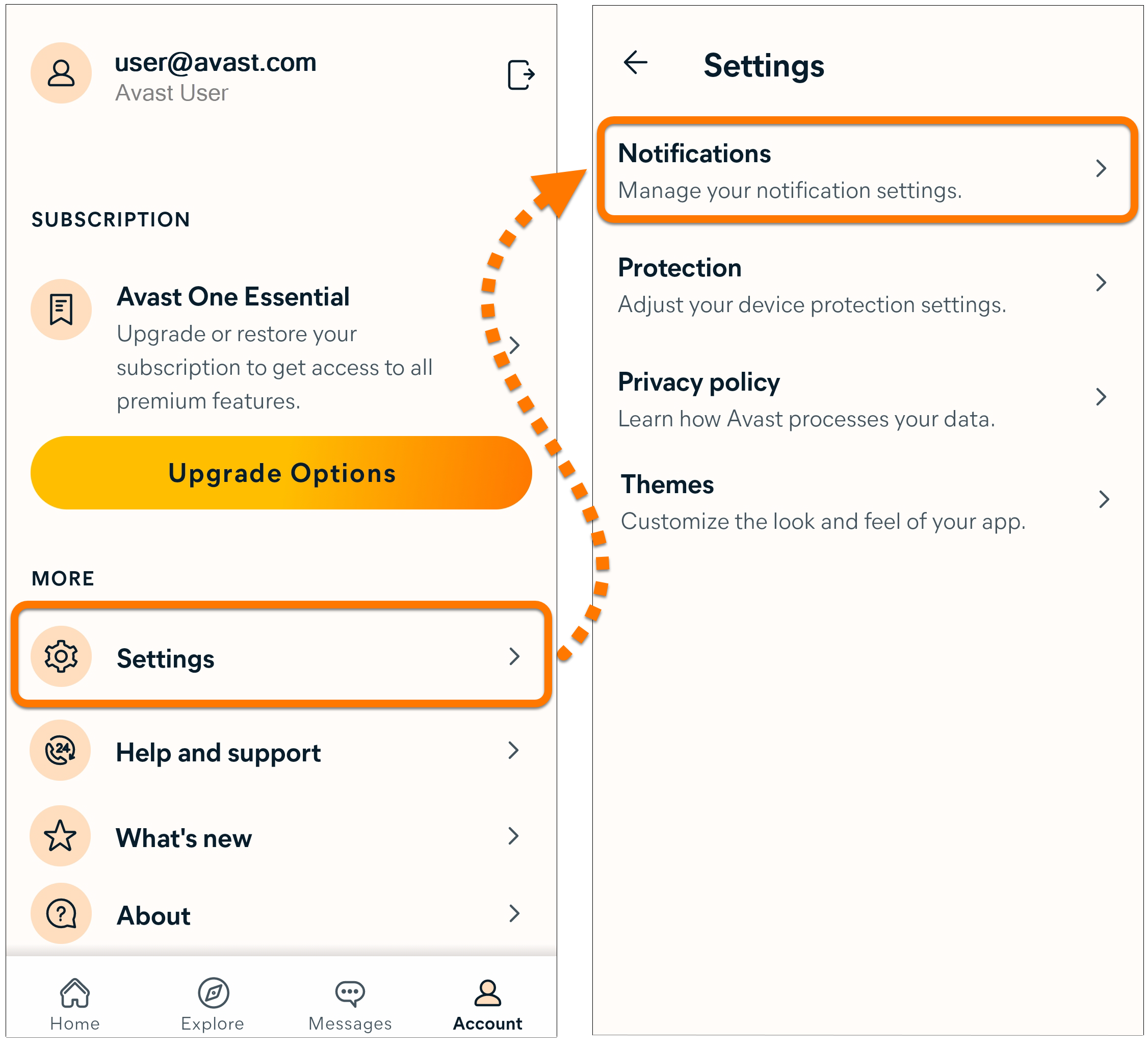
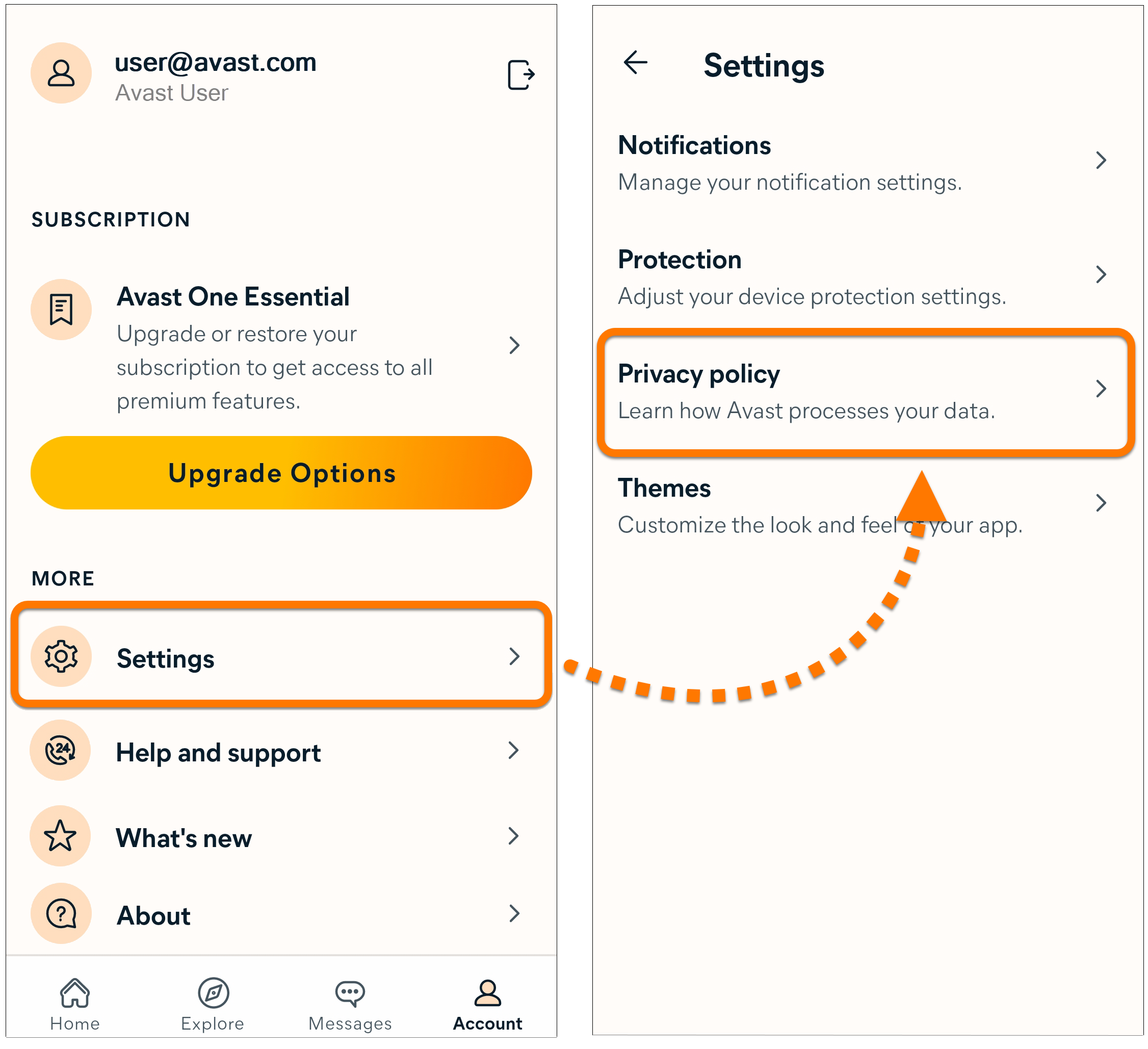
  1. Otevřete Avast One a vyberte Účet.
  2. Klepněte na Nastavení ▸ Oznámení.
  3. Klepnutím přepněte přepínače u oznámení, která nechcete dostávat, z modré polohy (Zapnuto) do polohy šedé (Vypnuto).

Vypnutí zobrazování nabídek dalších produktů

  1. Otevřete Avast One a vyberte Účet.
  2. Klepněte na Nastavení ▸ Zásady zpracování osobních údajů.
  3. Klepnutím přepněte přepínač Sdílet data o používání aplikace z modré polohy (Zapnuto) do polohy šedé (Vypnuto).

    Informace o sběru dat najdete v zásadách Avastu pro zpracování osobních údajů.
Avast SecureLine VPN

Vypnutí oznámení:

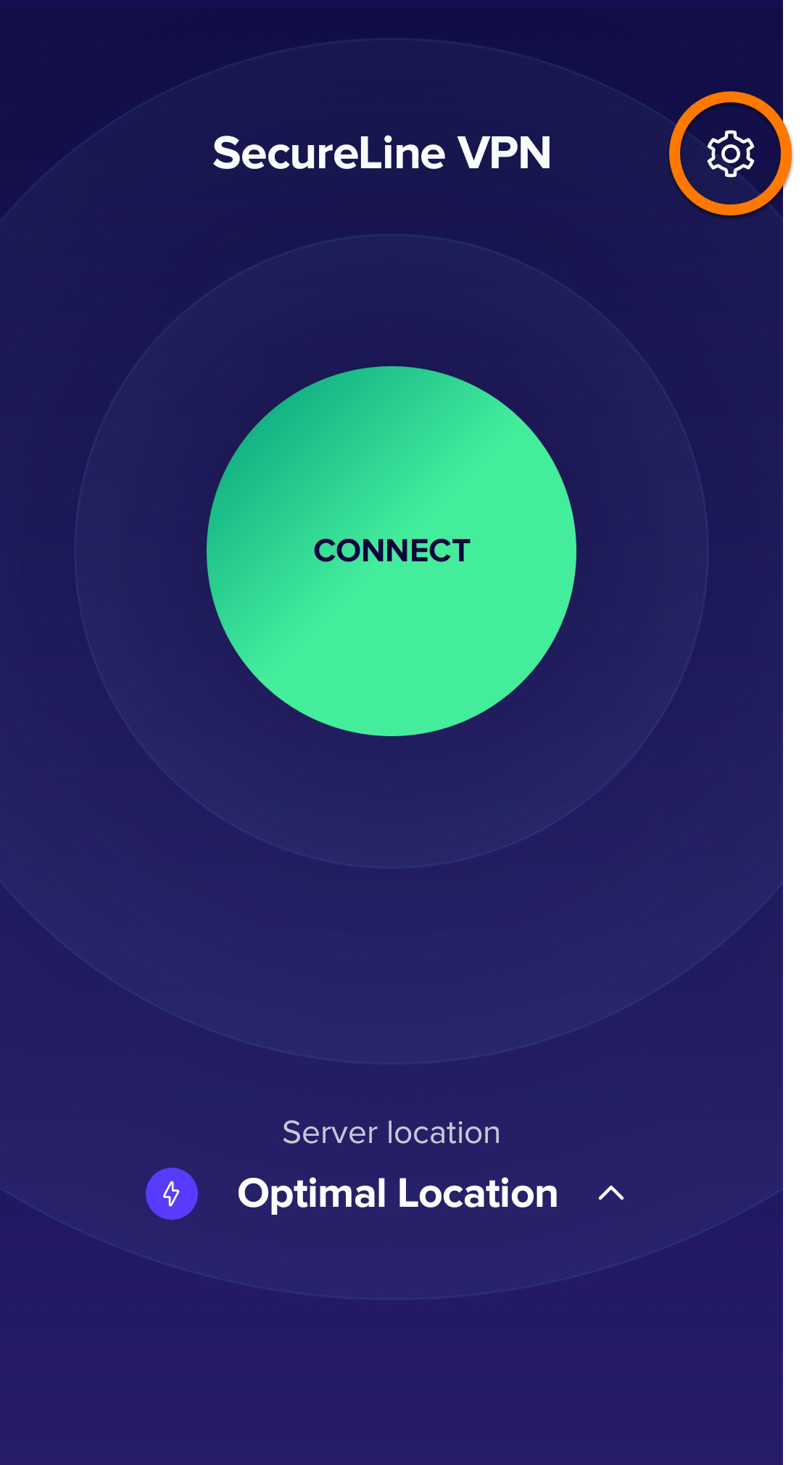
  1. Otevřete Avast SecureLine VPN a vyberte Nastavení (ikona ozubeného kola).
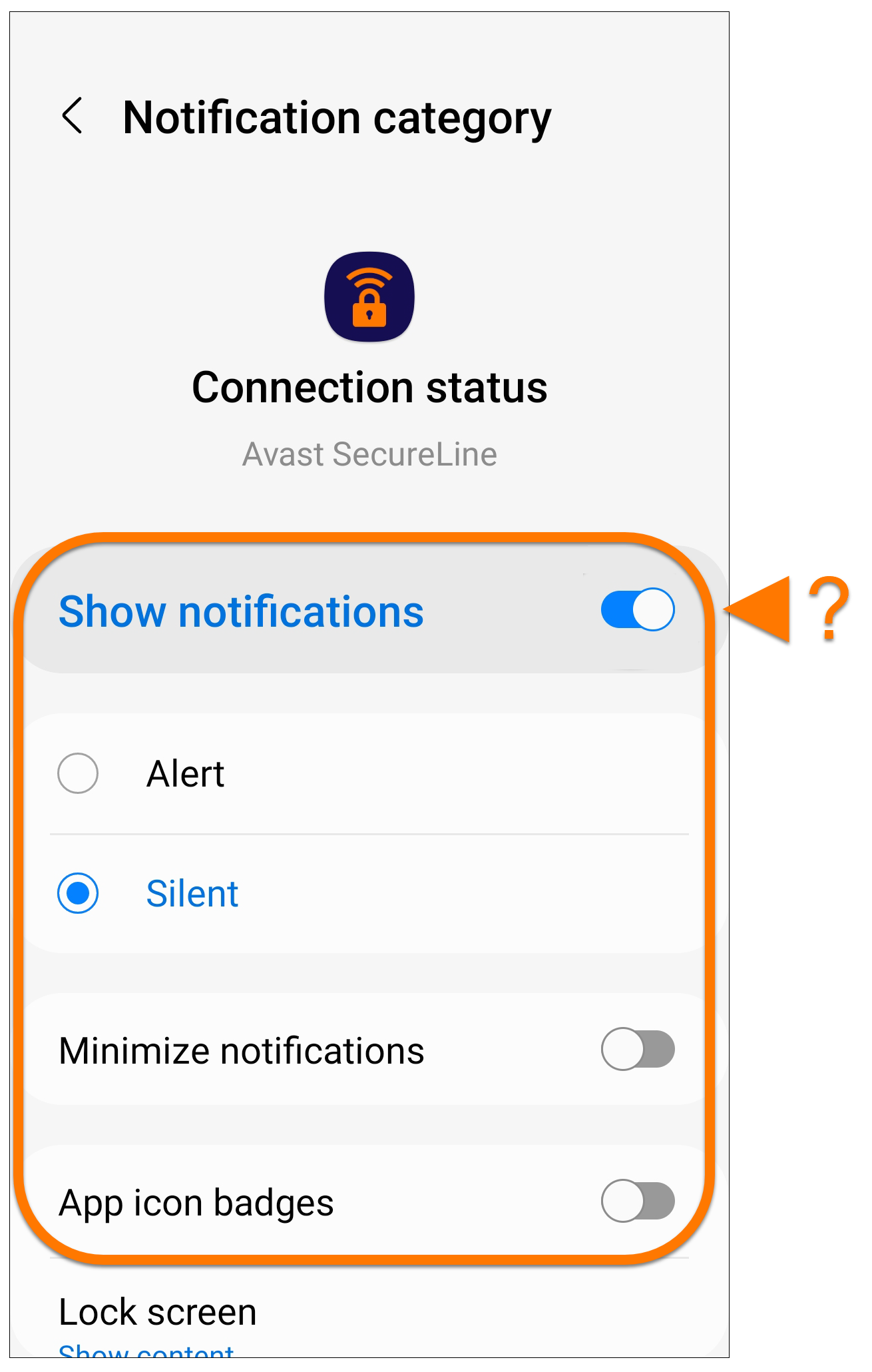
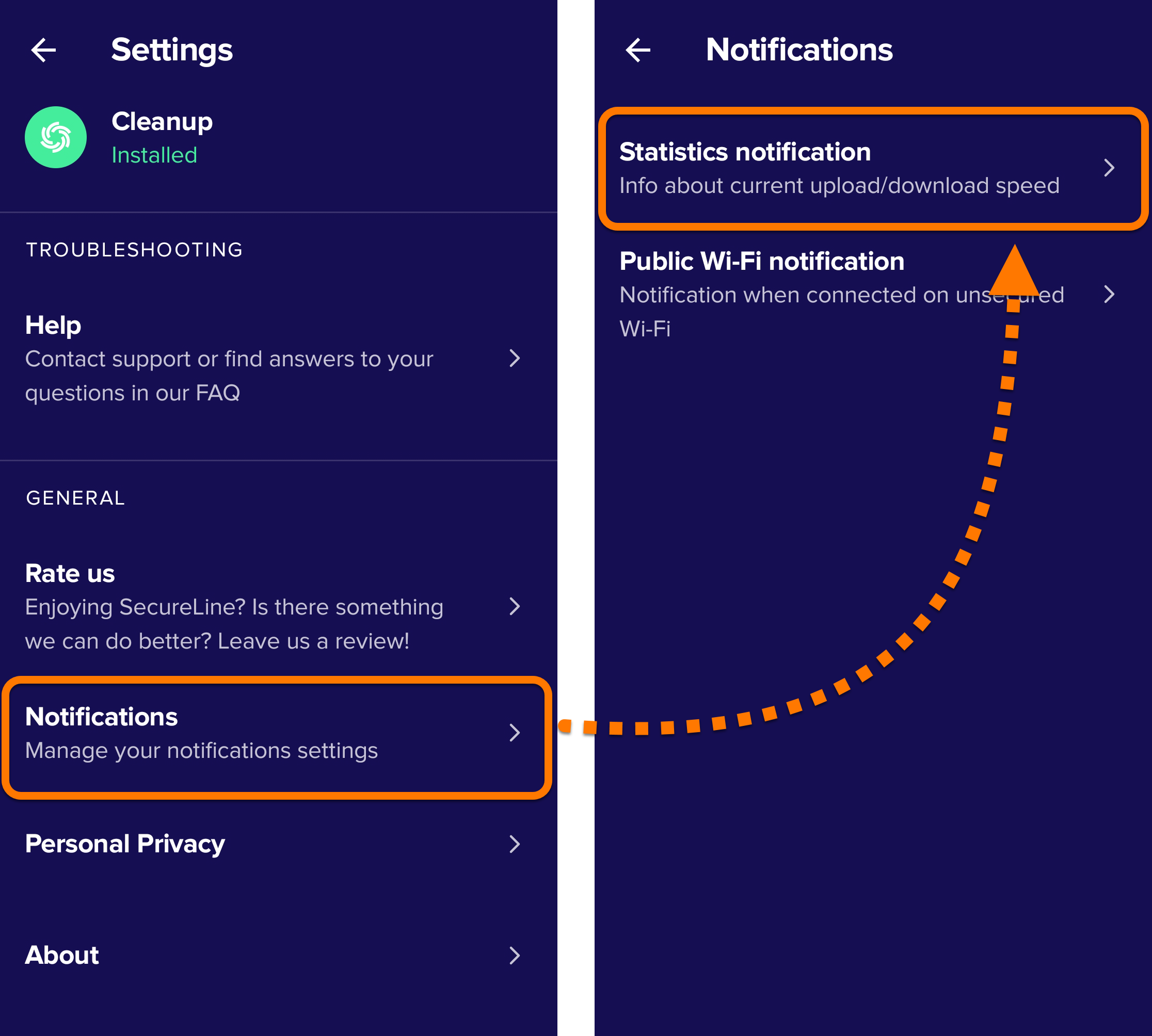
  2. Posuňte se dolů a vyberte Oznámení ▸ Oznámení se statistikou.
  3. V nastavení zařízení vyberte preferované možnosti oznámení.

Avast Secure Browser

Vypnutí oznámení:

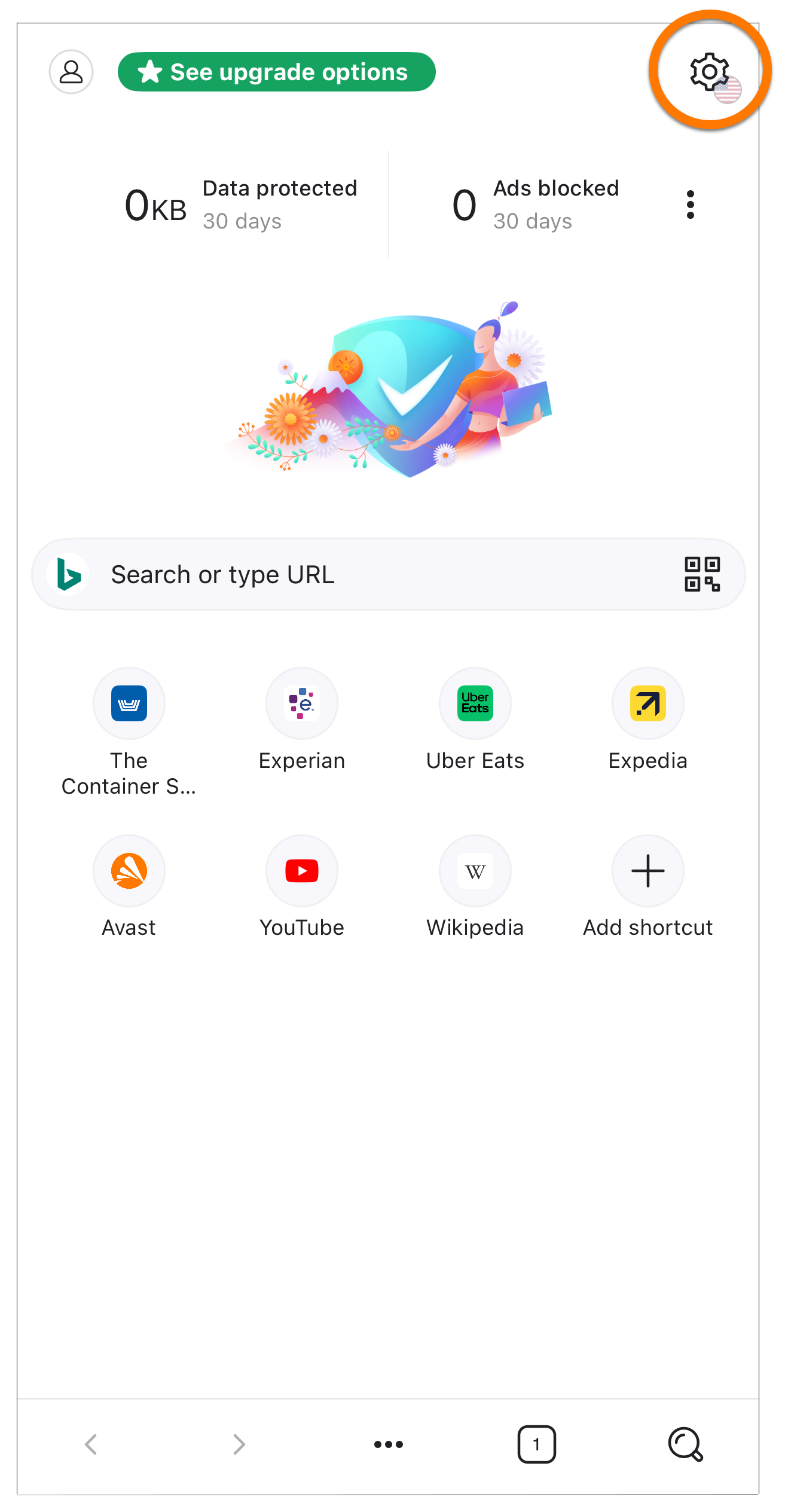
  1. Otevřete Avast Secure Browser a vyberte Nastavení (ikona ozubeného kola).
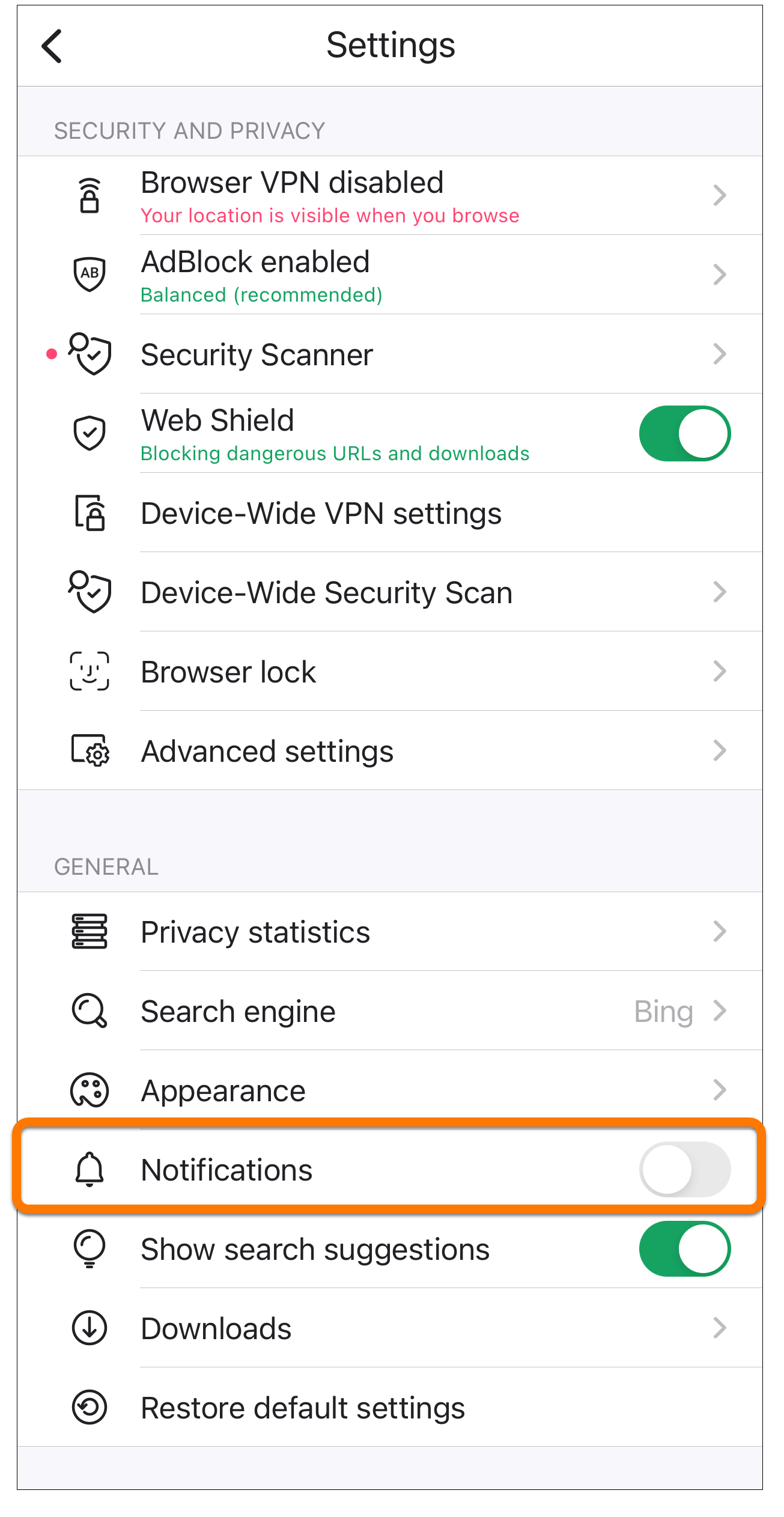
  2. Klepnutím přepněte přepínač Oznámení ze zelené polohy (Zapnuto) do polohy šedé (Vypnuto).
DOCID: antivirus-popup-notificationsPoslední úprava: 09/03/2026

Byl tento článek užitečný?

Promotional banner image

Chraňte své online soukromí!

Procházejte internet, jako by se nikdo nedíval, s antitrackovacím softwarem Avast.

Potřebujete další pomoc?

Účet Avast
Fórum
Navštivte Akademii