

 Případně si aplikaci stáhněte ze stránky produktu Google Authenticator v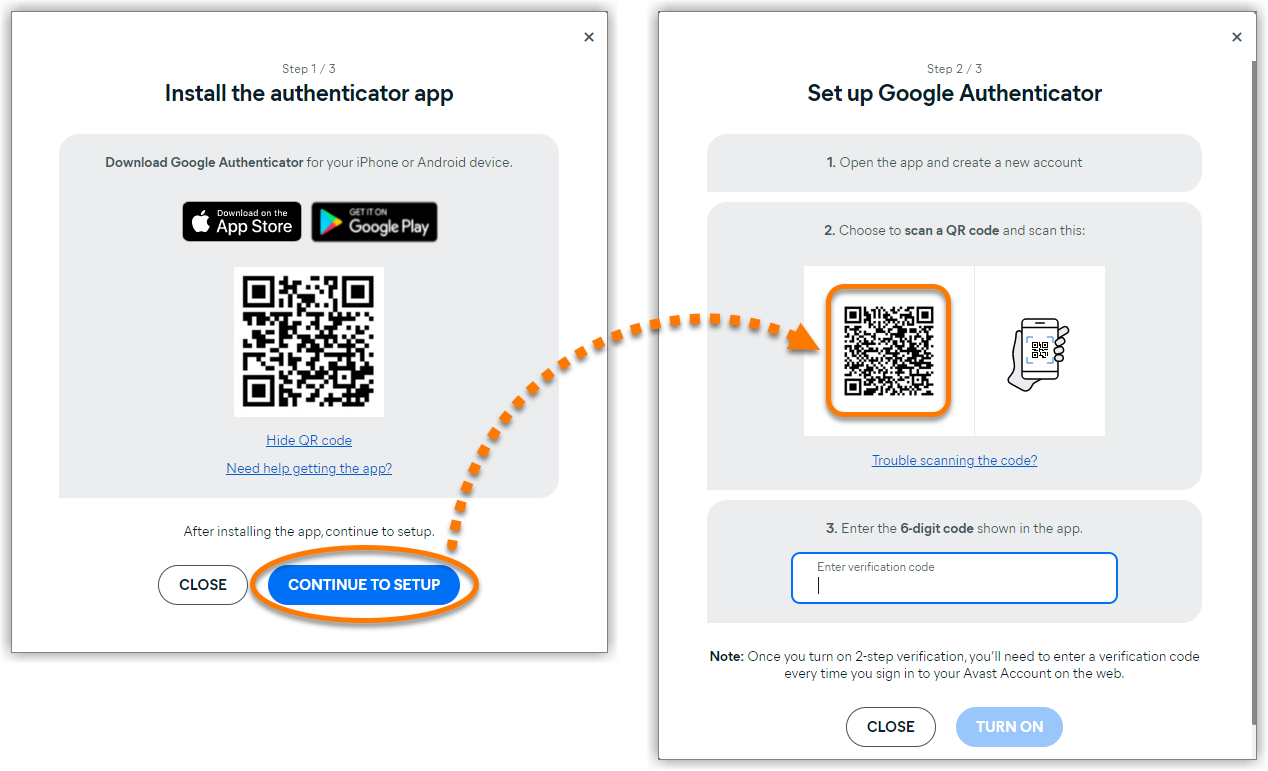



Svůj účet Avast můžete dodatečně zabezpečit dvoufázovým ověřováním. Když dvoufázové ověřování zapnete, budete muset při každém přihlašování zadávat své heslo a ověřovací kód z aplikace Google Authenticator.
Nemusíte používat konkrétně aplikaci Google Authenticator. Jakákoli kompatibilní mobilní ověřovací aplikace může generovat vaše ověřovací kódy. Například Microsoft Authenticator, Duo Mobile nebo FreeOTP. Použijte jakoukoli aplikaci, kterou jste si vybrali při nastavování dvoufázového ověřování.
Zapnutí dvoufázového ověřování
Dvoufázové ověřování můžete zapnout následujícím způsobem:
- Přihlaste se ke svému účtu Avast.
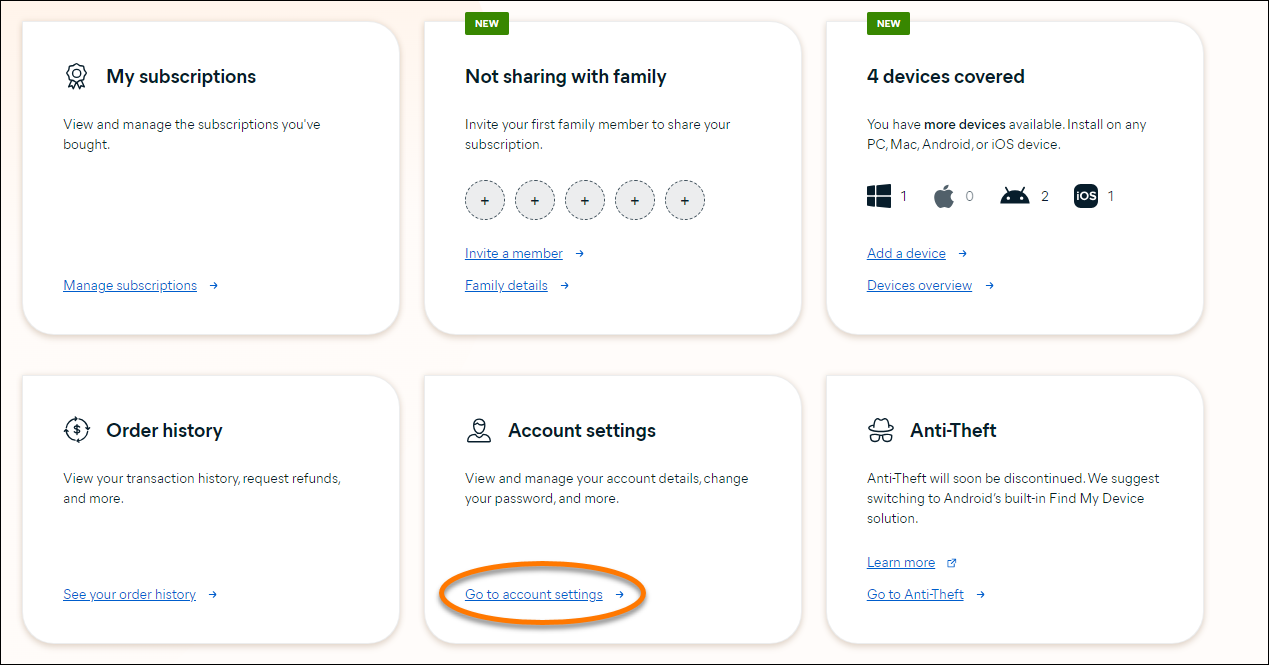
- V pravém horním rohu stránky klikněte na Můj účet a z rozevíracího menu vyberte Nastavení účtu.
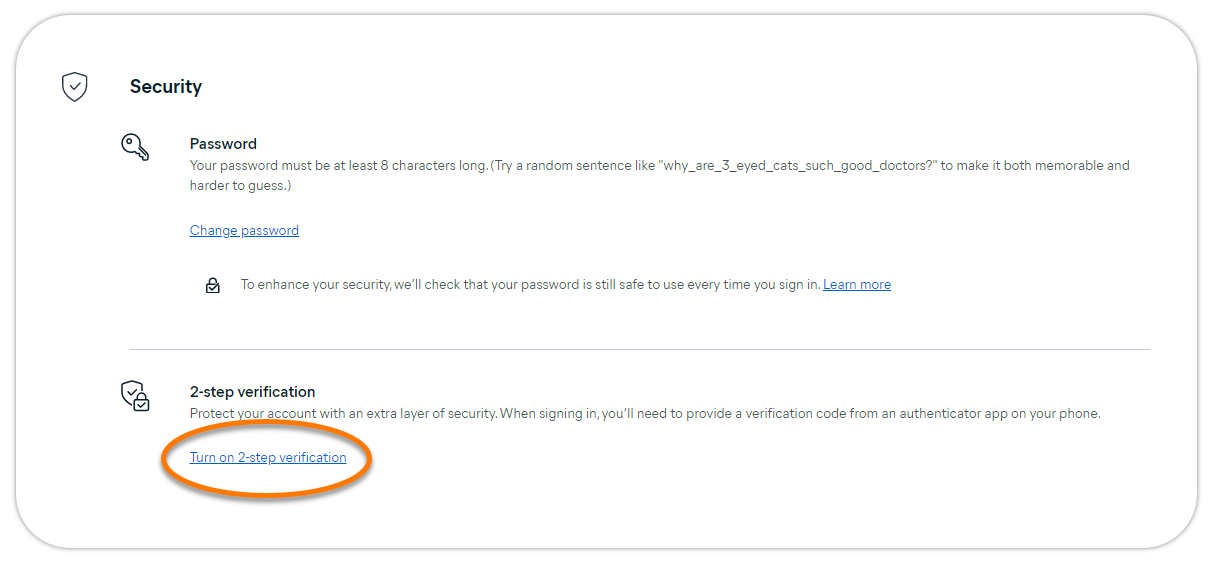
- V části Dvoufázové ověřování klikněte na Nastavit.
- Na obrazovce s pokyny klikněte na Další a vyberte způsob ověřování.

- Na zařízení s Androidem nebo iOS si stáhněte a nastavte aplikaci Google Authenticator.
Pokud už máte aplikaci Google Authenticator na svém zařízení nastavenou, otevřete aplikaci a v pravém dolním rohu obrazovky klepněte na ikonu plus.
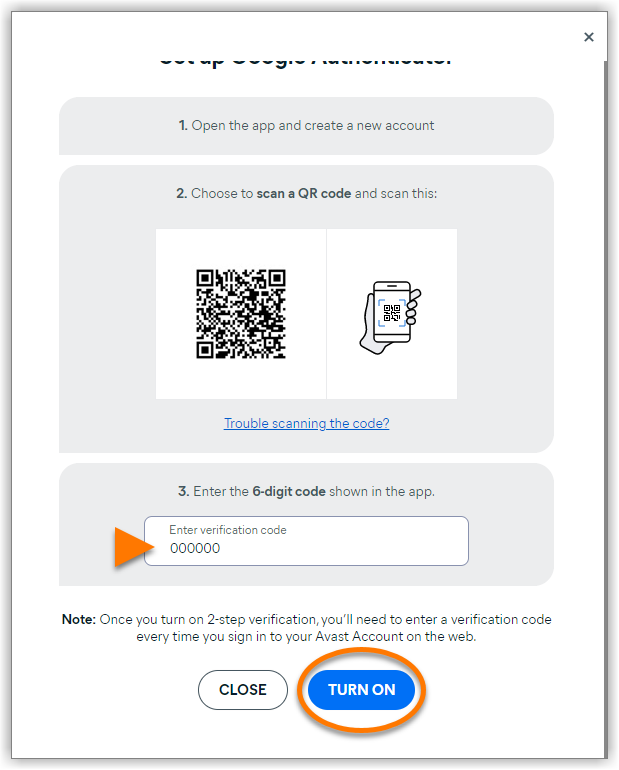
- Klepněte na ikonu plus ve vaší aplikaci Google Authenticator a vyberte Naskenovat QR kód a otestujte QR kód na obrazovce s pokyny.
- V aplikaci Google Authenticator najděte šesticiferný kód, který je viditelný pod položkou Avast.
Každý šesticiferný kód je platný pouze po dobu 30 sekund. Ujistěte se, že ho zadáte, než vyprší.
- Na obrazovce s pokyny zadejte šesticiferný kód a klikněte na Ověřit.

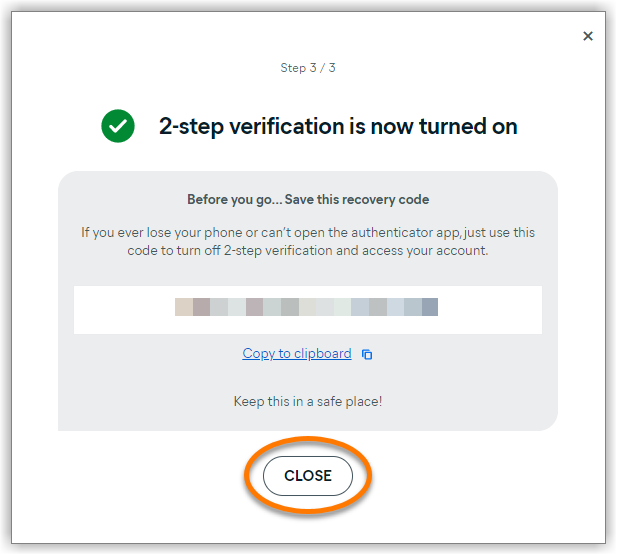
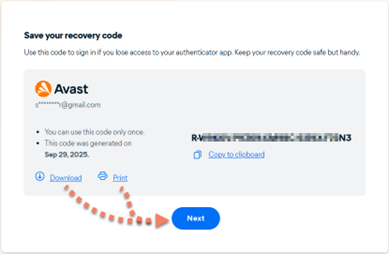
- Klikněte na Pokračovat, ujistěte se, že buď stáhnete nebo vytisknete obnovovací kód a klikněte na Další.
Tento kód použijte k přihlášení, když přijdete o přístup k ověřovací aplikaci.
Ověření ve dvou krocích je nastavené. Klikněte na Hotovo.
Vypnutí dvoufázového ověřování
Chcete-li dvoufázové ověřování pro svůj účet Avast vypnout, postupujte podle níže uvedených kroků pro příslušnou metodu ověřování:
- Vypnutí dvoufázového ověřování pomocí aplikace pro ověřování: Když máte přístup k aplikaci Google Authenticator.
- Vypněte dvoufázové ověřování pomocí obnovovacího kódu: Když nemáte přístup ke své aplikaci Google Authenticator.
Použití ověřovací aplikace
- Přejděte na svůj účet Avast.
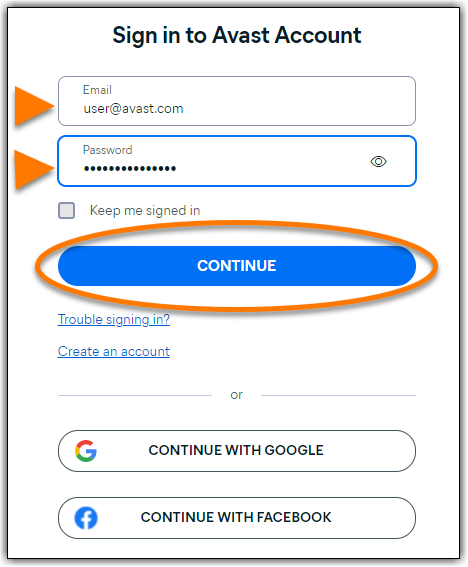
- Zadejte svou e-mailovou adresu a klikněte na Pokračovat. Zadejte své heslo a potom klikněte na Přihlásit.
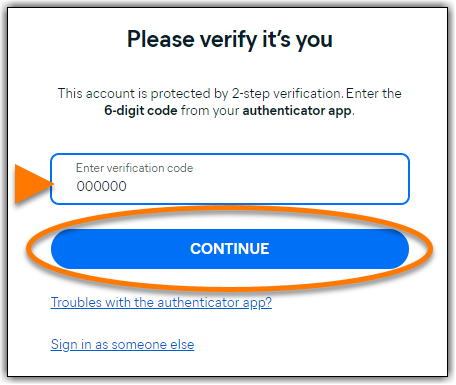
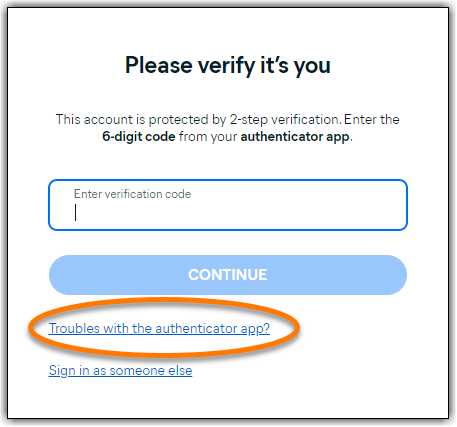
- Na obrazovce dvoustupňového ověřování zadejte šesticiferný kód z ověřovací aplikace a kliknout na Ověřit.
- V pravém horním rohu stránky klikněte na Moje účty a z rozbalovací nabídky vyberte Nastavení účtu.
- V části dvoufázové ověřování klikněte na Vypnout.

Dvoufázové ověřování máte nyní vypnuté.
Použití obnovovacího klíče
- Přejděte na webovou stránku pro přihlášení k účtu Avast.
- Zadejte svou e-mailovou adresu, klikněte na Pokračovat. Zadejte své heslo a potom klikněte na tlačítko Přihlásit.
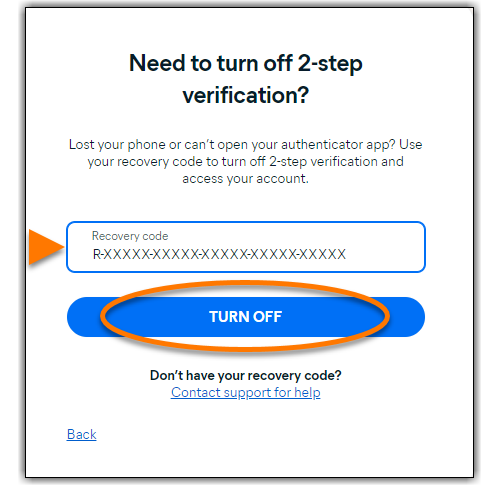
- Na obrazovce s pokyny klikněte na dialogové okno pro Použít jinou metodu a vyberte Použít obnovovací kód.

- Zadejte 25místný obnovovací kód a klikněte na tlačítko Ověřit. Dokončete kontrolu zabezpečení, pokud budete vyzváni.

- Vaše dvoufázové ověřování je nyní vypnuté. Klikněte na Rozumím.
Použili jste jednorázový obnovovací kód. Dvoufázové ověřování je nyní automaticky vypnuto, aby se zabránilo zablokování účtu. Znovu ho zapněte v nastavení účtu, abyste získali nový obnovovací kód.
Dvoufázové ověřování máte nyní vypnuté.
